Как сделать из iso в exe
Часто, скачивая игры, программы, операционные системы пользователи сталкиваются не с привычными Install.exe/Setup.exe, а с файлами с расширениями iso, mdf/mds, nrg и другими. В Windows нет приложений для работы с ними и поэтому требуется продукт от сторонних разработчиков. Одним из таких является программа UltraISO.
Стоит заметить, что Wndows 8 и 10 позволяет смонтировать и просмотреть файлы с расширением iso. Но редактировать и выполнять другие действия с ними нельзя.
Что такое UltraISO и где ее скачать
UltraISO – это программа, позволяющая создавать, редактировать и записывать виртуальные образы компакт-дисков на физический носитель. Она предоставляет возможность оперировать файлами ISO, MDS\MDF, NRG и прочими. Всего она поддерживает около 30 различных форматов.
Минимальные системные требования приложения очень низкие:
- все версии Windows, начиная с 98;
- процессор: 166 МГц и лучше;
- оперативная память: 64 МБ;
- CD/DVD привод;
- 10 МБ свободного места на винчестере.
Загрузить установочный пакет программы можно с соответствующего раздела официального сайта.

Создаём образ с диска
Предлагаю вам пошаговую инструкцию:

- Перед вами появились настройки. Необходимо указать привод, откуда будут браться документы, место хранения создаваемого образа и его формат (самые популярные: .iso, .nrg, .mds/mdf).

Но поделюсь ещё парочкой советов.
Установка и активация приложения
После загрузки можно приступить к установке UltraISO. Делается это так:
- Запустить инсталлятор и согласиться на внесение изменений в систему (Windows 7, 8, 10).
- Прочесть и согласиться с лицензионным соглашением.


При первом запуске программы появится небольшое окно, предлагающее приобрести лицензионный ключ, ввести его или воспользоваться пробным периодом. Чтобы активировать UltraISO нужно: 
Лучшие программы и приложения для замедления видео На этом процедура активации завершена.
Интерфейс
Окно программы Ультра ИСО состоит из 5 элементов:
- строка меню;
- панель быстрого доступа;
- область работы с образом;
- Проводник Windows;
- строка состояния.

Строка меню предоставляет доступ ко всем функциям приложения и состоит из 6 разделов:
-
Файл. Позволяет создавать, открывать и сохранять копии с оптических носителей.


Панель быстрого доступа включает в себя наиболее часто используемые команды. К сожалению, добавление или удаление кнопок не предусмотрено. Справа от панели расположен индикатор, отображающий размер образа в сравнении с объемом физического диска. Рабочая область разделена на 2 части. В левой отображается древовидная структура образа. В правой – содержимое выбранных в левой части папок с подробной информацией о каждом файле. Над правой областью помещено несколько кнопок, позволяющих редактировать содержимое директории. Аналогично устроена и область Проводника. В строке состояния отображается информация о разработчике и общем размере файлов в папке, открытой в структурном древе каждой области.
CDBurnerXP
- Совершенно бесплатное приложение, которое умеет записывать не только привычные форматы CD и DVD, но и современные Blu-Ray;
- Предоставляется возможность создания как обычных дисков с данными, так и загрузочных носителей для последующего запуска утилит восстановления и установщиков ОС;
- Позволяет копировать диски;
- Выполняет проверку после прожига;
- Русскоязычное меню с простыми элементами управления.


- Указываем место на диске, куда должен быть сохранен проект.
Возможности
Активированная копия UltraISO дает пользователю выполнять следующие операции:
- Создавать образы из данных, находящихся на жестком или оптическом накопителе, флеш-карте, дискете.
- Редактировать содержимое скачанной копии накопителя: переименовывать, добавлять, удалять, перемещать файлы и папки.
- Монтировать образ в виртуальный привод и пользоваться им как обычным компакт-диском.
- Создавать загрузочные и мультизагрузочные носители и флеш-карты.
- Конвертировать один формат в другой.
- Сжимать файлы путем преобразования в формат ISZ.
IObit Uninstaller 8.0 – лучший бесплатный деинсталлятор программ
Пробная версия также обладает этими возможностями, но максимальный размер обрабатываемого файла ограничен 300 МБ.
Как создать флешку для установки ОС
Делается это по следующей инструкции:


Дождаться окончания процедуры. Она занимает в среднем 10-15 минут.


Как сделать образ флешки
Чтобы начать создание образа флешки нужно в программе нажать Самозагрузка — Создать образ жёсткого диска.

Создание образа Windows 7 с флешки
Откроется окошко под названием Make Disk Image. В этом окне необходимо будет выбрать выбрать вашу флешку. Затем указываете папку куда будет сохранён образ флешки и нажимаете кнопку Сделать.
Как записать образ на компакт-диск
Эта выполняется достаточно просто:


Как сделать образ Windows или другого раздела диска
Чтобы с помощью программы UltraISO создать образ системы или образ одного из раздела жёсткого диска нужно в программе нажать Самозагрузка — Создать образ дискеты.

Создание образа системы или другого раздела
Откроется окно под названием Создать образ Дискеты. В этом окне нужно будет из всплывающего списка выбрать нужный раздел. Затем указываете папку где будет находится создаваемый образ диска и нажимаете кнопку Сделать.
Создание образа с CD/DVD
Нужно придерживаться следующего алгоритма:
- Вставить диск в привод.
- Вызвать мастер, нажав одноименную кнопку на панели быстрого доступа или клавишуF8.


Создание образа из файлов на жестком диске
Делается это так:


Лучшие IPTV-плееры для приставок и устройств на Андроиде
Что такое образ диска ISO
Перед изучением инструкции как сделать образ диска ISO, следует разобраться, что это такое. Сам образ – это файл, содержащий полную копию данных, а также копию структуры файловой системы определенного носителя. В таком файле, как правило, дублируются сектора источника, а его файловая система игнорируется.
ISO – это известный и старый формат (метод записи). Существует и множество иных форматов, обеспечивающих более полное дублирование. Это MDF и NRG, CUE и CCD, BIN, DMG и IMG. Есть и другие, но указанные являются наиболее популярными.
Данным вариантом копирования информации часто пользуются системные администраторы, обслуживающие большое количество компьютеров, а также геймеры с целью ускорения работы с данными, расположенными на внешнем носителе. Опытные пользователи заранее стараются собрать образы с драйверами и ценным софтом в одном месте, что легко решает проблему в случае утери или поломки первоисточника. Этот метод можно назвать простейшим, но идеальным для каждого, так как создать образ диска с помощью UltraISO без проблем сможет даже новичок.
Монтирование образа в виртуальный привод


На этом процедура монтирования завершена. Если копия накопителя содержит элементы автозапуска (установка игры, например), то ее можно вызвать кнопкой «Автозагрузка«, расположенной справа от списка виртуальных приводов.
Обзор интерфейса
Ultraiso отличается наличием собственного формата. Он называется ISO Zipped — ISZ. Хотя этот формат может быть прочитан только при помощи самой утилиты, он стал очень популярен, благодаря отличному сжатию данных.
Как извлечь файлы из образа
Для того чтобы это сделать нужно:


На этом процесс извлечения документов из виртуального диска завершен.
Тип вашей учетной записи позволяет одновременно конвертировать до 4 файлов.
Пожалуйста, зарегистрируйтесь, чтобы снять это ограничение. Предлагаем самые разные варианты конверсии.
Получите онлайн-конвертер с конвертированием файлов, загрузите максимум 1g и без рекламы Обновите через 1 год — и все это всего за 16 долларов в месяц.
Как конвертировать ISO К ?
Online ISO К , вы можете установить формат ISO К на свой компьютер, планшет или мобильный телефон без загрузки какого-либо программного обеспечения!
Загрузить файл ISO
Выберите
Загрузите ваш файл ISO
iso : Образ ISO
Файлы ISO — это образы дисков, которые содержат полные записанные сектора оптического диска, включая файловую систему. Эти образы ISO часто используются для записи данных на CD или DVD.
Иногда, пусть и достаточно редко, многие из нас сталкивались с вопросом как сконвертировать образ диска из одного формата в другой. Это может быть связано как с несовместимостью установленных программ, так и с другими причинами.
Для конвертации формата образов отлично подходит программа UltraISO, скачать которую можно с нашего сайта.
Итак, для конвертации необходимо выполнить несколько простых операций.
1) Скачиваем, устанавливаем и запускаем UltraISO.


Все. Остальное UltraISO сделает за нас. Все операция происходит в течение нескольких минут.
а) Файлы ISO идеально подходят для преобразования файла в записываемый формат для диска, и ISO можно создать практически из любого файла, который есть на вашем компьютере, включая файлы EXE. б) Откройте программу записи CD / DVD. c) Откройте новое окно на вашем компьютере и найдите EXE-файл, который вы хотите преобразовать в файл ISO.
Является ли файл ISO исполняемым?
Как преобразовать файл в exe?
В проводнике Windows
Как установить программное обеспечение из файла ISO?
Как мне извлечь мощный ISO-файл?
Как установить ISO-файл без записи?
Как открыть файл ISO, не записывая его
Как преобразовать образ диска в обычный файл?
Конвертировать файл изображения в ISO
Как мне закодировать файл ISO?
Учебник: как создать образ ISO с помощью WinCDEmu
Можете ли вы конвертировать EXE в TXT?
К сожалению, у нас нет конкретной информации о преобразовании exe в txt или о том, для чего его следует использовать. Единственный способ, которым это может сработать, — это если файл .exe на самом деле самораспаковывающийся сжимает архив, который содержит. txt внутри.
Python EXE безопасен?
python.exe — это законный файл, а его процесс известен как python.exe. … Обычно он находится в C: Program Files Common Files. Вредоносные программисты создают файлы с вредоносными кодами и называют их в честь python.exe, пытаясь распространить вирус в Интернете.
Как создать EXE-файл?
Как сделать настройку. EXE-файл
Можете ли вы записать ISO на USB?
Самая распространенная причина для переноса данных с CD / ISO на USB-накопитель — сделать USB загрузочным в качестве live USB. … Это означает, что вы можете перезагрузить свою систему с USB или даже сделать копию своей ОС Windows, Mac или Linux (привет, Ubuntu) для использования на других компьютерах.
Как запустить ISO-файл без компакт-диска?
Конечно, для этого необходимо сначала загрузить и установить WinRAR.
Могу ли я загрузить ISO с USB?
Если у вас нет привода CD или DVD, вы можете превратить этот ISO-образ в загрузочную флешку. Файлы ISO — это образы дисков, часто используемые для распространения программного обеспечения. … К счастью, есть инструменты, которые мы можем использовать, чтобы взять ISO, содержащий загрузочный образ, и поместить его на флэш-накопитель USB, с которого вы можете загрузиться.

EXE является форматом, без которого не обходится ни одно программное обеспечение. Им выполняются все процессы запуска или установки программ. Он может представлять собой как полноценное приложение, так и быть его частью.
Способы создания
Способ 1: Visual Studio Community


int main(int argc, char* argv[]) printf(«Hello, World!»);
_getch();
return 0;
>


Способ 2: Инсталляторы
Для автоматизации процесса установки ПО все более широкую популярность завоевывают так называемые инсталляторы. С их помощью создается софт, основной задачей которого является упрощение процесса развертывания ПО на компьютере. Рассмотрим процесс создания EXE файла на примере Smart Install Maker.


Таким образом, в данной статье мы выяснили, что EXE файл может создаваться как при помощи специализированных сред разработки программ, например Visual Studio Community, так и специальными инсталляторами, к примеру, Smart Install Maker.

Мы рады, что смогли помочь Вам в решении проблемы.
Отблагодарите автора, поделитесь статьей в социальных сетях.
Опишите, что у вас не получилось. Наши специалисты постараются ответить максимально быстро.
Читайте также:
- Как сделать сладкий чай
- Как сделать катушку для шланга своими руками из канистры
- Как сделать токены в top eleven
- Как сделать ментальную чистку избавиться от негативных мыслей
- Как сделать русские кавычки в фигме
Как из ISO образа сделать обычный exe файл?
Вобщем я хочу загрузить на флешку Assassin’s Creed 2. Я скачал в образе ISO. Можно ли как-то разложить его чтобы получились файлы exe? Обычно бывают файлы data1.bin, data2.bin и т. д. ну и setup.exe. Что можно сделать?
Лучший ответ
Открыть файл ISO с помощью Winrar. И всё)))
Георгий ШишковУченик (107) 10 месяцев назад
спасибо, выручил
Остальные ответы
Открой этот файл образа архиватором rar или 7zip и просто скинь на флеш.
smart instal maker в помощь=)
Руслан ШириевМастер (1711) 10 лет назад
сначала UltraISO-разбери всё.
ВИНРАР и с Богом
Похожие вопросы
Ваш браузер устарел
Мы постоянно добавляем новый функционал в основной интерфейс проекта. К сожалению, старые браузеры не в состоянии качественно работать с современными программными продуктами. Для корректной работы используйте последние версии браузеров Chrome, Mozilla Firefox, Opera, Microsoft Edge или установите браузер Atom.
Как превратить iso в exe
Как преобразовать файл ISO в файл EXE (за 11 шагов)
Замена ISO-файла на EXE-файл на самом деле представляет собой процесс разархивирования и «монтирования» вашего ISO-образа диска в формате, совместимом с ПК. Например, у вас может быть файл изображения, содержащий программу, которую нужно запустить на вашем компьютере. Если в вашей системе нет программного обеспечения, которое монтирует образ ISO, вам придется загрузить его из Интернета. У вас есть несколько вариантов, таких как Gizmo (которая является бесплатной), Daemon Tools (у которой есть бесплатная пробная версия) и MagicDisc ISO (которая также предлагает бесплатную пробную версию). Все эти программы позволяют вам легко открывать файлы ISO, а также редактировать содержимое файлов ISO, не разархивируя их.
Гизмо преобразование ISO
Шаг 1
Откройте свой веб-браузер и перейдите на сайт Gizmo. Загрузите и установите программное обеспечение бесплатно. Примите условия использования и запустите программу, откуда вы войдете в меню «Менеджер деревни».
Шаг 2
Выберите параметр «Подключить изображения к виртуальному устройству Gizmo» в окне «Менеджер деревни».
Шаг 3
Проверьте экран «Виртуальные драйверы», чтобы убедиться, что вы установили драйвер программы, проверив его статус в правом нижнем углу страницы. Если написано «Не установлено», нажмите кнопку «Установить».
Шаг 4
Щелкните правой кнопкой мыши значок ISO и выберите «Смонтировать». Дождитесь завершения процесса. Размонтируйте ISO, щелкнув правой кнопкой мыши по образу и выбрав «Размонтировать» (убедитесь, что у вас нет программ, запускающих содержимое файлов ISO, иначе ваш компьютер не позволит вам размонтировать его).
DAEMON Tools
Шаг 1
Загрузите и установите бесплатную пробную версию Daemon Tools или приобретите программное обеспечение. Откройте программу, убедившись, что она запущена, на панели задач Windows в нижнем углу экрана.
Шаг 2
Щелкните правой кнопкой мыши значок Daemon Tools на панели задач Windows и удерживайте указатель мыши над стрелкой «Виртуальный CD / DVD-ROM». Выберите подменю «Устройство» и нажмите «Смонтировать образ».
Шаг 3
Найдите ISO-файл во всплывающем окне проводника Windows и нажмите «Открыть». Выберите «Запустить start.exe», чтобы запустить программу с вашего ISO, или нажмите «Открыть папку для просмотра файлов», чтобы просмотреть содержимое вашего ISO.
Шаг 4
Подождите, пока компьютер завершит открытие вашего ISO. Размонтируйте ISO, щелкнув правой кнопкой мыши значок «Daemon Tools» на панели задач Windows и выбрав «Размонтировать образ».
MagicDisc
Шаг 1
Щелкните правой кнопкой мыши значок MagicDisc после завершения процесса загрузки и установки. Выберите вариант «Нет носителя» в подменю «Виртуальный CD / DVD-ROM».
Шаг 2
Нажмите «Смонтировать». Перемещайтесь по экрану проводника Windows, чтобы найти и выделить файл ISO.
Шаг 3
Нажмите «ОК», чтобы начать монтировать ISO. Размонтируйте файл, когда ваш компьютер завершит работу, щелкнув правой кнопкой мыши ISO-файл и выбрав «Размонтировать».
Как превратить iso в exe

4100117770549562
| Страница 1 из 2 | 1 | 2 | > |

| Реклама: | кровать железная | нижний новгород казань тур на 3 дня | белый овальный стол | щув-3 | 2вк |
Ну хочется человеку сделать процесс несколько нестандартным ))
. тогда так:
1. Распаковываем WinRar-ом наш .ISO в любую папку
2. Полученные файлы вновь собираем в архив, но уже в .SFX, при этом настраиваем наш .SFX таким образом, что бы распаковка шла сразу в C:\Program Files\бла-бла-бла, а на рабочем столе создавался ярлык к исполняемому файлу из нашего распакованного .ISO (можно еще и в меню пуск, и пуск/все программы). Конечно же все это происходит в скрытом режиме, а для пущей важности примастрячиваем свою иконку ��
В итоге получаем требуемый .exe-шник (с оригинальной иконкой), который по клику на него, в тихую распаковывает файлы в нашу папку в Program Files и делает ярлыки на рабочий стол и т.д.))

Насколько я понял, в твоем ISO, уже есть какой то исполняемый файл. В моем случае его нет, но мы его создадим.
Итак, есть замечательная игрушка Samorost сделанная во флэше. Один недостаток, выглядит это так:

Куча файлов .SWF, для некоторых юзверей это проблема. попробуем что то с этим сделать.
1. Для удобства, создадим (сконвертируем) один исполняемый файл (.exe) из стартового файла .SWF. Было _start.swf получили Samorost1.exe

2. Добавляем к нашим файлам иконку (1.ico), выделяем все и создаем архив WinRar (иконка потребуется для того, что бы в последствии на рабочем столе был не пустой ярлык, а в виде этой иконки).

3. Далее выбираем каким образом будет все упаковано, т.е. отмечаем SFX, и задем его параметры (при этом, расширение в имени файла автоматом меняется с .rar на .exe).

4. Переходим на вкладку «Дополнительно» и задаем дополнительные параметры SFX.

5. Пробежимся по вкладкам:
«Общие» — задаем путь куда будут распакованы наши файлы.

«Дополнительно» — тут добавим ярлык и настроим его.
(немного поясню: а) ярлык создадим на рабочем столе. б) имя файла для ярлыка, это для нашего исполняемого файла. в) имя ярлыка — как он будет называться на рабочем столе. г) Значок ярлыка — путь к распакованной иконке).

«Режимы» — тут скроем процесс распаковки.

«Текст и графика» — сделаем наш SFX архив красивым и добавим в него иконку (иконку берем из реального места где она лежит в данный момент).

«Обновление» — если придется переустановить нашу игрушку, то пусть это произойдет в тихую, без лишних вопросов.

6. Жмем «ОК» и создаем наш SFX архив в виде exe-шника. Если ничего не напутали, то получаем вот такой установочный файл:
ISO to EXE Convert Online Free ISO to EXE converter
You can convert ISO files to EXE format in several ways. The most proven option is to download dedicated software that allows you to convert between the ISO and EXE formats. At the bottom you will find a list of software programs that support ISO and EXE files and can also save them in new file formats.
ISO File Type
ISO is a file extension used by Microsoft Windows to store disc images. ISO stands for International Organization for Standardization. The ISO image files were created in order to help users have a single image of an optical disc. This was done by using ISO 9660, a standard that specifies the format of a media file system on a CD-ROM or DVD.
| Full Name | Disc Image Format |
|---|---|
| Developer | N/A |
| Category | Disk Image Files |
EXE File Type
EXE files are Windows Executable Files that can be opened with a number of file extensions. The EXE file extension stores data such as the name of the program and the date it was created.
| Full Name | Windows Executable Format |
|---|---|
| Developer | Microsoft |
| Category | Executable Files |
Software, that convert ISO files
The list contains a list of dedicated software for converting ISO and EXE files. The list may also include programs that support ISO files and allow you to save them with different file extensions.
ISO to EXE Converter – How to Convert ISO to EXE or ZIP with 3 Practical Programs
I have an ISO image file and I am trying to convert it to an executable EXE file onto a DVD for installation to target computers. How do I do this? For solving this issue, firstly, you need a right ISO to EXE Converter, and then follow this tutorial to get specific steps.
By the way, here is a wonderful DVD ISO Image Converter for you to get movie easily:
- Why Do We Need an ISO to EXE Converter?
- Method 1 — How to Convert ISO to EXE via Burn ISO File to A Blank DVD
- Method 2 — Convert ISO to EXE by means of a Virtual CD/DVD drive
- Method 3 — Extract EXE File from ISO Image
Why Do We Need an ISO to EXE Converter?
Sometimes, applications, game installations, or other programs that you might download from the Internet are ISO format files, not the executable files that we know suffixed with .exe. So, how do you run the ISO file in this case, is there a way to convert ISO file to exe? Definitely, converting ISO to exe is not a simple change of the suffix name from .iso to .exe. Hence, there are 3 free methods for ISO exe conversion for you.
Convert DVD to ISO, ISO to Other Formats
WonderFox DVD Ripper Pro is a wonderful ISO Converter that can quickly convert DVD to ISO and DVD folder with 1:1 flawless content. Apart from that, it can rip ISO image file to more formats for compatibility with more devices like iPhone, iPad, Android phone and more. If you want your ISO movie to play easily, don’t miss this software.


Method 1 — How to Convert ISO to EXE via Burn ISO File to A Blank DVD
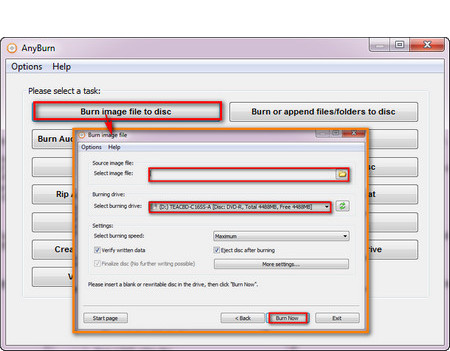
How to Burn ISO to DVD
How to convert ISO file to exe or zip? A traditional approach is to burn the ISO file to a blank DVD and then read the DVD for running and installing. Therefore, a free DVD burning software is essential. Free tools such as AnyBurn, ImgBurn, and Burn4Free are recommended. The following is an example of AnyBurn to burn a DVD. The steps are as follows:
Step 1. Anyburn is not a precise ISO to EXE Converter, but firstly, you need to download and install AnyBurn from Http://www.anyburn.com/download.php for preparing to burn a DVD.
Step 2. Insert a blank disk into the DVD burner drive.
Step 3. Run AnyBurn and click Burn image file to disk.
Step 4. Import the ISO file and select burning drive.
Step 5. Finally, click on the Burn now button.
Method 2 — Convert ISO to EXE by means of a Virtual CD/DVD drive
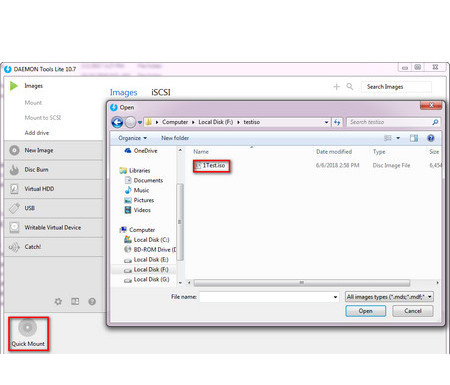
How to Convert Disc Image File to EXE
Obviously, the above method is more troublesome. In fact, you can use a virtual CD/DVD drive to convert ISO to EXE without burning a DVD. Apps such as DAEMON Tools Lite, MagicDisc, and Virtual CloneDrive are perfect for this job. Previously, we used these tools to mount ISO, and next, we’d like to use DAEMON Tools Lite as an example to explain how to convert ISO to EXE.
Step 1. Download and install DAEMON Tools Lite — free license from https://www.daemon-tools.cc/products/dtLite .
Step 2. Run DAEMON Tools Lite, click on the Quick Mount in the lower left corner to import the ISO file.
Step 3. Then the AutoPlay window will pop up automatically, you can run .exe directly here.
Step 4. If AutoPlay does not pop up, open «Computer» or «My Computer», you will find that the ISO file has been mounted as a new drive, double-click to run directly or right click, select Open, and find the .exe file inside.
Method 3 — Extract EXE File from ISO Image
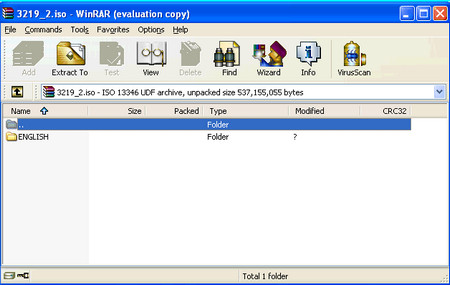
How to Convert ISO to EXE
How to convert ISO to EXE? There is a simple way to solve this problem. If WinRAR, WinZip, 7-Zip and other archiver software are installed on the computer, you can use them to open and export all ISO files containing .exe.
Step 1. Run WinRAR.
Step 2. Click File, Open Archive to open the ISO file.
Step 3. Click the Extract to button on the menu bar, select the output path, and start exporting.
Note: Be sure to export all the files inside. Only exporting .exe files cannot be run separately.
The above are the details about the 3 valid ISO to EXE Converters and corresponding guide on how to convert iso to exe. Sincerely hope this post would be helpful. In addition, if you have better suggestions, please contact us and we will keep updating to present the best content.
Recommended DVD ISO Image File Converter for Windows
WonderFox DVD Ripper Pro
Creating an ISO file from any disc is pretty easy with the right tool and is a fantastic way to back up important DVDs to your hard drive. WonderFox DVD Ripper Pro allows you to quickly convert any DVD to ISO file and you can also convert ISO image file to other video formats to match your devices like iPhone, iPad, Android phone and more. Download it to have a try!
Похожие публикации:
- Arco tray что это за программа
- Куда пропали входящие письма в майл ру
- Hardlock sys синий экран windows 10 как исправить
- Epu 4 engine что это за программа
Как создать исполняемый (.exe) файл
В создании этой статьи участвовала наша опытная команда редакторов и исследователей, которые проверили ее на точность и полноту.
Команда контент-менеджеров wikiHow тщательно следит за работой редакторов, чтобы гарантировать соответствие каждой статьи нашим высоким стандартам качества.
Количество просмотров этой статьи: 165 515.
В этой статье:
Из данной статьи вы узнаете, как создать простейший EXE-файл на компьютере с Windows, а также как создать exe-контейнер, с помощью которого исполняемый файл можно запустить на другом компьютере. EXE-файлы используются для того, чтобы устанавливать программы или добавлять файлы на компьютере под управлением Windows. Чтобы создать EXE-файл, необходимо воспользоваться системной утилитой IExpress.
Часть 1 из 2:
Как создать EXE-файл

Откройте меню «Пуск»

. Для этого щелкните по логотипу Windows в нижнем левом углу экрана.

В строке поиска меню «Пуск» введите блокнот . Так вы найдете программу «Блокнот».

Щелкните по значку программы Блокнот . Он выглядит как голубой блокнот и находится в верхней части меню «Пуск».

- Если вы не знаете, как писать компьютерные программы, попросите об этом другого человека.
- Также программные коды простейших EXE-файлов можно найти в интернете.

Щелкните по Файл . Это меню находится в верхнем левом углу окна Блокнота. Откроется выпадающее меню.

Нажмите Сохранить как . Эта опция находится в выпадающем меню «Файл».

- Текущей опцией меню «Тип файла» должна быть опция «Текстовые документы (*.txt)».

Щелкните по Все файлы . Эта опция находится в выпадающем меню.

- Например, если файл будет называться «bananas» (бананы), введите bananas.exe .

Выберите папку, в которой будет храниться EXE-файл. Для этого щелкните по соответствующей папке в левой части окна.

Нажмите Сохранить . Эта кнопка находится в правом нижнем углу экрана. Так EXE-файл будет сохранен в выбранной папке.