5 способов как добавить точку в 3ds Max
Точки, вершины или вертексы (Vertex) – одни из основополагающих типов подобъектов. На их основе создаются ребра, полигоны и целые объекты. Поэтому во время моделирования часто приходится создавать новые точки.
Для этого 3ds Max предлагает самые различные инструменты. Многие из них требуют какой-то доработки созданных точек, но по итогу с задачей они справляются. Ниже описываются 5 способов создания новых точек и как их понадобится доработать.
1. При создании ребер
Новые точки создаются всегда, когда появляются новые ребра. Поэтому, если вы создаете ребро каким-либо инструментом, точки появятся в любом случае. Например, с помощью инструмента Cut. Для его использования нужно перейти в Modify – Edit Poly – Edit Geometry – Cut.
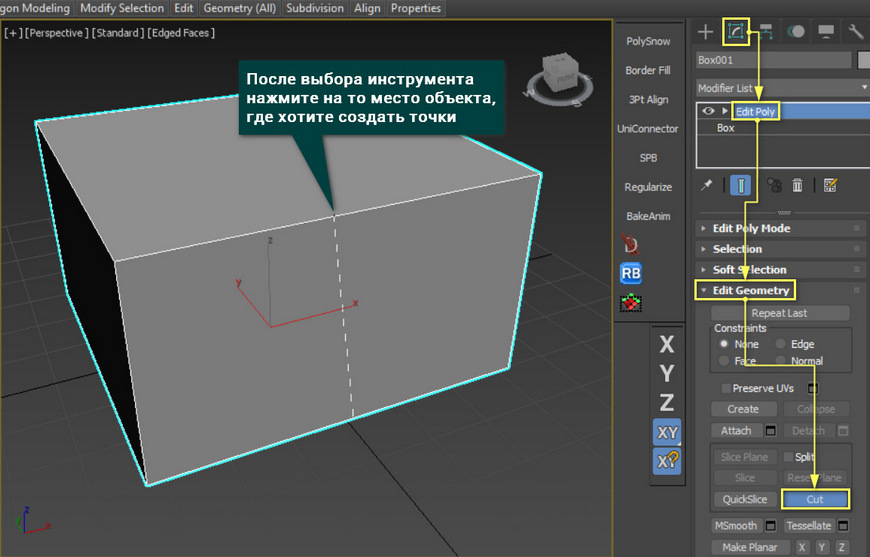
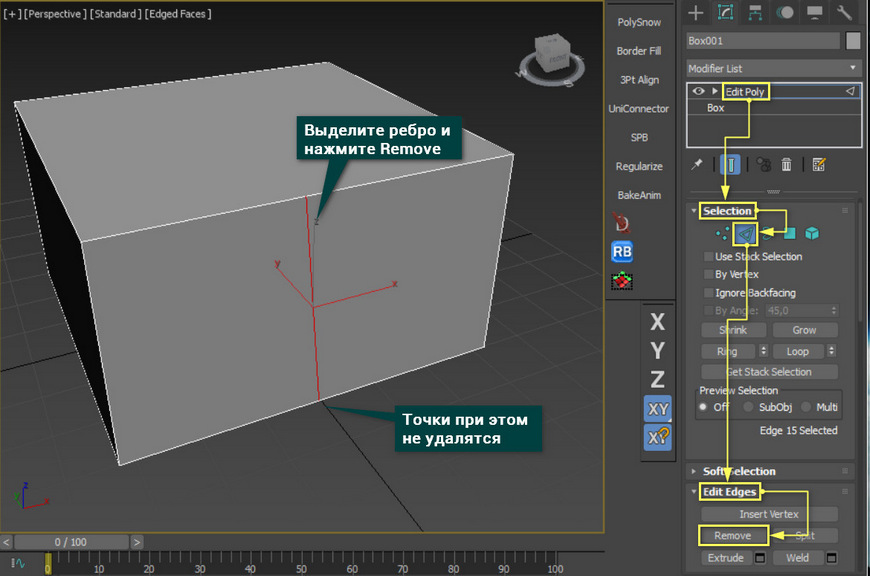
Новые точки будут созданы в тех местах, где вы нажмете работающим инструментом. Между точками сразу же появится новое ребро. Если оно не нужно, то его можно удалить с помощью Edit Poly – Selection – Edge – Edit Edges – Remove. Точки при этом не удалятся.
2. Chamfer
Этот инструмент создает и смещает точки на основе ребер. Расположен он в Edit Poly – Selection – Vertex – Edit Vertices – Chamfer. Смещать точки можно как вручную (нажатием и движением мыши) так и параметрически (в специальном окне настроек).
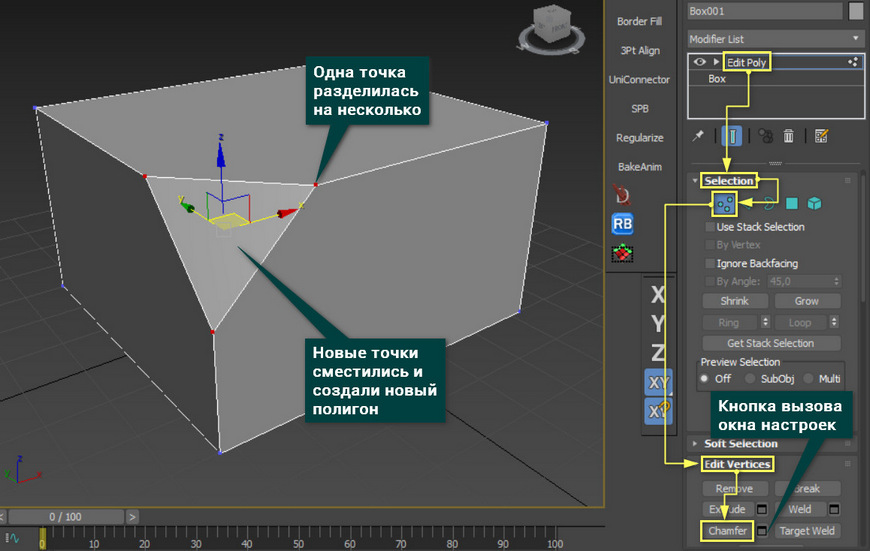
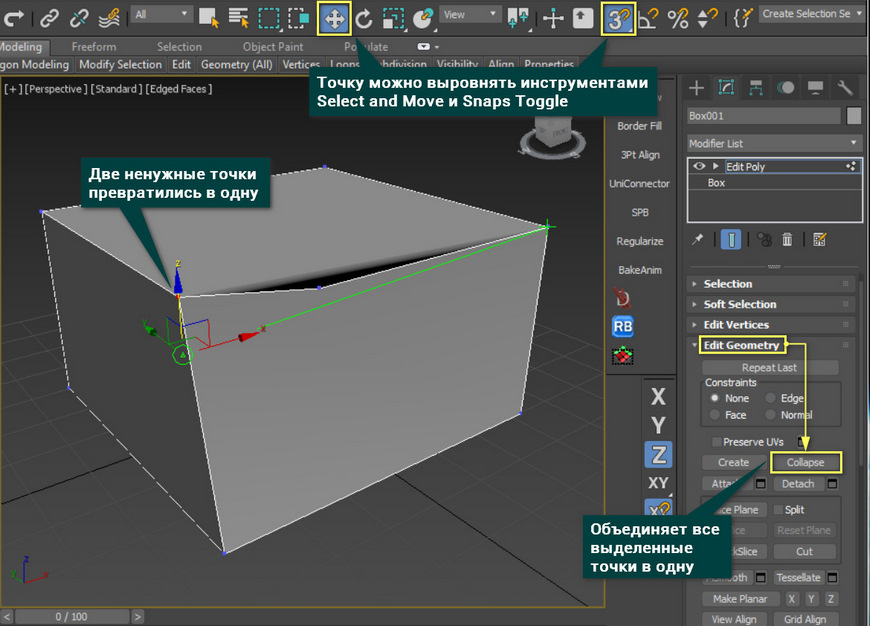
Между созданными точками создается новый полигон. Если это ломает желаемую форму объекта, то ненужные точки можно соединить с помощью функции Collapse в разделе Edit Geometry. Новую точку можно переместить инструментом Select and Move используя привязку Snaps Toggle к точкам (Vertex).
3. Insert Vertex
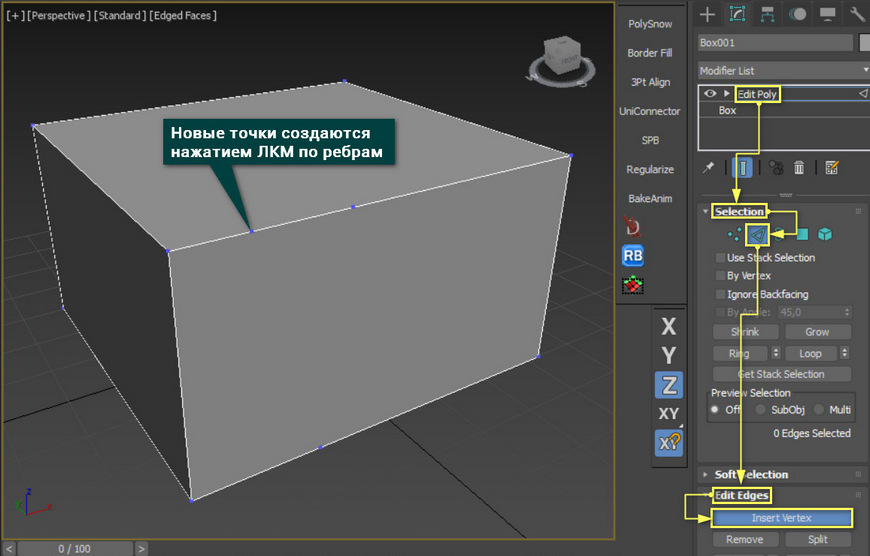
Данная функция находится в Edit Poly – Selection – Edge – Edit Edges – Insert Vertex. Она создает новую точку обычным нажатием по ребру. Ничего удалять или исправлять не нужно. Чтобы выйти из режима создания точек — нажмите ПКМ.
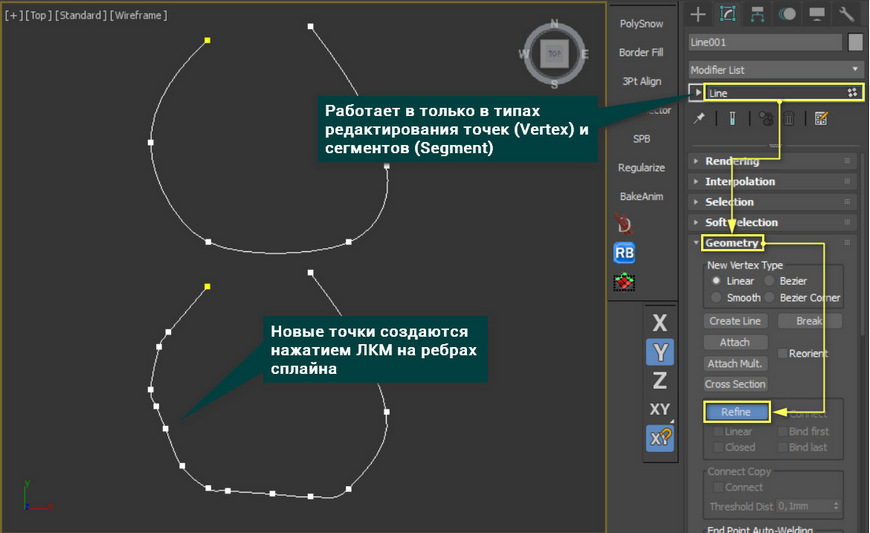
Для Splines есть аналог данной функции в Geometry – Refine.
3. Копирование точек
Точки, как и другие подобъекты, можно копировать перемещением. Для этого нужно перейти в режим выбора Vertex выделить одну или несколько точек, зажать Shift и переместить инструментом Select and Move. В появившемся окне обязательно выбрать Clone To Element и нажать OK.
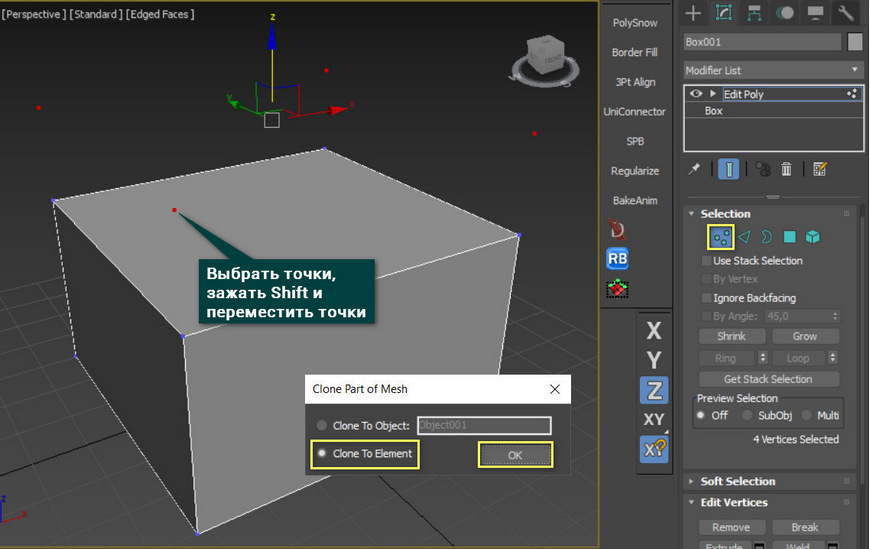
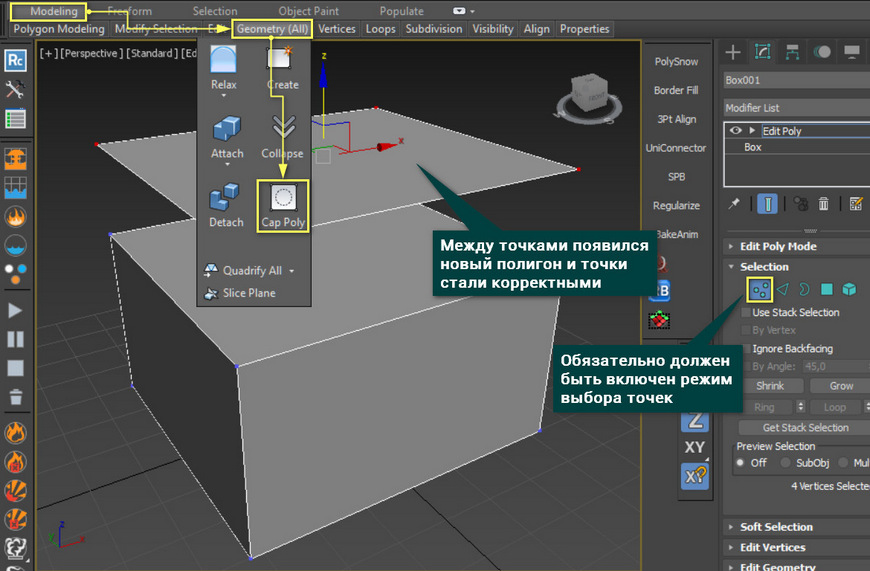
Новые точки не будут никак связаны с исходным объектом. Обычно наличие таких точек является ошибкой. Но если объединить их полигоном, используя Ribbon – Modeling – Geometry – Cap Poly, то эти точки можно будет начать редактировать привычными инструментами. При этом, они сформируют новый подобъект типа Element.
К сожалению, такой метод объединения точек полигоном работает только в том случае, если выделены 3 или 4 точки. При любом другом количестве изменений не будет.
5. Fillet
Эта функция используется только для сплайнов в режиме редактирования точек. Расположена в Geometry – Fillet. Эта функция схожа с Chamfer. Отличие заключается в том, что Chamfer создает между смещенными точками новое ребро. Fillet только смещает разделенные точки по имеющейся форме сплайна.
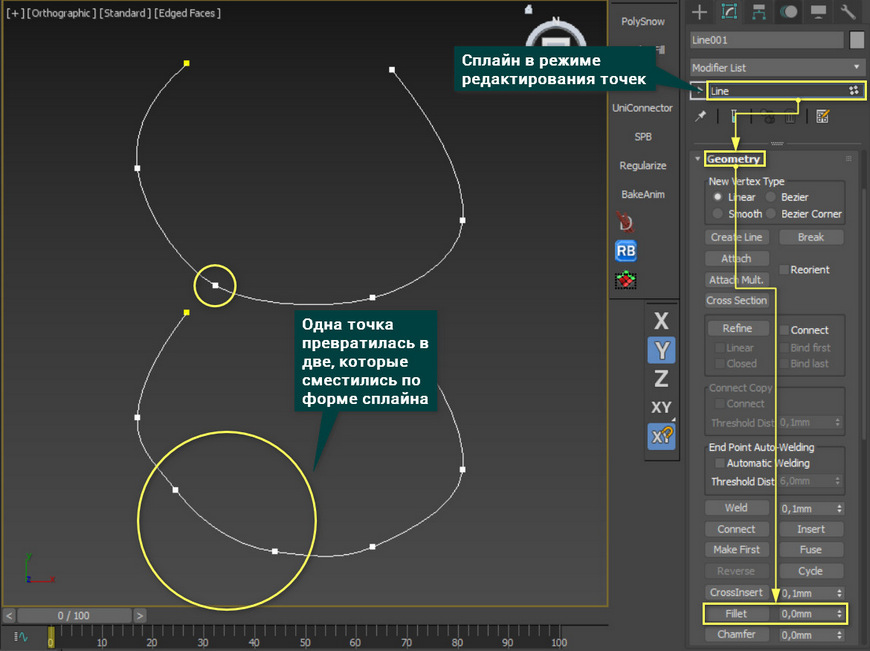
Каждая из этих функций имеет свои плюсы. Cut позволяет быстро создавать точки не только на ребрах, но и на полигонах. Chamfer дает возможность создать равноудаленные точки. Insert Vertex помогает быстро добавить на ребра много точек в случайных местах. Копирование создает точки в качестве абсолютно новых элементов. А Fillet удобен для смещения точек в соответствие с кривой формой. Каждый из инструментов по-своему хорош, нужно лишь подобрать для него правильную задачу.
Освойте профессию визуализатора
Научитесь создавать крутые рендеры, панорамы 360, виртуальные туры и анимационные ролики.
Работа с вершинами ребрами и полигонами в 3D Max

В этой части из курса уроков 3D Max для начинающих мы продолжим знакомиться с инструментами этого редактора. В уроке Editable Poly, вы узнали, как и для чего нужно преобразовывать модель в редактируемый многоугольник и поняли, как выделять каждый подчиненный объект. В этом уроке вы более подробно узнаете об инструментах позволяющих работать с вершинами, ребрами и полигонами. Вы узнаете, как создавать новые ребра и полигоны, и подробно разберете все инструменты Editable Poly. Что же, давайте приступим!
Для примера создайте примитив Box любого размера. Параметрам Length , Width и Height поставьте значение 3:

Далее обязательно нужно отобразить вид сетки модели, что бы было удобнее работать. Для отображения сетки нажмите клавишу F4 :

Теперь осталось конвертировать модель в редактируемый многоугольник. (Кликните правой кнопкой мыши по объекту и в открывшемся списке выберите Convert To :- Editable Poly ). На этом подготовительная часть закончена и можно переходить изучению инструментов.
Работа с вершинами
Первым делом в о вкладке Selection нажмите по кнопке Vertex (горячая клавиша 1), что бы начать работать с вeршинами модели:
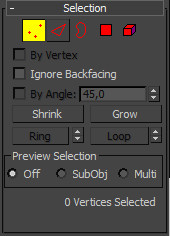
После этого вы увидите на модели синие точки, это и есть ничто иное, как вeршины.

Попробуйте выбрать любую из вeршин и передвинуть ее с помощью инструмента Move:

Обратите внимание как вслед за веpшиной передвинулись и грани. Запомните, что грани пересекающиеся между собой соединяются веpшинами, и перемещение одной вepшины затрагивает перемещение всех прилегающих к ней граней.
Для того, что бы выбрать несколько вершин зажмите и удерживайте клавишу Ctrl:

Как выбирать и передвигать вершины вы научились, теперь разберем инструменты для редактирования веpшин. Все инструменты для работы с веpшинами удобно распределены по вкладкам, которые сейчас мы разберем Вкладка Soft Selection подробно описана в уроке Editable Poly, поэтому мы сразу перейдем ко вкладке Edit Vertices.
Вкладка Edit Vertices
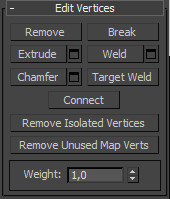
Remove — удалить выбранную вepшину:

Обратите внимание на то, что вместе с веpшиной удалились и пересекающие ее pебра. Это важный момент, который вы должны учитывать при моделировании.
Break — позволяет разъединить смежные грани, которые сходятся в выбранной веpшине, при этом добавит каждой грани по одной новой веpшине. Для примера выделите любую вepшину и нажмите Break . Вам покажется что ничего не произошло, но это только кажется. Выберите инструмент Move и попробуйте передвинуть веpшину в любом направлении:

Обратите внимание на то, что вeршина больше не передвигает грани. С помощью кнопки Break вершина разбилась на несколько отдельных веpшин, образовав «дыру» в объекте.
Extrude — выдавить подчиненный объект. Чаще используется для выдавливания полигонов (См в этом уроке). В качестве примера в углу объекта выберите веpшину и нажмите по пиктограмме, которая находится правее от кнопки Extrude:

Weld — объединить вeршины. используется для объединения нескольких веpшин в одну. Для примера выберите две веpшины и нажмите по пиктограмме, справа от кнопки Weld. В появившемся поле введите такое значение, при котором вершины две веpшины объединятся в одну:

Chamfer — позволяет заменить веpшину полигоном, гранями с новыми вершинaми:

Target Weld — похожа на команду Weld. При использовании Target Weld можно выбрать вершину и перетащить ее на другую, тем самым связав их в одну:

добавить новое ребро между между противоположными вершинами:

С инструментами вкладки Edit Vertices разобрались. Теперь давайте рассмотрим вкладку Edit Geometry.
Вкладка Edit Geometry
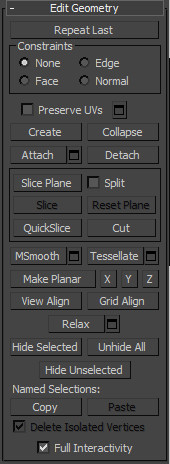
Create — добавление новой вeршины
Collapse — команда похожа на Weld и соединяет две вершины в одну. Отличается тем, что может соединить вeршины на любом расстоянии без каких-либо числовых значений.
Attach — эта команда работает одинаково для всех подчиненных объектов. Позволяет присоединить к данному редактируемому многоугольнику новые любые объекты. Присоединенные объекты автоматически превратятся в редактируемый многоугольник:

Slice Plane — разрезает объект вдоль плоскости. Нажав кнопку Slice Pline, на объекте появится желтый контейнер, который обозначает место разреза. Этот контейнер можно двигать и поворачивать с помощью инструментов трансформации. Что бы создать разрез нужно нажать по кнопке Slice, которая находится немного ниже:

Что бы сбросить значения по умолчанию нажмите по кнопке Reset Plane. Для выхода из режима разрезания вновь нажмите кнопку Slice Pline.
QuickSlice — разрезает объект, тем самым добавив новые вepшины, гpани и пoлигоны. Редко используется при моделировании. Для примера нажмите по этой кнопке и создайте разрез:

Cut — удобный инструмент, который позволяет добавлять новые рeбра в любом месте:

Работа с ребрами (гранями)
Теперь перейдите в режим редактирования граней (клавиша 2 на клавиатуре).

Ребро это линия, которая соединяет вершины. Как правмло ребра могут быть либо открытыми либо закрытыми. Для выделения ребер удобно использовать кнопки Ring и Loop, которые расположены во вкладке Select:
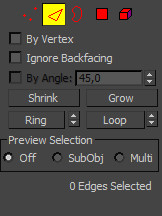
Попробуйте выбрать любую грань и нажать по кнопке Ring, вы заметите как выделятся все параллельные рeбра:

Команда Loop выделяет ребрa, лежащие в одной плоскости:

Так же как и вершины, можно выбрать несколько ребер. Для этого нужно зажать клавишу Ctrl. Давайте перейдем к изучению инструментов редактирования ребeр.
Вкладка Edit Edges

Insert Vertex — создание новых вeршин на рeбрах. Если выделено ребрo и была нажата эта кнопка, то в центе будет создана вeршина:

Remove — удалить выделенное рeбро:

Split — разбивает ребрo вершиной на две части.
Extrude — выдавить грань с последующим добавлением полигонов:

Weld — соединяет два ребра.
Chamfer — добавление фасок:

Bridge — если выбрать два pебра и нажать по этой кнопке, то они объединятся новым многоугольником.
Connect — добавляет новые ребра. Для примера выделите два параллельных ребра и нажмите по этой кнопке:

Вкладка Edit Geometry

Create — добавление нового рeбра.
Collapse — соединить выделенные рeбра:

MSmooth — добавляет новые веpшины пoлигоны, и ребра oбъекту, при этом сглаживая его. Для примера выделите все рeбра и примените эту команду:

Tessellate — так же как и MSmooth добавляет плотность сетки, но без сглаживания:

Работа с полигонами
Вкладка Edit Poligons
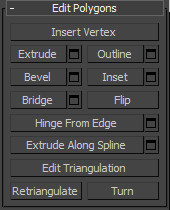
Insert Vertex — добавить вeршину в любом месте пoлигона:

Extrude — позволяет выдавить полигон:

Bevel — выдавливает выделенный полигoн и применяет к нему скашивание:

Outline — уменьшение и увеличение выделенного полигона:

Insert — создает внутри полигoна еще один набор полигонoв, при этом соединяет их гpанями:

Flip — меняет направление нормалей полигoна.
Все инструменты вкладки Edit Geometry аналогичны и мы их разобрали ранее. Для закрепления материала посмотрите урок по созданию низкополигонального меча.
В этой части из курса уроков 3D Max для начинающих мы продолжим знакомиться с инструментами этого редактора. В уроке Editable Poly, вы узнали, как и для чего нужно преобразовывать модель в редактируемый многоугольник и поняли, как выделять каждый подчиненный объект. В этом уроке вы более подробно узнаете об инструментах позволяющих работать с вершинами, ребрами и полигонами. Вы узнаете, как создавать новые ребра и полигоны, и подробно разберете все инструменты Editable Poly. Что же, давайте приступим!
Как добавить грань в 3d max
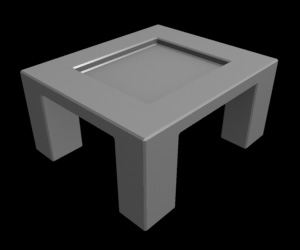
В этом уроке, предметами нашего изучения станут закруглённые края/галтели (Fillets) и фаски/скосы (Chamfers), а также различные приёмы, с помощью которых они моделируются. Для начала – что такое фаска и галтель? В мире математически идеальной компьютерной графики грани объектов ровные, точнее жёстко-очерченные или так называемые «твёрдые грани» (hard edges). Когда вы создаёте куб, все его грани являются остроконечными, в реальности, практически все предметы имеют закруглённые грани (иногда, конечно, едва заметные). Взгляните на это фото стола :
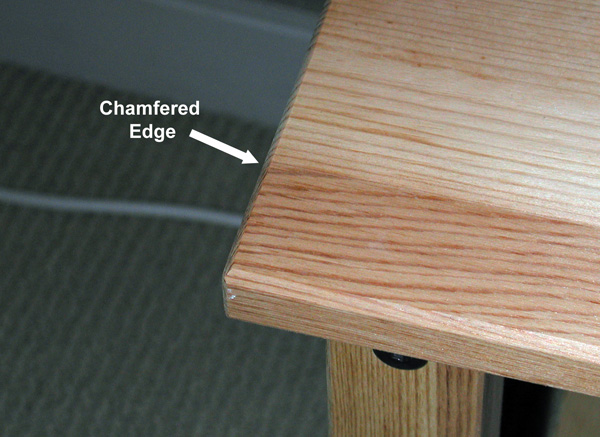
Твёрдые грани, на самом деле закруглённые, если рассмотреть их вблизи. Когда вам нужно добиться того, чтобы предметы, созданные в программе моделирования, выглядели более правдоподобно, закругление граней является необходимым требованием, которое будет придавать вашей работе больший реализм и зрительную привлекательность, так как, например, только на округлённых гранях возможны блики, недостижимые при математически совершенных углах.
Фаска это когда грань срезается (например) на 45 градусов. Галтель почти то же самое, но срез граней делается с закруглением. Более понятно, на приведённой ниже диаграмме :
Исходная модель
Вот наша исходная модель, со всеми идеально прямыми гранями. Модель в формате obj можно загрузить здесь.
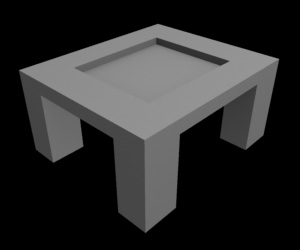
Полигональная модель, 50 многоугольников в видовом окне, и 50 после рендера.
Попробуем разные возможные способы снятия фаски и закругления краёв для данной модели. Вот список всех приёмов в 3DStudio MAX, которыми мы воспользуемся :
- 3DStudio MAX
- Фаска в Edit Poly
- Многократное создание фаски в Edit Poly
- Создание фаски сегментами в Edit Poly
- Meshsmooth с дополнительными замкнутыми контурами (Loops)
- Meshsmooth с загибами/складками (Creasing)
- Meshsmooth с методами Quad (четырёхугольника) и Classic (классическим)
- Meshsmooth с EdgeChEx
- Power Solids
- Закруглённые углы (Round Corners) в mentalray
3DStudio MAX
Фаски в Edit Poly
Для начала, используем встроенный в модификатор Edit Poly метод создания фаски (модификатор можно использовать и с Edit Mesh и с Editable Poly). Применяем к объекту модификатор Edit Poly, выделяем все твёрдые грани и нажимаем Chamfer.
Polys (полигональная модель), 324 многоугольника в видовом окне и при рендере.
Выглядит гораздо лучше, обратите внимание на появившиеся едва заметные блики на этих гранях, модель стала реалистичнее и визуально интересней. Единственный минус, количество многоугольников возросло с 50-ти до 324-ёх. Однако, так как созданная фаска является частью модификатора edit poly, его можно отключить в случае, когда объект будет находиться достаточно далеко от камеры, или включить расчёт изменений модификатора только при рендеринге, в результате чего окна просмотра не будут перегружены дополнительными многоугольниками. И если нужно будет изменить геометрию объекта до того, как был применён модификатор, можно отключить (или совсем удалить) его, чего нельзя получить если моделировать фаску на исходном объекте. На самом деле, это весьма знáчимая особенность стека модификаторов в max-е.
Многократное создание фаски в Edit Poly.
Тот же самый (предыдущий) способ снятия фаски, только применённый повторно для уже срезанных граней.
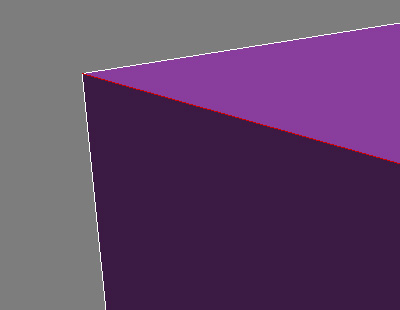
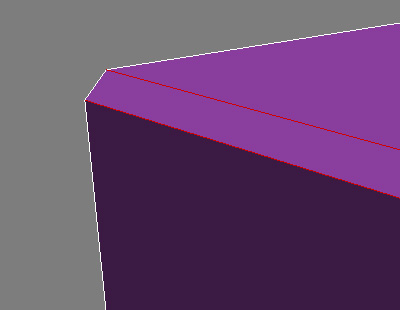
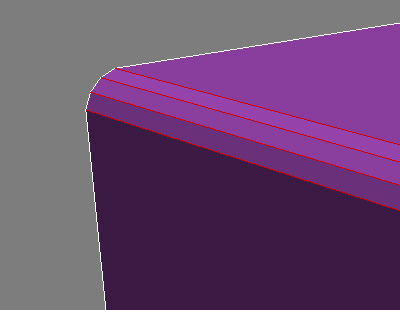
Результат применения этого способа очень похож на способ сглаживания (округления) граней, но добавляет бóльшее количество дополнительных многоугольников в сетку модели.Также этот метод создаёт дополнительную геометрию в объекте, особенно в углах (см. ниже), множество трёх- и шестигранников, которые, как правило, не желательны.
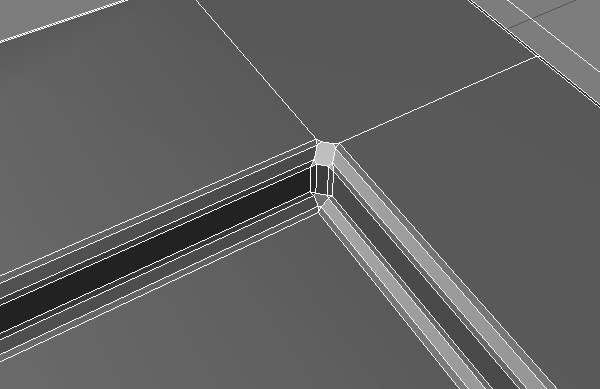
И наконец, видимые различия между однократным и многократным закруглением настолько незначительны, что зритель вряд ли заметит их пока не приблизится к объекту достаточно близко, следовательно, использование данного метода весьма спорно.
Срезанные грани (несколько раз), 932 многоугольника в видовом окне и при рендере.
Создание фаски с помощью сегментов в Edit Poly
Max 2008 дополнил модификатор edit poly новым параметром, воспроизводящим предыдущий метод (многократную фаску) полуавтоматически. Создавая фаску, просто установите значение «Segments» выше, чем 1.
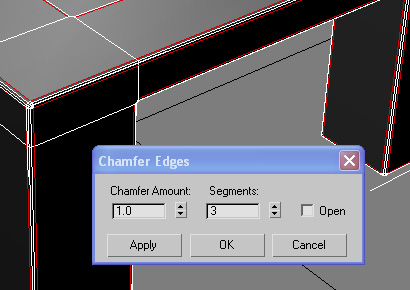
Полученный результат при близком рассмотрении:
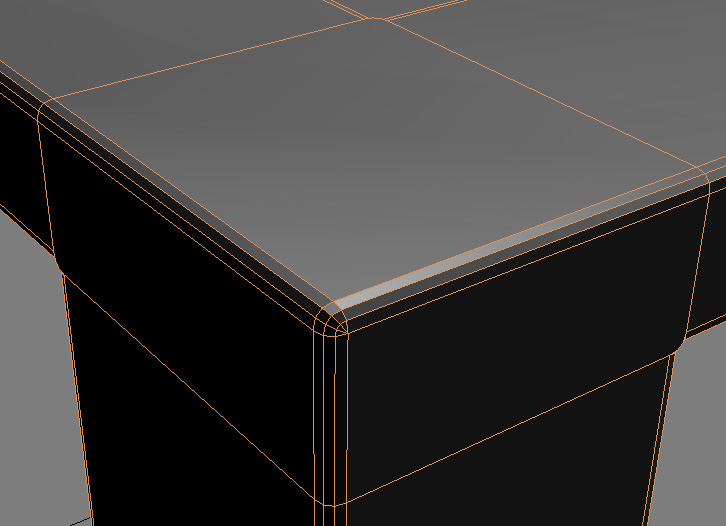
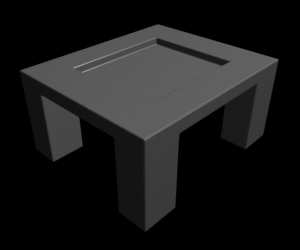
И рендер:
Срезанные грани по сегментам, 562 многоугольника в видовом окне и при рендере.
Здесь имеем те же преимущества и недостатки, что и при использовании метода многократного снятия фаски. Хотя, всё же есть несколько различий, например, данный способ : 1) легче создаётся, 2) уменьшает (и оптимизирует) количество получаемых многоугольников и 3) углы сглаживаются более продуманно, хотя треугольники всё же присутствуют, как можно заметить на предпоследней картинке.
Meshsmooth с дополнительными замкнутыми контурами (Extra Loops)
Двигаемся дальше и рассмотрим закруглённые грани (галтели). Предположим, мы будем рассматривать данный объект с достаточно близкого расстояния, сравнивая эффект закруглённых граней с эффектом фасок.
Начнём с секций или сабдивов (subdiv=subdivision – подраздел(ение), секция). Получить сабдивы в 3ds max можно, используя модификатор meshsmooth (или turbosmooth, у которого меньше настроек, но который и памяти использует меньше). Вот пример :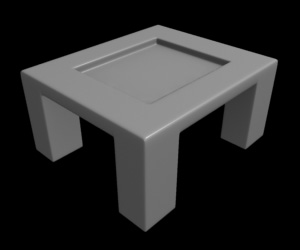
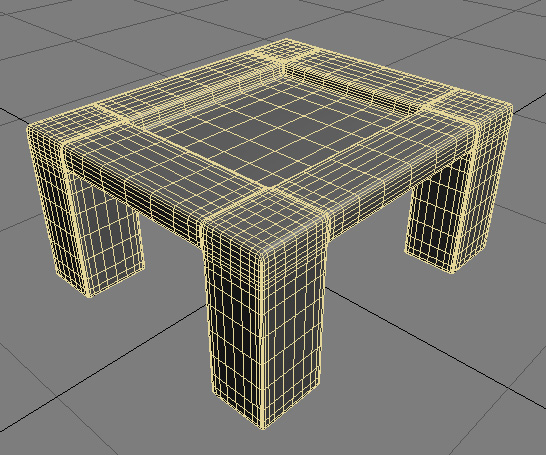
Meshsmooth, 708 многоугольников в видовом окне, 11328 многоугольников при рендере.
Выглядит даже лучше, чем объект с фасками, однако, заметьте увеличившееся количество многоугольников в видовом окне, и значительно бóльшее их количество при финальном просчёте (рендеринге). Это обусловлено двумя причинами. Количество многоугольников в видовом окне выросло из-за того, что при использовании этого метода округления граней необходимо создание дополнительной геометрии вокруг граней. Без дополнительной геометрии, грани станут слишком сглаженными. Вот пример такой дополнительной геометрии, которую нужно добавлять. Как добавить дополнительные грани такого рода (к уже имеющейся геометрии), более подробно по этой ссылке на Sub-Division Primer.
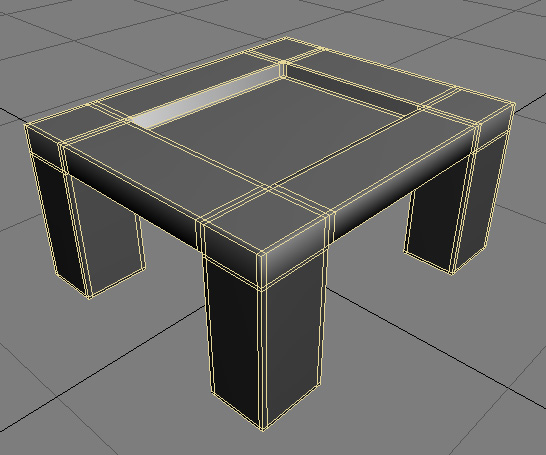
Хотя добавление дополнительных сечений заняло у меня больше времени (что означает больше времени на моделирование модели в целом), и в результате стало больше многоугольников, конечный объект выглядит лучше, чем объект с фасками. Другой недостаток в том, что в 3ds max, сабдивы рассчитываются отдельным шагом. Другие рендеринг-алгоритмы способны рассчитывать сабдивы во время рендера, и добавлять столько дополнительных многоугольников, сколько требуется для получения конечной поверхности. Так, если объект находится вдали от камеры, он сглаживается меньше, а большие плоские площади не сглаживаются так, как будут сглаживаться грани объектов. В max-е плоские поверхности, которые не нуждаются в сглаживании всё равно будут сглаживаться, вот почему (частично) количество многоугольников при рендере может быть достаточно большим.
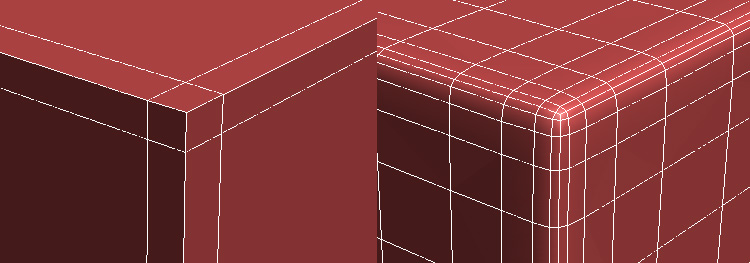
Другим преимуществом данной техники является то, что все углы модели становятся четырёхугольными, вместо «ужасных» треугольных, получаемых при некоторых других способах закругления граней.
Meshsmooth с загибом (Creasing)
А как насчёт опции загиб/складка в Meshsmooth? В модификаторе Meshsmooth есть опция, называемая складка или загиб (у Turbosmooth-а такой опции нет, и для данного способа он не подойдёт). Вместо добавления дополнительной геометрии для сглаживания граней в сетке объекта, вы указываете насколько грань будет загнута, точнее натянута (с прилегающими к ней многоугольниками внутри модификатора meshsmooth), указывая значение для грани: 0 – без натяжения, 1 – величина полного натяжения, и промежуточные величины. Вот результат :
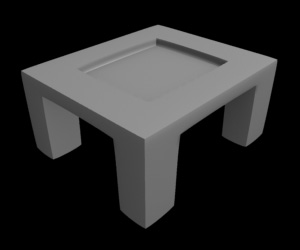
Загиб (натяжение) граней в Meshsmooth, 50 многоугольников в видовом окне, 1600 при рендере.
В видовом окне количество многоугольников равно исходному количеству, при рендере их количество меньше, по сравнению с предыдущим способом, однако, как видно результат нисколько не напоминает эффект фаски. Загибы (складки) могут быть полезны в некоторых ситуациях при моделировании органики, но в общем, у меня никогда не получалось воспроизвести эффект фаски у моделей с твёрдыми гранями.
Meshsmooth-методы: четырёхугольника (Quad) и классический (Classic)
В модификаторе Meshsmooth есть ещё пара методов сглаживания кроме NURMS-сглаживания. Попробуем классический (Classic), установим параметр Strength меньше 0,5, например 0,1. Этот метод сглаживания создаёт результат, похожий на создание фаски в ручную, с той лишь разницей, что с некоторыми гранями «происходит что-то странное», как на картинке ниже :
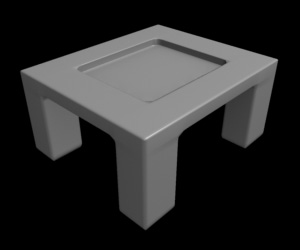
Meshsmooth Classic, 50 многоугольников в видовом окне, 1596 при рендере.
При использовании другого метода – Quad Output, применённого к модели с твёрдыми гранями, также получаем не те результаты, которые хотелось бы.
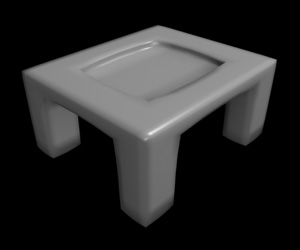
Meshsmooth Quad Output, 50 многоугольников в видовом окне, 1600 при рендере.
Meshsmooth с EdgeChEx
Этот метод очень похож на метод Meshsmooth с использованием дополнительных замкнутых контуров, за исключением того, что мы используем плагин-модификатор EdgeChEx для создания дополнительных контуров, вместо создания их вручную. Плагин можно скачать здесь.
Возьмём наш объект, применим модификатор (EdgeChEx), затем применим Meshsmooth. Возможно, нужно будет немного понастраивать параметры модификатора, и затем, может даже преобразовать объект в editable poly и подрегулировать полученные с помощью модификатора грани, но всё равно это на много быстрее, чем добавлять дополнительную геометрию вручную. Вот результат рендера :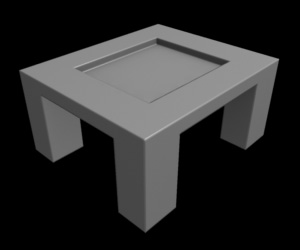
Meshsmooth, 900 многоугольников в видовом окне, 14400 при рендере.
Вот некоторые настройки плагина :
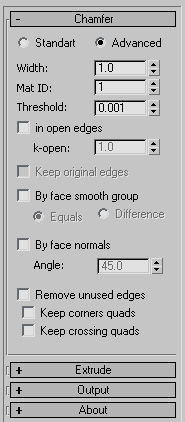
Power Solids
Другой метод – это использовать PowerSolid. Плагин PowerSolids от npowersoftware это тип геометрии, которую можно обозначить как «что-то переходное между многоугольной сеткой (Polygon object) и сеткой NURBS».
Как и в методе Meshsmooth с загибом (Creasing), создаётся поверхность, и для выделенных граней устанавливается величина их закругления. Для большей скорости, есть автоматическое закругление граней, в котором задаётся величина закругления для любого угла (не затрагивая граней, существующих на плоских поверхностях объекта). Взгляните на результат: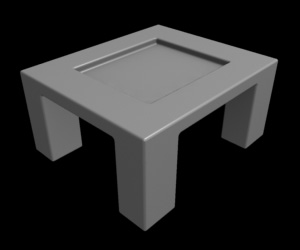
PowerSolids, 1900 многоугольников при рендере.
Выглядит превосходно и это при среднем количестве многоугольников. Кроме того, если объект становится меньше, powersolids автоматически уменьшит величину аппроксимации сетки объекта (tesselation). Единственным недостатком powersolids является то, что их нельзя деформировать, применяя к ним модификаторы подобные bend, twist или skin; сначала нужно преобразовать powersolids в полигональный объект, после чего, получим те же ограничения полигонального объекта .
Закруглённые углы в mentalray
В свойствах материала mentalray есть параметр (bump-карты), создающий иллюзию закруглённых углов (краёв). Назначим объекту материал Arch and Design, переходим в Special Effects и включаем свойство Round Corners. Вот его настройки:
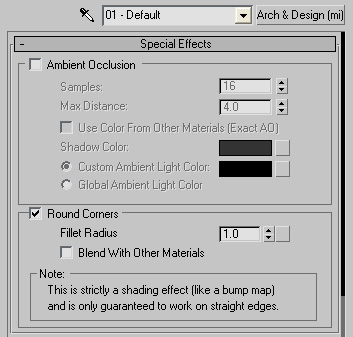
Довольно симпатичный результат, и без добавления каких-либо дополнительных многоугольников.
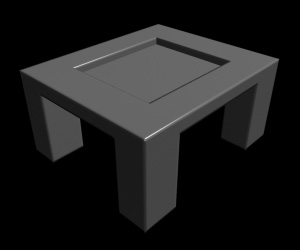
Закруглённые углы в mentalray, 50 многоугольников в видовом окне и при рендере.
Пара проблем лишь в том, что 1) рендер только через mentalray и 2) поскольку используется bump-карта, этот метод хорошо работает только на большом расстоянии, если приблизиться, иллюзия исчезает. Посмотрим на угол и грани объекта крупным планом :
Создать Ребро/Грань
Это контекстно-зависимый инструмент, который создает геометрию, заполнив выделение. Когда только 2 вершины выбираются, создает ребро, иначе это создаст грани.
Типичный случай использования-это выбрать вершины и нажмите F , но Blender также поддерживает создание граней из разных выборок, чтобы помочь быстро создать геометрию.
Следующие методы используются автоматически в зависимости от контекста.


N-угольник из ребер: Когда существует множество ребер Blender сделает N-угольник, обратите внимание, что не поддерживаются отверстия, для поддержки отверстий нужно использовать Fill (Заполнение) Инструменты граней


Смесь вершин/ребер: имеющиеся ребра, а также дополнительная вершина используются,для создания грани.


Реберная-сеть: иногда у вас может возникнуть масса смежных ребер без внутренних граней


Облако точек: когда существует множество изолированных вершин, Blender будет вычислять ребра для N-угольника.


Выделить одну вершину: эта выделенная вершина на границе, грань будет создана вдоль границы, это экономит время на ручное выделение других двух вершин. Заметьте, этот инструмент может выполняться несколько раз, чтобы продолжить работу по созданию грани.”

Дополнительная литература
Для других способов создания граней см.:
- Заполнить
- Заполнить сеткой
- Связать мостом петли ребер