Как установить пиксель Facebook на WordPress: пошаговая инструкция
Установка пикселя Facebook для сайта на WordPress позволяет улучшить рекламную кампанию в социальных сетях Фейсбук и Инстаграм, а также собирать аудиторию для дальнейшего таргетинга на нее.
Как получить код пикселя Facebook
Что такое пиксель Фейсбука и для чего он нужен?
Пиксель Фейсбука — это фрагмент кода на сайте, позволяющий измерять результативность рекламы, передавать выполненные события пользователями Фейсбука на сайте в рекламный кабинет.
Благодаря ему можно:
- Оптимизировать рекламу, используя в качестве цели не клики, а выполненные конверсии;
- Создавать стандартные и похожие аудитории на основе посетителей сайта;
- Отслеживать, сколько пользователей выполнили конверсию на сайте.
Создание нового
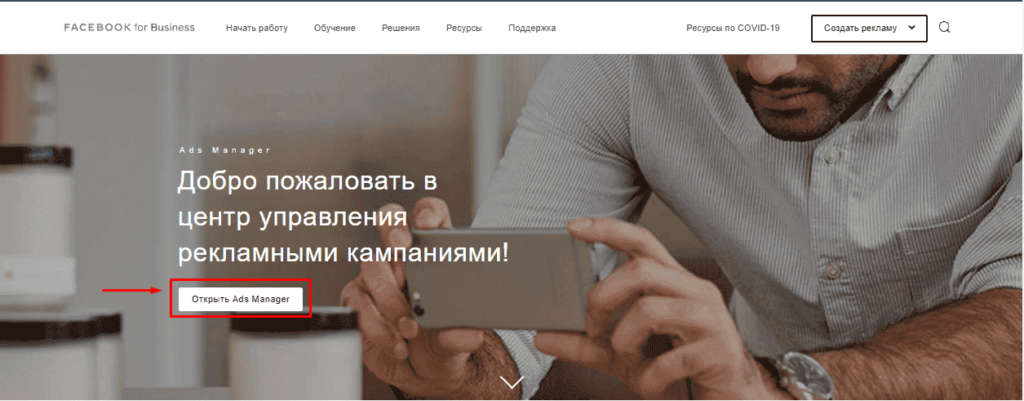
Создать пиксель Фейсбука можно посетив Ads Manager пройдя по ссылке:
https://www.facebook.com/business/tools/ads-manager
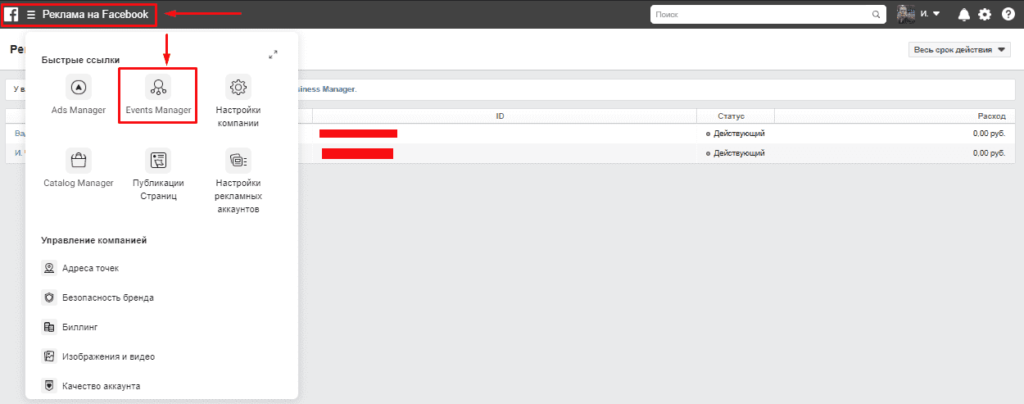
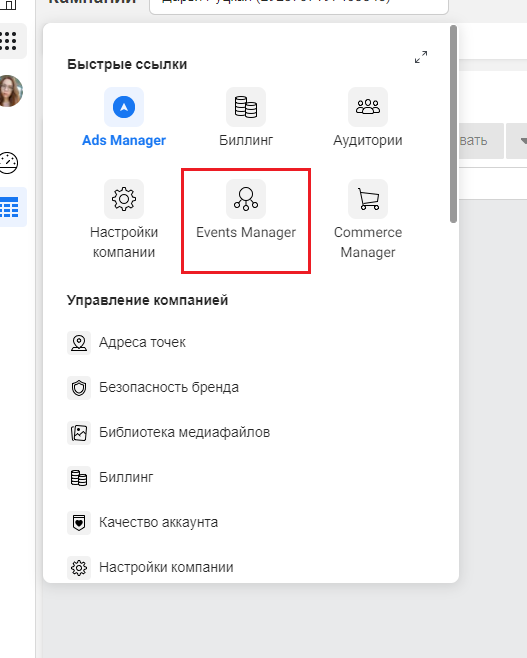
Далее в верхнем-левом углу на кнопку «Меню»-«Events Manager».
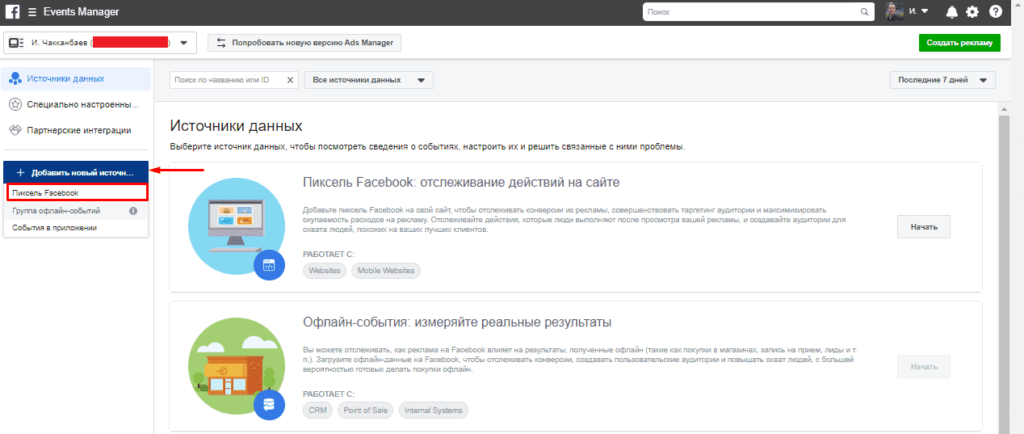
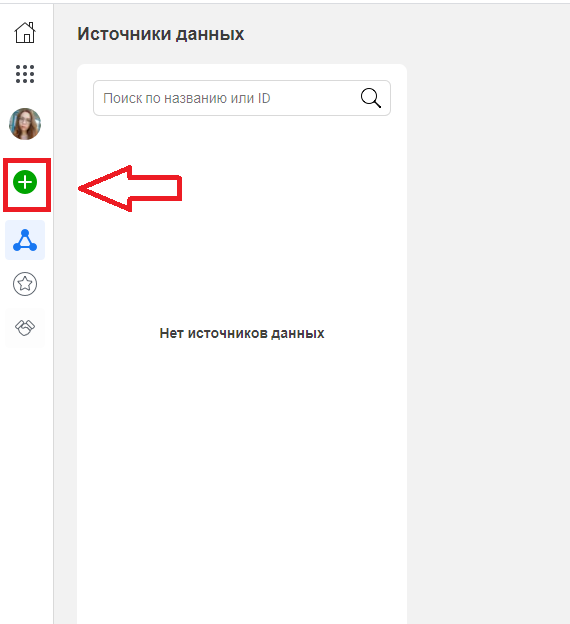
После кликаем на «Добавить новый источника данных»-«Пиксель Facebook».
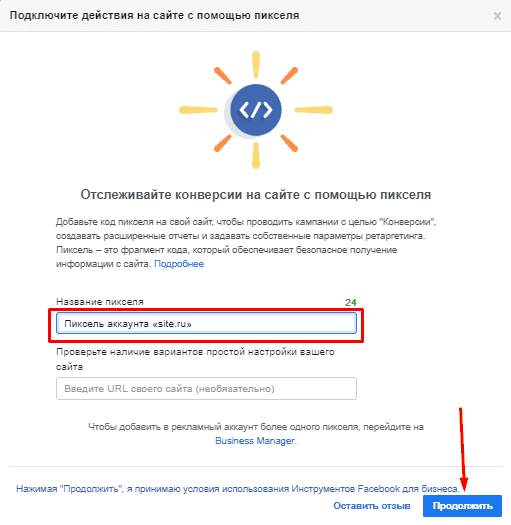
Даем ему название и переходим на следующий шаг.
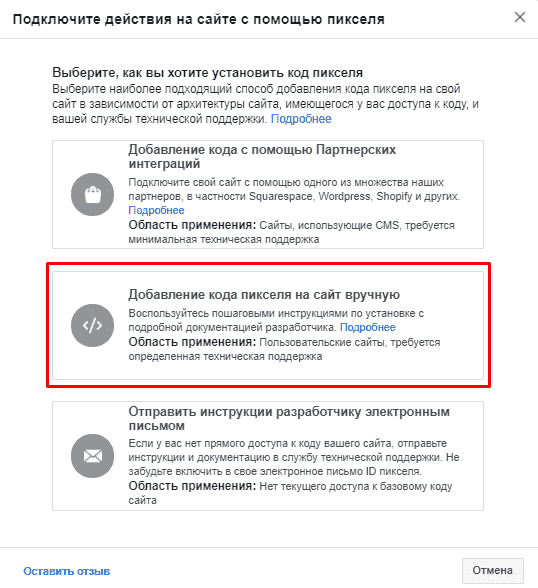
Выбираем добавление кода пикселя на сайт вручную. Оставшиеся способы работают лишь для стандартных CMS (в частности не подойдут для Тильды), а отправка инструкций разработчику электронным письмом лишь отправит код с инструкцией на указанную почту.
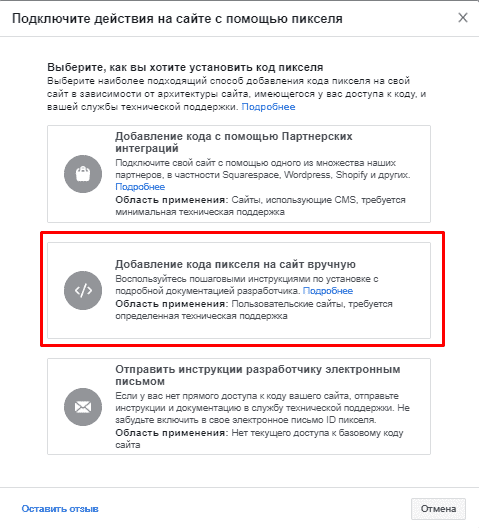
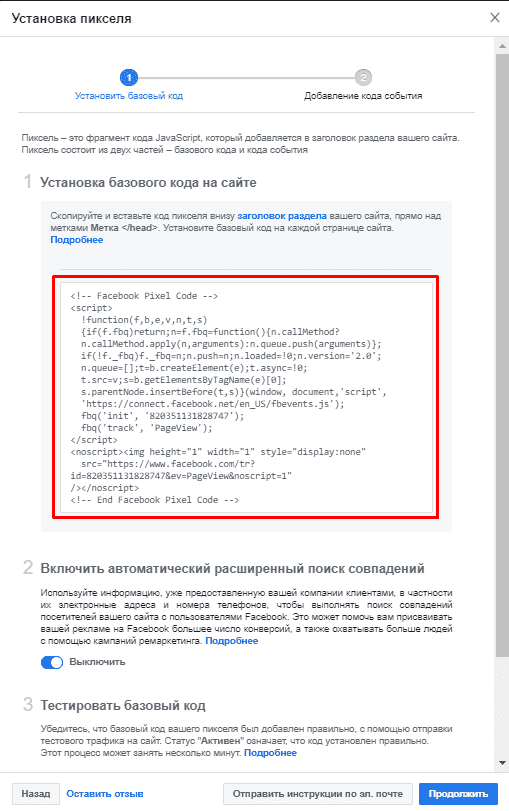
Копируем появившийся на экране код.
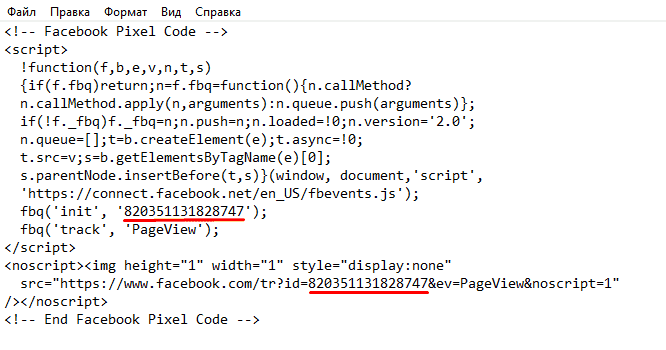
Из кода потребуется сохранить ID счетчика, который можно найти в указанных ниже местах.
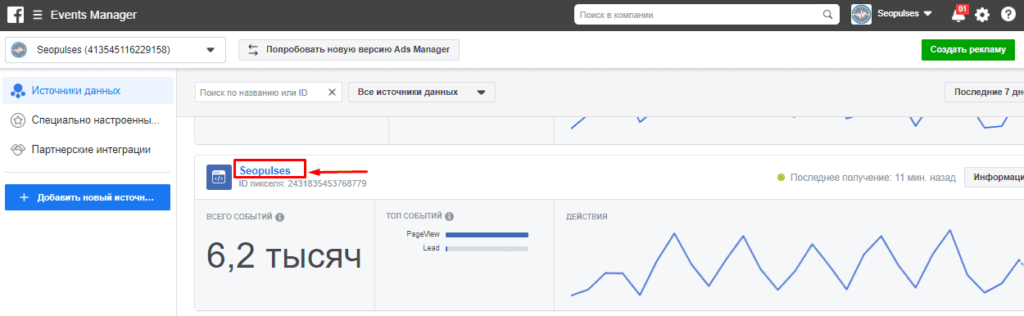
Как найти ID и код пикселя Фейсбука у уже созданного счетчика
Для этого переходим в тот же раздел «Event Manager» и нажимаем на нужный нам счетчик.
В нем в правом-верхнем углу нажимаем на «Настроить»-«Установить пиксель».
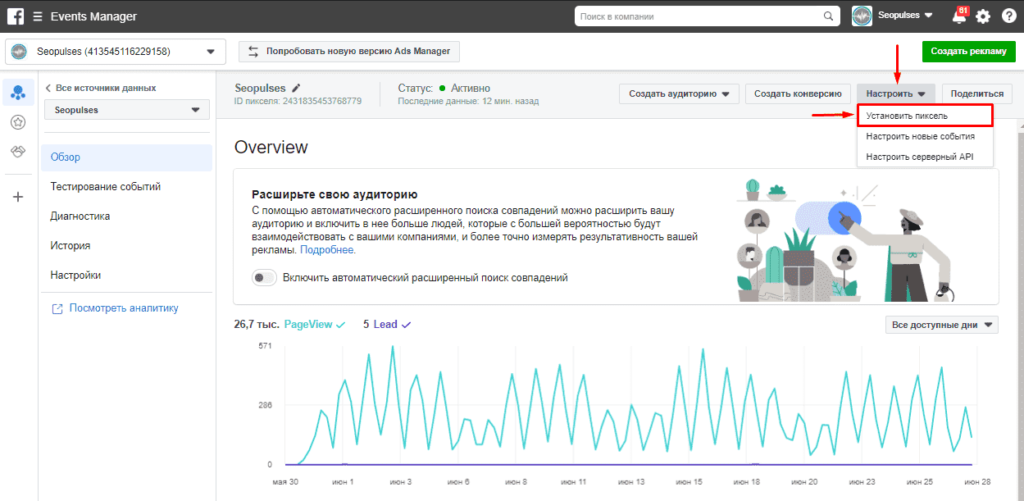
Выбираем способ установки вручную.
Копируем код или же ID.
Установка пикселя Facebook на сайт WordPress напрямую в код (Способ №1)
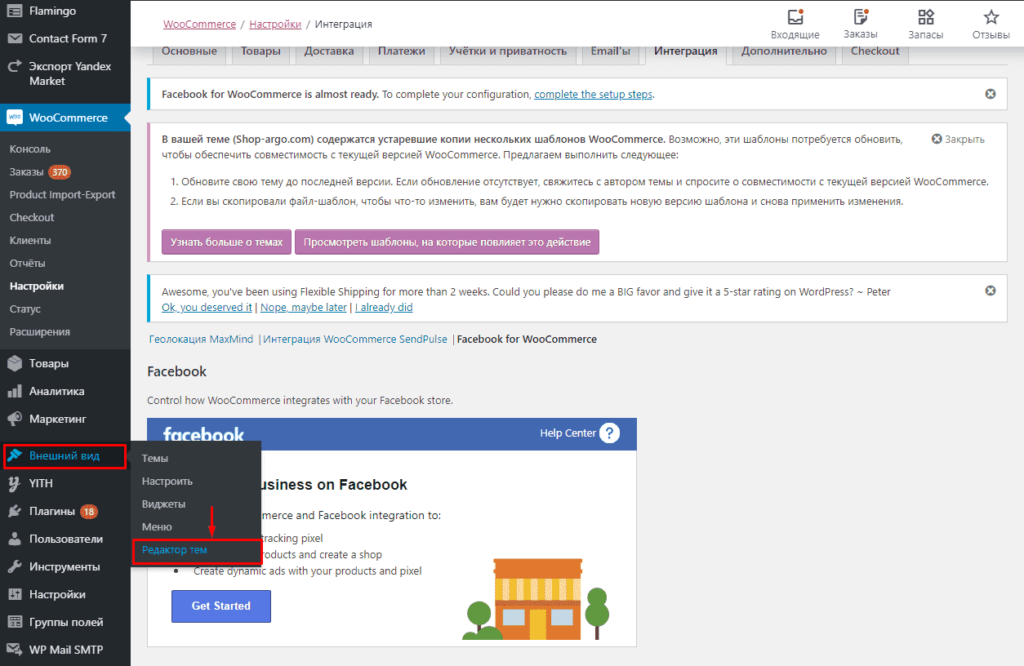
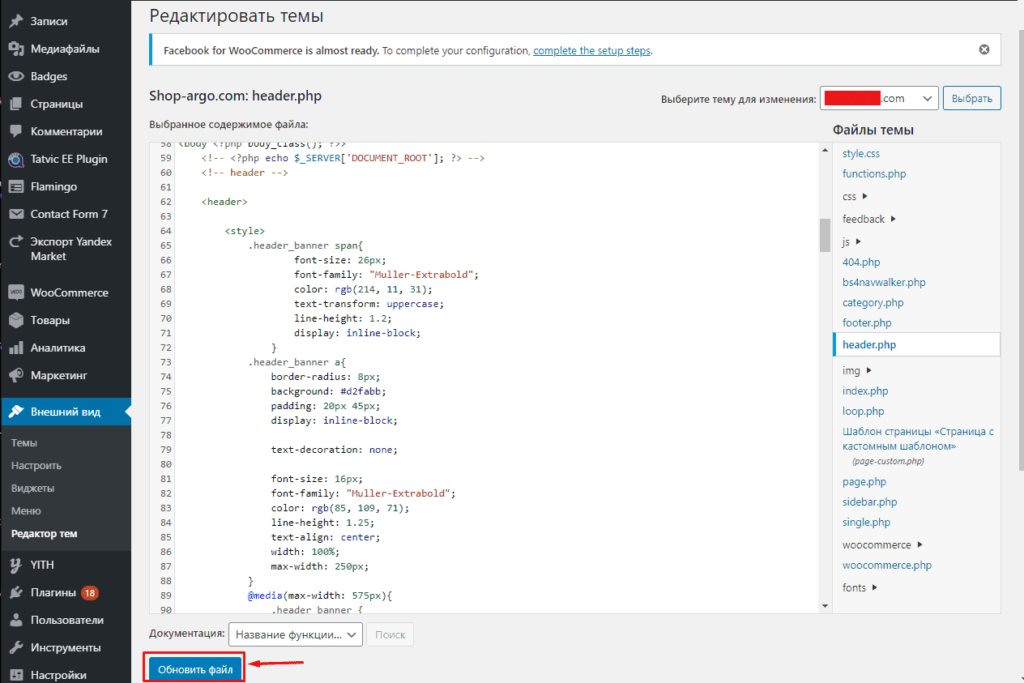
Выполнить задачу можно вручную через админку WordPress (или при подключении к FTP) где переходим в «Внешний вид»-«Редактор тем».
Далее ищем файл «header.php» и в редакторе перед закрывающимся тегом .
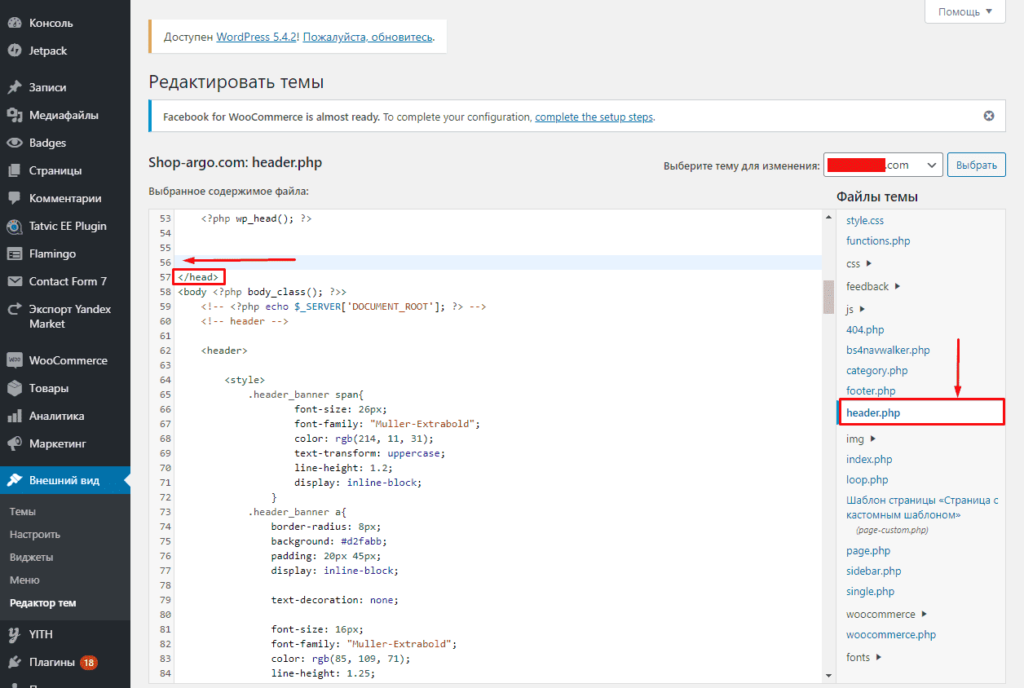
Обновляем файл и все готово.
Установка пикселя Фейсбук на Woocommerce (Способ №2)
Важно! Данный плагин разработан для сайтов, использующих плагин Woocommerce.
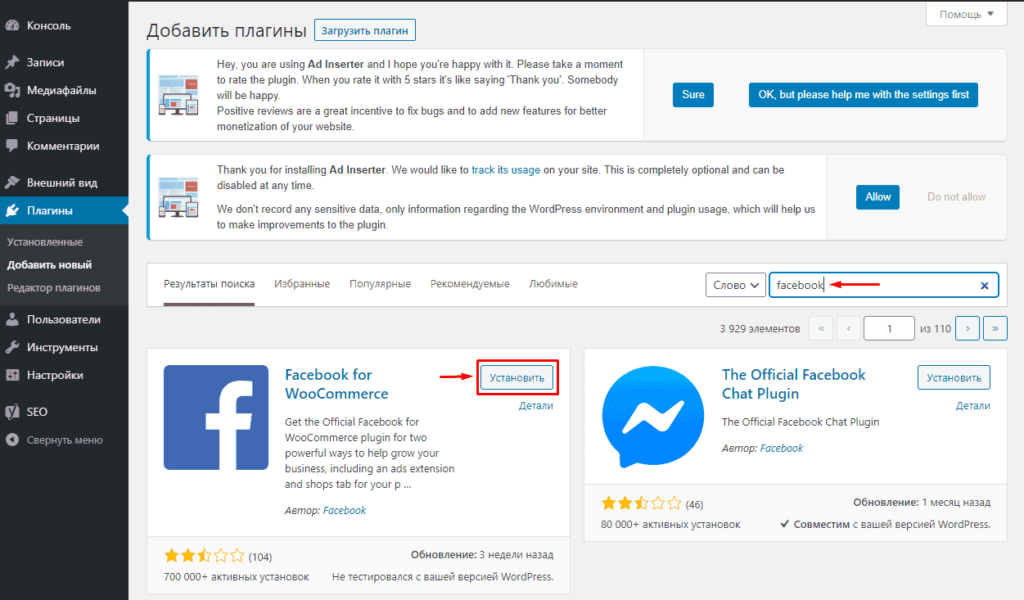
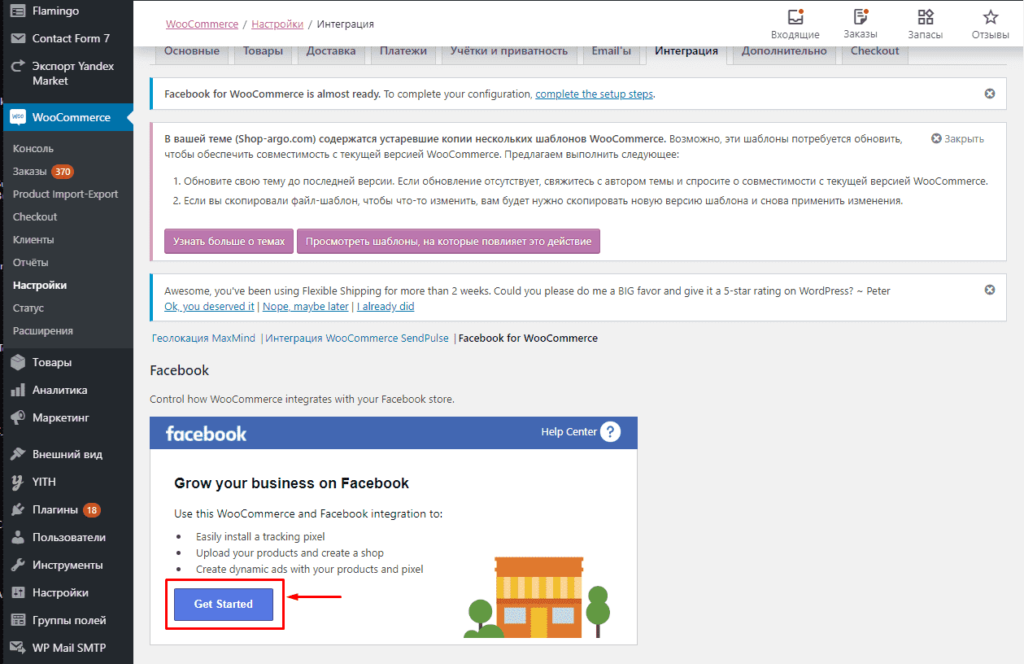
Для этого переходим в админке сайта в «Плагины»-«Добавить новый», где в строке поиска используем «Facebook» и устанавливаем официальный продукт от социальной сети:
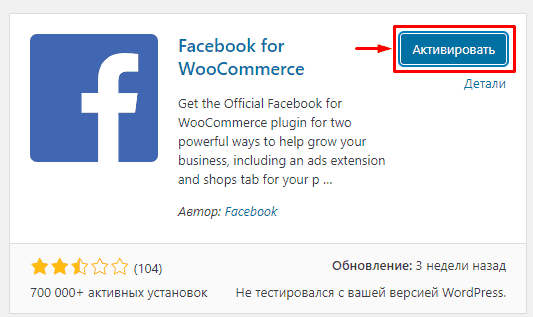
Переходим в его настройки.
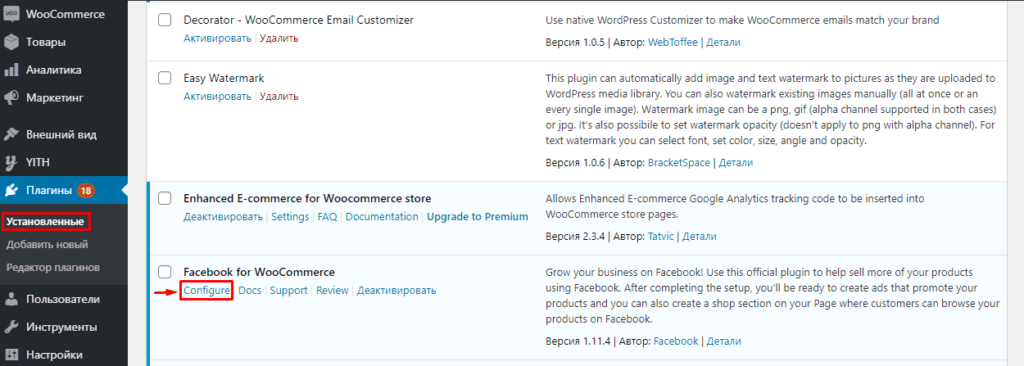
В настройках «Интеграция» кликаем на «Get Started».
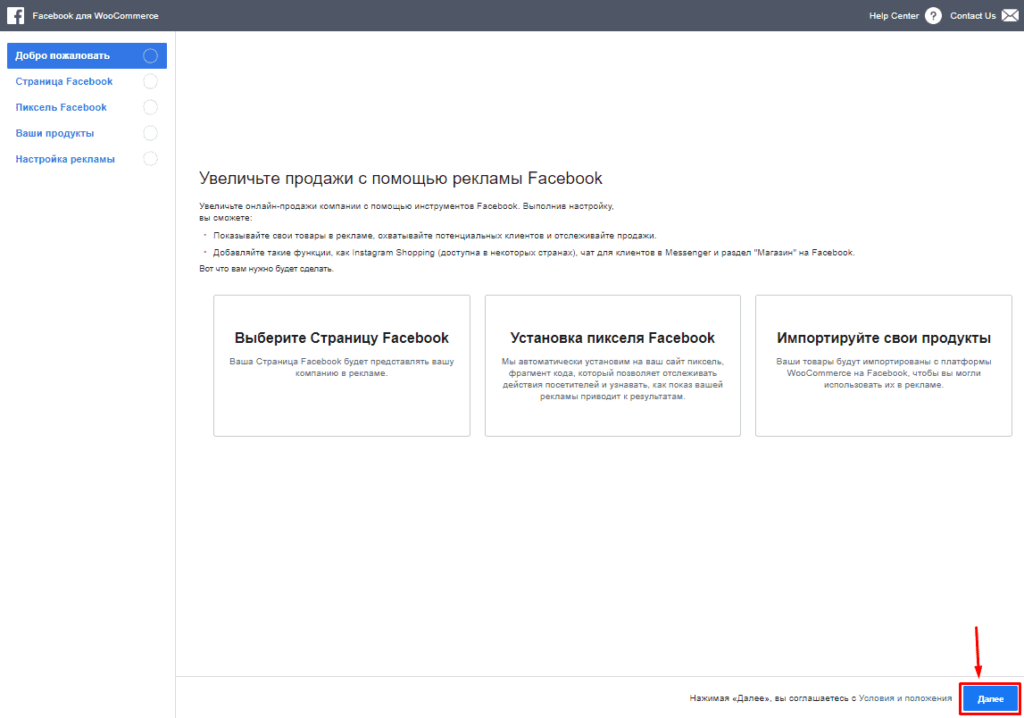
В появившемся окне логинимся под своим профилем в Facebook и переходим «Далее».
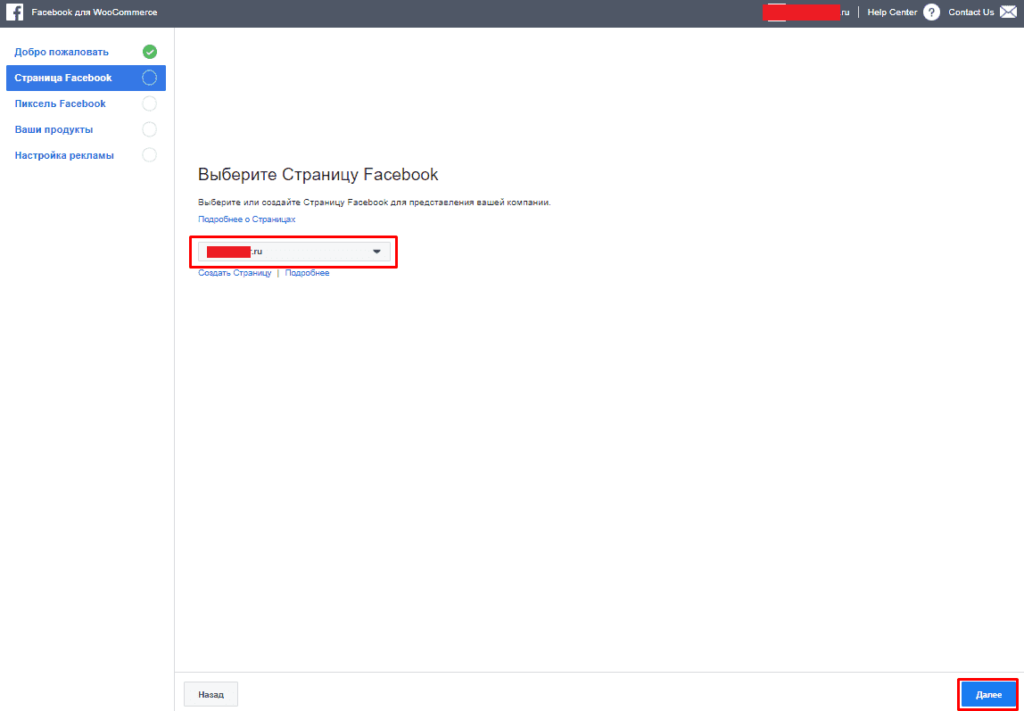
Выбираем страницу, которую представляем кампания.
Нажимаем на нужный пиксель.
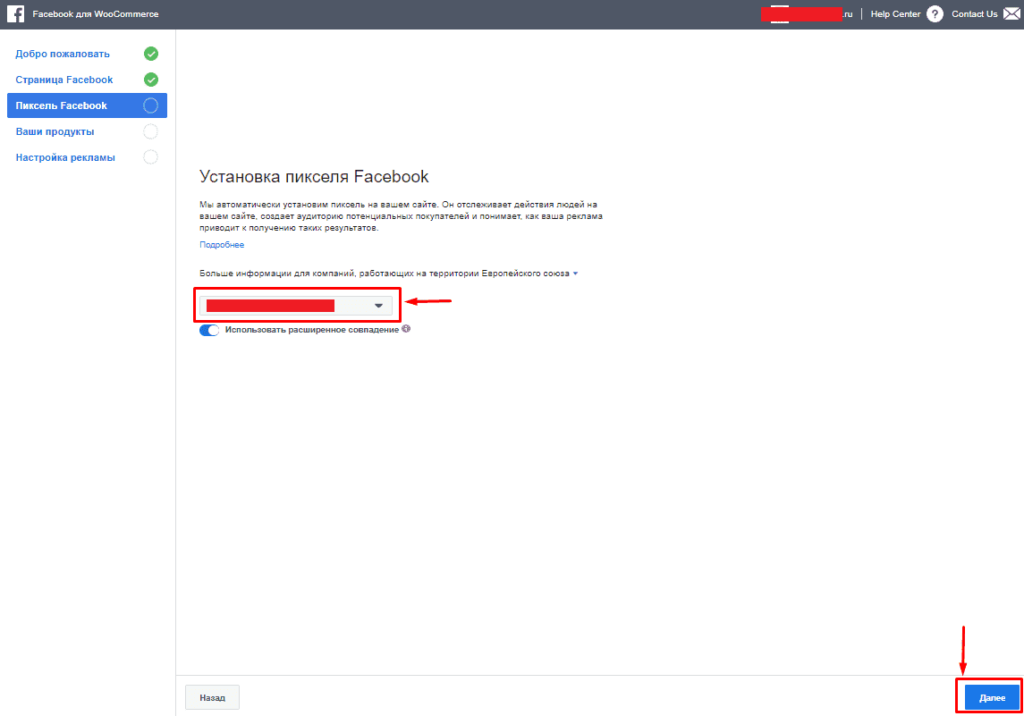
Если имеется каталог продукции, то импортируем его и завершаем настройку.
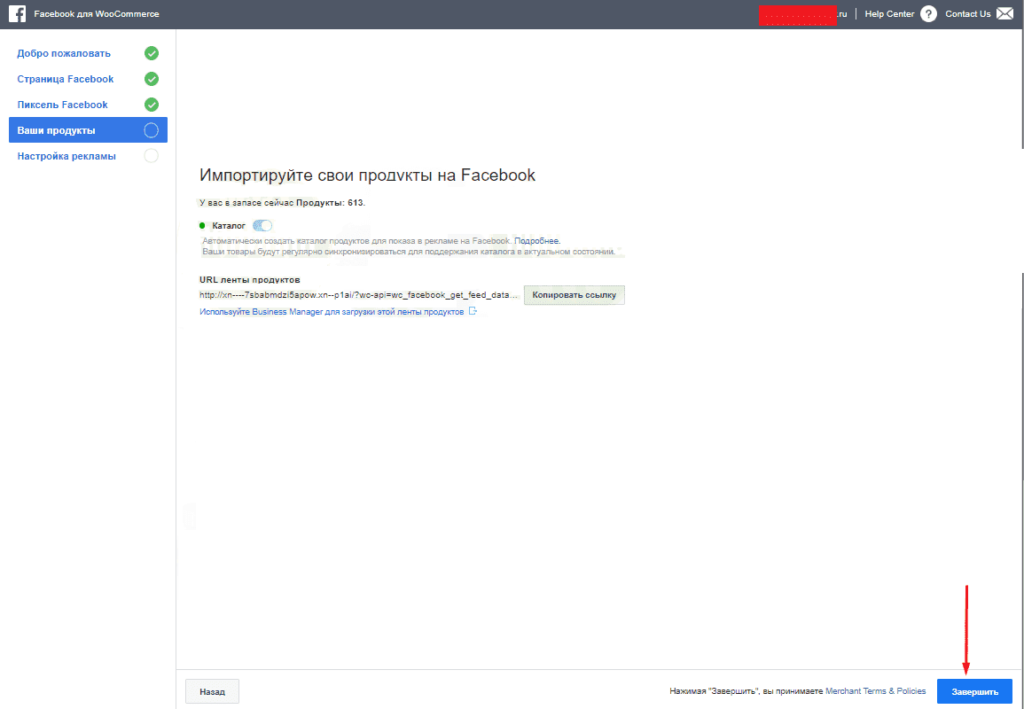
Все готово пиксель установлен.
Как проверить работу пикселя
Для этого устанавливаем расширения для Google Chrome Facebook Pixel Helper после чего посещаем сайт и проверяем корректность настройки. Если все корректно установлено, то можно увидеть соответствующее сообщение при вызове расширения.
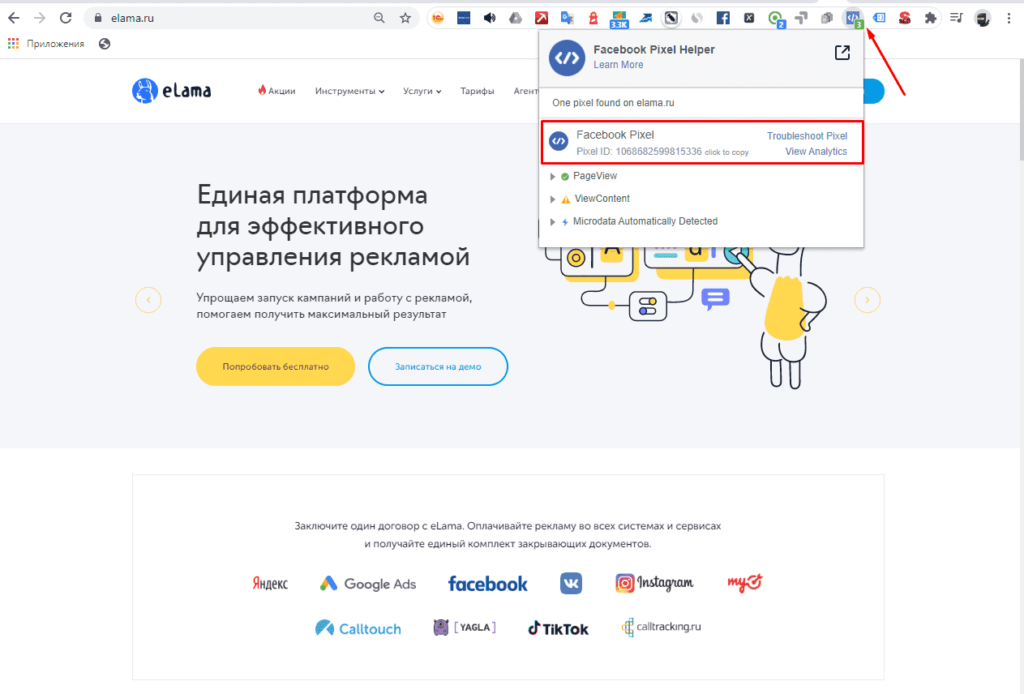
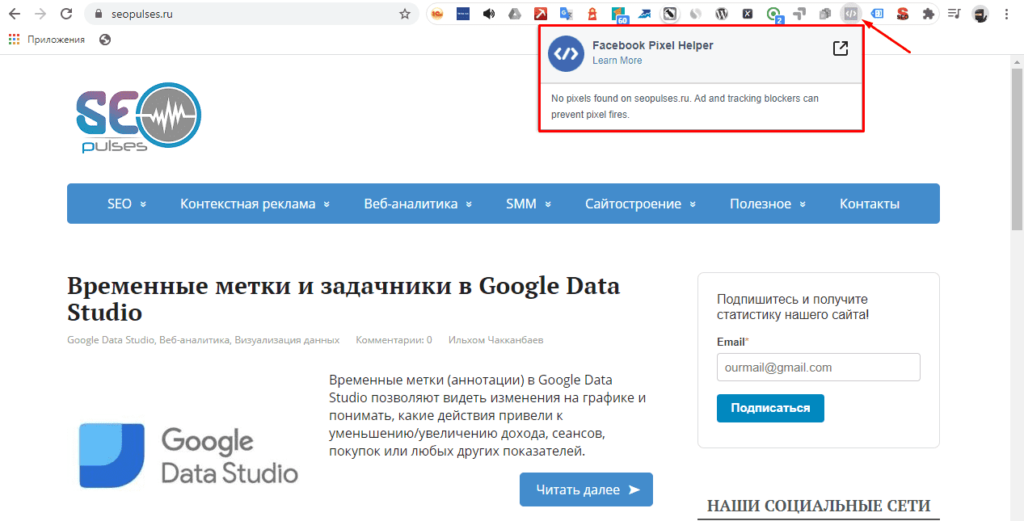
В тех, случаях, когда кода не найдено на сайте система укажет на это сообщением «No pixel found on …».
Рекомендации
В случае настройки пикселя для сайта на Тильде можно будет без лишних настроек видеть, как выполняются действия, среди которых:
- Lead. Инициируется при успешной отправке любой формы на сайте;
- InitiateCheckout. Срабатывает в случае успешной отправке корзины.
Когда речь идет о событиях на сайте на базе CMS WordPress то лучше всего использовать данную инструкцию при настройке событий.
Подписывайтесь на наш канал в Яндекс.Дзен
Подписывайтесь на наш Telegram-канал
Подписывайтесь на наш Youtube-канал
Facebook pixel code где размещать вордпресс
Комментарии (3)
23 октября 2020 в 17:40
Как же точно это описывает мою реакцию на всё говно вокруг. Даже с количеством подбородков угадали.
23 октября 2020 в 17:40
Как же точно это описывает мою реакцию на всё говно вокруг. Даже с количеством подбородков угадали.
23 октября 2020 в 17:40
Как же точно это описывает мою реакцию на всё говно вокруг. Даже с количеством подбородков угадали.
23 октября 2020 в 17:40
Как же точно это описывает мою реакцию на всё говно вокруг. Даже с количеством подбородков угадали.
23 октября 2020 в 17:40
Как же точно это описывает мою реакцию на всё говно вокруг. Даже с количеством подбородков угадали.
23 октября 2020 в 17:40
Как же точно это описывает мою реакцию на всё говно вокруг. Даже с количеством подбородков угадали.
23 октября 2020 в 17:40
Как же точно это описывает мою реакцию на всё говно вокруг. Даже с количеством подбородков угадали.
23 октября 2020 в 17:40
Как же точно это описывает мою реакцию на всё говно вокруг. Даже с количеством подбородков угадали.
23 октября 2020 в 17:40
Как же точно это описывает мою реакцию на всё говно вокруг. Даже с количеством подбородков угадали.
Добавить комментарий
Ваш адрес email не будет опубликован. Обязательные поля помечены *
© 2020-2023 AffTimes.com Пользовательское соглашение сайта

Мы — эксперты в аффилейт маркетинге и арбитраже трафика. Наша цель — делиться с сообществом кейсами, мануалами и нструкциями. Пришло время лить в плюс!
Как установить пиксель Facebook, если сайт создан на Tilda и WordPress
В этом материале специалист по интернет-рекламе Ильхом Чакканбаев подробно рассказывает, как создать пиксель Facebook, что делать, если пиксель создан, но нужно еще, и какие возможности для установки пикселя предусмотрены в Tilda и WordPress.
WordPress и Tilda — это популярные платформы, на которых можно создавать посадочные страницы и сайты, даже если у вас мало опыта. В отличие от многих CMS, у этих систем уже есть готовые решения, которые помогут без дополнительных знаний подготовить сайт к запуску рекламы. В этой статье мы расскажем, как создать пиксель Facebook и установить его на сайтах, работающих на Tilda и WordPress.
Что такое пиксель Facebook и для чего он нужен
Пиксель Facebook — это фрагмент кода, который устанавливается на вашем сайте и используется системой для отслеживания действий пользователя.
Благодаря пикселю можно:
- Оптимизировать рекламу, используя в качестве цели не клики, а выполненные на сайте действия. Например, благодаря пикселю можно настроить кампанию так, чтобы Facebook Ads чаще показывал вашу рекламу пользователям, которые с большей вероятностью оставят на сайте заявку.
- Догонять рекламой тех, кто ушел с сайта. Нацелить рекламу на тех, кто похож на посетителей вашего сайта.
- Отслеживать поведение пользователей: какие страницы посещают, сколько покупок совершают и на каких устройствах.
Чтобы пиксель работал корректно и передавал системе необходимые данные, нужно настроить отслеживание событий (как стандартных, так и специально настроенных). Подробнее о том, как это сделать, эксперты eLama рассказывали на вебинаре.
Добавить пиксель на сайт можно разными способами в зависимости от разных факторов. Часто для таких настроек требуется помощь веб-мастера.
В Tilda и WordPress предусмотрены упрощенные варианты установки пикселя, о которых мы подробно расскажем. Но для начала необходимо создать сам код пикселя.
Как получить код пикселя
Facebook Ads позволяет добавить уже существующий пиксель или создать новый. Расскажем пошагово, как это сделать.
Создать новый код
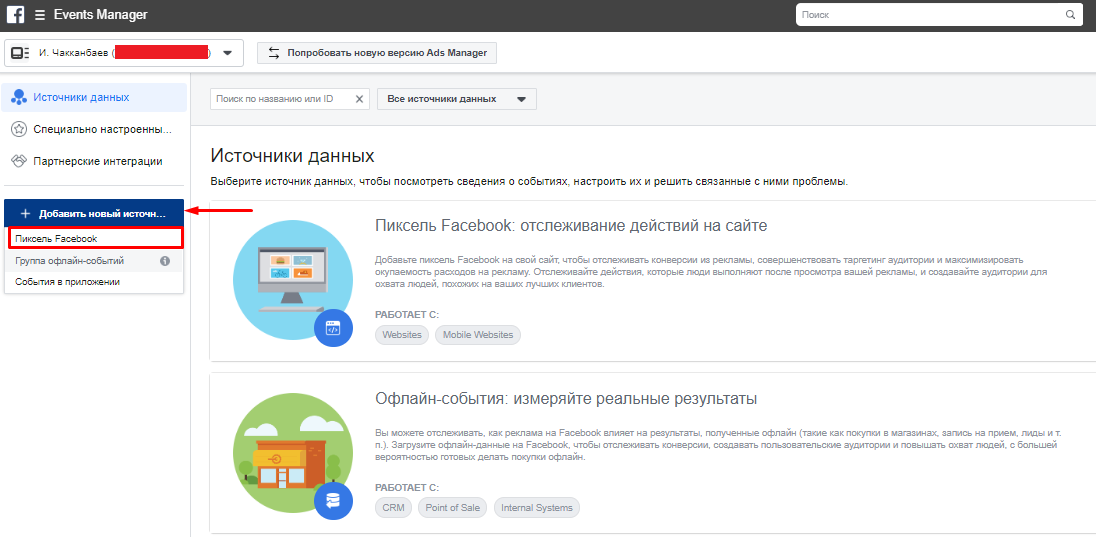
Откройте Events Manager или выберите в своем аккаунте в Ads Manager соответствующую вкладку.
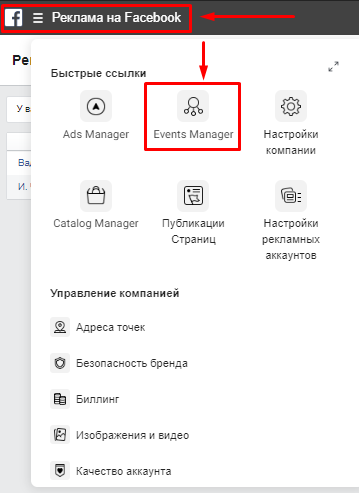
Затем добавьте новый источник данных — пиксель Facebook.
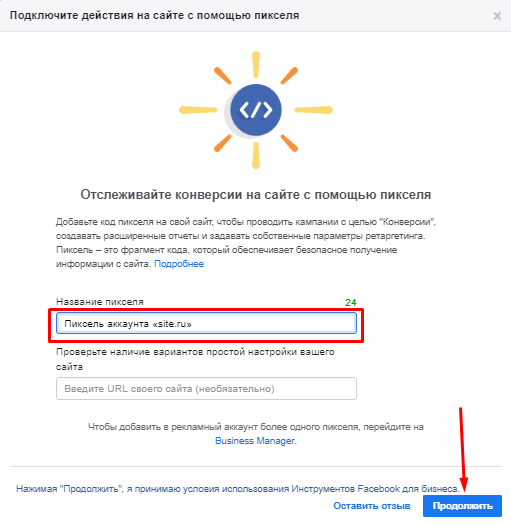
Дайте ему понятное название.
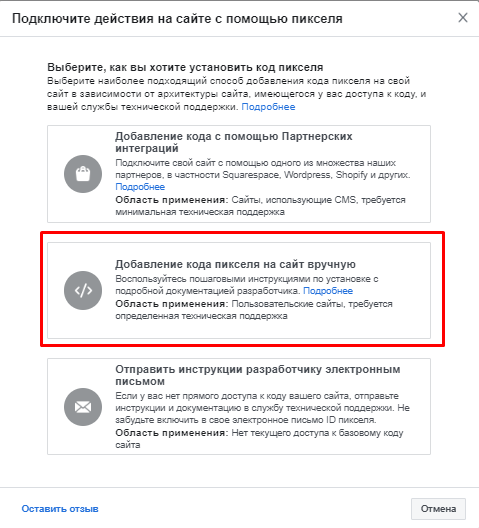
Facebook Ads предлагает несколько вариантов установки кода на сайт. Выберите добавление кода вручную. Остальные способы предполагают работу со стандартными CMS и, например, не подойдут для Tilda. А отправка инструкций разработчику лишь пришлет код с инструкцией на указанную почту.
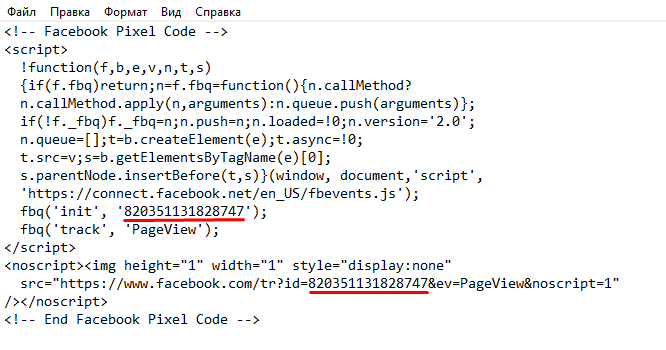
Скопируйте появившийся на экране код. Сохраните ID пикселя. Найти его можно в указанных на изображении ниже местах.
Если счетчик уже создан
Расскажем, где найти код пикселя, если счетчик уже создан. Для начала выберите во вкладке Event Manager нужный вам счетчик.
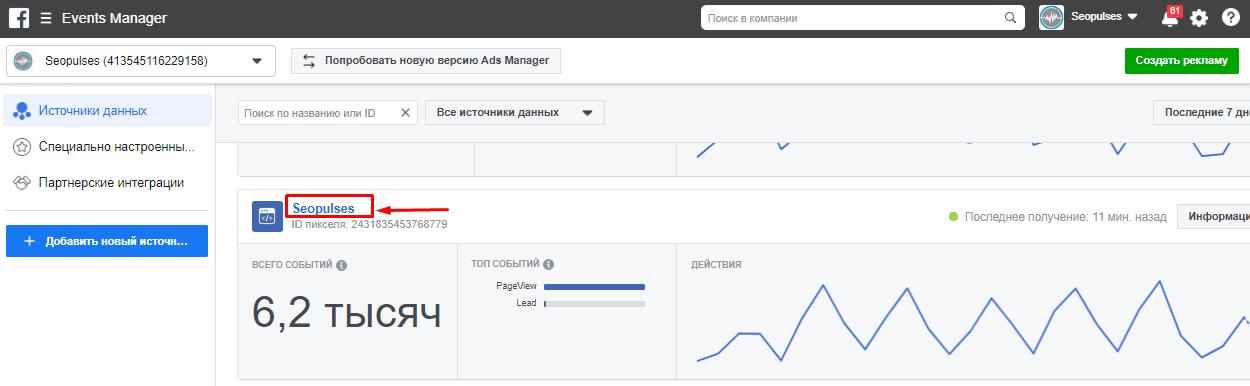
В выпадающем списке настроек выберите «Установить пиксель».
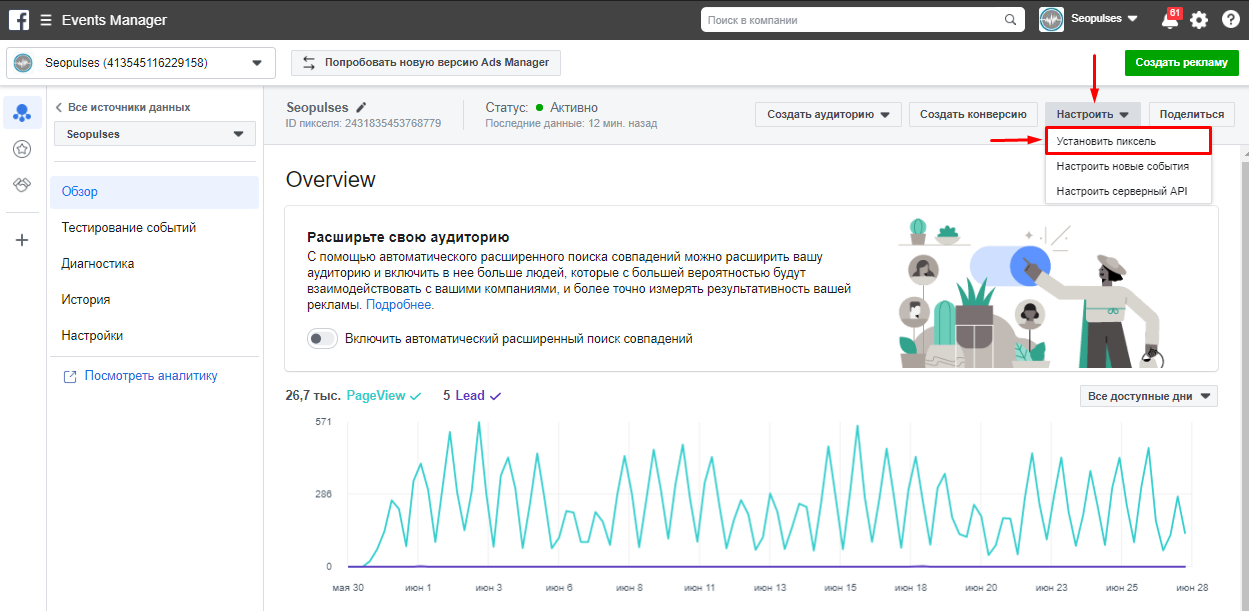
Как и в предыдущем способе, укажите, что добавляете код пикселя на сайт вручную. Затем скопируйте код и сохраните ID счетчика.
Если пиксель уже создан, но нужно еще
Для одного рекламного аккаунта можно создать только один пиксель. Но что делать, если пиксель один, а сайтов больше? Такое может произойти в тех случаях, когда:
- Необходимо создать отдельный пиксель для поддомена сайта, в то время как другие счетчики собирают данные другого поддомена или их общие данные.
- В портфеле компании есть несколько сайтов, а для нужного не подключена система аналитики.
- Вы хотите собирать общие данные с разных сайтов или поддоменов. Если у рекламируемого сайта имеется большое количество поддоменов (например для разных регионов), то можно создать отдельный пиксель, чтобы в дальнейшем создавать аудитории сразу со всех сайтов.
- Вы создали новый сайт.
Во всех перечисленных ситуациях придерживайтесь следующих правил:
1. Если оба сайта работают в одном типе бизнеса, то лучше создать один счетчик, который будет собирать общую статистику, и отдельные счетчики для каждого поддомена/сайта.
2. Для каждого нового пикселя необходимо создавать новый рекламный аккаунт. А чтобы управлять ими, потребуется бизнес-менеджер Facebook. Подробнее о том, как его настроить, читайте в статье.
После подготовительных работ можно приступать к добавлению пикселя на сайт.
Как установить пиксель на сайт, созданный на Tilda
Стандартный способ — через настройки
В интерфейсе Tilda откройте редактирование сайта и перейдите к настройкам.
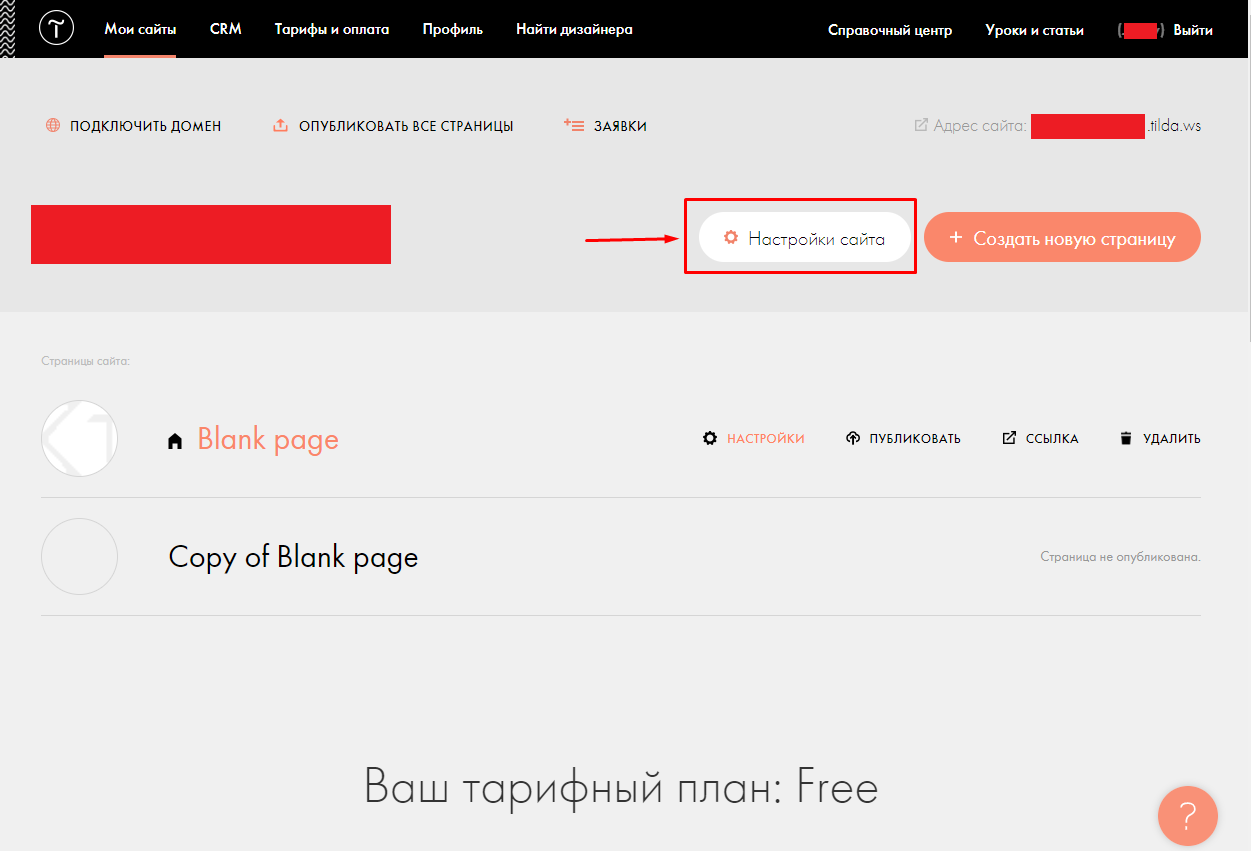
Добавьте ID пикселя в соответствующей ячейке во вкладке «Аналитика».
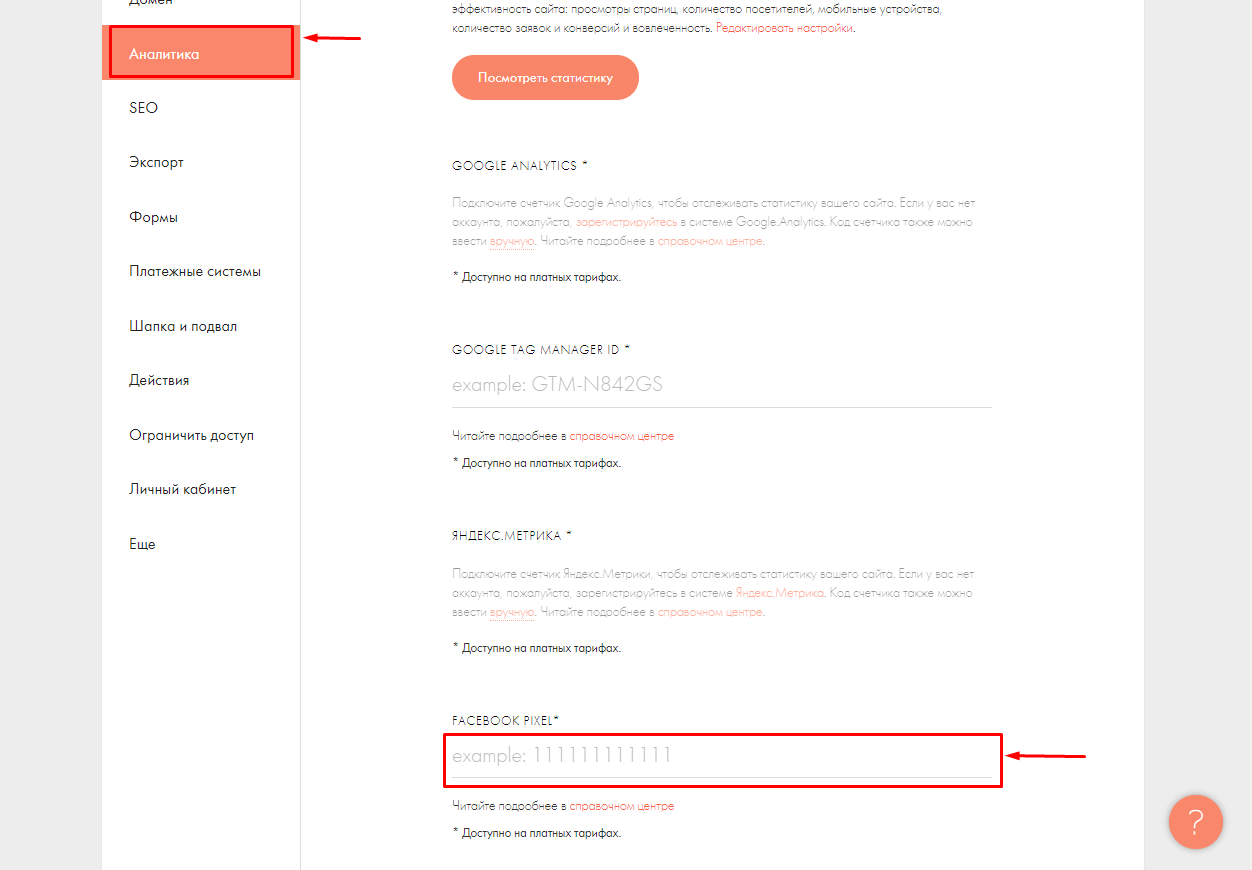
Чтобы изменения вступили в силу, снова опубликуйте все страницы.
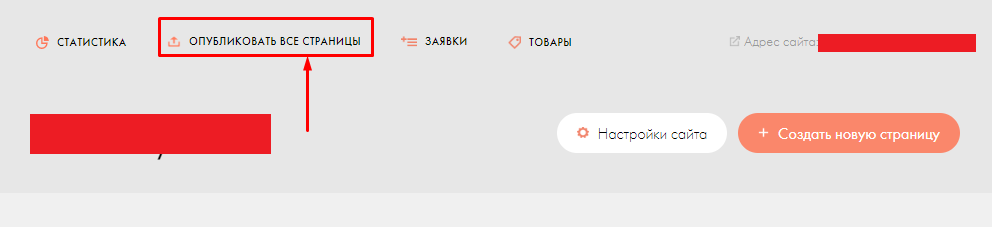
Готово — пиксель установлен на ваш сайт.
Второй способ — установка вручную
В этом случае вам пригодится код пикселя, о котором мы писали выше.
Выберите вкладку «Еще» в настройках сайта и нажмите на «Редактировать код» в разделе «HTML-код для вставки внутрь HEAD».
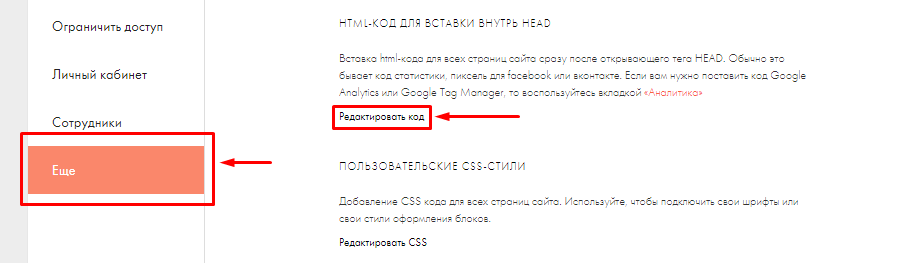
В появившемся окне вставьте скопированный код. Напомним, что он должен быть скопирован целиком.
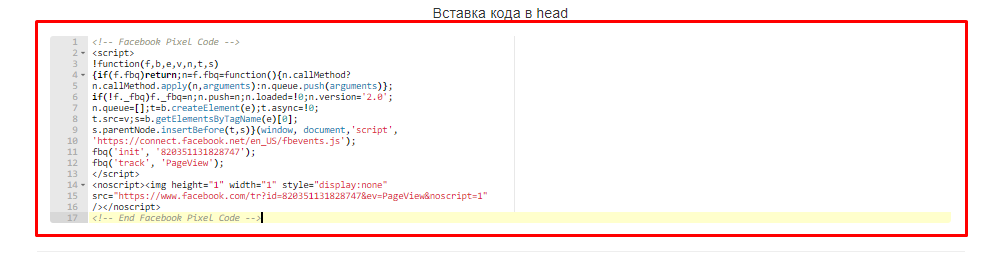
Сохраните код и не забудьте переопубликовать все страницы, чтобы изменения применились.
Важно: установить пиксель для сайтов на Tilda можно лишь на платных тарифах.
Как установить пиксель на сайт, который создан на WordPress
Через код сайта
Чтобы установить Facebook Pixel через админку WordPress, перейдите во вкладку «Внешний вид» и в выпадающем списке выберите «Редактор тем».
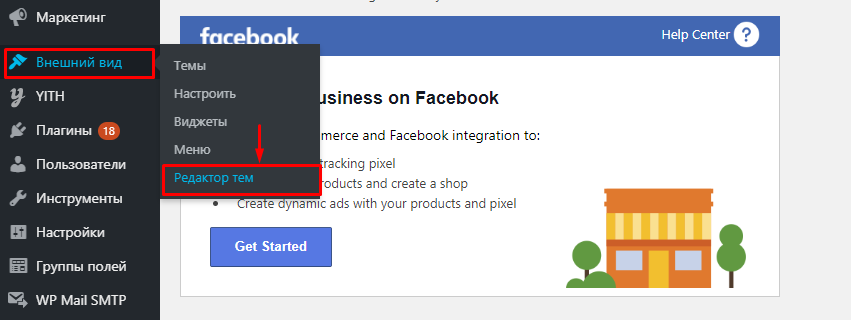
Среди файлов темы найдите header.php. Откройте его и вставьте код пикселя перед закрывающим тегом .
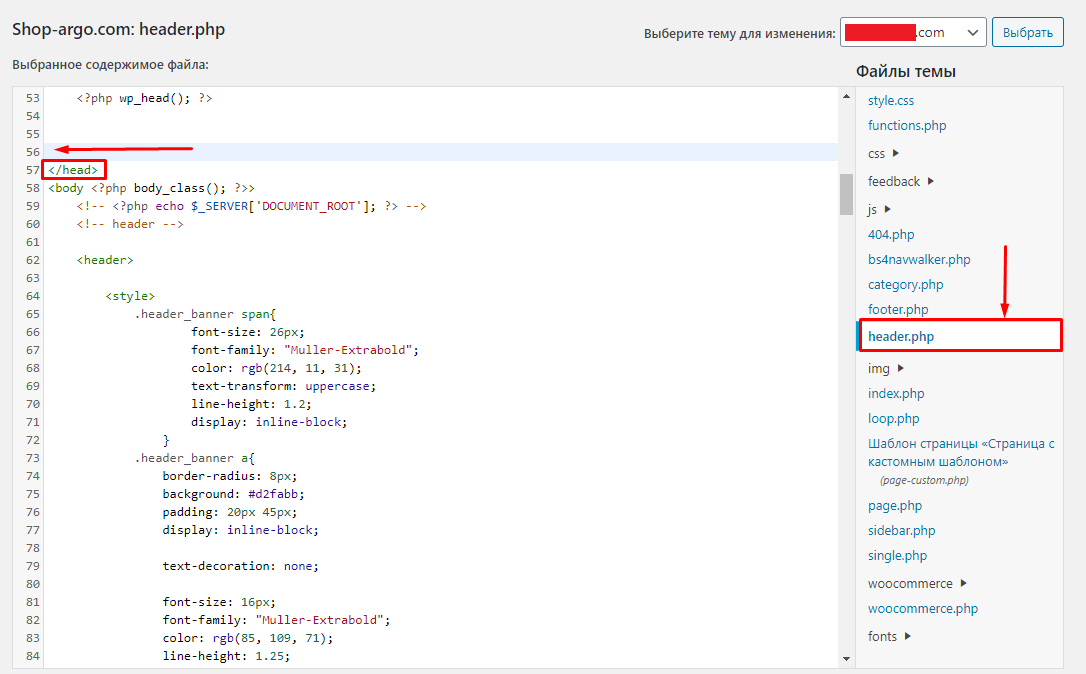
Обновите файл и завершите установку пикселя.
С помощью плагина
Установите официальный плагин пикселя. Он разработан для сайтов, использующих WooCommerce — плагин для электронной коммерции с открытым исходным кодом. С его помощью можно создать и настроить интернет-магазин без глубоких знаний веб-разработки. Расскажем, как его установить.
Выберите в админке сайта вкладку «Плагины» и добавьте новый, в появившейся поисковой строке найдите необходимый плагин. Установите его, а затем активируйте.
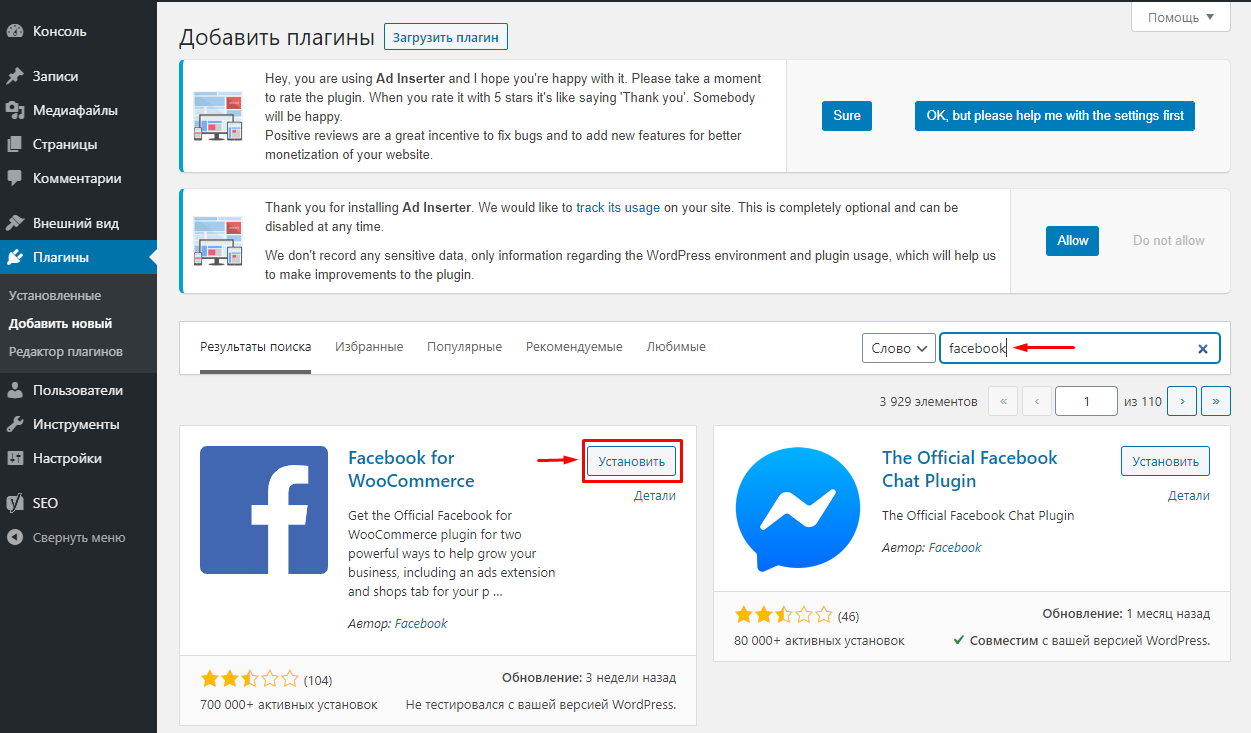
Перейдите к настройкам. Запустите плагин во вкладке «Интеграция».
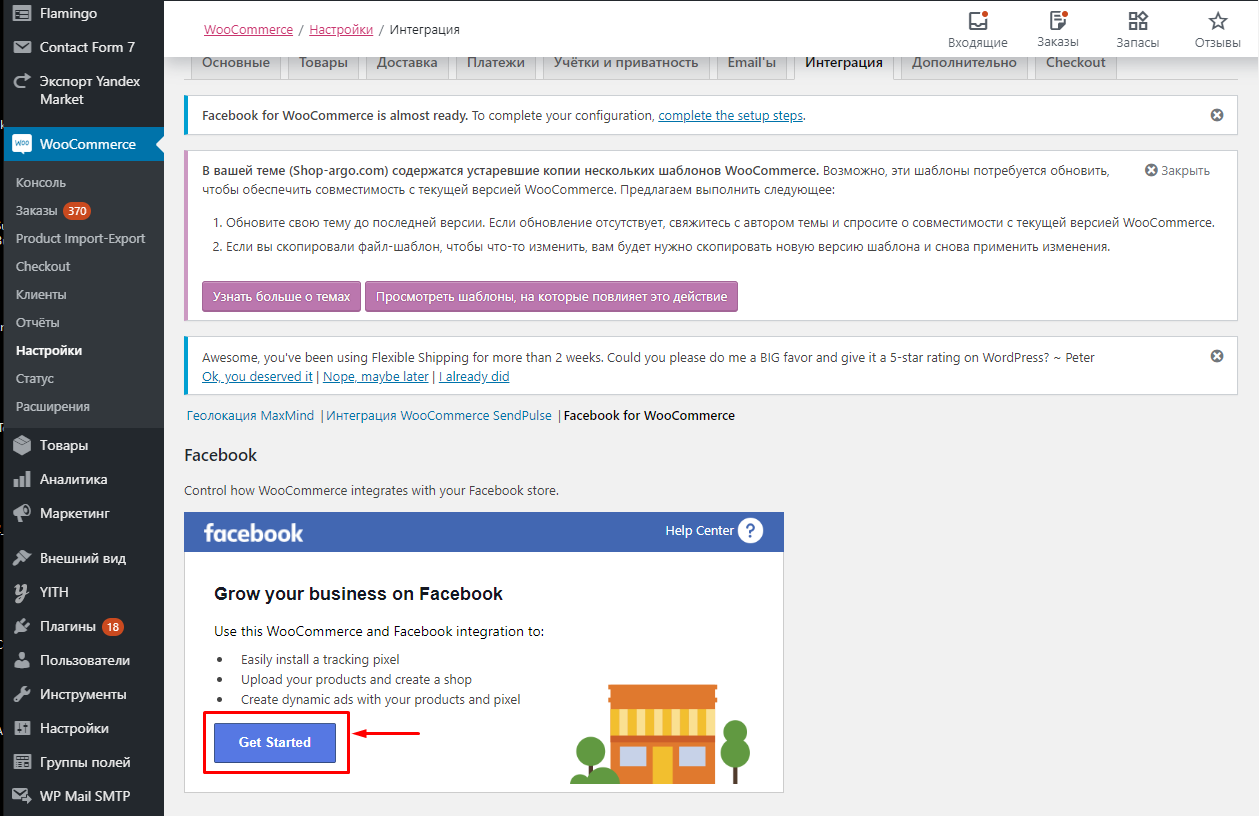
В появившемся окне войдите в свой профиль в Facebook и выберите страницу вашей компании.
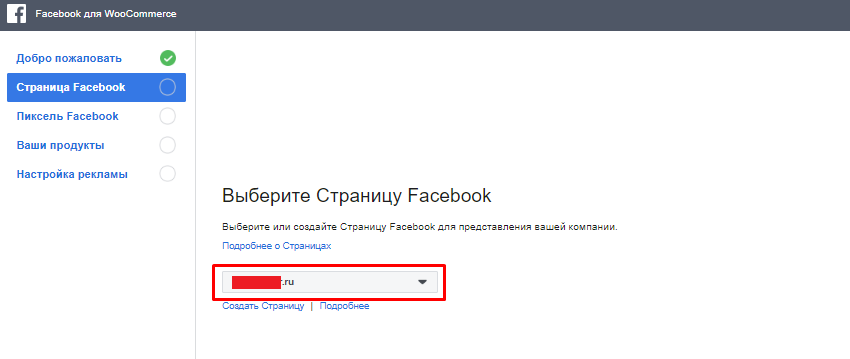
Укажите нужный пиксель.
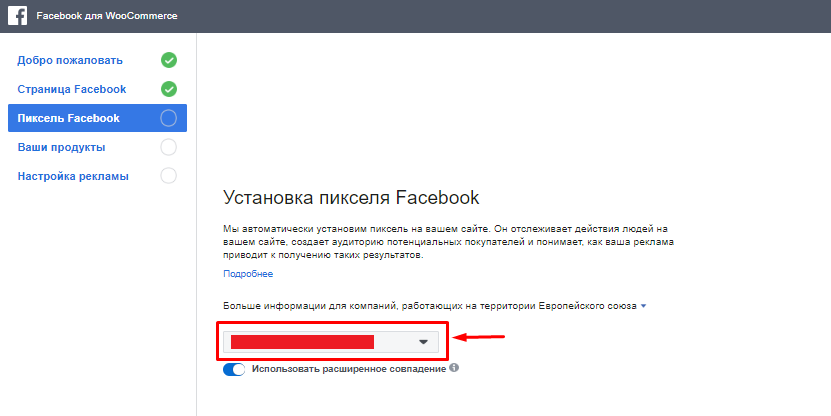
Если у вас уже создан каталог товаров, импортируйте его и завершите настройку.
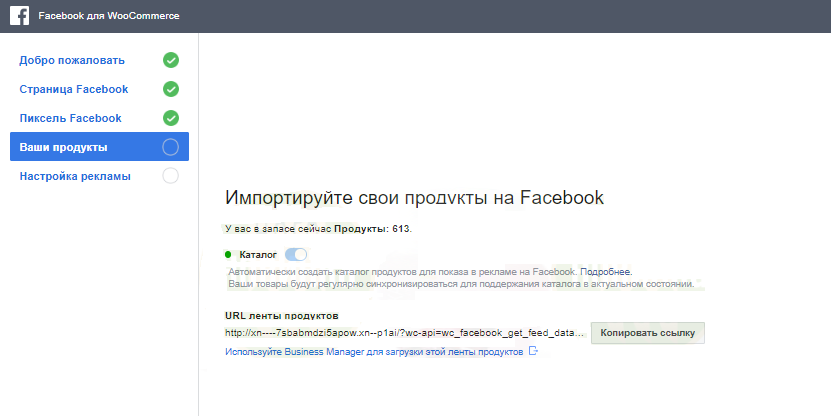
Теперь пиксель на вашем сайте установлен, а вы можете переходить к запуску рекламы.
Как проверить работу пикселя
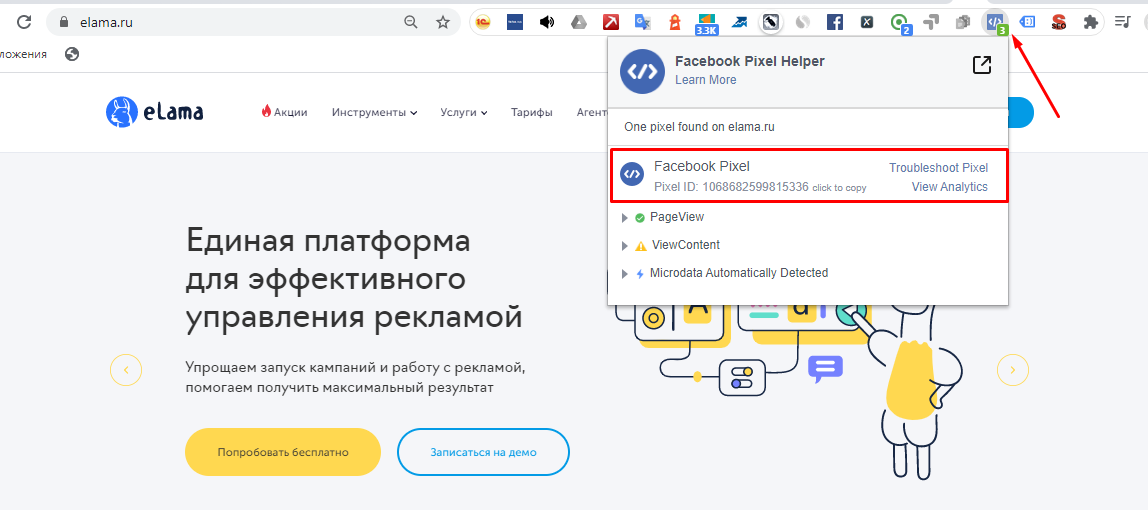
После того как пиксель добавлен, необходимо удостовериться, что он корректно передает данные системе. Это можно проверить с помощью расширения Facebook Pixel Helper — это быстро и удобно.
Если настройки корректны, то значок расширения в панели инструментов станет активным, а сама программа поделится информацией об установленных пикселях и событиях.
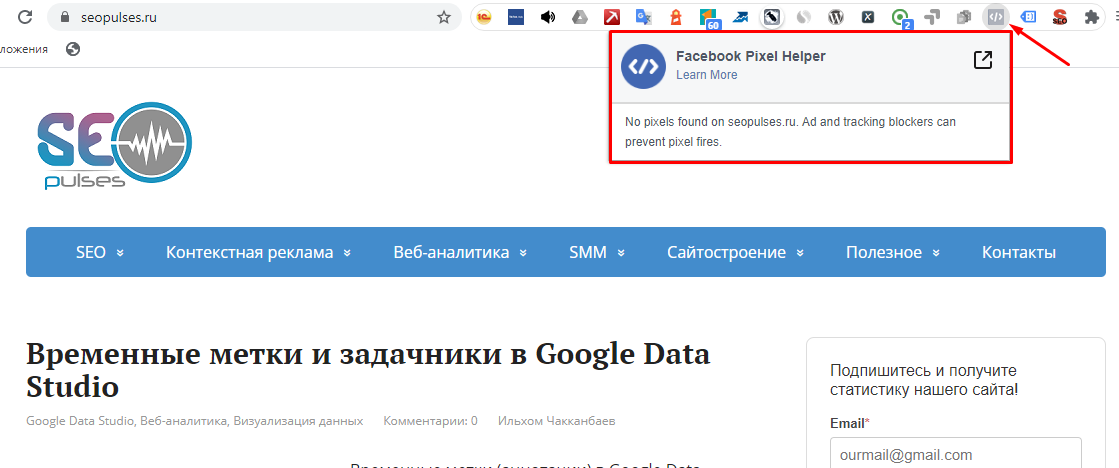
Если в настройках кода есть ошибка, система покажет вам соответствующее сообщение.
Вместо заключения
Пиксель не сможет передавать системе те данные, которые нужны для оптимизации кампаний, если не настроены события — действия пользователя, которые вы хотите отслеживать.
Tilda автоматически передает следующие события:
- Lead — пользователь заполняет любую форму на сайте.
- InitiateCheckout — пользователь нажимает кнопку оформления заказа.
Если вы хотите отслеживать другие действия пользователей, дополнительно настройте отправку их событий. Подробнее о стандартных событиях читайте в справке Facebook.
Процесс создания событий для сайтов на WordPress не отличается от их настройки в других CMS. Подробнее об особенностях работы с событиями мы рассказали на вебинаре «Facebook Pixel: настройка и возможности».
Как установить Facebook пиксель на WordPress
WordPress — одна из самых популярных систем управления контентом. На данный момент на этой CMS лежит примерно 35% существующих в интернете сайтов.
ПРИСОЕДИНЯЙСЯ К ТОПОВОЙ КОМАНДЕ
Заполни анкету!
Для создания сайта и управления им эта система управления контентом одна из самых удобных и понятных. На ней легко создать и лендинг, и целый интернет-магазин, и блог.
Содержание скрыть
В чем преимущества WordPress?
- Дешево. Платите только за домен и хостинг. Сам движок и большая часть плагинов — бесплатно.
- Прост в установке. Обновите одним щелчком мышки, установите самостоятельно.
- Легок в администрировании. Разберется даже тот, кто раньше редактировал и писал тексты только в Word.
- Индивидуальный дизайн. Тысячи готовых тем и легкое подключение своей.
- Широкий функционал под ваши задачи. Подключайте только те плагины, которые нужны вам.
- Форум и саппорт. Огромное сообщество пользователей. которое тусит на форуме и готово дать вам подсказку по использованию движка.
- Открытый исходный код. И за него никогда не придется платить.
В чем недостатки WordPress?
- Безопасность. Такие сайты часто ломают, если их не защитить дополнительно при помощи плагинов и SSL.
- Сторонние ошибки. Тщательно читайте описания к плагинам и отзывы. В некачественном плагине могут быть ошибки, которые вам навредят.
- Время загрузки страницы. Чем больше плагинов, тем медленнее сайт. Ненужные плагины надо удалять, и в целом следить за оптимизацией.
Что такое пиксель Facebook?
Пиксель Fasebook — это специальная функция рекламного кабинета; скрипт, который вы можете внедрить на свой сайт. Для рекламы, источником которой является Фейсбук и Инстаграм, это один из самых эффективных инструментов продвижения и аналитики.
С помощью пикселя можно создавать максимально точные целевые аудитории, повышая тем самым эффективность рекламной кампании.
Преимущества Фейсбук пикселя
- Вы сможете убедиться, что реклама настроена верно и работает.
- Возможность настроить автоматическое повышение ставок по вашим запросам, что повысит продажи.
- Получите более глубокий анализ аудитории и её портрет.
Как создать пиксель на Фейсбук для Вордпресс?
Переходим в Event Manager.
Нажимаем “Подключить источники данных” — большая зеленая кнопка с плюсом.
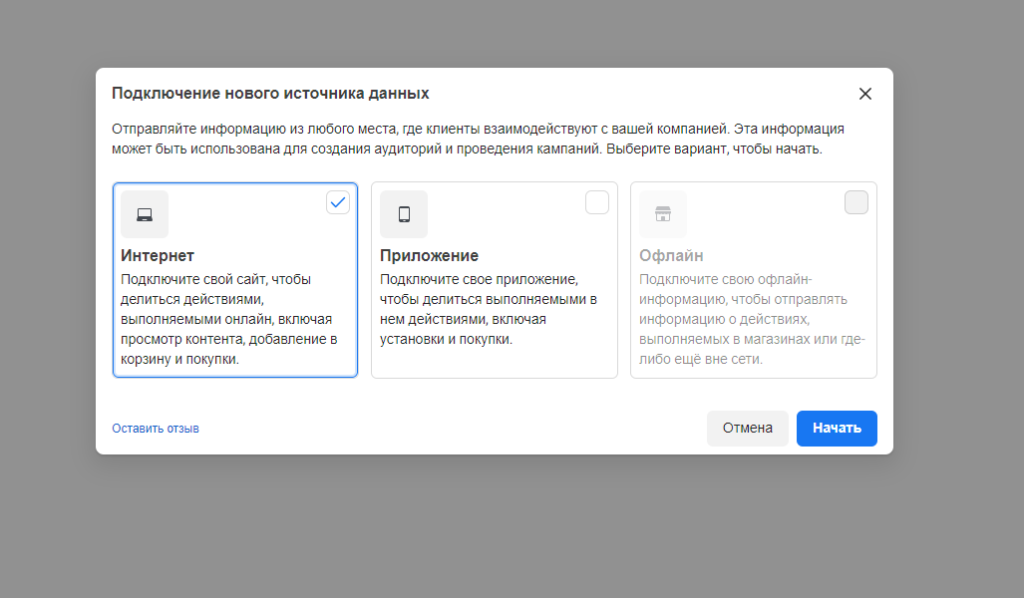
Выбираем “Интернет” в окне “Подключение нового источника данных”.
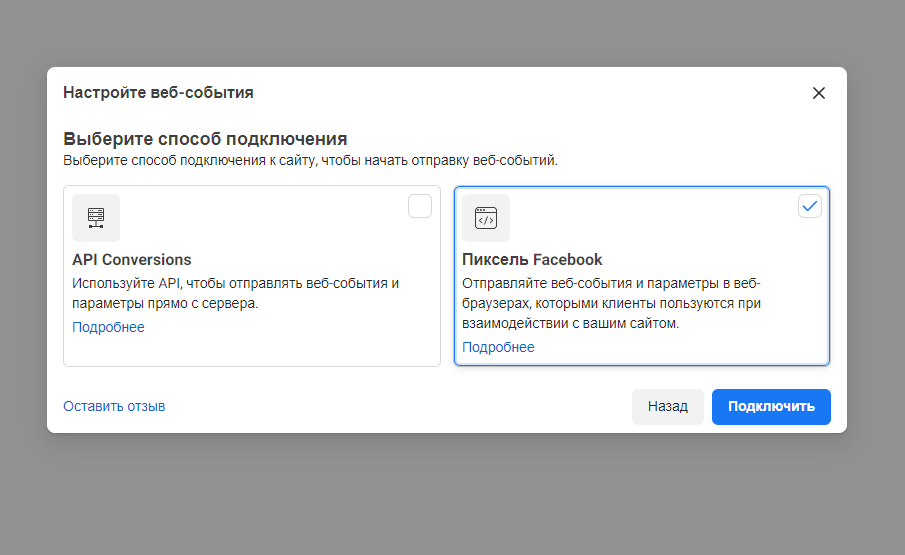
Выбираем “Пиксель FaceBook” в окне “Выберите способ подключения”.
Задаем название пикселю. В нашем случае это: “Протрафик ТЕСТ”
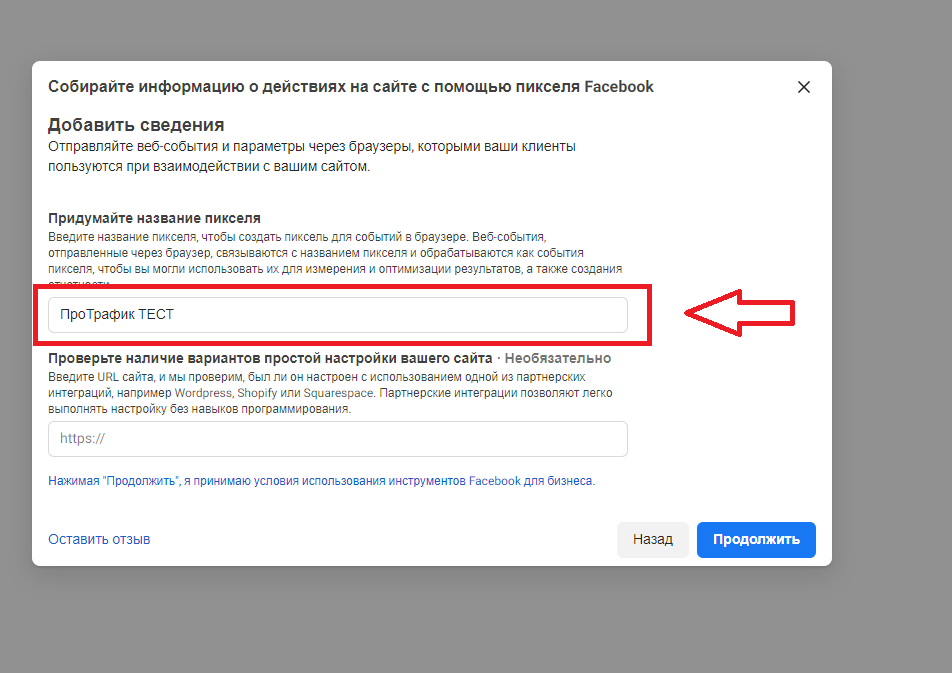
Готово! Теперь можем добавить его на сайт.
Как установить Пиксель на сайт на Вордпрессе
Есть два способа — через код и через партнерскую интеграцию. Мы рекомендуем использовать первый, как наиболее простой и понятный.
Выбираем “Добавить код пикселя на сайт вручную”
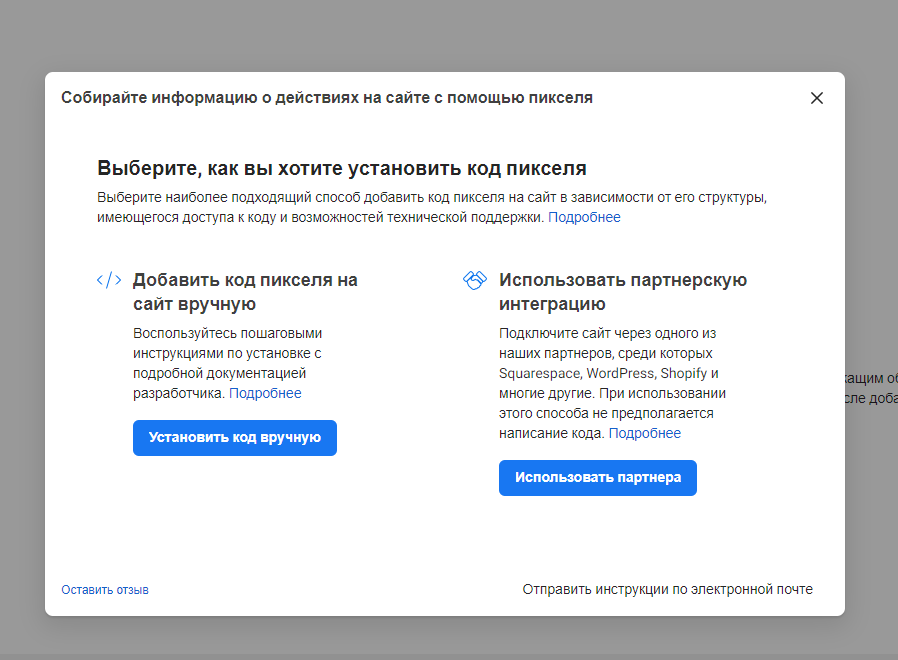
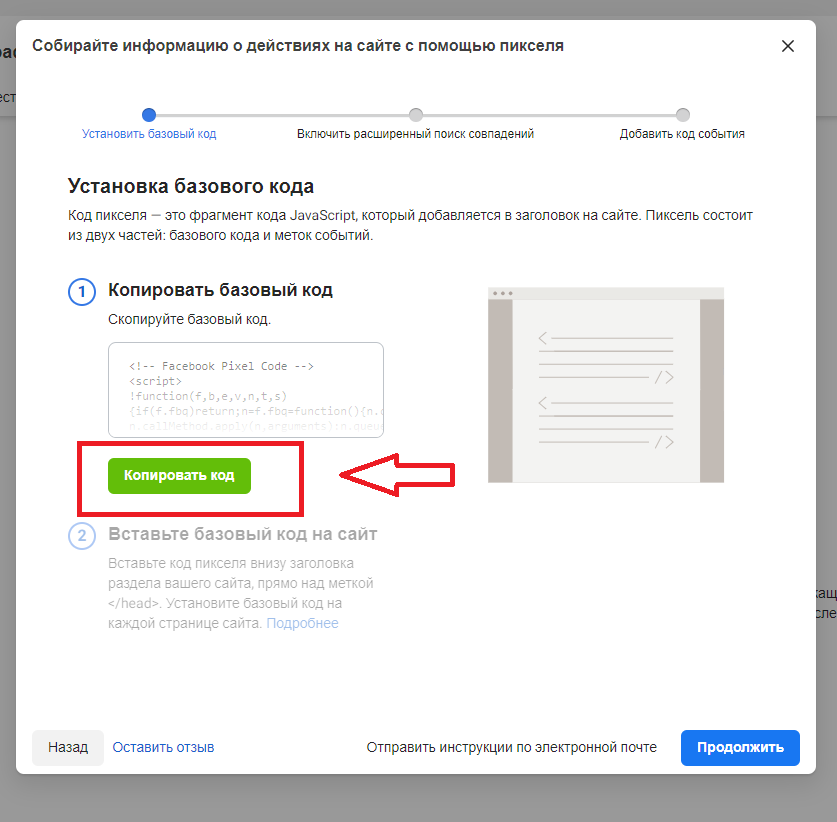
Копируем код. Нажмите для этого кнопку “Копировать код”.
Переходим на нужный нам сайт на Вордпрессе. Идем в редактор. Для этого нажимаем “Внешний вид”.
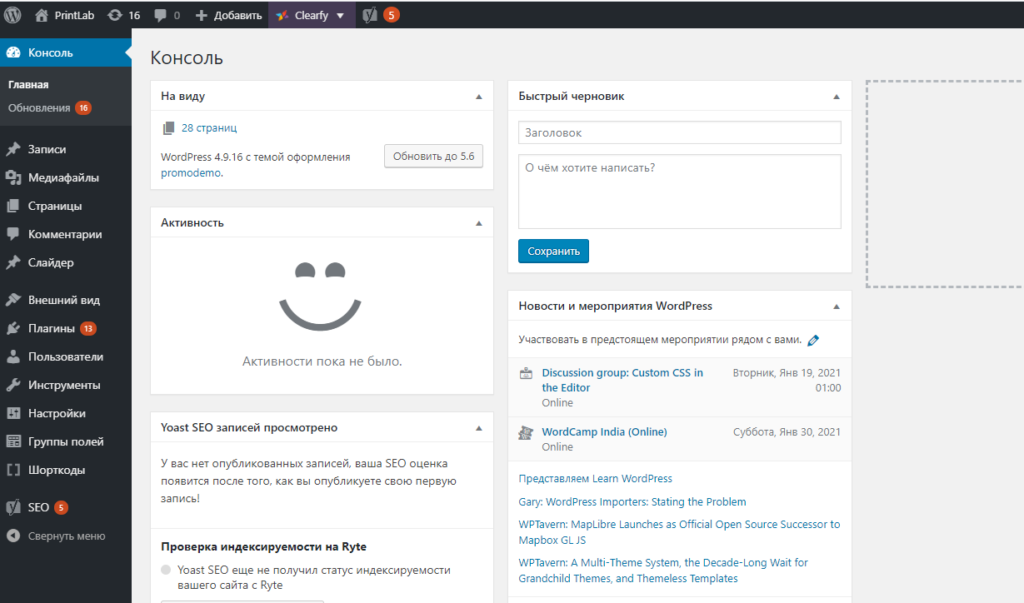
Выбираем в подменю “Редактор” или “Редактор тем”.
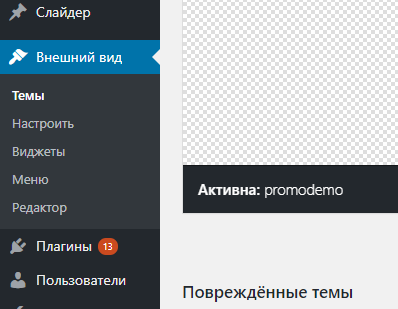
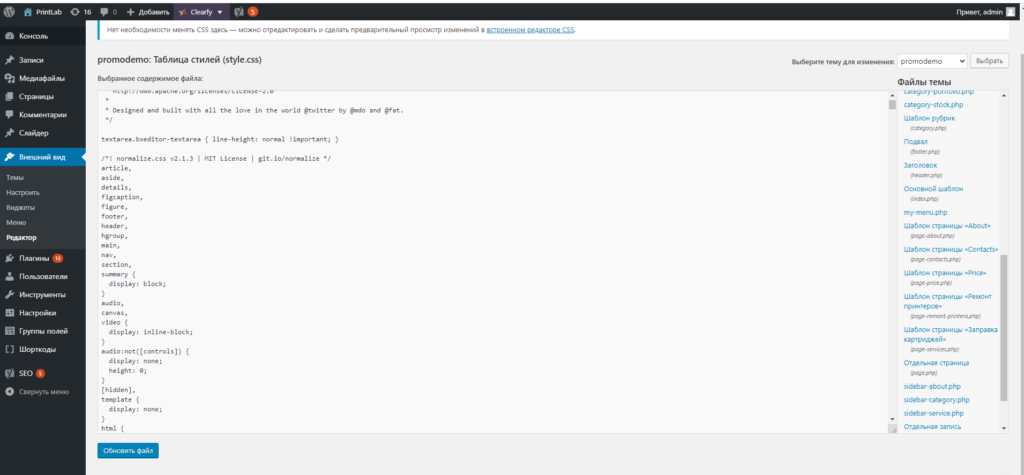
Откроется вот такое окно. Ищем в колонке сбоку файл header.php. Чаще всего он подписан как “Заголовок”. Открываем.
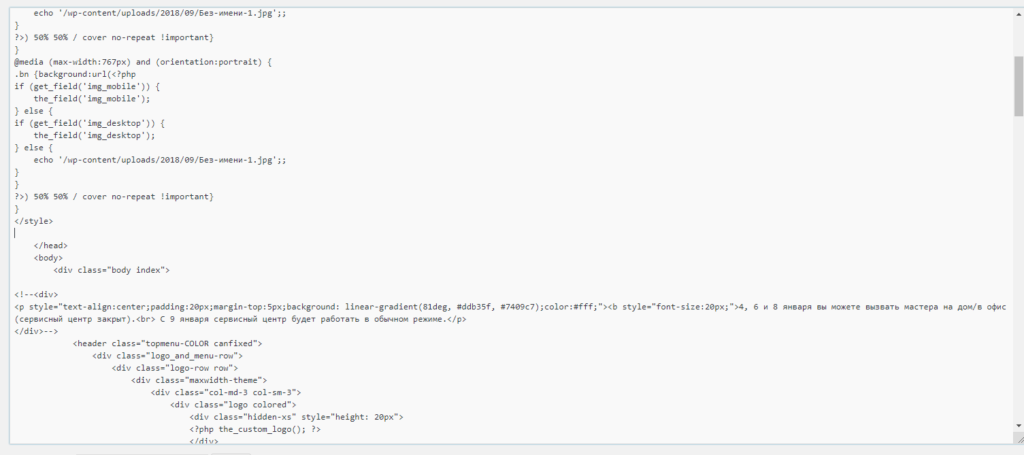
Находим тег . Вставляем перед ним код Пикселя.
Нажимаем кнопку “Обновить”, чтобы сохранить файл
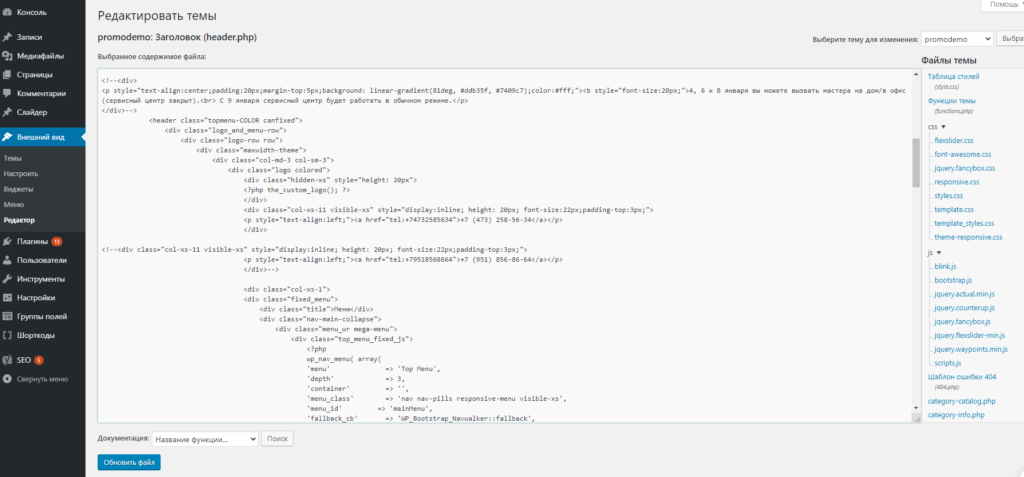
Теперь надо проверить, на сайте ли код. Переходим на сайт, зажимаем комбинацию клавиш CTRL+U. Открывается код сайта.
Используем поиск по странице CTRL+F. В строке забиваем
“Facebook Pixel Code”
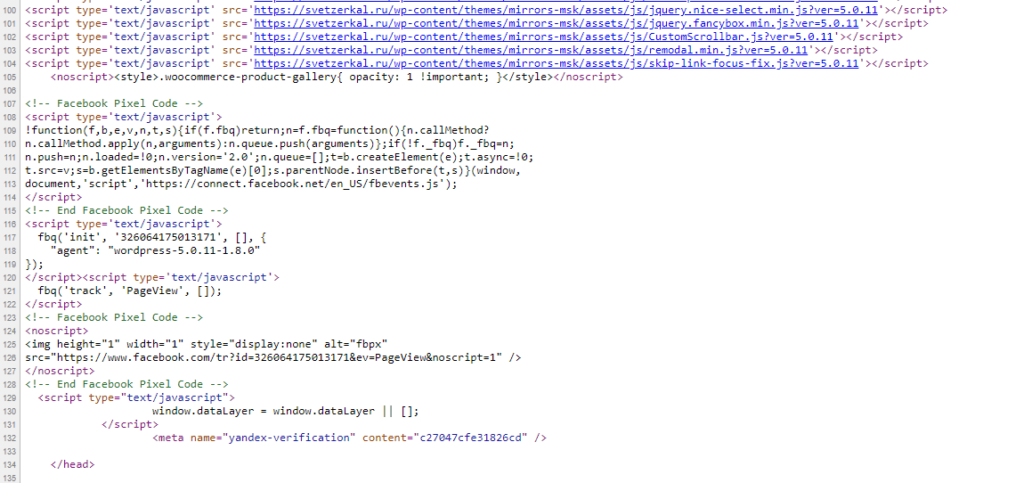
Готово. Наш пиксель установлен!
Есть также способ установки пикселя через интеграцию Фейсбука. Однако для него нужно ставить на сайт дополнительный плагин, а от большого количества плагинов может упасть его скорость. Найти инструкции по такой установке можно через сервис партнерских интеграций.
Инструкция доступна по ссылке: Установка Пикселя на Вордпресс через сервис интеграций. Просто нажмите кнопку “Подключить аккаунт” в правом верхнем углу.
Заключение
Как видите, установить Пиксель на сайт Вордпресс — просто. С этим можно справиться минут за 10, а при грамотном анализе с прямыми руками, можно добиться действительно вау-эффекта от рекламной кампании.