Не работает клавиатура — некоторые буквы на ноутбуке не работают

Клавиатура является одним из важнейших устройств компьютера, и если она перестает работать правильно, это может вызывать серьезные неудобства. Некоторые пользователи могут столкнуться с проблемой, когда некоторые буквы на клавиатуре перестают функционировать или вообще не работают. В этой статье мы рассмотрим несколько способов решения проблемы, если у вас возникли подобные проблемы с клавиатурой вашего ноутбука.
Сначала, попробуйте перезагрузить ваш ноутбук. Иногда это может помочь решить некоторые проблемы с клавиатурой. Если перезагрузка не сработала, проверьте, нет ли внешних проблем, таких как пыль или грязь, которые могут блокировать клавишу. Попытайтесь аккуратно очистить клавиатуру с помощью сжатого воздуха или мягкой щетки.
Если очистка клавиатуры не помогла, возможно, проблема связана с программным обеспечением. Попробуйте обновить драйверы клавиатуры в менеджере устройств. Если это не помогло, попробуйте отключить и снова включить клавиатуру через менеджер устройств. Если проблема остается, попробуйте подключить внешнюю клавиатуру и проверить, работает ли она. Если внешняя клавиатура работает нормально, проблема, скорее всего, связана с ноутбуком, а не с клавиатурой.
Если ничего из вышеперечисленного не помогло и некоторые буквы на вашей клавиатуре по-прежнему не функционируют, проблема может быть более серьезной. В этом случае, рекомендуется обратиться к специалисту или сервисному центру для профессиональной помощи. Они смогут более детально диагностировать и решить проблему с клавиатурой вашего ноутбука.
Важно помнить, что множество причин может привести к проблемам с клавиатурой ноутбука, и эти решения могут не сработать во всех случаях. Однако, надеемся, что данные рекомендации помогут вам вернуть функциональность вашей клавиатуре и решить возникшие проблемы.
Причины и решения неработающей клавиатуры ноутбука
Неисправность клавиатуры на ноутбуке может быть очень раздражающей, особенно если некоторые буквы перестали функционировать. В данной статье мы рассмотрим несколько распространенных причин и возможных решений этой проблемы.
1. Заливание жидкости на клавиатуру
Одной из самых распространенных причин неработающей клавиатуры является попадание жидкости на нее. Если вы обнаружили, что некоторые буквы перестали откликаться или клавиши залипают, то первым делом следует проверить, не попала ли на клавиатуру вода или другая жидкость. В этом случае рекомендуется выключить ноутбук, немедленно отключить зарядку и аккумулятор, перевернуть ноутбук и постараться удалить жидкость с клавиатуры с помощью влажной тряпки. Далее ноутбук следует оставить некоторое время для высыхания.
2. Проблемы с драйверами клавиатуры
Если после проверки на возможное заливание жидкости на клавиатуру проблема не решена, возможно причина кроется в драйверах клавиатуры. Чтобы решить эту проблему, нужно выполнить следующие действия:
| а) | Откройте «Управление устройствами» (Диспетчер устройств). |
| б) | Разверните раздел «Клавиатуры» и найдите свою клавиатуру. |
| в) | Щелкните правой кнопкой мыши на своей клавиатуре и выберите «Удалить устройство». |
| г) | После удаления, перезагрузите ноутбук, и Windows должна автоматически установить драйверы клавиатуры. |
3. Повреждение коннектора клавиатуры
Если вы выполните все вышеперечисленные шаги и проблема с клавиатурой на ноутбуке все еще не решена, возможно причина в поврежденном коннекторе клавиатуры. Для проверки этой гипотезы, рекомендуется подключить внешнюю клавиатуру к ноутбуку и проверить, функционирует ли она. Если внешняя клавиатура работает, скорее всего причина в поврежденном коннекторе. В этом случае лучше обратиться к специалистам для замены клавиатуры или починки коннектора.
Надеемся, что предложенные решения помогут вам вернуть работоспособность клавиатуры на вашем ноутбуке. Если проблема не решена после всех попыток, рекомендуется обратиться к авторизованному сервисному центру, где вам окажут квалифицированную помощь.
Механические проблемы клавиатуры
Очень часто, когда некоторые буквы перестают функционировать на клавиатуре ноутбука, причина может быть связана с механическими проблемами. Вот несколько наиболее распространенных проблем и способы их решения:
| Проблема | Возможное решение |
|---|---|
| Застрявшие клавиши | Проверьте, не застряли ли какие-либо клавиши. Остатки пыли, крошек или жидкости могут помешать нормальному функционированию. Осторожно очистите клавиши с помощью воздушного компрессора или специальной щетки. |
| Повреждение клавиатуры | Если ваши усилия не помогли, на клавиатуре может быть физическое повреждение. Попробуйте подключить внешнюю клавиатуру через USB-порт и проверьте, работает ли она нормально. Если да, то скорее всего причина проблемы — в поврежденной клавиатуре ноутбука. При такой ситуации потребуется замена клавиатуры. |
| Требуется обновление драйверов | Если после проверки механических проблем и подключения внешней клавиатуры проблема остается, попробуйте обновить драйверы клавиатуры на вашем ноутбуке. Для этого можно воспользоваться Диспетчером устройств и переустановить драйверы клавиатуры или загрузить последнюю версию с контролирующего сайта производителя ноутбука. |
Если вы не уверены в своих навыках в области ремонта компьютера, лучше обратиться к профессионалам. Они смогут точно определить причину неисправности клавиатуры и предложить наиболее эффективные решения.
Проблемы с драйверами клавиатуры
Если ваши драйверы устарели, повреждены или имеют неправильные настройки, это может привести к неполадкам клавиатуры. Чтобы исправить эту проблему, можно попробовать следующие шаги:
- Перезагрузите компьютер. Иногда, простой перезапуск может помочь исправить неполадки с драйверами.
- Обновите драйверы клавиатуры. Это можно сделать вручную, посетив веб-сайт производителя ноутбука и загрузив последнюю версию драйверов для клавиатуры. Также, можно воспользоваться специальными программами, которые автоматически обновляют драйверы.
- Переустановите драйверы клавиатуры. Если обновление не помогло, попробуйте удалить текущие драйверы клавиатуры и установить их заново. Для этого, откройте «Диспетчер устройств», найдите раздел «Клавиатуры», щелкните правой кнопкой мыши на вашем устройстве клавиатуры и выберите «Удалить». Затем, перезагрузите компьютер и он обнаружит устройство клавиатуры и установит драйверы автоматически.
Если после выполнения этих шагов проблема не была решена, возможно, причина не в драйверах. Рекомендуется обратиться к специалисту или обратиться в сервисный центр для диагностики и ремонта ноутбука.
Вредоносное ПО
Если ваша клавиатура перестала работать или некоторые буквы не реагируют на нажатия, возможно в вашем ноутбуке присутствует вредоносное ПО (программное обеспечение).
Вредоносное ПО может быть установлено несанкционированным доступом к вашему компьютеру или скачиванием файлов из ненадежных источников. Оно может вызывать различные проблемы с работой клавиатуры, включая отключение или ограничение работы некоторых клавиш.
Для устранения проблем с клавиатурой, связанных с вредоносным ПО, рекомендуется выполнить следующие действия:
- Сканирование компьютера на наличие вредоносного ПО – используйте антивирусное программное обеспечение, чтобы просканировать свой компьютер и удалить обнаруженные угрозы. Обновите антивирусные базы данных перед сканированием и выполните полную проверку системы.
- Удаление подозрительных программ – проверьте список установленных программ на наличие неизвестных или подозрительных приложений. Если обнаружите такие программы, удалите их.
- Обновление операционной системы и программ – установите последние обновления для операционной системы и других программ. Обновления помогут закрыть уязвимости и защитить ваш компьютер от вредоносного ПО.
- Очистка реестра – вредоносное ПО может оставлять следы в реестре системы. Используйте надежную программу для очистки реестра, чтобы удалить некорректные записи и исправить ошибки.
После выполнения этих действий рекомендуется перезагрузить компьютер и проверить работу клавиатуры. Если проблема не решена, возможно потребуется обратиться к профессионалам или сервисному центру для дальнейшей диагностики и ремонта.
Будьте осторожны при предпринятии действий по удалению вредоносного ПО! Если у вас нет опыта в работе с компьютерами, лучше обратиться за помощью к специалистам.
Как отключить или включить залипание клавиш в Windows 10
Читайте, что такое залипание клавиш в Windows. Покажем по три простых способа как его включить и отключить. Функция залипания клавиш относится к специальным возможностям операционной системы Windows и имеет неоднозначные отзывы. С одной стороны, она достаточно полезна для пользователей, чья работа тесно связана с созданием и редактированием текстов. С другой стороны, она вызывает отрицательные эмоции у любителей компьютерных игр. Поэтому, в зависимости от того, какие задачи вы решаете на компьютере в настоящий момент, вы можете включить или отключить функцию «Залипания клавиш» на своем устройстве.
- Что такое «Залипание клавиш»?
- Как включить залипание клавиш в Windows 10
- Используйте клавишу «Shift»
- Сделайте это в параметрах клавиатуры «Использовать залипание клавиш»
- Достигнуть цели, используя «Панель управления»
- Используйте сочетания клавиш
- Достичь цели в параметрах клавиатуры «Использовать залипание клавиш»
- Отключить «Залипание клавиш» используя «Панель управления»
Что такое «Залипание клавиш»?
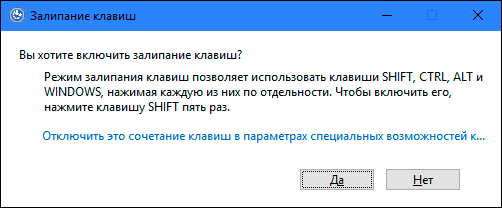
Программное залипание клавиш представляет собой автоматическую функцию, которая активируется при нажатии и продолжительном удерживании клавиши («Shift», «CTRL» или «ALT») или при частом нажатии клавиши «Shift» (пять раз и более). После этого «Windows 10» выдает звуковой сигнал и открывает окно «Залипание клавиш», предлагая вам включить режим залипания или отказаться.
Перейти к просмотру

Функция «Залипания клавиш» под управлением операционной системы «Windows 10» позволяет вам использовать клавиши «Shift», «CTRL», «ALT» и «Windows», нажимая каждую из них по отдельности. Чтобы включить или выключить функцию, вы можете воспользоваться следующими способами.
Как включить залипание клавиш в Windows 10
Используйте клавишу «Shift»
- Шаг 1: Для включения функции «Залипания клавиш» в «Windows 10» непрерывно нажмите клавишу «Shift» пять раз подряд.
- Шаг 2: На экране после звукового сигнала откроется диалоговое окно «Залипание клавиш». Выберите кнопку «Да» и нажмите для подтверждения.
Перейти к просмотру
Сделайте это в параметрах клавиатуры «Использовать залипание клавиш»
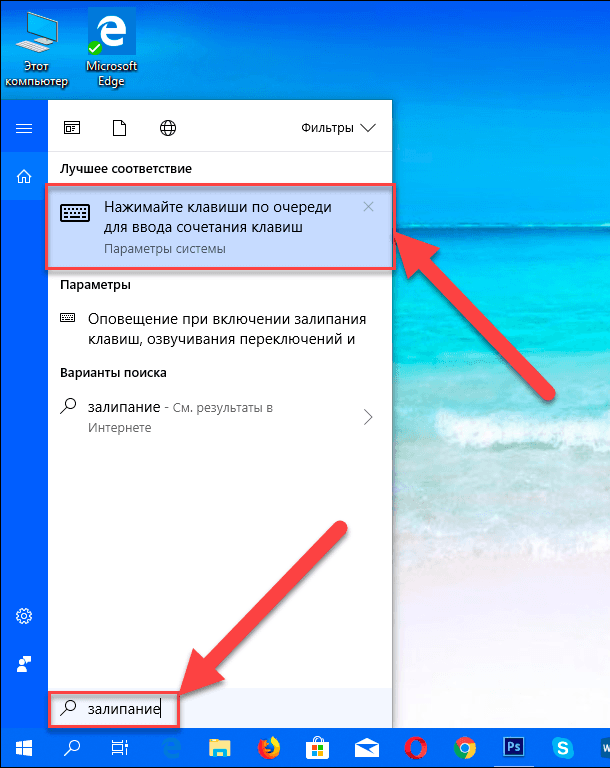
- Шаг 1: В нижнем левом углу экрана в панели задач нажмите символ «Поиск» и введите в строке поисковый запрос «Залипание». В предложенных вариантах во всплывающем меню выберите лучшее соответствие: «Нажимайте клавиши по очереди для ввода сочетания клавиш».
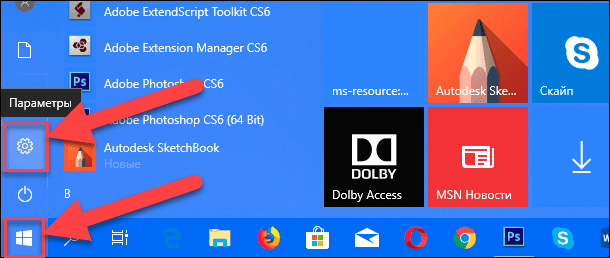
Вы можете использовать другой вариант для доступа в меню «Параметры»: нажмите кнопку «Пуск» и выберите знак шестеренки в нижнем левом углу всплывающего меню;
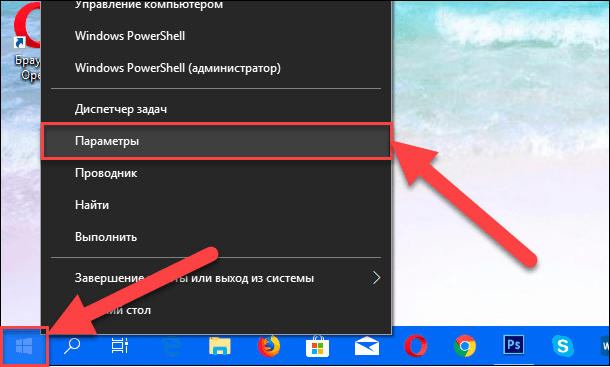
или нажмите сочетание клавиш «Windows + X» или нажмите правой кнопкой мыши на кнопке «Пуск», во всплывающем меню выберите раздел «Параметры».
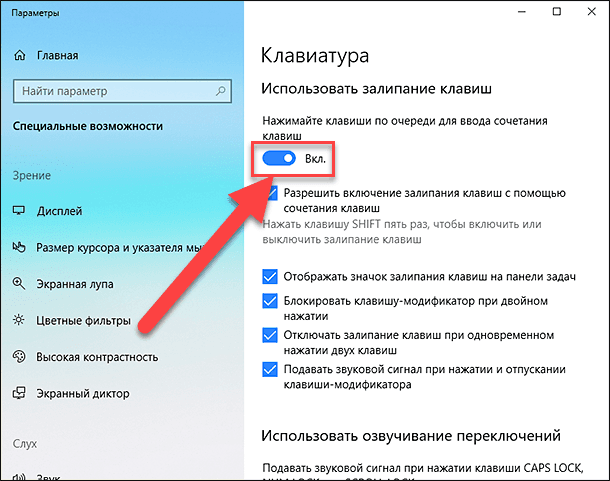
В окне «Параметры» опустите бегунок вниз и выберите раздел «Специальные возможности». В левой панели бокового меню опустите бегунок вниз и выберите раздел «Клавиатура». В правой панели активируйте индикатор «Вкл.» в разделе «Использовать залипание клавиш».
Перейти к просмотру
Достигнуть цели, используя «Панель управления»
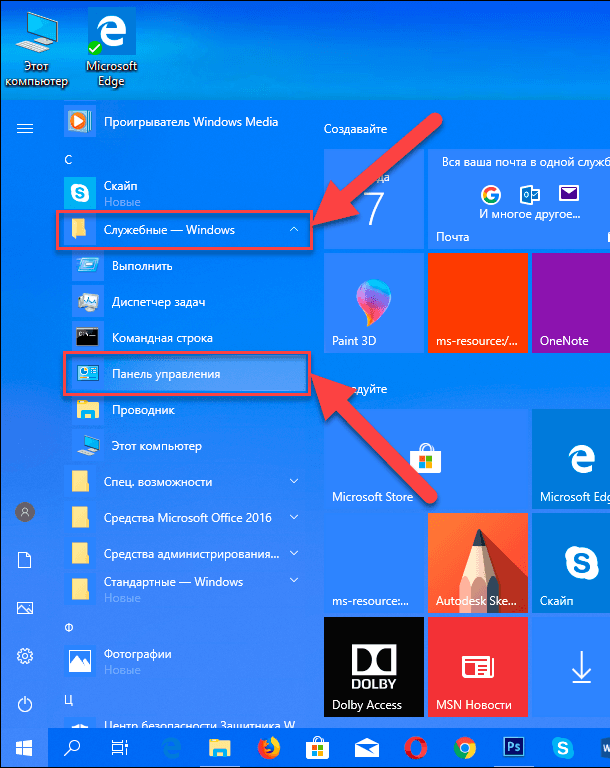
- Шаг 1: Откройте главное меню, нажав кнопку «Пуск» в левом углу экрана, опустите бегунок вниз до раздела «Служебные – Windows» и выберите в нем вкладку «Панель управления».
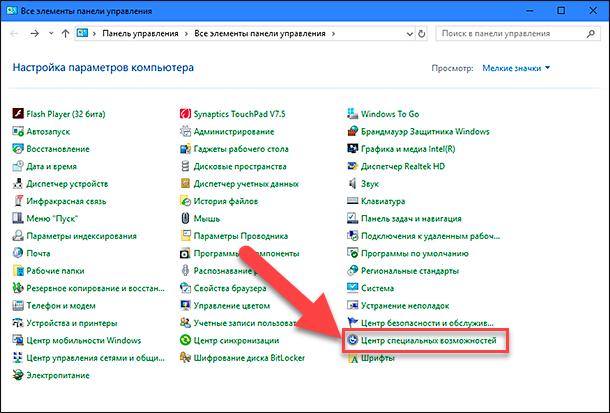
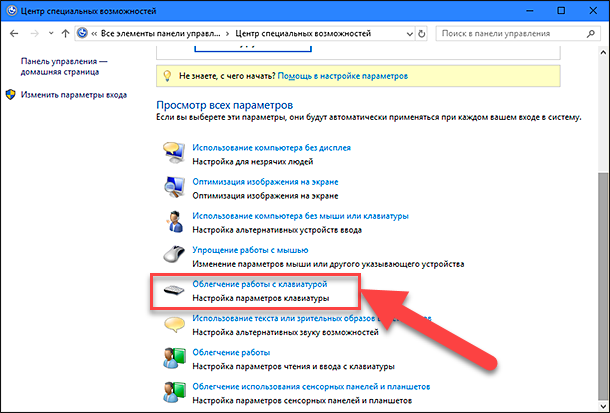
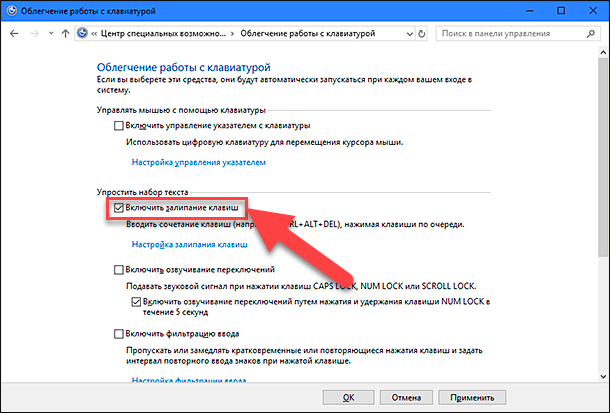
Как отключить залипание клавиш в Windows 10
Используйте сочетания клавиш
Самый быстрый и легкий способ отключить функцию «Залипания клавиш» в «Windows 10» это выполнить на клавиатуре одновременное нажатие на две любые функциональные клавиши: «Shift», «CTRL», «ALT» и «Windows». Например, «Shift + CTRL», «Shift + ALT», «CTRL + ALT» и т.д. После нажатия сочетания клавиш вы услышите звуковой сигнал, оповещающий вас о том, что функция «Залипания клавиш» отключена.
Достичь цели в параметрах клавиатуры «Использовать залипание клавиш»
Способ отключения параметра «Залипание клавиш» полностью повторяет «Способ 2. Сделайте это в параметрах клавиатуры «Использовать залипание клавиш»», который мы применяли для включения этой функции. Выполните алгоритм действий, указанный в вышеназванном «Способе 2» и измените индикатор ячейки «Использовать залипание клавиш» в положение «Откл.» (режим отключения).
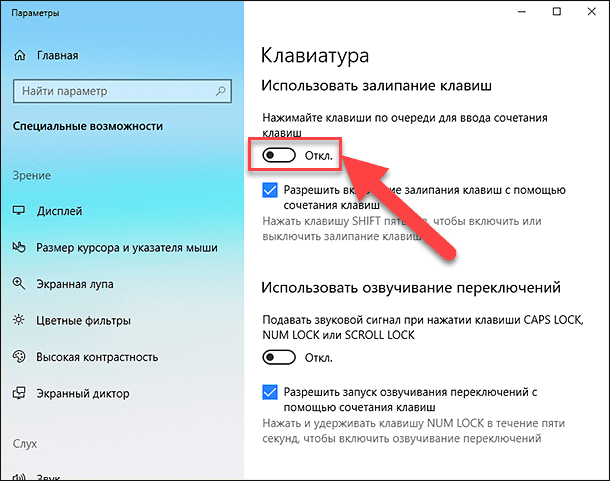
Отключить «Залипание клавиш» используя «Панель управления»
- Шаг 1: Дважды щелкните значок «Залипание клавиш» на панели задач в правом нижнем углу экрана, чтобы отобразить окно «Облегчение работы с клавиатурой».

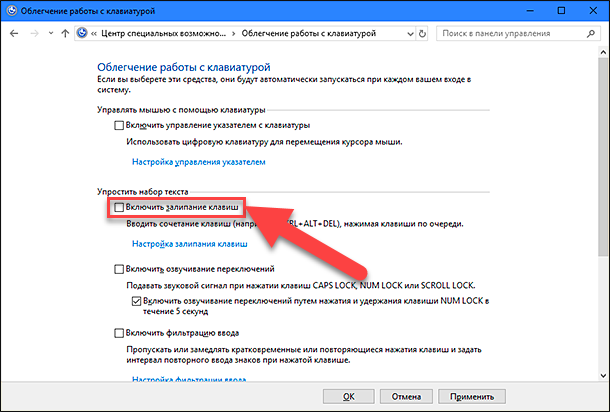
Функция «Залипания клавиш» на вашем компьютере будет отключена.
Применяя изложенные способы, вы всегда сможете быстро и легко включать и отключать эту функцию по мере необходимости, исходя из тех задач, которые вам необходимо решать в данный момент.

Автор: Vladimir Mareev, Технический писатель
Владимир Мареев — автор и переводчик технических текстов в компании Hetman Software. Имеет тринадцатилетний опыт в области разработки программного обеспечения для восстановления данных, который помогает ему создавать понятные статьи для блога компании. Спектр публикаций довольно широк и не ограничивается только лишь темой программирования. Статьи включают также разнообразные обзоры новинок рынка компьютерных устройств, популярных операционных систем, руководства по использованию распространенных и специфических программ, примеры решений возникающих системных или аппаратных проблем и многие другие виды публикаций.

Редактор: Michael Miroshnichenko, Технический писатель
Мирошниченко Михаил – одни из ведущих программистов в Hetman Software. Опираясь на пятнадцатилетний опыт разработки программного обеспечения он делится своими знаниями с читателями нашего блога. По мимо программирования Михаил является экспертом в области восстановления данных, файловых систем, устройств хранения данных, RAID массивов.
- Обновлено:
- 19.10.2023 9:32
Поделиcь
Вопросы и ответы
Что такое «Залипание клавиш»?
Залипание клавиш – это специальная возможность, которая позволяет людям включать клавишу-модификатор, например “Shift”, на постоянной основе. Это позволяет людям с ограниченными возможностями или работающим на компьютере завершать команды и ставить ярлыки быстро и легко, особенно, если сложно удерживать более одной клавиши одновременно.
Как попасть в настройки «Залипание клавиш»?
Чтобы открыть настройки залипания клавиш, нажмите «Пуск» — «Параметры» — «Специальные возможности» — «Клавиатура». Или надавите пять раз на Shift и кликните в появившемся окне включить или отключить залипание клавиш.
Каждый раз после закрытия крышки ноутбука включается залипание клавиш. Почему?
Попробуйте почистить клавиатуру или экран. У ноутбуков очень небольшой зазор между клавой и экраном, даже мельчайшая крошка может «нажать» на клавишу. Если все чисто, то возможно имеет место ошибка программного обеспечения.
Когда компьютер включается, включается с ним и залипание клавиш. Как отключить это?
Чтобы открыть настройки залипания клавиш, нажмите «Пуск» — «Параметры» — «Специальные возможности» — «Клавиатура». Или надавите пять раз на Shift и кликните в появившемся окне включить или отключить залипание клавиш.
Как отключить окно «Залипание клавиш» при многократном нажатии Shift?
- Нажмите пять раз подряд клавишу Shift. Появиться окошко «Залипание клавиш».
- Перейдите по ссылке «Перейдите в центр специальных возможностей, чтобы отключить сочетание клавиш» в этом окошке.
- Появится окно настроек залипания клавиш.
- Снимите галочку напротив функции «Разрешить включение залипание клавиш с помощью сочетания клавиш».
Комментарии (10)
blade 7.11.2023 12:23 #
залипание отключено. и не включается, но в игре оно почему то включается? есть способ как его отключить что бы даже в играх не включалось
Hetman Software 7.11.2023 15:26 #
Проблема «залипания клавиши» может возникать из-за различных причин, и ее решение зависит от вашей операционной системы, железа и настроек. Вот несколько шагов, которые вы можете предпринять, чтобы попытаться решить эту проблему: Перезагрузите компьютер: Иногда, простая перезагрузка может помочь временно решить проблему. Очистка клавиатуры: Попробуйте очистить клавиатуру от пыли и мусора, которые могут приводить к залипанию клавиш. Проверьте наличие вирусов: Малware и вредоносные программы могут вызывать подобные проблемы. Убедитесь, что ваш компьютер защищен антивирусным программным обеспечением и проведите проверку системы. Обновите драйвера клавиатуры: Проверьте, что у вас установлены актуальные драйверы для клавиатуры. Обновите их, если это необходимо. Проверьте физическое состояние клавиши: Возможно, клавиша физически повреждена. Попробуйте удалить клавишу и очистить ее, а затем верните обратно. Что касается ситуации, когда залипание происходит только в играх, то это может быть связано с определенными настройками в игре или программном обеспечении. Вам, возможно, придется настроить или отключить функции клавиатуры внутри игры. Конкретные шаги будут зависеть от игры, в которой возникает проблема. Обычно в настройках игры можно найти опции, связанные с клавиатурой, и настроить их по своему усмотрению. Если эти шаги не помогли решить проблему, то возможно, следует обратиться к специалисту по обслуживанию компьютеров для более подробного анализа и решения проблемы.
Саша 2.04.2022 17:49 #
Здравствуйте, каждый раз, при включении компьютера, когда я нажимаю букву «а» , она залипает до того момента, как я не нажму в поле ввода курсором, а после не работает до выключения ПК, приходится её копировать для ввода текста. И так на протяжении полугода, при этом она работает, разбирали клавиатуру и заменяли именно эту клавишу.
Надежда 13.03.2021 07:00 #
здравствуйте, залипание у меня отключено, но, вот когда пишу слово одну букву надо нажать 2 раза. в интернете ничего не нашлось. заранее спасибо
Виктор 20.02.2021 17:00 #
Здраствуйте , залипание полностью выключено, но есть проблема при игре при нажатии комбинации shift + w+d пикает и персонаж не поворачивает ( не реагирует) , в не игри аналогичная ситуация , правда клавиатура у меня азерти но я кнопки поменял что б было кверти, может вы мне поможете , спасибо .
Клавиатура на ноутбуке не набирает некоторые буквы
Если вы сталкиваетесь с проблемой, когда клавиатура вашего ноутбука не набирает определенные буквы, это может вызывать множество неудобств и замедлить вашу работу или общение. В этой статье мы рассмотрим несколько распространенных проблем, которые могут привести к такому поведению клавиатуры, а также предложим эффективные решения.
Одной из основных причин, по которой некоторые буквы не набираются на клавиатуре ноутбука, может быть физическое повреждение клавиш или клавиатуры в целом. Если вы испытываете проблемы с конкретными буквами, попробуйте нажать на них сильнее или в другом углу. Если это помогает, то, возможно, некоторые из ваших клавиш замылись или сломаны. В таком случае, вам понадобится заменить клавиатуру или восстановить поврежденные клавиши.
Еще одна причина проблем с клавиатурой может быть связана с программным обеспечением. Если вы обновили операционную систему или установили новое программное обеспечение недавно, это могло вызвать конфликт или неправильную настройку клавиатуры. В таком случае, вам может потребоваться перенастроить клавиатуру или выполнить сброс настроек программного обеспечения.
Неизвестная проблема с клавиатурой ноутбука может быть связана с вредоносным ПО или вирусами. Если вы подозреваете, что причина проблем с клавиатурой связана с вирусом, рекомендуется выполнять регулярное сканирование вашего компьютера антивирусной программой.
Частые проблемы с клавиатурой ноутбука:
1. Не реагирует на нажатие определенных букв. Если некоторые клавиши на клавиатуре ноутбука перестают работать, это может быть вызвано различными причинами. Возможно, проблема связана с механическим повреждением или загрязнением клавиш. Решением может быть тщательная чистка клавиатуры или замена поврежденных клавиш.
2. Буквы набираются неправильно. Если некоторые буквы набираются неправильно или появляются другие символы, то, вероятно, включена неправильная раскладка клавиатуры. В таком случае, необходимо проверить раскладку и при необходимости изменить ее на нужную.
3. Клавиши залипают. Если клавиши на клавиатуре залипают или не возвращаются в исходное положение после нажатия, это может быть вызвано наличием пыли, грязи или других посторонних частиц под клавишами. Чтобы решить эту проблему, рекомендуется очистить клавиатуру от грязи и пыли или прочистить залипшие клавиши с помощью компрессора или специального аэрозоля.
4. Клавиши работают случайно или случайно нажимаются. Возможно, проблема связана с программным обеспечением или настройками клавиатуры. Попробуйте проверить и обновить драйвера клавиатуры, а также внести необходимые изменения в настройки клавиатуры в операционной системе.
5. Проблемы с подключением клавиатуры. Если клавиатура ноутбука не работает вообще, возможно, проблема в неправильном подключении или отсутствии питания. Проверьте, что клавиатура правильно подключена к ноутбуку и что ее аккумуляторы (если они есть) заряжены.
Обратите внимание, что для решения некоторых проблем с клавиатурой ноутбука может потребоваться специальное оборудование или помощь специалиста. Если проблемы с клавиатурой не удается решить самостоятельно, рекомендуется обратиться в сервисный центр или обратиться к производителю ноутбука для получения дополнительной помощи и поддержки.
Клавиша не реагирует: возможные причины и решения
Проблема:
Клавиша на клавиатуре ноутбука не реагирует на нажатия.
Возможные причины:
1. Физические повреждения: некачественная сборка или механические повреждения могут привести к неисправности клавиши.
2. Застревание предмета: попадание пыли, мусора или жидкости под клавишу может препятствовать нормальной работе.
3. Проблемы с программным обеспечением: драйверы клавиатуры могут быть устаревшими или поврежденными, что может вызывать сбои в работе клавиш.
4. Конфликт с другой программой: некоторые программы могут перехватывать нажатия клавиш и отключать определенные функциональные клавиши.
Решения:
1. Проверьте физическое состояние клавиши: убедитесь, что она надежно прикреплена и не повреждена. В случае необходимости, замените клавишу или всю клавиатуру.
2. Очистите клавишу от пыли и мусора: используйте компрессор воздуха, чтобы удалить возможные преграды, которые могут помешать нормальной работе клавиши.
3. Обновите драйверы клавиатуры: перейдите на официальный сайт производителя ноутбука и загрузите последние версии драйверов.
4. Закройте программы, которые могут перехватывать нажатия клавиш: проверьте список активных программ и отключите любые приложения, которые могут вызывать конфликт с работой клавиш.
Если после выполнения вышеперечисленных решений проблема все еще не решена, рекомендуется обратиться к специалисту или сервисному центру для более глубокой диагностики и ремонта клавиатуры ноутбука.
Некоторые буквы не набираются: что делать?
Если на клавиатуре ноутбука не набираются определенные буквы, это может создать немало проблем при работе или общении в интернете. Чтобы решить эту проблему, можно попробовать следующие шаги:
1. Проверьте, нет ли физических повреждений клавиш. Проверьте, что все клавиши нажимаются легко и не застревают. Если клавиши повреждены, то их необходимо заменить.
2. Очистите клавиатуру от пыли и грязи. Используйте сжатый воздух или мягкую щетку, чтобы удалить пыль и грязь из-под клавиш. Это может помочь, если проблема связана с загрязнением.
3. Проверьте язык ввода и раскладку клавиатуры. Убедитесь, что выбран правильный язык ввода и раскладка клавиатуры в операционной системе. Если выбран неправильный язык или раскладка, то некоторые буквы могут набираться неверно.
4. Проверьте настройки клавиатуры и языка в программе. Если проблема возникает только в определенной программе, то проверьте ее настройки клавиатуры и языка. Возможно, в программе выбраны неправильные настройки.
5. Перезагрузите ноутбук. Иногда перезагрузка компьютера может решить проблему с клавиатурой.
6. Подключите внешнюю клавиатуру. Если все вышеперечисленные методы не помогли, то можно попробовать подключить внешнюю клавиатуру и проверить, работает ли она без проблем. Если внешняя клавиатура работает нормально, то это может указывать на проблему с встроенной клавиатурой ноутбука.
Если ни один из этих методов не помогает, то, возможно, проблема связана с аппаратным дефектом клавиатуры и вам потребуется обратиться в сервисный центр для ремонта или замены клавиатуры.
Помните, что перед любыми действиями, связанными с ремонтом ноутбука, необходимо выполнять их с осторожностью и, если возможно, обращаться к профессионалам.
Как почистить клавиатуру ноутбука от пыли и грязи самостоятельно в домашних условиях? 3 действенных способа
Если клавиши лэптопа трудно нажимать, значит засорилась клавиатура. Когда загрязнения не критичные, обращаться к мастерам в сервисный центр необязательно, раскладку нетрудно почистить самому.
В этой статье мы рассматриваем три действенных способа очистки клавиш. Они годятся не только при запущенных загрязнениях, но и для профилактики — чтобы не залипали кнопки. Читайте статью, и у вас получится сохранить клавиши работоспособными и пользоваться лэптопом с комфортом.
Какие могут быть последствия загрязнения клавиатуры ноутбука?
Пыль и крошки, грязь и капли воды, попавшие в клавиатуру, могут затормозить работу. Засорившиеся клавиши приводят, как минимум, к тому, что западает одна из кнопок. В итоге юзеру придется постоянно проверять, сработала ли кнопка при наборе текста, а это снижает работоспособность.
К тому же на клавишу придется нажимать сильнее, что может повредить конструкцию, если вовремя не решить проблему. Для заядлых геймеров прилипшая кнопка — та еще проблема: не вовремя сработанная функция, которую выполняет тот или иной элемент клавиатуры, приводит к снижению скорости, а значит, и к потере удовольствия от игры.
Помимо снижения продуктивности, мусор и жидкость, проникая в клавиши, способны вывести их из строя. Придется обращаться в сервисный центр, чтобы поменять клавиатуру. А вода окисляет аппаратные комплектующие и выводит из строя ноутбук. Их замена обходится дороже, чем своевременная чистка клавиатуры.
Как почистить клавиатуру ноутбука?
Чтобы предупредить залипание клавиш, их необходимо чистить, минимум, раз в месяц — для профилактики. Для удаления крошек и пыли следует раскрыть лэптоп, перевернуть его и слегка потрясти. Часть засорений выпадет.

Важно: вытряхивая сор из-под клавиш, следует держать ноут за боковые части, удерживая крепление. Это предотвратит их разбалтывание.
Какими средствами чистить ноутбук
Чтобы убрать засорения, применяют щеточку или кисточку для рисования. Затем протирают поверхность и кнопки увлажненной салфеткой.
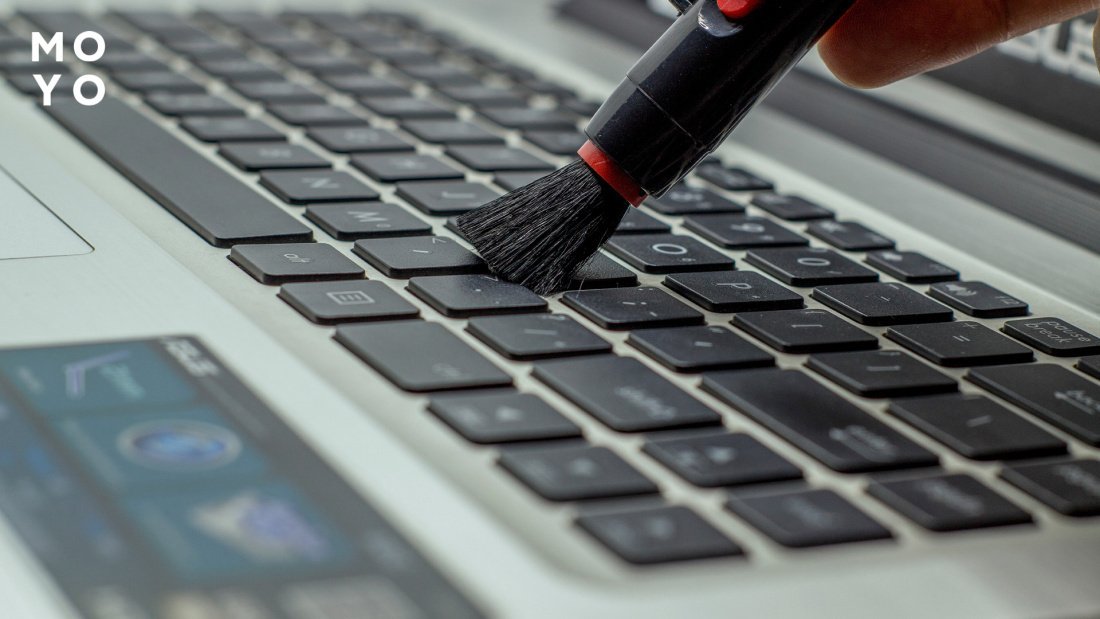
Смачивать лучше ветошь спецсредством по уходу за оргтехникой. Спреем сбрызгивают мягкую тряпочку или спонж и протирают каждую клавишу.
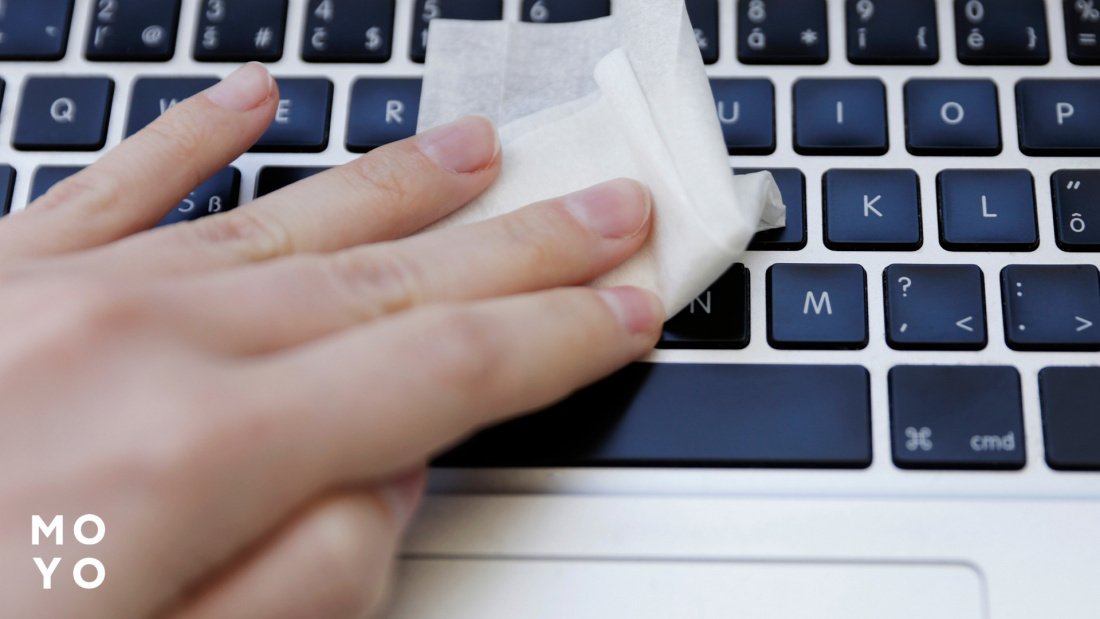
Внимание! Салфетки, смоченные в спиртовом растворе, не используют. Иначе стирается краска, которой обозначают буквы и символы. А масло, что в составе, провоцирует залипание.
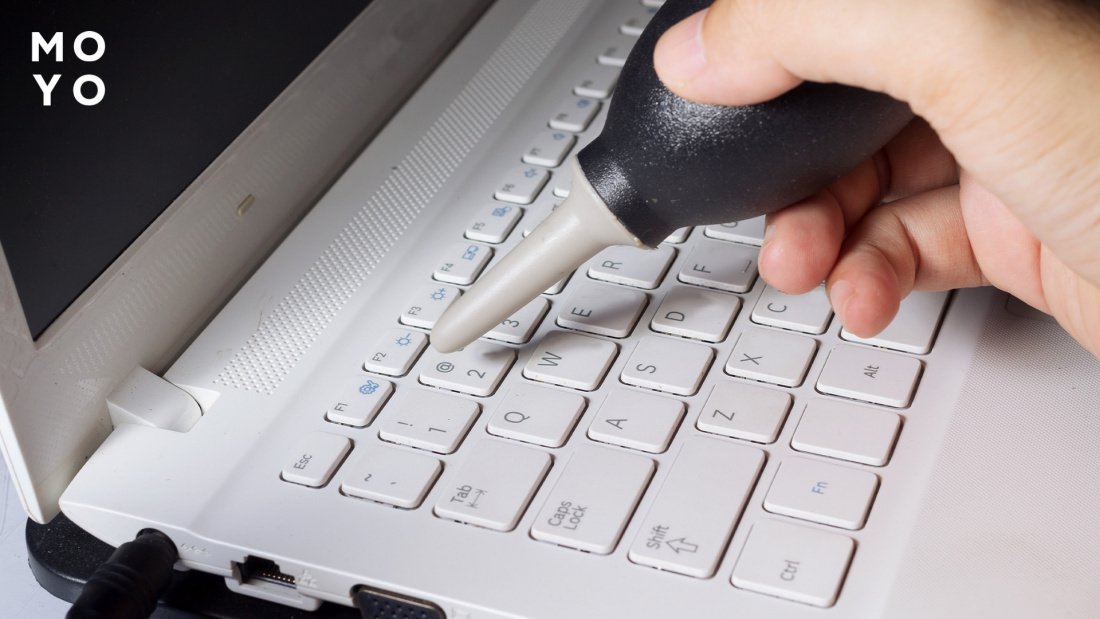
Еще один быстродействующий метод — продуть клавиатуру баллончиком со сжатым воздухом. Или пылесосом. Проделывая такие манипуляции, пользователю необходимо контролировать силу потока, чтобы кнопки не вылетали. Если под рукой нет пылесоса или баллончика, стоит воспользоваться феном, удерживая его на расстоянии около 15 см от клавиш. Работать холодным воздухом, горячий расплавит контакты. А еще лучше — воспользоваться «грушей», выдувая воздух из нее естественным образом.
Хороший вариант — липкая субстанция — «лизун». Прилипая к клавиатуре, она собирает крошки, пыль и прочий мусор.
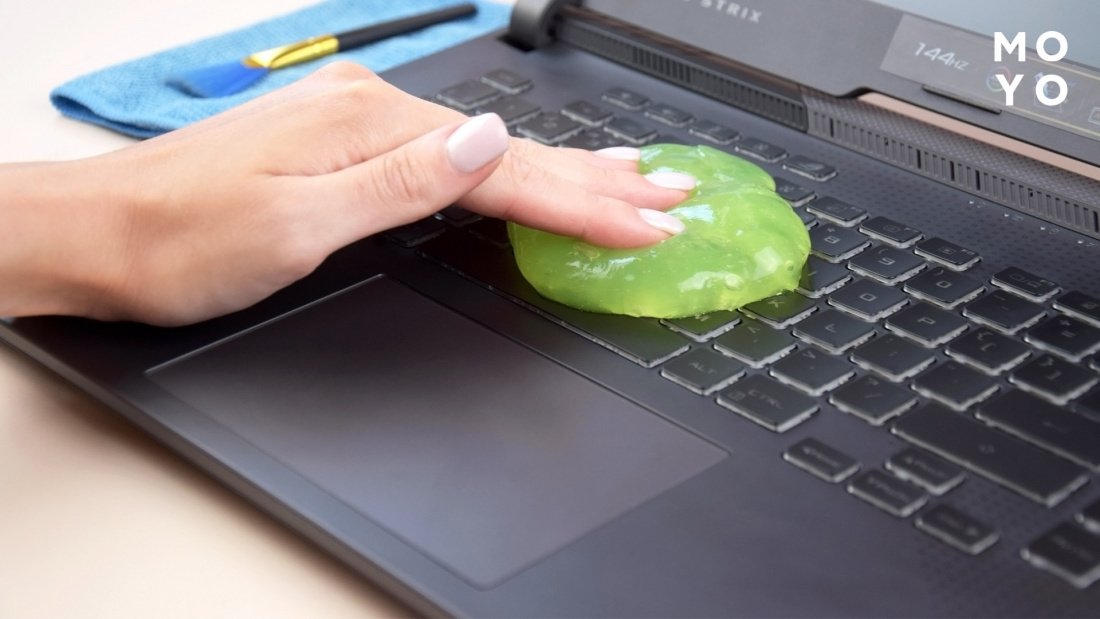
Рекомендации по применению чистящих средств
Очищая клавиши щеткой или кисточкой, следят, чтобы изделие не «линяло». Выпадающие ворсинки только усугубляют ситуацию. Чтобы проверить качество, проводят ею по руке, трясут на отвесе: если ворс выпадает — изделие в утиль.
Для ухода за клавиатурой годится салфетка из микрофибры. Она снимает статическое напряжение, сметает грязь под чистую. Важно содержать ее в чистоте: после каждого протирания — простирывать и просушивать на свежем воздухе, чтобы не скапливались микробы.
Удаление грязи из-под клавиатуры
Если пользователь столкнулся с ситуацией, в которой грязь забилась глубоко под клавиши и ее не получается удалить, придется снять кнопку, что западает.
К сведению: в лаптопах клавиши крепятся по-разному, поэтому придется выяснить, с какой стороны расположены крепления, чтобы не сломать корпус.
Поддевают кнопочку и вытаскивают ее. Смахивают щеточкой пыль с загрязненных участков. Ватную палочку сбрызгивают изопропиловым спиртом или распылителем, предназначенным для ухода за компьютерной техникой, и протирают труднодоступные участки. Как вариант, кусочек ватки наматывают на зубочистку и сбрызгивают средством. Снимать западающую клавишу необязательно.
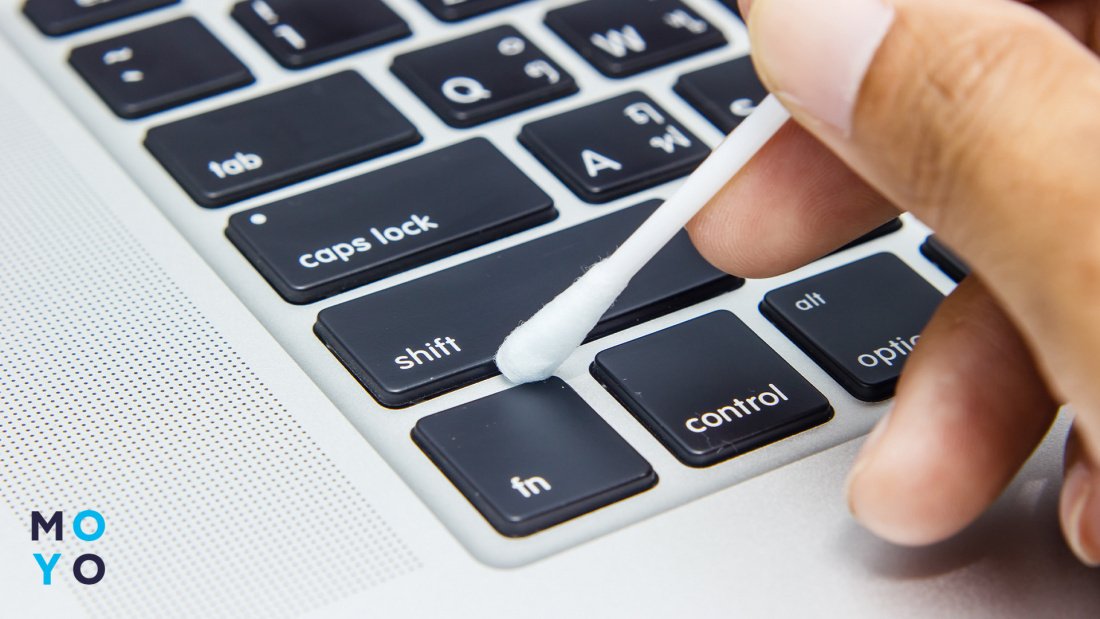
Как почистить клавиатуру ноутбука после залития: способы глубокой чистки
Раз в три-пять месяцев проводят на клавиатуре глубокую очистку. Этот способ также применим, если под клавиши попало немного жидкости. Метод требует полного разбора клавиш: не только западающих, а всех подряд.
Внимание! Прежде чем разбирать клавиатуру, ее фотографируют, тогда собирать клавиши обратно станет легче.
- Снимают кнопочки, воспользовавшись отверткой или скрепкой. Поддевают с боку — это стандартное расположение защелки. Делается это без усилий, потому что пластик тонкий, его легко повредить. Длинные клавиши производители зачастую крепят зажимами из металла: если снять их трудно – лучше оставить эту затею.
- Когда кнопки сняты, чистят стыки в местах крепления с лэптопом. Это проще сделать бумажным полотенцем, фланелевой или микрофибровой салфеткой. Также подойдет замша. Продувают клавиши изнутри, воспользовавшись феном или баллончиком, наполненным сжатым воздухом.
- Если применяются жидкие чистящие средства, тогда кнопки сначала просушивают, потом вставляют обратно. Клавиши протирают и оставляют досыхать. Или же высушивают феном.
Клавиатура очищена — пора поставить клавиши. Сначала крепят большие кнопки (shift, enter и пробел): следят, чтобы металлические основания были установлены в предназначенные для них гнезда. Затем черед остальных клавиш: их устанавливают в правильную позицию и слегка прижимают — до щелчка. Характерный щелк свидетельствует о правильно закрепленной кнопочке.
Как промыть клавиатуру ноутбука?
Если пользователь залил клавиатуру, ее необходимо тут же перевернуть и потрясти, чтобы избавиться от излишка влаги. Затем клавиши протирают сухой тканью и оставляют на ночь просыхать. Этот метод применим для тех случаев, когда мало жидкости попало на клавиши.
Если воды много, клавиатуру ноутбука придется мыть. Разумеется, для этого разбирают лэптоп. Для монолитной клавиатуры этот способ заключается в пяти шагах:
- Откручивают болтики, крепящие клавиши. Тоненькой отверткой поддевают, пластиковую часть обшивки, снимают и достают клавиатуру.
- Опускают клавиатуру в миску с водой комнатной температуры и двумя руками нажимают на каждую из кнопок. Это необходимо, чтобы вода проникла в движущиеся части.
- Оставляют клавиатуру в воде на три-пять минут, чтобы откисла. Вновь нажимают на кнопочки и достают.
- Промывают кнопки дистиллированной или фильтрованной водой.
- Просушивают клавиши, протерев их насухо, а потом — обдувают феном.
Расположенные по отдельности клавиши чистятся так же, только каждую из них придется вынимать. Их споласкивают проточной водой, обрабатывают антисептиком (подойдет спрей для экранов) или раствором моющего средства. Как вариант, чтобы кнопочки «не убежали» в слив, их складывают в чистый носок или тканевый мешочек, завязывают и оставляют в моющем средстве пять минут. Потом промывают.
Чтобы комфортно и долго пользоваться лэптопом, нужно его клавиатуру чистить регулярно, а не только тогда, когда снижается ее функциональность. Всеми представленными в статье методами необходимо пользоваться с осторожностью. Особенно это касается тех вариантов, где приходится разбирать клавиатуру. Если возникают трудности с клавишами, необходимо обратиться в мастерскую, чтобы не навредить элементам лэптопа.