Не запускается Skype
Как только компания Microsoft выкупила Skype, сразу начались глобальные проблемы у большинства пользователей голосовой системы. Мы не знаем, случайность это или нет, но факт остается фактом.
Как говорится, случайности не случайны.
Суть описанной проблемы в том, что с 26.05.2011 (четверг, ориентировочно после 12.00) у пользователей, которые выходят из программы Skype или заходят под другим логином, при авторизации в программе стала выпадать ошибка: «Память не может быть «read», и программа не запускается. Возможны также иные проявления этой проблемы.
Мы предлагаем следующее лечение данной проблемы:
1. Закройте программу Skype (В Windows Vista и Windows 7 — правый щелчок на значке Skype в панели Пуск и выбрать «Выйти из Skype)
2. Нажмите Пуск-> Выполнить
3. В открывшемся окне введите: %appdata%\skype и нажмите кнопку OK
4. В открывшейся папке нужно найти файл shared.xml и удалить его
5. После этого запустите программу Skype заново
После этих нехитрых действий данная проблема должна устраниться
Не запускается Скайп на Windows 10? Мы знаем, что делать
Очень не приятно, когда не запускается скайп на windows 10, в момент, когда он очень нужен. Мы рассмотрим основные причины проблемы, почему не открывается скайп на виндовс 10 и как её решить.
Как с любой системной ошибкой или проблемой — для её возникновения есть несколько причин. Данная ситуация может возникать по следующим причинам:
- Процесс обновления
- Skype не запускается из-за устаревшей версии
- Внешние ограничения — системы или стороннего ПО
- Ошибка подключения
- Проблема самого Skype
Мы рассмотрим каждый возможный вариант, почему не открывается скайп что делать в windows 10 для решения этой ситуации.
Skype обновляется
Самая распространенная ситуация — пользователь пытается запустить Skype, но ничего не происходит. Так сделано, что во время обновления, он не запустится до тех пор, пока обновление не установится. Попробуйте немного подождать, пока приложение не установит обновление.
Вы также можете отключить службу Skype Update, чтобы таких ситуаций больше не возникало.

Данная информация относится к “классической” версии Skype. Если не заходит в “плиточный” скайп windows 10, то этот вариант не поможет. Воспользуйтесь другими вариантами.
Сброс настроек IE
Классическая версия Skype работает на базе браузера Internet Explorer, поэтому проблемы связанные с браузером, могут “откликаться” и на приложении. Если у Вас не включается скайп на windows 10, попробуйте сбросить настройки IE:
- Запустите браузер Internet Explorer
- Откройте Свойства браузера
- Пройдите во вкладку “Дополнительно” и выполните сброс

Устаревшая версия
Не входит в скайп в windows 10? Возможно версия уже устарела.
Microsoft принудительно переводит пользователей на новую версию Skype. В этом случае, старые версии всячески ограничиваются — единственное, что можно сделать обновиться или закрыть приложение.
В этом случае есть 2 варианта:
- Установить новую версию и использовать её
- Переустановить старую версию Skype и запретить ей обновляться. В этом случае, приложение не получит обновление, которое ограничивает его использование.

Какой выбор сделать лежит на пользователе — остаться на привычной версии, но без обновлений или же использовать непривычную новую версию с новыми функциями и постоянными обновлениями.
Ограничения антивируса или брандмауэра
Ответом на вопрос, почему skype не запускается на виндовс 10 может лежать в области защиты компьютера от внешних угроз, а именно в брандмауэре и антивирусе, которые могут блокировать доступ Skype к серверам, для корректной работы.
Skype постоянно обращается к серверу Microsoft для получения необходимой для работы информации. Нередко сторонние антивирусы воспринимают работу Skype слишком подозрительной и блокируют его.
Для этого попробуйте временно отключить защиту антивируса — через миниатюру в панели задач или в настройках самого антивируса. Если антивирус был причиной — добавьте Skype в исключения, для комфортной работы антивируса и скайпа.

Также, если skype не подключается к интернету в windows 10, обязательно проверьте в брандмауэере Windows, чтобы приложению были разрешены внешние подключения. Если доступы запрещены, Skype не сможет работать.

В целом, ошибка подключения из-за работы средств защиты не редкость. В попытке обезопасить устройство могут быть задеты и другие стандартные приложения.
Ошибка подключения
Ошибка подключения к серверам может быть, как из-за антивируса, так и из-за настроек системы или качества подключения к Интернету.
Использование портов 80 и 443
На классической версии Skype при возникновении ошибок подключения могут потребоваться дополнительные настройки:
- Откройте настройки Скайпа
- Пройдите во вкладку “Соединение” и поставьте галочку для использования портов 80 и 443

Данные порты должны быть также открыты и в роутере.
Проверка доступности серверов Microsoft
Можно попробовать проверить работу Skype в web-версии. Для этого пройдите по ссылке: https://web.skype.com/
Но если и Web версия работает некорректно, то проблема может быть со стороны Microsoft. Для проблем такого характера создана страница с отслеживанием состояния сервсиса — https://support.skype.com/ru/status/
Тут доступна информация по отдельным сервисам и функциям, а также прошлые проблемы.

Переустановка приложения
Если предложенные выше варианты не помогли и всё еще не грузится скайп на виндовс 10, то попробуйте выполнить переустановку. В зависимости от версии используемого приложения, будут разные способы переустановки.
UWP или “плиточное” приложение
Плиточный Skype доступен сразу после установки системы. Обновляется или устанавливается через Магазин Windows, как и все UWP приложения.
Чтобы переустановить приложение, выполните следующие действия:
- Откройте параметры Windows 10
- Пройдите в настройки “Приложения”
- Во вкладку “Приложения и возможности”
- Найдите Скайп и нажмите кнопку Удалить
После этого, через Магазин Windows можно установить приложение.

Классическое приложение
Классическое приложение — “старый-добрый” Skype, загружается с сайта Microsoft, устанавливается как любая другая программа — через установщик Microsoft.
Удалить программу можно используя несколько вариантов:
- Через “Программы и компоненты” — нажмите сочетание Win+R, введите команду appwiz.cpl. Нажмите на приложение, а затем на кнопку Удалить

- Через утилиту удаления (https://support.microsoft.com/ru-ru/help/17588/windows-fix-problems-that-block-programs-being-installed-or-removed)- скачайте и запустите её. Затем выберите Скайп и дождитесь окончания удаления
- Через любое ПО для оптимизации — Revo Uninstaller, Ccleaner и т.д.
Установить можно скачав с сайта https://www.skype.com/ru/get-skype/
Переустановка скайпа это действенный способ решения проблем.Не видит скайп микрофон в наушниках windows 10 или же не подключается микрофон к компьютеру windows 10 — во многом может помочь переустановка, но всегда стоит смотреть на причину проблемы и не переустанавливать при появлении первых проблем.
Дополнительно
Есть несколько моментов, на которые стоит обратить внимание при решении проблемы, почему не загружается скайп на виндовс 10.
Отключенная телеметрия
В случае, если Вы использовали приложения или программы для отключения телеметрии/слежки Windows 10, то есть вероятность, что эти действия могли привести к ошибке запуска Skype.
В этом случае, необходимо открыть файл hosts, который лежит в папке etc (WindowsSystem32driversetc). После этого, удалите все записи содержащие слова — windows, microsoft и skype. Сохраните файл и перезагрузите компьютер.
Сброс настроек
Одна из причин, почему не обновляется или запускается скайп на виндовс 10 — проблема с файлами настроек приложения. Их можно сбросить, но для каждой версии приложения свой способ:
Для версии 7 и ниже
- Нажмите сочетание клавиш Win+R, введите путь %appdata%skype и нажмите Ок
- Найдите файл shared.xml и переименуйте его в shared1.xml
- Перезагрузите Скайп и попробуйте его запустить
Для версии 8 и выше
- Нажмите сочетание клавиш Win+R, введите путь %appdata%microsoft и нажмите Ок
- Найдите файл Skype for Desktop и переименуйте его, добавив единицу в конец названия
- Перезагрузите Скайп и попробуйте его запустить
При использовании этих вариантов, Ваша переписка будет потеряна. Сохранятся лишь сообщения за последние 30 дней.
В данной статье мы рассказали, почему не работает скайп на windows 10 после обновления и в результате ошибок. Если у вас возникли вопросы или сложности, будем рады помочь вам в комментариях.
Не работает Скайп на Windows 10: причины и решения

В 2011 году корпорация Microsoft официально получила права на продукт Skype после того, как приобрела люксембургскую компанию Skype Limited. С того времени Microsoft стала активна распространять мессенджер Skype с помощью всевозможных сервисов. В частности, Skype стал автоматически устанавливаться вместе с ОС Windows 10.
Несмотря на такую сильную поддержку мировой компании, мессенджер время от времени вызывает некоторые проблемы взаимодействия с пользователем. Обычно под этим подразумевается ошибка включения программы либо появление синего экрана. В ходе статьи мы рассмотрим с вами все причины, которые могут вызвать ошибки и, конечно же, разберемся, как с ними бороться. Что ж, поехали!
Проверка работоспособности Skype
Для начала давайте выполним ряд простых надстроек, чтобы исключить типичные ошибки.
-
Проверьте фоновые процессы. Для этого кликните правой кнопкой мыши по панели задач, которая статично расположена в нижней части экрана, и откройте окно «Диспетчер задач». Если там есть процесс «Skype», то кликните по нему левой кнопкой мыши и выберите «Снять задачу».
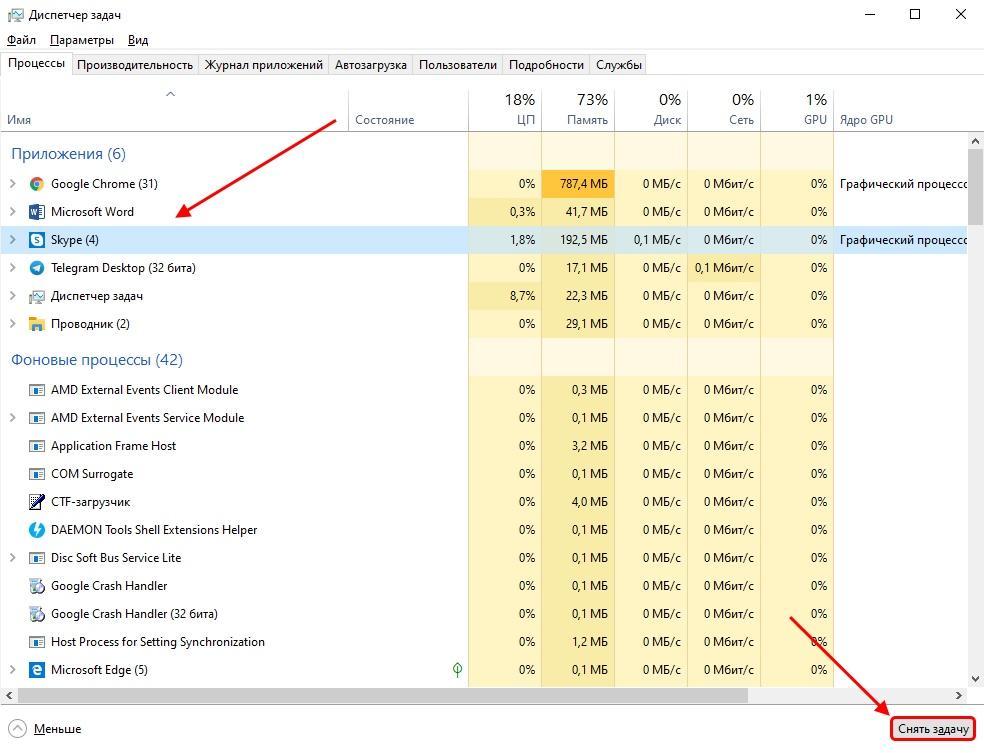
Процесс снятия задачи в утилите «Диспетчер задач»
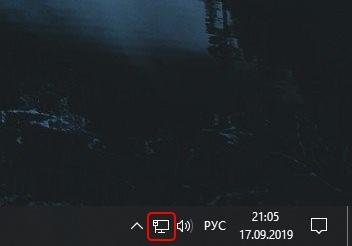
Сеть работает исправно
Если же проблема с сетью, то для начала рекомендую проверить всю коммутацию, а уже после обратиться к провайдеру. Обычно сотрудники охотно помогают исправить неполадки с Интернетом.
Ну а если вышесказанное вы давно выполнили, но это никак не повлияло на исправление запуска скайпа, то продолжаем наше общение.
Почему не работает Skype в Windows 10?
Далее подробно поговорим об основных проблемах и возможности их исправления.
Причина 1: Устаревшая версия Skype
Корпорация Microsoft регулярно обновляет свои продукты, в том числе и Skype. И если раньше окно обновления можно было легко обойти, то с появлением новых версий пользователю ничего не остается, как обновить продукт.
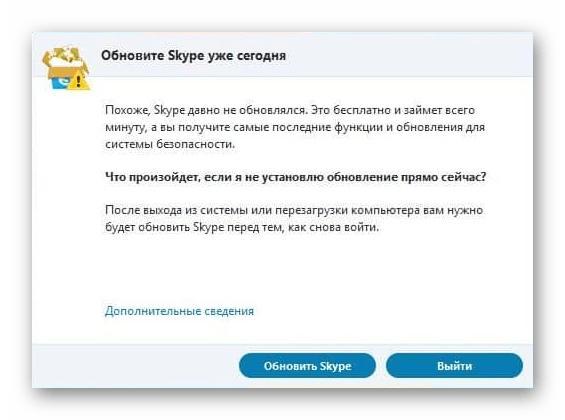
Щелкните на кнопку «Обновить Skype» для загрузки новой версии
Данная проблема для одной части пользователей, наверное, будет казаться вовсе не препятствием, а простым шагом к запуску Skype, но для другой части юзеров обновление может вызвать некоторые затруднения. К сожалению, здесь всего два пути: принудительно обновить программу и наслаждаться ее функциями либо найти в Интернете ту старую версию, которая сейчас установлена, и скачать ее. После этого стоит открыть настройки программы и в разделе «Автоматическое обновление» и воспользоваться опцией «Выключить автоматическое обновление».
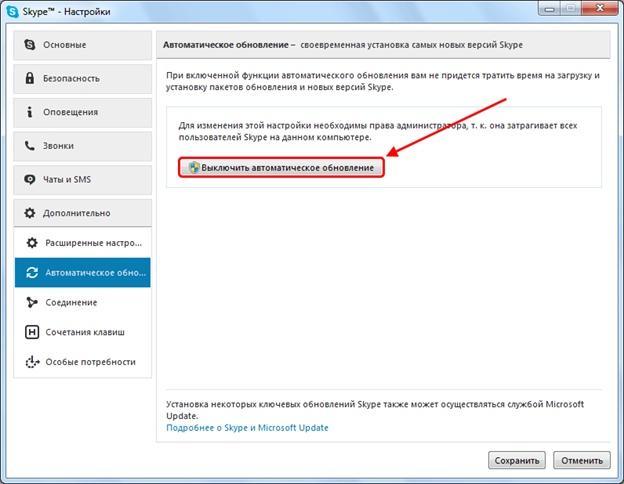
Отключить автоматическое обновление можно только в старых версиях скайпа
Причина 2: Проблемы на сервере
В редких случаях проблема с запуском Skype может быть связана совсем не с компьютером, а сервером Skype. Если это так, то в окне программы будет отображаться уведомление, сигнализирующее о том, что в данный момент времени программа недоступна. В этом случае остаётся только немного подождать, так как подобные ошибки устраняются командой Microsoft быстро, обычно в течение нескольких часов.
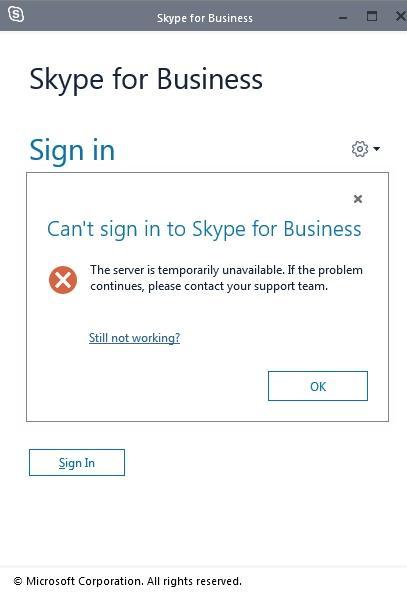
Данная ошибка говорит о том, что на сервере ведутся работы
Причина 3: Автообновление программы
Во время автоматической загрузки либо установки обновлений у вас вполне могут возникнуть проблемы с запуском скайпа. Лечение здесь довольно простое: дождаться окончания обновления программы либо прервать данное действие путем отключения Интернета. Обычно процесс установки новой версии занимает всего пару минут, поэтому прерывать соединение с Интернетом в это время не рекомендуется.
Если же вы не пользуетесь автообновлениями, то проверьте наличие новой версии программы вручную. Обновление можно проверить в настройках Скайпа. Путь следующий: «Справка» — «Проверить наличие обновлений вручную». Если программа найдет более свежую версию, то предложит скачать и установить ее. Вам нужно согласиться.
Причина 4: Вирусы мешают запуску Skype
Какой бы банальной ни была проблема, никогда не стоит забывать о вредоносных червяках, которые в качестве вирусов могут проникнуть в недра компьютера и навредить системе. Чтобы выяснить, действительно ли Skype заражен вредоносными средствами, стоит воспользоваться специальным антивирусным ПО.
Вот некоторые бесплатные антивирусы, которые могут быть эффективны в этом вопросе: AVG AntiVirus Free, Avira Free Security Suite, Avast Free Antivirus, Kaspersky Free, 360 Total Security. В любой момент вы можете, конечно, приобрести платную версию, тем самым улучшив безопасность компьютера.
Воспользоваться же программным продуктом для уничтожения вирусов довольно просто: откройте антивирус и найдите на главном экране кнопку с названием «Просканировать компьютер» (в зависимости от установленной программы, названия могут отличаться).
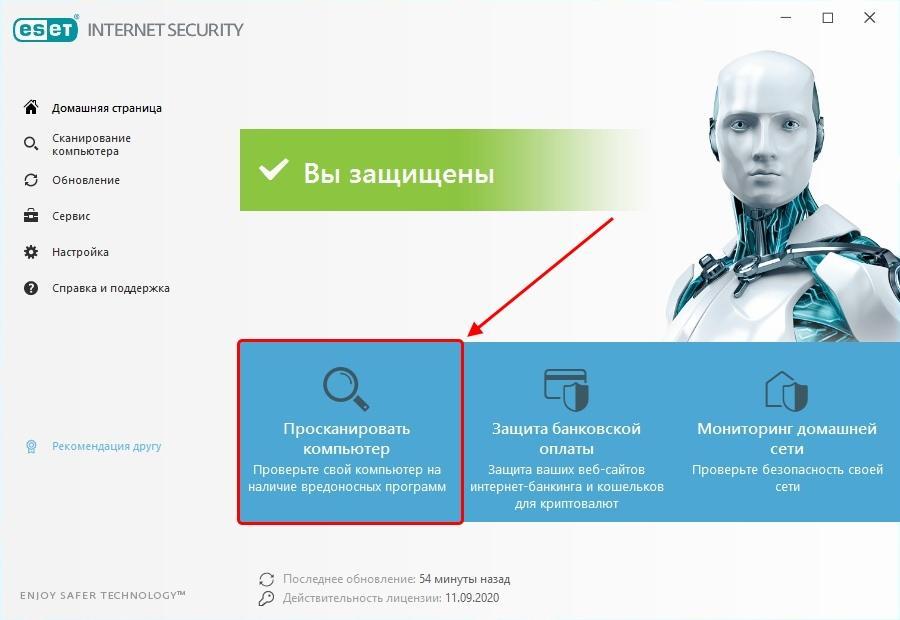
Сканирование компьютера может занимать до нескольких часов
Также я рекомендую не посещать потенциально опасные веб-страницы и загружать только проверенное ПО с официальных сайтов.
Причина 5: Блокировка брандмауэром или антивирусом
Использование антивирусного средства или брандмауэра в любой операционной системе Windows может вызывать ряд проблем. Например, антивирусник может случайно посчитать за вирус официальное ПО. То же самое характерно и для защитника Windows 10. Таким образом, оба средства могут попросту блокировать запуск Skype.
Сначала необходимо проверить, действительно ли Skype не запускается из-за антивирусного средства. Для этого найдите иконку антивирусника справа от панели задач и кликните по ней правой кнопкой мыши, затем выберите «Приостановить защиту».
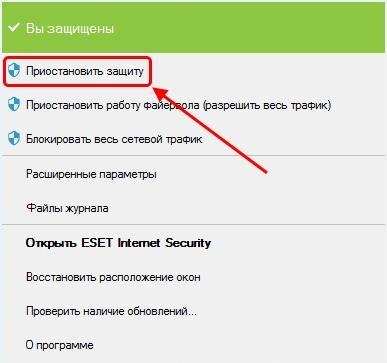
Рекомендуется приостанавливать защиту антивируса на 10 минут или до перезагрузки ПК
Если после отключения антивирусника Skype смог запуститься, то его стоит добавить в список исключений, чтобы используемое антивирусное средство не ругалось на него. Рассмотрим процесс на примере продукта ESET Internet Security..
-
Запускаем антивирусник ESET и нажимаем на кнопку «F5», которая расположена в верхней части клавиатуры.
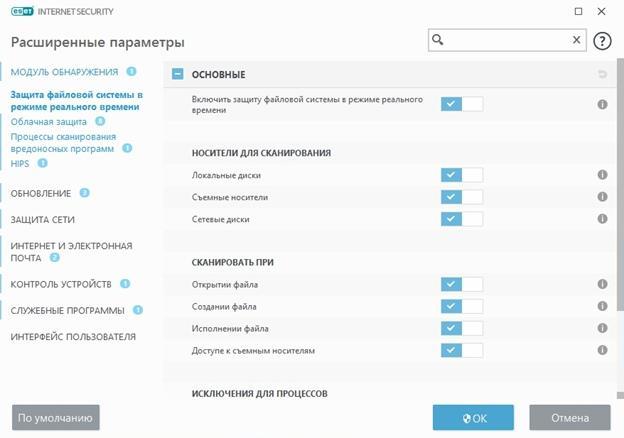
Расширенные параметры стоит настраивать аккуратным путем
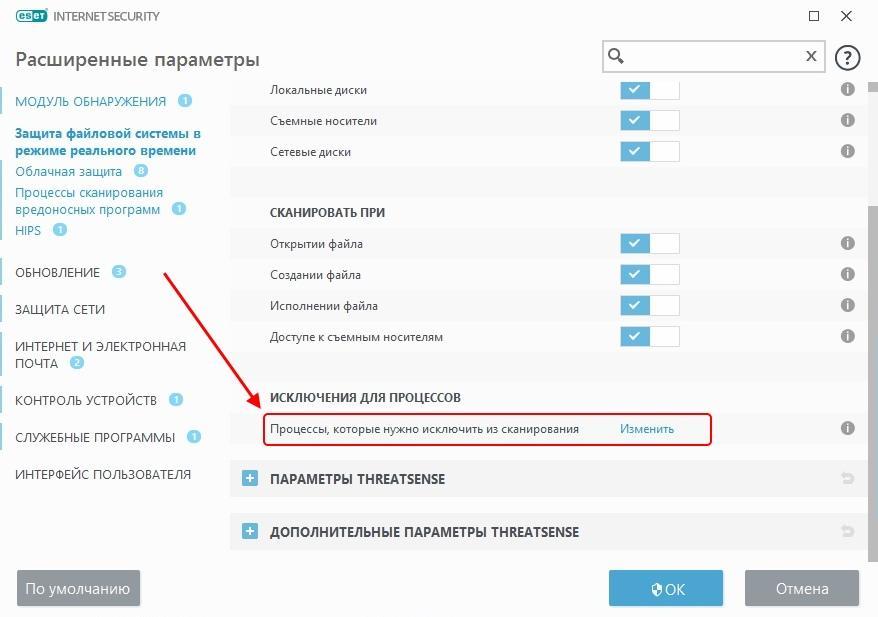
Открываем список исключений ESET
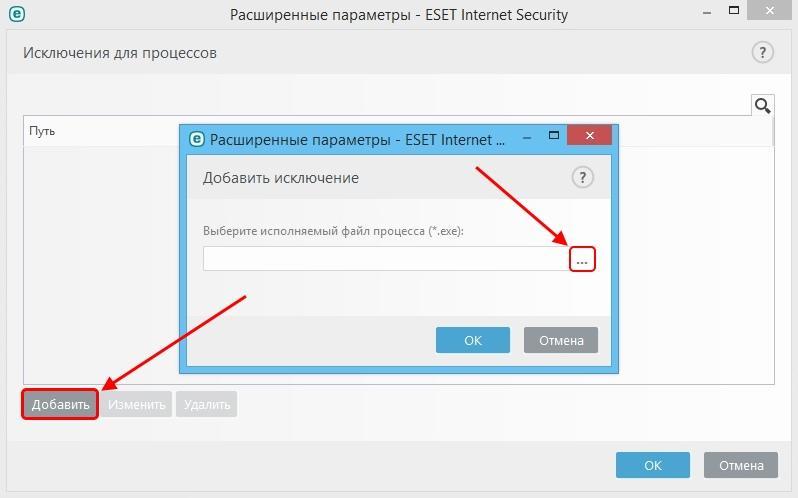
Открываем список программ, которые можно добавить в исключения
На примере вышеуказанного метода можно добавить программу в список исключений практически любого антивирусного средства.
А что же делать с брандмауэром? Проделать аналогичные шаги: отключить и проверить работоспособность Skype. Если он работает, то добавить его в список исключений брандмауэра. Чтобы это сделать, воспользуемся следующей инструкцией:
-
Запускаем параметры компьютера путем комбинации клавиш «Win+I» и переходим в раздел «Обновление и безопасность».
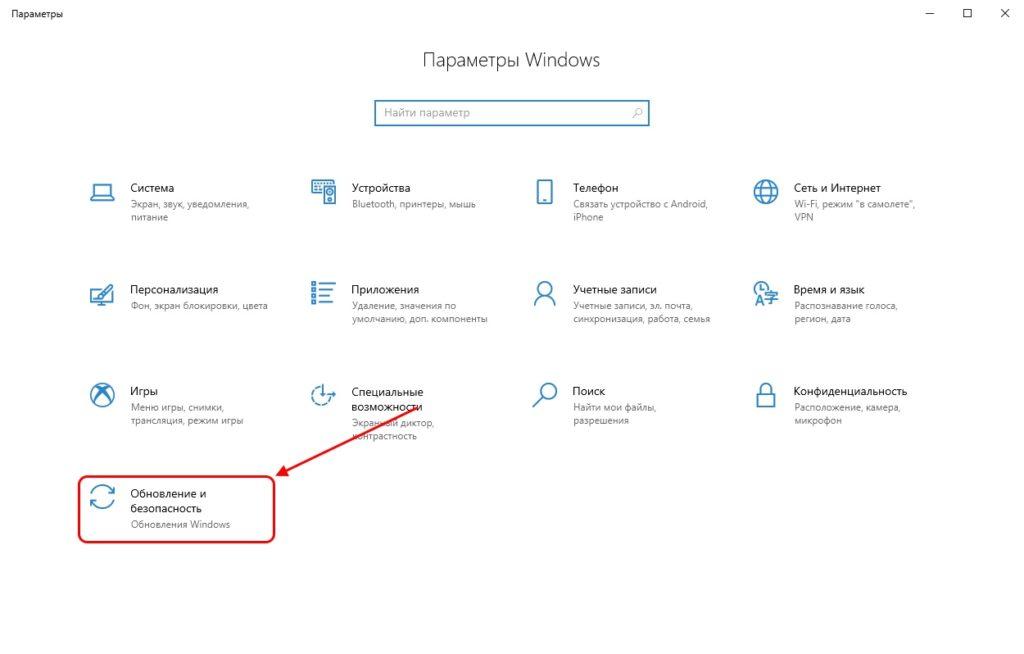
Открываем раздел обновления и безопасности
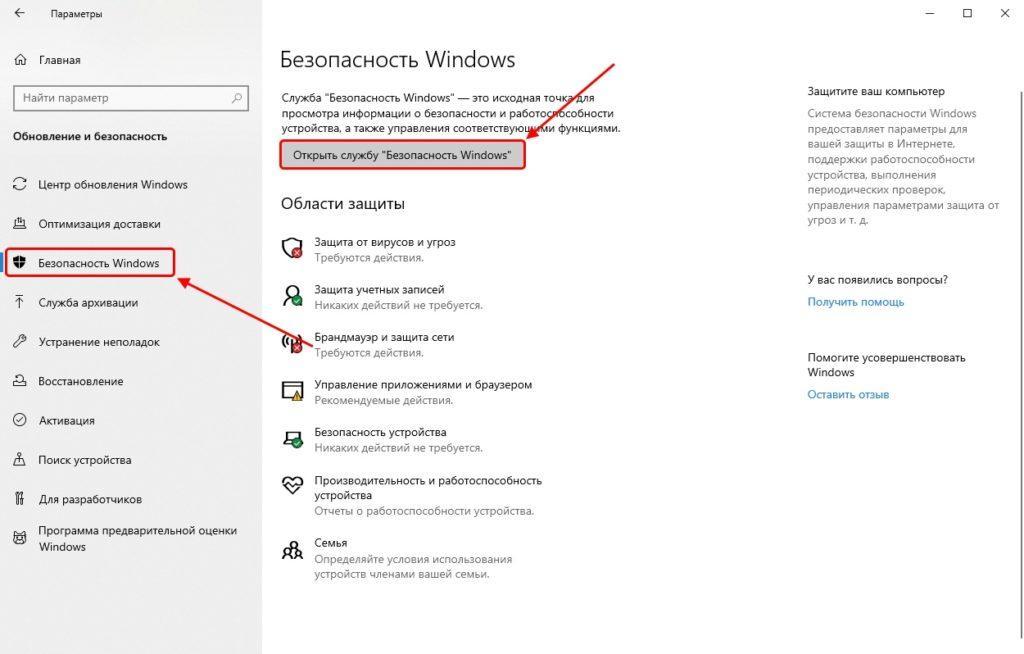
Запускаем службу «Безопасность Windows»
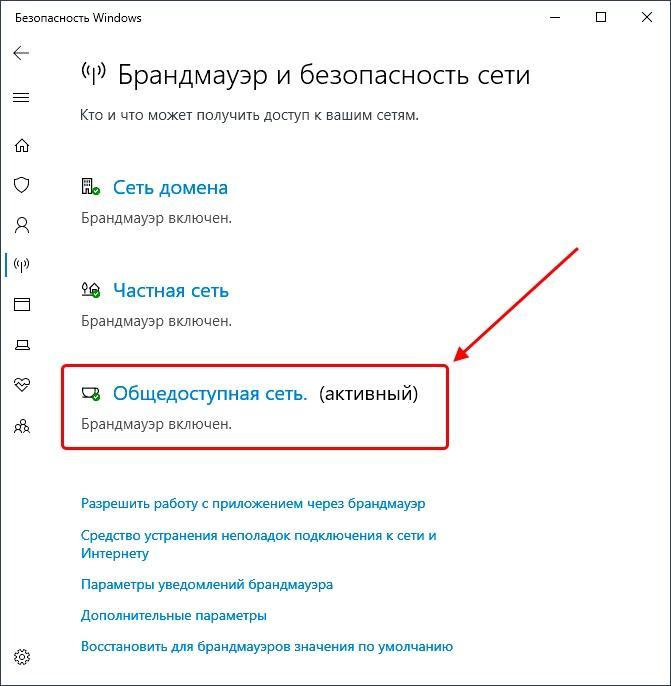
Входим в настройки брандмауэра
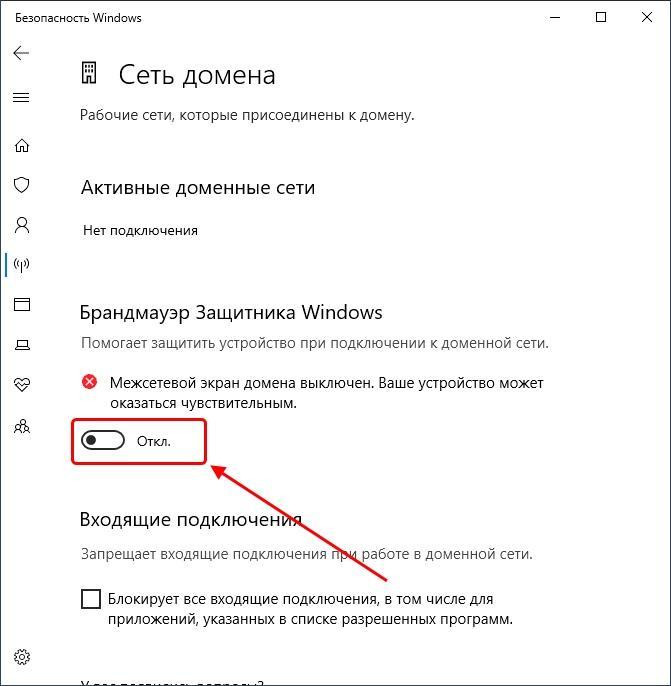
Отключаем брандмауэр
Проверяем, работает ли Skype. Работает? Тогда идем заносить его в список исключений брандмауэра:
-
Возвращаемся в окно «Безопасность Windows» и в разделе «Защита от вирусов и угроз» нажимаем на кнопку «Добавление или удаление исключений».
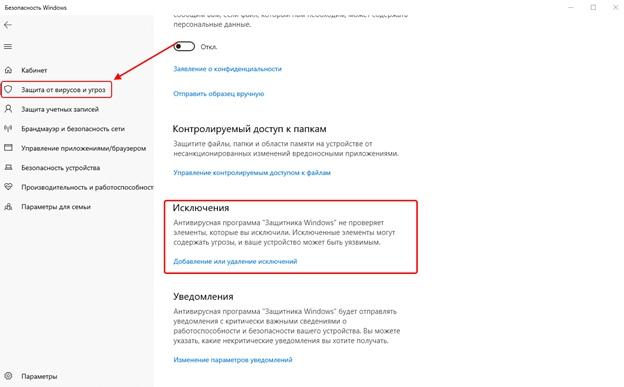
Открываем список исключений брандмауэра
Причина 6: Появление синего экрана
Во время запуска скайпа вы можете столкнуться с синим или белым экраном. Это можно считать проблемой, если данный экран не загружается более 3 минут. Чаще всего подобная ошибка возникает из-за сбоя в работе браузера Internet Explorer или Edge, с которым связан Skype. Чтобы это исправить, достаточно разорвать связь между этими компонентами. Для этого выполняем следующее:
-
Кликаем правой кнопкой мыши по ярлыку Skype и переходим в его свойства.
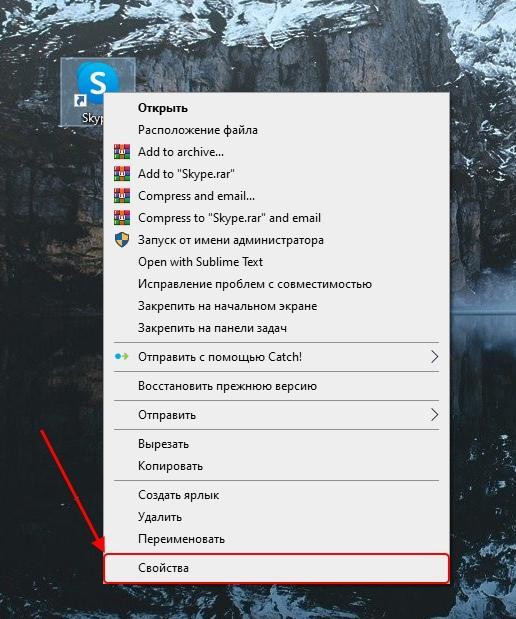
Открываем свойства скайпа
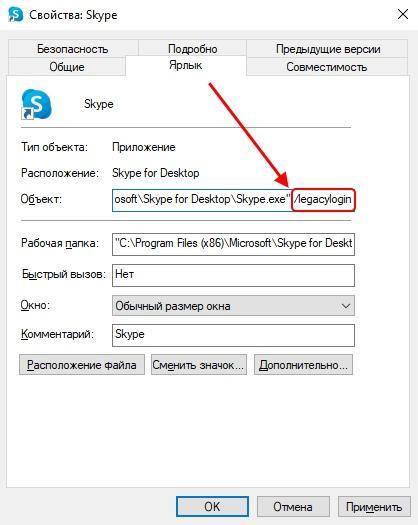
Добавляем указанную команду в конец строки
Заключение
На этом у меня все! Надеюсь, что вам помогло одно из вышерассмотренных решений, и теперь вы сможете продолжать общаться в Skype. Всего наилучшего!
Почему не открывается Скайп

При помощи программы Skype можно бесплатно общаться с людьми из любого уголка планеты. Именно поэтому, когда возникают проблемы с утилитой, пользователи стремятся как можно быстрее их решить.
Почему не включается Скайп? Есть несколько главных причин, которые объясняют сбои.
Отсутствие связи
Первым делом нужно проверить, если ли интернет на компьютере или на ноутбуке. Skype работает корректно при условии, что есть интернет. Более того, скорость не должна быть слишком низкой. Как правило, резкое снижение скорости соединения замечают визуально. Чтобы удостовериться в этом, можно воспользоваться специальными сайтами, например, speedtest.net.
При отсутствии соединения никакие страницы браузера не загружаются. Если всё в порядке с сетью (страницы быстро открываются), переходите к другим способам решения проблемы. Соединения нет – проблема не в программе Скайп. Перезагрузите роутер или модем и повторите проверку сети. Если проблема осталась, свяжитесь с вашим провайдером. Вполне вероятно, что идут какие-либо технические работы.
Технические сбои на серверах компании
Технические сбои на стороне серверов разработчика могут также стать причиной того, что при запуске Скайп начинает виснуть, показывая только крутящееся колесо на голубом фоне. Такое бывает редко. В этом случае проблему испытывают сразу множество пользователей со всего мира. Здесь неполадку вы не сможете устранить – это дело разработчиков.
Блокировка от брандмауэра или антивируса
Иногда мессенджер может распознаваться защитником как потенциальная угроза безопасности ПК. В этом случае происходит блокировка соединения его с сетью. Скайп не отвечает, а пользователь в растерянности и не знает, что делать. Убедиться в том можно, отключив антивирус или брандмауэра.
Что делать, если программа заработала после отключения защитников? Решение данной проблемы простое: добавить Скайп в список разрешённых программ.
Мусор в памяти ПК
Очистите систему от мусора, который скопился за долгое время работы с ПК. Для этого можно использовать CCleaner или любую другую утилиту.
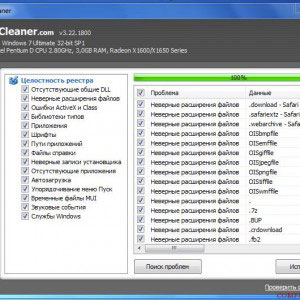
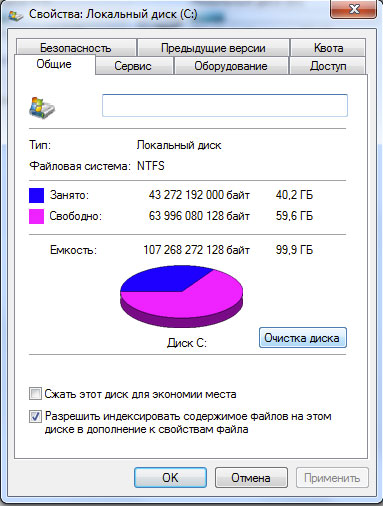
Очистить системный диск можно и вручную посредством инструментов Windows.
1.Откройте свойства диска С и нажмите на «Очистка диска».
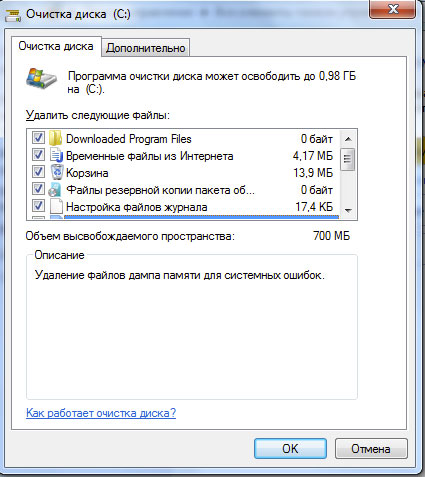
2.ПК оценит состояния памяти. Поставьте везде галочки и нажмите ОК.
Ошибка самого мессенджера
Если браузер со страницей загрузился, а брандмауэр разрешает программе выполнять свои функции, следует воспользоваться инструкцией:
- Полностью закрываем Скайп. Для этого воспользуйтесь Диспетчером задач (зажмите Ctrl+Alt+Delete).
- Открываем меню Пуска и находим опцию «Выполнить». В появившейся строке пишем команду: %appdata%\skype. Кликните по ОК.
- В окошке находим файл с названием shared.xml. Удаляем его. Теперь можно включать Скайп.
Повреждение базы
Если проблема осталась, значит, Скайп не работает из-за повреждения базы данных, что может быть вызвано деятельностью вредоносной программы на ПК. Запустите сканирование в антивирусе. Желательно, чтобы это была глубокая проверка.
Помните, что загружать антивирусное ПО, как и всё остальное, по сути, лучше из официальных источников. Не забывайте обновлять базы в антивирусах, ведь именно это условие гарантирует максимальную защиту от вирусов.
Если вирусов не обнаружилось, воспользуйтесь следующим методом:
- Как и в предыдущей инструкции заходим в Пуск – окно «Выполнить». Вводим комнаду %APPDATA%\Skype. В открывшемся окне будут все профили, которые были запущены на компьютере хоть один раз.
- Находим папку со своим аккаунтом и открываем её.
- Переносим файл main.iscorrupt в какое-либо другое место. Нужно проверить, будет ли загружаться Скайп.
Если все вышеперечисленные способы не сработали, переустановите Скайп. Деинсталлируйте его посредством окна «Программы и компоненты» или же с помощью сторонней утилиты. Затем зайдите на официальный сайт компании и скачайте десктопную версию утилиты.
Крайне редко, но случается так, что даже после переустановки не загружается Скайп. Тогда вам нужно просто отказаться от существующего аккаунта и создать другой. Заархивируйте папку с профилем, которая хранится в папке Skype на системном диске, и удалите.
Чтобы получить доступ к истории вашей переписки, сохраненной до того, как профиль был удален, скачайте SkypeLogView – программу для восстановления данных Скайпа. Укажите путь к перемещённому файлу main.iscorrupt, переименовав его предварительно в main.db.
Список контактов в Скайпе рекомендуется переносить в резервную копию. Так вы не потеряете связь со своими друзьями, если заведёте новую учётную запись. Это нужно сделать также перед любым обновлением мессенджера.
- Перейдите в блок «Контакты» – вкладка «Дополнительно».
- Кликните по «Сделать резервную копию» сохраните файл в любом удобном для вас месте.
Проблемы с входом
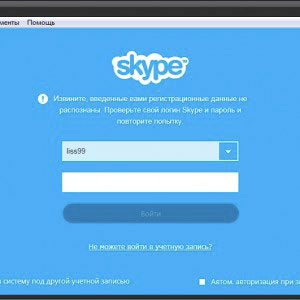
Почему Скайп не загружает профиль пользователя? Скорее всего, это связано с неправильными данными (логином или паролем). Убедитесь, что у вас не включён Caps Lock и выбран английский язык.
Полезный совет: сначала введите пароль в текстовый документ, чтобы увидеть, правильно ли вы его печатаете, а затем просто скопируйте его в строку Скайпа.
Если всё равно продолжает выдавать отказ во входе, просто поменяйте его. Для этого нажмите на фразу «Не можете войти в учётную запись?» и следуйте инструкциям. Сменить пароль вы сможете посредством электронной почты, которая закреплена за вашим аккаунтом.
Проблемы со звуком и видео
Часто пользователи жалуются: «В видеочате я вижу друга, а он меня нет». Если вы нажимаете на кнопку «Ответить с видео», но картинка не появляется на экране вашего собеседника, возможно, вы неправильно установили веб-камеру. Случается также так, что Скайп просто не видит камеру, хотя на деле она есть. Очень часто это происходит на ноутбуках, где камера уже встроена.
Перезагрузите компьютер и попробуйте перезвонить сами человеку по Скайпу, если, конечно, интернет-соединение позволяет это сделать. В большинстве случаев это решает проблему. То же самое касается и звука.
Все перечисленные способы решения проблем с запуском Скайп в большинстве случаев помогают. Если у вас не открывается Скайп даже после всех манипуляций, следует обратиться в техническую поддержку компании.