Очистка диска в Windows
Если вам необходимо освободить место, можно также удалить системные файлы.
- В средстве очистки диска нажмите кнопку Очистить системные файлы.
- Выберите типы файлов, которые требуется удалить. Чтобы получить описание типа файла, выберите его.
- Нажмите кнопку ОК.
Примечание. Если вы заметили, что папка Temp быстро заполняется после запуска очистки диска, см. сообщение Ошибка «Низкий диск» из-за полной папки Temp.
Дополнительные о том, как освободить место на компьютере, см. в этой Windows.
Очистка диска для Windows 10 накопительных обновлений
В этой статье содержится обновление для очистки дискового пространства для Windows 10 накопительных обновлений, а также исправлены некоторые проблемы с дисковым пространством. Перед установкой этого обновления обратите внимание на требование перезагрузки.
Об этом обновлении
Так как Windows 10 обновления являются накопительными, содержимое предыдущих обновлений остается на жестком диске и неоправданно потребляет место. Это обновление принудительно удаляет устаревшие накопительные обновления и позволяет регулярной задаче очистки компонентов освободить место на диске.
Примечание Место на диске не освобождается сразу после установки этого обновления.
Признаки
После установки Windows 10 накопительных обновлений вы получите более свободное место на диске, чем ожидалось. Нехватка свободного места на диске может помешать системам получать будущие обновления Или обновления Windows.
Порядок получения обновления
Способ 1. Центр обновления Windows
Обновление будет загружено и установлено автоматически.
Способ 2. Каталог Центра обновления Майкрософт
Чтобы получить отдельный пакет для данного обновления, перейдите на веб-сайт каталога Центра обновления Майкрософт.
Предварительные требования
Предварительные требования к установке этого обновления отсутствуют.
Сведения о перезапуске
После установки этого обновления необходимо перезагрузить компьютер.
Сведения о замене обновления
Это обновление не заменяет ранее выпущенное обновление.
Сведения о файлах
Английская версия этого обновления содержит атрибуты файла (или более поздние), перечисленные в следующей таблице.
Как очистить Windows 10 от мусора
Несмотря на то, что релиз Windows 11 уже давно состоялся, предыдущая операционная система от компании Microsoft продолжает лидировать в мировом рейтинге по показателю количества активных пользователей. Многие по-прежнему любят Windows 10, а некоторые даже не собираются обновляться.
Тем не менее, даже у активных пользователей и поклонников этой проверенной временем и весьма стабильной ОС случаются проблемы и сбои. Многие из них основаны на перегруженности системы разными файлами, программами, прочим — вследствие этого операционка и начинает глючить, тормозить, выдавать ошибки.
В этой статье мы расскажем о том, как очистить Windows 10 от мусора, сделав это общедоступными встроенными инструментами операционной системы. Также мы дадим несколько рекомендаций по стороннему ПО, позволяющему сделать то же самое и многое другое.
Создание предварительной точки восстановления
Чтобы не было проблем даже если в процессе очистки вы натворите что-то лишнее, нужно создать точку восстановления. Она позволит восстановить потом состояние ПК к тому, которое было на момент, когда вы еще не вносили никаких правок и ничего не чистили (а то вдруг удалите что-то важное и не то, что нужно). Для этого:
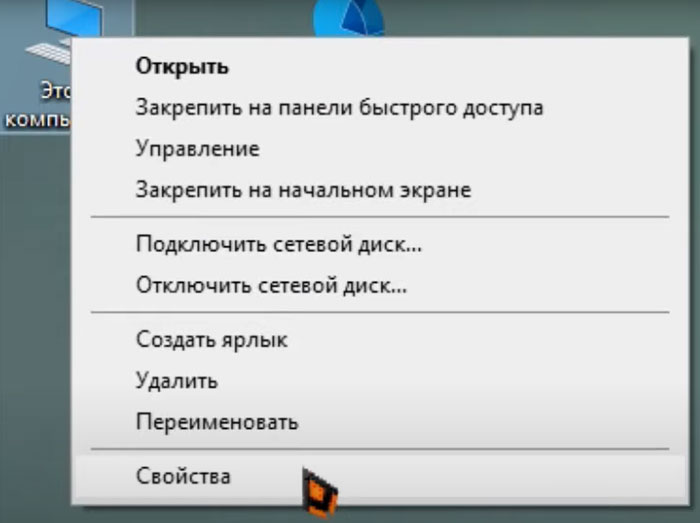
- кликаем по иконке «Этот компьютер» (или по меню «Пуск») правой кнопкой мышки;
- выбираем «Свойства»;
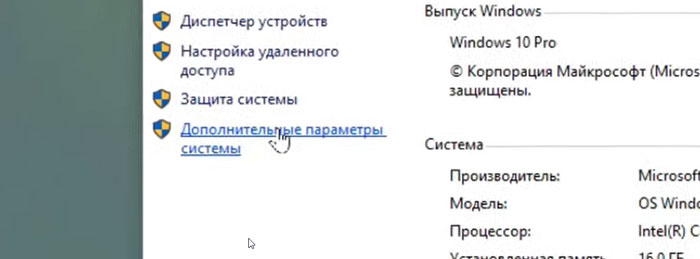
- выбираем пункт «Дополнительные параметры»;
- перемещаемся во вкладку «Защита системы»;
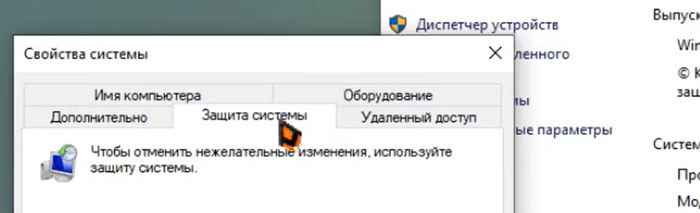
- в последнем окне выбираем “Создать” и в описании для наглядности дописываем, что это точка восстановления перед чисткой мусора (благодаря этому вам будет удобнее потом ее найти и воспользоваться, если это потребуется).
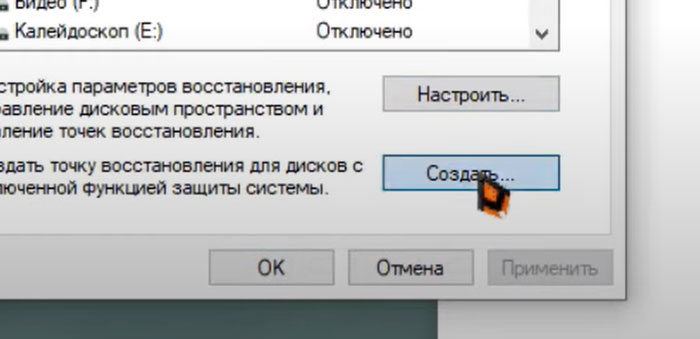
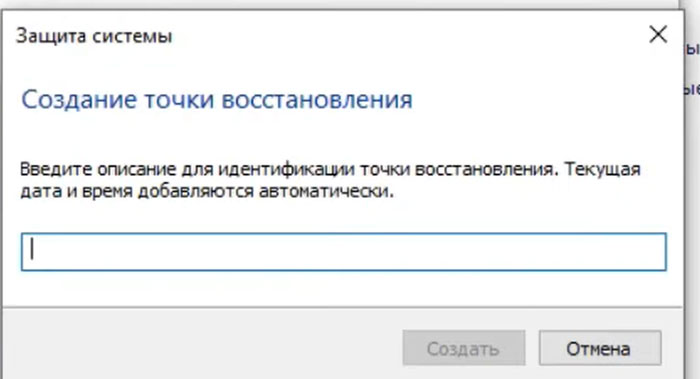
Указанная процедура будет полезной всегда перед существенными чистками системных дисков, удалением и установкой программ, в которых вы не уверены и в прочих подобных ситуациях. Что бы вы потом не сделали, всегда можно будет откатить сделанные изменения и вернуться к моменту, когда все было стабильно.
Очистка Windows 10 от мусора инструментами операционной системы
Любая операционная система очень хорошо работает в первые дни/недели после ее установки. Со временем в ней накапливается много остаточных файлов программ, временных файлов, самого ПО, которое установлено, почти не используется, но ест ресурсы системы. Компьютер глючит, игры лагают, все работает нестабильно и бесит — таков результат длительного использования Windows 10 без очистки системы.
Внутренними инструментами Windows 10 очистку системы можно сделать через:
- Перемещение большинства файлов (кроме системных) на другие диски (оставляя диск с Windows полупустым) — так временные файлы тех же браузеров и накапливающиеся обновления Windows никогда не забьют этот диск и не станут причиной зависаний.
- Системную утилиту «Очистка диска».
- Раздел настроек Windows 10 под названием «Память».
Если пройтись по этим пунктам, то действий будет достаточно для устранения большинства проблем, связанных с накоплением мусора в Windows 10 среднестатистического пользователя.
Перемещение файлов на другие диски
У большинства пользователей на их ПК или ноутбуке имеется как встроенный SSD-диск с операционной системой, так и дополнительный HDD/SSD диск для фотографий, видео, игр и прочих файлов. Наша задача состоит в том, чтобы любые не системные файлы были перенесены на дополнительный диск/диски.
Для этого достаточно просто:
- кликнуть правой кнопкой мышки по нужным файлам и папкам с не системными файлами;
- выбрать пункт “вырезать”;
- перейти на другой диск, кликнуть по пустому месту правой кнопкой мыши и вставить объекты туда.
Эти действия существенно освободят место на системном диске и отодвинут время до следующей необходимой чистки на месяцы или годы вперед.
Работа со встроенной утилитой «Очистка диска»
Для того, чтобы очистить мусор Windows 10 через “Очистку диска” нужно:
- кликнуть мышкой по иконке поиска в панели задач;
- ввести там «Очистка диска»;
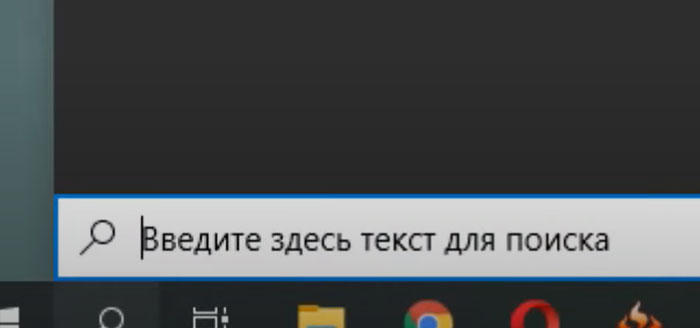
- войти в приложение, которое будет найдено поиском;
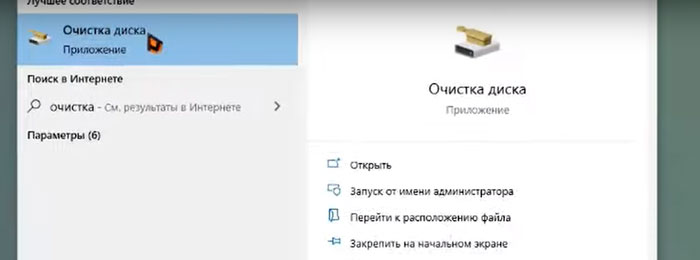
- выбрать пункт «Очистить системные файлы»;
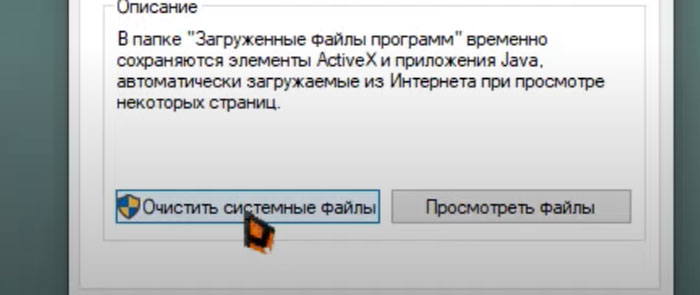
- в новом окне нажимаем на «Ок»;
- в следующем окне ставим галочки напротив таких пунктов: «Очистка обновлений», «Загруженные файлы программ», «Временные файлы интернета», «Корзина»;
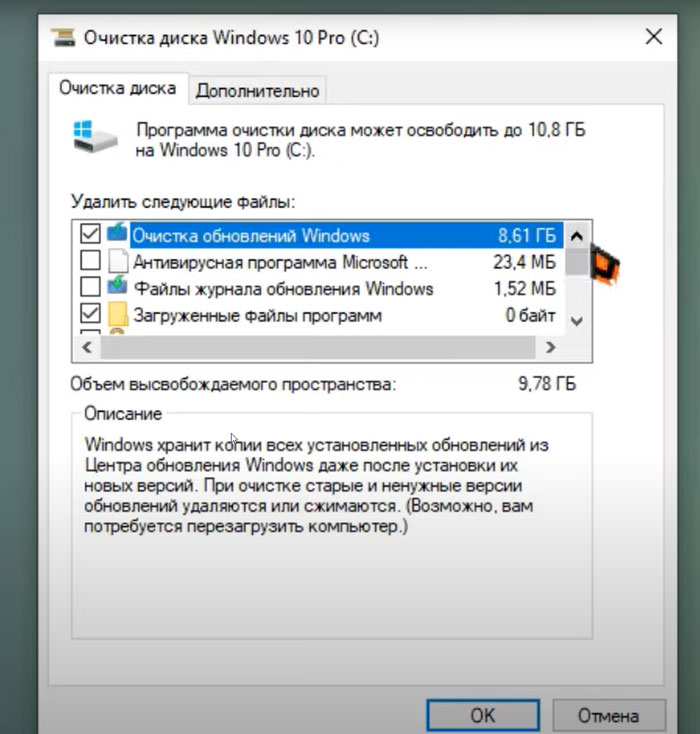
- еще раз нажимаем на «Ок»;
- ожидаем завершения процедуры безвозвратного удаления файлов.
Под конец также потребуется перезагрузка системы, которая завершит полный цикл удаления и очистки от мусора вашего системного диска. Важно также понимать, что подобная очистка диска может занять до 30-40 минут времени, поэтому начинать ее нужно тогда, когда есть время на подобные манипуляции без помех другими компьютерными задачами.
Очистка Windows 10 от мусора через пункт настроек «Память»
Для того, чтобы произвести дополнительную очистку через настройки операционной системы, нужно:
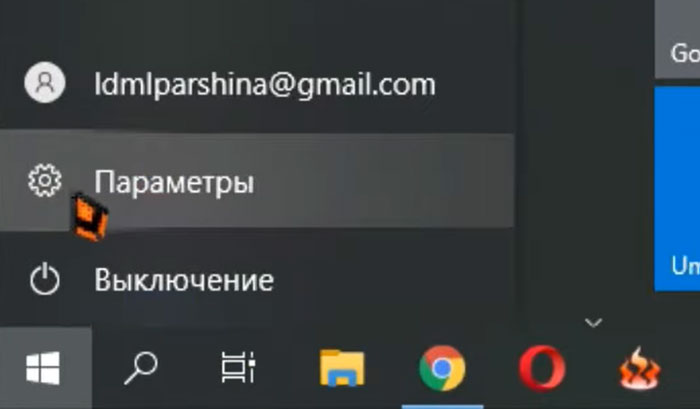
- кликнуть по «Пуску»;
- перейти в «Параметры»;
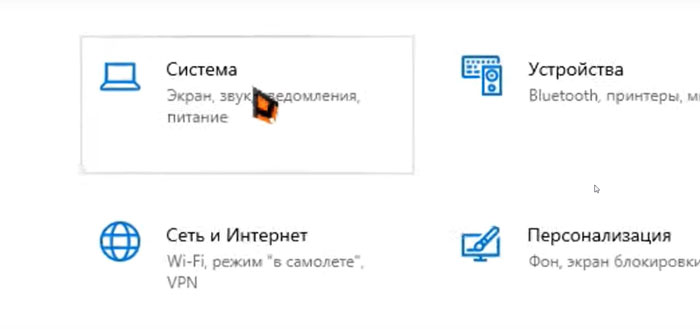
- перейти в подраздел «Система»;
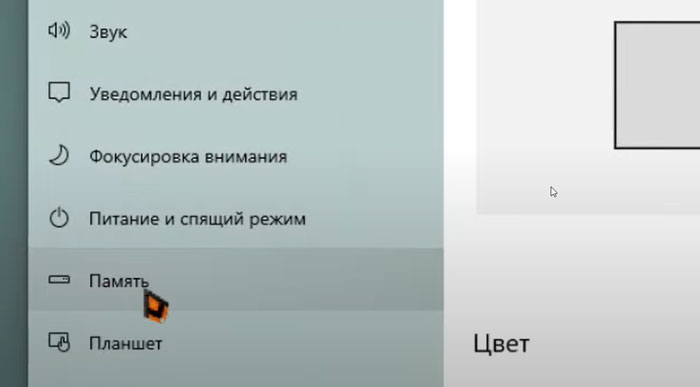
- выбрать категорию настроек «Память»;
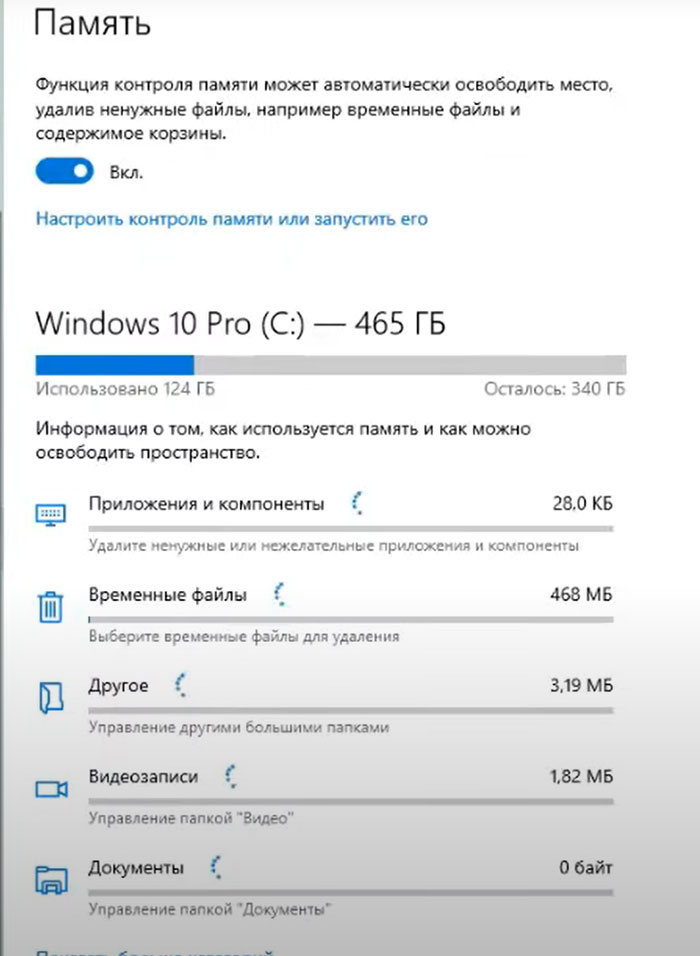
- подождать, пока пройдет быстрый анализ с выдачей вам данных по разным разделам памяти (в нисходящем порядке от самых тяжелых разделов до самых легких);
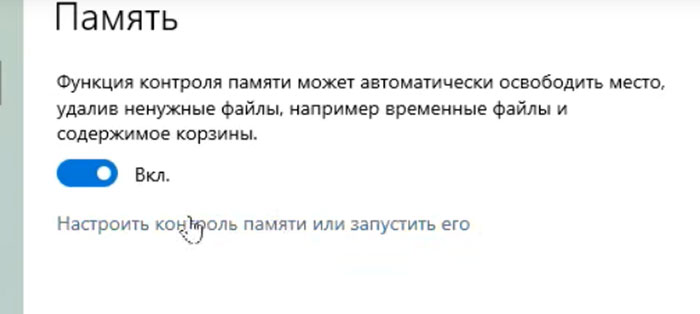
- перейти в «Настройки контроля памяти»;
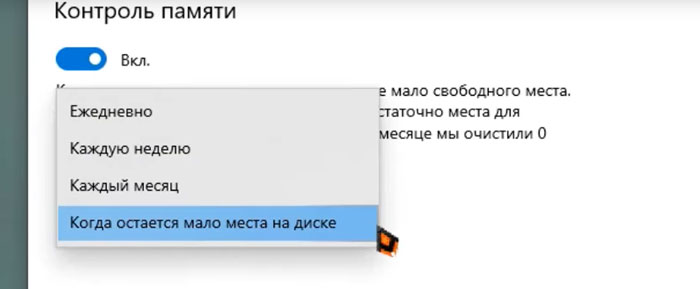
- передвинуть ползунок контроля в рабочий режим;
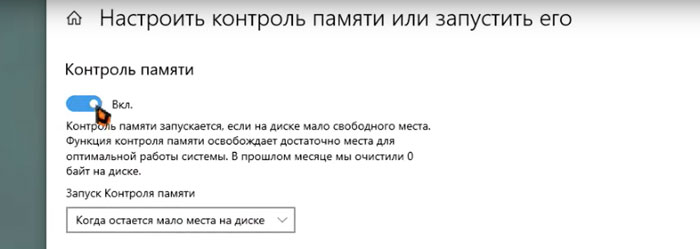
- выбрать нужный режим контроля (когда мало места, ежедневно, раз в неделю или раз в месяц);
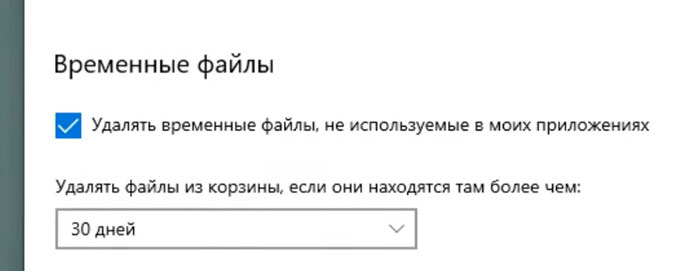
- поставить галочку для того, чтобы временные файлы удалялись с устройства (выбираем нужный промежуток времени для их хранения);
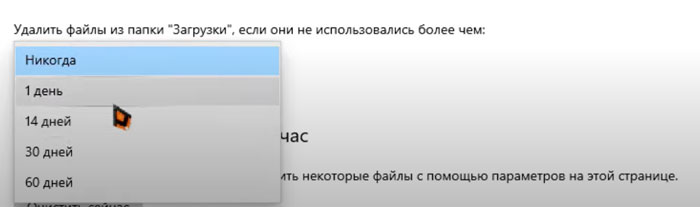
- запустить удаление неиспользуемых файлов из папки «Загрузки» (также можно выбрать интервал в днях, по завершению которого неиспользуемые файлы будут удаляться из системы).
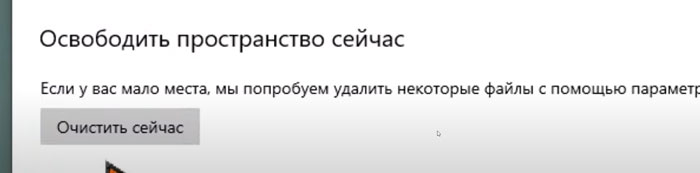
Если требуется экстренная очистка прямо в этот момент, можно кликнуть на “Очистить сейчас” в самом низу окна. В принципе, это можно сделать в первый раз. А в дальнейшем система будет заниматься манипуляциями самостоятельно в соответствии с вашими настройками. Это позволит больше не сталкиваться с ситуациями, когда системный диск Windows забился загрузками и временными файлами, которые заняли почти все место и мешают нормальной работе ОС.
Лучшие дополнительные (сторонние) программы для очистки Windows 10 от мусора
Если вы начинающий или средний пользователь ПК, пользоваться сторонними программами для очистки ОС крайне не рекомендуется. У каждой такой программы свои алгоритмы и сложные настройки. Помимо прочего, такое ПО может случайно удалить системные файлы и спровоцировать нежелательные ошибки компьютера.
Тем не менее, если есть желание опробовать их, а перспектива краша Windows 10 не пугает, можно попробовать и их возможности. На сегодняшний день лучшими сторонними программами для очистки Windows 10 от мусора считаются:
- CCleaner (официальный сайт: https://www.ccleaner.com/ru-ru) — программа популярна и общеизвестна. Ее бесплатная пробная версия позволяет настроить стандартную защиту конфиденциальности и провести стандартную чистку. Большинству пользователей достаточно будет именно ее. Годичная же лицензия стоимостью от 972 грн позволяет получить ряд функций, позволяющих не беспокоиться о функциональности операционной системы, ее защите от вредоносных программ, обновлении драйверов и прочем.
- Wyse Cleaner (официальный сайт: https://ru.wisecleaner.com/) — программа считается одной из самых безопасных с точки зрения работы без случайного удаления системных файлов. Дополнительным ее плюсом является возможность чистки реестра (что невозможно сделать стандартными инструментами Windows). Стандартная версия бесплатная. Обновление до PRO-версии будет стоить в пределах 400-500 грн в зависимости от актуального курса.
- Advanced SystemCare (официальный сайт: https://www.iobit.com/en/advancedsystemcarefree.php) — неплохая программа для поднятия скорости работы ОС и защиты персональных данных. Разработчики рекламируют ПО, как инструмент, который работает на основе искусственного интеллекта. Начальный уровень использования программы бесплатный. ПРО-версия стоит от 16.77 долларов в год. Основные фишки платной версии касаются: защиты от вирусов в реальном времени, автообновления драйверов, защиты от трекинга в интернете и прочего.
Это далеко не все программы, но они наиболее популярны и эффективны. Основная их черта — наличие эффективных функций в бесплатной версии.
А если заниматься всеми этими чистками, настройками и прочим слишком сложно или муторно, перепоручить обслуживание компьютеров можно профессионалам своего дела с многолетним опытом. Буквально через час-другой после обращения с ПК или ноутбуком за их помощью, ваше устройство “заживет новой жизнью” и будет работать плавно, быстро, без глюков, будто только с магазина.
Наши сервисы
- Обслуживание компьютеров
- Разовые выезды
- ИТ инфраструктура офиса «под ключ»
- Обслуживание серверов
- Настройка IP-телефонии
- Настройка HotSpot
- Монтаж и настройка СКС
- Облачные сервисы
- Системы видеонаблюдения
- 1С: предприятие
- Настройка Mikrotik
- Аренда и обслуживание серверов
- Системы безопасности под ключ
Как я избавился от 80 ГБ ненужных файлов. Очистка Windows
Многие из Вас замечали, что со временем компьютер начинает работать медленнее. Начиная от более длительного ожидания загрузки, до понижения FPS или значительно возросшего времени обработки файлов.
В этой статье мы пройдемся по способам поддержания быстродействия и чистоты вашего железного друга.
Самый главный враг в подобной ситуации это кэш, который Ваша система сохранила, чтобы в дальнейшем быстрее обрабатывать часто используемые приложения и т.д.
Большую часть кэша, но не весь, если он уже не нужен Windows удаляет сама, но некорректное завершение работы, сбои в системе и многое другое не дают это сделать в полном объеме. И он продолжает копиться замедляя тем самым скорость работы и отнимая ценные гигабайты памяти на диске.