Использование средства проверки системных файлов для восстановления отсутствующих или поврежденных системных файлов
Windows 8.1 Windows 8.1 Enterprise Windows 8.1 Pro Windows 8 Windows 8 Enterprise Windows 8 Pro Windows 7 Enterprise Windows 7 Home Basic Windows 7 Home Premium Windows 7 Professional Windows 7 Starter Windows 7 Ultimate Windows Vista Enterprise 64-bit Edition Windows Vista Ultimate 64-bit Edition Windows Vista Business Windows Vista Business 64-bit Edition Windows Vista Enterprise Windows Vista Ultimate Windows 10 Еще. Меньше
Если некоторые функции Windows не работают или Windows завершает работу, используйте средство проверки системных файлов для сканирования Windows и восстановления файлов.
Несмотря на то, что приведенные ниже шаги могут показаться сложными на первом этапе, просто выполните их по порядку, и мы попробуем помочь вам.
Запуск средства проверки системных файлов (SFC.exe)
выполнив указанные ниже действия.
- Откройте командную строку с повышенными привилегиями. Для этого выполните указанные ниже действия, в зависимости от версии операционной системы:
- Пользователям Windows 10, Windows 8.1 или Windows 8 перед запуском средства проверки системных файлов нужно запустить систему обслуживания образов развертывания и управления ими (DISM). (Если на вашем компьютере установлена система Windows 7 или Windows Vista, перейдите сразу к шагу 3.)
Введите следующую команду и нажмите клавишу ВВОД. Выполнение команды может занять несколько минут.
DISM.exe /Online /Cleanup-image /Restorehealth
Важно! При запуске этой команды DISM обращается к Центру обновления Windows, чтобы получить файлы для устранения повреждений. Но если поврежден клиент Центра обновления Windows, используйте работающий экземпляр Windows в качестве источника восстановления либо параллельную папку Windows из сетевого расположения или со съемного носителя, например DVD-диска Windows, в качестве источника файлов. Для этого введите в командной строке такую команду:
DISM.exe /Online /Cleanup-Image /RestoreHealth /Source:C:\RepairSource\Windows /LimitAccess
Примечание. Вместо заполнителя C:\RepairSource\Windows укажите расположение вашего источника восстановления. Дополнительные сведения об использовании средства DISM для восстановления Windows см. в статье Восстановление образа Windows.
- Введите в командной строке приведенную ниже команду и нажмите клавишу ВВОД:

Команда sfc /scannow проверит все защищенные системные файлы и заменит поврежденные файлы их кэшированной копией, расположенной в сжатой папке по адресу %WinDir%\System32\dllcache.
Заполнитель %WinDir% представляет собой папку операционной системы Windows. Например, C:\Windows.
Примечание. Не закрывайте это окно командной строки, пока проверка не завершится на 100 %. Результаты проверки будут показаны после завершения данного процесса.
- После завершения процесса проверки на экране может появиться одно из приведенных ниже сообщений:
- Защита ресурсов Windows не обнаружила нарушений целостности.
Это значит, что отсутствующие и поврежденные системные файлы не обнаружены. - Защита ресурсов Windows не может выполнить запрошенную операцию.
Для устранения этой проблемы выполните сканирование с помощью средства проверки системных файлов в безопасном режиме, убедитесь, что папки PendingDeletes и PendingRenames находятся в папке %WinDir%\WinSxS\Temp. - Защита ресурсов Windows обнаружила поврежденные файлы и успешно их восстановила. Сведения см. в журнале CBS.Log %WinDir%\Logs\CBS\CBS.log.
Для просмотра подробных сведений о сканировании и восстановлении системных файлов перейдите к разделу Как просмотреть подробные сведения процесса работы средства проверки системных файлов. - Защита ресурсов Windows обнаружила поврежденные файлы, но не может восстановить некоторые из них. Сведения см. в журнале CBS.Log %WinDir%\Logs\CBS\CBS.log.
Для восстановления поврежденных файлов вручную просмотрите подробные сведения процесса работы средства проверки системных файлов, чтобы найти поврежденный файл, а затем вручную заменить поврежденный файл гарантировано работоспособной копией.
- Защита ресурсов Windows не обнаружила нарушений целостности.
Windows 8.1 или Windows 8

Проведите пальцем от правого края экрана к центру и коснитесь кнопки Поиск. Либо, если вы используете мышь, переместите указатель в правый нижний угол экрана и щелкните кнопку Поиск. Введите запрос Командная строка в поле Поиск, щелкните правой кнопкой мыши элемент Командная строка, затем выберите команду Запуск от имени администратора. Если система запросит пароль администратора или подтверждение, введите пароль или нажмите кнопку Разрешить.
Windows 10, Windows 7 или Windows Vista
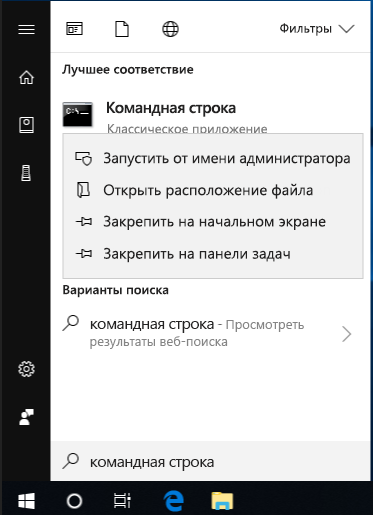
Для этого нажмите кнопку Пуск, введите запрос Командная строка или cmd в поле Поиск, щелкните правой кнопкой мыши элемент Командная строка, а затем выберите команду Запуск от имени администратора. При получении запроса на ввод пароля администратора или подтверждения введите пароль или нажмите кнопку Разрешить.
Дополнительная информация
Просмотр подробных сведений о процессе работы средства проверки системных файлов.
Чтобы ознакомиться с подробными сведениями, включенными в файл CBS.Log, вы можете скопировать сведения в файл Sfcdetails.txt с помощью команды Findstr, а затем просмотреть их в этом файле. Для этого выполните указанные ниже действия.
- Откройте командную строку с повышенными привилегиями, как это описано на шаге 1.
- Введите в командной строке приведенную ниже команду и нажмите клавишу ВВОД:
findstr /c:"[SR]" %windir%\Logs\CBS\CBS.log >"%userprofile%\Desktop\sfcdetails.txt"
Как вручную заменить поврежденный системный файл гарантированно работоспособной копией файла.
После определения, какой системный файл поврежден и не может быть восстановлен, с помощью подробных сведений в файле Sfcdetails.txt, выясните расположение поврежденного файла, затем вручную замените поврежденный файл его гарантировано работоспособной копией. Для этого выполните указанные ниже действия.
Примечание. Гарантировано работоспособную копию системного файла можно взять с другого компьютера, на котором установлена такая же, как на вашем компьютере версия Windows. Чтобы убедиться в работоспособности системного файла, который вы планируете скопировать на другом компьютере, можно провести процесс проверки средством проверки системных файлов.
- Распространите на поврежденный системный файл права собственности администратора. Для этого скопируйте, а затем вставьте (или введите) в командную строку с повышенными привилегиями приведенную ниже команду, затем нажмите клавишу ВВОД: takeown /f Путь_и_имя_файла Примечание. Заполнитель Путь_и_имя_файла представляет собой путь и имя файла для поврежденного файла. Например, введите takeown /f C:\windows\system32\jscript.dll.

- Предоставьте администраторам полный доступ к поврежденному системному файлу. Для этого скопируйте и вставьте (или введите) приведенную ниже команду и нажмите клавишу ВВОД: icacls Путь_и_имя_файла /GRANT ADMINISTRATORS:F Примечание. Заполнитель Путь_и_имя_файла представляет собой путь и имя файла для поврежденного файла. Например, введите icacls C:\windows\system32\jscript.dll /grant administrators:F.

- Замените поврежденный системный файл гарантировано работоспособной копией файла. Для этого скопируйте и вставьте (или введите) приведенную ниже команду и нажмите клавишу ВВОД: Copy Исходный_файлРасположение Примечание. Заполнитель Исходный_файл представляет собой путь и имя гарантировано работоспособной копии файла на вашем компьютере, а заполнитель Расположение представляет собой путь и имя поврежденного файла. Например, введите copy E:\temp\jscript.dll C:\windows\system32\jscript.dll.
Если описанные выше действия не помогли, возможно, потребуется переустановить Windows. Дополнительные сведения см . в разделе Варианты восстановления Windows10.
[Ноутбук] Устранение неполадок — Как восстановить систему, если в процессе возникли проблемы
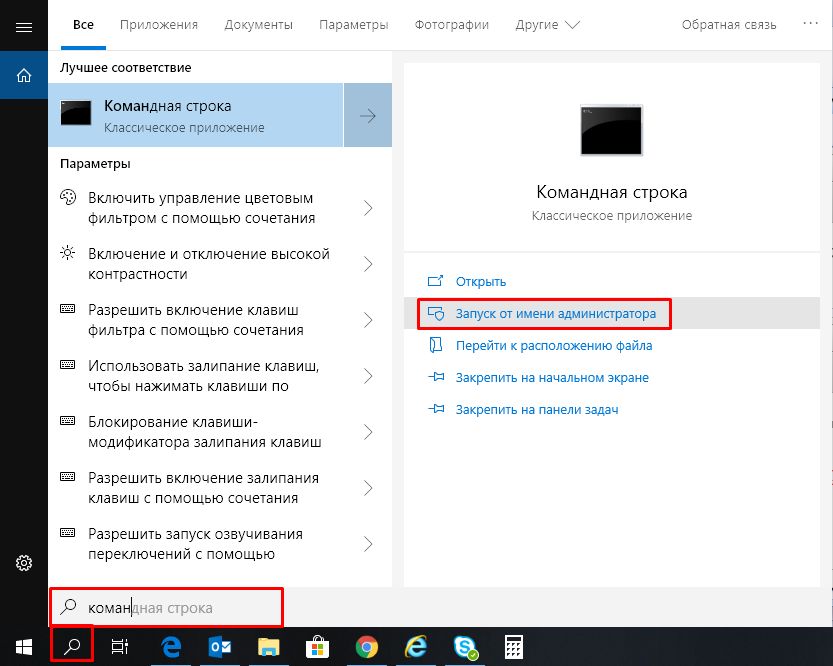
[Ноутбук] Устранение неполадок — Как восстановить систему, если в процессе возникли проблемы Согласно утверждению от Microsoft, попробуйте использовать инструмент System File Checker для восстановления утерянных или повреждённых системных файлов. 1. Введите и найдите [Командную строку] в строке поиска Windows ① , затем выберите [Запуск от имени администратора] ② . (Иллюстрация слева внизу относится к Windows 11, а справа — к Windows 10.) 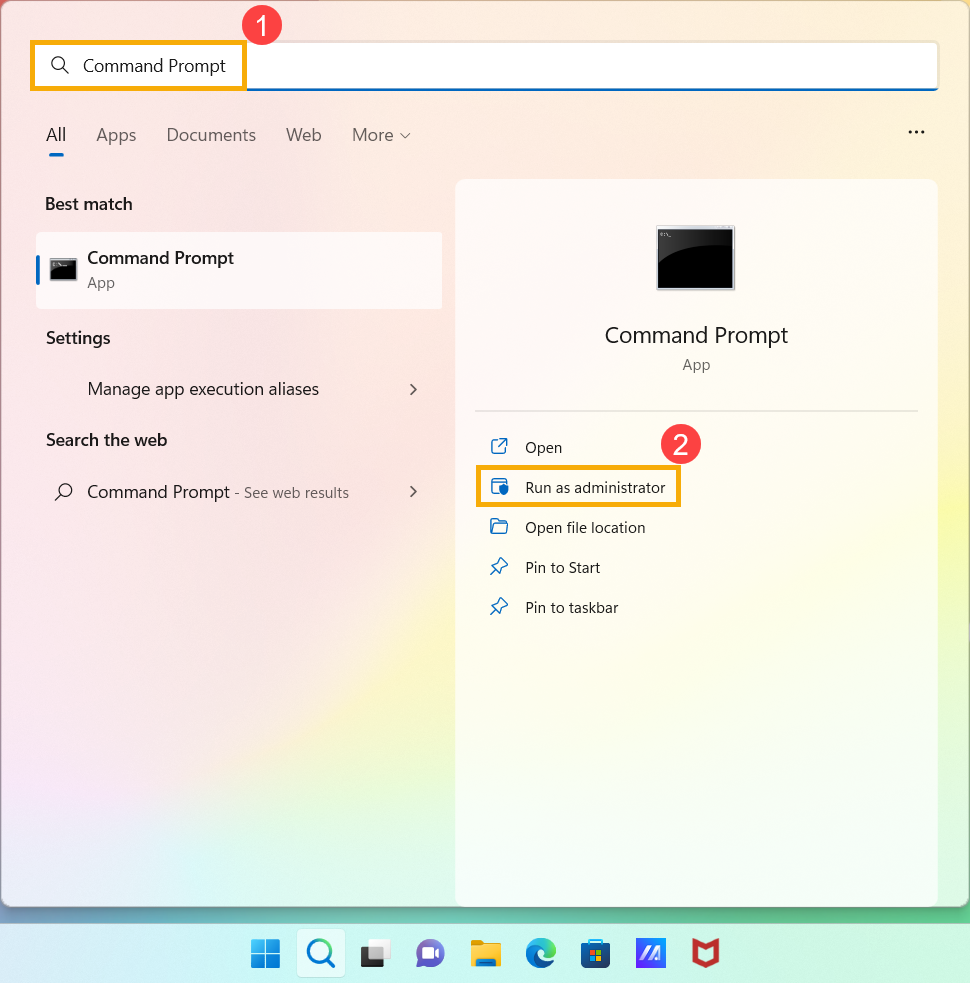
 2. В командной строке укажите [sfc /scannow] и нажмите клавишу Enter ③ .
 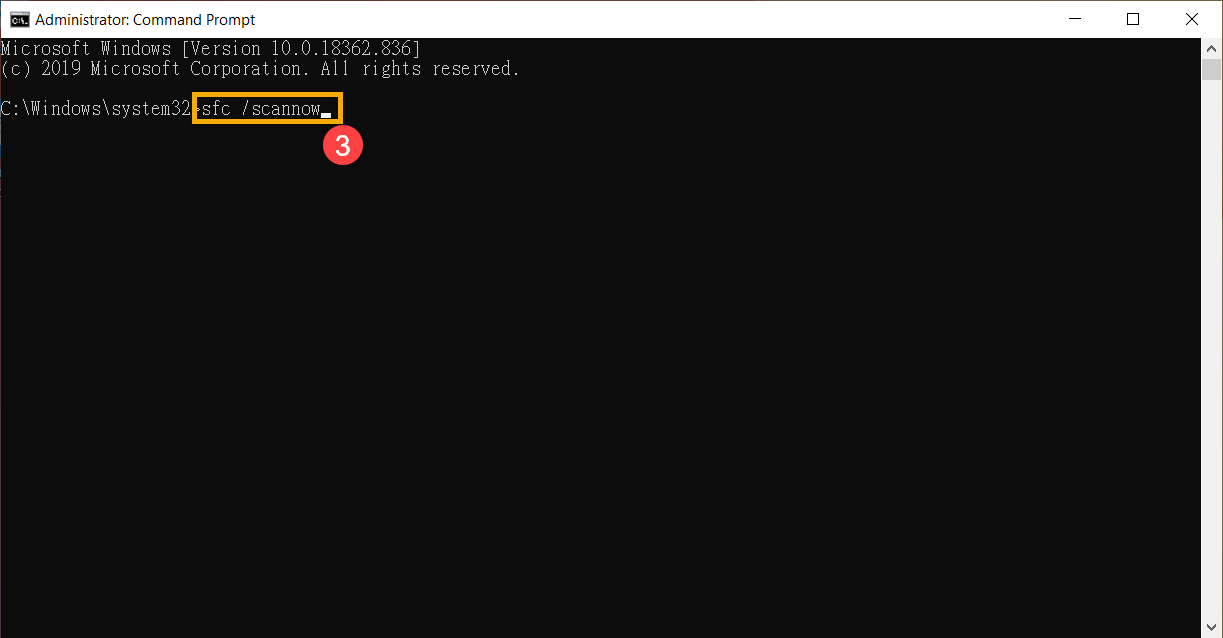 3. Компьютер запустит сканирование.
 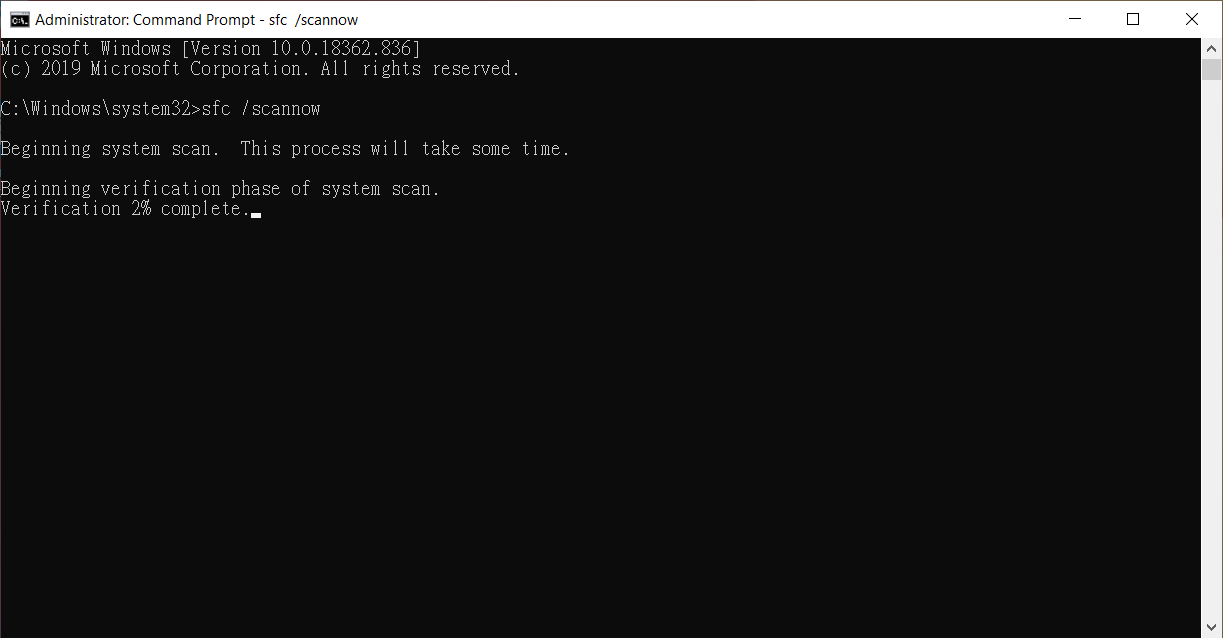 4. Не закрывайте окно Командной строки, пока проверка не будет вполнена на 100%.
Примечание: Если средства проверки системных файлов Windows не смогла выполнить или обнаружить повреждённые файлы, пожалуйста, посмотрите Инструкции Microsoft. 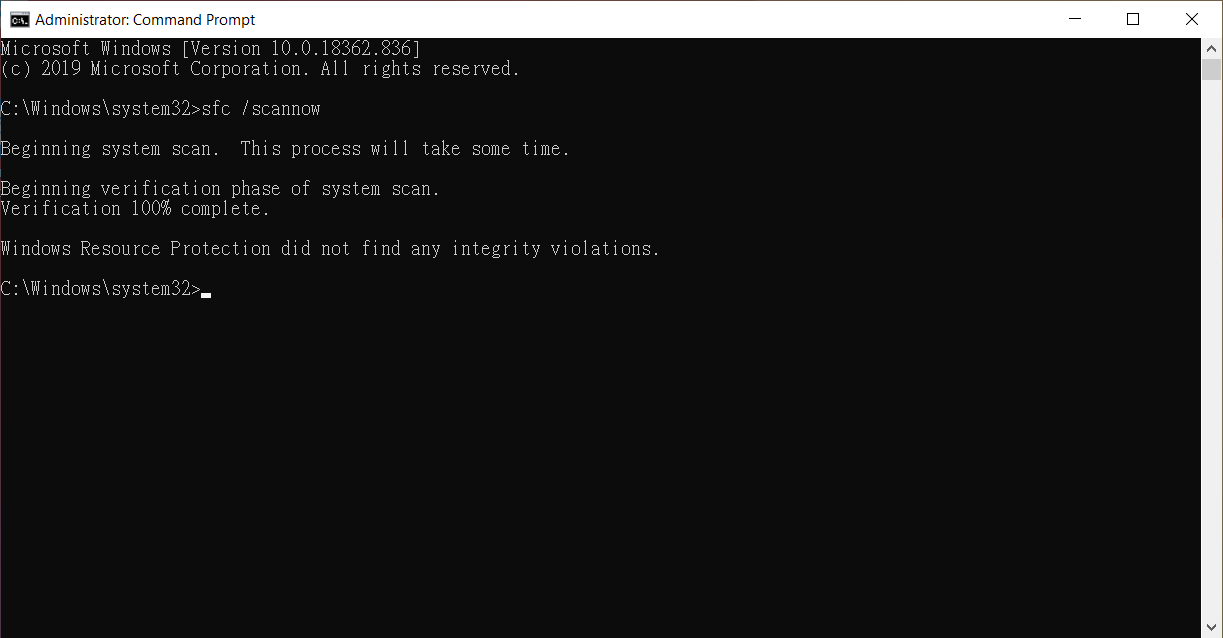 5. Попробуйте перезагрузить компьютер еще раз и подтвердите, решена ли проблема. Для получения дополнительной информации, пожалуйста, перейдите на сайт Microsoft Если проблема не была устранена шагами выше, пожалуйста, обратитесь в сервисные центры Asus.
Эта информация была полезной?
Что мы можем сделать, чтобы улучшить эту статью? Отправить Пропустить
Связаться со службой поддержки
Пожалуйста, свяжитесь со службой поддержки, если информация выше не помогла решить Ваш вопрос.
Получить поддержку
- Приведенная выше информация может быть частично или полностью процитирована с внешних веб-сайтов или источников. Пожалуйста, обратитесь к информации на основе источника, который мы отметили. Пожалуйста, свяжитесь напрямую или спросите у источников, если есть какие-либо дополнительные вопросы, и обратите внимание, что ASUS не имеет отношения к данному контенту / услуге и не несет ответственности за него.
- Эта информация может не подходить для всех продуктов из той же категории / серии. Некоторые снимки экрана и операции могут отличаться от версий программного обеспечения.
- ASUS предоставляет вышеуказанную информацию только для справки. Если у вас есть какие-либо вопросы о содержании, пожалуйста, свяжитесь напрямую с поставщиком вышеуказанного продукта. Обратите внимание, что ASUS не несет ответственности за контент или услуги, предоставляемые вышеуказанным поставщиком продукта.
Продукты и информация
- Ноутбуки
- Сетевое оборудование
- Материнские платы
- Видеокарты
- Смартфоны
- Мониторы
- Показать все продукты
-
Item_other —>
- Моноблоки (All-in-One)
- Планшеты
- Коммерческое сетевое оборудование
- Серия ROG
- AIoT и промышленные решения
- Блоки питания
- Проекторы
- VivoWatch
- Настольные ПК
- Компактные ПК
- Внешние накопители и оптические приводы
- Звуковые карты
- Игровое сетевое оборудование
- Одноплатный компьютер
- Корпуса
- Компьютер-брелок
- Наушники и гарнитуры
- Охлаждение
- Chrome-устройства
- Коммерческие
-
Commercial_list.Item —>
- Моноблоки (All-in-One)
- Информационные панели
- Ноутбуки
- Настольные ПК
- Мониторы
- Серверы и рабочие станции
- Проекторы
- Компактные ПК
- Сетевое оборудование
- Материнские платы
- Игровые станции
- Data Storage
Восстановление загрузчика Windows 10

Если после установки второй ОС, попыток воспользоваться свободным местом на скрытых разделах диска или их форматирования, в случае системных сбоев, при экспериментах с EasyBCD и в других случаях вы столкнулись с тем, что Windows 10 не загружается, сообщая «An operating system wasn’t found», «No bootable device found. Insert boot disk and press any key», то, возможно, вам требуется восстановление загрузчика Windows 10, о чем и пойдет речь ниже.
Вне зависимости от того, UEFI у вас или BIOS, установлена ли система на GPT диск со скрытым FAT32 разделом EFI загрузки или на MBR с разделом «Зарезервировано системой», действия по восстановлению будут одинаковыми для большинства ситуаций. Если ничто из нижеописанного не помогает, попробуйте Сброс Windows 10 с сохранением данных (третьим способом). Примечание: ошибки, подобные указанным выше, необязательно вызваны поврежденным загрузчиком ОС. Причиной может оказаться вставленный компакт-диск или подключенный USB-накопитель (попробуйте вынуть), новый дополнительный жесткий диск или проблемы с имеющимся жестким диском (прежде всего взгляните, а виден ли он в БИОС).
- Автоматическое восстановление загрузчика Windows 10
- Простое восстановление вручную
- Второй метод восстановить загрузчик Windows 10 вручную
- Видео инструкция
Автоматическое восстановление загрузчика
Среда восстановления Windows 10 предлагает опцию восстановления при загрузке, которое работает на удивление хорошо и в большинстве случаев оказывается достаточным (но не всегда). Чтобы восстановить загрузчик данным способом, проделайте следующие действия.
- Загрузитесь с диска восстановления Windows 10 или загрузочной флешки с Windows 10 в той же разрядности, что и ваша система (диска). Для выбора накопителя для загрузки можно использовать Boot Menu.
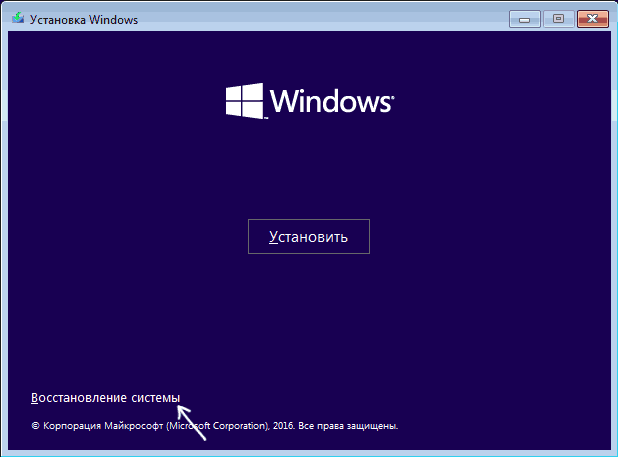
- В случае загрузки с установочного накопителя, на экране после выбора языка внизу слева нажмите пункт Восстановление системы.
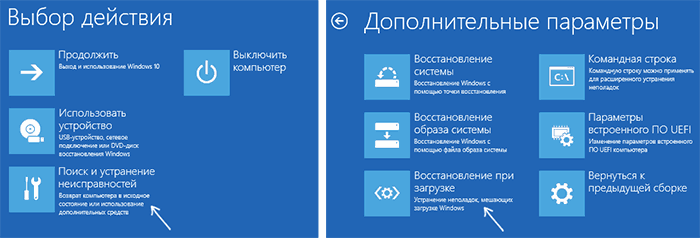
- Выберите пункт Поиск и устранение неисправностей, а затем — Восстановление при загрузке. Выберите целевую операционную систему. Дальнейший процесс будет произведен автоматически.
По завершении вы либо увидите сообщение о том, что восстановление не удалось, либо компьютер автоматически перезагрузится (не забудьте вернуть загрузку с жесткого диска в БИОС) уже в восстановленную систему (но не всегда).
Если описанный способ не помог решить проблему, переходим к более результативному, ручному способу.
Процедура восстановления вручную
Следующий этап — загрузиться с указанного носителя, поставив загрузку с него в БИОС (UEFI), либо используя Boot Menu. После загрузки, если это установочная флешка или диск, на экране выбора языка нажмите клавиши Shift + F10 или Shift+Fn+F10 на некоторых ноутбуках (откроется командная строка). Если это диск восстановления в меню выберите Диагностика — Дополнительные параметры — Командная строка.
В командной строке введите по порядку три команды (после каждой нажимаем Enter):
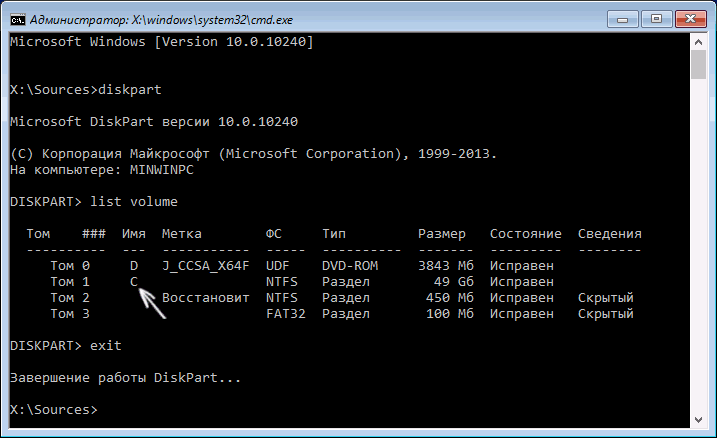
В результате выполнения команды list volume, вы увидите список подключенных томов. Запомните букву того тома, на котором располагаются файлы Windows 10 (в процессе восстановления это может быть не раздел C, а раздел под какой-либо другой буквой).
В большинстве случаев (на компьютере только одна ОС Windows 10, скрытый раздел EFI или MBR в наличии), для того, чтобы восстановить загрузчик, достаточно после этого выполнить одну команду:
bcdboot C:\windows (где вместо C может потребоваться указать другую букву, о чем было сказано выше).
Примечание: если на компьютере несколько ОС, например, Windows 10 и 8.1, вы можете выполнить эту команду дважды, в первом случае указав путь к файлам одной ОС, во втором — другой (не сработает для Linux и XP. Для 7-ки зависит от конфигурации).
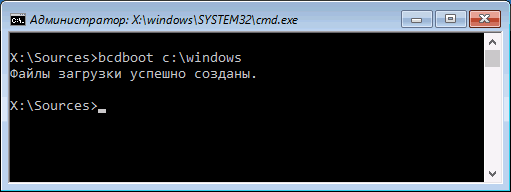
После выполнения этой команды вы увидите сообщение о том, что файлы загрузки успешно созданы. Можно попробовать перезагрузить компьютер в обычном режиме (вынув загрузочную флешку или диск) и проверить, загружается ли система (после некоторых сбоев загрузка происходит не сразу после восстановления загрузчика, а после проверки HDD или SSD и перезагрузки, также может проявиться ошибка 0xc0000001, которая в этом случае также обычно исправляется простой перезагрузкой).
Второй способ восстановить загрузчик Windows 10
Если вышеописанный способ не сработал, то возвращаемся в командную строку так же, как делали это ранее. Вводим команды diskpart, а потом — list volume. И изучаем подключенные разделы дисков.
Если у вас система с UEFI и GPT, в списке вы должны увидеть скрытый раздел с файловой системой FAT32 и размером 99-300 Мб. Если же BIOS и MBR, то должен обнаружиться раздел размером 500 Мб (после чистой установки Windows 10) или меньше с файловой системой NTFS. Вам требуется номер этого раздела N (Том 0, Том 1 и т.д.). Также обратите внимание на букву, соответствующую разделу, на котором хранятся файлы Windows.
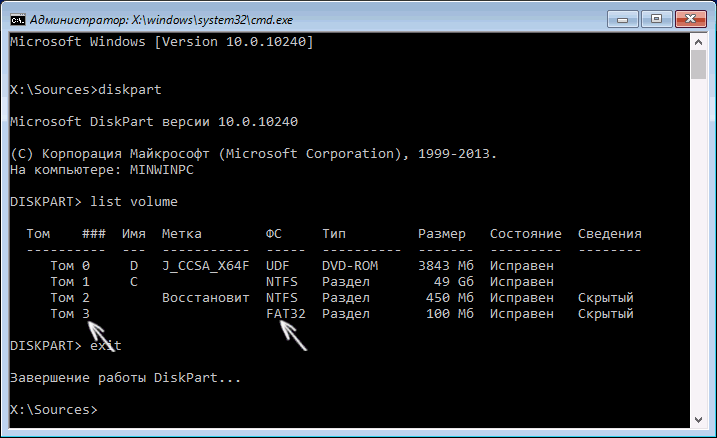
Введите по порядку следующие команды:
- select volume N
- format fs=fat32 или format fs=ntfs (в зависимости от того, какая файловая система на разделе).
- assign letter=Z (присваиваем букву Z этому разделу).
- exit (выходим из Diskpart)
- bcdboot C:\Windows /s Z: /f ALL (где C: — диск с файлами Windows, Z: — буква, которую мы присвоили скрытому разделу).
- Если у вас несколько ОС Windows, повторите команду для второй копии (с новым расположением файлов).
- diskpart
- list volume
- select volume N (номер скрытого тома, которому мы присваивали букву)
- remove letter=Z (удаляем букву, чтобы том не отображался в системе, когда мы перезагрузимся).
- exit
По завершении, закрываем командную строку и перезагружаем компьютер уже не с внешнего загрузочного накопителя, проверяем, загружается ли Windows 10.
Видео инструкция
А вдруг и это будет интересно:
- Лучшие бесплатные программы для Windows
- 403 Forbidden — что это за ошибка и как исправить?
- Непредвиденная ошибка компонента службы теневого копирования томов — как исправить?
- Ошибка 0x00000005 в Microsoft Store — как исправить?
- Как добавить папку в панель навигации Проводника Windows
- Что за файл gcapi.dll и можно ли его удалить?
- Windows 11
- Windows 10
- Android
- Загрузочная флешка
- Лечение вирусов
- Восстановление данных
- Установка с флешки
- Настройка роутера
- Всё про Windows
- В контакте
- Одноклассники
-
Аноним 03.09.2023 в 15:09
- Dmitry 07.09.2023 в 19:16
Как восстановить загрузчик Windows 10, 8, 7 из командной строки
Читайте, как восстановить загрузчик Windows 10 с рабочей или не рабочей системы с помощью командной строки. Восстановление загрузчика после установки Linux, Ubuntu, Windows. Частой причиной того, что операционная система не загружается, является повреждение загрузчика Windows 10. Восстановление системных файлов с помощью функции Восстановления системы не восстанавливает загрузчик. Как его можно восстановить?
- Система Windows 10 не загружается, что делать?
- Восстановите данные, утерянные в результате повреждения загрузчика
- Восстановите загрузчик Windows 10 из командной строки
- Программы для восстановления загрузчика Windows 10
- Восстановите загрузчик Windows 10 после установки Linux, Ubuntu
Система Windows 10 не загружается, что делать?
Перейти к просмотру

Перейти к просмотру
Восстановите данные, утерянные в результате повреждения загрузчика
Восстановление загрузчика Windows, повреждение или перезапись системных файлов, ошибки файловой системы или наличие битых секторов диска – это не далеко полный список причин утери данных.
Восстановление загрузочного сектора Windows вернет работоспособность операционной системы, но может привести к утере личных файлов. Не всегда имеется возможность вернуть работоспособность Windows без чистой установки операционной системы, что также может повлечь за собой утерю файлов.
Загрузите бесплатно и просканируйте компьютер с помощью Hetman Partition Recovery. Ознакомьтесь с возможностями программы и пошаговой инструкцией.
Инструмент восстанавливает файлы с любых устройств, независимо от причины потери данных.
Восстановите загрузчик Windows 10 из командной строки
В случае повреждения, загрузчик Windows можно восстановить с помощью Командной строки.
Если система не загружается, то запустите диагностическую утилиту с загрузочного диска:
- Запустите компьютер используя загрузочный диск.
- В загрузившемся меню перейдите в Восстановление системы / Диагностика / Дополнительные параметры / Командная строка.
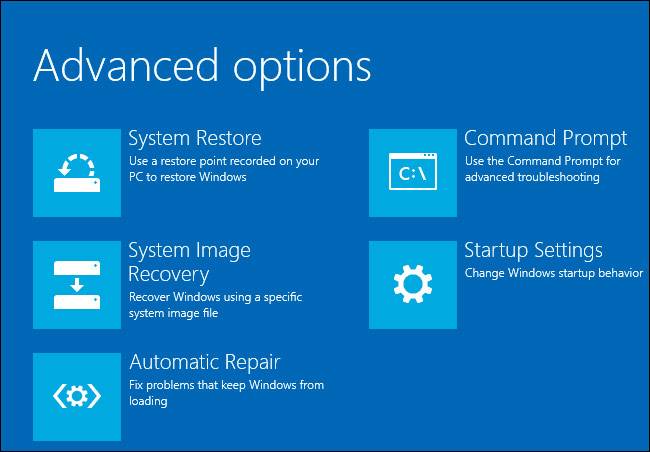
Перейти к просмотру
Если вы можете загрузить Windows, выполните следующее:
- Нажмите Windows + R.
- Ведите в окне cmd и нажмите на Enter.
Используйте команду bootrec.exe для восстановления загрузчика:
-
Введите в Командной строке bootrec.exe /fixboot
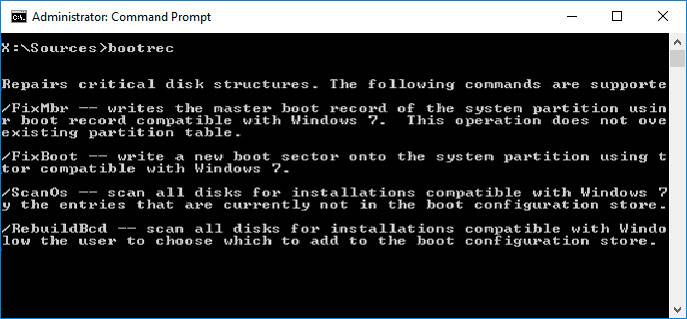
Программы для восстановления загрузчика Windows 10
Если в наличии нет оригинального загрузочного диска Windows, то загрузить компьютер, в том числе и с целью восстановления загрузчика, можно с помощью диска загрузочной сборки – LiveCD. Как правило на таких дисках имеется и несколько программ для восстановления загрузчика Windows 10. Такие программы можно запускать прямо из LiveCD – для них не требуется запускать операционную систему c жесткого диска компьютера, они работают в портативном режиме.
- Найдите и запишите образ подходящего вам LiveCD на CD/DVD-диск или USB-накопитель.
- Подключите LiveCD к компьютеру и включите его. Компьютер автоматически загрузится с LiveCD (в BIOS или UEFI необходимо изменить очередность загрузки с CD или USB).
- Запустите программу для восстановления загрузчика, установленную на вашем LiveCD:
- EasyBCD;
- MultiBoot;
- FixBootFull.
Следуйте указаниям программы.
Перейти к просмотру
Перейти к просмотру
Восстановите загрузчик Windows 10 после установки Linux, Ubuntu
Иногда, после установки Ubuntu Linux второй системой, основная система Windows 10 перестаёт загружаться. Это связано с возможной перезаписью загрузочного сектора Windows.
Для восстановления загрузчика Windows и сохранения возможности загрузки Ubuntu Linux необходимо сделать следующее:
- Сохраните загрузочный сектор Ubuntu Linux. Для этого запустите терминал и введите в нём:
dd if=/dev/sda3 of=/linux.boot bs=512 count=1.
В результате данной команды загрузочная запись скопируется в каталог пользователя под которым работает ПК. Перейдите в папку пользователя и скопируйте данный файл в раздел, в котором установлен Windows. - Запустите компьютер используя загрузочный диск Windows.
- В загрузившемся меню перейдите в Восстановление системы / Диагностика / Дополнительные параметры / Командная строка.
- Введите в Командной строке:
bootrec.exe /FixMbr
bootrec.exe /FixBoot
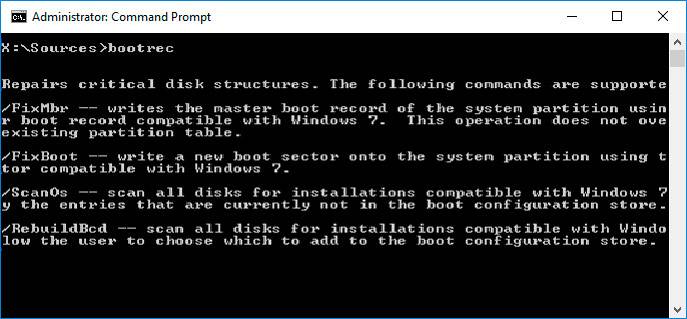
В результате восстановиться загрузчик Windows но с большой вероятностью будет повреждён загрузчик Ubuntu Linux. Для возобновления его работоспособности:
- Перезагрузите Windows, запустите консоль с правами администратора и введите:
bcdedit /create /d “Linux” /application BOOTSECTOR - Скопируйте ID диска, который после данной команды станет видным в виде .
Пример ID диска: - Введите следующие команды, с использованием скопированного ID:
bcdedit /set device partition=c:
partition=c: здесь указывает на раздел, где установлена Windows. - Задействуйте сохранённый ранее файл и ID диска:
bcdedit /set path \linux.boot
bcdedit /displayorder /addlast
bcdedit /timeout 10
После этого на компьютере смогут загружаться как Windows так и Ubuntu Linux.
Загрузчик Windows 10 восстановлен? Оставляйте отзывы и задавайте ваши вопросы в комментариях.

Автор: Vladimir Mareev, Технический писатель
Владимир Мареев — автор и переводчик технических текстов в компании Hetman Software. Имеет тринадцатилетний опыт в области разработки программного обеспечения для восстановления данных, который помогает ему создавать понятные статьи для блога компании. Спектр публикаций довольно широк и не ограничивается только лишь темой программирования. Статьи включают также разнообразные обзоры новинок рынка компьютерных устройств, популярных операционных систем, руководства по использованию распространенных и специфических программ, примеры решений возникающих системных или аппаратных проблем и многие другие виды публикаций.

Редактор: Michael Miroshnichenko, Технический писатель
Мирошниченко Михаил – одни из ведущих программистов в Hetman Software. Опираясь на пятнадцатилетний опыт разработки программного обеспечения он делится своими знаниями с читателями нашего блога. По мимо программирования Михаил является экспертом в области восстановления данных, файловых систем, устройств хранения данных, RAID массивов.
- Обновлено:
- 15.11.2023 12:16
Поделиcь
Вопросы и ответы
Что такое Windows Boot Record?
Windows Boot Record (WBR) это запись загрузки, которая используется для загрузки операционной системы Windows. Она содержит информацию о том, какие файлы необходимо загрузить и выполнить для запуска системы.
Что необходимо предпринять, если у вас есть установочный диск операционной системы?
- Сначала необходимо проверить, что ваш компьютер соответствует системным требованиям для установки данной операционной системы.
- Затем вы должны выбрать место для установки, то есть выбрать раздел жесткого диска, на который будет установлена операционная система.
- Затем необходимо вставить установочный диск в дисковод и начать установку.
- Выполните инструкции, которые появятся на экране, чтобы завершить установку.
- Завершите установку, установив необходимые драйверы и программы.
Как использовать командную строку для восстановления Boot Record?
Для восстановления Boot Record в командной строке необходимо использовать команду bootrec. Для запуска этой команды необходимо загрузиться с диска Windows Recovery Environment (WinRE). После этого необходимо открыть командную строку и ввести следующую команду: bootrec /fixmbr Эта команда позволит восстановить Master Boot Record (MBR). Для того, чтобы восстановить Boot Sector, необходимо ввести следующую команду: bootrec /fixboot Эта команда позволит восстановить Boot Sector.
Какой уровень знаний необходим, чтобы успешно восстановить Boot Record?
Для успешного восстановления Boot Record необходимо иметь высокий уровень знаний о компьютерных системах, а также о структуре загрузочного диска. Также необходимо иметь опыт работы с утилитами, такими как fdisk, chkdsk, bootcfg и diskpart, а также понимать, какие файлы должны быть на диске.
Как узнать, что возникла проблема с Boot Record?
Один из способов узнать, что возникла проблема с Boot Record — это проверить сообщения об ошибках в журнале событий системы. В случае, если возникла проблема с Boot Record, вы можете увидеть сообщение об ошибке «Bootmgr is missing». Также можно проверить BIOS, чтобы узнать, правильно ли указано место, откуда следует загружаться.
Комментарии (29)
Vlad 11.04.2021 20:54 #
Добрый день, система запускается win10 — но где -то ~31 сек на ssd (до переустановки windows грузила ~16 сек)+ в диспетчере задач показывает загрузка биос как раз 30 сек что очень странно!! PS В биосе (uefi) нету вообще windows boot manager!! хотя при включении пк нажав boot mode в списке тоже нет (хотя есть что-то не помеченное/не написанное!!) Пробовал с iso образа на флешке, зайти в восстановление (установка windows (10)) и заново сделать загрузчик, бесполезно — он не появился в биосе!!( Помогите плиз
Никита 2.09.2020 16:15 #
Здравствуйте, при включении компьютера черный экран с мигающей строкой слева вверху.Что делать?Помогите пожалуйста!
Vladimir Mareev 2.09.2020 16:35 #
Вероятно, Windows требует переустановки. Посмотри эти видео — Как создать загрузочную флешку с Windows на Android телефоне: https://youtu.be/66FIOZyf760 — Чистая установка Windows 10 на компьютер или ноутбук с загрузочной флешки или диска: https://youtu.be/K3WKliYVERU — Создание загрузочной флешки для установки Windows 10, 8, 7: https://youtu.be/y8bvM5XNPoM
Ваня 15.01.2020 15:14 #
Привет у меня вопрос, если у меня при загрузке весит логотип Биоса , а я хочу что бы отображался (при загрузке) логотип виндовс , то мне поможет команда в cmd под дом с лайф сд , bootrec.exe /fixboot ? Тоесть вернётся лого вин 10 при загрузке ?
Andrey Mareev 22.01.2020 13:07 #
При загрузке БИОСа, болжен высветиться логотип БИОСа (его можно отключить в самом биосе, и будет выводиться информация о загрузке). Когда идёт загрузка ОС, то будет высвечиваться логотип ОС, если он не заменён другой картинкой.
Mirzo 14.01.2020 10:24 #
Здравствуйте. У меня вопрос когда я устанавливаю виндовс после перезагрузки в пк пишет C_ и всё.Я разкажу как это случилось. «я хотел установит OC Phoenix это андроид для комп после установки я случайно форматировал вин7 и я после этого удалил андроид и хотел установит новый вин7 и вернуть как всё было и не получилось» помогите пж
Andrey Mareev 15.01.2020 09:52 #
1) Если у тебя UEFI — форматируй флэшку в FAT32 и загрузка через BOOT CMS 2) Если у тебя обычный BIOS (UEFI CMS) – форматируй флэшку в NTFS и загрузка через выбор физического устройства в BIOS. Посмотри эти видео — Чистая установка Windows 10 на компьютер или ноутбук с загрузочной флешки или диска: https://youtu.be/K3WKliYVERU — Создание загрузочной флешки для установки Windows 10, 8, 7 ️: https://youtu.be/y8bvM5XNPoM
АсяЛитвинова 27.12.2019 05:31 #
У меня на ПК штатная ОС — Windows10. Три года назад установила вторую ОС — Linux. При включении ПК (и при перезагрузках) открывалось окно со списком ОСистем: 1.загрузить Linux, 2. загрузить Windows10. Сейчас я решила удалить Linux и сделала следующие шаги: — зашла во вкладку «конфигурация», — кликнула правой кнопкой мыши по ,тому, для Linux, — выбрала в меню пункт «удалить», удалила, — вновь созданный том отфарматировала в NTFC, — нажала перезагрузку. Теперь появляется окно с текстом » error: unknown filesystem. Entering rescue mode. grub rescue> «. И на этом все! Как исправить эту ошибку, подскажите, пожалуй
Andrey Mareev 27.12.2019 08:42 #
На Windows OS зайди Пуск—>Панель управления—>щёлкаем правой мышью на «Компьютер» и выбираем «Свойства», затем «Дополнительные параметры системы», вкладка «Дополнительно» «Загрузка и восстановление. Параметры» Убираем галочку на пунктах «Отображать список операционных систем», и выбираем систему загрузки по умолчанию, нажимаем ОК. Применить. ОК.
Fox Tail 18.01.2019 14:20 #
Сохраните загрузочный сектор Ubuntu Linux. Для этого запустите терминал и введите в нём: dd if=/dev/sda3 of=/linux.boot bs=512 count=1. Открываю терминал Linux mint Ввожу dd if=/dev/sda3 of=/linux.boot bs=512 count=1 Приходит ответ: dd: не удалось открыть ‘/dev/sda3’: Нет такого устройства или адреса (само устройство dev/sda3 в программе есть Gparted есть)
Максим Севостьянов 6.04.2019 09:01 #
у меня с sudo в начале прошло
Danil Zinchenko 25.10.2018 13:53 #В результате данной команды загрузочная запись скопируется в каталог пользователя под которым работает ПК. Перейдите в папку пользователя и скопируйте данный файл в раздел, в котором установлен Windows. Где найти этот файл в ЛИНУКС??
T 12.09.2018 10:34 #
Сделал на всякий случай sfc scannow
Алексей 19.07.2018 11:34 #Что делать если bootrec.exe /FixBoot выдает «Отказано в доступе», а bcdboot C:Windows /s Y: /f ALL — «Сбой при копировании файлов загрузки» .
вася 14.02.2018 21:18 #
здравствуйте, я воспользовался вашим методом восстановления виндовс из этого видеоhttps://www.youtube.com/watch?v=qQdtTSeeM8E там где последний способ отформатировали том 3, так у меня после этого при входе в Recovery sistem выходит ошибка File:BCD Error code:0xc0000098, по какой причине что я сделал не так и ка мне это исправить без переустановки системы
Hetman Software: Data Recovery 15.02.2018 09:22 #
Добрый день. Вы уверены, что все команды были введены и выполнен правильно? Выводился ли после выполнения команды bcdboot отчет о том, что файлы загрузки успешно созданы? Повторите описанную процедуре ещё раз.
Дмитрий Сибиряков 8.02.2018 13:35 #
Здравствуйте! Подскажите пожалуйста. После попытки сохранить загрузочный сектор ubontu терминал выдаёт следующее: «dd: не удалось открыть ‘/dev/sda3’: Отказано в доступе». Как быть?
Евгений Крючков 3.05.2018 22:33 #
у вас диск может отличаеться — /dev/sda3 — это файл диска, в данном случае, третьего диска в системе, у вас он может быть например /dev/sda1 или /dev/sda2 и т.п. Так же возможно проблема в том что вы выполняете команду с правами обычного пользователя, а не root’a. Запускайте команду, дописав в начале sudo (это даст полные права на выполнение).
iCoteg 15.12.2018 22:55 #
потому, что автор статьи упустил sudo в начале команды. те: sudo dd . итд upd: автор указал на это в своем камменте
Сергей 14.01.2018 21:40 #
Здравствуйте! Такой вопрос как восстановить автономные загрузчики трёх Оп. Систем. Я устанавливал на три физических диска три отдельных системы; Win7, Win7, Win10 -все со своим автономным загрузчиком (последовательно оставляя подключенным только нужный диск) Но сделал оплошность одну из Win7 обновил до Win10 не отключивши два остальных диска поэтому всё стало грузится из одного загрузчика. Я взял и восстановил загрузчик Win7 на диске с ним и загружаюсь из команды F8 выбирая нужный диск на котором стоит Win7. Если-же захожу на диск с Win10 (отдельный физдиск) и запускаю Win10 то десятка хочет сканировать диски на ошибку и исправлять их, но это пол беды, после захода уже на семёрку она тоже пытается исправлять диски. Насколько я понимаю десятка пытается по новой создать общий загрузчик а семёрка не имея понятия что такое Win10 сопротивляется. Поэтому думаю на каждом из троих дисков пересоздать загрузчики по новой чтобы они были автономными только не знаю с чего начать . Помогите грамотно сделать. С ув. Сергей
Hetman Software: Data Recovery 15.01.2018 10:30 #
Если правильно не установить на компьютер одновременно несколько операционных систем, то такие проблемы будут возникать постоянно. https://www.youtube.com/watch?v=WZmmSNN8e5k
Сергей 16.01.2018 15:59 #
Спасибо. Исходя из вашего ответа надо понимать что автономности как таковой не добиться, всё равно загрузчики должны быть под одним управлением?
Aleksei Gladilin 28.09.2017 10:04 #
Здравствуй у меня произошла такая ситуация что слител загрузчик 2 операционных систем Windows 10 и Linux Mint как мне быть
Hetman Software: Data Recovery 28.09.2017 10:14 #
Попробуйте этот способ: https://www.youtube.com/watch?v=qQdtTSeeM8E
Сергей 16.01.2018 13:33 #Спасибо. Исходя из вашего ответа надо понимать что автономности как таковой не добиться, всё равно загрузчики должны быть под одним управлением?
Hetman Software: Data Recovery 14.09.2017 12:12 #
Если у вас остались вопросы как восстановить загрузчик Windows 10, 8, 7 из командной строки, задавайте их в комментариях.
Сергей 15.01.2018 08:11 #
Здравствуйте! Скажите как грамотно восстановить автономность загрузчиков трёх отдельно установленных систем на троих физических дисках? Установка была произведена ; Win7, Win7, Win10 с отключением дисков не затребованных при установке очередной системы. При запуске нажатием f8 выбирался диск с нужной системой и запускался автономный загрузчик. Затем одна из Win7 была обновлена до win10 без отключения дисков поэтому Win10 поставила общий загрузчик . Мне хотелось-бы вернуть автономность каждой системы при загрузке.
Hetman Software: Data Recovery 15.01.2018 10:32 #
Нужно правильно установить на компьютер одновременно несколько операционных систем. https://www.youtube.com/watch?v=WZmmSNN8e5k
Тимофей 11.12.2018 18:43 #
Можно сделать как захочешь. Основная ваша оплошность заключается в том, что работая с загрузчиком какой то ОС Вы в BIOS не задаете ее физический диск первым загрузочным. (Вернее задаете, но путем передергивания кабелей и шлейфов, пере подключаете диски в системнике физически и этим запудриваете мозг и энергонезависимую память BIOS) У меня установлено семь ОС Windows на трех физических дисках. (Вся история Майкрософт с 2002 года XP, VISTA, W7x86, W7x64 на первом-старом; W8.1Prox64 Up14 и W10Prox64 на втором физическом диске. Еще на USB HDD «FreeAgent Go установлена Windows Embedded 8.1 Industry Pro. ) На каждом физическом диске есть свой загрузчик Операционных систем и после установки загрузить можно было только те ОС которые на нем установлены, а перед загрузкой в BIOS надо было установить приоритет для одного из дисков. В идеале у меня так: В меню загрузки каждого физического диска все системы перечислены и выбрать можно любую из семи, не важно какой из физических дисков является первым загрузочным, но можно и в BIOS при загрузке ПК нажав F12 выбрать диск с какого загружаться в том числе и с USB HDD или USB Flash. Почему так? А если первый диск сломается, комп запустится на втором, накроются оба? Загружусь с USB HDD. Если сломаются все диски, возьму с полки два новых с точными копиями, вставлю и все равно загружусь. Главное «Не надо отключать диски от системной платы, не надо дергать кабели и шлейфы, и потом, а если ПК новый и на гарантии, и чужой к тому же, не дешевый? Пломбы на нем». Решили установить с полсотни ОС на компьютер, да ставьте на здоровье. Устанавливать системы на каждый диск нужно по очередности от старой к новой. Группировать желательно по загрузчикам эпох (X-подобные/VISTA,Win7/Win8,Win10) И самое главное перед установкой Операционной системы задайте приоритет загрузки для Харда на который будете ставить. Если Вам нужно восстановить установленное: У Вас три физических диска в системном блоке и на каждом разделы. Раздел на котором система как то узнаваемо назовите и запомните название, запомните название самого физического диска (как он в BIOS виден), а лучше на листок и так про каждый Хард из трех. В утилите «Управление дисками» посмотрите номера HDD и запишите на листок с названиями дисков и разделов с системами. Загляните в системный блок и проверьте какой диск в каком разъеме подключен и соответствует ли это Вашим записям. Приготовьте Дистрибутивы, или диски восстановления, или диски DaRT для каждой Операционной системы свой (если системы разные). Перезагрузите компьютер и заходите в настройки BIOS («Delete») В настройках войти в Дополнительные и там в списке HDD поставьте нужный Вам диск на верхнюю позицию, F10 сохранить настройки, вставьте в дисковод диск восстановления и Enter. При загрузке жмите F12 и в меню выберите загрузку с ODD. Загрузитесь с оптического и он Вам восстановит загрузку системы которую укажете, или автоматически все которые найдет на всех дисках. Со вторым HDD и с третьим также по очереди проделать. Восстановятся загрузчики на всех дисках. Вообще то надо про это все много читать и постараться понять как оно работает. Меню загрузки можно и через командную строку делать редактировать добавлять и чистить. Названия клавиш привел в пример из AWARD BIOS