Как включить звук на Айфоне если он не работает при входящем звонке
Иногда пользователи сталкиваются с ситуацией, когда при входящем звонке не звучит рингтон. Это неприятная проблема, так как из-за нее можно пропустить важный звонок. Причины неисправности могут быть самые разные. Как правило — это программный сбой или применение настроек, которые подразумевают отсутствие звука. Подробнее о том, как решить данную проблему, расскажем ниже.

Звук при входящим звонке может отсутствовать на Айфоне по причине неправильных настроек, программного сбоя или аппаратной поломки
Как включить звук на Айфоне — первые действия
Если вы заметили, что не работает звук на iPhone при входящем звонке, выполните несколько простых действий, которые, скорее всего, помогут устранить неисправность:
- Проверьте физический переключатель звука. Если видна оранжевая метка, значит включен режим “Без звука”. Соответственно, нужно просто перевести переключатель в другое положение. Если метка серая, включите режим “Без звука” и затем отключите.
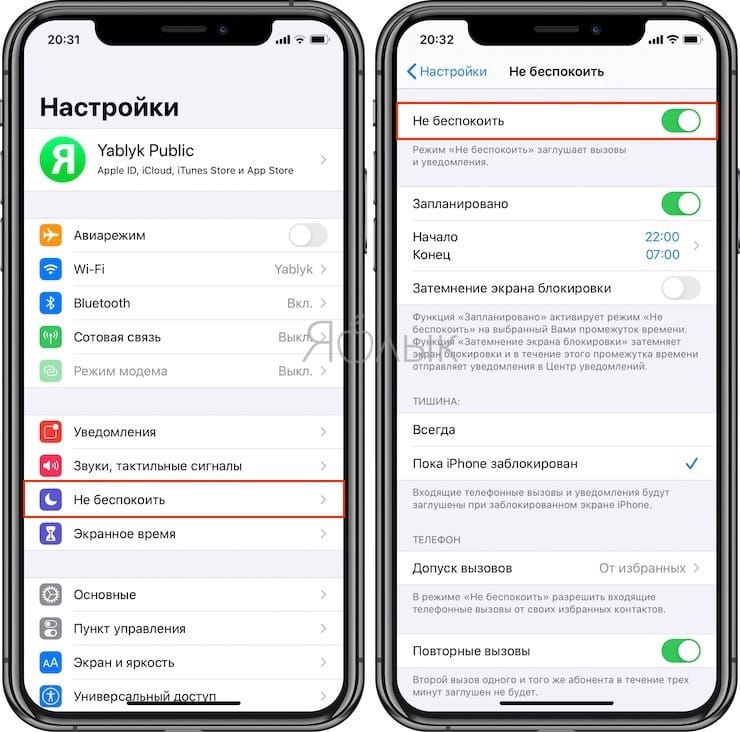
- Проверьте, не включен ли режим “Не беспокоить”. Для этого откройте “Центр управления” (шторку уведомлений), и проверьте, не активирована ли пиктограмма с изображением полумесяца. Тапните по ней, чтобы деактивировать. Также режим “Не беспокоить” можно отключить в настройках смартфона.
- Возможно, проблема вызвана багом или программным сбоем. Чтобы устранить ее, попробуйте просто перезагрузить смартфон.

Отключите режимы «Без звука» и «Не беспокоить».
Если эти действия не помогли, переходите к следующему этапу.
Настройка звука
Чтобы проверить настройки звука, выполните такие действия:
- Откройте “Настройки”,
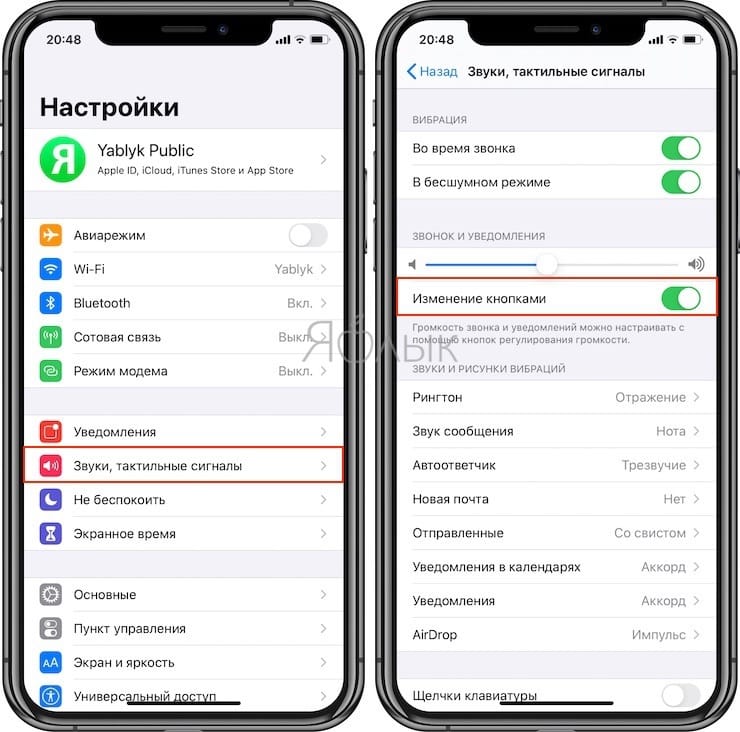
- Перейдите в подменю “Звуки, тактильные сигналы”.
- Проверьте положение ползунка “Звонок и уведомления”.
- Проверьте переключатель в строчке “Управление кнопками”. Если он деактивирован, активируйте его, чтобы управлять громкостью при помощи клавиш.
Проверьте, изменилась ли ситуация.
Включен режим наушников
Возможно, на смартфоне ошибочно активирован режим наушников. В таком случае соответствующее уведомление будет отображаться в шторке уведомлений. Чтобы решить проблему, попробуйте несколько раз вставить наушники и отключить их. Если это не помогло, попробуйте почистить разъем выполнив следующие действия:
- Выключите смартфон.
- Смочите ватную палочку в спирту.
- Слегка отожмите вату, чтобы она была влажной, но спирт с нее не капал.
- Вставьте аккуратно ватную палочку в порт и почистите его.
- Включите смартфон.

Решить проблему иногда помогает чистка разъема наушников
Если проблема осталась, повторите все эти действия несколько раз.
Восстановление системы
Если так и не удалось решить проблему, попробуйте восстановить iOS при помощи iTunes. Для этого выполните такие действия:
- Запустите iTunes компьютере или ноутбуке.
- Подключите смартфон при помощи USB кабеля.
- Кликните по пиктограмме устройства.
- Кликните по кнопке “Восстановить” и подтвердите действия.
- Дождитесь окончания процедуры. Не отключайте смартфон от ПК и не пытайтесь его выключить.
Если звук так и не появился, возможно поломка аппаратная, к примеру, не работает динамик. В таком случае вы можете обратиться в сервисный центр iFix. Наши специалисты быстро найдут причину поломки и устранят ее.
Читайте также:

12 октября 2014
Думаете, резиновый бампер с заячьими ушками или кастетом самый оригинальный аксессуар, который можно найти для вашего iPhone? Попробуем вас удивить! iPhone DSLR Не устраивает качество .

9 июня 2021
Помимо iPadOS 15 и iOS15 в рамках WWDC 2021 также анонсировала новую операционную систему для Apple Watch – watchOS 8. Одно из основных особенностей новинки – новое приложение Mindfulness, .

7 октября 2022
Смартфоны Apple всегда отличались высоким качеством съемки. Собственно говоря, камера была для iPhone одним из важнейших преимуществ, на которых акцентировал внимание разработчик. Но несмотря на это, .
Нет звука (пропал) при входящем звонке на iPhone, что делать?
Если на iPhone перестал воспроизводиться звук входящего вызова или сообщений, то это ещё не значит что пора бежать в сервисный центр. Есть шанс что вы наткнулись на редкий, но не единичный баг. Банальная перезагрузка или включение / отключение переключателя бесшумного режима могут не помочь, а именно поэтому попробуйте воспользоваться нашей инструкцией.
Что делать, если нет звука (пропал) входящего звонка на iPhone
Несмотря на то, что iPhone – вещь весьма надежная, иногда пользователи сталкиваются с внезапным исчезновением мелодии при звонке. Входящий вызов осуществляется, но звукового сигнала нет, что делать? Ниже мы расскажем вам, как можно решить эту проблему.
Возможно, на iPhone отключен звук
В большинстве случаев мелодия звонка перестает играть из-за того, что iPhone был переведен в беззвучный (бесшумный) режим. Конечно, это объяснение очень простое, но зачастую именно оно и является самым верным, особенно для совсем «новеньких» владельцев гаджета.
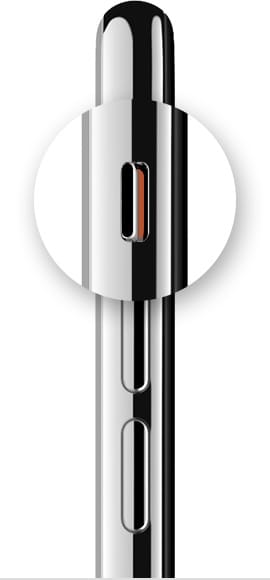
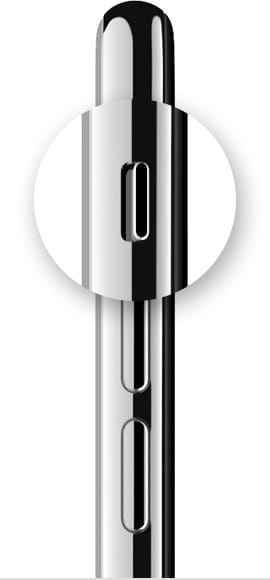
Для того чтобы решить эту проблему, проверьте переключатель громкости на левой стороне iPhone. Если переключатель стоит на бесшумном режиме (видна оранжевая метка), просто передвиньте его, и при входящем вызове снова будет играть музыка.
Бесшумный режим включен (звук динамиков iPhone выключен):
Бесшумный режим выключен (звук динамиков iPhone включен):
iPhone требуется перезагрузка
Если переключатель громкости находится в нужном положении, но мелодия все равно не звучит, возможно, вашему устройству требуется перезагрузка. Принудительная перезагрузка исправит программные ошибки, из-за которых мог исчезнуть рингтон. О том, как перезагрузить iPhone (4 способа) мы рассказали в этой статье.
Нет звука при входящем звонке на iPhone – активирован режим «Не беспокоить»
Если на вашем iPhone перестал звонить рингтон, проверьте, не включен ли режим «Не беспокоить». Пользователи по ошибке часто активируют это режим, сами того не замечая. Если в верхней части экрана вы видите значок в виде полумесяца, значит, у вас включен режим «Не беспокоить», отключающий все звуковые уведомления.
Решить эту проблему проще простого. Откройте «Пункт управления» и выключите режим «Не беспокоить». Теперь звуковой сигнал должен снова появиться.
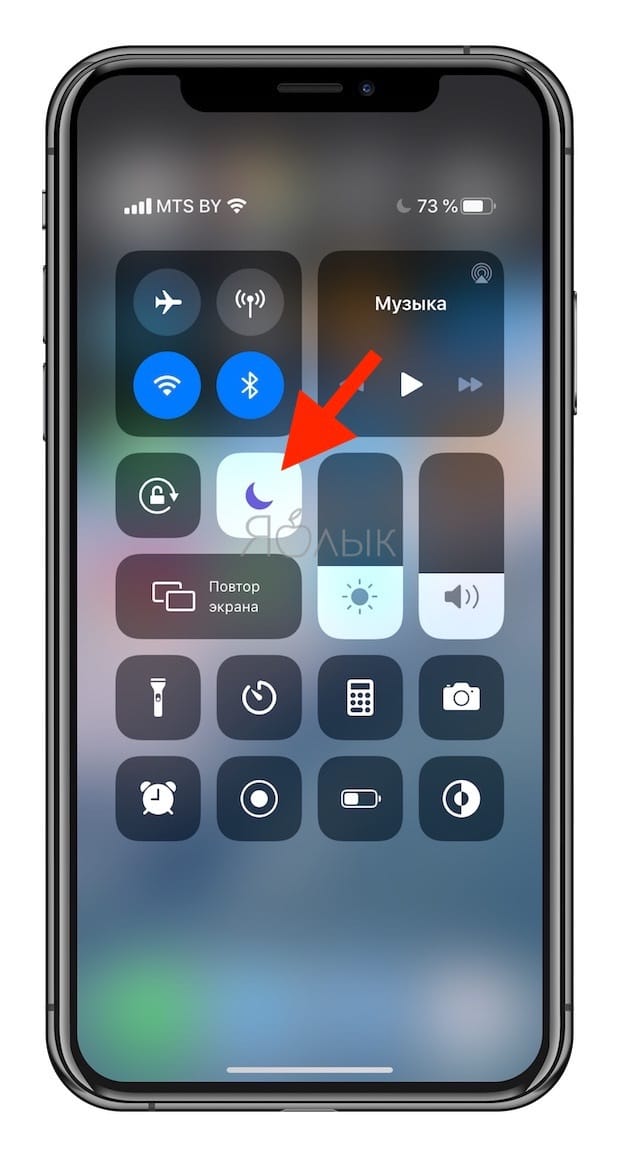
Параметры режима «Не беспокоить» можно изменить по пути Настройки → «Не беспокоить».
Проверьте настройки звука
Не исключено, что проблемы с рингтоном возникли из-за неправильных настроек звука. Откройте «Настройки», выберите раздел «Звуки, тактильные сигналы» и установите подходящую для вас громкость рингтона и уведомлений. Здесь же вы можете включить «Изменение кнопками», что позволит регулировать громкость мелодии с помощью кнопки громкости на левой стороне iPhone.
Нет звука при входящем звонке на iPhone – ошибочно включен режим наушников
Если вы испробовали все вышеперечисленные способы, но ни один из них не помог, значит, проблема несколько сложнее. К примеру, ваш iPhone мог по ошибке остаться в режиме гарнитуры. Это легко проверить в приложении Музыка или Пункте Управления, нажав на иконку «Устройства».
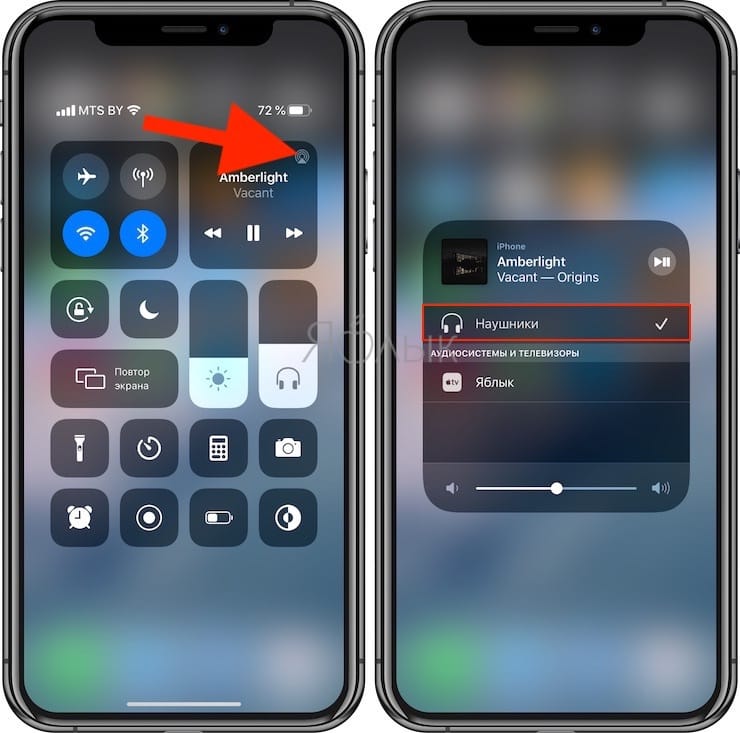
Попробуйте подключить и отключить наушники несколько раз, аккуратно прочистить аудио / Lightning разъем зубочисткой, перезагрузить iPhone.
Устранение проблемы при помощи AssistiveTouch
1. Откройте меню Настройки → Универсальный доступ → Касание.
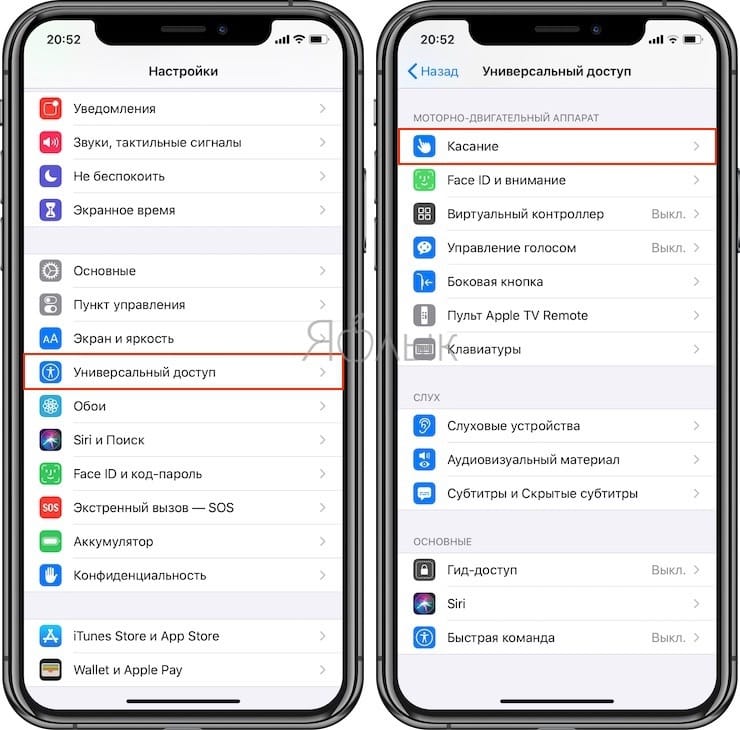
2. Перейдите в раздел AssistiveTouch и активируйте эту функцию через соответствующий тумблер. На экране появится виртуальная кнопка с дополнительными меню, которую можно расположить в любом месте дисплея.
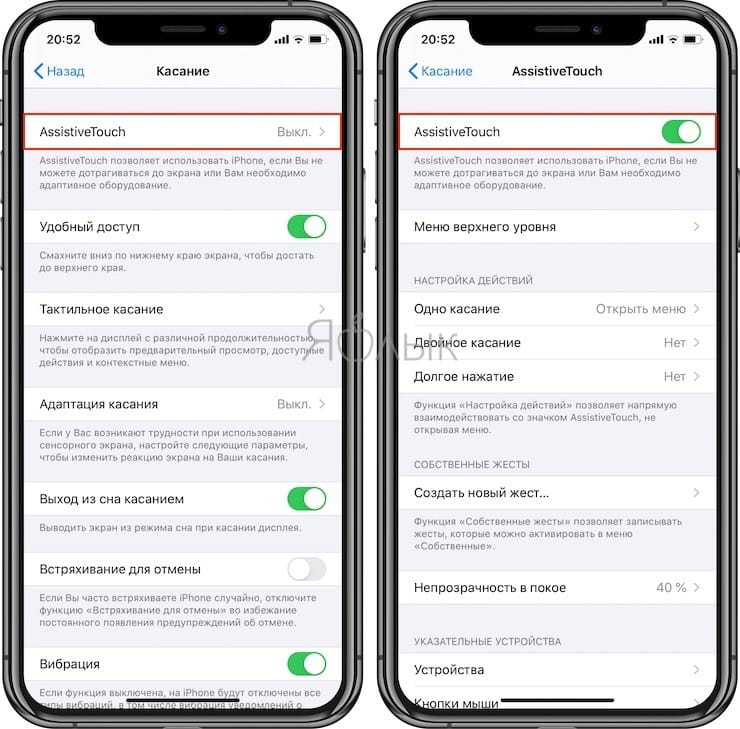
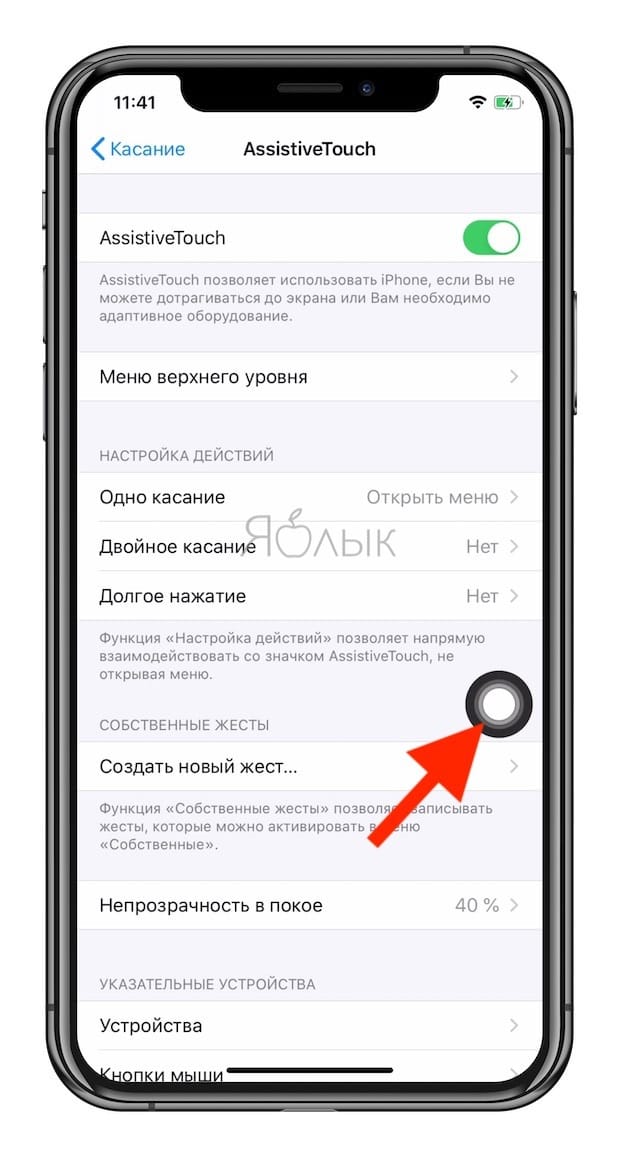
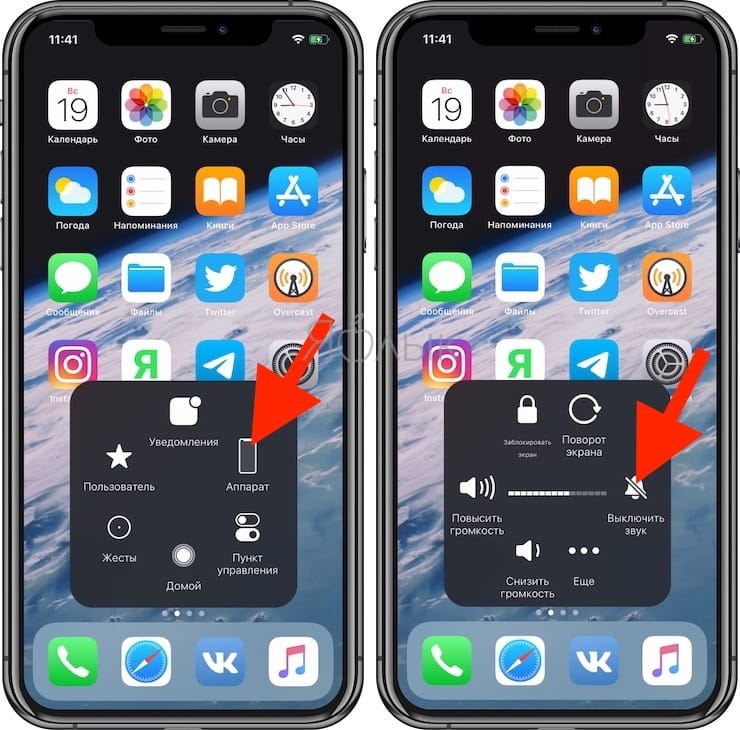
3. Тапните по меню AssistiveTouch и выберите пункт «Аппарат».
4. Справа должна быть иконка «Выключить звук» с перечёркнутым колокольчиком (если нет, то переведите эту функцию в это положение), а слева тапайте по кнопке «Громче» (увеличения громкости), чтобы увеличить громкость звонка.
5. Отключите AssistiveTouch за ненадобностью.
Проблема связана с неполадками в работе аппаратного обеспечения iPhone, например с динамиком
Исчезновение звука может быть вызвано поломкой какого-нибудь компонента в самом устройстве.
Ради эксперимента попробуйте сбросить настройки (Настройки → Основные → Сброс → Стереть контент и настройки), а если не помогла и эта процедура, то полностью исключить программную ошибку можно, восстановив iPhone через iTunes с последующей настройкой «Как новый».
Если и это не помогло вернуть звук при входящем звонке, то похода в сервисный центр не избежать. Мы рекомендуем пользоваться услугами только официальных сервисных центров Apple, конечно если таковой имеется в вашем городе или стране.
- Как подготовиться к путешествию и заранее сохранить места посещений в «Google Картах» на iPhone или Android.
- iPhone выключается на морозе: почему так происходит?
- Как активировать удержание звонка на iPhone.
17 декабря 2020 Метки: iFaq, IOS, Новости Apple.
Комментариев к статье (Один комментарий)
Garik 22.12.2022 в 20:10
Всего самого доброго аффтору, все по теме четко прописано, помогло решить проблему отсутствия звонка . спасибо. Войдите, чтобы ответить
Настройка громкости на iPhone
Кнопки на боковой поверхности устройства можно использовать для регулировки громкости во время разговора по телефону или прослушивания музыки, просмотра фильмов или другого контента на iPhone. В остальное время эти кнопки управляют громкостью сигнала вызова, предупреждений и других звуковых эффектов. Можно также регулировать громкость при помощи Siri.
Siri. Скажите, например: «Увеличь громкость» или «Уменьши громкость». Узнайте, как использовать Siri.
ПРЕДУПРЕЖДЕНИЕ. О предупреждении потери слуха см. в разделе Важная информация по технике безопасности для iPhone.

Блокировка громкости звонка и предупреждений в Настройках

- Откройте «Настройки» .
- Коснитесь «Звуки, тактильные сигналы».
- Выключите функцию «Изменение кнопками».
Регулировка громкости через Пункт управления
Когда iPhone заблокирован или Вы используете приложение, можно регулировать громкость в Пункте управления.
Откройте Пункт управления и перетяните бегунок .
Приглушение громких звуков наушников
- Откройте «Настройки» > «Звуки, тактильные сигналы» > «Безопасность наушников».
- Включите «Громкие звуки тише», затем перетяните бегунок, чтобы задать максимальную громкость.
Примечание. Если Вы настроили «Экранное время» для члена семьи, Вы можете запретить ему изменение уровня в настройке «Громкие звуки тише». Откройте «Настройки» > «Экранное время» > «Контент и конфиденциальность» > «Громкие звуки тише», включите параметр «Контент и конфиденциальность», коснитесь «Громкие звуки тише», затем выберите «Не разрешать».
Временное заглушение вызовов, предупреждений и уведомлений
Перевод iPhone в бесшумный режим.

Чтобы перевести iPhone в бесшумный режим , установите переключатель «Звонок/Бесшумно» (в зависимости от модели) так, чтобы он стал оранжевым. Чтобы выключить бесшумный режим, верните переключатель обратно.
Чтобы включить бесшумный режим на iPhone 15 Pro или iPhone 15 Pro Max, откройте «Настройки» > «Звуки, тактильные сигналы» и включите параметр «Бесшумный режим».
Примечание. На iPhone 15 Pro и iPhone 15 Pro Max вместо переключателя «Звонок/Бесшумно» есть кнопка действия. Помимо других действий, кнопку действия можно использовать для включения и выключения бесшумного режима. См. раздел Использование и настройка кнопки действия на iPhone 15 Pro и iPhone 15 Pro Max.
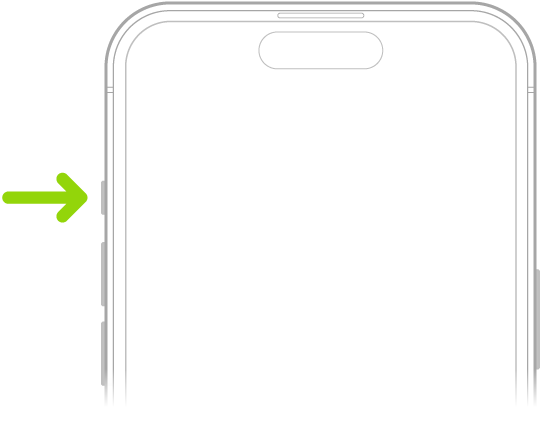
Когда бесшумный режим выключен, iPhone воспроизводит все звуки. Когда бесшумный режим включен, iPhone не воспроизводит сигналы вызовов, звуковые предупреждения и другие звуковые эффекты (но может вибрировать).
Важно! Будильники, аудиоприложения (например, Музыка) и многие игры воспроизводят звуки через встроенный динамик даже в бесшумном режиме. В некоторых странах и регионах звуковые эффекты Камеры, Диктофона и Экстренных оповещений воспроизводятся, даже если переключатель «Звонок/Бесшумно» переведен в положение «Бесшумно».
На iPhone предусмотрено несколько способов защиты слуха от высокой громкости при прослушивании аудио через наушники. См. раздел Использование данных аудиограммы в приложении «Здоровье» на iPhone.
Изменение звуков и вибрации на iPhone
В Настройках можно изменять звуки, которые iPhone воспроизводит при поступлении вызова, текстового сообщения, голосового сообщения, электронного письма, напоминания и при других уведомлениях.
Тактильный отклик — это вибрация, которую Вы ощущаете на поддерживаемых моделях после выполнения некоторых действий, например, когда касаетесь значка на экране «Домой» и удерживаете палец.
Выбор звуков и вибрации
- Откройте «Настройки» > «Звуки, тактильные сигналы».
- Чтобы установить уровень громкости для всех звуков, перетяните бегунок в разделе «Громкость рингтонов и уведомлений».
- Чтобы выбрать звуки и рисунки вибраций, коснитесь типа звука (например, рингтон или звук сообщения).
- Выполните любое из указанных действий.
- Выберите звук (прокрутите список для просмотра всех звуков). Рингтоны используются для входящих вызовов, будильников и таймера, а звуки сообщения — для текстовых сообщений, автоответчика и других предупреждений.
- Коснитесь «Вибрация» и выберите рисунок вибрации или коснитесь «Создать вибрацию», чтобы создать свой рисунок вибрации.

Можно также установить разные рингтоны для отдельных людей. Откройте «Контакты» , коснитесь имени контакта, коснитесь «Изменить», затем выберите рингтон и звук сообщения.
Включение или выключение тактильного отклика
- На поддерживаемых моделях откройте «Настройки» > «Звуки, тактильные сигналы».
- Включите или выключите функцию «Системные тактильные». Когда функция «Системные тактильные» выключена, Вы не будете слышать и чувствовать вибрацию входящих вызовов и предупреждений.
Настройка звукового эффекта при включении и выключении iPhone
На iPhone 14 или новее можно настроить звуковой эффект, который будет воспроизводиться при включении и выключении iPhone.
- Откройте «Настройки» > Универсальный доступ» > «Аудиовизуальный материал».
- Включите «Звуки при включении и выключении».

Совет. Если Вы не получаете входящие вызовы и предупреждения, когда ожидаете их, откройте Пункт управления и проверьте, не включен ли режим «Не беспокоить». Если кнопка режима «Не беспокоить» подсвечена, коснитесь ее, чтобы выключить режим «Не беспокоить». (Когда режим «Не беспокоить» включен, его значок также отображается в меню статуса.)
См. такжеНастройка громкости на iPhone