Как в Discord включить плейлист через бота
Одним из самых популярных в мире приложений является Discord, функционалом которого пользуются боле 250 млн. участников. Одним из преимуществ менеджера является предоставление возможности всем зарегистрированным пользователям прослушивать аудио-файлы. Данная опция добавляет позитива и атмосферности в процессе общения, игрового процесса. Из этой стать вы узнаете, как включить плейлист в Дискорде через бота, используя инструменты приложения.

Как запустить музыку в мессенджере Discord
Для запуска плей-листа необходимо:
- Скачиваете и устанавливаете на свой компьютер программное обеспечение «Virtual Audio Cable».
- В панели задач клацаете правой клавишей мышки на иконку динамика.
- Выбираете опцию «Звуки».
- Делаете переход по ссылке «Воспроизведение».
- Находите опцию «Line 1», наводите на не курсор, тапаете правой кнопкой.
- В открывшемся меню выбираете функцию «Использовать по умолчанию». По такой же схеме поступаете с вкладкой «Запись».
- Осуществляете запуск музыкального плейера, через который будете транслировать аудиофайлы.
- Заходите в настройки проигрывателя.
- Выбираете вкладку «Воспроизведение».
- Ищите устройства, которые поддерживают опцию «Line 1».
- Переходите во второй аккаунт Дискорд.
- В нижней части экрана, слева, находите кнопку с изображением шестеренки.
- Клацаете по разделу «Голос и видео».
- В открывшемся меню выбираете функцию «Настройка голоса», над ней тапаете по клавише «Line 1».
На заметку: Чтобы прослушивать плей-листы пользователь может задействовать программуv «Virtual Audio Cable», но ему необходимо зарегистрировать второй аккаунт в Discord. Если этого не сделать, музыку будут слышать только гости сервера.

Как включить плейлист в Дискорде через бота
Пользователь должен действовать следующим образом:
- Заходите на официальный сайт «rythmbot.com».
- Для установки бота кликаете по клавише «Invite».
- В открывшемся окне вводите личный е-мейл, секретный пароль в Discord.
- Осуществляете авторизацию в приложении.
- На экране отобразится окно добавления на сервер бота. В предложенном списке находите свой Дискорд-сервер, отмечаете его, кликаете по кнопке «Активировать».
- В специальном окошке ставите галочку, подтверждая надпись «Я не робот».
- Проверяете добавление бота «Rhytm» на свой сервер в Discord.
- Наводите мышку на опцию «Голосовой канал», щелкаете по клавише «Основной».
- Чтобы запустить музыку даете команду, набрав комбинацию «!play ». После этого жмете на опцию «Ввод» и слушаете мелодии.

На заметку: После выхода из настроек, пользователю нужно запустить на плейере музыкальную композицию. Ее будет слушать не только он, но и все посетители сервера.
Частые вопросы:
- Как в Discord использовать телефон в качестве микрофона
- Как сделать трансляцию музыки в Discord
- Как в Discord включить трансляцию музыки из ВКонтакте
- Что такое Дискорд Онлайн, и как им пользоваться
Tempo Bot для Discord: установка и использование на сервере

Tempo Bot – один из самых популярных музыкальных ботов для сервера в Discord. Удобен в использовании, обладает основными функциями управления треками и целыми плейлистами, а также имеет интересные премиум-опции, недоступные в других похожих ботах. В рамках этого материала я покажу, как осуществляется добавление данного бота на сервер, его активация и применение команд для воспроизведения и управления треками.
Возможности Tempo Bot
Сначала несколько слов о том, что вообще может Tempo Bot. По умолчанию это стандартный музыкальный бот на сервер, который может воспроизводить треки по запросу пользователя в голосовом канале. Поддерживаются инструменты для создания полноценных плейлистов с последовательным проигрыванием, а также есть кнопки для управления треками, чтобы их можно было пропустить или даже перейти к просмотру текста песни.
На этом бесплатные возможности Tempo Bot заканчиваются. Что касается премиум-версии, которая покупается через официальный сайт, то она открывает дополнительные команды для добавления эффектов к трекам. Вы вводите одну или несколько таких команд, чтобы ускорить трек, наложить на него любой эффект или даже включить режим караоке, если текст будет доступен. Все это делает Tempo Bot самым функциональным ботом для музыки в Discord из всех существующих на текущий момент.
Комьюнити теперь в Телеграм
Подпишитесь и будьте в курсе последних IT-новостей
Установка Tempo Bot на сервер
Если ранее вы уже сталкивались с установкой ботов или понимаете, как осуществляется данный процесс, можете выполнить добавление Tempo Bot самостоятельно и не следовать инструкции из этого раздела статьи. Однако некоторым пользователям она будет полезной, особенно тем, кто только что создал сервер и еще не до конца разобрался в управлении им.
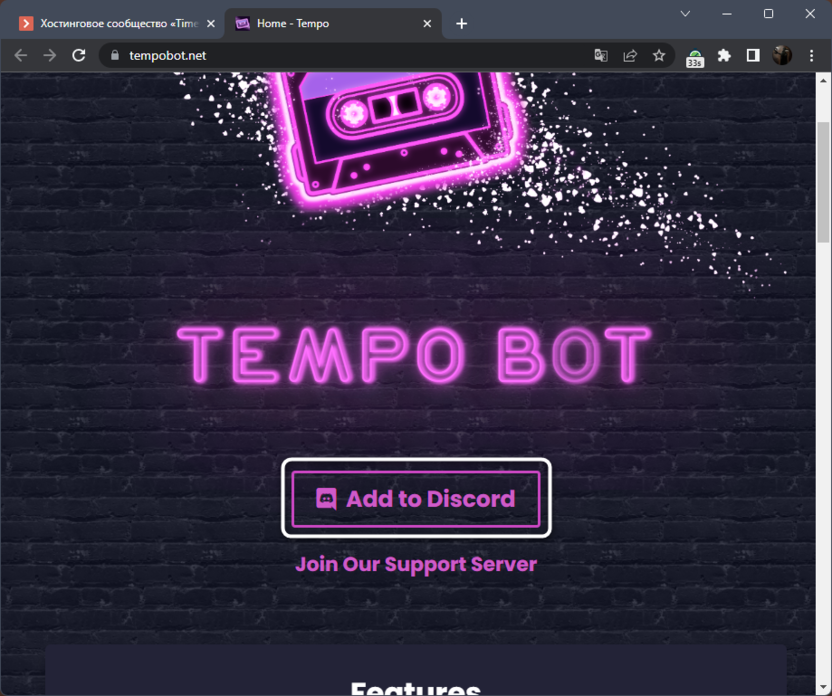
- В первую очередь перейдите на официальный сайт Tempo Bot, где нажмите кнопку «Add to Discord».
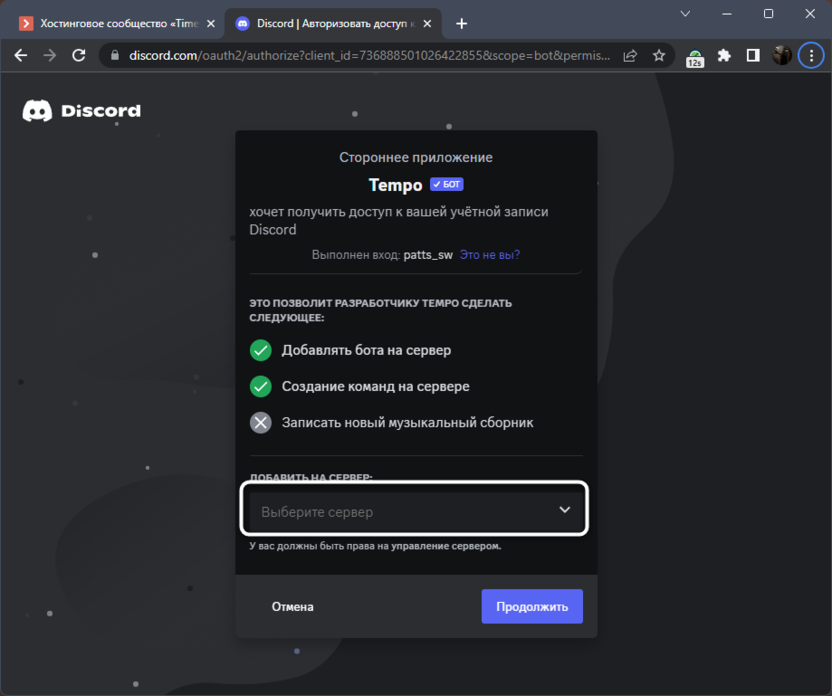
- Произойдет переход на страницу авторизации бота для сервера в Discord. Соответственно, для этого в браузере у вас должен быть выполнен вход со своего аккаунта, где вы являетесь администратором или создателем сервера. Выберите этот сервер из списка и переходите к следующему шагу.
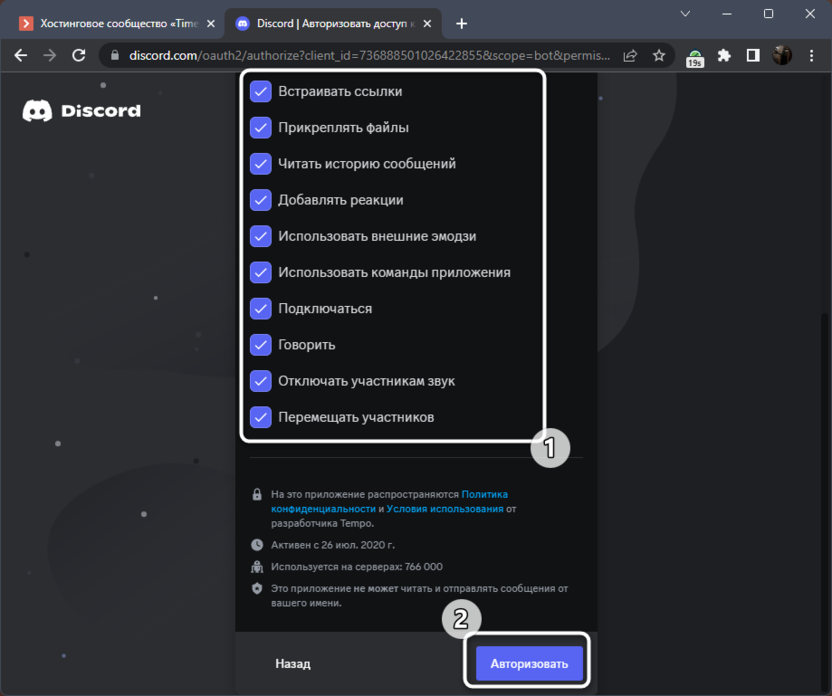
- Ознакомьтесь с тем, какие права вы предоставляете боту при добавлении его на сервер. Если вас все устраивает, щелкните по «Авторизовать».
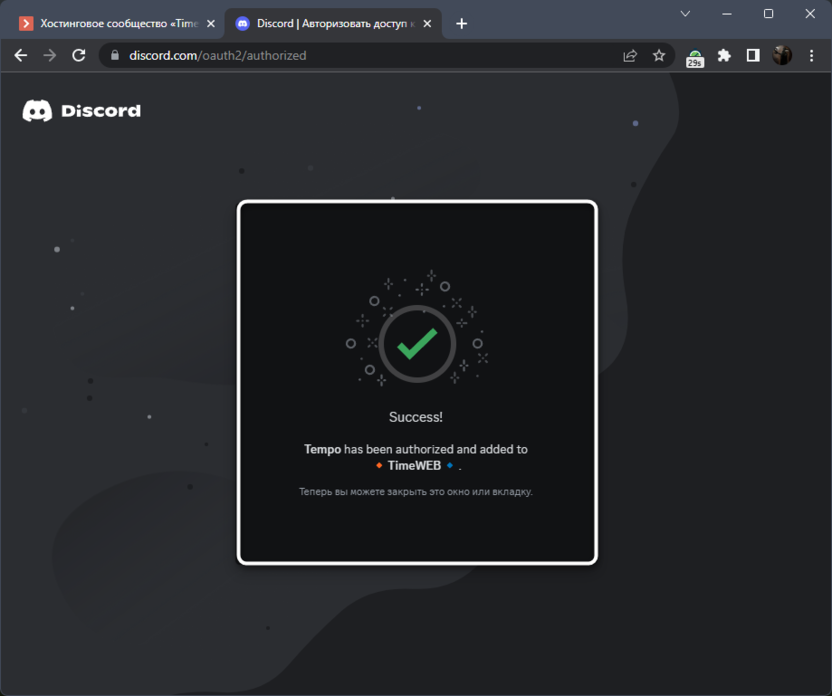
- Вы будете уведомлены о том, что бот теперь добавлен на ваш сервер. Можете закрыть данное окно и перейти непосредственно к программе Дискорд на вашем компьютере.
- Войдите на сервер, куда был добавлен Tempo Bot, и убедитесь в том, что он отображается в списке участников справа. Теперь он может откликаться на ваши команды и воспроизводить музыку.
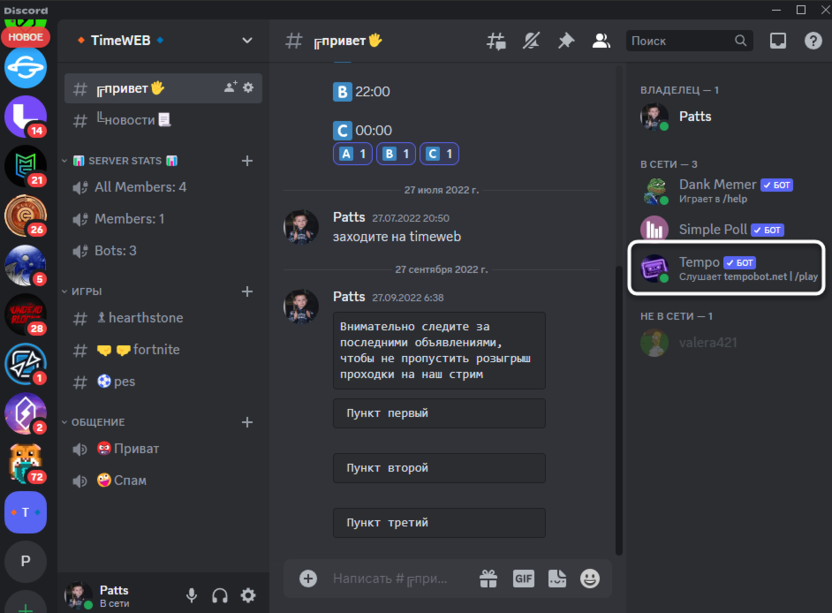
Доступные команды для бота
Tempo Bot поддерживает больше двух десятков самых разных команд управления плейлистами, добавления эффектов и настроек поведения самого бота. Для знакомства с ними можете использовать страницу помощи на официальном сайте или просто в любом текстовом или голосовом канале объявить начало записи команды через / и ознакомиться со всем списком.
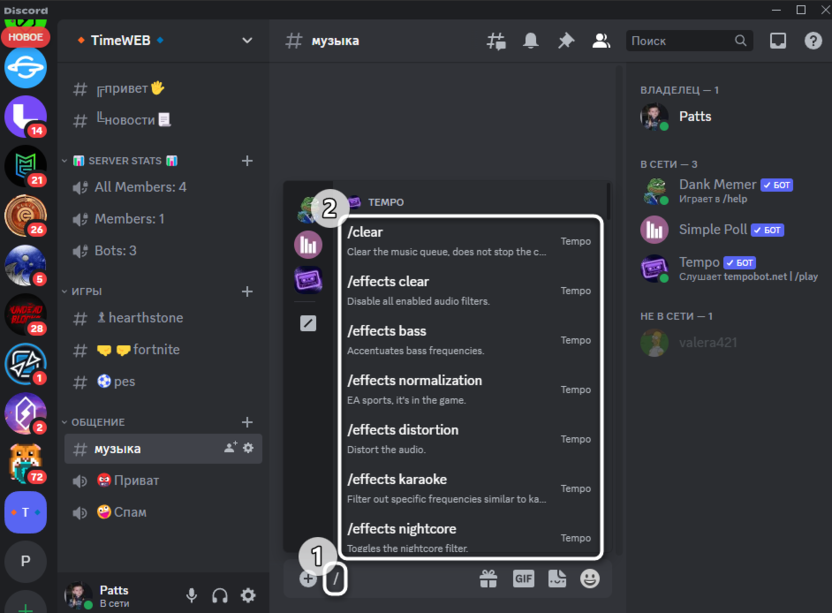
Далее я выделю несколько основных команд работы с Tempo Bot, которые точно пригодятся для воспроизведения музыки, настройки плейлиста и добавления новых треков.
- /play – воспроизведение трека по его названию или через прямую ссылку;
- /pause – остановка воспроизведения;
- /clear – удаление треков из плейлиста с сохранением воспроизведения текущего;
- /seek – перемотка текущего трека;
- /playlist add – добавление трека в плейлист;
- /effects – открывает перечень доступных эффектов (поддерживается только в премиум-версии бота).
В принципе, все команды для Tempo Bot довольно простые и понятные, поэтому разобраться с ними и запомнить нужные можно довольно быстро. Далее давайте поговорим о том, как использовать данного бота на своем сервере в Discord.
Воспроизведение музыки через Tempo Bot
Поскольку воспроизведение музыки – основная функция Tempo Bot, то и начать стоит с этого. Есть несколько обязательных пошаговых действий, которые нужно выполнить, чтобы начать проигрывание. Перед началом разбора инструкции отмечу, что с недавнего времени бот не поддерживает YouTube, поэтому для вставки прямых ссылок используйте Deezer, Apple Music, Spotify или SoundCloud.
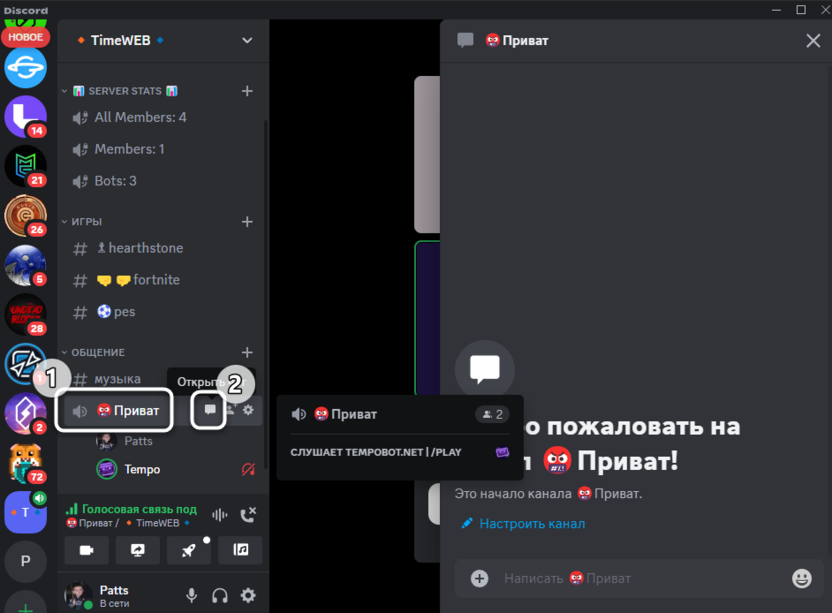
- Воспроизводить композиции, что логично, музыкальные боты могут только в голосовых каналах сервера, поэтому подключитесь к одному из таких, затем откройте чат данного канала для управления Tempo Bot.
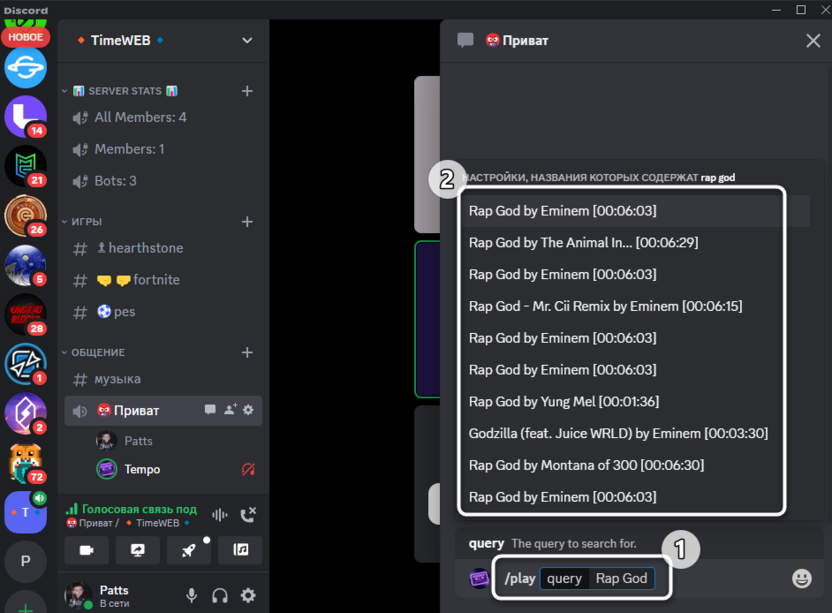
- Для поиска трека по его названию введите команду /play, подтвердите добавление аргумента query и введите название песни. Дождитесь отображения результатов в списке сверху и выберите один из подходящих.
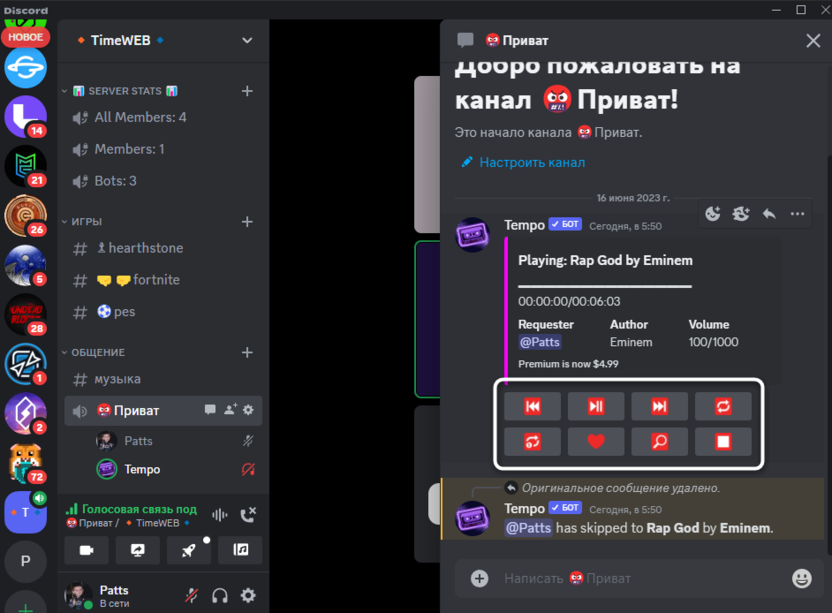
- Активируйте команду и дождитесь начала воспроизведения, что должно произойти практически мгновенно. В своем сообщении бот предложит переключать треки между плейлистами, перематывать их, включать повтор или переходить к просмотру текста. Все это осуществляется путем нажатия по одной из реакций.
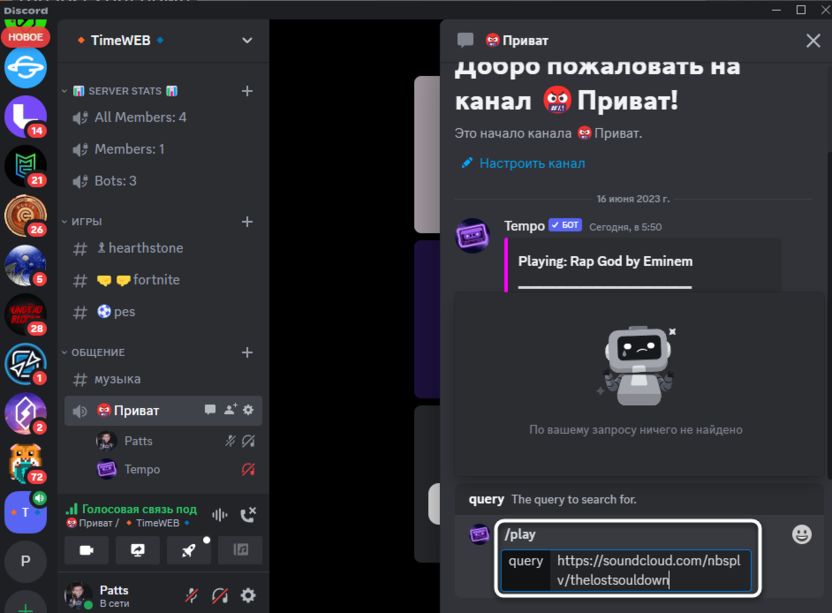
- Точно так же вы можете воспроизвести трек по его полной ссылке на один из поддерживаемых сайтов. Точно так же понадобится ввести /play с аргументом query и уже вставить свою ссылку.
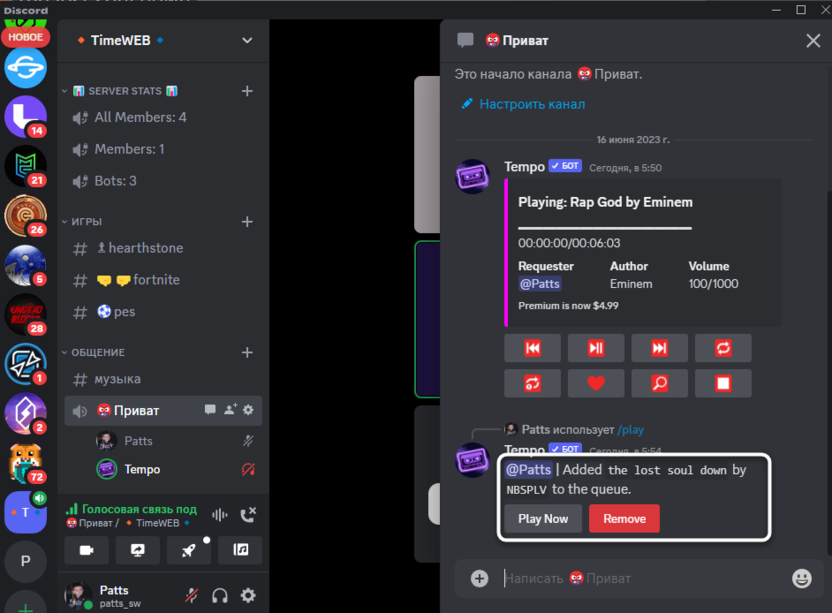
- Если во время добавления композиции уже воспроизводится другая, вы будете уведомлены о том, что трек добавлен в очередь. Можете удалить его оттуда, дождаться проигрывания или нажать по «Play Now» для запуска с пропуском текущей песни.
Применение других команд в Tempo Bot
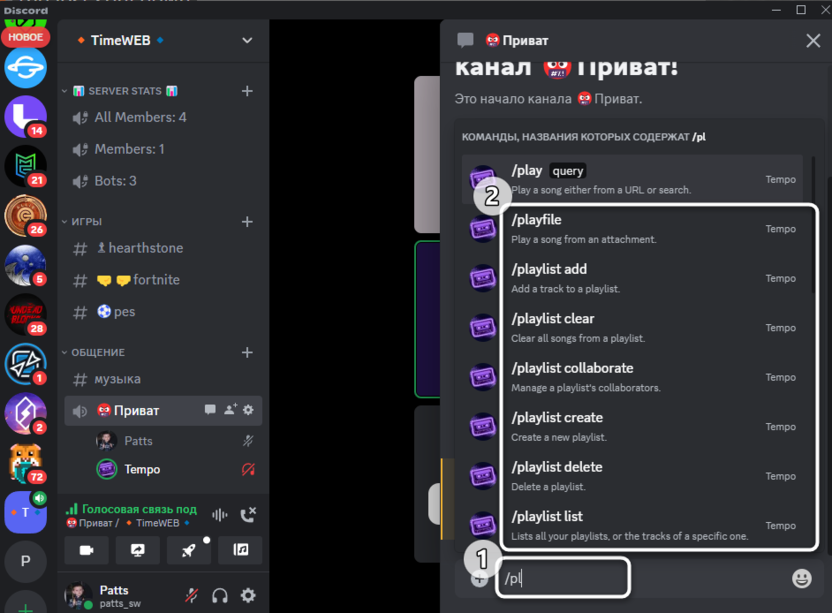
Рекомендую ознакомиться и с другими командами, которые могут пригодиться во время воспроизведения музыки и управления плейлистами. Если вы введете сначала просто /play, то в списке команд отобразится весь перечень подходящих вариантов работы с плейлистами и добавлением треков в очередь. Можно воспроизвести музыку из файла, создать новый плейлист, удалить существующий и вывести полный список созданных плейлистов. Кстати, потратив немного времени на формирование нескольких плейлистов с треками, вы можете обеспечить воспроизведение музыки на своем сервере практически 24/7 и только иногда заходить проверять работу бота на специально выделенном для него канале.
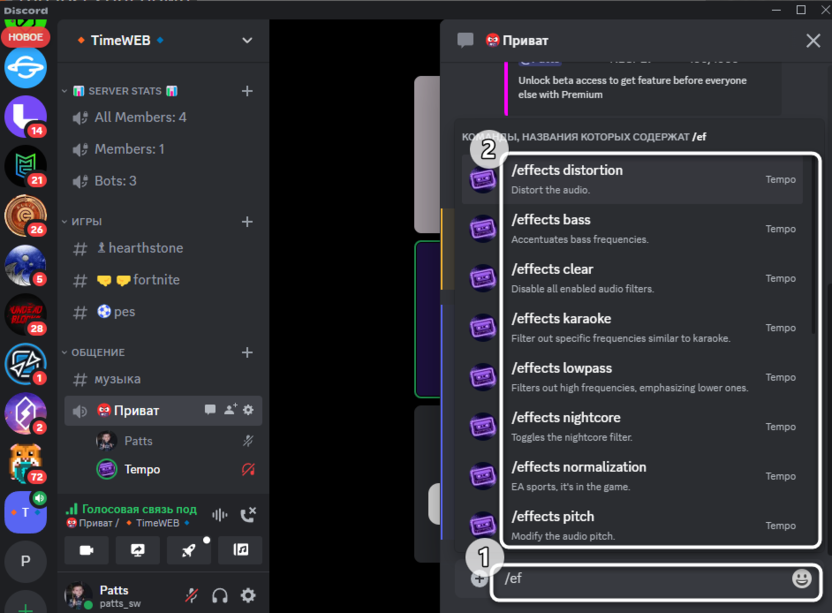
При наборе /effects появляется список всех доступных эффектов. Можно добавить дисторшн, увеличить бас, ускорить воспроизведение, поднять тон и нормализовать громкость. Есть и команда для удаления всех наложенных эффектов, которая выглядит как /effects clear. Еще раз упомяну, что работа со всеми этими командами доступна только в том случае, если вы приобрели Tempo Bot Premium.
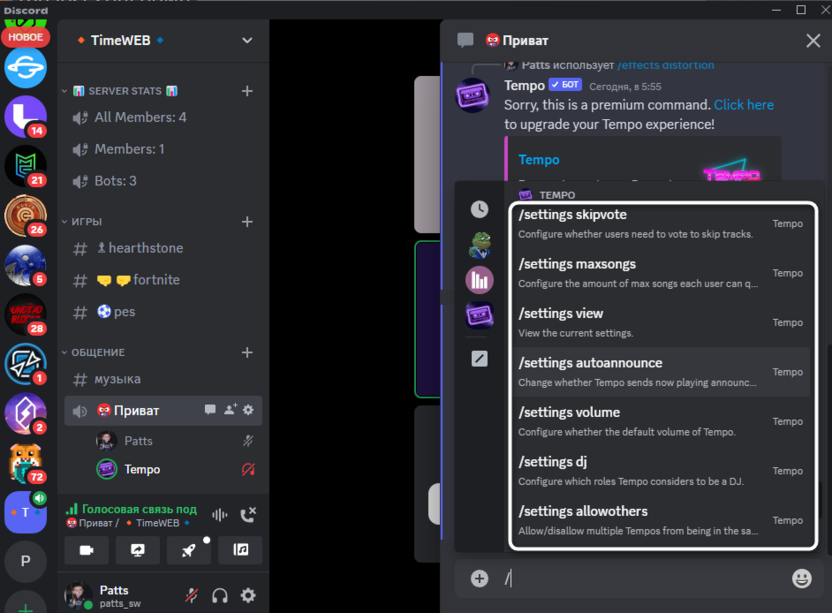
Обязательно обратите внимание на доступные настройки через /settings. С их помощью можно управлять громкостью, указывать максимальное количество песен, которые может поставить один пользователь, выбрать сообщения об анонсах следующих композиций из очереди и управлять ролями, которым будет доступна работа с ботом. Текущие настройки выводятся через команду /setting view, чтобы вы могли быстро оценить поведение Tempo Bot на текущий момент.
Подводя итоги, отмечу, что Tempo Bot показался мне довольно удобным и продвинутым ботом для музыки. Только с ним не возникло никаких проблем с настройками, их даже не пришлось менять, чтобы сразу воспроизвести треки. Минусами же этого бота можно считать наличие некоторых платных функций и отсутствие поддержки YouTube.
Читайте также в Комьюнити:
- Что делать, если Discord глючит во время игры
- В Discord добавлен чат-бот на базе OpenAI. Включение и примеры использования
- Как посмотреть упоминания в Discord
Воспроизведение музыки через бота в Discord
Большинство участников Discord проводят время на серверах через программу на компьютере, параллельно играя, да и просто потому, что она превосходит в плане функциональности мобильное приложение. Это же относится и к управлению серверами — легче всего это делать на компьютере, например, включая воспроизведение музыки при помощи бота.
Шаг 1: Добавление музыкального бота
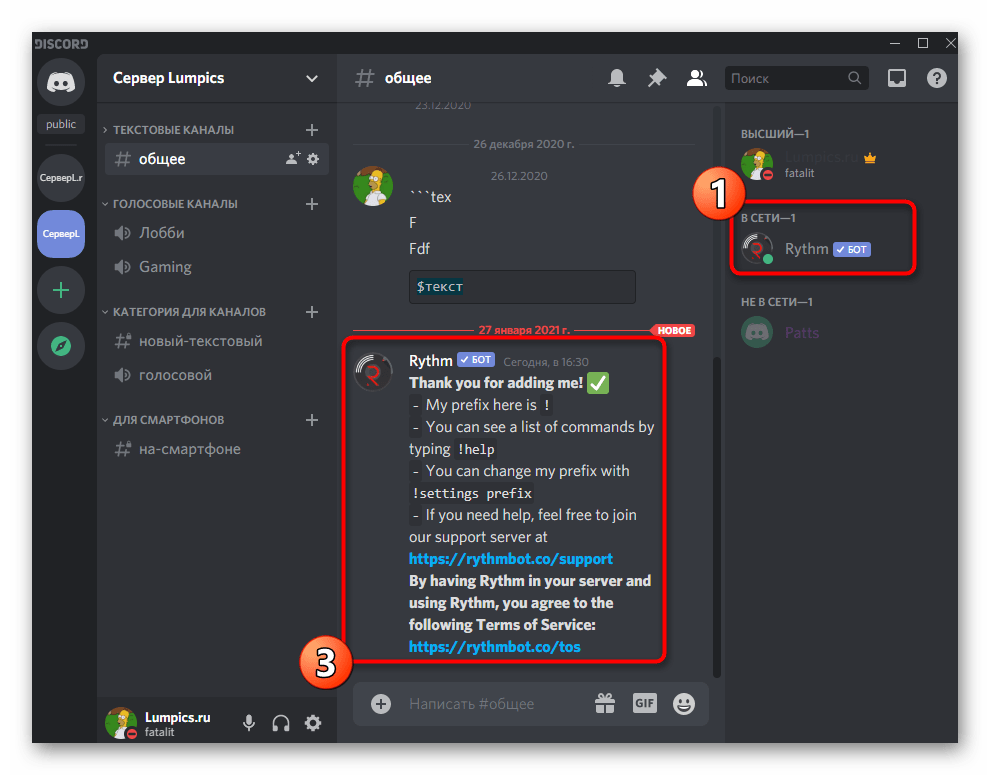
Основная задача — добавление музыкального бота на сервер, который и будет использован для воспроизведения треков. Для этого вы должны обладать правами администратора или быть создателем сервера. Выбор бота зависит исключительно от ваших предпочтений и интересов, поскольку подобных инструментов много и все они функционируют примерно одинаково с небольшими различиями в плане синтаксиса и доступных команд. Детальнее о том, как происходит добавление выбранного бота, читайте в статье по следующей ссылке.
Шаг 2: Выбор голосового канала
Воспроизведение музыки осуществляется на одном из доступных голосовых каналов сервера. Все желающие должны подключиться к нему, а вы — запустить проигрывание выбранного трека или плейлиста. У каждого юзера есть возможность изменять громкость бота или вовсе отключить его, но только для себя. Если голосовой канал уже создан, просто подключитесь к нему и приступайте к следующему шагу.
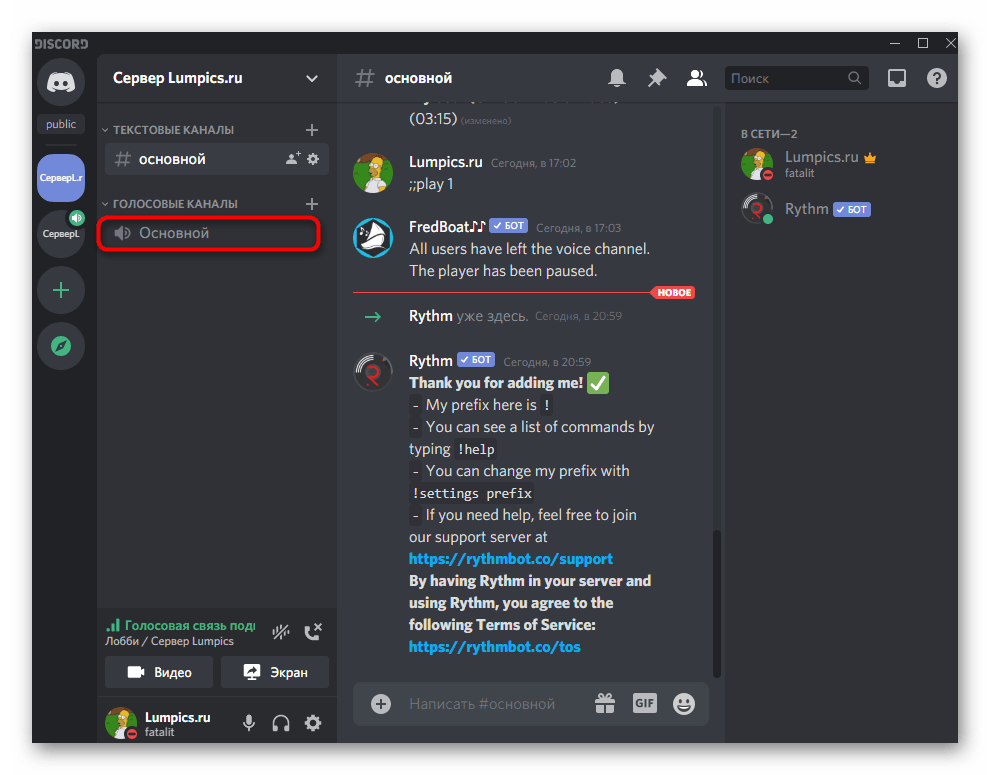
В случае когда имеющийся голосовой канал не подходит для заданной цели, понадобится создать новый, специально для трансляции музыки.
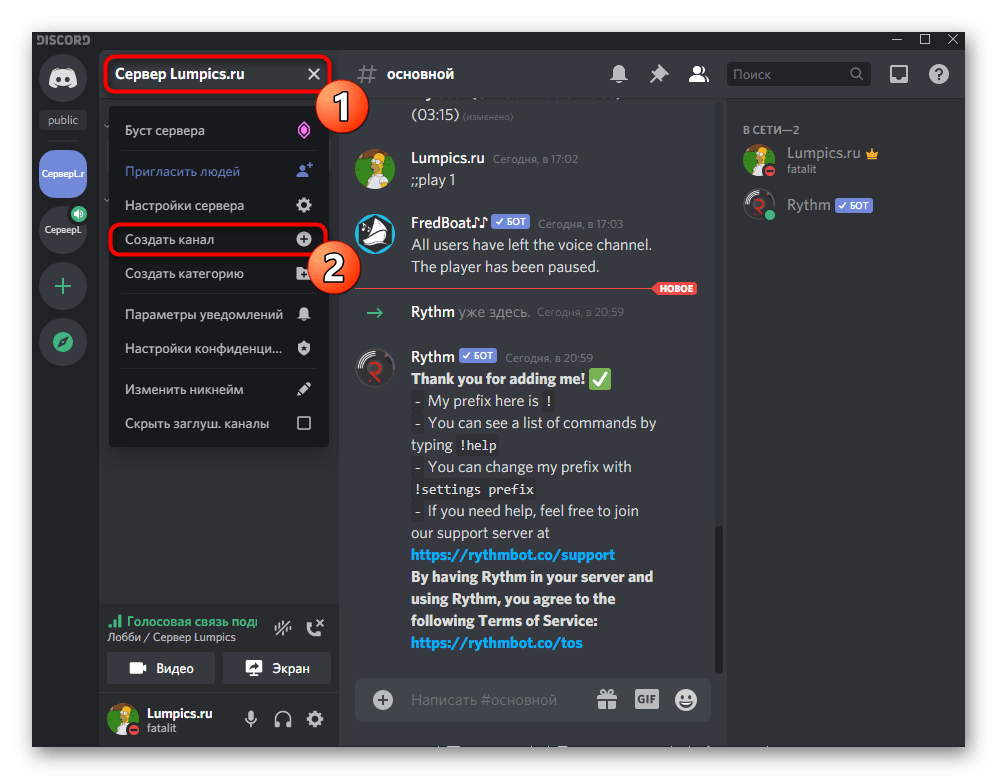
- Нажмите по названию сервера и выберите пункт «Создать канал» из появившегося списка.
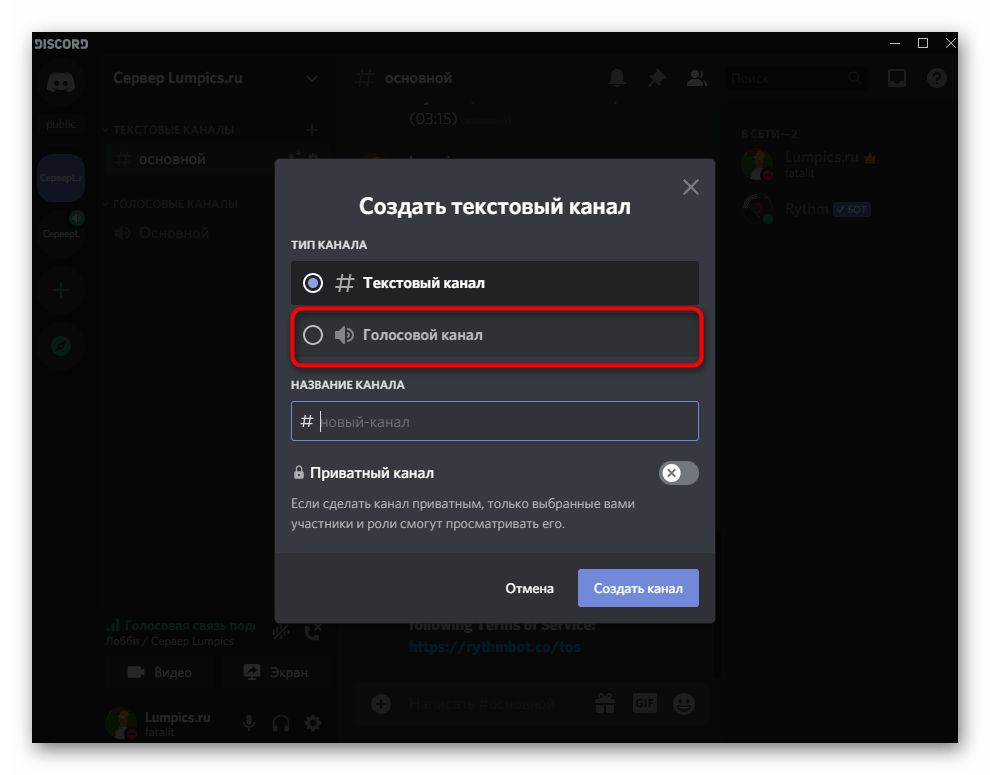
- В блоке «Тип канала» отметьте маркером «Голосовой канал».
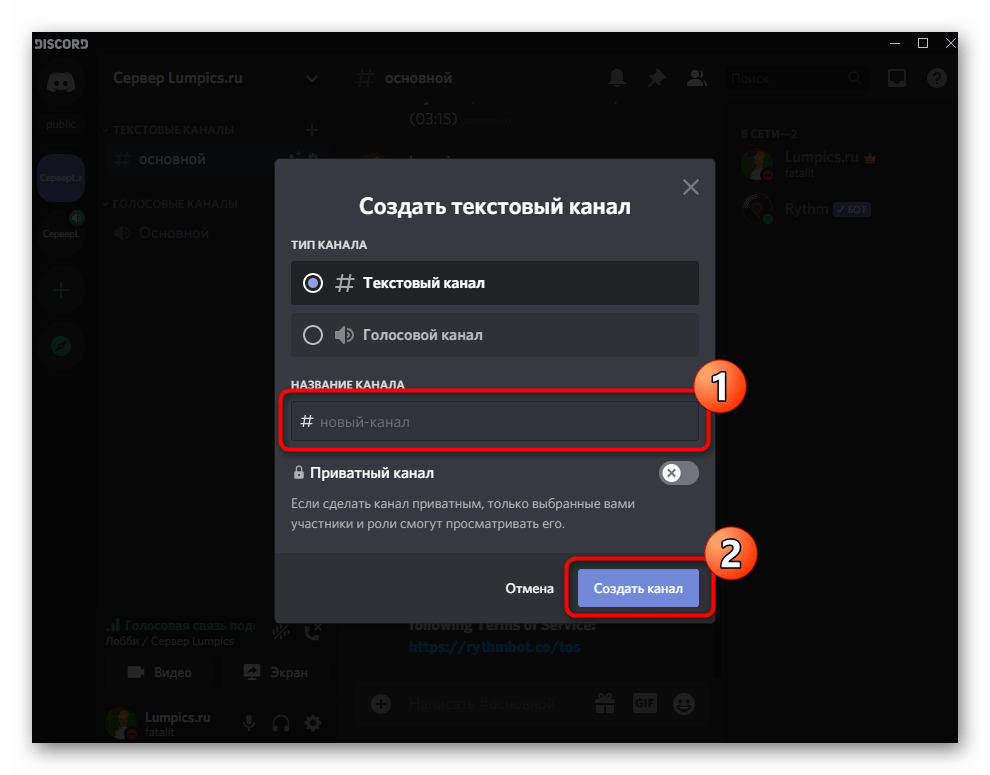
- Задайте для него соответствующее название и подтвердите создание.
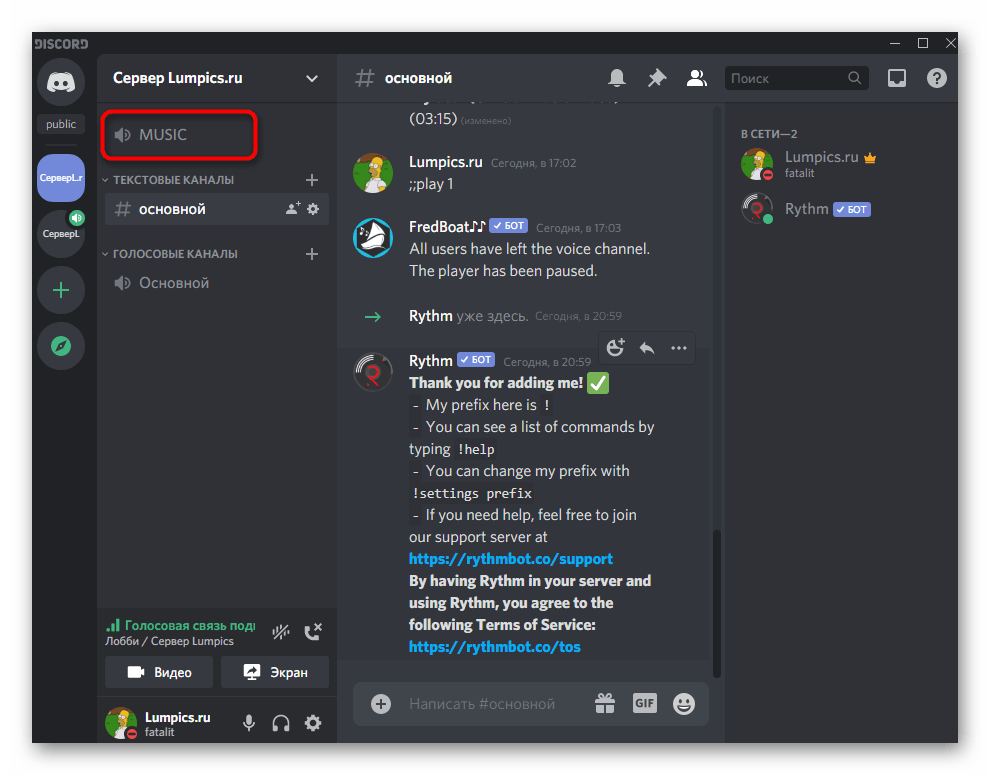
- Подключитесь к новому каналу, щелкнув по нему левой кнопкой мыши.
На нашем сайте есть отдельное руководство, посвященное взаимодействию с каналами сервера в Discord. Там вы найдете информацию о том, как распределять их по категориям, если каналы с трансляциями желаете видеть отдельным блоком.
Шаг 3: Воспроизведение музыки и управление ботом
Все предварительные действия завершены, значит, можно приступать к включению музыки через добавленного бота. На этом же этапе разберем основные принципы взаимодействия с данным ботом, но только на одном примере.
- После подключения к голосовому каналу откройте текстовый чат, куда бот прислал первое сообщение. При таком переходе голосовой канал не отключается.

- Введите команду !help или ее измененный вид в зависимости от синтаксиса добавленного бота. Обычно он отображается в первом сообщении с общей информацией, поэтому разобраться с данным аспектом взаимодействия понадобится самостоятельно.

- За пример нами был взят бот Rythm. При вводе команды помощи появляется ссылка на официальный сайт, где расположен перечень всех команд. Другие боты просто выводят строки с доступными командами и их расшифровкой.
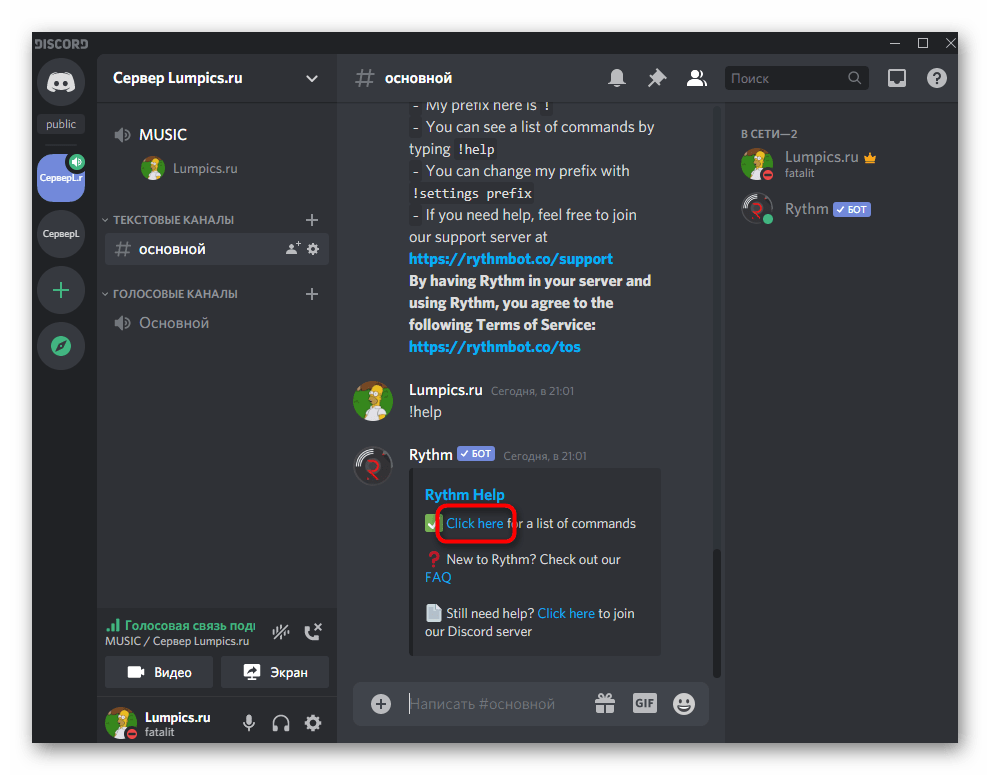
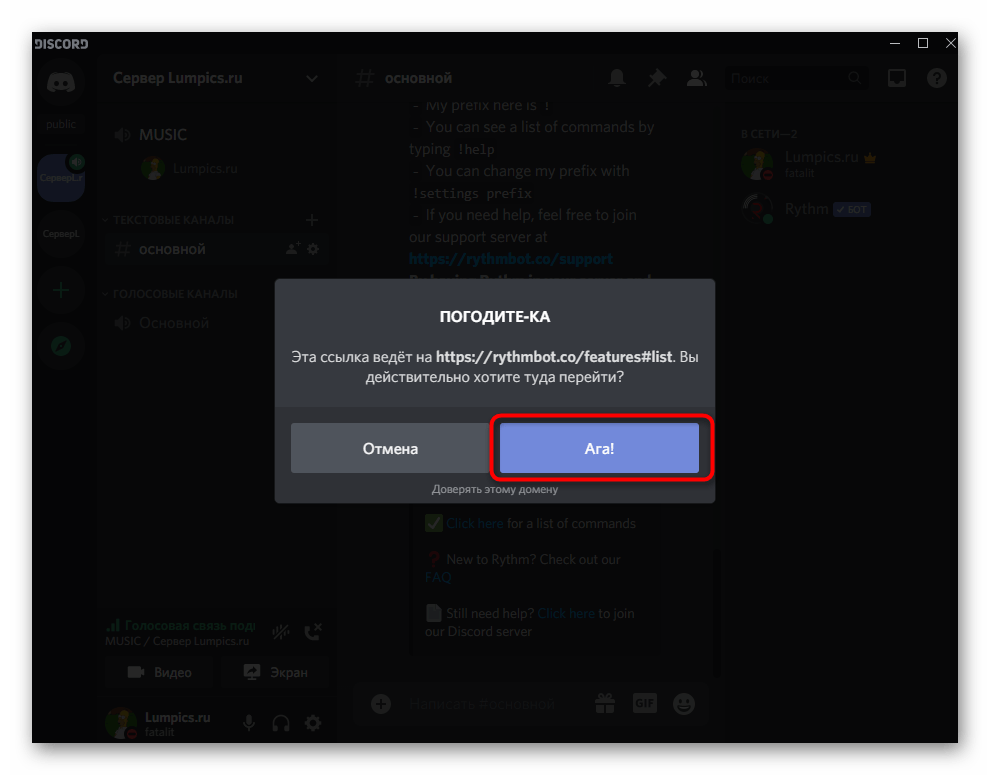
- Если вы переходите на сторонний веб-ресурс, подтверждайте это действие в Дискорде, иначе сайт попросту не откроется.
- Ознакомьтесь со списком команд и запомните основные, которые в обязательном порядке применяются при воспроизведении музыки.

- Вернитесь в Дискорд и убедитесь в том, что вы подключены к необходимому голосовому каналу, ведь именно туда подключается бот при его активации.

- Большинство музыкальных ботов поддерживают автоматический поиск трека через YouTube или, например, SoundCloud, поэтому введите !play и название композиции (команда воспроизведения может быть другой).

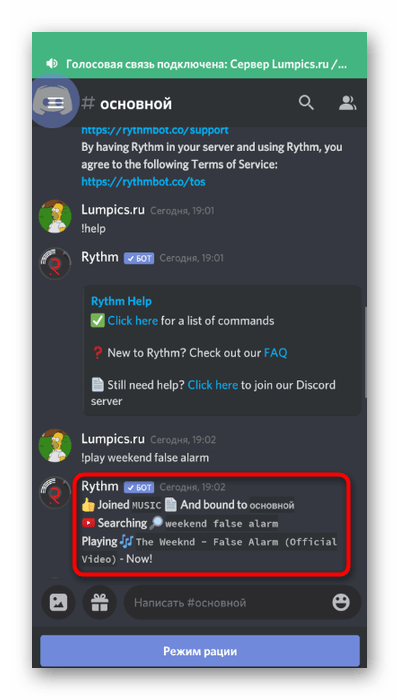
- Вы будете уведомлены о начале поиска песни и ее дальнейшем транслировании.

- Бот автоматически подключается к голосовому каналу и теперь все его участники слышат воспроизводимую композицию. Однако это не относится к вашему профилю, поскольку песня проигрывается от имени этого профиля.
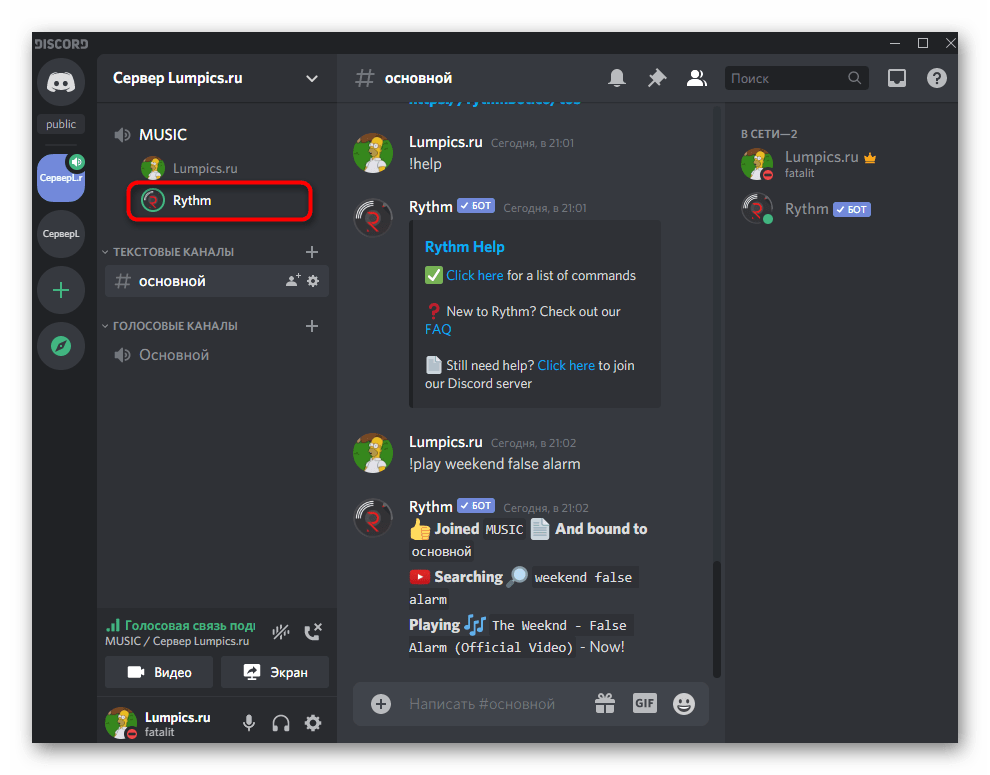
- Для проверки попросите своего друга прослушать трек или переключитесь на другой аккаунт в веб-версии мессенджера.

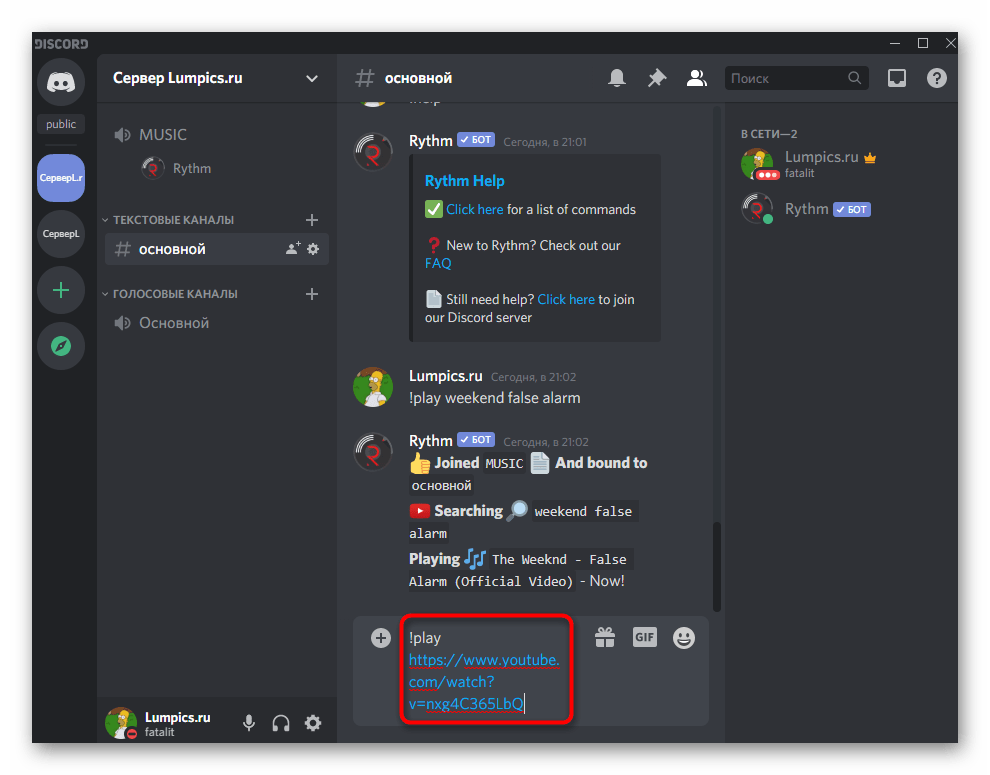
- Все музыкальные боты поддерживают трансляцию и по ссылке, если вариант с поиском не принес должного результата. Тогда ее нужно скопировать в браузере.
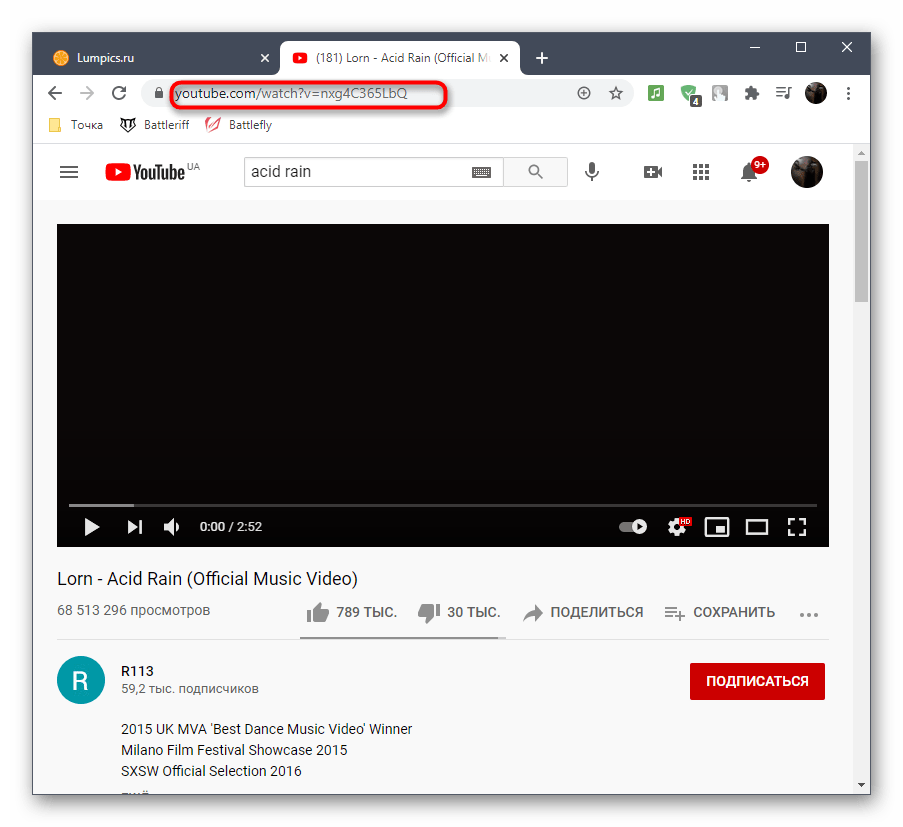
- Используйте ту же команду !play , но после нее вставляйте ссылку, а не пишите название трека.
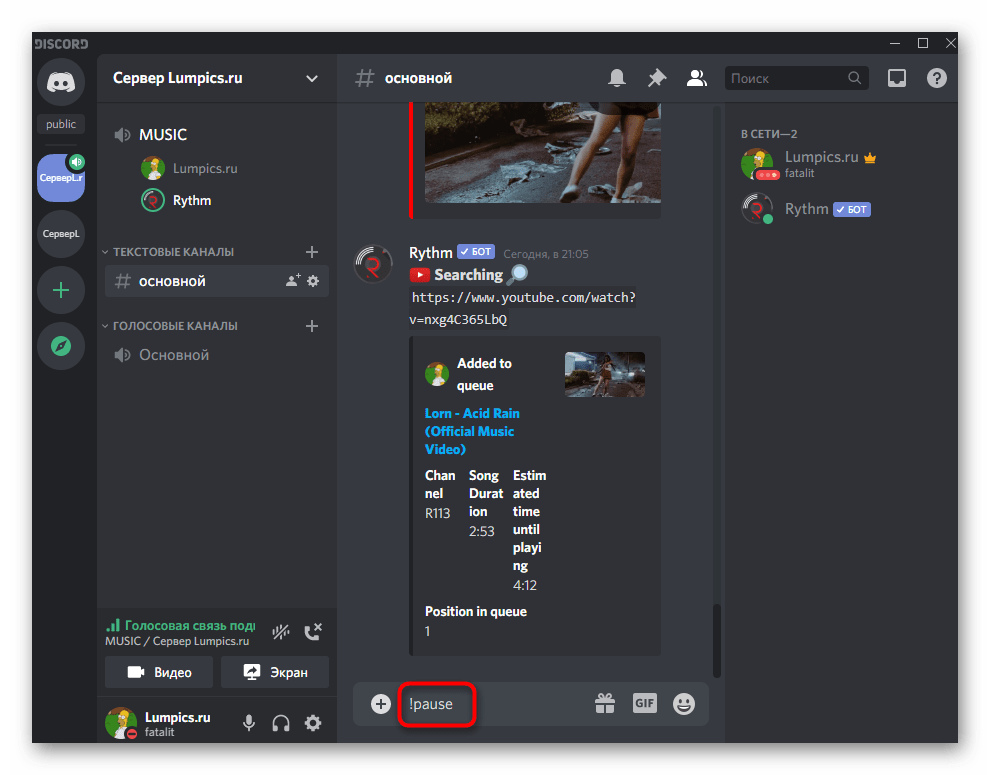
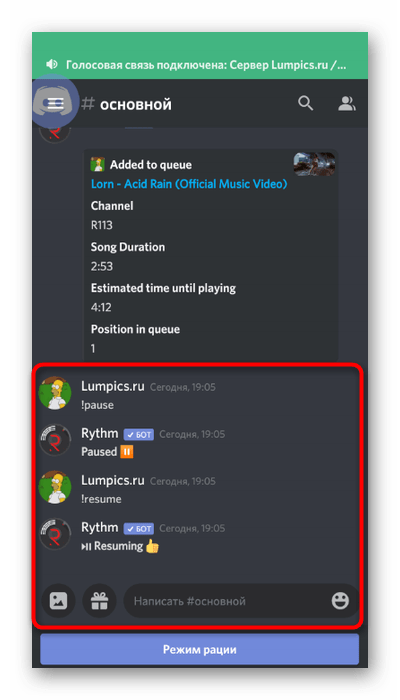
- В случае с нашим ботом за приостановку воспроизведения отвечает команда !pause .
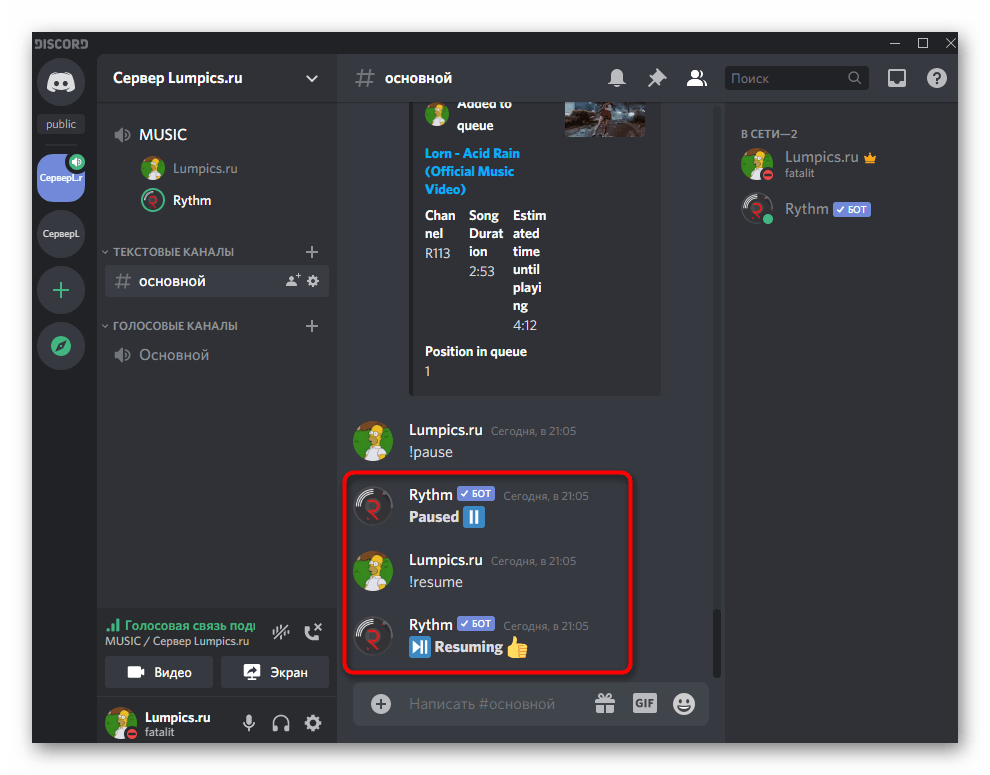
- Продолжите через !resume . Каждое действие сопровождается сообщением от бота, поэтому вы можете быть уверены в том, что делаете все правильно.
По тому же примеру проигрываются целые плейлисты — тогда для команды !play нужно указать ссылку на весь плейлист. Большинство популярных музыкальных ботов поддерживают пропуск треков из плейлиста, чаще всего для этого применяется команда !skip .
Шаг 4: Приглушение или отключение бота
В завершение первого варианта вкратце разберем, как любой участник голосового канала может приглушить бота, а администратор или создатель сервера — отключить его, когда воспроизведение музыки больше не требуется.
- Бот отображается справа в списке участников сервера и имеет соответствующий маркер, определяющий его как бота. Вам необходимо отыскать его и сделать клик правой кнопкой мыши.
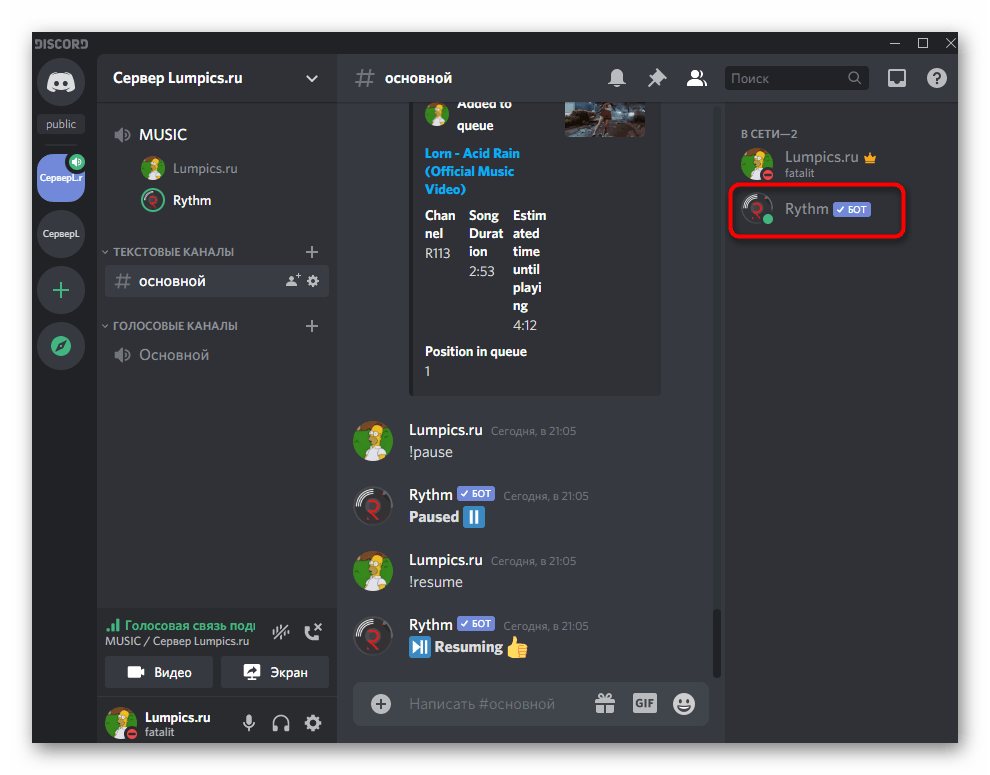
- Появится контекстное меню, в котором есть ползунок «Громкость пользователя». Передвигая его, вы меняете только громкость бота только для себя, без действия этой настройки на остальных участников. Они могут регулировать громкость таким же образом.
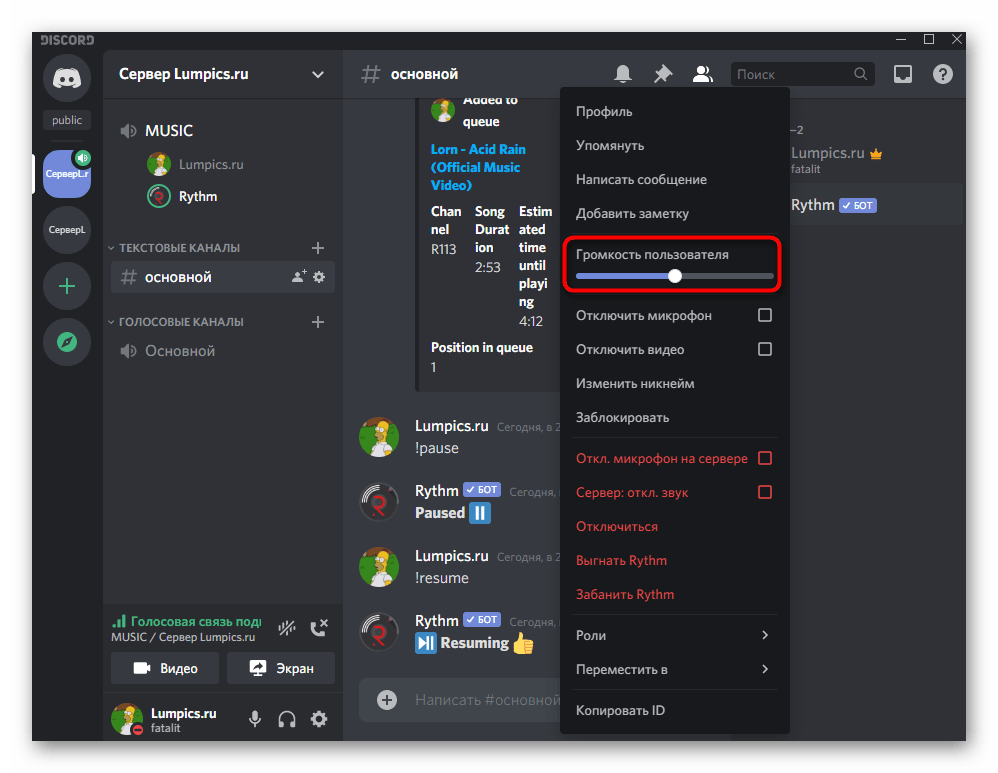
- Администраторы могут отключать звук, выгонять бота или временно удалять его из голосового канала, когда это понадобится. В том же контекстном меню за действия на сервере отвечают строки, отмеченные красным цветом.
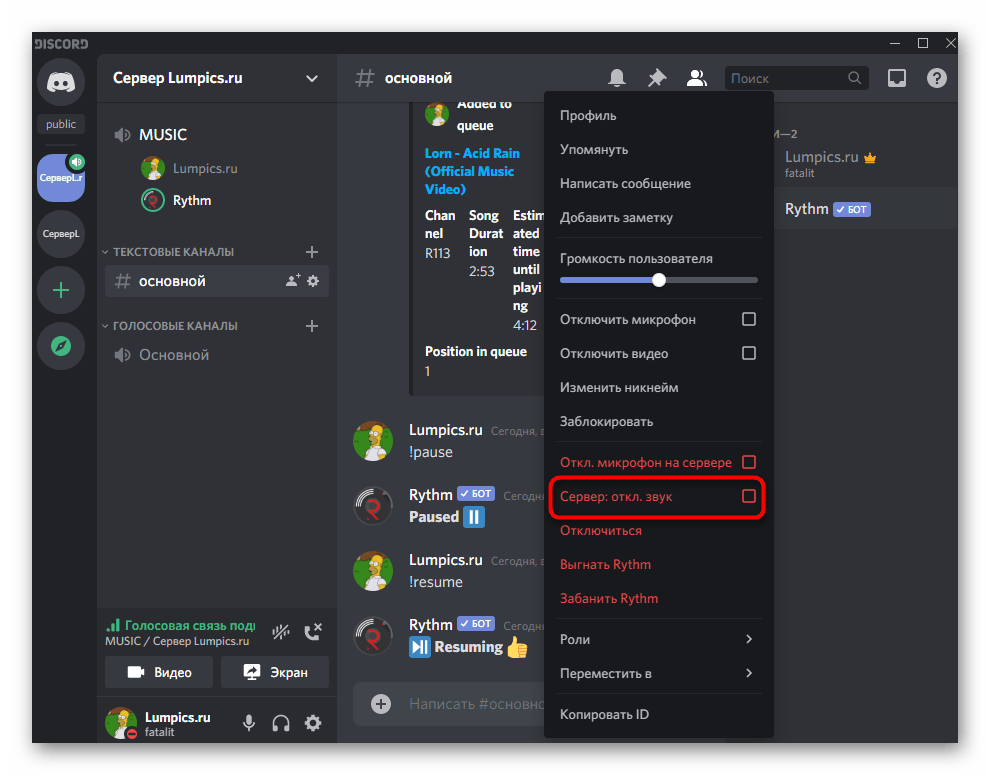
В рамках этой пошаговой инструкции мы рассказали только об основных аспектах воспроизведения музыки через бота, и, конечно, такие инструменты обладают гораздо большим набором функций: отображением текста текущего трека, установкой таймера, зацикливанием одной композиции и многое другое. Всем желающим использовать подобных ботов на постоянной основе мы рекомендуем ознакомиться с разделом помощи, выучить все команды и узнать о нюансах, о которых обязательно рассказывают разработчики на своей странице в сети или прямо в первом сообщении от бота.
Вариант 2: Мобильное приложение
Обладатели мобильного приложения Discord тоже могут добавить музыкального бота и транслировать через него неограниченное количество композиций, но сделать это будет немного сложнее из-за особенностей работы данной платформы. Впрочем, давайте рассмотрим каждый шаг более детально, а вы самостоятельно решите, удобно ли использовать такой вариант.
Шаг 1: Добавление бота на сервер
В первом шаге Варианта 1 мы предоставили ссылку на полноформатный материал, посвященный добавлению музыкального бота на сервер. Там вы найдете инструкцию, которая подойдет обладателям мобильных устройств, не имеющих доступа к компьютеру, чтобы выполнить данное действие.

Добавьте любого понравившегося бота, после чего приступайте к реализации следующих шагов по настройке воспроизведения.
Шаг 2: Выбор канала для транслирования музыки
Воспроизведение музыки осуществляется на одном из голосовых каналов сервера, соответственно, вам понадобится подключиться к нему. Для этого откройте список доступных каналов и тапните по необходимому.
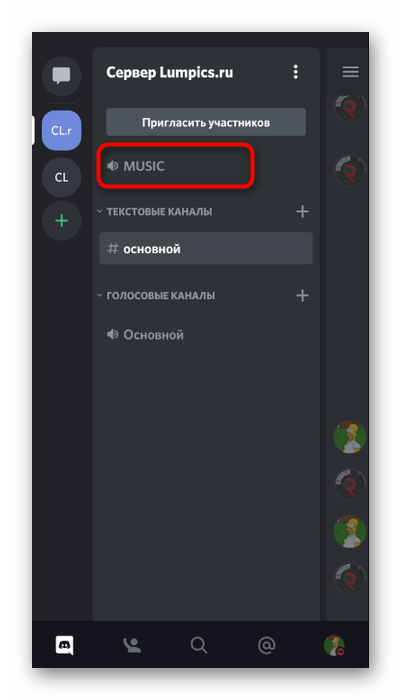
Если же такой отсутствует, сперва придется создать его. Кратко покажем пример добавления нового голосового канала, который в будущем будет использован для трансляции треков.
- Нажмите по названию своего сервера, чтобы на экране появилось меню управления, где вас интересует пункт «Создать канал».

- Введите название канала и отметьте маркером «Голосовой канал». Если хотите сделать его приватным, активируйте отведенную для этого опцию, но сначала прочитайте уведомление о том, что дает эта функция.
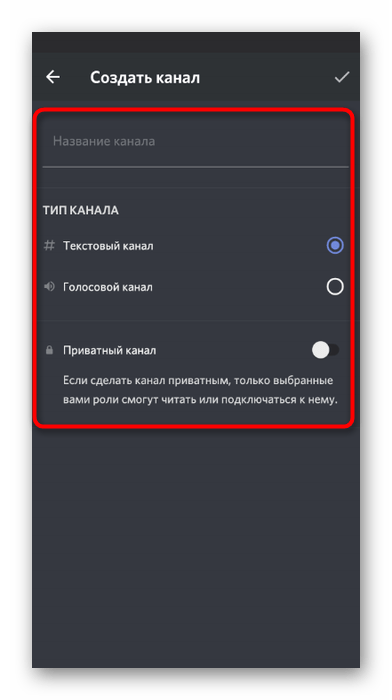
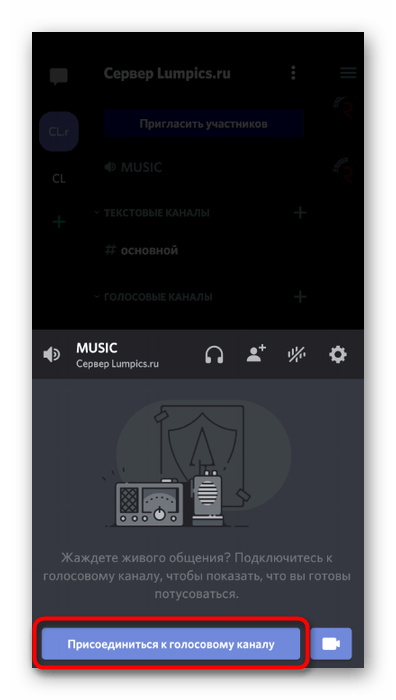
- После выбора канала нажмите на «Присоединиться к голосовому каналу».
Шаг 3: Воспроизведение музыки и управление ботом
В качестве последнего шага инструкции по мобильному приложению Дискорд разберем вариант взаимодействия с добавленным ботом, чтобы каждый пользователь понял, как ему воспроизвести музыку и управлять ей в режиме реального времени.
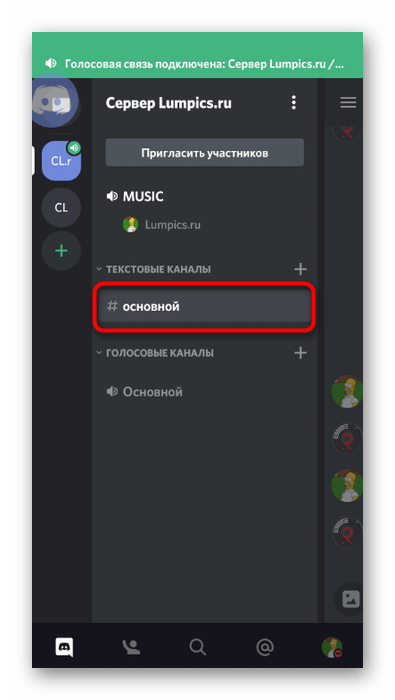
- После присоединения к голосовому каналу откройте текстовый чат, куда ранее ботом было отправлено автоматическое сообщение.
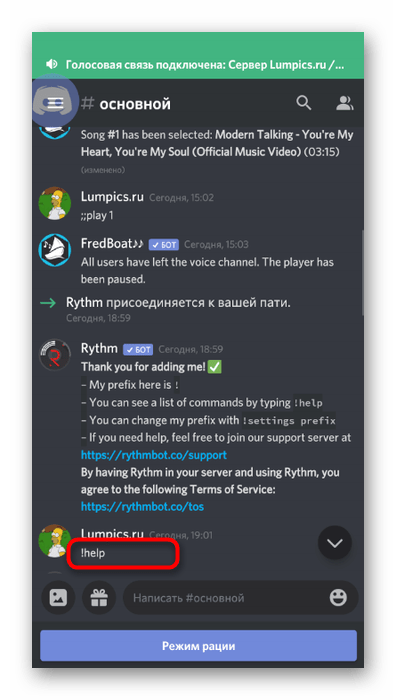
- Введите команду !help (или другую команду помощи, о которой идет речь в первом сообщении бота).
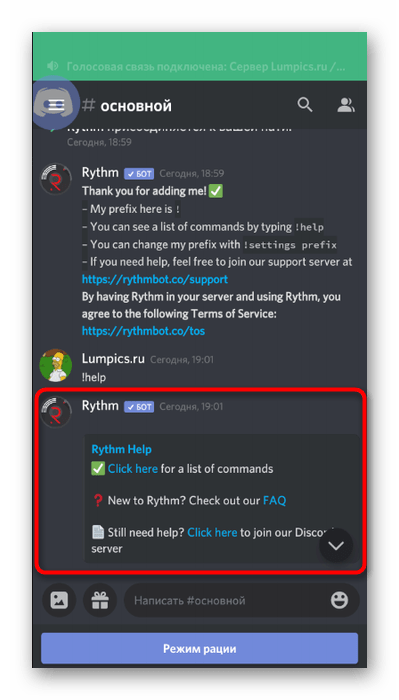
- Ознакомьтесь с общими командами для трансляции музыки и прочтите остальную информацию от разработчиков.
- Введите !play и укажите название песни, которую хотите воспроизвести. В зависимости от установленного бота команда запуска проигрывания меняется, что учитывайте во время ее ввода.
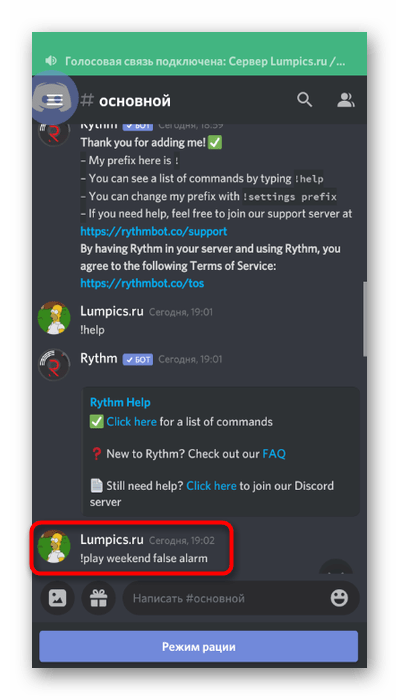
- Вы будете уведомлены об успешном поиске и запуске проигрывания заданной композиции.
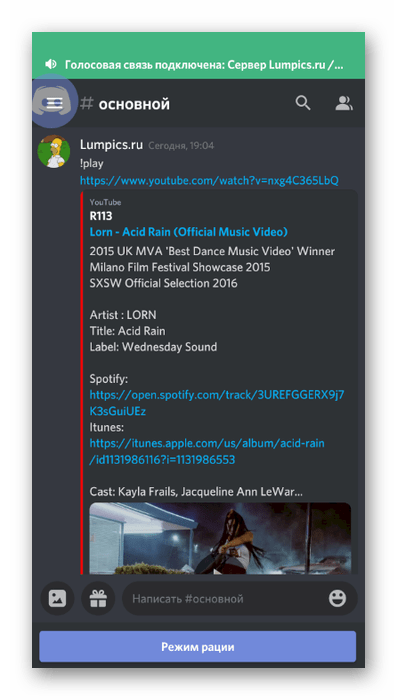
- Точно так же происходит воспроизведение трека, когда его поиск осуществляется не по названию, а вводом ссылки, например с YouTube.
- Попробуйте остановить проигрывание и заново запустить его при помощи встроенных в бота команд. Вы увидите появление сообщений об успешном выполнении поставленных задач. Теперь можете без проблем управлять ботом прямо через мобильное приложение или переключаться к нему, когда это будет необходимо.
VK Music Bot
Бот для прослушивания музыки из ВК и Яндекс Музыки.
Возможности:
- Проигрывание музыку из ВК по названию или ID
- Добавление всего или части плейлиста в очередь по ID
- Рандомный гачи ремикс
Команды доступны на сайте или по команде -vh .
Все вопросы и предложения прошу скидывать в лс группы ВК: @vkmusicbotds
Если бот резко перестал играть музыку, то, скорее всего, он обновился до новой версии либо перезапустился.
Функции: Музыка Развлечения Утилиты
Разработчик: maestro000#0
Комментарии ( 33 )
Mi Bend#1558 06.12.2022 в 04:31
Отличный бот, давно искал достойную замену музыки из ютуба. (изменено)
STARVIGAMES#5500 09.10.2022 в 01:50
A good bot for listening to tracks. While playing or doing homework.
✪ HOKAGE ✪#5753 15.06.2022 в 17:30
Классный бот, Создал плейлист канала и включаешь.
����������#8013 04.02.2022 в 17:57
Бот хороший, но есть свои проблемы!
augustzar#3485 26.11.2021 в 16:52
Отличный бот, заменяю им всех ботов с музыкой, музыки от вк с головой хватает!