Уменьшить картинку: Adobe Photoshop
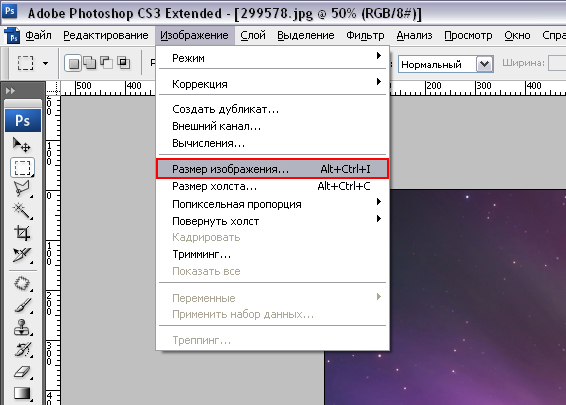
1. Открываем программу Photoshop, открываем нужный файл. В верхней строке меню выбираем Image (Изображение) -> Image Size (Размер изображения).
2. В появившемся окне видим текущие размеры картинки:
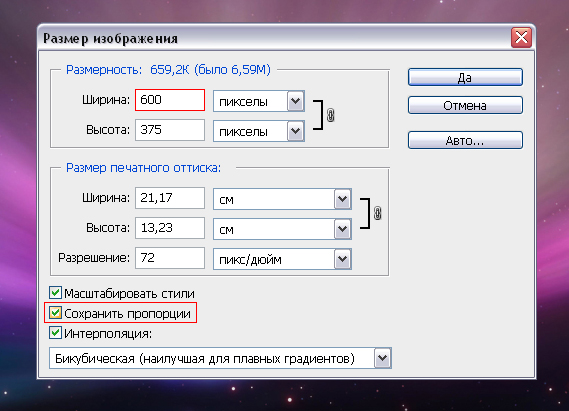
В поле width (ширина) выставляем нужный размер картинки в пикселях. Чтобы при изменении размера картинки соблюдались пропорции, должна стоять галочка в поле Constraip Proportions (Сохранять пропорции).
Можно сохранить файл под новым именем.
Уменьшение для WEB
В случае, если необходимо уменьшенную картинку использовать на сайте, необходимо сделать следующее:
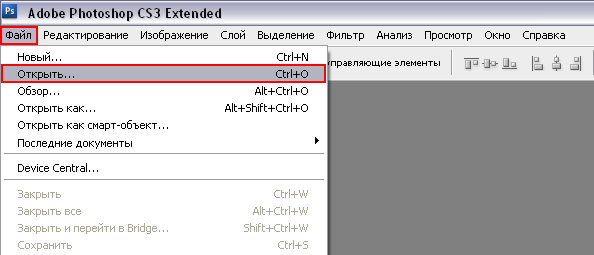
Уже уменьшенное изображение надо сохранить как для Web ( File (Файл)-> Save for Web (Сохранить для Web и устройств. )
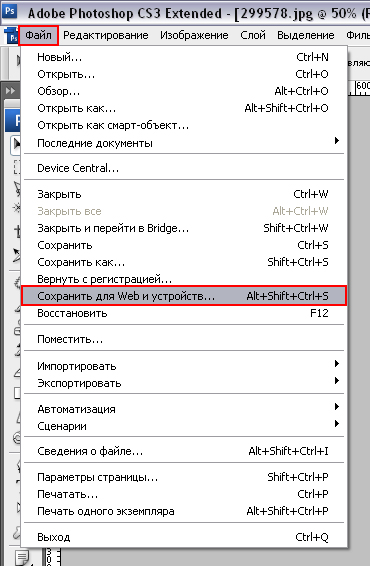
3. Во всплывающем окне оптимизации для Web в правом верхнем углу необходимо выбрать формат jpеg (№1)
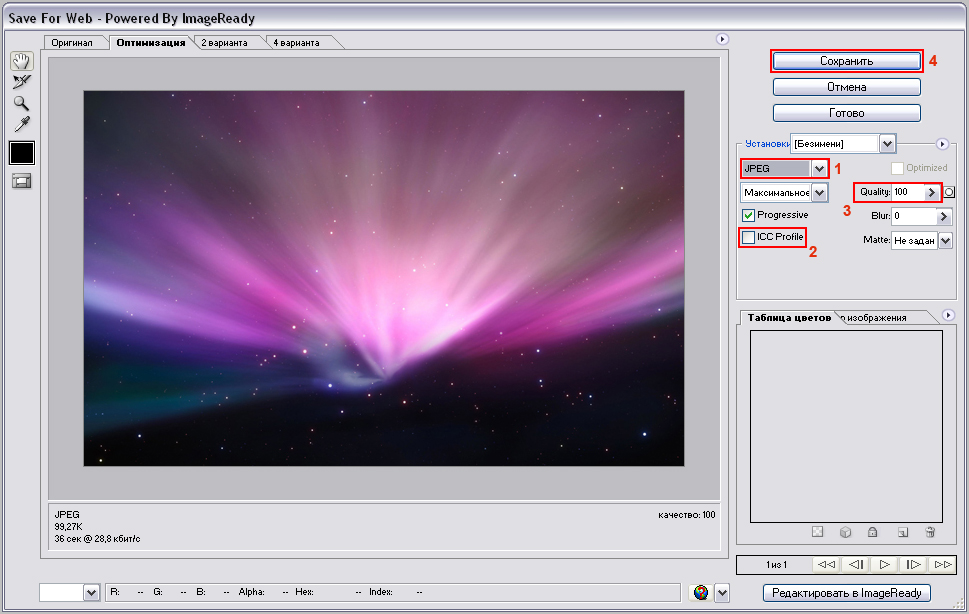
4. При сохранении файла галочка ICC Profile не должна стоять (№2). Затем выбираем качество сохраняемого изображение (№3). Чем выше качество, тем будет больше «весить» файл. Обычно среднего (medium) качества бывает достаточно.
5. Сохраняем файл (№4).
Уменьшить и обрезать
Картинку возможно уменьшить при помощи вырезания.
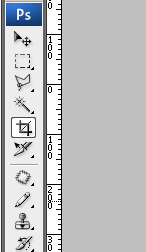
1. Выбираем инструмент «Рамка»
Выделите на изображении нужную область (выделяя в зажатой кнопкой shift на клавиатуре получится облать квадрата):
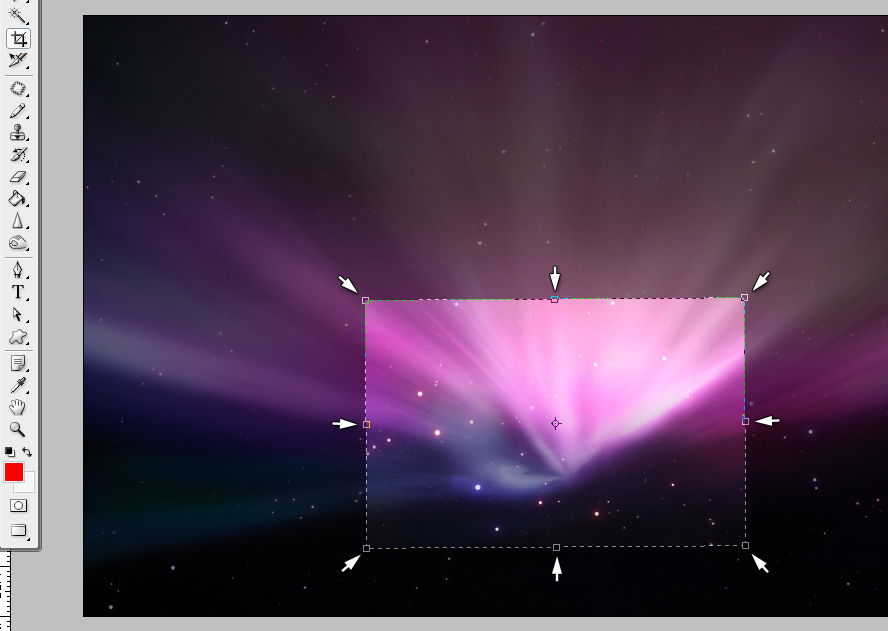
Обрежьте края, нажатием Enter:
Масштаб с учетом содержимого
3D-функции Photoshop будут удалены в будущих обновлениях. Пользователям, работающим с 3D-функциями, рекомендуется ознакомиться с новой коллекцией Adobe Substance 3D, которая представляет собой новое поколение 3D-инструментов от Adobe. Дополнительная информация о прекращении поддержки 3D-функций в Photoshop представлена здесь: Photoshop 3D | Распространенные вопросы о прекращении поддержки 3D-функций в Photoshop.
Изменяет размер изображения, сохраняя содержимое.
Масштаб с учетом содержимого позволяет изменить размер изображения, не затрагивая важный визуальный материал, например людей, здания, животных и т.д. При обычном масштабировании все пикселы обрабатываются одинаково, а при масштабировании с учетом содержимого в основном затрагиваются пикселы, не содержащие важного визуального материала. Масштабирование с учетом содержимого позволяет увеличить или уменьшить размер для выбора оптимальной композиции, компоновки или ориентации. Если вы все же хотите использовать обычное масштабирование при увеличении или уменьшении изображения, можно задать отношение масштабирования с учетом содержимого к обычному.
Если при изменении размера изображения требуется сохранить определенные области, масштабирование с учетом содержимого отображает альфа-канал, с помощью которого можно обезопасить это содержимое.
Масштабирование с учетом содержимого применимо к слоям и выделенным областям. Изображения могут быть в режимах RGB, CMYK, Lab или режиме градаций серого и иметь любую глубину в битах. Масштабирование с учетом содержимого нельзя применять к корректирующим слоям, слоям-маскам, отдельным каналам, смарт-объектам, 3D-слоям, видеослоям, нескольким слоям сразу или группам слоев.

A. Исходное изображение B. Более узкое изображение C. Более узкое изображение, использовано масштабирование с учетом содержимого
Трансформирование объектов
При преобразовании любого типа слоя перетаскивание углового маркера ограничительной рамки теперь по умолчанию масштабирует слой пропорционально. При этом кнопка Сохранять пропорции (значок ссылки) на панели параметров находится во включенном состоянии. Чтобы изменить поведение преобразования по умолчанию на непропорциональное масштабирование, выключите кнопку Сохранять пропорции (значок ссылки). Клавиша SHIFT служит переключателем для кнопки Сохранять пропорции . Если кнопка «Сохранять пропорции» включена, при нажатии клавиши SHIFT она выключается (и наоборот). Photoshop запоминает последнюю настройку поведения преобразования — пропорциональное или непропорциональное масштабирование. Это будет поведение преобразования по умолчанию, когда вы запустите Photoshop в следующий раз.

Как вернуть устаревшее поведение преобразования?
В строке меню выберите Редактировать (Windows) или Photoshop (Mac) > Установки > Общие , а затем выберите Использовать прежнюю версию свободного трансформирования .
Применение трансформирования
Трансформирование масштабирования, поворота, наклона, растяжения или деформации изображения. Трансформирование можно применять к выделенной области, целому слою, нескольким слоям или к слою-маске. Кроме того, трансформирование применяется к контуру, векторной фигуре, векторной маске, границе выделения или к альфа-каналу. При работе с пикселами трансформирование влияет на качество изображения. Для того чтобы к растровым изображениям применялось неразрушающее трансформирование, следует использовать функцию «Смарт-объекты». (См. раздел Работа со смарт-объектами.) Трансформирование векторной фигуры или контура является неразрушающим, поскольку при этом изменяются только математические вычисления, с помощью которых создан объект.
Чтобы выполнить трансформирование, выделите нужный объект, затем выберите команду трансформирования. При необходимости перед началом трансформирования настройте контрольную точку. Перед тем как выполнять суммарное преобразование, можно последовательно выполнить несколько отдельных действий. Например, можно выполнять масштабирование с помощью инструмента «Масштаб» или путем перетаскивания рукоятей, затем применить команду «Искажение», изменяя степень искажения также перетаскиванием рукояти. Для того чтобы применить трансформирование, следует нажать клавишу «Ввод» или «Return».
Цвет пикселов, добавляемых или удаляемых во время трансформирования, вычисляется в Photoshop методом интерполяции, выбранным в разделе «Основные» диалогового окна «Установки». Скорость и качество трансформирования непосредственно зависят от этого параметра интерполяции. Бикубическая интерполяция, применяемая по умолчанию, выполняется медленнее всего, но дает наилучший результат.
Примечание.
Кроме того, деформировать и искажать растровые изображения можно с помощью фильтра «Пластика».

A. Исходное изображение B. Отраженный слой C. Повернутая граница выделенной области D. Часть объекта в измененном масштабе
Команды подпунктов меню трансформирования
Увеличение или уменьшение элемента относительно контрольной точки — заданной точки, вокруг которой выполняется трансформирование. Масштабировать можно по горизонтали или по вертикали, а также по горизонтали и по вертикали одновременно.
Поворот элемента вокруг контрольной точки. По умолчанию эта точка находится в центре объекта. Однако ее можно переместить в другое место.
Наклон элемента по вертикали или по горизонтали.
Растягивание элемента по всем направлениям.
К выбранному элементу применяется перспектива схождения в одной точке.
Изменение формы элемента.
Вращение на 180°, вращение на 90° по часовой стрелке, вращение на 90° против часовой стрелки
Вращает элемент на указанное число градусов по часовой или против часовой стрелки.
Отражение выбранной области в горизонтальной или вертикальной плоскости.
Видеопособие: советы по работе с векторами в Photoshop
В этом эпизоде видеоуроков «Полная картина» (The Complete Picture) Джулианна демонстрирует функции для работы с векторами в Photoshop.
Джулианна Кост (Julieanne Kost)
Выделение объекта для трансформирования
Выполните одно из следующих действий.
- Чтобы трансформировать весь слой, сделайте его активным и убедитесь, что на изображении нет выделенных областей.
Примечание.
Фон недоступен для трансформирования. Чтобы трансформировать фоновый слой, его нужно предварительно преобразовать в обычный.
- Чтобы трансформировать часть слоя, выделите на панели «Слои» нужный слой, после чего выделите на нем часть изображения.
- Для преобразования нескольких слоев выполните на панели «Слои» одно из следующих действий: свяжите слои или выберите несколько слоев, удерживая клавишу Ctrl (Windows) или Command (Mac OS). Кроме того, выбрать смежные слои на панели «Слои» можно щелчком при нажатой клавише «Shift». (См. раздел Выделение, группировка и связывание слоев.)
- Чтобы трансформировать слой-маску или векторную маску, нужно отменить ее связи и выбрать миниатюру маски на панели «Слои».
- Трансформирование контура или векторной фигуры выполняется с помощью инструмента «Выделение контура»
 (весь контур) или «Стрелка»
  (часть контура). Если на контуре отметить несколько точек, то трансформироваться будут только те сегменты контура, которые соединены с данными точками. (См. раздел Выбор контура.)
- Чтобы трансформировать границу выделенной области, создайте или загрузите выделение. Затем в меню выберите «Выделение» > «Трансформировать выделенную область».
- Для трансформирования альфа-канала выберите его на панели «Каналы».
Как в фотошопе сжать изображение по горизонтали
Ээээ А можно пояснить?
Что значит «МАКСИМАЛЬНЫЕ» значения? Скажем у меня есть 10Мпкс-снимки, которые я уменьшаю до 800 пикселей по длинной стороне. Какие значения вводить в окне fit image? Кроме того, в любом случае предлагается на выбор ввести либо ширину, либо высоту.
30-сент-2008 10:14
800 ширина 800 высота
Неужели трудно сделать и посмотреть что будет? все надо разжевывать как ребенку?
30-сент-2008 11:05
спасибо, девид блейн!
30-сент-2008 11:22
ага, вот эти варезятники!))
1-окт-2008 05:31
Спасибо, что не поленились.
30-сент-2008 12:56
экшеном нельзя. в CS3 по крайней мере
я скрипт написал
хотите могу кинуть, там просто
а потом экшен который этот скрипт запускает
30-сент-2008 14:16
А мне каца мона 🙂 Коментом ниже отписался.
1-окт-2008 05:33
Павел, ваше решение не универсально и подойдет только когда размер картинок постоянный, то есть если кадр не кропался. Если же кадрирование было, размер исходной картинки изменится и соответственно изменится и размер картинки на выходе.
1-окт-2008 05:45
1-окт-2008 05:35
Спасибо, но Image fit замечательно встраивается в Action. А большего, наверное, пока и не нужно.
30-сент-2008 14:16
Хех, буквально на днях столкнулся с таким же вопросом. Решение нашел сам и довольно быстро, обкатал на серии из 200 фотографий (часть вертикальные, часть горизонтальные). Всё просто как 3 копейки 🙂 Через разрешение dpi. В Image Size меняем не сторону, а разрешение. Какое именно значение поставить — надо подобрать, в зависимости от размера исходных и требуемых файлов. Например, для приведения снимков с камеры 5D к 900х600 я изменил разрешение с 240 на 49,45 dpi.
1-окт-2008 05:31
Ну это опять же — подбирать опытным путём. Image fit справляется лучше 🙂
1-окт-2008 05:44
И где такая штука в Фотошопе 🙂
1-окт-2008 06:21
File -> Automate -> Fit Image
1-окт-2008 06:24
Век живи, век учись 🙂 А как он действует? Там же два размера.
1-окт-2008 06:26
Вот и меня это в тупик поставило. Если нужно уменьшить до 900 по длинной стороне — задаем 900 и по ширине, и по высоте. Изменится как надо 🙂
30-сент-2008 15:36
увы, максимум что можно сделать — задать уменьшение или увеличение в процентах. этого достаточно только тогда, если все исходные картинки одного размера.
1-окт-2008 05:30
Ну вот Image fit вроде работает.. И в action запихивается элементарно.
30-сент-2008 20:59
Именно экшном или просто пакетно?
Если второе — то запускается Image processor и в размерах ресайза задаются одинаковые ширина и всота — те самые, которые надо получить по длинной стороне
2-окт-2008 19:10 — Туплю.
Что-то либо я вопрос не поняла, либо туплю почему у меня экшны работают.
У меня в экшен записано именно по длинной стороне. Экшнов две штуки — горизонтальные и вертикальные. В бридже правой клавишей: Sort by Dimensions — фотки сортируются на вертикальные и горизонтальные, выделяем пачку вертикальных — Tools->Photoshop->Batch, выбираем «вертикальный» экшн. смотрим. потом горизонтальный — смотрим.
Я бы с ума сошла без этих экшнов тысячи фоток приводить к одному размеру по одной из сторон. :)))))))))))
3-окт-2008 02:36 — Re: Туплю.
С помощью Fit Image создается один универсальный action — и нет необходимости сортировать изображения в Bridge.