Как установить омнисферу в фл студио 12
Ребят! нужна помощь.
Ребят! нужна помощь. Ответить

11 марта 2019 г. в 19:31
Ищу человека,который поможет установить Omnisphere 2 на мой мак,нужный файл уже скачен, но не могу разобраться как установить сам плагин,кто готов помочь пишите в вк, как все установим могу даже деньжат подкинуть! https://vk.com/yakonchennydolboeb
Темы раздела:
- Создать тему в разделе
- проблемы с записью
- Не могу провести sidechain
- прошу помощи, проблема с плагинами
- Проблема с focusrite asio
- cannot create soundtoys version root folder
- Помогите определиться с софтом
- Треск при подключении аудиокарты, проблемы с экспортом
- Приобритение лицензии
- После записи запись не воспроизводится
- Виртуальные рабочие столы
- При повторной загрузке проекта слетают vst на микшере
- При воспроизведение паттерна не играет мелодия
- Запись нот с Midi-Клавиатуры в Piano Roll
- hp c b&o audio control конфликт с asio4all
- Плагины перестали реагировать на прокрутку библиотек
- Как быстро переключаться между плейлистом и Piano Roll?
- привязка к темпу (fit to tempo)
- Слишком большая загрузка ОЗУ
- Запись с микрофона USB без задержки
- Нужна помощь с Garritan/ARIA
- После установки FL, система не видит звуковую аппаратуру.
- Sytrus | Плавно преобразовать синусообразный сигнал в пилообразный по ходу воспроизведения
- Не могу удалить эффект с канала микшера
- Что-то с воспроизведениям
- Проблема с записью вокала в FL Studio
- Ищу плагины для мастеринга и VST-плагины.
- Интересно кто с чего начинает писать бит?
- Дорожки эффектов
- Посылы
- Продам серийник от Image-Line FL Studio 20 Producer edition
- Работа на Akai Mpk Mini 25 в FL Studio.
- FL, как программа для битмейкинга
- Fruity Loops Studio 12
- Первый раз
- Окончательная обработка
- Нужны советы и помощь опытного битмейкера.
- Оптимальный вариант при выборе звуковой карты и контролера?
- Ноут и Fl 11
- Сэмплирование
- SOS Проблема в Fl Studio 10 , недопонимание .
- Создание минусов в FL studio с помощью FPC
- Asio4All in FL
- Какие плагины и семплы использовать при написании битов?
- Как спасти повреждённый Zip архив в Fl studio
- Срочно нужна помощь с настройкой!
- У кого какие плагины рабочие?
- FL запись видео.
- Вопрос/ответ
- Akai mpk 49 + FL Studio 10
- Обучение в среде Fl


Copyright © Beatmaker.tv 2011-2023 Все права защищены
- Извините, на сервере произошла ошибка. Перезагрузите страницу, пожалуйста.
- Если ошибка повторяется регулярно, несколько дней подряд, пожалуйста, сообщите нам, мы будем очень признательны Вам за содействие.
— https://vk.com/beatmaker_tv
— https://beatmaker.tv/messages#3725
Fl Studio использование сторонних плагинов
Кроме собственных инструментов/эффектов FL Studio вы также можете использовать сторонние плагины от других производителей. Плагин это точно такой же инструмент/эффект как и родные инструменты/эффекты Fl Studio, предназначены они для расширения списка инструментов/эффектов и их возможностей. Попробуйте поискать их в поиске, они есть как платные так и бесплатные.
- Vst плагины инструменты
- Vst плагины эффекты
Когда вы найдёте заинтересовавший вас плагин, установите его в вашу папку с плагинами (папку где у вас будут находятся плагины вы указывали при установке FL Studio. Если вы забыли какой путь вы указывали или хотите его поменять, то откройте меню Options > Manage plugins (см. картинку ниже).
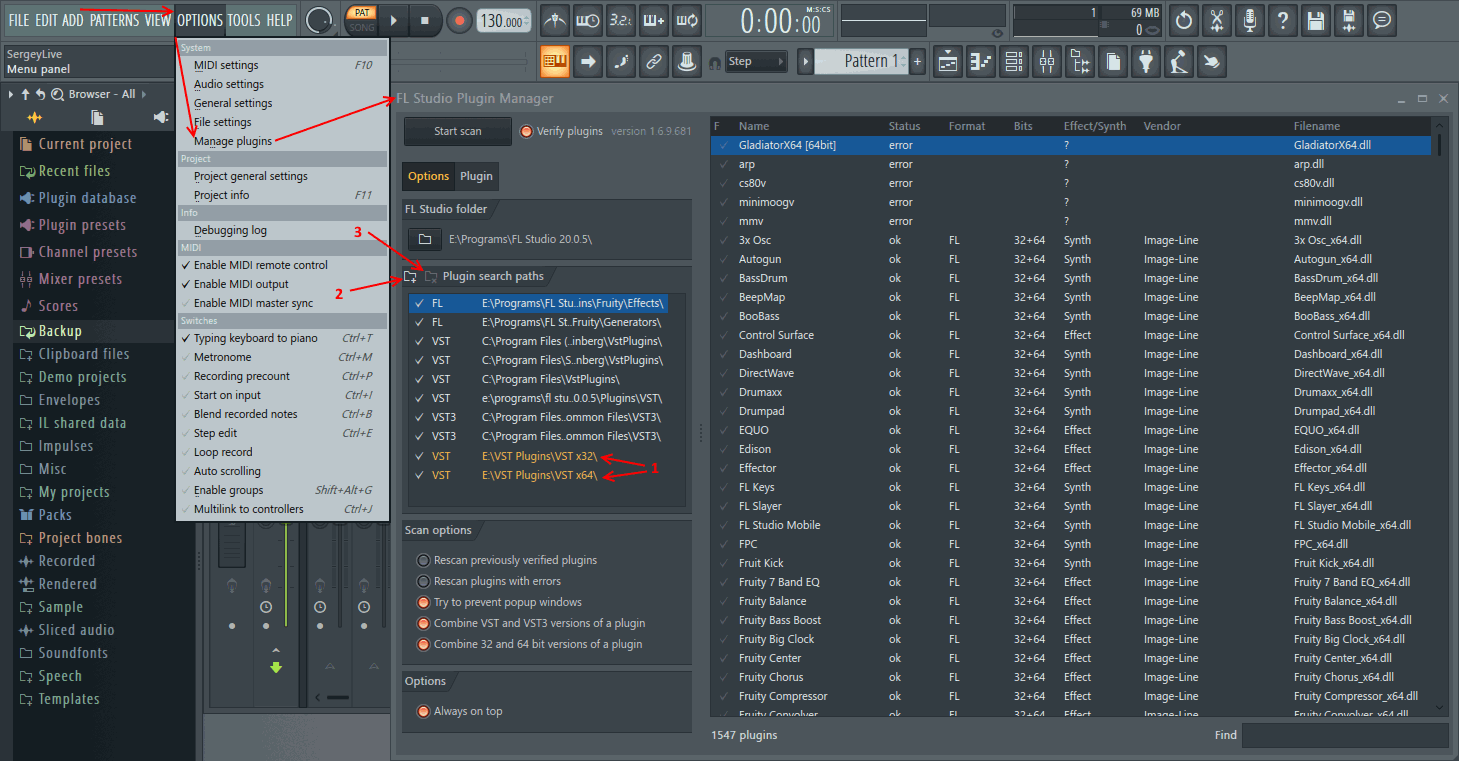
На картинке выше (цифрой 1) обозначены пути которые были выбраны при установке FL Studio, они имеют жёлтый цвет (белые пути выше, это стандартные пути и их менять нельзя). Вы также можете добавить ещё пути где FL Studio будет искать плагины. Для этого надо нажать по значку папки с + (2), для удаления пути по значку папки с х (3). Это всё что нам надо сделать в этом окне.
Установка и добавление в FL Studio [ править ]
Установка и добавление инструмента [ править ]
В установке плагинов нет ничего сложного. Попробуйте установить к примеру синтезатор Reveal Sound — Spire (он платный — но может работать в демо режиме), при его установке укажите путь к вашей папке с VST плагинами. Если ваша система 64 бит (крайне желательно чтобы так и было), установите 64 битную версию плагина (в папку E:\VST Plugins\VST x64). После установки в этой папке появится папка самого синтезатора и файл Spire.dll. Этот *.dll файл и будет искать FL Studio.
Существует 2 версии плагинов: VST 2 и VST 3. Путь вы можете указывать только для VST 2 версии плагина, VST 3 использует автоматический путь (менять нельзя). Можно устанавливать обе версии одновременно, на самом деле это не так важно.
Также некоторые бесплатные плагины распространяются без установки, а просто одним *.dll файлом (если это так, то это плагин VST 2). Для того, чтобы FL Studio нашёл его, просто поместите этот *.dll файл в папку с плагинами (E:\VST Plugins\VST x64 или E:\VST Plugins\VST x32).
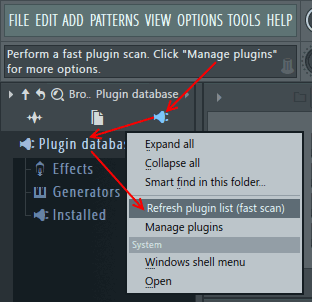
После установки плагинов вам надо обновить список плагинов FL Studio. Для этого откройте браузер > базу данных плагинов, затем нажмите правой кнопкой мыши по папке Plugin database, и в появившийся меню выберите Refresh plugin list (fast scan) (см. картинку ниже). После нажатия, дождитесь окончания сканирования.
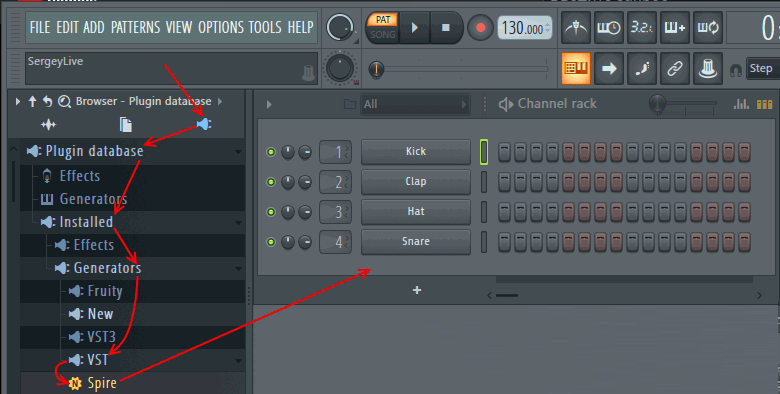
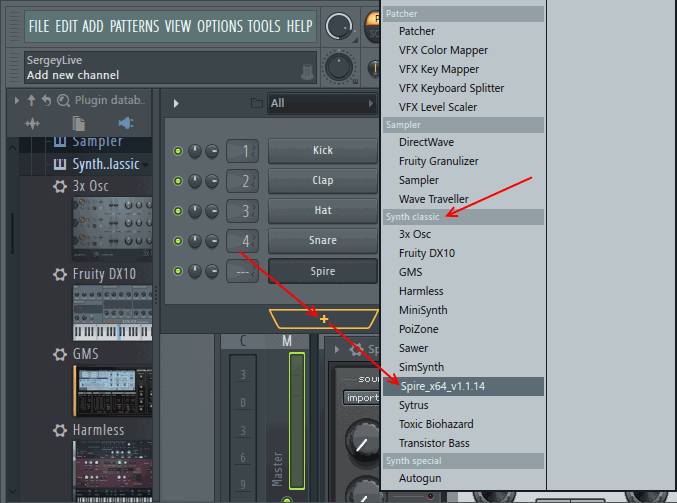
Следующим шагом надо добавить плагин в список избранных плагинов. Для этого откройте браузер > базу данных плагинов > Instaled > Generators (поскольку мы установили инструмент) > VST (см. картинку ниже). И в этом списке надо найти Spire. Затем просто перетащите Spire в стойку инструментов, таким образом плагин уже будет добавлен к вашему проекту, и его уже можно использовать (так можно добавить любой новый плагин, но это неудобно).
Мы добавили с вами VST 2 версию плагина. Если же вы устанавливали VST 3, то он будет находится в браузер > база данных плагинов > Instaled > Generators > VST3.
Чтобы добавить плагин в список избранного выполните следующие шаги:
- Его надо сначала загрузить в стойку инструментов (что мы только что с вами сделали).
- Следующим шагом в браузере надо выбрать в какой список избранного вы хотите добавить этот плагин. Давайте добавим его в браузер > базу данных плагинов > Generators > Synth classic (см. картинку ниже). Просто откройте этот путь в браузере и всё (см. картинку ниже).
- Открыть инструмент Spire из стойки инструментов.
- Открыть меню инструмента и выбрать пункт Add to plugin database (flag as fovorite).
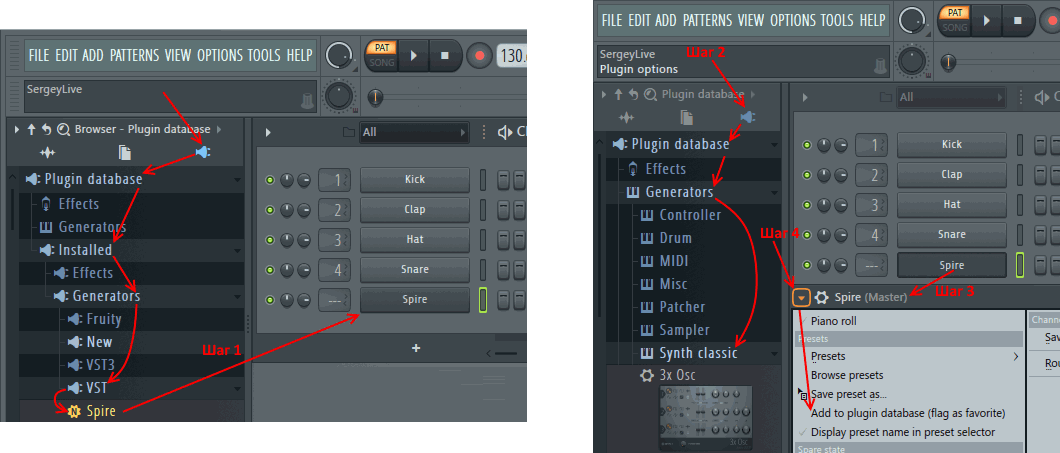
Всё, теперь плагин находится в списке избранного, внимательно посмотрите и найдите его в браузер > база данных плагинов > Generators > Synth classic. Чтобы удалить, просто нажмите по плагину правой кнопкой мыши и выберите Delete (это не удаляет плагин с компьютера, а только из списка избранного). Для добавления плагинов можно пользоваться браузером, но теперь Spire появился и во всех других меню добавления плагинов (см. картинку ниже).
Добавление эффекта [ править ]
Процесс схож с добавление инструмента. Установите какой либо плагин эффект, например эквалайзер FabFilter Pro-Q 2. Установить необходимо в туже папку, что и Spire. После установки плагинов вам надо обновить список плагинов FL Studio. Для этого откройте браузер > базу данных плагинов, затем нажмите правой кнопкой мыши по папке Plugin database, и в появившийся меню выберите Refresh plugin list (fast scan) (см. картинку ниже). После нажатия, дождитесь окончания сканирования.
Следующим шагом надо добавить плагин в список избранных плагинов. Для этого откройте браузер > базу данных плагинов > Instaled > Effects (поскольку мы установили эффект) > VST (см. картинку ниже). И в этом списке надо найти FabFilter Pro-Q 2. Затем просто перетащите FabFilter Pro-Q 2 в любой слот эффектов, на любом канале микшера, таким образом плагин уже будет добавлен к вашему проекту, и его уже можно использовать (так можно добавить любой новый плагин, но это неудобно).
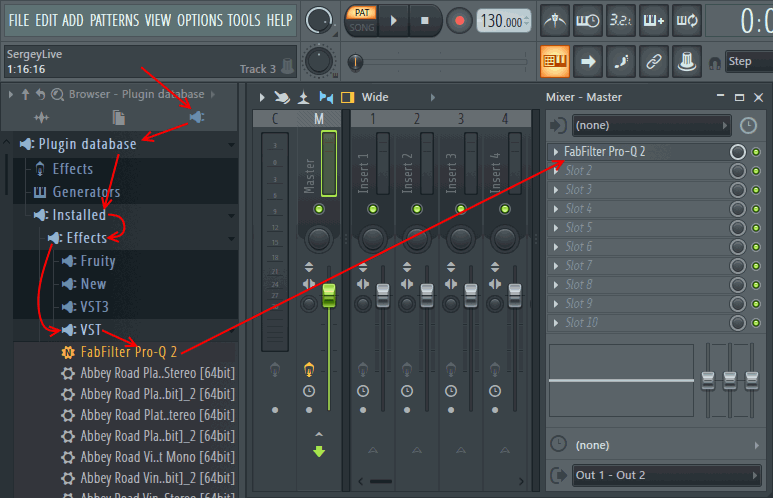
Мы добавили с вами VST 2 версию плагина. Если же вы устанавливали VST 3, то он будет находится в браузер > база данных плагинов > Instaled > Effects > VST3.
Чтобы добавить плагин в список избранного выполните следующие шаги:
- Его надо сначала загрузить в любой слот эффектов, на любом канале микшера (что мы только что с вами сделали).
- Следующим шагом в браузере надо выбрать в какой список избранного вы хотите добавить этот плагин. Давайте добавим его в браузер > базу данных плагинов > Effects > Filter (см. картинку ниже). Просто откройте этот путь в браузере и всё (см. картинку ниже).
- Открыть эффект FabFilter Pro-Q 2 из микшера.
- Открыть меню эффекта и выбрать пункт Add to plugin database (flag as fovorite).
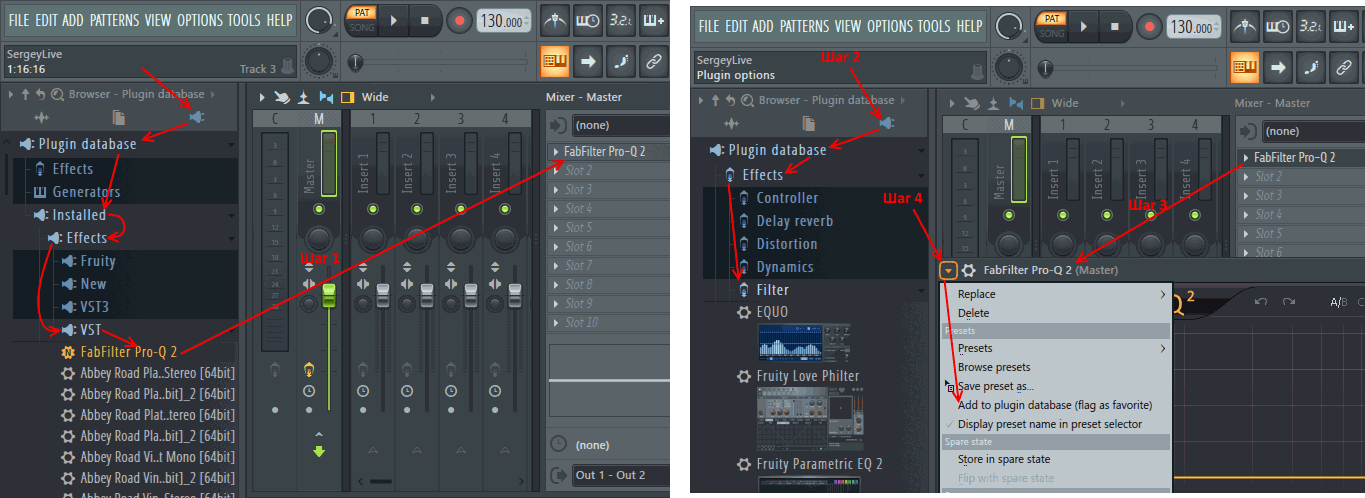
Всё, теперь плагин находится в списке избранного, внимательно посмотрите и найдите его в браузер > база данных плагинов > Effects > Filter. Чтобы удалить, просто нажмите по плагину правой кнопкой мыши и выберите Delete (это не удаляет плагин с компьютера, а только из списка избранного). Для добавления плагинов можно пользоваться браузером, но теперь FabFilter Pro-Q 2 появился и во всех других меню добавления плагинов.
Шум в звуке [ править ]
При использовании плагинов может появляться шум в виде прибоя морской волны, шума ветра, шипения, писка или же звук будет периодически пропадать. Это говорит о том, что данный плагин работает в демонстрационном режиме, для того чтобы избавится от него необходимо купить этот плагин.
Автоматизация сторонних плагинов [ править ]
Как и родные эффекты/инструменты FL Studio, сторонние плагины можно точно также автоматизировать. Для автоматизации какого либо параметра плагина:
- Передвиньте/пошевелите тот параметр который вы хотите автоматизировать. Больше ничего, нигде не трогайте!
- Нажмите по ручке привязки правой кнопкой мыши (см. картинку ниже).
Omnisphere 2.8.5f крякнутый торрент
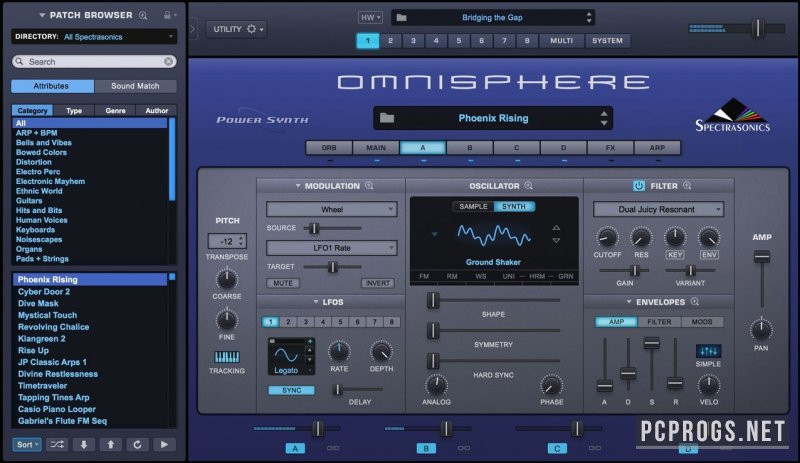
Omnisphere — новая версия популярного синтезатора на движке STEAM. Позволяет применять виртуальные инструменты и инновационные технологии обработки звука в своих проектах на профессиональном уровне.
Данный плагин комбинирует в своём составе не только виртуальные инструменты, но и различные методы синтеза в режиме реального времени. Приложенная библиотека акустических звуков и дополнительного контента также позволит создать уникальную мелодию высокого качества.
Все инструменты, панели и возможности работают в Omnisphere сообща. 64-х битный движок и постоянные обновления от компании Spectrasonics позволят всегда быть на пике творчества и работать с плагином на любой актуальной версии ОС Windows.
- Полностью крякнутый Omnisphere (полная версия не требующая активации);
- Впечатляющий набор виртуальных инструментов;
- Дополнительный контент со звуками и инструментарием (приложен в виде отдельной библиотеки);
- Достаточно высокие системные требования для работы;
- Работа с любым крупным ПО специализирующимся на обработке аудио.
OMNISPHERE 2
Omnisphere 2 — это синтезатор на основе сэмплов классических инструментов, таких как Korg Wavestation и Roland D50. Объединив структуру виртуального аналогового синтезатора с современными инструментами обработки и библиотекой сэмплов, был создан один из самых универсальных инструментов нашего времени. VST-плагин включает в себя библиотеку образцов объемом 64 ГБ, а пресеты организованы в виде более 14 000 предустановок. Таким образом, VST плагина занимает много места на диске, и его загрузка может стать кошмаром. С другой стороны, он открывает для нас безграничные возможности, являясь одним из лучших по звучанию виртуальных эквивалентов не только электронных, но и реальных инструментов. Его можно использовать практически для чего угодно, и его способность генерировать плотные фоновые звуки можно подчеркнуть, сделав акцент на исключительной производительности.
Одна из самых интересных особенностей инструмента — возможность использовать профили оборудования; в основном речь идет о маппинге MIDI, который позволяет вам управлять программным обеспечением с уровня синтезатора. У нас есть карты более 60 синтезаторов, которые мы можем использовать в качестве контроллеров, без необходимости программировать зависимости — в этом отношении используйте опцию Link Omnisphere GUI.
Интересным дополнением к последней версии Omnisphere 2.8 является арпеджиатор, более продвинутый, чем кажется на первый взгляд. Особенно интересно выглядит наличие опции Step Modifiers. Каждому шагу арпеджиатора можно назначить изменение выбранных параметров, включая запуск аккордов, повторное воспроизведение шагов, применение плавных переходов или даже изменение настройки главного арпеджиатора. Инструмент Groove Lock также полезен, позволяя импортировать MIDI-клипы.
Начиная с версии 2, пользователь имеет возможность импортировать аудиофайлы для использования в качестве топлива для звуковых двигателей. Однако их невозможно обработать аналогично обработке в сэмплерах, а, следовательно, и зациклить их. Если вы хотите зациклить семпл самостоятельно, вам нужно вставить маркеры петель во внешний аудиоредактор, такой как Sound Forge или WaveLab.
Великолепие библиотеки Omnisphere 2 впечатляет, но в то же время поиск в ней чего-то особенного может занять много времени. По этой причине стоит использовать инструмент Sound Match, который автоматически рекомендует звуки, похожие на тот, который вы только что выбрали. Это идеально подходит, например, для эмбиент-пэдов. Мы также рекомендуем Sound Lock, который позволяет вам изменять пресеты, сохраняя при этом текущие параметры, такие как паттерн арпеджиатора и коммутация модуляции.
Выводы
Omnisphere 2 — синтезатор с впечатляющими возможностями и столь же впечатляющим звуком. Как видите, на создание этого VST-плагина было потрачено много времени, усилий и усилий. С первых же моментов работы с этой виртуальной машиной создается впечатление, что это инструмент, предназначенный для «работы». Это не звуковая игрушка и не самодельный конструктор. Omnisphere — это специально созданная профессиональная машина для профессионалов, которым нравится комфорт работы и которые хотят иметь под рукой первоклассные инструменты. С Omnisphere 2 вы не тратите драгоценное время, блуждая по экрану с помощью мыши и нажимая ненужные кнопки. То же самое и со звуком. Звук Omnisphere очень привлекателен при прослушивании на студийных мониторах.