Как удалить архив в Ватсапе на Айфоне или Андроиде
Как удалить архив в Whatsapp, если потребности в сохраненных сообщениях больше нет? Существует несколько способов стирания заархивированных сообщений, процесс зависит от типа переписки (групповой, одиночный) и особенностей хранения (в памяти гаджета, в облачном хранилище).

Штатные средства для удаления
Перед стиранием сообщений стоит помнить о том, что информация будет недоступна в дальнейшем для восстановления за исключением случаях, когда была сделана резервная копия либо все данные были дополнительно сохранены в облачном хранилище.
Чтобы перейти в раздел, необходимо пролистать чаты до самого верха и немного оттянуть шторку, после чего провести вниз и выбрать нужный раздел. В меню будут отображаться все групповые и индивидуальные беседы, которые были помещены в архивную папку за время использования приложения.
Для удаления необходимо:
- Провести пальцем по нужному чату.
- Щелкнуть на изображение урны.
- Выбрать пункт «Удалить».
Как удалить архивированные чаты в Whatsapp
Как удалить архив в Ватсап, если переписка с пользователем больше не нужна? Указанный выше способ удобно использоваться, если требуется избавиться от 1-2 чатов. При возникновении необходимости в полной очистке смартфона от сохраненных переписок, действуем по следующей инструкции:
- Запустите мессенджер на смартфоне. Инструкция сработает на смартфонах Андроид, IPhone, на ПК.
- В правом верхнем углу щелкните на значок с изображением трех точек.
- Из открывшегося контекстного меню выберите пункт «Настройки».
- Произойдет автоматический переход меню для изменения основных параметров.
- Выберите раздел «Чаты», далее пункт «История».
- Для удаления нажмите на кнопку «Удалить все» и подтвердите свои намерения.
Почему не удается зарегистрироваться с данным номером Whatsapp

Данный способ позволяет удалять переписку не только с актуальных диалогов, но и тех чатов, который предварительно были перемещены.
Удаление группового чата
Стирание группы через программу невозможно. Пользователь просто покидает беседу и больше не получает сообщения из нее на свой смартфон. Чтобы покинуть групповой чат, который заархивирован, необходимо:
- Запустить ПО и перейти в архив указанным выше способом.
- Из списка переписок выбрать нужный групповой диалог и провести по нему пальцем.
- Щелкнуть на кнопку «Еще» с изображением трех точек для открывания дополнительного меню.
- В самом низу открывшегося раздела щелкнуть на пункт «Выйти из группы».
После этого можно окончательно стереть переписку. Для этого проводим по нему пальцем, щелкаем на значок урны и подтверждаем удаление.
Как в Ватсапе удалить контакт из архива
Как в Ватсапе удалить архив с помощью нескольких шагов без использования сторонних приложений. Реализовать удалением можно двумя способами.
- Перейдите в телефонную книгу смартфона либо непосредственно приложения Ватсап.
- Пролистайте список контактов до нужного.
- Удерживайте контакт некоторое время, пока не откроется контекстное меню.
- Щелкните на кнопку «Удалить».
- Подтвердите свои намерения.
Второй способ подходит для случаев, когда можно обойтись без удаления, при этом вы хотите, чтобы абонент больше никогда вам не писал ни в личных, ни в групповых чатах. Для этого достаточно поместить самого пользователя в черный список.

Если у Вас остались вопросы или есть жалобы — сообщите нам

Задать вопрос
Ручное удаление архива данных
Если по тем или иным причинам стереть переписку через приложение Whatsapp не удается, можно воспользоваться кардинальным ручным методом с удалением не только сохраненных, но и всех загруженных мультимедийных данных. Для реализации способа необходимо:
- Открыть на телефоне файловый менеджер. В большинстве устройств приложение присутствует в качестве базового, но его также можно скачать из маркета.
- Выбрать «Память смартфона или «Карта SD» в зависимости от пути, где хранятся файлы вашего приложения Ватсап.
- Выбрать из списка папку с названием приложения.
- Далее выбираем папку Databases, удерживаем ее в течение нескольких секунд для вызова меню.
- Щелкаем на пункт «Удалить».
Что такое Whatsapp Gold — опасный вирус
Удаление может занять некоторое время, продолжительность зависит от продолжительности использования программы без очистки кэша. Вместе с архивами из приложения будут удалены скачанные картинки, видео и другие файлы.
Оценка статьи:

Кенет Вилсон (Написано статей: 62)
Администратор сайта, редактор и эксперт. Имеет высшее техническое образование и считает информационные технологии своим призванием. После окончания университета получил опыт работы в IT-агентстве, где и начал вести свой блог, что впоследствие определило дальнейший род детяльности. Его основная задача – проверка подлинности информации, указанной в поданными авторами статьях. Просмотреть все записи автора →
Как удалить архив Ватсап на iPhone

WhatsApp является одним из самых популярных мессенджеров в мире, и многие пользователи iPhone используют его для общения со своими близкими. Однако, с течением времени архив сообщений в WhatsApp может занимать большое количество места на вашем устройстве.
Если вы столкнулись с проблемой нехватки места на iPhone, удаление архива Ватсапа может быть хорошим решением. Это позволит освободить драгоценное место на вашем устройстве и улучшить его общую производительность.
В этой пошаговой инструкции мы расскажем вам, как удалить архив Ватсапа на iPhone. Мы покажем вам два способа: удаление отдельных сообщений и удаление всего архива целиком. Следуйте этим инструкциям, чтобы освободить место на своем iPhone и сохранить важные данные.
Как удалить архив Ватсапа на iPhone: пошаговая инструкция
Шаг 1: Откройте приложение Ватсап на вашем iPhone.
Шаг 2: В нижней навигационной панели выберите раздел «Настройки».
Шаг 3: Прокрутите вниз и найдите вкладку «Чаты».
Шаг 4: В разделе «Чаты» выберите опцию «Резервное копирование чатов».
Шаг 5: В окне «Резервное копирование чатов» нажмите на кнопку «Запустить резервное копирование».
Шаг 6: Дождитесь завершения резервного копирования чатов.
Шаг 7: После завершения резервного копирования вернитесь в раздел «Чаты».
Шаг 8: В разделе «Чаты» выберите опцию «Удалить все чаты».
Шаг 9: В появившемся окне подтвердите удаление чатов, нажав на кнопку «Удалить чаты».
Шаг 10: После удаления чатов вернитесь в раздел «Настройки».
Шаг 11: Выберите опцию «Размер и использование хранилища».
Шаг 12: В разделе «Размер и использование хранилища» нажмите на кнопку «Управление хранилищем».
Шаг 13: Просмотрите список файлов и найдите архив Ватсапа.
Шаг 14: Свайпните влево по архиву Ватсапа и выберите опцию «Удалить».
Шаг 15: В появившемся окне подтвердите удаление архива, нажав на кнопку «Удалить».
Поздравляем! Вы успешно удалили архив Ватсапа на вашем iPhone.
Шаг 1: Откройте приложение Ватсап на своем iPhone
Чтобы начать удаление архива Ватсапа на iPhone, вам сначала нужно открыть приложение WhatsApp на вашем iPhone. Это можно сделать при помощи иконки приложения, которая обычно находится на главном экране вашего устройства.
Найдите иконку Ватсапа на главном экране вашего iPhone.
Коснитесь иконки Ватсапа, чтобы открыть приложение.
Теперь, когда вы открыли приложение Ватсап на своем iPhone, вы готовы приступить к удалению архива.
Шаг 2: Нажмите на «Настройки» в нижнем правом углу экрана
Чтобы удалить архив Ватсапа на iPhone, нужно открыть приложение Ватсап и перейти в раздел «Настройки». Для этого следуйте инструкциям, приведенным ниже:
| 1. | Откройте приложение Ватсап на вашем iPhone. |
| 2. | В нижней части экрана находится панель навигации, где расположены четыре иконки: «Чаты», «Статус», «Звонки» и «Настройки». Нажмите на иконку с изображением шестеренки, которая обозначает «Настройки». |
| 3. | После нажатия на иконку «Настройки», откроется вкладка «Настройки Ватсап». Здесь вы можете изменить различные параметры приложения. |
| 4. | Прокрутите вниз до самого конца вкладки «Настройки Ватсап». |
| 5. | В нижнем правом углу экрана вы увидите кнопку «Настройки». Нажмите на нее, чтобы продолжить. |
После выполнения этих шагов вы будете перенаправлены в настройки приложения Ватсап, где вы сможете продолжить удаление архива.
Шаг 3: Выберите «Чаты» и затем «Чат-архив»
После открытия приложения Ватсап на вашем iPhone вы увидите нижнюю панель с навигацией, включающую такие вкладки, как «Чаты», «Статус», «Вызовы» и «Настройки». Нажмите на вкладку «Чаты», расположенную внизу экрана.
После того, как вы перейдете в раздел «Чаты», вы увидите список всех ваших активных чатов. В верхней части экрана появится строка с поисковым полем и иконкой «Настройки». Пролистайте список чатов вниз и найдите надпись «Чат-архив».
Нажмите на «Чат-архив», чтобы открыть архивированные чаты Ватсапа на вашем iPhone. В этом разделе будут отображаться все ваши архивные чаты, которые были скрыты из основного списка чатов.
Как очистить архив Ватсап на iPhone: простая инструкция
Вацап — это одно из самых популярных мессенджеров в мире, который используется миллионами людей. Иногда возникает необходимость удалить архив вацапа на айфоне по различным причинам: освобождение места, удаление нежелательных сообщений или конфиденциальных данных. В этой статье мы расскажем, как удалить архив вацапа на айфоне пошагово.
Шаг 1: Откройте приложение Вацап на вашем айфоне.
Шаг 2: Перейдите в раздел «Настройки» в правом нижнем углу экрана.
Шаг 3: В открывшемся меню выберите «Настройки чата».
Шаг 4: Прокрутите вниз и найдите опцию «Архивированные чаты».
Шаг 5: Нажмите на эту опцию, чтобы открыть список архивированных чатов.
Шаг 6: Чтобы удалить определенный архив, свайпните его влево и нажмите на кнопку «Удалить».
Шаг 7: Если вы хотите удалить все архивы, нажмите на кнопку «Очистить все архивы» в правом верхнем углу.
Теперь вы знаете, как удалить архив вацапа на айфоне. Пользуйтесь этими простыми инструкциями, чтобы очистить ваш мессенджер от лишней информации и освободить свободное место на устройстве.
Как удалить архив Вацапа на iPhone — шаг за шагом
Иногда вам может понадобиться удалить архив WhatsApp на вашем iPhone, чтобы освободить место или избавиться от старых сообщений. В этой статье мы покажем вам, как удалить архив WhatsApp на iPhone шаг за шагом.
Шаг 1: Откройте приложение WhatsApp на вашем iPhone.
Шаг 2: Нажмите на вкладку «Настройки» в нижнем правом углу экрана.
Шаг 3: В разделе «Настройки» выберите «Чаты».
Шаг 4: Нажмите на «Резервация чатов».
Шаг 5: Выберите «Создать резервную копию».
Шаг 6: Выберите «Никогда» в качестве интервала резервного копирования.
Шаг 7: Нажмите на кнопку «Удалить резервные копии».
Шаг 8: Подтвердите удаление резервной копии, нажав на кнопку «Удалить».
После выполнения этих шагов вы успешно удалите архив WhatsApp на вашем iPhone. Обратите внимание, что удаление архива приведет к потере всех сохраненных сообщений и файлов, поэтому перед удалением убедитесь, что вам не нужна никакая информация из архива.
Откройте настройки iPhone
1. На главном экране своего iPhone найдите и нажмите иконку «Настройки». Она обычно представлена иконкой шестеренки.
2. В меню «Настройки» прокрутите страницу вниз и найдите раздел «Общие». Нажмите на него.
3. В появившемся меню «Общие» прокрутите страницу вниз и найдите раздел «iPhone хранилище». Нажмите на него.
4. В разделе «iPhone хранилище» вы увидите список всех приложений на вашем iPhone и их размеры. Пролистайте список вниз и найдите приложение WhatsApp.
5. Нажмите на приложение WhatsApp. В появившемся окне вы увидите дополнительную информацию о приложении.
6. Внизу окна найдите и нажмите на кнопку «Удалить приложение». Подтвердите удаление приложения, нажав на кнопку «Удалить» во всплывающем окне.
7. После нажатия кнопки «Удалить», приложение WhatsApp и все его данные будут удалены с вашего iPhone.
Найдите раздел «Общие»
Чтобы удалить архив Ватсапа на iPhone, следуйте этим шагам:
- Откройте приложение «Настройки» на вашем iPhone.
- Прокрутите вниз и найдите раздел «Общие».
- Нажмите на «Общие», чтобы открыть настройки.
Выберите «Управление хранилищем iPhone»
Чтобы удалить архив Ватсапа на iPhone, вам потребуется зайти в раздел «Управление хранилищем iPhone». Это позволяет вам просмотреть и управлять данными, хранящимися на вашем устройстве. Следуйте этим шагам, чтобы найти и удалить архив Ватсапа:
- Откройте «Настройки» на вашем iPhone.
- Прокрутите вниз и выберите «Общие».
- В разделе «Хранилище iPhone» нажмите на «Управление хранилищем».
- Подождите некоторое время, пока ваше устройство проанализирует доступное пространство.
- На экране появится список всех установленных приложений и их использование хранилища.
- Прокрутите вниз, пока не найдете «WhatsApp».
- Нажмите на «WhatsApp».
- На открывшейся странице вы увидите размер архива Ватсапа и опции удаления данных.
Теперь вы можете выбрать опцию удаления архива Ватсапа, чтобы освободить место на вашем iPhone.
Найдите и удалите архив Вацапа
Чтобы удалить архив WhatsApp на iPhone, выполните следующие шаги:
- Откройте приложение «Настройки» на вашем iPhone.
- Прокрутите вниз и найдите раздел «Общие».
- Нажмите на «Хранилище iPhone».
- Выберите «Управление хранилищем».
- Найдите в списке «WhatsApp» и нажмите на него.
- Нажмите на «Изменить» в верхнем правом углу.
- Выберите «Удалить все данные».
- Подтвердите удаление, нажав на «Удалить приложение» и подождите, пока архив WhatsApp полностью удалится с вашего iPhone.
После завершения этих шагов архив WhatsApp будет удален с вашего iPhone.
5 функций Ватсапа на Айфоне, которые можно смело выключить
За последний год в Ватсапе на Айфоне появилось множество новых функций, которые явно добавили ему удобства. Чего стоит только одновременное использование одной учетной записи на нескольких устройствах. С точки зрения возможностей разрыв между WhatsApp и Telegram постепенно сокращается, что не может не радовать пользователей зеленого мессенджера. Но при этом в Ватсапе есть такие функции, которые можно смело отключить и ничего не потерять.
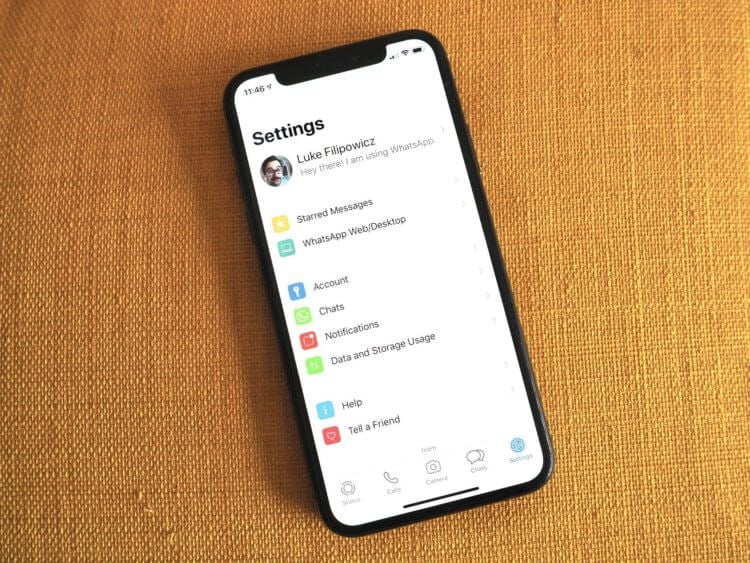
В Ватсапе на Айфоне есть настройки, которые можно спокойно отключать. Источник: imore.com
❗️ПОДПИСЫВАЙСЯ НА НАШ КАНАЛ В ДЗЕНЕ И ЧИТАЙ КРУТЫЕ СТАТЬИ БЕСПЛАТНО
Например, автоматическое сохранение фотографий в галерею захламляет ее и забивает память в смартфоне. А ведь в настройках эту фишку можно выключить и самостоятельно выбирать те снимки, которые достойны остаться в приложении “Фото”. И таких функций в Ватсапе на Айфоне достаточно.
Отключить сохранение фото из Ватсапа в галерею
Всегда раздражало, когда Ватсап автоматически добавлял все изображения без разбора в галерею Айфона. Особенно, если мне просто прислали снимок какого-нибудь ценника, которому точно не место в приложении «Фото». Разделяете мою точку зрения? Скорее выключайте эту функцию:
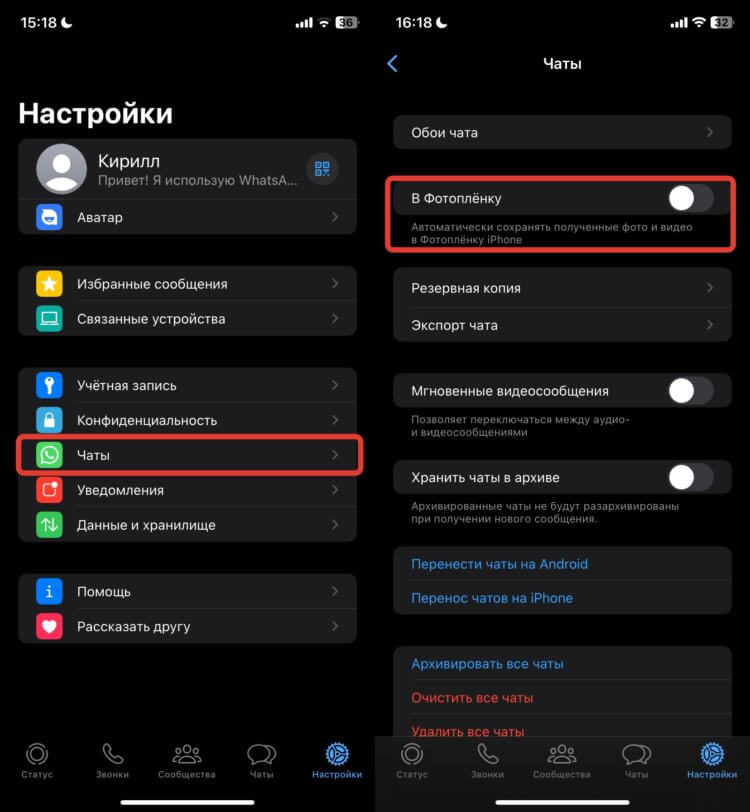
После этого все фотографии и видео будут оставаться в Ватсапе, если вы их не сохраните вручную
- Откройте Ватсап на Айфоне и перейдите на вкладку “Настройки”;
- Выберите пункт “Чаты”;
- Отключите тумблер “В Фотопленку”.
Теперь ни одна фотография и видео, которые вы получите, не будут сохраняться в галерею без вашего ведома. Если же какой-то снимок или ролик необходимо добавить в приложение “Фото”, то просто откройте его на весь экран, нажмите кнопку “Поделиться” и выберите “Сохранить”. Никаких сложных действий и полный порядок в памяти смартфона.
Как убрать кружочки в Ватсапе
После того как в Ватсапе появилась возможность записывать кружочки, любителям голосовых сообщений пришлось несладко. Случайное нажатие на микрофон переключало их на видеосообщения и доводила до бешенства. Благо, что теперь можно отключить кружочки в Ватсапе и больше не страдать:
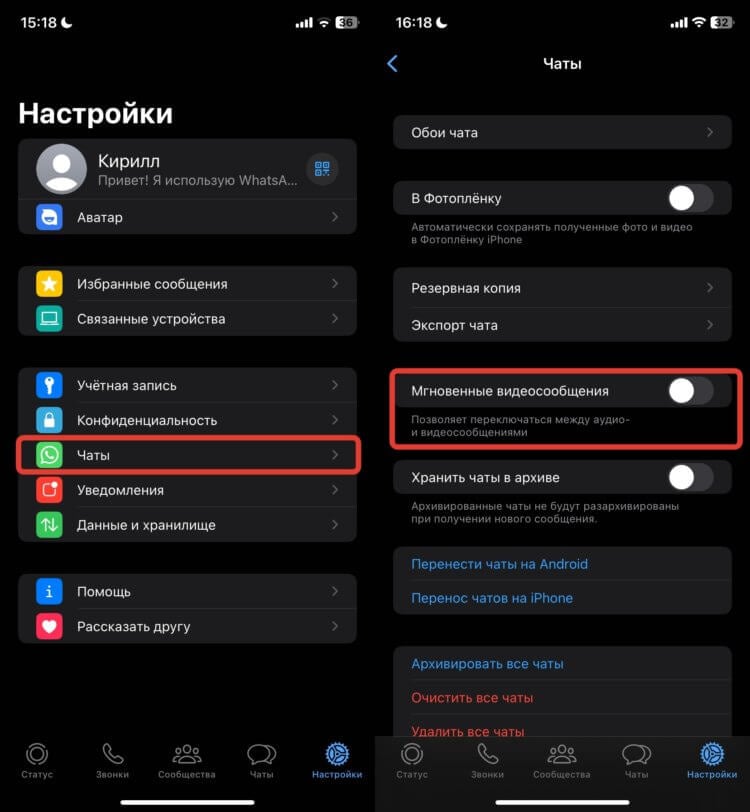
Теперь кнопка для записи кружочков в Ватсапе не будут вам досаждать
- Откройте Ватсап и перейдите на вкладку “Настройки”;
- Выберите пункт “Чаты” и отключите тумблер “Мгновенные видеосообщения”.
❗️ПОДПИСЫВАЙСЯ НА ТЕЛЕГРАМ-КАНАЛ СУНДУК АЛИБАБЫ. ТАМ КАЖДЫЙ ДЕНЬ ВЫХОДЯТ ПОДБОРКИ САМЫХ ЛУЧШИХ ТОВАРОВ С АЛИЭКСПРЕСС
Теперь, даже если вы один раз коснетесь микрофона рядом с полем ввода текстового сообщения, он все равно не переключится на видео, и вы не запишите ошибочно кружок. Мечта фанатов голосовых сообщений сбылась. Ничто теперь не будет им мешать издеваться над собеседниками своими записями.
Как вытащить из архива в Ватсапе
Вы когда-нибудь пользовались архивом в Ватсапе? Я специально складываю туда чаты, которыми давно не пользовался. Это позволяет навести порядок на главной странице и не удалять важные переписки. По умолчанию архив в Ватсапе настроен так, что если вам придет сообщение в расположенный там чат, то вы об этом не узнаете. Именно поэтому необходимо изменить кое-что в параметрах:
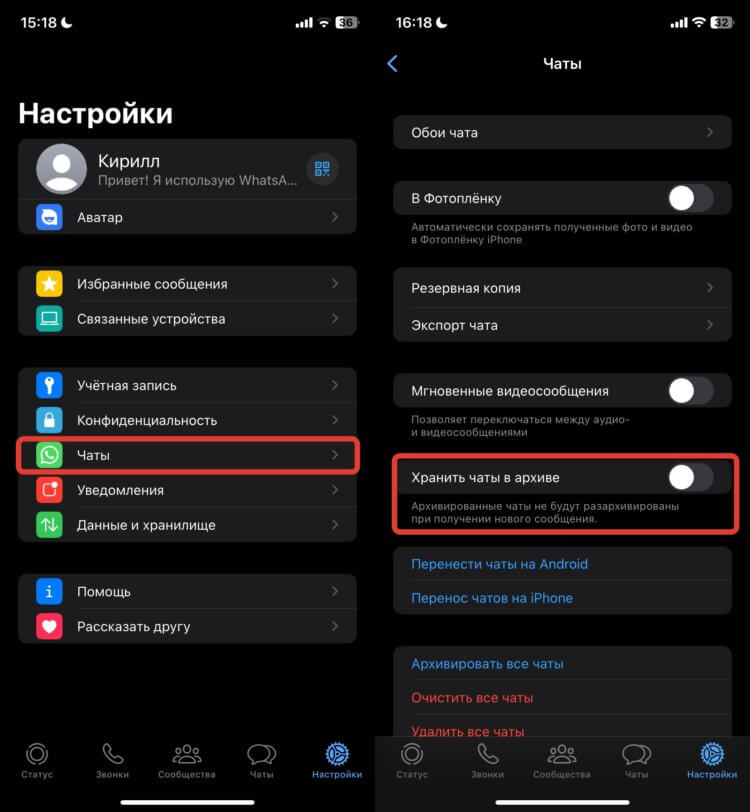
Если не отключить этот тумблер, то даже новые сообщения не будут доставать чаты из архива
- Откройте настройки в Ватсапе на Айфоне;
- Перейдите в раздел “Чаты”;
- Отключите тумблер “Хранить чаты в архиве”.
Теперь, как только в архивированном чате появится новое сообщение, он сразу же переместится на главную страницу, а вы получите соответствующее уведомление. Таким образом, привести Ватсап на Айфоне к нормальному внешнему виду будет гораздо проще. Больше никаких переживаний о том, что можно пропустить что-то важное.
Пароль на Ватсап на Айфоне
Есть в Ватсапе на Айфоне еще одна совершенно бестолковая функция, которой почему-то многие пользуются. Это блокировка приложений с помощью Face ID или Touch ID. Кажется, что фишка должна быть полезной, но это совершенно не так. Вы только усложняете себе вход в приложение. Все дело в том, что если лицо или палец не подошли, то смартфон предложит ввести код-пароль. Да, такой же, как от экрана блокировки. Так какой смысл запароливать отдельное приложение той же самой биометрией и тем же самым паролем, как и от телефона? Тот, кто его знает или чьи данные внесены в ваш Айфон, в любом случае сможет зайти в Ватсап. А тот, кто не знает, не сможет разблокировать ваш смартфон и открыть приложение. Так что получилась функция ради функции, которую можно смело вырубать:
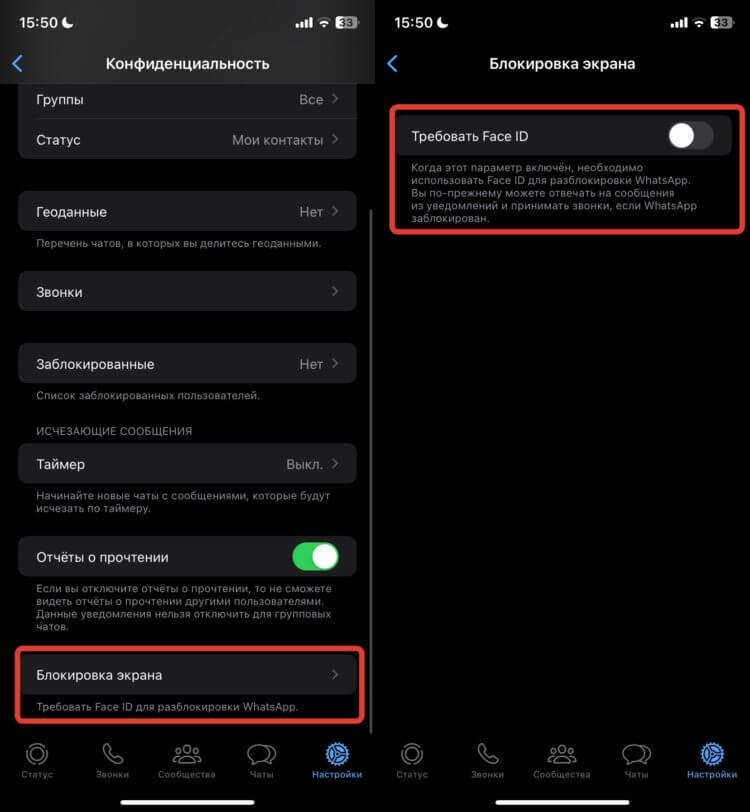
Ватсапу нужна возможность установить пароль, отличный от экрана блокировки
- Откройте настройки в Ватсапе на Айфоне;
- Перейдите в раздел “Конфиденциальность”;
- Пролистайте в самый низ и выберите пункт “Блокировка экрана”;
- Отключите “Требовать Face ID” или “Требовать Touch ID” в зависимости от модели телефона.
❗️ПОДПИШИСЬ НА НАШ ЧАТИК В ТЕЛЕГРАМЕ. ТАМ СОБРАЛИСЬ ТОЛЬКО ИЗБРАННЫЕ ЧИТАТЕЛИ
Тот же Телеграм позволяет установить на приложение пароль, отличный от экрана блокировки Айфона и это явно добавляет безопасности. Единственный сценарий, когда Face ID для Ватсапа на Айфоне может пригодиться, это если вы даете смартфон детям поиграть и боитесь, что они могут попасть в ваши рабочие переписки. В остальном это абсолютно бессмысленная функция.
Как отключить экономию данных в Ватсапе
Наверняка, если вы пользователь Ватсапа, то уже неоднократно сталкивались с тем, что фотографии или видео, которые прошли алгоритмы сжатия от мессенджера, сильно теряют в качестве. Но если у вас включена экономия данных, то эффект может быть еще сильнее. Так как на большинстве мобильных тарифов трафик в Ватсапе безлимитный, то экономию можно смело выключать:
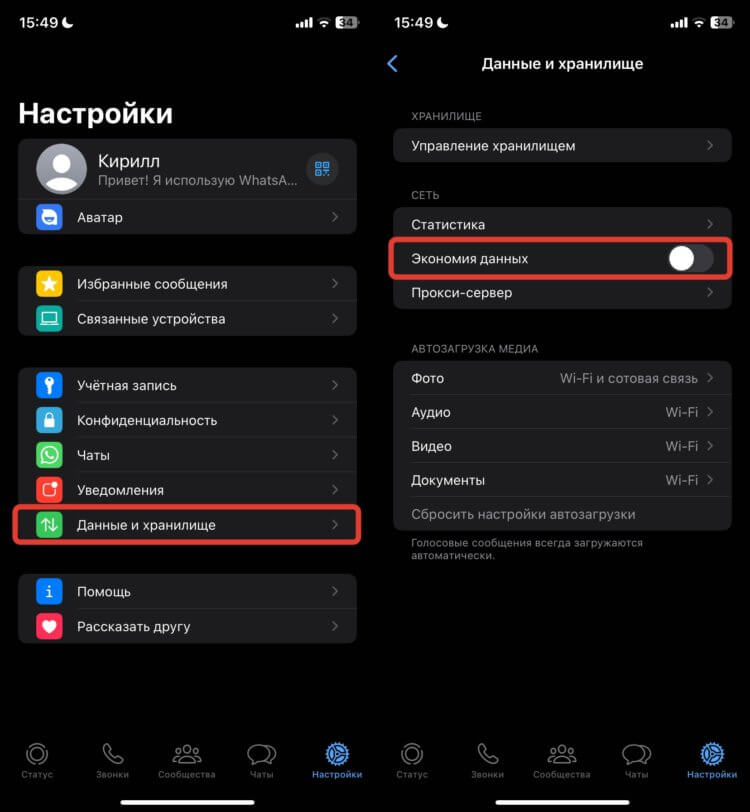
С отключенной экономией данных качество фото и видео, которые вы качаете из Ватсапа немного вырастет
- Откройте Ватсап на Айфоне и перейдите на вкладку “Настройки”;
- Выберите пункт “Данные и хранилище”;
- В блоке “Сеть” отключите тумблер “Экономия данных”.
Теперь Ватсап не будет сжимать файлы еще сильнее, и вам придут более-менее нормальные картинки и видео. Не забывайте, что в Ватсапе можно отправлять фото и видео в HD-качестве. Обязательно попробуйте эту фишку.