Разрешение экрана
Как сохранить ярлык web-сайта на рабочем экране android смартфона
Как сохранить ссылку на понравившийся сайт на рабочем экране android смартфона?
Сделать это легко. Воспользуемся браузером Chrome.
1. Заходим на нужный сайт
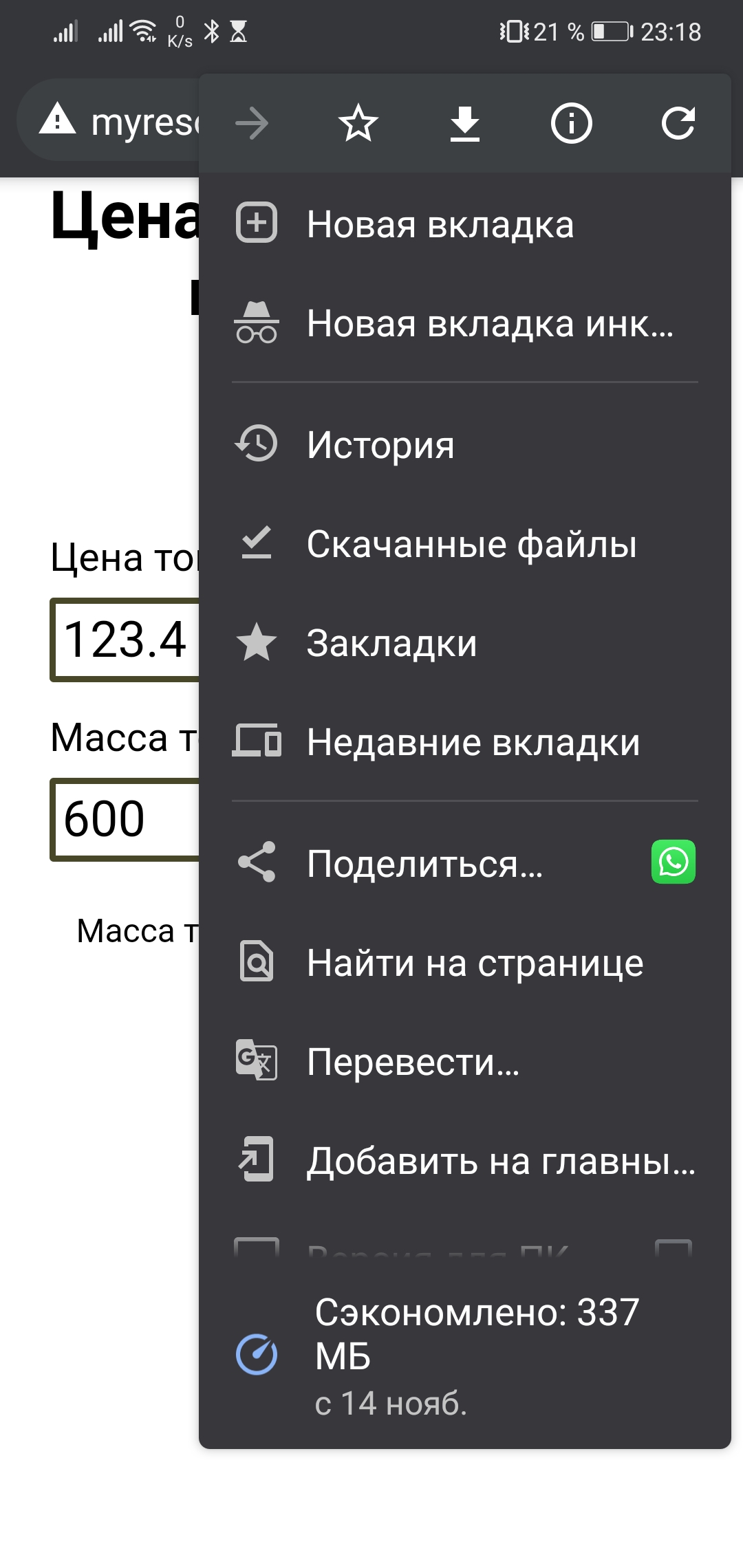
2. нажимаем на 3 точки справа сверху экрана
3. В открывшемся меню ищем кнопку «Добавить на главный экран» и нажимаем ее
4. На главном экране появится ссылка на сайт
Иногда для установки приложения на смартфоне нет лишнего места. Или, например, понравился сайт, которым хочется пользоваться часто, но набирать адрес или идти в закладки браузера не хочется.
Например, удобно воспользоваться калькулятором цены товара за 1 килограмм. Такой калькулятор в виде приложения может занимать 4мб, а то и больше. В данном случае, ярлык на рабочем экране почти ничего не весит.
Как создать ссылку на сайт на рабочем столе Windows

Если вы регулярно посещаете какие-то определенные сайты, есть возможность создания ярлыка для таких сайтов на рабочем столе Windows 10 или Windows 11: при его запуске сайт автоматически будет запускаться либо в браузере по умолчанию, либо в браузере, с помощью которого такой ярлык был создан.
Создание ссылки на сайт или страницу на рабочем столе
Прежде чем приступить к описанию способов создания ярлыка веб-ресурсов на рабочем столе отдельно для каждого браузера, отмечу два универсальных способа, которые одинаково работает почти везде.
Универсальные способы создания ярлыка на сайт
Первый — использование перетаскивания мышью (Drag and Drop):
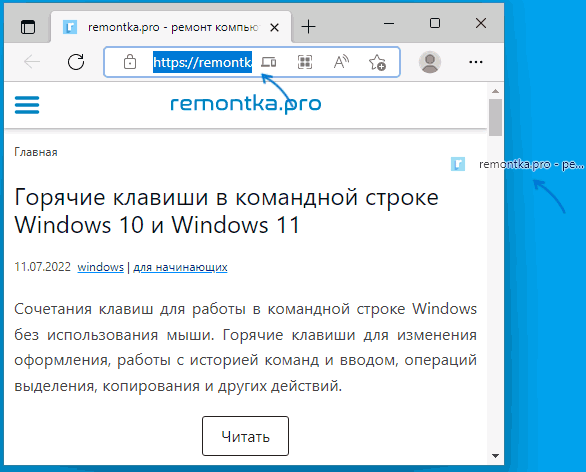
- Откройте нужный сайт в вашем браузере и выделите его адрес в адресной строке.
- Перетащите его мышью на рабочий стол.
- На рабочем столе автоматически появится ярлык для этого сайта.
Второй метод — ручное создание ярлыка:
- Нажмите правой кнопкой мыши в пустом месте рабочего стола, выберите пункт контекстного меню «Создать» — «Ярлык».

- В поле «Укажите расположение объекта» введите (или скопируйте из адресной строки) полный адрес сайта, включая протокол — https или http.
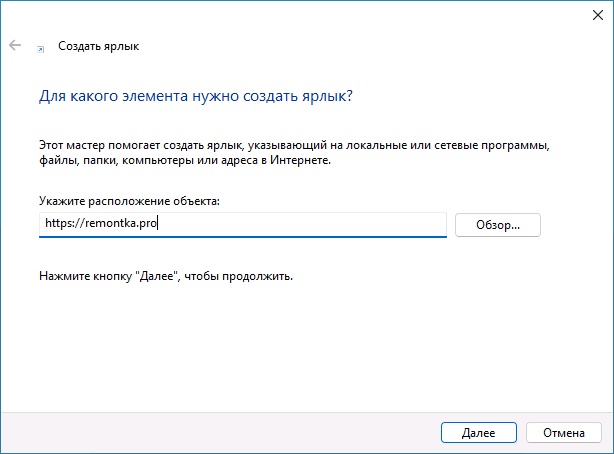
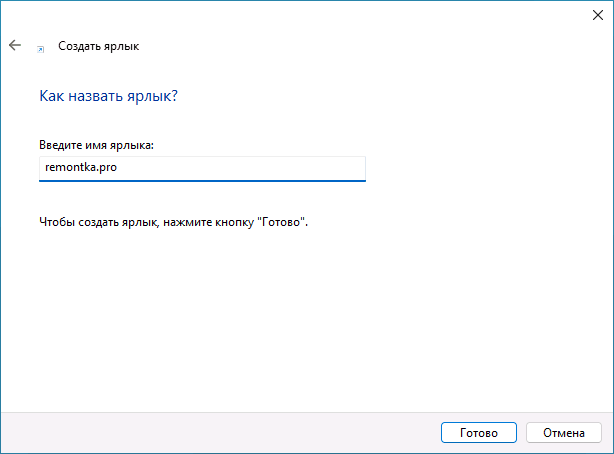
- Нажмите «Далее» и задайте отображаемое имя этого ярлыка и нажмите кнопку Готово.
В дальнейшем, в свойствах ярлыка можно будет изменить отображаемый значок, таким образом, чтобы он больше соответствовал содержимому сайта (обычно для сайтов также легко скачать оригинальную иконку favicon.ico и использовать её в качестве значка ярлыка).
Создание ярлыка сайта на рабочем столе в Google Chrome
Если вы пользуетесь Google Chrome, то для создания ярлыка сайта на рабочем столе достаточно выполнить следующие простые шаги:
- Откройте меню браузера (три точки справа в верхней панели), выберите «Дополнительные инструменты» — «Создать ярлык».

- Укажите имя создаваемого ярлыка. При необходимости можно отметить опцию «Открыть в отдельном окне» (иначе будет открываться в новой вкладке) и нажмите кнопку «Создать».

- В результате на рабочем столе будет создан ярлык выбранного сайта, причем для большинства сайтов — уже с оригинальным значком.
В Microsoft Edge
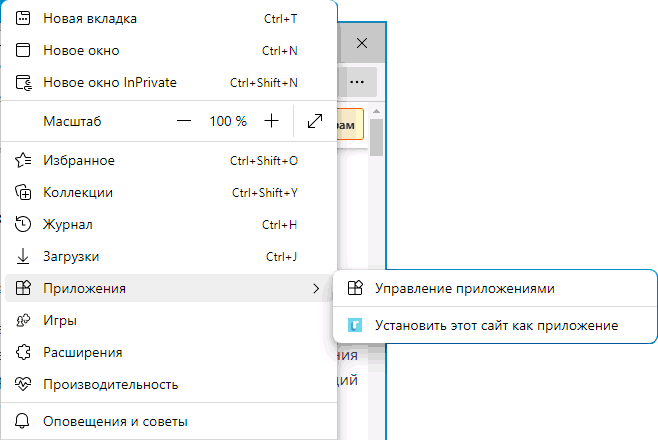
В Microsoft Edge шаги для создания ярлыка сайта выглядят следующим образом:
- Откройте меню браузера (три точки в верхней панели справа).
- Выберите пункт «Приложения» — «Установить этот сайт как приложение».
- Задайте имя сайта и нажмите «Установить».

- Сайт будет перезапущен в режиме приложения, и вы сможете отметить пункт «Создать ярлык на рабочем столе» в появившемся окне.

Если открытие в виде приложения не требуется, можно поступить иначе: в меню Microsoft Edge использовать пункт «Другие инструменты» — «Закрепить на панели задач» или «Закрепить в меню Пуск».
Ссылка на сайт на рабочем столе с помощью Яндекс Браузера
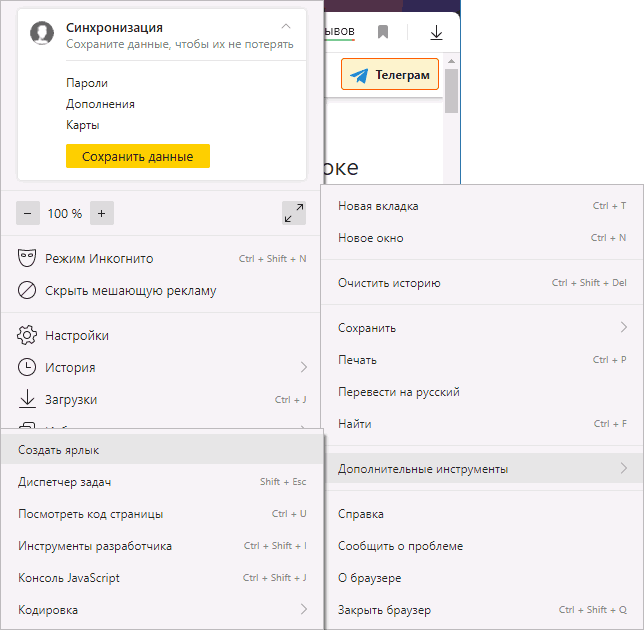
Создание ярлыка сайта на рабочем столе в Яндекс.Браузере реализована почти так же, как в Chrome, достаточно выполнить следующие шаги:
- Откройте меню Яндекс Браузера (три полоски справа в строке заголовка).
- Перейдите в раздел «Дополнительно» — «Дополнительные инструменты» — «Создать ярлык».
- Укажите имя ярлыка, при необходимости отметьте пункт «Открыть в отдельном окне».

- Подтвердите создание ярлыка кнопкой «Создать».
На этом всё — нужные ярлыки сайтов созданы, можно пользоваться. Если остаются вопросы, задавайте их в комментариях.
А вдруг и это будет интересно:
- Лучшие бесплатные программы для Windows
- Как открыть параметры быстродействия Windows 11 и 10
- Ноутбук тормозит на зарядке или без неё — причины и варианты решения
- 403 Forbidden — что это за ошибка и как исправить?
- Непредвиденная ошибка компонента службы теневого копирования томов — как исправить?
- Ошибка 0x00000005 в Microsoft Store — как исправить?
- Windows 11
- Windows 10
- Android
- Загрузочная флешка
- Лечение вирусов
- Восстановление данных
- Установка с флешки
- Настройка роутера
- Всё про Windows
- В контакте
- Одноклассники
-
игорь 14.07.2022 в 11:30
Как создать ярлык для веб-страницы на рабочем столе
Вы можете использовать Firefox на своём ПК для создания ярлыка на страницу, которую посетили:
- Уменьшите размер открытого окна, чтобы были видны и рабочий стол, и окно Firefox на одном и том же экране.
- Нажмите на значок замка слева от адресной строки (где указан URL).


- Удерживая клавишу мыши, переместите курсор на рабочий стол и отпустите кнопку. Ярлык будет создан.
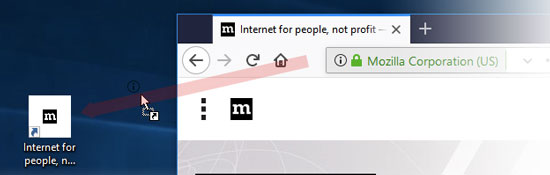
Вы также можете перетягивать различные элементы на рабочий стол из меню закладок и окна библиотеки, чтобы создавать новые ярлыки.
Когда вы откроете ярлык, созданный вами, запустится установленный по умолчанию браузер и отобразит веб-страницу, для которой вы создали ярлык. Если вы хотите, чтобы Firefox стал вашим браузером по умолчанию, прочитайте статью Как сделать Firefox браузером по умолчанию.
Также существуют сторонние расширения Firefox, которые могут вам помочь. Для получения более подробной информации о поиске и установке расширений, прочитайте статью Найдите и установите дополнения, чтобы добавить функции в Firefox.
Эти прекрасные люди помогли написать эту статью:

Станьте волонтёром
Растите и делитесь опытом с другими. Отвечайте на вопросы и улучшайте нашу базу знаний.
Ярлыки для веб-страниц
Чтобы получить доступ к веб-странице с Рабочего стола или папки с файлами, вы можете создать ярлык, следуя приведенным ниже инструкциям.
Создание ярлыка открытой веб-страницы
Чтобы создать ярлык для уже открытой веб-страницы:
- Убедитесь, что окно браузера не развернуто на весь экран и ваш Рабочий стол или Файловый менеджер/Папка Finder видны;
- Наведите курсор мыши на кнопку О сайте в левой части Адресной панели;
- Удерживая левую кнопку мыши, перетащите ссылку страницы на Рабочий стол или в папку назначения;
- Ярлык будет создан, когда вы отпустите кнопку мыши.
Создание ярлыка ссылки на веб-странице
Чтобы создать ярлык ссылки, которую вы видите на веб-странице:

- Убедитесь, что окно браузера не развернуто на весь экран и ваш Рабочий стол или Файловый менеджер/Папка Finder видны;
- Наведите курсор мыши на ссылку;
- Удерживая левую кнопку мыши, начните перетаскивать ссылку по вертикали, пока не увидите заголовок страницы и URL-адрес.
Если вы отключили параметр Выделение текста в ссылках в Настройках > Веб-страницы, вы можете перетащить ссылку в любом направлении.Затем продолжайте перетаскивать ссылку на Рабочий стол или в папку назначения;
- Ярлык будет создан, когда вы отпустите кнопку мыши.
Сохранение веб-страницы
Чтобы сохранить веб-страницу в виде файла HTML:
- Откройте веб-страницу, которую хотите сохранить;
- Перейдите в меню Vivaldi > Файл > Сохранить страницу как;
- В поле Тип файла выберите “Веб-страница, только HTML (* .html; * htm)”;
- Нажмите Сохранить.