Изменение форматирования нумерации и маркировки
Чтобы изменить форматирование маркеров или номеров в списке, щелкните любой маркер или номер, чтобы выбрать все маркеры или номера в списке. При выборе текста форматирование текста и маркеров или нуминга изменяется.
Выбор нового формата маркеров или номеров
- Щелкните маркер или номер в списке, который вы хотите изменить. В многоуровневом списке можно изменять форматирование по одному уровню, щелкнув один маркер или номер этого уровня в списке.
- На вкладке Главная в области Абзацщелкните стрелку рядом с кнопкой Маркеры или Номер.
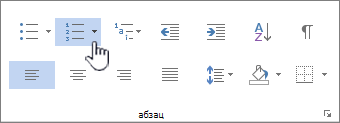
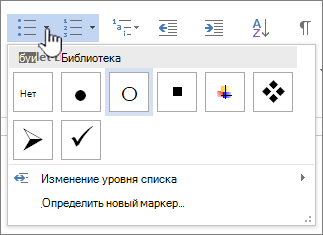
- Выберите нужный формат в библиотеке маркеров или библиотеке номеров.
Определение нового символа маркера, шрифта или рисунка
Маркеры, показанные в библиотеке маркеров, являются частью библиотек шрифтов Word. Это означает, что вы можете выбрать другой знак для маркеров. Например, можно изменить маркеры точки на стрелки или даже на знак евро или рубля. Вы также можете использовать изображение, найденное в Интернете или на компьютере.
- Щелкните маркер в списке, чтобы выбрать все маркеры.
- Щелкните стрелку вниз рядом со значком маркера. .
- В нижней части всплываемой панели щелкните Определить новый маркер.
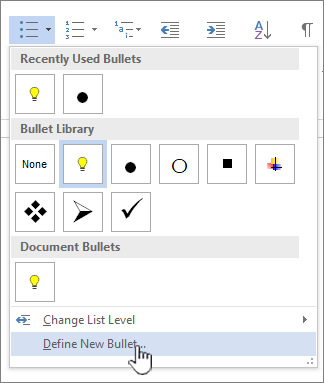
- В области Определение нового маркера сделайте следующее:
- Чтобы изменить или добавить символ, нажмитекнопку Символ. В библиотеке символов выберите символ и нажмите кнопку ОК. Чтобы изменить атрибуты шрифта после выбора нового символа, нажмите кнопку Шрифт. Измените стиль, размер и шрифт, а затем нажмите кнопку ОК.
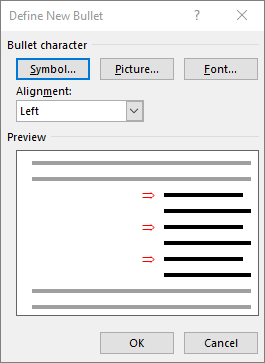
- Чтобы добавить рисунок, нажмите кнопку Рисунок. В окне Вставка рисунков щелкните Из файла для изображений на компьютере или Поиск изображений Bing, чтобы найти рисунок в Интернете. Выберите изображение, которое вы хотите использовать, с компьютера или с помощью поиска Bing, а затем нажмите кнопку Открыть илиВставить.
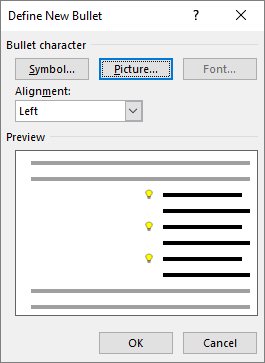
- Чтобы изменить или добавить символ, нажмитекнопку Символ. В библиотеке символов выберите символ и нажмите кнопку ОК. Чтобы изменить атрибуты шрифта после выбора нового символа, нажмите кнопку Шрифт. Измените стиль, размер и шрифт, а затем нажмите кнопку ОК.
- Если новые маркеры хорошо выглядят в области предварительного просмотра,нажмите кнопку ОК.
Изменение формата, цвета или размера шрифта для маркеров и номеров в списке
Все шрифты, цвета и размер маркеров и нумеруются с помощью атрибутов Font. Вы можете изменить форматирование текста маркеров или номеров в списке, не внося изменений в текст в списке. Например, можно форматирование чисел или маркеров с другим цветом шрифта, чем текст в списке.
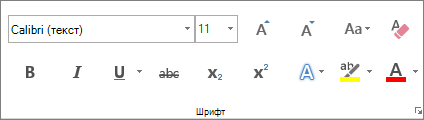
- Щелкните маркер или номер в списке. Будут выбраны все маркеры или номера в списке.
- На вкладке Главная в группе Шрифт внести нужные изменения. Например, щелкните стрелку рядом с кнопкой Цвет шрифтаи выберите нужный цвет.
Изменение уровня элементов с маркерами и номерами в списке
Вы можете легко изменить уровень элемента списка.
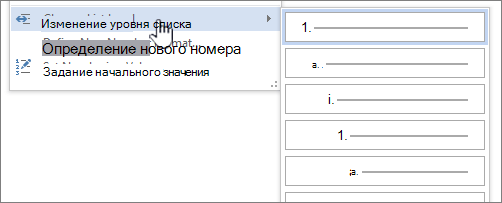
- Щелкните маркер или номер, который был перемещен за позицию.
- На вкладке Главная в области Абзацщелкните стрелку рядом с кнопкой Маркеры или Номер.
- Найдите пункт Изменить уровень спискаи выберите нужный уровень.
Преобразование маркеров в номера и наоборот в списке
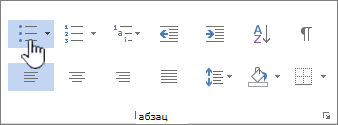
- Щелкните маркер или номер в списке, который вы хотите изменить. Щелкнув маркер или номер в автоматически распознаваемом или распознаваемом списке, вы можете выбрать весь список.
- На вкладке Главная в группе Абзац нажмите кнопку Маркеры или Нумерация. Чтобы вернуться к списку, выберите или .
Преобразование маркеров в номера и наоборот в многоуровневом списке
Многоуровневый список показывает элементы списка на нескольких уровнях, а не на одном уровне.
- Щелкните маркер или номер в списке на уровне, который вы хотите изменить. Щелкнув маркер или номер в автоматически распознаваемом или распознаваемом списке, вы можете выбрать все элементы списка, которые находятся на конкретном уровне. Чтобы преобразовать весь многоуровневый список в маркеры или номера, вы можете выбрать весь список.
- На вкладке Главная в группе Абзац нажмите кнопку Маркеры или Нумерация. Чтобы вернуться к списку, щелкните Список или .
Статьи по теме
Обратная связь
Обновлено 11 мая 2017 г. на основе отзывов пользователей.
Была ли эта статья полезной? Если да, укажите это внизу страницы. Если нет, сообщите нам о своих затруднениях или о недостающей информации. Включите Word и операционную систему. С учетом вашего отзыва мы перепроверим сведения и, если нужно, допишем и обновим эту статью.
Нумерованные и маркированные списки
Учебная: освоить основные приемы по созданию списков в текстовом редакторе Word. Закрепить умения и навыки работы с нумерованными и маркированными списками, колонками.
Развивающая: развивать умения рационально организовать свою деятельность.
Воспитательная: воспитывать уважение к своему и чужому труду, прививать интерес к изучаемому предмету.
Оснащение и методическое обеспечение урока:
магнитная доска, компьютерный класс, Интернет, образовательный портал www.bilimland.kz, текстовый редактор Microsoft Word, наглядный материал,
опорный конспект, карточки с заданиями.

Тип урока:
Ученики должны знать:
понятие списка, виды списков (нумерованный, маркированный, многоуровневый);
простые способы создания, нумерованного и маркированного списков;
способы преобразования текста в список;
способ создания многоуровневого списка.
Ученики должны уметь:
создавать нумерованный и маркированный список самым простым способом; преобразовывать текст в список различными способами;
создавать и форматировать многоуровневые списки.
Ход урока
Перед началом урока учащимся на столы были разложены индивидуальные оценочные листы и карточки с практической работой.
Тема, постановка цели, мотивация.
- Повторение пройденного материала
Ответы устно на поставленные вопросы
А) Что такое текстовый редактор?
Ответ: Текстовый редактор – это прикладная программа, которая позволяет создавать текстовые документы, редактировать их, форматировать, распечатывать.
Б) Перечислить несколько правил ввода текста.
- Для ввода заглавной буквы или символа из верхнего регистра нужно удерживать нажатой клавишу Shift;
- Если нужно ввести заглавными буквами несколько слов, необходимо включить Caps Lock;
- Дефис ставится без пробелов.
- Один пробел ставится между словами и после знака препинания;
Закрепление пройденной темы на компьютере.
- Набрать предложение: «Диск – это носитель информации»
- 1 уровень – размер 18, полужирный, цвет шрифта голубой, название шрифта Times New Roman
- 2 уровень – размер 16, курсив, зеленый цвет букв, название шрифта Arial.
- Сохранить на рабочем столе под именем «Задание.doc.»
- Основная часть
Изучение нового материала
— Ребята, перед тем как мы с вами начнем тему, я бы хотела вам предложить просмотр небольшого видеоролика об электронных книгах
— Итак, мы с вами просмотрели ролик об электронных книгах…
Так вот, ребята, чтобы сначала написать электронную книгу, нам больше всего что нужно?
Ответы детей: компьютер, клавиатура, мышь, текстовый процессор Microsoft Office Word.
— Молодцы, ребята. Теперь мы постепенно переходим к нашей сегодняшней теме урока «Нумерованный и маркированный списки. Колонки». Эта тема нам очень необходима, и мы с вами обязательно должны знать, что это такое, как в прочем и для написания книг нам это будет нужно в первую очередь.
— А теперь, попрошу внимания на доску! Будем по шагово изучать каждый список по слайдам
Самый простой способ создания
нумерованного, маркированного, многоуровневого списка:
Первый абзац, входящий в список, начинаем с номера (1), нажав в Строке
а) Нумерация для нумерованного списка.
б) Маркеры для маркированного списка.
в) Многоуровневый для смешанного создания списка.
Или же использовать контекстное меню.
В конце абзаца нажать Enter. Word автоматически перейдет к следующему пункту.
Для окончания списка дважды нажать Enter.
В программе Word возможны 3 типа списков:
- Иностранный язык
- Физкультура
- Алгебра
- История
- Информатика
- Иностранный язык
- Физкультура
- Алгебра
- История
- Информатика
- Кружки:
- «Мастерица»;
- «Экологический»;
- «В мире компьютеров»:
- 3 класс;
- 5 класс;
- 8 класс.
- Секции:
- «Футбол»;
- «Легкая атлетика»;
- «Лыжи».

Как вы видите наши три вида списков находятся на панели Главная и совсем рядом друг с другом. Разберем по порядку каждый из них.
- Нумерованный список. Когда кликнете на его значок, то у вас появляется следующее контекстное меню (слайд 2)

В появившемся контекстном меню вы видите все разновидности нумерованного списка. Вы можете просто выбрать подходящий вам вид списка, лишь кликнув на него левой кнопкой мыши. Но если, же из данных видов вам, ни один не понравился, вы можете сделать свой вид списка, нажав на кнопку «Определить новый формат номера». Перед вами откроется еще одно контекстное меню,

в котором вы сможете выбрать подходящий для себя номер вариант списка, поменять шрифт, по необходимости, а также можете адаптировать формат номера на любой другой знак, который вас устраивает, например: тире.
— Так, это был первый вид списка — нумерованный.
А) Понятно, что из себя представляет нумерованный список?
Б) В какой вкладке находятся списки?
В) Что нужно делать, чтобы добавить новый нумерованный список?
— А теперь переходим ко второму виду списка.
- Маркированный список. Слева рядом с нумерованным списком находится второй вид — маркированный список. Давайте посмотрим, кликнув, по нему левой копкой мыши. Перед вами открывается контекстное меню (слайд 4)

где вы можете увидеть разновидности маркеров, применяющиеся в маркированном списке. Вы можете выбрать себе любой вид маркера, который предлагает нам текстовый процессор по умолчанию. Но если же вас не устраивают данные виды маркера, то вы можете создать свой, нажав на кнопку «определить новый маркер». Перед вами откроется новое контекстное меню (слайд 5)
где вы можете выбрать из какой категории хотите создавть маркер, из катеории символы или рисунки. Рассмотрим обе катеогрии. Нажав на кнопку символ перед вами откроется окно «Символы» (слайд 6)

здесь вы без труда сможете выбрать любой, понравившийся вам символ, включенный в один из шрифтов, потом нажать на кнопку ОК и использовать его в качестве нового маркера.
Также вы можете создать новый маркер на основе рисунка. Нажимаем на кнопку «Рисунок» перед вами появляется окно (слайд 7)

В данном окне вы выбираете подходящий рисунок и нажимаете ОК. Выбранный вами рисунок будет отображаться как один из видов маркированного списка.
Это был второй вид списка…
— Есть вопосы по данному виду списка?
— Как мы можем добавить новый маркер?
— Из каких категорий можно добавлять новые маркеры?
— Как нужно искать нужный символ, если не видишь его среди тех, которые сейчас на экране?
— Так, молодцы, ребята! Переходим к третему виду списка!
- Многоуровневый список. Это третий вид списка из нашей темы. Данный вид списка отличается от остальных, тем, что, он смешанный. (слайд 8)

Как видите, в разновидность многоуровневого списка входит как цифры, буквы, так и символы, и другие варианты списков. Здесь так же, как и в предыдущих двух списках, тоже можно менять и создавать свой вид списка, нажав на кнопку «определить новый многоуровневый список». Перед вами появиться окно

где вы сможете выбрать любой из уровней списков, предлагаемых Word и если нужно связать список с заголовком то, свяжите уровень списка со стилем. Затем нажимаете на кнопку ОК.
Это был третий вид списка..
— Что такое многоуровневый список?
— Чем отличается многоуровневый список от остальных?
— Где можно применять данный вид списка?
— Молодцы, ребята, вы очень хорошо работаете. Теперь я вашему вниманию хочу продемонстрировать небольшой видеоролик, о второй части нашей темы – «Колонки» https://bilimland.kz/ru/courses/informatika-ru/6-klass/lesson/priemy-razmesheniya-teksta-v-kolonkax
— Понятно, что такое колонки?
-Где они применяются?
— Нужны ли они нам в повседневной жизни при наборе текста?
— Теперь вам нужно сделать небольшое практическое задание, по карточкам. Но перед тем как, начнете практическую работу, предлагаю вам немного отдохнуть и снять напряжение! Небольшая физминутка. https://bilimland.kz/ru/courses/inklyuzivnyj-kurs/nazovi-ka/shag-2/lesson/12-professiya
Я показываю вам на экране картинку «Профессии», а вы должны будете изображать что делает человек, работающий по данной профессии.
- Актуализация знаний. Инструктаж учителя.
Практическая работа по изучаемой теме.
- По карточкам дано три задания. Все разные по уровню сложности…


По итогам проверка практической работы.
Отгадайте сами слова, а затем те компьютерные термины, которыми они «начинены», то есть «начинкой»
- нак, делающий бумагу документом (печать).
- оцветие у кукурузы (початок).
- ачало, первые ростки чего-либо (зачатки).
- дежда для рук (перчатки)
- в РФ и задние парты в классе (Камчатка).
- нение, сложившееся после знакомства (впечатление).
- Сражение (битва).
- Предмет для удара в спортивной игре (бита).
- Монастырь (обитель).
- Дебрифинг. Подведение итогов урока.
Вопросы учащимся
- Какими 3-мя способами можно напечатать списки?
Ответ: нумерованный, маркированный, многоуровневый
- Назвать способы для формирования нумерованного списка
Ответ: 1 способ) через строку Меню: Главная нумерация; 2 способ) через контекстное меню;
А) Учебник на стр 111-115 прочитать
- (дополнительно для учеников имеющих компьютер.) Создать список 6 класса 2-мя способами. Поставить по алфавиту, учитывать название шрифта, размер шрифта, начертание.
Оценочный лист — самооценка. Выставление оценок.
Что такое маркированные и многоуровневые списки
Word для Microsoft 365 Outlook для Microsoft 365 Word 2021 Outlook 2021 Word 2019 Outlook 2019 Word 2016 Outlook 2016 Word 2013 Outlook 2013 Word 2010 Outlook 2010 Word 2007 Word Starter 2010 Еще. Меньше
Вы можете настроить внешний вид списка, определив собственный нумерованный, маркированный или многоуровневый список. После этого можно сохранить его параметры в качестве стиля и использовать их повторно.
Задачи
- Определение нового формата маркера
- Определение нового формата номера
- Определение нового многоуровневого списка
- Определение нового стиля списка
- Отключение автоматической нумерации списков
- Дополнительные сведения
Определение нового формата маркера
Выполните одно из указанных ниже действий.
Изменение маркера на символ

- Выделите текст или маркированный список, который вы хотите изменить.
- На вкладке Главная в группе Абзац щелкните стрелку рядом с кнопкой Маркированный списоки выберите пункт Определить новый маркер.
- Нажмите кнопку Символ и щелкните нужный символ.
- Нажмите кнопку ОК.
Изменение маркера на рисунок
- Выделите текст или маркированный список, который вы хотите изменить.
- На вкладке Главная в группе Абзац щелкните стрелку рядом с кнопкой Маркированный списоки выберите пункт Определить новый маркер.
- Щелкните Рисунок и выберите изображение из файла или с помощью поиска изображений Bing.
- Нажмите кнопку Вставить.
- Просмотрите, как будет выглядеть рисунок в качестве маркера, и нажмите кнопку ОК, чтобы добавить его, либо замените рисунок, повторив шаги 3–5.
Изменение шрифта маркера
Вкладка Шрифт
Изменение шрифта, начертания, размера, цвета, стиля и цвета подчеркивания, а также эффектов для маркера.
Вкладка Дополнительно
Настройка межзнаковых интервалов и возможностей OpenType для шрифта маркера.
Изменение выравнивания маркера
- Выделите текст или маркированный список, который вы хотите изменить.
- На вкладке Главная в группе Абзац щелкните стрелку рядом с кнопкой Маркированный списоки выберите пункт Определить новый маркер.
- В группе «Выравнивание» выберите Слева, По центру или Справа.
- Нажмите кнопку ОК.
Определение нового формата номера
- Выделите текст или нумерованный список, который вы хотите изменить.
- На вкладке Главная в группе Абзац щелкните стрелку рядом с кнопкой Нумерованный список
 и выберите пункт Определить новый формат номера.
 - Чтобы изменить стиль, щелкните стрелку вниз рядом с полем Нумерация и выберите числа, буквы или другой формат последовательности.
- Чтобы изменить размер, начертание и цвет шрифта, щелкните Шрифт и задайте параметры на вкладках Шрифт и Дополнительно:
Вкладка Описание Вкладка Шрифт Изменение шрифта, начертания, размера, цвета, стиля и цвета подчеркивания, а также эффектов для маркера. Вкладка Дополнительно Настройка межзнаковых интервалов и возможностей OpenType для шрифта маркера. - Чтобы добавить к номеру дефис, круглую скобку или другой символ, введите его в поле Формат номера.
- Чтобы настроить выравнивание номеров, выберите Слева, По центру или Справа в разделе «Выравнивание».
- Нажмите кнопку ОК.
Определение нового многоуровневого списка
- Выделите текст или нумерованный список, который вы хотите изменить.
- На вкладке Главная в группе Абзац щелкните стрелку рядом с кнопкой Многоуровневый список
 и выберите пункт Определение нового многоуровневого списка.
 - Разверните диалоговое окно «Многоуровневый список», щелкнув Дополнительно в левом нижнем углу.
- Выберите уровень списка, который нужно изменить, щелкнув его в списке. По умолчанию выбрано значение 1.
- Укажите, к чему вы хотите применить изменения, щелкнув ко всему списку, до конца документа или к текущему абзацу.
- Чтобы использовать существующий стиль в Word для каждого уровня в списке, выберите стиль в разделе «Связать уровень со стилем».
- Выберите номер для отображения в коллекции. По умолчанию отображается Уровень 1.
- Присвойте многоуровневому списку имя в разделе «Имя списка поля ListNum». Оно будет отображаться для всех полей ListNum.
- Чтобы добавить к нумерованному списку дефис, круглую скобку или другой символ, введите его в поле Формат номера.
- Чтобы изменить размер, начертание и цвет шрифта, щелкните Шрифт и задайте параметры на вкладках Шрифт и Дополнительно:
Вкладка Описание Вкладка Шрифт Изменение шрифта, начертания, размера, цвета, стиля и цвета подчеркивания, а также эффектов для маркера. Вкладка Дополнительно Настройка межзнаковых интервалов и возможностей OpenType для шрифта маркера. - Чтобы изменить стиль, щелкните стрелку вниз рядом с полем Нумерация и выберите числа, буквы или другой формат последовательности. Укажите номер уровня, начиная с которого нужно это включать.
- Выберите начальный номер для списка. Значение по умолчанию — 1. Чтобы заново начать нумерацию после определенного уровня, установите флажок Нумеровать заново и выберите уровень в списке.
- Выберите Заменить римские цифры арабскими для использования этого стиля в многоуровневом списке.
- Чтобы настроить выравнивание номеров, выберите Слева, По центру или Справа в разделе «Выравнивание».
- Укажите, откуда нужно начать выравнивание, и задайте отступ.
- Чтобы применить эти значения ко всему списку, выберите Параметры для всех уровней.
- Укажите, что должно следовать после каждого номера: знак табуляции, пробел или ничего. Установите флажок Добавить позицию табуляции и введите значение.
- Нажмите кнопку ОК.
Определение нового стиля списка
- Выделите текст или нумерованный список, который вы хотите изменить.
- На вкладке Главная в группе Абзац щелкните стрелку рядом с кнопкой Многоуровневый списоки выберите пункт Определение нового стиля списка.
- Введите имя для нового стиля списка.
- Выберите начальный номер для списка. Значение по умолчанию — 1.
- Выберите уровень в списке, к которому нужно применить форматирование.
- Укажите начертание, размер и цвет шрифта для стиля списка.
- Щелкните стрелку вниз, чтобы изменить стиль нумерованного или маркированного списка.
- Выберите символ для списка.
- Выберите изображение для списка.
- Сместите отступ влево или вправо.
- Укажите, нужно ли применить эти изменения Только в этом документе или же В новых документах, использующих этот шаблон.
- Чтобы настроить дополнительные параметры форматирования, щелкните Формат и выберите Шрифт, Нумерация, Текстовые эффекты или другие настройки.
- Нажмите кнопку ОК.
Отключение автоматической нумерации списков
- Следуйте инструкциям для используемой версии Word Word 2016, Word 2013 или Word 2010
- Выберите Файл, а затем в левой области выберите Параметры.
- Нажмите кнопку Microsoft Office и выберите Параметры Word.
Списки – способ упорядочивания информации.. Списки – способ упорядочивания информации. Информатика 5 класс Учитель информатики МБОУ СОШ 20 Токар И.Н. Информатика. — презентация
Презентация на тему: » Списки – способ упорядочивания информации.. Списки – способ упорядочивания информации. Информатика 5 класс Учитель информатики МБОУ СОШ 20 Токар И.Н. Информатика.» — Транскрипт:
1 Списки – способ упорядочивания информации.. Списки – способ упорядочивания информации. Информатика 5 класс Учитель информатики МБОУ СОШ 20 Токар И.Н. Информатика ФГОСС
2 Списки – способ упорядочивания информации.. Информатика ФГОСС Домашнее задание: § § ______ РТ: ___, ___, ___ § _______ РТ: с. __ – __ ___,___,___
3 Списки – способ упорядочивания информации.. Информатика ФГОСС Проверка домашней работы: § РТ ____ РТ с. __ __
4 Списки – способ упорядочивания информации.. Информатика ФГОСС Задачи урока: 1.Узнать, что такое упорядочивание информации (систематизация). 2. Рассмотреть примеры. 3. Научиться упорядочивать (систематизировать) информацию с помощью списков.
5 Списки – способ упорядочивания информации.. Информатика ФГОСС Сведения из энциклопедии: СИСТЕМАТИЗАЦИЯ (от греч. systema — целое, состоящее из частей), мыслительная деятельность, в процессе которой изучаемые объекты организуются в определённую систему на основе выбранного принципа.
6 Списки – способ упорядочивания информации.. Информатика ФГОСС Примеры систематизации:
7 Списки – способ упорядочивания информации.. Информатика ФГОСС Разгадай тему урока: ИЯ Тема урока:
8 Списки – способ упорядочивания информации.. Информатика ФГОСС Оформление различных документов требуют наличия в документах списков. Принято выделять три типа : Маркированные списки (или списки-бюллетени) используются при перечислении или выделении отдельных фрагментов текста. В качестве примера можно использоваться данный фрагмент текста, оформленный с помощью средств маркированного списка. Нумерованные списки полезны в тех случаях, когда нужно определить порядок изложения. Многоуровневые (или иерархические) списки, т.е. имеющие несколько уровней. В таких списках допустимы как нумерованные элементы, так и символы маркера. Создание маркированных и нумерованных списков Маркированный (нумерованный) список можно создать с помощью окна диалога Список и панели
9 Списки – способ упорядочивания информации.. Информатика ФГОСС Форматирование. Для создания маркированного списка с помощью окна диалога Список необходимо выполнить следующие действия: 1. Выделить несколько абзацев текста, предназначенных для создания списка. 2. Выбрать команду Формат – Список. Откроется окно диалога Список. 3. Перейти на вкладку Маркированный (Нумерованный) (рис. 1). 4. Выбрать список из представленных образцов. Нажать ОК. Для продолжения списка необходимо поместить курсор в конце последнего абзаца списка и нажать клавишу Enter.
10 Списки – способ упорядочивания информации.. Информатика ФГОСС Для создания списков на панели инструментов Форматирование предназначены две кнопки: Маркированный список Создает маркированный список Нумерованный список Создает нумерованный список Рис. 1. Окно диалога Список. Вкладка Маркированный.
11 Списки – способ упорядочивания информации.. Информатика ФГОСС При создании списков с помощью кнопок панели инструментов Форматирование параметры их будут заданы по умолчанию. Для завершения списка необходимо установить курсор в пределах абзаца, начиная с которого нужно отменить список, и нажать кнопку, соответствующую списку (нумерованный или маркированный). Изменение формата маркированного списка С помощью окна диалога Список можно изменить следующие параметры маркированного списка: Символ маркера на любой символ из шрифтов, установленных на компьютере. Величину выступа. Расстояние между символом маркера и текстом. Выравнивание.
12 Списки – способ упорядочивания информации.. Информатика ФГОСС Для этих целей необходимо войти в меню Формат – Список и нажать кнопку Изменить, после чего откроется окно диалога Изменить маркированный список, представленное на рис. 2
13 Списки – способ упорядочивания информации.. Информатика ФГОСС Опции Назначение Символ маркера Шрифт Предлагает варианты различных шрифтов для выбранного символа Маркер Позволяет осуществить выбор варианта символа маркера Положение маркера Отступ Определяет выравнивание и положение маркера относительно левой границы текста Положение от текста Отступ Устанавливает величину отступа от правого края маркера до начала текста Образец Позволяет визуально оценить, как будет выглядеть список после внесения в него изменений
14 Списки – способ упорядочивания информации.. Информатика ФГОСС Изменение формата нумерованного списка Нумерованные списки создаются на вкладке Нумерованные (рис. 1). Если предложенные форматы нумерованного списка не подходят для оформления конкретного документа, можно создать собственный формат списка, нажав кнопку Изменить в диалоговом окне Список на вкладке Нумерованный. При этом откроется окно диалога Изменение нумерованного списка
15 Списки – способ упорядочивания информации.. Информатика ФГОСС Создание многоуровневых списков Во многих видах документов встречаются более сложные типы списков. Это так называемые многоуровневые списки. В них также используется либо маркировка, либо нумерация, а иногда и сочетание того и другого. Но главное их отличие от предыдущих типов списков – наличие нескольких уровней. В зависимости от уровня для каждого абзаца устанавливается символ или номер.
16 Списки – способ упорядочивания информации.. Информатика ФГОСС Рис. 3. Вкладка Многоуровневые окна диалога Список. Многоуровневые списки отличаются от обычных наличием отступов. Определенный отступ принимается за уровень такого списка. Создание многоуровневого списка возможно только с помощью окна диалога Список. Причем уровни задает сам исполнитель, устанавливая определенные отступы. Word анализирует отступы и, в зависимости от их величины, нумерует, создавая уровни. Можно создавать измененные форматы нумерации для различных уровней многоуровневого списка, однако в одном документе допустим только один формат многоуровневого списка.
17 Списки – способ упорядочивания информации.. Информатика ФГОСС Для создания многоуровневого списка необходимо выполнить следующие действия: 1. Определить фрагмент документа, который предполагается оформить в виде списка. 2. Создать отступы каждого абзаца, воспользовавшись кнопкой Увеличить отступ на панели инструментов Форматирование (при создании отступов нельзя использовать табуляцию). 3. Выделить выбранный фрагмент текста. 4. Выбрать команду Формат – Список. В окне диалога Список перейти на вкладку Многоуровневый (рис. 3). 5. Выбрать нужный тип многоуровневого списка из предложенных вариантов. Нажать ОК.
18 Списки – способ упорядочивания информации.. Информатика ФГОСС Ввод маркированного и нумерованного списков: Введите * (звездочка), чтобы начать маркированный список, или 1., чтобы начать нумерованный список, а затем нажмите клавишу ПРОБЕЛ или TAB. Введите необходимый текст. Нажмите клавишу ВВОД для добавления следующего элемента списка. В приложении Word следующий маркер или следующий номер вставляются автоматически. Для завершения списка дважды нажмите клавишу ВВОД либо нажмите клавишу BACKSPACE для удаления последнего маркера или последнего номера в списке.
19 Списки – способ упорядочивания информации.. Информатика ФГОСС Упражнение в рабочей тетради: § РТ. с. ___ ___ РТ. с. __ __
20 Списки – способ упорядочивания информации.. Информатика ФГОСС Практическая работа: § 14 с. ____
21 Списки – способ упорядочивания информации.. Информатика ФГОСС Можете ли вы назвать тему урока? Вам было легко или были трудности? Что у вас получилось лучше всего и без ошибок? Какое задание было самым интересным и почему? Как бы вы оценили свою работу? балла – оценка «3» баллов – оценка «4» 6 и более баллов – оценка «5»
22 Списки – способ упорядочивания информации.. Информатика ФГОСС Использованные материалы: Л.Л. Босова, А.Ю. Босова « Информатика 5 класс». Бином Л.Л. Босова, А.Ю. Босова. Методическое пособие. 5 класс Л.Л.Босова, А.Ю. Босова. Электронное приложение. 5 класс
23 Списки – способ упорядочивания информации.. Информатика ФГОСС
24 Списки – способ упорядочивания информации.. Информатика ФГОСС
25 Списки – способ упорядочивания информации.. Информатика ФГОСС