Как установить старую версию приложения для iOS
К сожалению, так вышло, что пользователям устройств на iOS может потребоваться более старая версия приложения по разным причинам. Например, старое устройство не поддерживает новую версию, или новая версия работает нестабильно и не соответствует требованиям пользователя. Увы, установить старую версию приложения на iOS не так уж и просто, но возможно, если вам это действительно необходимо.

Хотите установить старую версию приложения? Внимательно следуйте этой пошаговой инструкции:
Шаг 1: Скачайте и установите приложение Charles. Запустите его, нажмите на вкладку Grant Priveleges, если вы являетесь пользователем OS X, и введите пароль администратора.
Шаг 2: Скачайте приложение, старую версию которого вы хотите установить, с помощью iTunes на вашем компьютере и откройте вкладку Structure в приложении Charles. Вы должны увидеть сервер «buy».
Шаг 3: Кликните правой клавишей на надписи «buy» и выберите пункт Enable SSL Proxying.
Шаг 4: Остановите загрузку в iTunes.
Шаг 5: Найдите приложение снова, открыв страницу с описанием. Снова начните загрузку и снова отмените ее.
Шаг 6: Откройте всплывающее меню сервера «buy» и выберите пункт buyProduct.
Шаг 7: Кликните на Response, кликните правой кнопкой на buyProduct и выберите Export. Выберите Рабочий стол в качестве места экспорта, выберите формат XML и нажмите Save.
Шаг 8: Откройте XML-файл с помощью текстового редактора и найдите следующую строку:
Под этой строкой вы увидите приблизительно следующую информацию:
Это версии приложения от более старой к более новой. Скопируйте номер версии, которую вы хотите установить, и закройте текстовый редактор.
Шаг 9: Вернитесь в Charles кликните правой клавишей на buyProduct и выберите пункт Edit.
Шаг 10: Выберите Text и найдите следующую строку:
Под этой строкой вы увидите номер в теге, замените его номером, который вы скопировали, и нажмите Execute.
Шаг 11: Прокрутите вниз до Response — и вы увидите bundleShortVersionString. Под ним вы увидите выбранную вами версию приложения.
Шаг 12: Кликните правой клавишей на buyProduct в списке под сервером «buy» и выберите Breakpoints.
Шаг 13: Найдите приложение снова в iTunes, чтобы программа обновила страницу, и снова нажмите на кнопку загрузки.
Шаг 14: Вернитесь в Charles, и вы увидите всплывающее окно. Нажмите Edit Request, затем XML Text и под строкой
Шаг 15: Вам нужно будет нажать Execute повторно.
Шаг 16: Проверьте iTunes. Загрузка должна начаться и завершиться.
Шаг 17: Откройте вкладку Мои приложения в iTunes, и вы должны увидеть скачанное приложение. Правым кликом по нему вы можете запросить дополнительную информацию и убедиться в том, что вы скачали старую версию.
Шаг 18: Подключите свое устройство к iTunes и установите приложение на устройство.
Шаг 19: Закройте и удалите Charles.
Это непростая инструкция, но в некоторых случаях без нее не обойтись, если вы не хотите делать джейлбрейк устройства, а старая версия приложения нужна как воздух.
По материалам iDownloadBlog
Как устанавливать старые версии приложений на iPhone и iPad без компьютера

Одним из главных недостатков политики Apple является навязывание всем пользователям iPhone, iPad и iPod Touch использование самого последнего программного обеспечения. Это касается не только операционной системы, но и сторонних приложений из магазина App Store. Обновив какую-то программу на своем устройстве, откатиться к более ранней версии уже не получится.
К счастью для многих, Apple все же не удаляет со своих серверов файлы более ранних версий программ и игр, поэтому любой желающий может заполучить их в свои руки. Для этого необходимо установить на iPhone или iPad специальный джейлбрейк-твик под названием App Admin, доступный в репозитории BigBoss, что в Cydia.

Сразу после установки твика App Admin на «яблочное» устройство, переходим в магазин приложений App Store и открываем интересующее нас приложение. Нажав на кнопку «Установить» появится меню с двумя вариантами. Чтобы установить более раннюю версию приложения необходимо выбрать Downgrade, а затем определиться с желаемой версией.

После этой несложной процедуры на рабочем столе операционной системы iOS появится нужная версия программы. Данный способ может быть особенно полезен в тех случаях, когда из того или иного приложения убрали какой-то функционал. Если новая версия программы пришлась не по вкусу, то ее можно с легкостью понизить до более ранней.
Как установить старую версию любого приложения для iPhone и iPad
Увы, но не всегда после установки обновлений приложения начинают работать лучше. В некоторых случаях, долгожданные апдейты могут не только сделать программу лучше, но убрать полезные функции или добавить новые баги. В случае выхода неудачного обновления пользователям придется ждать, пока разработчики исправят проблему, выпустив еще один апдейт. Но есть и другой путь – можно самостоятельно установить более раннюю версию приложения.


Для установки «устаревшей» версии приложения или игры для iOS пользователям нужно:
1. Скачать и установить приложение под названием Charles. На официальном сайте можно найти версии для Windows, OS X и Linux.

2. Найти в iTunes приложение, старую версию которого нужно установить.
3. Начать загрузку приложения в iTunes и в Charles в разделе Structure найти активность вида « buy.itunes.apple.com ».
4. Выбрать строку «buy.itunes.apple.com» и вызвать контекстное меню правой кнопкой мышки, далее включить пункт «Enable SSL Proxying».

5. Остановить загрузку приложения в магазине.
6. Удалить приложение из списка загрузок в iTunes.
7. Найти нужное приложение в iTunes и еще раз запустить и остановить загрузку.
8. В Charles раскрыть новую активность вида «buy.itunes.apple.com». В ней должно появиться несколько новых вложений. Выбрать пункт «buyProduct».

9. Перейти во вкладку Response и, нажав правой кнопкой мыши на «buyProduct», выбрать пункт «Export».
10. Экспортировать файл с расширением XML. В качестве места для экспорта можно выбрать рабочий стол.
11. Открыть XML файл и найти строку:
Под ней будут строки типа:
Это версии приложения, вышедшие ранее. Для установки «устаревшей» версии нужно выбрать один из номеров и скопировать его в буфер обмена.
12. Вернуться в Charles.
13. Вызвать контекстное меню на пункте «buyProduct» и выбрать пункт «Edit».
14. В открывшемся окне перейти в раздел «Text», где найти строку:
Под ней в теге будет указана текущая версия приложения.
15. Для установки «устаревшей» версии необходимо вставить между тегами номер более ранней версии приложения и нажать на клавишу «Excute».

16. Нажать правой кнопкой мыши на последнюю запись «buyProduct» в списке под активностью «buy.itunes.apple.com» и выбрать пункт «Breakpoints».

17. Снова найти в iTunes нужное приложение и запустить его скачивание.
18. Вернутся в Charles, выбрать активность «buy.itunes.apple.com», а в правой части окна переключиться на Edit Request –> XML Text.
19. В поле

20. На странице подтверждения еще раз нажать «Execute».
21. Дождаться завершения скачивания приложения в iTunes.
22. Проверить в разделе «Мои приложения» версию только что скачанной программы или игры. Для этого нужно вызвать контекстное меню и выбрать пункт «Сведения».
23. В случае если в библиотеке iTunes доступна «устаревшая» версия приложения можно подключать iPhone или iPad к компьютеру и переносить программу в память мобильного устройства, предварительно удалив более новую версию.
Подробная видео инструкция от iDB:
Обновилось приложение на iOS? — Не беда, откатим
Пока интернет бурлит новостями на тему обхода блокировок телеграма и сопутствующих с этим проблем у хостинговых компаний у меня была проблема посерьёзней — компания Innologica обновила до версии 6 приложение Inoreader для iOS.
Тихим будничным вечером приложение в телефоне было случайно обновлено до последней версии, т.к. обычно ничто не предвещало беды. Спустя пару дней во время поездки программа была запущена для чтения новостей и я не на шутку начал переживать.
Можно сравнить как было и как стало в двух примерах:
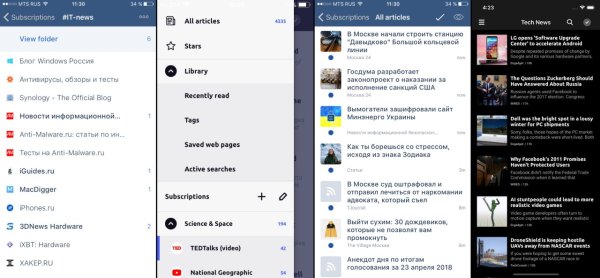
Конечно, на вкус и цвет и владельцы iPhone X были явно рады оптимизации под amoled-экраны, но именно этот апдейт побудил искать решения как откатить приложение назад, чего по умолчанию AppStore не позволяет делать.
Раньше достать ipa—файл приложения было делом 2 минут, достаточно было зайти на apptrackr и скачать, но он перестал работать и других подобных ресурсов дающих честно скачать ipa файл обнаружено не было (но вдруг вы такие знаете?).
Остались следующие способы получения старой версии приложения:
- У вас в iTunes лежит старый бэкап приложений с телефона и тогда можно просто скопировать приложение обратно (но у меня такого не было).
- Воспользоваться способом, описанным на скорую руку кем-то в интернете с помощью софта под названием Charles. Данный способ описан на ресурсах вроде 4dpa и пере-копирован множествами лиц без понимания что там вообще написано, однако, без дополнительных >100 грамм разобраться с этой писаниной сложно.
Все ваши мучения начнутся ещё до того, как вы скачаете Charles. Дело в том, что если вы обновляете iTunes на Mac, то у вас будет отсутствовать возможность устанавливать приложения, начиная с версии 12.7. Чтобы её вернуть, нужно установить обратно версию 12.6.4.
Что мы будем делать дальше?
Коротко: загрузить приложение через AppStore в iTunes, затем включить прокси, затем загрузить ещё раз, отредактировать запрос, отправить запрос, получить старую версию, установить.
Подробно: после запуска Charles нужно установить сертификаты приложения в Mac. Это делается через меню Help → SSL Proxying → Install Charles Root Cetrificate. Сертификат затем нужно в Keychain Access перевести в статус Always Trust. Если не установить, то будут ошибки и метод не сработает.
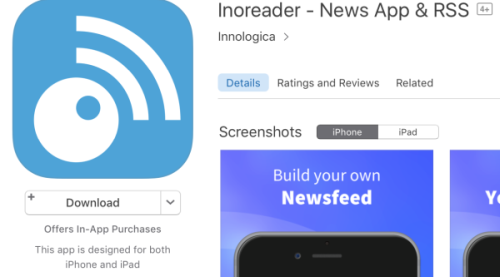
В iTunes ищем приложение Inoreader (это для любого приложения подойдёт, но меня интересовало в тот момент только оно), запускаем Charles и нажимаем в окне установки приложения Download:
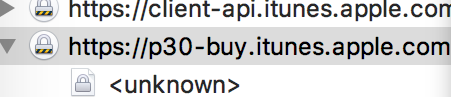
В окне Charles у вас появляется подобная строчка со слово «buy» в адресе, связанная с сервером apple:
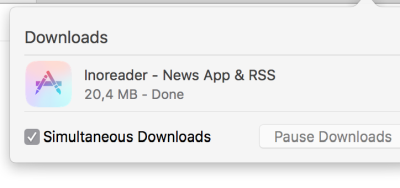
Для информации можно обратить внимание на то, что размер скачиваемого файла равен 20,4 мб:
После чего нужно включить SSL Proxying для осуществления перехвата и редактирования запросов:
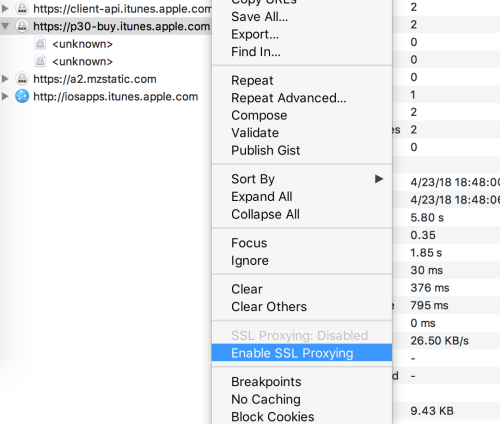
Т.к., вероятней всего, у вас быстрый интернет и приложение уже успело загрузиться в библиотеку приложений, то необходимо его оттуда удалить.
Ещё раз проверяем, что SSL Proxying включен и переходим к повторной загрузке приложения из AppStore при этом нужно поставить загрузку на паузу, чтобы у вас было время на следующие действия. После нажатия на Download в окне Charles появится ещё одна строка в сервером apple, содержащая слово «buy». Развернув эту строку нужно найти buyProduct:
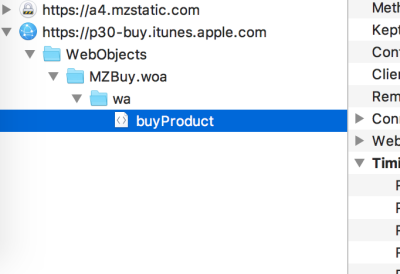
Справа в окне нажимаем на Contents и внизу выбираем XML Text. Листаем вниз пока не найдем softwareVersionExternalIdentifiers со списком не понятным цифр.
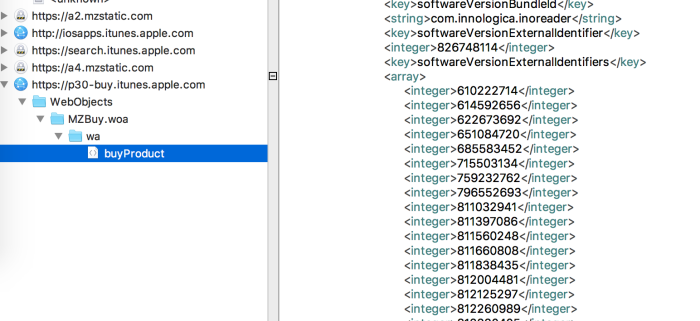
Эти цифры и выступают в роли версий приложений. Соответственно, чем меньше число, тем старее версия приложения. Как узнать какая версия приложения будет загружена? Например, я наугад брал с конца списка значение 823964615:

Теперь нам нужно проверить версию приложения. Для этого мы делаем встаем на «buyProduct» и в меню выбираем Compose и справа в окне представление Text.
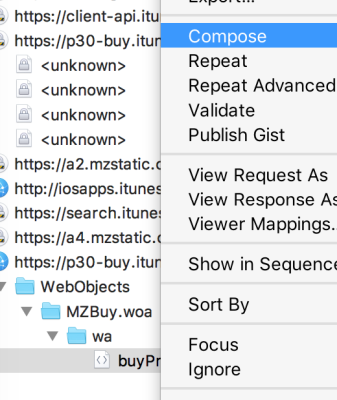
В самом верху поля будет знакомый вам набор цифр после параметра
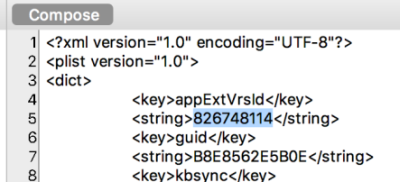
Вместо этих цифр подставляем скопированные выше 823964615 и должно получиться вот так:
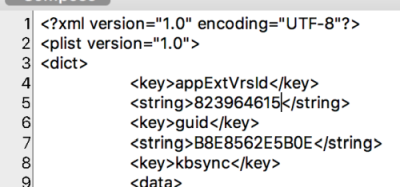
и делаем Execute. Программа выдаст вам окно и выбрав режим отображения XML Text мы сможем внизу найти параметр bundleShortVersionString и увидим, что выбранное нами значение соответствует версии 5.4.4, что в моём случае то что нужно, т.к. эти версия практически последней перед обновлением до 6.0
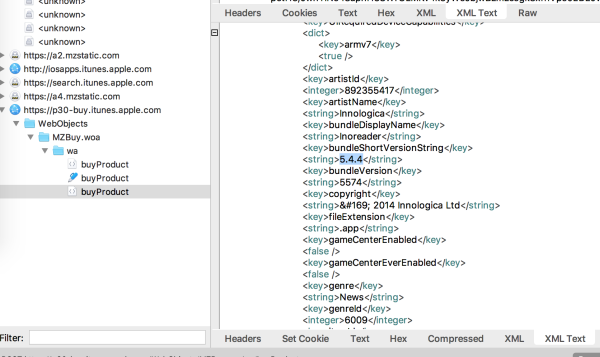
Остаётся один шаг. Нужно скачать всё это дело. Для этого нужно в нашем последнем отредактированном запросе buyProduct с полученной версией 5.4.4 в меню выбрать Breakpoints.

По новой перейти в AppStore для загрузки приложения Inoreader (если приложение успело загрузиться в библиотеку и вы не успели его остановить, то просто удалите, чтобы была возможность загрузить заново).
Как только вы в iTunes нажмете скачать, то выскочит окно Charles, где нужно будет нажать на Edit Request и в уже знакомом параметре appExtVrsId исправить версию на 823964615, нажать Execute, а затем ещё раз на Execute.
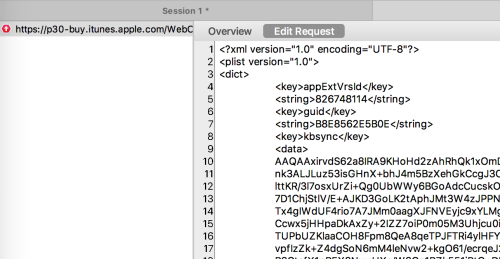
В итоге у вас начнётся загрузка приложения и можно будет увидеть, что размер приложения изменился в меньшую сторону:
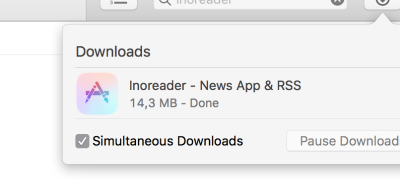
В библиотеке приложений itunes появится значок программы с ярлыком Update. Это и будет означать, что вы сделали всё верно. Можно сделать Get Info приложения и будет написано:
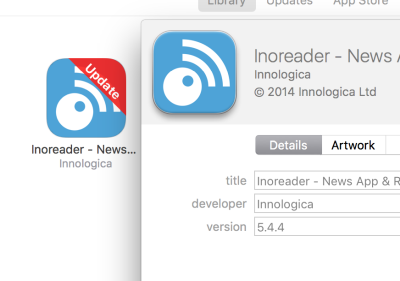
Дальше у приложения смотрим где оно находится в файловой системе и сохраняем на будущее если вдруг решите обновить приложение 🙂
По завершение работы следует в Charles сделать Disable SSL Proxying кликом на сервере p30-buy.itunes.apple.com.
Надо сказать, что получилось проделать у меня данную процедуру с 2 раза.
Надеюсь, это будет кому-то так же полезно как оказалось мне.