Синхронизация календаря iCloud с помощью Outlook для Mac
В настоящее Outlook для Mac не поддерживает стандарты CalDAV CardDAV Интернете. Это означает Outlook для Mac вы не синхронизируете календарь и контакты iCloud при добавлении учетной записи электронной почты iCloud. При этом вы можете синхронизировать календарь iCloud с Outlook для Mac. Вы можете подписаться на календарь iCloud на Outlook в Интернете (Outlook Web Access), и после этого календарь iCloud автоматически синхронизируется с Outlook для Mac.
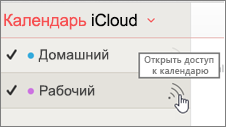
- Откройте окно браузера и вопишите в свою учетную запись iCloud.
- В iCloud щелкните Календарь.
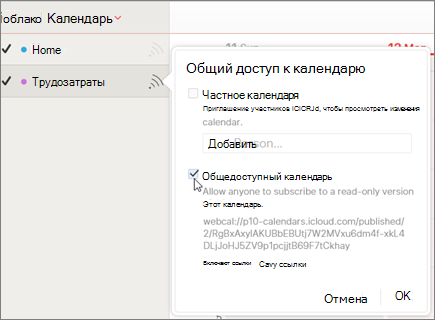
- Щелкните значок Поделиться календарем рядом с календарем, который вы хотите настроить в Outlook и убедитесь, что включен общедоступный календарь.
Примечание: Если включен общедоступный календарь, вы увидите URL-адрес календаря.
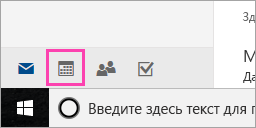
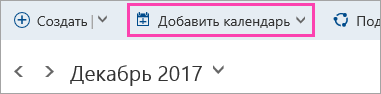
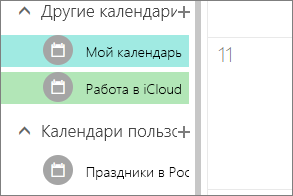 Если вы добавили в Outlook для Mac ту же учетную запись, этот календарь, на который вы подписаны, также будет отображаться Outlook для Mac календаре.
Примечание: Синхронизация календаря iCloud с Outlook Интернете может занять Outlook для Mac несколько минут. Помните, что вам может потребоваться перезапустить Outlook для Mac, чтобы синхронизированный календарь появился.
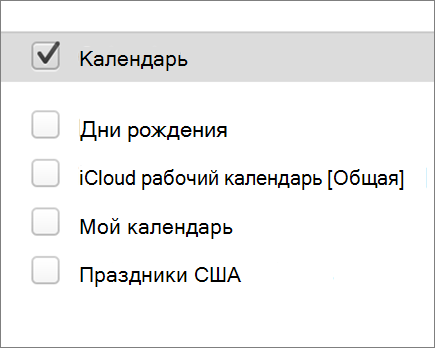
- Учетную запись, которая Outlook в Интернете, также должна быть добавлена в Outlook для Mac. Это может быть ваша учетная запись в Office 365 или Exchange либо Outlook (например, @outlook.com, @hotmail.com).
- Сведения о синхронизации электронной почты iCloud см. вэтой Outlook.
Синхронизация календаря и контактов с Outlook с помощью iCloud для Windows
Вы можете использовать iCloud для Windows для синхронизации календаря и контактов между устройством iOS и Outlook. Чтобы установить iCloud для Windows, выполните следующие действия.
- Скачайте и установите iCloud для Windows.
- После установки запустите приложение iCloud и выполните вход с помощью идентификатора Apple ИД и пароля.
- В приложении iCloud выберите параметр синхронизации контактов и календарей , а затем нажмите кнопку «Применить «.
- После завершения установки запустите Outlook. Контакты и календари iCloud теперь должны синхронизироваться с Outlook.


Нужна дополнительная помощь?
Нужны дополнительные параметры?
Изучите преимущества подписки, просмотрите учебные курсы, узнайте, как защитить свое устройство и т. д.




В сообществах можно задавать вопросы и отвечать на них, отправлять отзывы и консультироваться с экспертами разных профилей.
Синхронизация календарей Outlook и календарей Apple iPhone или iPod touch
Для синхронизации календарей между Outlook и apple iPhone или iPod touch требуется Apple iTunes. Вы можете выбрать, какие элементы нужно синхронизировать, во время начальной настройки.
После настройки при каждом подключении iPhone или iPod touch к вашему компьютеру изменения, внесенные на компьютере или устройстве, синхронизируются.
Примечание: Рекомендуем убедиться в том, что программное обеспечение на устройстве Apple и на компьютере обновлено. В качестве меры предосторожности вы можете создать резервную копию данных Outlook перед началом работы.
Синхронизация календаря Outlook с устройством iOS
- Подключите iPhone или iPod touch к компьютеру с помощью кабеля, который прилагался к устройству, или поместите его в Apple Universal Dock. При подключении к компьютеру автоматически открывается приложение iTunes.
- В списке источников iTunes в разделе Устройства выберите iPhone или iPod touch.
- Откройте вкладку Сведения.
- В разделе Календари установите флажок Синхронизировать календари с и выберите Outlook.
- Выполните одно из указанных ниже действий.
- Чтобы синхронизировать все календари, установите переключатель Все календари.
- Чтобы ограничить синхронизируемые календари, установите переключатель Выбранные календари и щелкните нужные календари.
Примечание: Чтобы выбрать несколько календарей, щелкните их имена, удерживая нажатой клавишу CTRL.
Поддержка синхронизации с Outlook для устройств iPhone и iPod touch, а также для приложения iTunes предоставлена службой поддержки Apple.
Создание резервной копии данных Outlook
При создании резервной копии данных Outlook вы создаете (экспортируете) файл данных Outlook (PST-файл), который используется для учетных записей протокол POP3 и IMAP.
Outlook 2016 и Outlook 2013
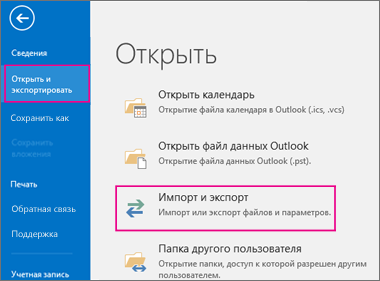
- На вкладке Файл щелкните Открыть и экспортировать >Импорт и экспорт.
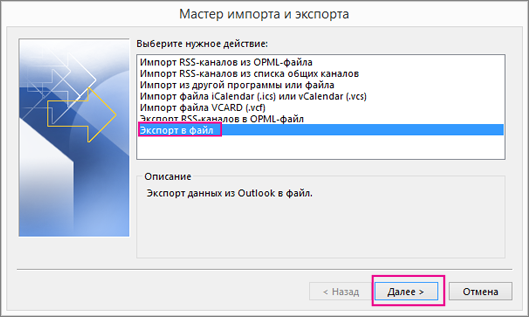
- В мастере импорта и экспорта выберите Экспорт в файл и нажмите кнопку Далее.
- В списке Создать файл следующего типа щелкните Файл данных Outlook (.pst) и нажмите кнопку Далее.
- В разделе Экспортировать из папки выберите нужную папку. Будут экспортированы только данные, хранящиеся в ней.
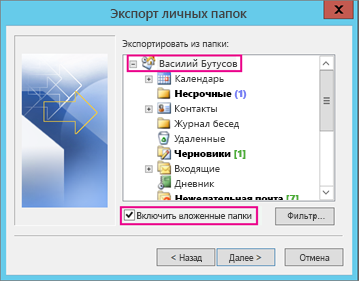
- Установите флажок Включить вложенные папки, чтобы экспортировать все данные учетной записи (календарь, контакты и почтовый ящик), а затем нажмите кнопку Далее.
- В разделе Сохранить файл как нажмите кнопку Обзор и укажите, куда нужно сохранить Файл данных Outlook (PST). Введите имя файла и нажмите кнопку ОК, чтобы продолжить.
Примечание: Если вы уже использовали функцию экспорта, здесь будут указаны предыдущие папка и имя файла. Введите другое имя файла и нажмите кнопку OК.
В Outlook сразу начнется экспорт, если только не требуется создать новый Файл данных Outlook (PST) или экспорт не выполняется в файл, защищенный паролем.
- Создаваемый Файл данных Outlook (PST) можно защитить паролем. В диалоговом окне Создание файла данных Outlook введите пароль в поля Пароль и Подтверждение и нажмите кнопку ОК. В диалоговом окне Пароль к файлу данных Outlook введите пароль и нажмите кнопку ОК.
- При экспорте в уже существующий Файл данных Outlook (PST), защищенный паролем, в диалоговом окне Пароль к файлу данных Outlook введите пароль и нажмите кнопку ОК.
Данные Outlook, сохраненные в PST-файле, можно перенести в другое место. Например, вы можете сохранить PST-файл в OneDrive или на USB-накопитель, а затем скачать его на другой компьютер или устройство. Дополнительные сведения см. в статье Импорт сообщений, контактов и календаря в Outlook.
Outlook 2010
- На вкладке Файл выберите Параметры >Дополнительно.
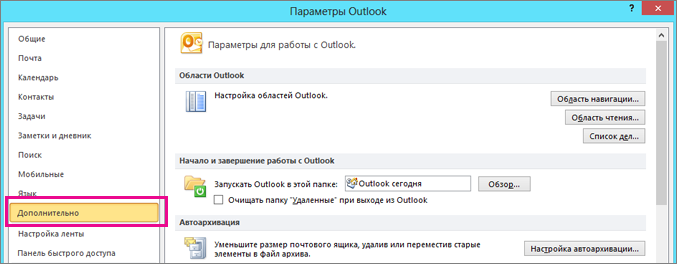
- В разделе Экспорт выберите Экспорт.

- Выберите Экспорт в файл и нажмите кнопку Далее.
- Выберите Файл данных Outlook (.pst) и нажмите кнопку Далее.
- В разделе Экспортировать из папки выберите нужную папку. Будут экспортированы только данные, хранящиеся в ней.
- Установите флажок Включить вложенные папки, чтобы экспортировать все данные учетной записи (календарь, контакты и почтовый ящик), а затем нажмите кнопку Далее.
- Нажмите кнопку Обзор, выберите расположение, в котором будет сохранен PST-файл, и укажите имя файла. Нажмите кнопку ОК, чтобы продолжить.
Примечание: Если вы уже использовали функцию экспорта, здесь будут указаны предыдущие папка и имя файла. Чтобы создать новый файл, а не использовать уже существующий, измените имя файла.
Экспорт начнется сразу же (за исключением ситуации, когда требуется создать новый PST-файл либо экспорт выполняется в уже существующий файл, защищенный паролем).
- При создании нового PST-файла его можно защитить паролем. В диалоговом окне Создание файла данных Outlook введите пароль в поля Пароль и Подтверждение и нажмите кнопку ОК. В диалоговом окне Пароль к файлу данных Outlook введите пароль и нажмите кнопку ОК.
- При экспорте в уже существующий PST-файл, защищенный паролем, в диалоговом окне Пароль к файлу данных Outlook введите пароль и нажмите кнопку ОК.
Данные Outlook, сохраненные в PST-файле, можно перенести в другое место. Например, вы можете сохранить PST-файл в OneDrive или на USB-накопитель, а затем скачать его на другой компьютер или устройство. Дополнительные сведения см. в статье Импорт сообщений, контактов и календаря в Outlook.
Outlook 2007
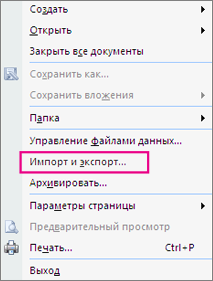
- На вкладке Файл выберите Импорт и экспорт.
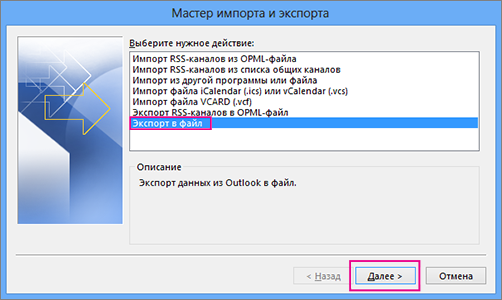
- В разделе Выберите нужное действие щелкните Экспорт в файл и нажмите кнопку Далее.
- Выберите Файл личных папок (.pst) и нажмите кнопку Далее.
- Выберите нужную папку. Будут экспортированы только данные, хранящиеся в ней.
- Установите флажок Включить вложенные папки, чтобы экспортировать все данные учетной записи (календарь, контакты и почтовый ящик), а затем нажмите кнопку Далее.
- Нажмите кнопку Обзор, выберите расположение, в котором будет сохранен PST-файл, и укажите имя файла. Нажмите кнопку ОК, чтобы продолжить.
Примечание: Если вы уже использовали функцию экспорта, здесь будут указаны предыдущие папка и имя файла. Чтобы создать новый файл, а не использовать уже существующий, измените имя файла.
Экспорт начнется сразу же, за исключением ситуации, когда требуется создать новый PST-файл либо экспорт выполняется в уже существующий файл, защищенный паролем. В таких случаях откроется следующее диалоговое окно:
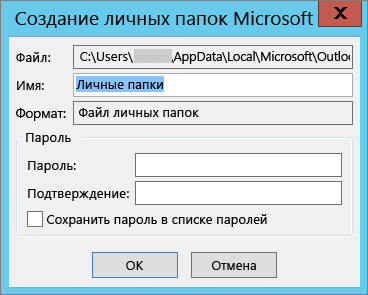
Нажмите кнопку ОК, если вы не хотите защищать файл паролем. В противном случае:
- Если вы хотите защитить PST-файл паролем: введите пароль в поля «Пароль» и «Подтверждение» и нажмите кнопку ОК. В диалоговом окне «Пароль к файлу данных Outlook» введите пароль и нажмите кнопку ОК.
- При экспорте в уже существующий PST-файл, защищенный паролем, в диалоговом окне Пароль к файлу данных Outlook введите пароль и нажмите кнопку ОК.
Разделы справки синхронизировать мои Календарь Outlook с приложениями календаря по умолчанию?
Outlook позволяет экспортировать календари и события в приложения календаря по умолчанию на Android. Это позволяет легко просматривать и редактировать их с помощью приложения календаря по умолчанию.
Перейдите к своей учетной записи в разделе Параметры. Затем выберите Синхронизировать календари.
Двусторонний экспорт календаря поддерживается для Microsoft 365, Outlook.com и гибридной современной проверки подлинности для локальных почтовых ящиков. Двусторонняя поддержка гарантирует, что все новые события, добавленные вами или существующие события, которые вы редактируете, будут синхронизированы между вашим устройством и учетными записями Outlook.
Если вы хотите удалить синхронизированный календарь и события, можно в любое время переключить переключатель Синхронизация календарей , и они будут удалены из приложений календаря по умолчанию.