Шпаргалка по инструменту кисть в фотошопе
Доброго всем времени суток! Наверняка многие из вас рисуют, а следовательно очень часто используете кисть фотошопе. Вопрос в том пользуетесь ли вы клавиатурой для того чтобы работать с этим инструментом?
Сегодня я расскажу, как можно быстро работать используя кисть в фотошопе. Скорость работы с кистью важна всем, кто рисует или плотно работает с этим инструментом. От скорости работы зависит, сколько времени и сил будет затрачено на создание конкретного изображения. Ну что же, не буду томить, давайте приступим.
Для начала рассмотрим панель настройки кисти в фотошопе.

На панели мы видим:
- Пиктограмму инструмента кисть (возможен выбор кистей);
- Параметр размера кисти;
- Кнопку настроек кисти;
- Режим наложения кисти при рисовании;
- Параметры непрозрачности;
- Кнопку управления непрозрачностью кисти во время рисования пером на планшете;
- Параметры нажима кисти;
- Аэрограф;
- Кнопку управления размером кисти во время рисования пером на планшете.
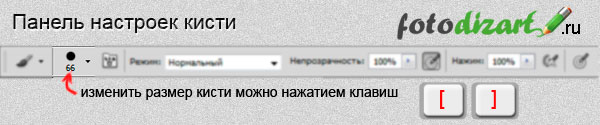
Изменить размер кисти можно нажатием клавиш [ ].
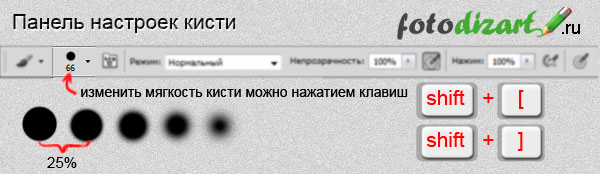
Изменить мягкость кисти можно нажатием клавиш shift + [ и shift + ] , мягкость кисти меняется на 25%.
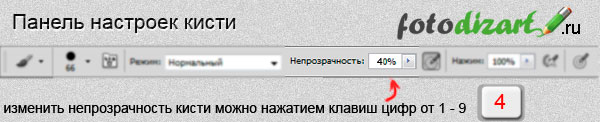
Изменить непрозрачность кисти в фотошопе можно нажатием клавиш цифр от 1 до 9. Нажав один раз, к примеру, на цифру 4 мы получим непрозрачность равную 40%. Нажав на две клавиши поочередно с цифрами, к примеру, 5 и 6 мы получим непрозрачность равную 56%.
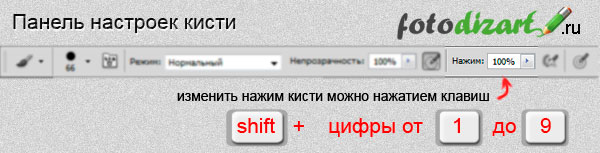
Изменить нажим кисти можно нажатием клавиш shift + цифры от 1 до 9. Нажав один раз, к примеру, на shift + цифру 4 мы получим нажим равный 40%. Нажав на shift + две клавиши поочередно с цифрами, к примеру, 5 и 6 мы получим нажим равный 56%.
Кисть в режиме аэрографа (airbrush) работает только с параметрами нажима меньше 100%. Проверить это можете сами, для этого уменьшите нажим, включите аэрограф и нажмите и удерживайте левую клавишу мыши для рисования кистью и увидите, как диаметр кисти будет заполняться постепенно, а не сразу.

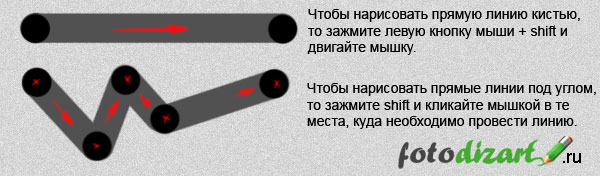
Если хотите нарисовать прямую линию кистью, то зажмите левую кнопку мыши + shift и двигайте мышку.
Если хотите нарисовать прямые линии под углом, то зажмите shift и кликайте мышкой в те места, куда необходимо провести линию.
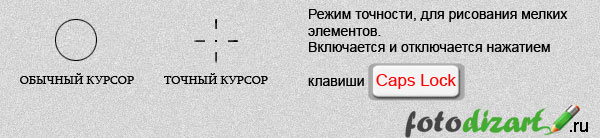
Чтобы переключиться в точный режим, нажимаем клавишу Caps Lock для возврата в нормальный режим еще раз. Часто новички пугаются этого режима, об этом читайте в статье пропал курсор в фотошопе.
На этом все, а для рисования быстрых скетчей рекомендую использовать клавишу X для быстрого переключения между белым и черным цветами.
Незабываем подписываться на обновления сайта, если вы еще не подписаны, а то упустите новые интересные статьи.
Как сделать кисть квадратной в фотошопе
Кистями пользуются все. Только вот в чем беда — иногда хочется сделать что-то такое-этакое, а кисточки-то только круглые. Решение проблемы очень простое — сделать новый набор самим или скачать готовый. Ниже можно скачать интересные наборы кистей и установить у себя.
Установка наборов кистей:
1) Распакуйте файл *.abr в папку Photoshop 7.0/Presets/Brushes
2)В Photoshop выберете инструмент Brush Tool.
3)На панели инструментов найдите меню выбора кистей.
4) Далее стрелочку справа и в появившемся меню Load Brushes.
5)Выберите установленный вами набор.
6)Отныне в меню выбора кистей появился новый набор кистей (опуститесь вниз по списку кистей и вы увидите новые).
 |
Набор кистей ALF. 37 самых диких кисточек. Там и листья и планеты и т.д. Скачать (72 kb) |
| Набор кистей. 38 штук всякие хитрые, на зимнюю тему много. Есть знаменитый «глаз фотошопа» Скачать (17 kb) |
|
 |
Набор из 6 кисточек — пузырьков различного размера. Похожие есть в ALF. Скачать (20 kb) |
| Набор Design. Включает в себя стандартные фотошоповские кисти + 18 кистей «текстур» — каждый отпечаток как, отпечаток какой то текстуры. Например кирпич. Скачать (52 kb) |
|
 |
Набор Drop Shadow. Кисти квадратной формы с размытием по краям. Скачать (5 kb) |
 |
Набор Nature. Почему он так называется — для меня загадка. Кроме стандартных кистей — текстурные, чем то похожие на землю и камень. Скачать (35 kb) |
| Набор квадратных кистей без размытия краев. Скачать (1 kb) |
|
 |
Очень неплохая коллекция различных звезд разных типов и размеров. Скачать (13 kb) |
 |
Прекрасная коллекция «логотипов» животных, разные размеры и расположение. Скачать (23 kb) |
| Прикольная коллекция следов. Все одного размера и формы только по разному ориентированы в пространстве. Скачать (8 kb) |
|
| Все знаки зодиака. Надо быть маньяком чтобы сделать такое. Скачать (13 kb) |
|
| То же самое что и Small Zodiac Signs. Только сами отпечатки крупнее размером. Скачать (30 kb) |
|
 |
Сердечки, сердечки и еще раз сердечки, отдельно, вместе, со стрелами, большие и маленькие Скачать (40 kb) |
 |
Даже не знаю как это описать. Смотрите на примеры. Скачать (91 kb) |
 |
Море снежинок на все вкусы. Автор утверждает что их там 115 штук в трех файлах. Я не считал. Скачать (162 kb) |
 |
140 кисточек в 5 файлах. Различные виды волновой текстуры. Скачать (292 kb) |
 |
Набор кистей с «кельтскими узорами». Мне често говоря понравилось даже очень. Скачать (166 kb) |
 |
Набор кистей с различными узорами, в основе которых всякие колечки и прочие окружности. Скачать (153 kb) |
 |
Очень прикольный набор кистей с различными элементами гардероба, от шапок до ботинок. Скачать (55 kb) |
 |
Миллион, миллион алых роз. Мечта флориста, кисточки на цветочную тему. Скачать (157 kb) |
 |
Еще один набор кистей с узорами. Этот набор в более готическом стиле. Скачать (168 kb) |
 |
Куча всяких овощей, фруктов и прочего, что можно с удовольствием съесть. Скачать (184 kb) |
 |
Кисточки с отпечатками текстур. Не то, чтобы очень оригинально, но неплохо. Скачать (228 kb) |
 |
Фантазия спятившего итальянского булочника. Узоры из «спагетти», то есть из тонких округлых линий. Скачать (100 kb) |
 |
Бедный Йорик снова ворочается в гробу. Его именем назван очередной набор кисточек с орнаментом. Орнаменты более «мягкие» чем в кельтской и ноттенгемской коллекции. Скачать (192 kb) |
Создание собственной кисти в Photoshop

В стандартном наборе Photoshop есть много интересных кистей, их можно пополнять вставляя из библиотек или загружая из интернета, но иногда может понадобиться сделать свою собственную. В этом видео уроке я покажу как создается собственная кисть в Photoshop.
Сначала нужно создать документ желательно квадратный и разместить туда любое изображение, которое будет использоваться в качестве кисти. Затем нажимаем — Редактирование/Определить кисть.
Далее выскакивает окошко в котором видно изображение будущей кисти и можно вписать ее название.
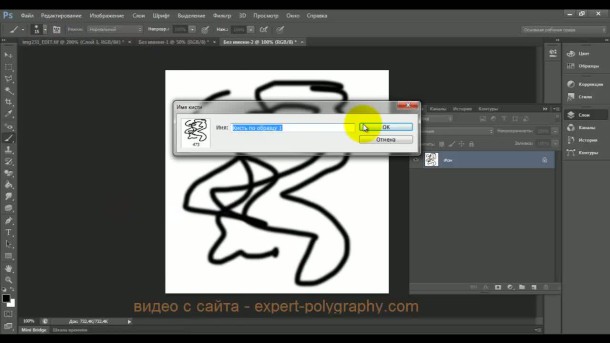
Найти созданную кисть можно в наборе кистей, назначить ей цвет, прозрачность и т. д.
В следующем видео уроке описано создание собственной кисти в Photoshop:
(Visited 440 times, 1 visits today)
Посмотрите еще статьи по данной теме:
Голосуем за статью!
(Пока оценок нет)
Добавить комментарий Отменить ответ
YOUTUBE

Telegram
Популярные статьи:
- Cимволы различных видов спорта в векторе
 Векторные значки олимпийских видов спорта доступны для скачивания в (EPS…
- Верстка газеты в Indesign. Видео урок
 После выхода уроков о полноценной верстке книги и верстке журнала,…
- Урок верстки полноценной книги в Indesign
 Верстка книги в Adobe InDesign на порядок сложнее, чем в…
- Как сделать 3D текст в Photoshop CC
 Объемный текст с 3D эффектом может быть прекрасным дополнением вашей…
- Как перевести текст в кривые?
 Часто при передачи макетов в типографию или при переносе на…
- Выделение объектов в фотошопе. Все о выделении.
 Самая частая операция в фотошопе — это выделение объектов для…
- Рисование собственными кистями в Adobe Illustrator
 Владея своими собственными кистями в иллюстраторе, творческие возможности значительно расширяются.…
- Делаем эффект тени от фигуры в CorelDRAW X6
 Эффекты тени применяют для разных целей. Например, чтобы выделить предмет…
- Настройка привязки объектов в Adobe Illustrator
 Многие думают, что привязка объектов друг к другу в Illustrator…
- Раскрашивание векторного изображения в Illustrator
 В прошлом уроке мы рисовали контур гитары по фотографии, а…
Случайный анекдот
Клиент: Какая у вас максимально минимальная плотность бумаги?
Свежие записи
- Бесплатный шаблон календарной сетки 2022 года
- Настенный календарь 2022 с вашими фото
- Квартальная календарная сетка 2022 года в векторе 4 цвета
- Квартальная календарная сетка 2021 года
- Шаблон карманного календаря 2021 года
Создание и изменение кистей
При работе с инструментом «Кисть» на смарт-объекте, текстовом слое, слое-фигуре или корректирующем слое пользователи получают новый прозрачный слой вместо запроса растрировать слои.
Прекращение поддержки 3D-функций в Photoshop
3D-функции Photoshop будут удалены в будущих обновлениях. Пользователям, работающим с 3D-функциями, рекомендуется ознакомиться с новой коллекцией Adobe Substance 3D, которая представляет собой новое поколение 3D-инструментов от Adobe. Дополнительная информация о прекращении поддержки 3D-функций в Photoshop представлена здесь: Photoshop 3D | Распространенные вопросы о прекращении поддержки 3D-функций в Photoshop.
Предусмотрена возможность создавать кисти, которые наносят краску на изображения с помощью разнообразных способов. Можно выбрать существующую подготовленную кисть, форму отпечатка кисти или создать уникальный отпечаток кисти на основе части изображения. Для определения способа нанесения краски необходимо задать параметры на панели «Настройки кисти».
Примечание. Кисти с динамическими кончиками не поддерживают симметрию при рисовании и предварительный просмотр узоров. Выберите обычную кисть для рисования с применением симметрии и узоров.

Обзор панели «Настройки кисти»
Панель «Настройки кисти» позволяет модифицировать существующие кисти и разработать новые заказные кисти. Панель «Настройки кисти» содержит параметры отпечатка кисти, от которых зависит применяемый способ нанесения краски на изображение. В окне просмотра мазка кистью в нижней части панели показано, как будут выглядеть мазки при текущих значениях параметров кисти.
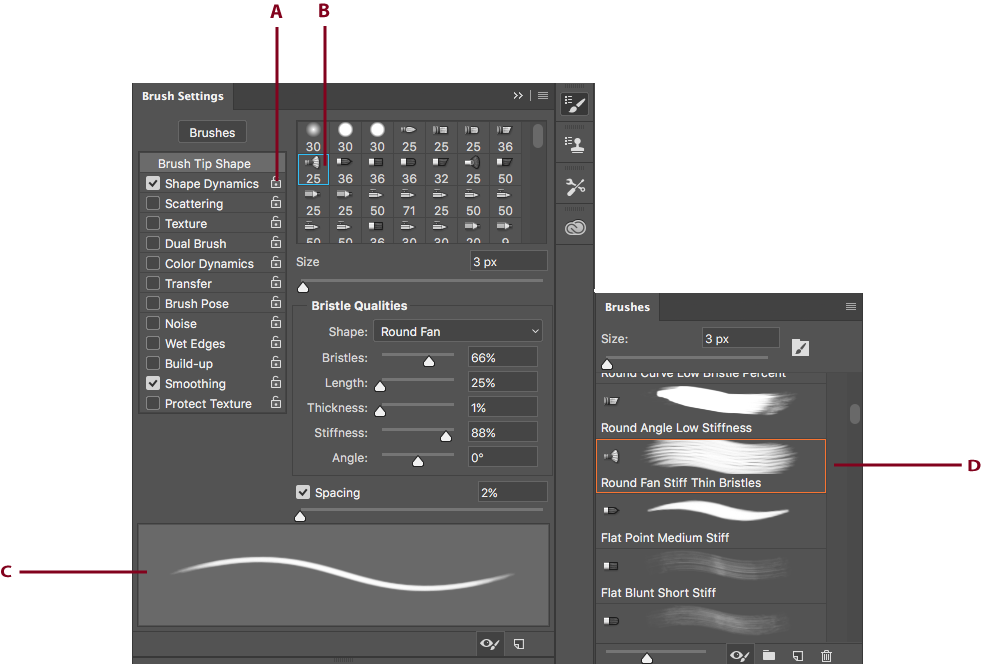
A. Заблокирован/Разблокирован B. Выбранный кончик кисти C. Просмотр мазка кистью D. Панель «Кисти»
Отображение панели «Кисти» и параметров кисти

Выберите Окно > Настройки кисти . Можно также выбрать инструмент для рисования, стирания, тонирования или фокусировки. Затем нажмите на кнопку , которая расположена слева на панели параметров.
Выберите набор параметров в левой части панели. Параметры, доступные для установки, отображаются в правой части панели.
Примечание.
Установите флажок слева от набора параметров, чтобы разрешить или запретить параметры без их просмотра.