Как улучшить звук в Adobe с помощью Audition, Premier Pro и альтернативы
При создании цифрового контента звук так же важен, как визуальные эффекты или видео. Четкое и высокое качество может улучшить или испортить впечатления слушателей от подкастов, музыкальных треков и видео. Действительно, Adobe предлагает множество известных функций редактирования изображений и видео. Тем не менее, некоторые пользователи хотят отредактировать четкость звука, усиление басов, звуковые эффекты и многое другое, чтобы добиться наилучшего звучания. Сегодня мы научим вас пользоваться Усилитель звука для подкастов Adobe для улучшения качества звука и альтернативный метод, который вы можете использовать, если Adobe не является вашей сильной стороной.
- Часть 1. Представьте продукты Adobe, которые могут улучшить качество звука до лучшего
- Часть 2. Как улучшить звук в Adobe Audition на Windows и Mac [Выполнить шаги]
- Часть 3. Как улучшить звук в Adobe Premiere Pro с помощью шагов на Windows и Mac
- Часть 4. Альтернативный способ улучшить качество звука без Adobe Audition и Premier Pro
- Часть 5. Часто задаваемые вопросы о том, как улучшить звук в Adobe
Часть 1. Представьте продукты Adobe, которые могут улучшить качество звука до лучшего
Вы можете использовать Adobe Audition и Premiere Pro, усилитель голоса Adobe. Оба используются профессионалами для мощного улучшения звука, но они отличаются друг от друга. Adobe Audition — это цифровая звуковая рабочая станция, с помощью которой можно быстро записывать, микшировать и редактировать звук. В то время как Premier Pro — это профессиональное программное обеспечение для редактирования, предлагающее надежное улучшение звука. Таким образом, если вам нужно улучшить звук вашего аудиофайла и добиться идеального качества, правильное использование этих приложений очень важно, и мы можем научить вас, как это работает, в уроке ниже.
Часть 2. Как улучшить звук в Adobe Audition на Windows и Mac [Выполнить шаги]
Если вы хотите работать с качеством аудиофайлов, Adobe Audition предоставляет инструменты, которые вы можете использовать. В дополнение к функциям редактирования звука вы можете использовать плагины и встроенные эффекты для добавления реверберации или искажения. Нужна помощь в обращении с инструментом? Что ж, вам не о чем беспокоиться, так как вы можете узнать, как улучшить звук в Adobe Audition, следуя простому руководству, которое мы добавили здесь.
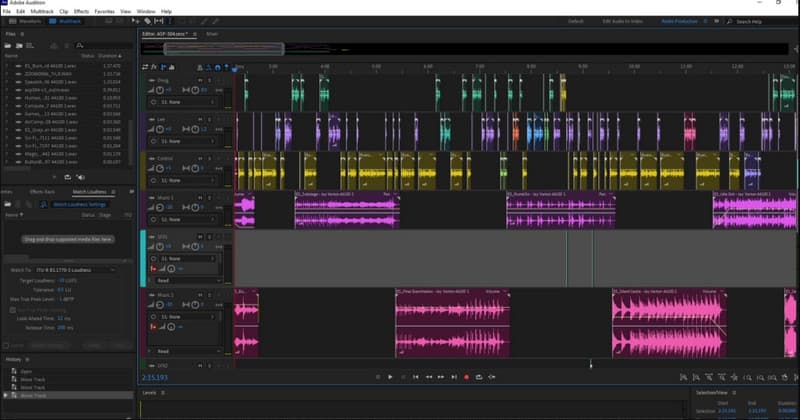
Загрузите Audition на свой компьютер и запустите его. После этого импортируйте сюда аудиофайл, который хотите отредактировать.
На дисплее осциллограммы вы можете анализировать и определять проблемы, которые необходимо исправить в этом приложении. Теперь, когда вы его идентифицировали, выделите волновую форму звука.
Перейдите в эффект , Подавление шума , и выберите Процесс шумоподавления . Установите шумоподавление на 50, измените DB на 10 и нажмите Применить для сохранения изменений.
Откройте приложение Эффекты , наведите на Амплитуда и компрессия , и выберите нормировать вариант. Измените номер БД на -6 или -3, в зависимости от ваших потребностей, затем нажмите Применить .
Перейдите в Эффекты еще раз, но теперь выберите Фильтры и эквалайзер И выберите Параметрический эквалайзер . Измените предустановку на Максимизатор громкости . Теперь вы можете изменить другие настройки здесь, чтобы еще лучше усилить звук, не забудьте нажать Применить для сохранения изменений.
После редактирования аудиофайлов здесь вы можете сохранить и экспортировать окончательный результат.
Часть 3. Как улучшить звук в Adobe Premiere Pro с помощью шагов на Windows и Mac
Несмотря на то, что Adobe Premier Pro используется для профессионального редактирования видео, это руководство добавит вашему аудио глубины, ясности и басов. Если вы хотите узнать, как улучшить звук в Adobe Premiere Pro, следуйте инструкциям, которые мы добавили.
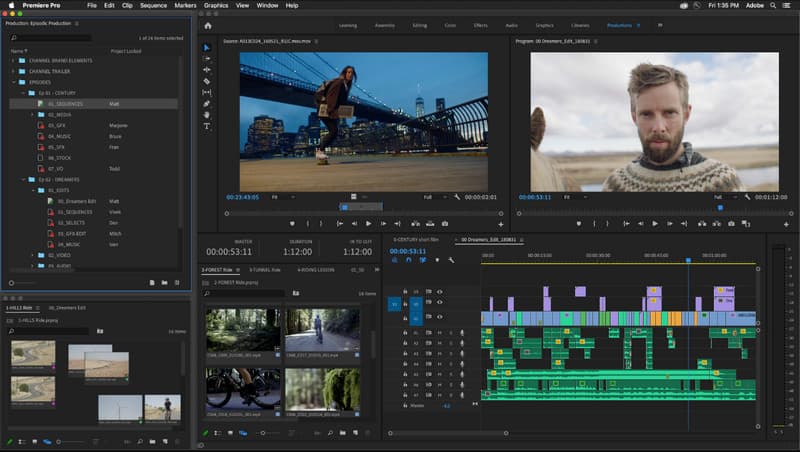
После загрузки приложения на рабочий стол запустите его и загрузите сюда медиафайл, который хотите отредактировать.
Выберите клип и перейдите на панель «Основной звук». После этого вы должны выбрать звук, который вы хотите здесь получить. Доступны некоторые опции, а именно диалог, музыка и звуковые эффекты.
Отрегулируйте уровни звука и эквалайзер с помощью ползунка, и вы даже можете применить здесь некоторые эффекты, чтобы сделать звук более четким.
Когда это будет сделано, быстро просмотрите клип и экспортируйте окончательный результат.
Часть 4. Альтернативный способ улучшить качество звука без Adobe Audition и Premier Pro
Aiseesoft Video Converter Ultimate может улучшить качество звука без помощи профессиональных инструментов Adobe. Эта альтернатива Adobe Audio AI Enhancer имеет более простой подход к обеспечению наилучшего качества звука, например, усиление звука, удаление шума, аудио-видео синхронизация и многое другое. Если вы хотите использовать этот усилитель звука больше, чем Adobe, вы можете выполнить шаги, которые мы добавили здесь.
Во-первых, вы должны загрузить приложение на свой компьютер, нажав кнопку загрузки, которую мы добавили ниже. Установите его быстро и запустите приложение, чтобы продолжить.
Откройте приложение Ящик для инструментов меню и выберите пункт Средство для удаления шума из доступных вариантов в этом приложении.
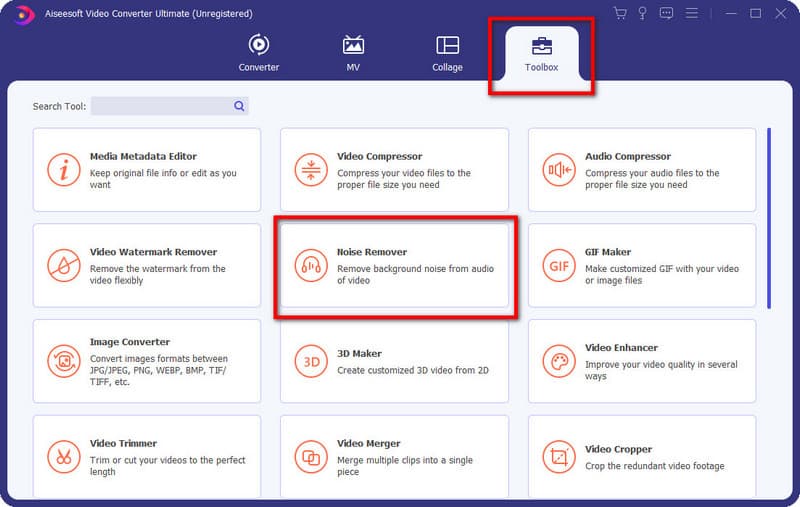
Нажмите плюс значок, чтобы загрузить сюда видео или аудио, которые вы хотите отредактировать.
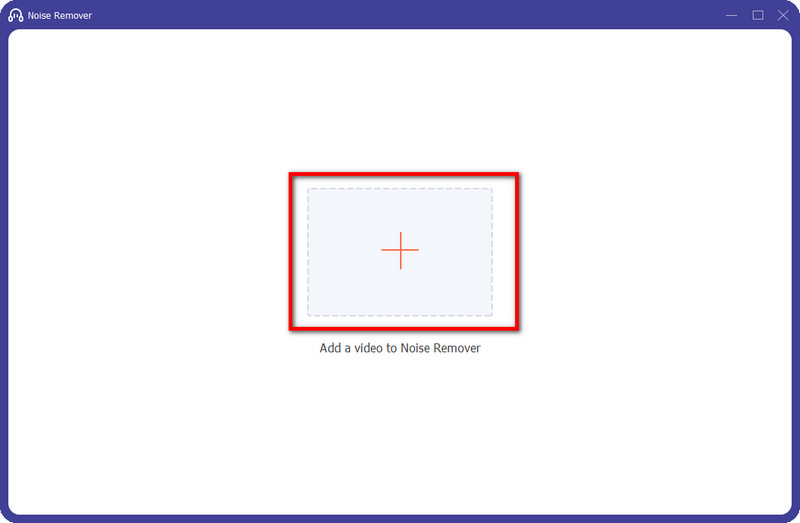
Теперь, когда файл загружен активировать шумоподавление звука. Вы даже можете перетащить ползунок громкости, чтобы усилить общий звук звука.
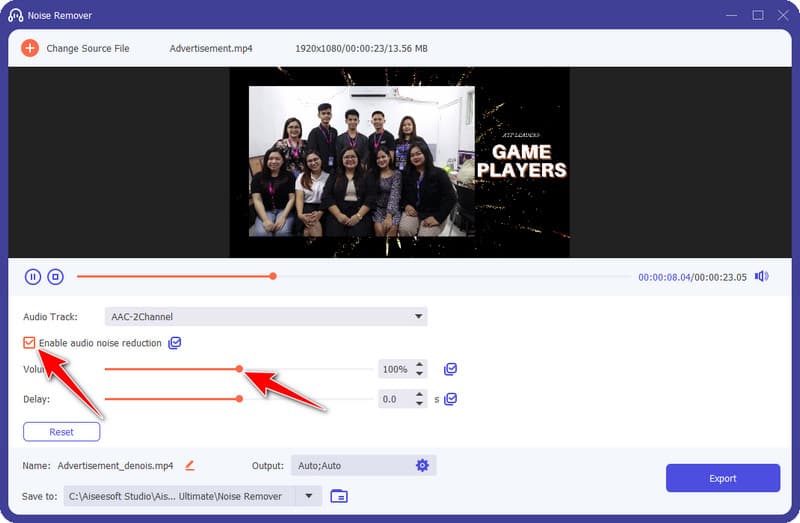
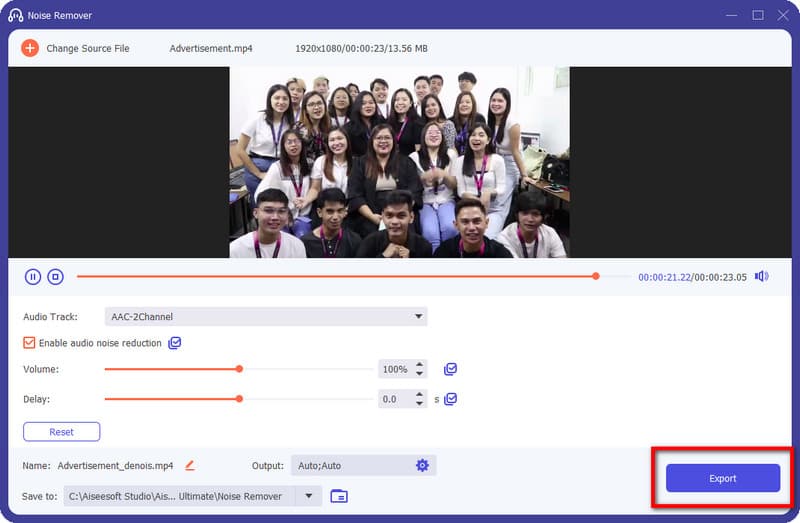
После этого выберите окончательный вывод и измените настройки звука в соответствии с вашими предпочтениями, а затем нажмите кнопку Экспортировать кнопку, чтобы сохранить улучшенный аудиофайл на вашем компьютере.
Часть 5. Часто задаваемые вопросы о том, как улучшить звук в Adobe
Могу ли я использовать After Effects для улучшения звука?
Да, вы можете использовать Adobe After Effect для улучшения качества звука, но не ожидайте от него слишком многого, поскольку он не так хорош, как Premier Pro и Adobe Audition в отношении обработки звука.
Является ли улучшение звука в Adobe лучшим способом?
Поскольку продукт Adobe, о котором мы здесь упоминали, предлагает широкий спектр возможностей редактирования аудио, приложения Adobe — лучший способ улучшить качество звука. Однако не все могут приобрести приложения Adobe, поэтому мы добавили Aiseesoft Video Converter Ultimate, который вы можете использовать в качестве альтернативы. Он работает так же, как продукты Adobe, но проще и дешевле.
Каковы минимальные требования для загрузки Adobe Audition и Premier Pro?
Для устройств Windows: многоядерный процессор с поддержкой 64-разрядной версии, Windows 10 (64-разрядная версия) версии 1803 или более поздней, 16 ГБ или более, 4 ГБ свободного места на жестком диске для установки; дополнительное свободное пространство, необходимое во время установки, разрешение экрана 1920 × 1080 или выше и совместимость с ASIO или модель драйвера Microsoft Windows. В то время как на Mac это должен быть многоядерный процессор Intel с поддержкой 64-бит, macOS 10.13 или более поздней версии, 16 ГБ или более, 4 ГБ свободного места на жестком диске для установки; дополнительное свободное пространство, необходимое во время установки, с разрешением экрана 1920 × 1080 или выше.
Разве не удивительно, что Adobe усилитель голоса мы упоминали здесь, может помочь вам улучшить качество вашего аудиофайла и общую производительность? Как мы уже говорили, аудио так же важно, как и видео. Таким образом, без звука наилучшего качества зрителям будет трудно понять ваш контент. Не забудьте обработать свой аудиофайл, прежде чем публиковать его как подкаст, музыкальную дорожку, клип или что-то еще.
Что вы думаете об этом посте.
Рейтинг: 4.9 / 5 (на основе голосов 146) Подпишитесь на нас в
Более Чтение

Оставьте свой комментарий и присоединяйтесь к нашему обсуждению

Видео конвертер Ultimate
Video Converter Ultimate — отличный видео конвертер, редактор и энхансер для преобразования, улучшения и редактирования видео и музыки в 1000 и более форматах.
Изменение громкости звуковых клипов и звуковых дорожек
В данном проекте смикшируем музыкальное сопровождение и звуки шума автомобиля и вертолета. Для этого необходимо немного убавить громкость воспроизведения музыки на этих участках последовательности.
1. Разверните дорожку Audio 2 (Звук 2) так, чтобы видеть амплитудно-частотный график клипа Sound.wav. Для этого следует щелкнуть кнопкой мыши на треугольнике в области заголовка дорожки (рис. 7.4).
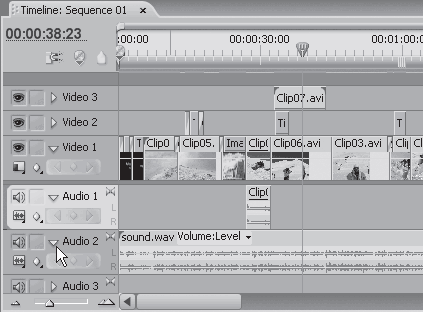
Рис. 7.4. Дорожка Audio 2 (Звук 2) развернута
2. Увеличьте масштаб отображения окна Timeline (Окно монтажа), чтобы работать было удобнее.
3. Прокрутите проект в окне Timeline (Окно монтажа) так, чтобы видеть клип Clip04.avi.
Обратите внимание на желтую линию, проходящую горизонтально посередине дорожки Audio 2 (Звук 2). Это линия громкости. В данный момент она прямая, что говорит о том, что громкость расположенного на дорожке клипа неизменна. Создадим ключевые кадры изменения уровня громкости и изменим направление линии громкости в этих точках.
1. Установите курсор текущей позиции редактирования на начало клипа с именем Clip04.avi.
2. Нажмите кнопку Add/Remove Keyframe (Добавить/удалить ключевой кадр). В точке пересечения курсора текущей позиции редактирования с линией громкости дорожки Audio 2 (Звук 2) появится ключевой кадр (круглая точка) (рис. 7.5).
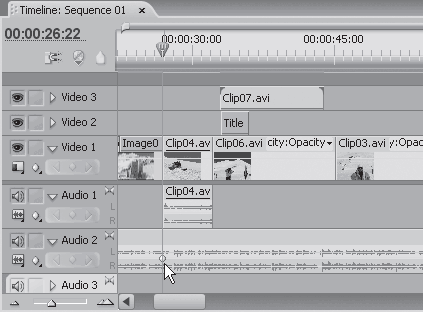
Рис. 7.5. Ключевой кадр на звуковой дорожке
3. Установите курсор текущей позиции редактирования на 20–25 кадров правее.
4. Щелкните на кнопке Add/Remove Keyframe (Добавить/удалить ключевой кадр). На линии громкости появится второй ключевой кадр в позиции, указанной курсором текущей позиции редактирования.
Уменьшим громкость музыки между двумя созданными ключевыми кадрами.
1. Установите курсор текущей позиции редактирования на второй (правый) ключевой кадр линии громкости.
2. Нажав и удерживая кнопку мыши, перетащите ключевой кадр чуть ниже. Во всплывающей подсказке рядом с указателем мыши появится сообщение о временной позиции ключевого кадра и уровне громкости в децибелах (dB).
3. Перетаскивая ключевой кадр по вертикали, установите значение громкости, равное примерно –8 dB (рис. 7.6).
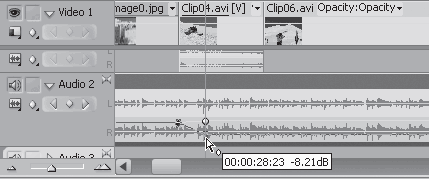
Рис. 7.6. Уменьшение уровня громкости во втором ключевом кадре
Изменилась траектория линии громкости – между первым и вторым ключевым кадром линия спускается ниже, а после второго ключевого кадра остается горизонтальной, но ниже первоначального уровня. Этот график расшифровывается следующим образом. Сначала музыкальное сопровождение фильма воспроизводится с номинальной громкостью (со средней громкостью, установленной программой по умолчанию). Уровень номинальной громкости в программе Premiere Pro равняется 0 dB. После первого ключевого кадра происходит плавное уменьшение громкости, которое длится до второго. После второго ключевого кадра громкость остается неизменной (линия громкости параллельна горизонтальной оси звуковой дорожки), но ниже номинальной (находится ниже центра звуковой дорожки).
После окончания клипа Clip04.avi следует вернуть громкость звука к номинальному значению, то есть сделать громкость такой, какой она была до первого ключевого кадра. Для этого понадобится создать еще два ключевых кадра на линии громкости в позиции окончания клипа Clip04.avi.
1. Создайте ключевой кадр на линии громкости аудиодорожки Audio 2 (Звук 2) на 20–25 кадров левее клипа Clip04.avi.
2. Теперь создайте ключевой кадр на линии громкости дорожки Audio 2 (Звук 2) в позиции, соответствующей окончанию клипа Clip04.avi.
3. Нажав и удерживая кнопку мыши на четвертом ключевом кадре (считая слева), перетащите ключевой кадр вверх так, чтобы уровень громкости во всплывающей подсказке соответствовал 0.00 dB (рис. 7.7).
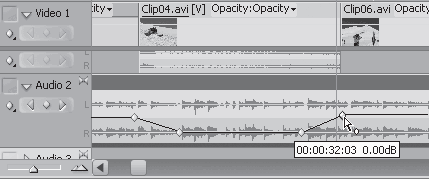
Рис. 7.7. В четвертом ключевом кадре уровень громкости возвращен к исходному
Теперь график громкости выглядит следующим образом. После начала клипа Clip04.avi громкость звука плавно уменьшается. Через 20–25 секунд (это зависит от расстояния между первым и вторым ключевыми кадрами громкости вашей последовательности) уровень громкости остается неизменным до третьего ключевого кадра, однако громкость на этом участке ниже номинальной. После третьего ключевого кадра график громкости растет вверх. Это означает, что уровень громкости плавно увеличивается. В четвертом ключевом кадре уровень громкости достигает номинального значения и остается неизменным до конца последовательности.
Воспроизведите эту часть последовательности. Вы убедитесь, что на участке с шумом двигателя автомобиля громкость музыки снижается.
При прослушивании фрагмента последовательности, над которым вы сейчас работали, обратите внимание, что звук мотора в конце клипа Clip04.avi резко обрывается. Это звучит неестественно. Плавно уберем громкость окончания звукового сопровождения клипа Clip04.avi. Это можно сделать, создав и переместив ключевые кадры на линии громкости на дорожке Audio 1 (Звук 1) в конце клипа. Однако рассмотрим другие способы, которыми программа Premiere Pro позволяет микшировать звуки.
1. Выделите клип Clip04.avi. Если ранее вы разъединили звук и видео этого клипа, выделите звуковую составляющую клипа.
2. Установите курсор текущей позиции редактирования на 20–25 кадров левее окончания клипа Clip04.avi. Положение курсора текущей позиции редактирования должно примерно совпадать с третьим ключевым кадром на дорожке Audio 2 (Звук 2).
3. Перейдите на вкладку Effect Controls (Управление эффектом).
4. Раскройте группу эффекта Volume (Громкость) на вкладке Effect Controls (Управление эффектом). Обратите внимание, что кнопка Toggle Animation (Включить анимацию) параметра Level (Уровень) находится в нажатом положении, что позволяет сразу приступить к созданию ключевых кадров.
5. Нажмите кнопку Add/Remove Keyframe (Добавить/удалить ключевой кадр), расположенную в правой части группы параметра Level (Уровень) на вкладке Effect Controls (Управление эффектом). На монтажном столе вкладки Effect Controls (Управление эффектом) появится ромбовидный ключевой кадр. Ключевой кадр также появится и на линии громкости дорожки Audio 1 (Звук 1) в точке пересечения с курсором текущей позиции редактирования.
6. Переместите курсор текущей позиции редактирования на окончание клипа Clip04.avi.
7. Раскройте группу Level (Уровень) на вкладке Effect Controls (Управление эффектом), щелкнув на треугольнике слева от названия группы, чтобы отобразить ползунок уровня громкости.
8. Переместите ползунок уровня громкости в крайнюю левую позицию. Эта позиция соответствует минимальному уровню громкости, при котором звук уже не слышен.
На монтажном столе вкладки Effect Controls (Управление эффектом) появился график изменения уровня громкости. Между двумя ключевыми кадрами (второй был создан автоматически при изменении положения ползунка уровня громкости) линия графика идет вниз, что означает, что уровень громкости на этом участке снижается. Ко второму ключевому кадру уровень громкости становится минимальным (рис. 7.8).
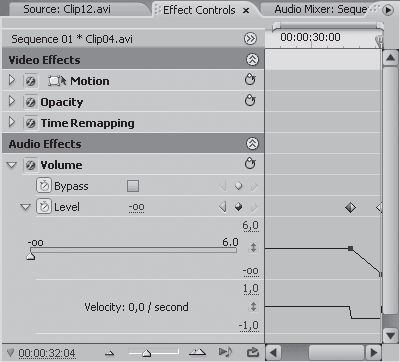
Рис. 7.8. График громкости клипа Clip04.avi
Посмотрите на звуковую составляющую клипа Clip04.avi в окне Timeline (Окно монтажа). На линии громкости этого клипа также были созданы ключевые кадры, а траектория линии громкости между этими точками изменена (рис. 7.9).
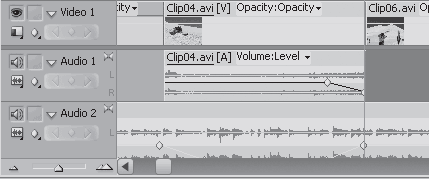
Рис. 7.9. Ключевые кадры клипа Clip04.avi
Воспроизведите часть последовательности, чтобы прослушать окончание клипа Clip04.avi. Незадолго до окончания клипа громкость звука мотора автомобиля плавно уменьшилась. Это произошло одновременно с плавным увеличением громкости музыкального сопровождения. Таким образом, вы мягко смикшировали два одновременно воспроизводимых звуковых клипа.
К звуковому сопровождению клипа Clip04.avi вернемся позже. Сейчас же смикшируем музыкальное сопровождение фильма со звуковым сопровождением клипа Clip12.avi. Сначала необходимо уменьшить громкость музыкального сопровождения на участке последовательности, занимаемом клипом Clip12.avi.
1. Прокрутите последовательность в окне Timeline (Окно монтажа) так, чтобы видеть клип Clip02.avi.
2. Выделите музыкальный клип на дорожке Audio 2 (Звук 2).
3. Установите курсор текущей позиции редактирования на несколько секунд левее начала клипа Clip12.avi.
4. Перейдите на вкладку Audio Mixer (Звуковой микшер).
5. В раскрывающемся списке в верхней части группы элементов управления Audio 2 (Звук 2) выберите пункт Touch (Прикосновение) (рис. 7.10).
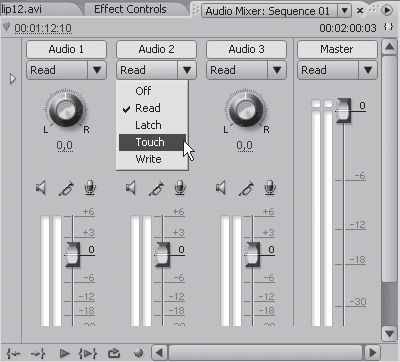
Рис. 7.10. Выбор режима автоматизации
Перед выполнением дальнейших действий прочтите описание следующих практических шагов, чтобы потом не отвлекаться.
1. Включите воспроизведение последовательности, нажав кнопку Play (Воспроизвести) на экране Program (Программа).
2. Установите указатель мыши на ползунке уровня громкости, расположенном в группе Audio 2 (Звук 2) вкладки Audio Mixer (Звуковой микшер), и будьте готовы к его перемещению.
3. Как только курсор текущей позиции окажется перед началом клипа Clip12.avi, переместите ползунок чуть ниже и удерживайте его в этом положении.
4. Отпустите ползунок незадолго до окончания клипа Clip12.avi. Ползунок сам вернется в исходную позицию.
Вышеописанный способ требует навыка и внимания, но он незаменим при микшировании длительных звуковых фрагментов, где приходится часто изменять уровень громкости. С первого раза у вас может не получиться – используйте вкладку History (История), чтобы отменить действие, и пробуйте снова.
Рассмотрим, что получилось при микшировании вышеописанным способом.
Щелкните на кнопке Show Keyframes (Показать ключевые кадры), расположенной в области заголовка дорожки Audio 2 (Звук 2), и в появившемся контекстном меню выполните команду Show Track Keyframes (Показать ключевые кадры дорожки) (рис. 7.11).
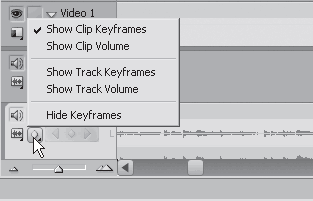
Рис. 7.11. Контекстное меню выбора режима отображения ключевых кадров
Вышеописанный способ микширования подразумевает изменение громкости не отдельного клипа, а всей звуковой дорожки. На дорожке Audio 2 (Звук 2) в области клипа Clip12.avi вы увидите несколько ключевых кадров (рис. 7.12).
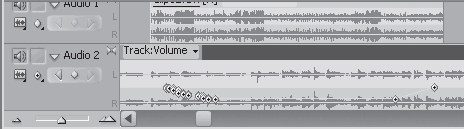
Рис. 7.12. Ключевые кадры дорожки Audio 2 (Звук 2)
Первые ключевые кадры (их, скорее всего, несколько) были созданы при перемещении ползунка громкости вниз. На протяжении следования этих кадров график громкости снижается. Когда вы удерживали ползунок в одной позиции, ключевые кадры не создавались – линия графика громкости горизонтальна. В момент, когда вы отпустили ползунок, был создан ключевой кадр, ползунок начал возвращаться в исходную позицию, а громкость – увеличиваться, о чем свидетельствует поднимающаяся линия графика громкости. Как только ползунок громкости вернулся в исходное положение, был создан последний ключевой кадр, после которого громкость остается неизменной.
Используя данный способ микширования, можно воспроизводить проект и на слух регулировать громкость звуковой дорожки на разных участках. Например, на протяжении всего фильма или фрагмента приглушать музыку во время воспроизведения диалогов и увеличивать громкость музыки там, где это предусмотрено сценарием фильма.
Попробуйте несколько раз уменьшить громкость музыки на участке клипа с именем Clip12.avi, отменяя при этом ранее произведенное микширование, пока не добьетесь, чтобы громкость музыки в начале клипа Clip12.avi плавно уменьшалась, а в конце – увеличивалась.
Теперь в качестве самостоятельной работы попробуйте изменить громкость звукового сопровождения клипа Clip12.avi, расположенного на дорожке Audio 1 (Звук 1), так, чтобы громкость двигателя вертолета плавно нарастала в начале клипа и так же плавно убывала в конце. Добейтесь, чтобы появление и исчезновение звука двигателя вертолета в созданной вами перебивке не было резким.
Данный текст является ознакомительным фрагментом.
Продолжение на ЛитРес
Читайте также
Изменение звуковых сигналов
Изменение звуковых сигналов Помимо смены изображения, в программе можно заменить звуковые сигналы, которыми сопровождаются события в программе. Чтобы это сделать, выполните следующие действия.1. Нажмите кнопку Личные настройки на открытой панели настроек и в
Привязка звуковых сообщений к событиям
Привязка звуковых сообщений к событиям При работе с программой периодически происходят какие-то события: вы подсоединяетесь к серверу или отсоединяетесь от него, регистрируетесь или получаете право голоса, вас «кикают» с сервера… в общем, жизнь не стоит на месте.В
Замена звуковых сигналов визуальными оповещениями
Замена звуковых сигналов визуальными оповещениями Вы можете настроить замену звуковых сигналов на визуальные сообщения. Для этого щелкните на ссылке Замена звуковых сигналов на визуальные подсказки – на экране откроется окно, как на рис. 2.48. Рис. 2.48. Настройка
Изменение свойств дорожек
Изменение свойств дорожек Чтобы отредактировать размер и местоположение дорожек на плане, следует выбрать инструмент Select/Edit (Выделение/правка) и щелкнуть кнопкой мыши на очертании прямоугольника дорожки на плане в рабочей области программы – дорожка будет выделена
Удаление звуковых клипов со звуковых дорожек
Удаление звуковых клипов со звуковых дорожек Некоторые клипы данного проекта содержат звуковое сопровождение. В процессе создания фильма вы уже обратили внимание, что это звуковое сопровождение содержит шумы, вызванные ветром (в клипах Clip05.avi и Clip02.avi), шумом двигателя
Добавление звуковых эффектов
Добавление звуковых эффектов Программа Premiere Pro содержит множество звуковых эффектов, предназначенных для коррекции звука. Рассмотрим способ добавления звукового эффекта в последовательность.Клип Clip12.avi содержит звук мотора вертолета. Придадим звучанию вертолета
Копирование звуковых файлов
Копирование звуковых файлов 1. Вставьте в привод компакт-диск, который хотите скопировать, и запустите программу Nero StartSmart.2. Перейдите на вкладку Rip and Burn (Перенос и запись).3. Щелкните кнопкой мыши на задании Rip Audio CD (Перенос аудио-CD). Откроется окно приложения Nero Burning ROM с
Кодирование звуковых файлов
Кодирование звуковых файлов Кодирование файлов во многом аналогично рассмотренной выше процедуре копирования.Звуковые файлы формата Audio CD можно конвертировать с помощью инструмента Encode Files (Кодировать файлы) пакета Nero 8. Для этого выполните такую последовательность
Использование звуковых файлов
Использование звуковых файлов Мир современных компьютеров трудно представить без мультимедийных возможностей; однако проигрывание звуковых файлов не поддерживалось в библиотеке .NET Framework 1.0. Подобный подход Microsoft удивил многих программистов. В этом случае приходилось
Изменение громкости звука
Изменение громкости звука Одно из наиболее часто применяемых пользователем действий при работе со звуковыми данными – изменение уровня громкости звукового файла. Программа Sound Forge предоставляет несколько различных процессоров, позволяющих изменять громкость: Volume
Определяем неисправность по количеству звуковых сигналов
Определяем неисправность по количеству звуковых сигналов Как уже было отмечено, писк при запуске – это явный признак аппаратной ошибки. Количество сигналов и их последовательность зависит от базовой системы ввода/вывода (BIOS, Basic Input/Output System). Обычно версия и
Форматы звуковых файлов
Форматы звуковых файлов Ad Lib Sample SMPФормат используется звуковой картой Ad Lib Gold для загрузки в нее семплов инструментов. Поддерживает 8/16-битный звук, моно/стерео, 4-битную компрессию Yamaha ADPCM. Файлы этого формата имеют расширение. smp.Amiga SVXЭтот тип файла применяется на
Изменение звуковых форматов
Изменение звуковых форматов Открытие звуковых файлов разных форматов в программе Sound ForgeЧтобы открыть существующий звуковой файл в Sound Forge, проделайте следующие операции:1. Выберите команду Open (Открыть) из меню File или щелкните по пиктограмме открытия файла, которая
Глава 10 Подготовка звуковых файлов для использования в Internet
Глава 10 Подготовка звуковых файлов для использования в Internet Для воспроизведения звуковых публикаций в Internet ваше программное обеспечение должно поддерживать два различных формата файлов, которые специально оптимизированы для потокового воспроизведения через
[Пошаговое руководство] Удаление фонового шума и отключение звука видео в Premiere Pro

Adobe Premiere Pro — это видеоредактор, имеющий целую армию поклонников. Наличие множества функций, качества редактирования Premiere Pro привлекает многих пользователей. Среди многочисленных инструментов лишь немногие включают цветокоррекцию, безопасные поля, разделение и изменение звука.
Кроме того, в видеоредакторе доступна функция автоматического кадрирования кадра, сравнительный просмотр и многое другое. Если вы хотите узнать больше о Premiere Pro и изучить функцию удаления шума, тогда оставайтесь с нами.
В этой статье
Удалить фоновый шум в Premiere Pro
Невозможно контролировать каждый источник шума во время записи видео. Иногда вас может побеспокоить звонок в дверь, смартфон соседа или другие посторонние звуки. Как вы обычно справляетесь с проблемой? Останавливаете съемку и ждете, пока шум не прекратится?
Предлагаем воспользоваться смарт-решение проблемы. Фоновый шум в видео можно удалить с функцией от Premiere Pro. Ниже представлена пошаговая инструкция для применения инструмента.
Шаг 1: Импортируйте файл
В начале необходимо импортировать медиафайл в Premiere Pro. Затем перетащите файл на временную шкалу. После этого вам нужно выбрать и открыть меню «Эффекты».
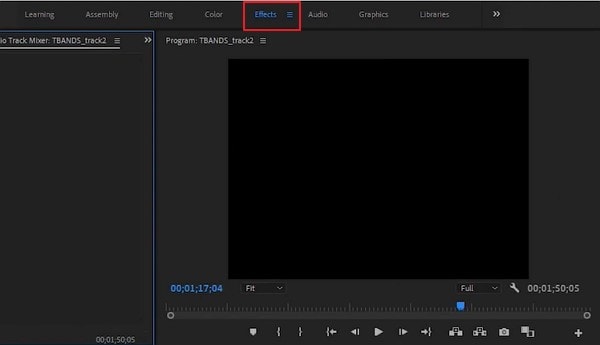
Шаг 2: Добавьте эффект шумоподавления
В правой части меню эффектов введите и выполните поиск «Denoise» (шумоподавление). Затем вы должны выбрать опцию Denoise и перетащить ее на временную шкалу поверх медиафайла. Функция шумоподавления автоматически удаляет почти 50% шума.
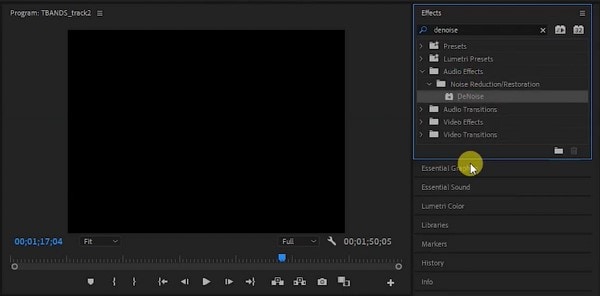
Шаг 3: Настройка шумовых эффектов
Фоновый шум можно настроить. Перейдите в раздел «Управление эффектами», перед вами откроется раздел с параметрами. В этом окне нажмите на «Редактировать» для выполнения пользовательской настройки. Программа позволяет настроить значения «Частота» и «Количество».
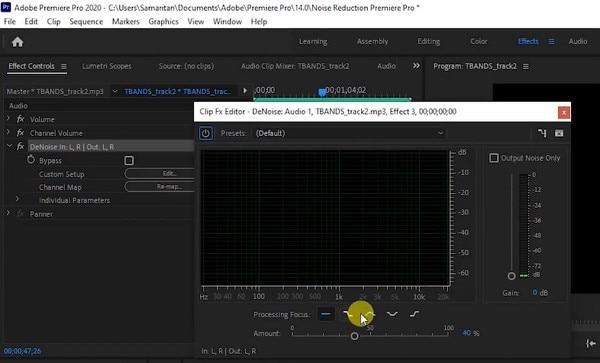
Шаг 4: Эффект усиления голоса
Удаление фонового шума ухудшает качество голоса. Эффект «Vocal Enhance» поможет исправить ситуацию. Введите название эффекта в поисковой строке «Эффекты» и перетащите инструмент в медиафайл на временной шкале. На вкладке «Управление эффектами» вы сможете выполнить настройку.
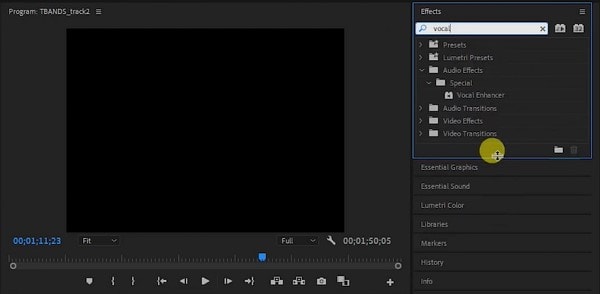
Часть 2. Как отключить звук в видео Premiere Pro
Иногда вам может понадобиться отключить звук видео. К примеру, видео без звука можно использовать в своем статусе или добавить фоновую музыку к файлам после обработки. Однако, как отключить звук в Premiere Pro?
В данном разделе представлены методы для отключения звука в Adobe Premiere Pro.
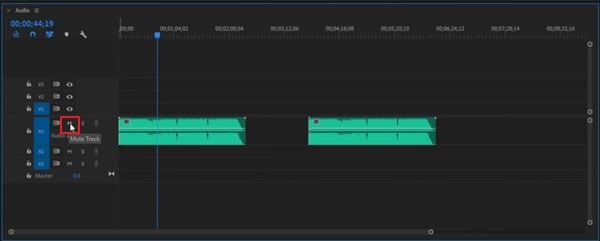
Способ 1: Первый способ заключается в отключении звука всего видео на временной шкале. Установите флажок отключить дорожку «M». Вы найдете кнопку отключения звука рядом с названием трека.
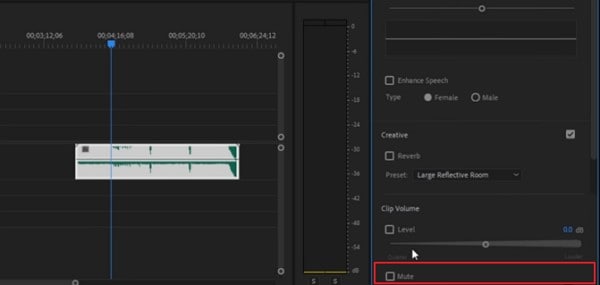
Способ 2: Следующий метод заключается в отключении звука определенного видео. Перейдите в раздел «Аудио» в строке меню. Затем переместитесь к панели «Основной звук» в правой части экрана. Здесь вы увидите различные теги. Откройте нужный вам тег и установите флажок напротив параметра «Отключить звук».
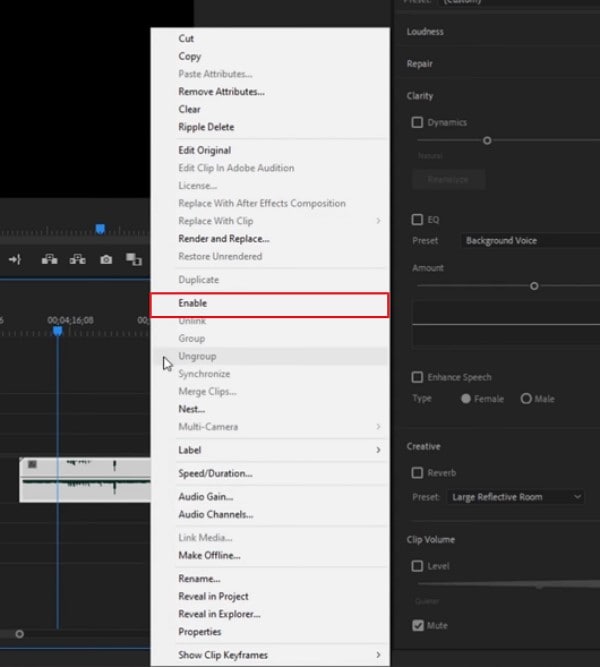
Способ 3: Следующий метод — щелкнуть правой кнопкой мыши по видео, который вы хотите отключить. На экране появится меню. В меню вам нужно снять флажок с кнопки «Включить». Так вы сможете отключить звук видео.
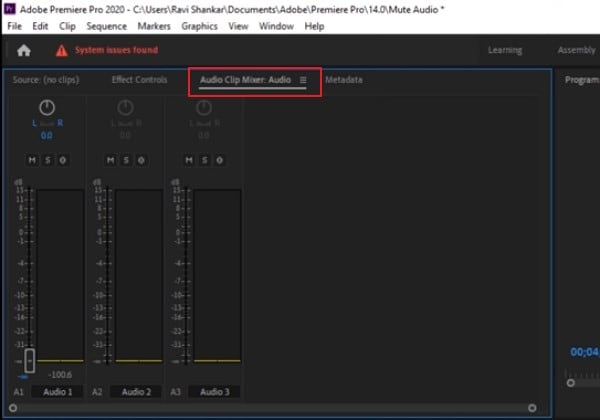
Способ 4: Выберите необходимое видео, затем в строке меню перейдите на вкладку «Редактирование». Далее перейдите в раздел «Микшер аудиоклипов». Вы увидите ползунки громкости, переместите ползунок громкости вниз в отрицательное положение, чтобы отключить звук ролика.
Часть 3. Советы и рекомендации для улучшенного редактирования аудио Premiere Pro
Как упоминалось ранее, шумоподавление ухудшает общее качество звука. Работа не стоит ваших усилий, если голос не будет четким. После обзора руководства по удалению фонового шума предлагаем рассмотреть что-то новое.
В следующем разделе представлены советы и хитрости для редактирования и улучшения качества звука.
1. Восстановите басы
Первый совет — восстановление баса медиафайла. Перетащите параметрический эквалайзер на временную шкалу для применения эффекта. Эквалайзер позволяет настроить звуковые частоты вручную.
2. Создайте атмосферу
Важно, прежде всего, создать атмосферу в вашем проекте. Попробуйте применить несколько звуков, добавить реверберацию и регулировать громкость. Для работы с фоновым шумом можно использовать звуковой тег ambiance. Создайте подходящую атмосферу для музыки или диалога.
3.Сжатие звука
Попробуйте сжать аудио для улучшения качества. Как следует из названия, сжатие снижает самых громких отрезков, увеличивает громкость довольно тихих отрезков и общий звук. После применения эффекта улучшается звук и в особенности голос.
4. Настройте диалог
Вы можете объединить разные записи для общей громкости, если пометите аудиодорожки как диалоги. При добавлении закадрового голоса необходимо улучшить четкость, уменьшить или удалить фоновый шум, настроить реверберацию. Попробуйте также добавить субтитры для расшифровки диалога.
5. Удалите шум
Компьютерный вентилятор или странный шипящий звук от микрофона и другие посторонние звуки представляют фоновый шум проекта, что отвлекает зрителей от просмотра. При редактировании аудио важно всегда удалить фоновый шум, поскольку звуки не удаляются автоматически.
Итог
Вас беспокоит фоновый шум? Проблема решена! Выше представлены подробные инструкции для удаления шума из видео в premiere pro.
Premiere Pro — не единственный редактор с функцией шумоподавления. Wondershare Filmora — еще один качественный и популярный видеоредактор. Приложение поможет с легкостью удалить фоновый шум из видео, а также отключить звук в ваших роликах.
Более того, в редакторе доступно множество других качественных функций. Filmora позволяет создавать ключевые кадры, отслеживать движение и применять качественные эффекты с разделением экрана. Пользователям также доступен инструмент подбора цвета, медиатека с фантастическими эффектами, переходы, элементы и многим другим!
Для Win 7 и более поздних версий (64-бит)
Для macOS 10.12 и более поздних версий
Обработка видео
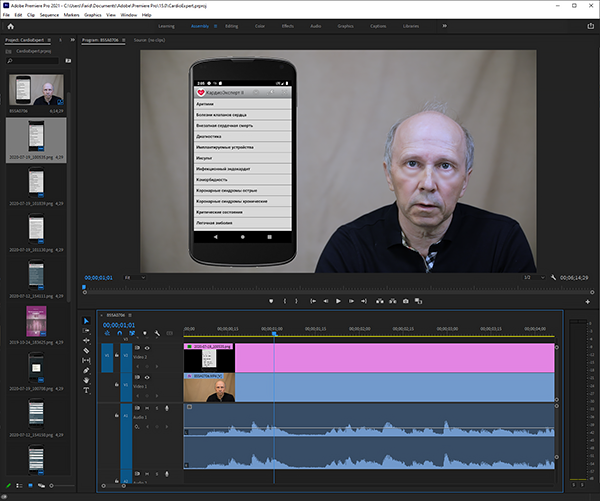
Для создания и правки видеолекций удобно использовать профессиональную программу нелинейного видеомонтажа Adobe Premiere Pro, интегрированную с другими программами для редактирования звука и изображений (Audition, Photoshop). Многие аспекты подготовки качественного видеоизображения (свет, цвет, обработка) обсуждены на страницах, посвященных фотографии.
Работа с программой
• При создании проекта использование графического процессора (Renderer: Mercury Playback Engine GPU Acceleration) позволяет ускорить обработку видео. Предпочтительнее графические карты Nvidia, драйвера которой (для редактирования видео лучше Studio Driver) поддерживают ускорение графики CUDA.
• Также повышает скорость редактирования установка разрешения воспроизведения до 1/4.
• В окно Project импортируем/перетаскиваем видео и аудиофайлы, рисунки из презентации (предпочтительнее в формате 16:9). Можно создать папки и разложить файлы, а также корректирующий слой.
• Важно включить в настройках автосохранение через 5 мин во избежание потери наработок при нарушении работоспособности программы.
• Для сохранения изображения из клипа или создания стоп-кадра нажимаем на иконку фотокамеры внизу окна Program с импортом в проект.
• Помогают предустановленные рабочие среды (вкладки Editing/Color/Effects. на верхней панели), которые настраивают интерфейс программы для эффективного решения определенных задач.
• По умолчанию файлы экспортируются в папку c:\Users\..\Documents\Adobe\Premiere Pro\ХХ.0\.
Перемещение
• По дорожке перемещаются с помощью колесика мыши.
• Переместиться в начало/конец видеофайла через Home/End. В начало выделенного клипа Shift-Home, в конец Shift-End.
• Перемещение между клипами через Shift-Up/Down, а перемещение и выбор через Ctrl-Up/Down.
• Можно отметить позицию маркером (M) и переходить к предыдущему (Ctrl-Shift-M) или следующему маркеру (Shift-M).
• Отметить диапазон с помощью входящего (I) и заключительного (O) маркера. Перемещение к начальному (Shift-I) и заключительному (Shift-O) маркеру.
• Удаление маркеров и другие функции доступны через меню Markers или Ctrl-Shift-X.
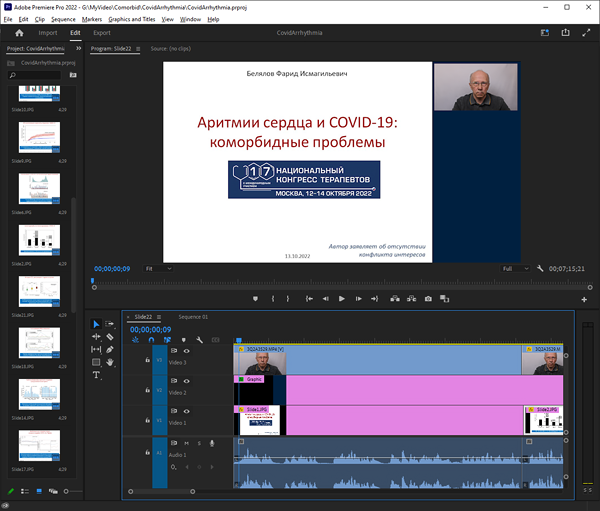
Подготовка видеолекции в Adobe Premiere.
Работа с фрагментами
• Чтобы выбрать несколько смежных фрагментов не отпуская левой кнопки мыши захватываем прямоугольную зону начиная со свободного участка над дорожками. Убрать выделение через Ctrl-L.
• Обычно работаем пробелом (показ/стоп), C (разрез), Ctrl-K (разрез по маркеру), V (выбор), Ctrl-Shift-A (убрать выделение).
• Удалить ненужный разрез клипа: выделяем разрез, Join Through Edits в меню через правую кнопку мыши.
• Если встать мышкой на границу клипа, то появится скобка со стрелкой которая при зажатой левой кнопке мыши позволяет обрезать края клипа.
• Убрать фрагмент клипа можно через Shift-Delete, не оставляя пустоту.
• Чтобы сгруппировать фрагменты на дорожке помечаем и нажимаем Ctrl-G, разгруппировать через Ctrl-Shift-G.
• Для объединения клипов выделяем с использованием Alt, затем выбираем Nest через правую кнопку мыши.
Редактирование видео
• После переноса видео в окно Timelines через основное меню Sequence Settings настраиваем формат видеофайла: Timebase 29.97 fps, Frame Size 1920х1080, Maximum Render Quality.
• Через ~ можно сделать окно Timelines единственным.
• Выделяют клип или дорожку с использованием Alt, предварительно масштабировать до размеров окна.
• В главном окне Timelines разбиваем видео- и аудиодорожки на смысловые фрагменты (Clips), убираем лишнее.
• Для связи дорожки помечаем мышкой и через правую кнопку мыши выбираем Link.
• Ширину дорожки регулируем через Alt, а высоту через Ctrl-Shift и колесико мыши.
• Закрыть графикой ненужную часть экрана можно с помощью Rectangle Tool на панели слева от дорожек. Прямоугольник модифицируем и подбираем цвет (пипеткой) с использованием Shape в панели Effect Controls.
• Чтобы обрезать экран нужно в окне Effects найти инструмент Crop и перенести его на дорожку с объединенными клипами. Затем в окне Effect Controls выделяем Crop и работаем с рамкой, например через Alt уменьшаем размеры с сохранением соотношения сторон (экспортируется содержимое рамки).
Редактирование звука
• Правка в рабочей среде Audio во многом ориентируется на гистограмму звуковой дорожки, позволяющей быстро удалять паузы, цоканья, ненужные фрагменты.
• Увеличить громкость клипа можно перемещением горизонтального уровня или вызвать окно Audio Gain клавишей G.
• Чтобы увеличить громкость на всей аудиодорожке нажимаем на значок Show Keyframes и выбираем Track Keyframes>Volume. Вернуться к настройкам во фрагментах через Clip Keyframes.
• С помощь Ctrl и левой кнопки мыши можно фиксировать точки громкости и менять кривые между ними, создавая усиление и ослабление произвольной формы.
• Чтобы убрать щелчки и шум выбираем Audio Effects>Noise Reduction>Automatic Click Remover или DeNoise.
• Перенос эффекта Audio Effects>Special>Vocal Enhancer на аудиодорожку позволяет улучшить звучание мужского или женского голоса.
• Больше возможностей для улучшения звука в Adobe Audition, с помощью которого можно отредактировать аудиофрагмент/дорожку, запустив редактор через правую кнопку мыши.
• Можно редактировать звуковой файл в параллельно запущенном Adobe Audition, тогда не будут создаваться копии звуковых файлов с длинными названиями.
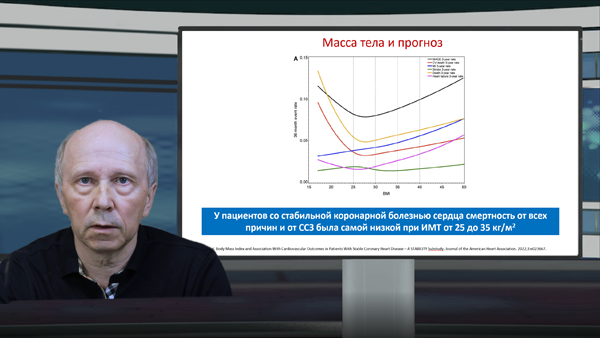
Фоновый рисунок для видеолекции. Видео лектора записывается со стандартным цветным фоном (хромакеем).
Видеолекция со слайдами
• Видеолекцию проще сделать только из слайдов и речи или к слайдам добавить видео лектора.
• В PowerPoint экспортируем все слайды в графическом формате и импортируем в Premiere (отсортировать по Label).
• Соотношение сторон слайдов (Design>Slide Size>WideScreen) 16:9, а если планируем вставить сбоку видео лектора, то 4:3.
• Перетаскиваем рисунки на свободную видеодорожку и растягиваем их в соответствии с содержанием речи, в окне редактирования перемещаем на свободное место и масштабируем.
• Если лекция включает только слайды и звук, то встав на видеодорожку растягиваем рисунки на весь кадр через правую клавишу Set to Frame Size. Если включается видео, то справа оставляем место для окна с лектором.
• Для изменения рисунка, выделенного на видеодорожке, используем Effect Controls>Position и другие свойства.
• Когда помещаем изображение на видео с лектором, чтобы унифицировать размер и положение слайдов переносим эффект Video Effects>Distort>Transform из окна Effects на клип, в окне Effect Controls уточняем положение и размеры, и далее копируем эффект на другие клипы.
• Редактировать рисунок можно в Adobe Photoshop через правую кнопку мыши.
• Если необходимо к дорожке со слайдами добавить видео лектора, импортируем видеофайл, через правую кнопку создаем последовательность (New Sequence From Clip) с видео в новой вкладке, переносим дорожки на вкладку со слайдами (заблокировать от перезаписи), кликаем в окне редактирования, масштабируем и позиционируем видео, оптимизируем аудио (до редактирования с разрезанием фрагментов).
• Рисунки (слайды) можно заменить на диске в той же папке и проект автоматически обновится.
• Можно заменить рисунки (слайды) из другой папки через правую кнопку Replace Footage.
Цвет
• Выбираем среду Color и в окне Lumetri Color установить баланс белого и экспозицию, в разделе Creative увеличить резкость.
• Баланс белого можно поправить пипеткой WB Selector на белом цвете видеоклипа (цветовая мишень X-Rite ColorChecker, белки глаз, блик на коже).
Эффекты
• Удобно работать в рабочей среде Effects с набором инструментов редактирования видео и звука.
• Часто используемые инструменты можно собрать в отдельную папку.
• Корректирующий слой, который можно создать в окне Project внизу иконкой или через правую кнопку мыши New Item-Adjustment Layer, переносим на пустой видеотрек над видеодорожкой и растягиваем.
• Различные видеоэффекты и видеопереходы добавляются путем перетаскивания из окна Effects на корректирующий слой или клип.
• В окне Effect Controls настраивают параметры, можно включить/выключить эффект нажимая на значок fx.
• Video Effects>Transform>Crop позволяет обрезать видеофрагмент, например ограничив изображение лектора или слайда.
Фон
• Полезно равномерно осветить проглаженный хромакей (однородный зеленый или синий фон), чтобы меньше править/искажать изображение.
• Импортируем фоновое изображение, переносим на Timeline ниже видео и отключаем.
• В среде Effects находим эффект Ultra Key, который переносим на видео и выше и настраиваем в окне Effect Controls: выбираем Key Color и пипеткой цвет хромакея на видеокартинке.
• Output: Alpha Channel переведет изображение в удобный для доработки черно-белый вид.
• Ultra Key: добиваемся черного фона с помощью Pedestal, максимально не затрагивая белую фигуру лектора. Дорабатываем с помощью Tolerance, Shadow, Highlight. Проверяем результат: возвращаем Output в Composite, включаем фоновое изображение.
• Удаление ненужных фрагментов: выбираем эффект Crop, выделяем лектора с помощью пера/круга/прямоугольника с запасом (на перемещения), любую сторону (Left/Right/Top/Bottom) увеличиваем до 100% и возвращаем изображение через Inverted.
• Можно смягчить границы с помощью Matte Cleanup: Soften.
Формат видеофайла
• Параметры экспорта видеолекции из редактора (Ctrl-M) определяются требованиями к качеству и ресурсами для хранения.
• Распространять и воспроизводить медиалекции проще в сжатом виде в контейнере формата mp4 (MPEG-4 Part 14).
• Настройки лучшие: видео [HEVC (H.265), 2K (1440p), 29.97 fps, Level 4.1, VBR (variable bitrate) 1 pass, 24 mbps], аудио [AAC, 48 kHz, 320 kbps, Mono].
• Настройки оптимальные: видео [HEVC (H.265), HD 1080p, 29.97 fps, Level 4.1, VBR 1 pass, 16 mbps], аудио [AAC, 48 kHz, 192 kbps, Mono].
• Настройки минимальные: видео [H.264, HD 720p, 29.97 fps, Level 3.1, VBR 1 pass, 8 mbps], аудио [AAC, 44 kHz, 96 kbps, Mono].
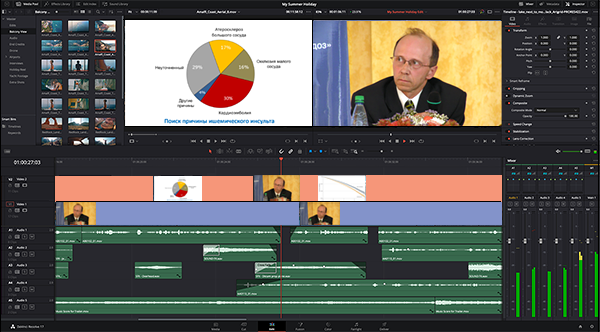
Редактирование видеолекции в DaVinci Resolve.
Другие видеоредакторы
• Для создания и доработки видеолекций можно использовать свободно распространяемые видеоредакторы, как весьма продвинутые (DaVinci Resolve), так и более простые (ActivePresenter, Icecream Video Editor, Kdenlive, Shotcut, VSDC), которые не имеют тесной интеграции с другими аудио и фоторедакторами как Premiere Pro.
OBS Studio
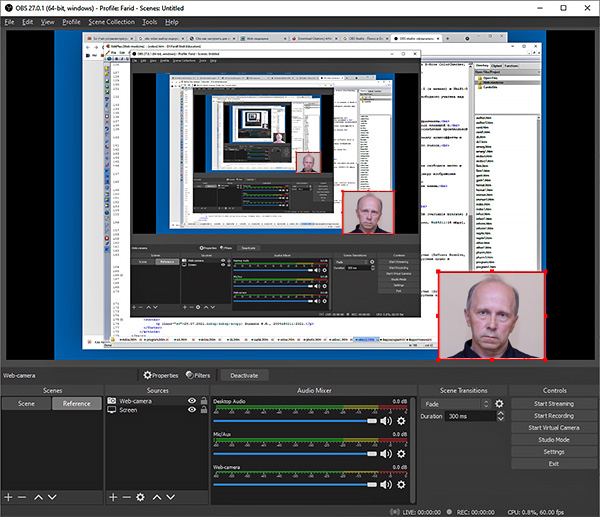
Запись экрана монитора и лектора в OBS Studio.
• Для видеотрансляции и записи видео с экрана монитора часто используют программу OBS Studio.
• Вначале создаем сцену, затем размещаем в ней источник видео с экрана монитора (Display Capture). Целевое окно/программу развернуть на весь экран, тогда не потребуется обрезка экрана с проблемами сохранения пропорций и снижения качества при компрессии.
• Чтобы захватить часть экрана с помощью Alt и мыши (или вручную через Transform>Edit Transform) изменяем границы рамки, которые должны менять цвет на зеленый. Желательно сохранять пропорцию 16:9.
• Если после редактирования на выходе получается замыленное изображение, то лучше заново создать источник.
• Добавляем источник видео с веб-камеры (Video Capture Device>Logitech StreamCam), изменяем размеры окна с головой лектора и перемещаем в правую нижнюю часть холста.
• Можно улучшить изображение с помощью фильтра Color Correction (через правкую кнопку мыши).
• Если планируется запись видео, то настраиваем параметры (Settings>Output>Recording), включая папку для видеофайла, Container format (mp4), Video Bitrate (16000 Kbps), Video encoder (hevc_envenc), Audio Bitrate 192 kbps. Разрешение выходного файла (Settings>Video>Output Resolution) обычно устанавливают равным физическому разрешению экрана.
• После настройки нажимаем кнопку Start/Stop Recording.
• Удобно присвоить одинаковые горячие клавиши для записи и остановки (F2).
16.11.2023. © Белялов Ф.И., 2004–2023.