Как разбить текст по столбцам в Excel
Сегодня давайте рассмотрим как разбить текст по столбцам. Это можно сделать в несколько кликов пользуясь стандартными возможностями разбиения текста в Excel либо можно «вырезать»\»разделять» текст в различные столбцы при помощи формул (это мы рассмотрим в последующих статьях).
Необходимость разбить текст по столбцам может потребоваться нам, например, при разбиении ФИО на Фамилию Имя и Отчество (в разные ячейки) или в других ситуациях (пример с ФИО самый распространенный случай).
Наши данные для разбиения:
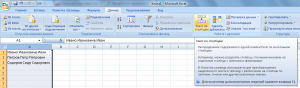
Данные для разбиения
Выделим данные для разбиения по столбцам — можно выделить весь столбец целиком.
Перейдем по ленте на вкладку «Данные» и выберем иконку «Текст по столбцам» — откроется диалоговое окно:
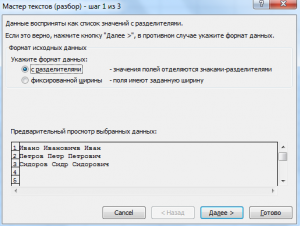
Так как наши ФИО записаны через пробел, то укажем разделителем пробел:
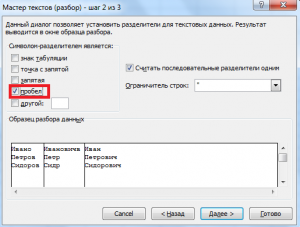
Кликаем «Готово» (в нашем примере можно не переходить далее по всем шагам мастера разбиения). Получили текст разбитый по столбцам:
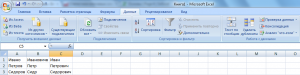
Результат разбиения текста
Обратную ситуацию, когда разбитый текст по столбцам необходимо склеить и записать в одну ячейку мы уже рассматривали в этой Статье .
Очень надеемся, что наша статья помогла Вам в решении Вашей проблемы. Будем благодарны, если Вы нажмете +1 и/или Мне нравится внизу данной статьи или поделитесь с друзьями с помощью кнопок расположенных ниже.
Спасибо за внимание.
Поделиться:
Одноклассники
- Предыдущая запись Как сделать таблицу в Excel (электронные таблицы Excel)
- Следующая запись Как сделать выпадающий список в Excel
23 Комментария
Екатерина says:
01.04.2020 в 9:30 дп
не указано как разделить текст по столбцам, если разделителем является перенос строки
excel says:
03.04.2020 в 11:47 дп
Наверное как-то можно указать перенос строки. Увы не знаю как.
Но можно пойти другим путем. Сначала поменять перенос строки на другой символ, а потом уже разделить текст по столбцам.
Как поменять написано тут: https://sirexcel.ru/priemi-excel/rabota-s-tekstom/kak-v-excel-sdelat-perenos-teksta-v-yachejke/
Jelena says:
28.09.2018 в 1:36 пп
+1 очень хорошо ! кратко и работает как описано
Кирилл says:
20.09.2017 в 12:31 пп
Правильный имейл )
excel says:
20.09.2017 в 2:22 пп
Не очень понятно, что нужно получить в итоге. Попробуйте посмотреть вот этот пост в вконтакте https://vk.com/sirexcel?w=wall-57633334_184
Кирилл says:
20.09.2017 в 12:29 пп
Добрый день! Как разбить текст в массиве на столбцы (пример во вложении).
Заранее благодарю
20.07.2017 в 11:26 пп
Имеется строка:
Адрес:Примечание:Логин:Пароль
Как разбить ее на колонки, что бы она имела вид
Адрес:Примечание Логин Пароль
Просьба помочь решить задачу, т.к. руками очень много работы.
excel says:
21.07.2017 в 12:56 пп
Можно разделить по двоеточию как указано в статье, а потом первые два столбца объединить с помощью функции «СЦЕПИТЬ» и между ними сцепить двоеточие.
Если нужно формулами, то посмотрите тут: https://sirexcel.ru/priemi-excel/kak-razdelit-tekst-v-excel-s-pomoshhyu-formuly/
Тоже делите по двоеточию, потом объединяете эти два столбца
Андрей says:
24.05.2017 в 11:30 дп
Мне надо сделать текст в календаре, например
30 Day Shred
LVL 1
для ввода данных всего одна строка, приходится включить перенос по словах и с помощью пробела сдвигать текст, чтобы он бы по центру. Так вот в программе все это выглядит норм, но при печати в деспетчере печати видно все эти осяки со сдвигом текста и печатается он нехорошо. Центрирование тоже не помогает, что мне делать?
excel says:
24.05.2017 в 1:01 пп
Покажите визуально в чем проблема. С вашего комментария не понятно
18.01.2017 в 6:41 дп
Станислав says:
18.05.2016 в 1:24 пп
Добрый день, не могу разделить текст строками. Например есть список в столбик, нужно после каждого значения добавить десять строк, может кто знает?
excel says:
18.05.2016 в 10:27 пп
Увы, ничего на ум не приходит. Думаю можно макросом. Просто запишите последовательность действий
Виктор says:
29.07.2015 в 2:23 пп

Вложение
Подскажите пожалуйста пытаюсь разбить текст по столбцам, результат выдает в формате дата напрмер 5-dr SUV 01-06 (USA) результат 5-dr SUV 01.июн (USA)
excel says:
30.07.2015 в 8:04 пп

Вложение
На шаге выбора разделителя (у вас пробел) не нажимайте готово, а нажмите далее.
После этого в нужном столбце выберите текстовый формат вместо общего, если дата может быть в разных столбцах, то задайте всем столбцам текстовый формат.
Алексей says:
03.06.2015 в 6:19 дп
без «Фиксированной ширины».
excel says:
04.06.2015 в 6:14 пп
Думаю, тут просто Excel не обойтись. Хотя, конечно можно макросом скорее всего.
Вот что я советую. Скачайте бесплатную программу notepad++ (это продвинутый блокнот», ищи в поисковике)
Копируйте туда текст, открываете окно замены текста, переставляете галочку на «Режим поиска», «Регулярные выражения».
В Поле «Найти» прописываете: ([А-Я])
В поле заменить на: \1
Перед косой чертой должен быть пробел
и делаете замену по всему тексту. В результате Перед каждой заглавной буквой появится пробел и вы уже сможете использовать текст по своему усмотрению.
Алексей says:
03.06.2015 в 6:16 дп
Я извиняюсь за незнание своё. А как разбить в ячейке слово по столбцам если нету разделителя (пробел), например: КакойХорошийДень
ВЛАДИМИР says:
04.02.2015 в 6:21 пп
Этот Excel — чушь несусветная. Он только и умеет делать кое-что для торгашей и бухгалтеров.Да ещё кое какие натоптанные тематики для них же.На этом всё его могущество и заканчивается.Вот пример чего он вообще не умеет. Хотя казалось бы обязан уметь.Электросчётчик выдаёт месячный отчёт по часам. Это колонка из 744 позиций.Её необходимо преобразовать в таблицу 15(16)х24.Вот тут то вашему эксэлю и кранты.Разбиение столбца на слова здесь не поможет.
P.S. Я решил эту проблему.Но Excel разочаровал меня полностью.
excel says:
09.02.2015 в 3:06 пп
А можете прислать пример файла? Только сейчас вчитался в ваше сообщение. Хотелось бы посмотреть, действительно ли Excel этого не умеет? Я так понимаю в 15(16)х24
24 — это часы, а 15(16) — что это?
Разделение текста на столбцы с помощью мастера распределения текста по столбцам
С помощью мастера распределения текста по столбцам текст, содержащийся в одной ячейке, можно разделить на несколько.

Проверьте, как это работает!
- Выделите ячейку или столбец с текстом, который вы хотите разделить.
- На вкладке Данные нажмите кнопку Текст по столбцам.
- В мастере распределения текста по столбцам установите переключатель с разделителями и нажмите кнопку Далее.
- Выберите разделители для своих данных. Например, запятую и пробел. Данные можно предварительно просмотреть в окне Образец разбора данных.
- Нажмите кнопку Далее.
- В поле Поместить в выберите место на листе, где должны отображаться разделенные данные.
- Нажмите кнопку Готово.
Как разбить строку на столбцы в Excel: советы и рекомендации
Excel – это мощный инструмент для работы с таблицами, который часто используется для обработки данных. Одной из самых распространенных задач является разбиение строки на отдельные столбцы. Эта возможность позволяет нам упростить анализ и обработку информации в таблицах, делая процесс более структурированным и удобным.
Как же разбить строку на столбцы в Excel? Существует несколько способов, которые пригодятся вам в такой ситуации. Один из них – это использование функции “Текст по столбцам”. Эта функция позволяет разбить строку на отдельные столбцы, основываясь на определенном разделителе, например, символе табуляции или точке с запятой.
Другой способ – это использование формулы “Разделение текста”. С помощью данной формулы можно разбить строку на столбцы, основываясь на определенном текстовом разделителе. Например, если у вас есть строка данных, в которой каждый элемент разделен запятой, вы можете использовать формулу “Разделение текста” с указанием запятой в качестве разделителя, чтобы разбить строку на столбцы.
Важно помнить, что правильное разделение строки на столбцы требует выбора правильного разделителя и указания верного количества столбцов, на которые нужно разбить строку. Также следует обратить внимание на формат данных, чтобы убедиться, что их необходимо преобразовывать после разделения.
В данной статье мы подробно рассмотрим оба способа разбить строку на столбцы в Excel, а также предоставим вам полезные советы и рекомендации, которые помогут вам в работе с данными в таблицах. Независимо от вашего уровня опыта, вы сможете использовать эти методы для выполнения своих задач эффективно и удобно.
покупка
Как разбить одну строку на несколько строк в Excel?
Например, строка слишком длинная, чтобы полностью отображаться в окне Excel, и вам нужно переместить горизонтальную полосу прокрутки, чтобы просмотреть за ячейками. Чтобы легко просмотреть все значения в этой строке, вы можете разделить эту длинную строку на несколько строк, но как? Вот несколько решений для вас.
- Разделите одну строку на несколько строк (один столбец) с помощью функции вставки и транспонирования
- Разделить одну строку на несколько строк (несколько столбцов) с помощью Kutools for Excel
- Разделить одну строку ячейки на несколько строк с помощью Kutools for Excel
Разделите одну строку на несколько строк (один столбец) с помощью функции вставки и транспонирования
Обычно мы можем скопировать одну строку, а затем применить Вставить транспонировать функция преобразования этой единственной строки в несколько строк (один столбец) в Excel. Пожалуйста, сделайте следующее:
1. Выберите одну строку и скопируйте ее, нажав кнопку Ctrl + C ключи одновременно.

2. Выберите первую ячейку целевого диапазона, щелкните правой кнопкой мыши и выберите транспонировать под Параметры вставки. Смотрите скриншот:
Внимание: В Excel 2007 вы можете щелкнуть Главная > Вставить > транспонировать чтобы вставить строку как столбец.


И затем одна строка вставляется как один столбец с несколькими строками. Смотрите скриншот выше.
Разделить одну строку на несколько строк (несколько столбцов) с помощью Kutools for Excel
Иногда вам может понадобиться разбить одну строку на несколько строк с несколькими столбцами. Чтобы выполнить это требование, мы можем применить Kutools for ExcelАвтора Диапазон преобразования утилита.
Kutools for Excel — Дополните Excel более чем 300 основными инструментами. Наслаждайтесь полнофункциональной 30-дневной БЕСПЛАТНОЙ пробной версией без необходимости использования кредитной карты! Get It Now

1. Выберите одну строку и нажмите Кутулс > Диапазон > Диапазон преобразования. Смотрите скриншот:

2. В открывшемся диалоговом окне «Диапазон преобразования» в Тип трансформации раздел проверьте От одной строки до диапазона вариант, в Столбцов на запись проверка раздела Фиксированная стоимость вариант, введите число в правое поле и нажмите Ok кнопка. Смотрите скриншот:

3. Во втором диалоговом окне «Диапазон преобразования» укажите первую ячейку целевого диапазона и щелкните значок OK кнопку.

Теперь вы увидите, что одна строка была разделена на несколько строк с несколькими столбцами, как показано ниже:
Kutools for Excel — Дополните Excel более чем 300 основными инструментами. Наслаждайтесь полнофункциональной 30-дневной БЕСПЛАТНОЙ пробной версией без необходимости использования кредитной карты! Get It Now
Разделить одну строку ячейки на несколько строк с помощью Kutools for Excel
Если у вас есть строка только с одной ячейкой, содержащей очень длинное содержимое, Kutools for ExcelАвтора Разделить ячейку Утилита также может помочь вам легко разделить эту единственную строку ячеек на несколько строк.
Kutools for Excel — Дополните Excel более чем 300 основными инструментами. Наслаждайтесь полнофункциональной 30-дневной БЕСПЛАТНОЙ пробной версией без необходимости использования кредитной карты! Get It Now

1. Выберите одну строку с одной ячейкой и нажмите Кутулс > Текст > Разделить клетки. Смотрите скриншот:
2. В открывшемся диалоговом окне «Разделить ячейки» установите флажок Разделить на строки вариант в Тип раздел, укажите разделитель в зависимости от ваших потребностей в Укажите разделитель и нажмите Ok кнопка. Смотрите скриншот выше:
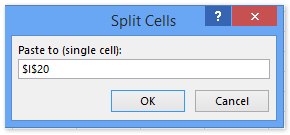
3. Во втором диалоговом окне «Разделить ячейки» укажите первую ячейку целевого диапазона и щелкните значок OK кнопку.

И теперь вы увидите, что одна единственная строка ячеек разделена на несколько строк. Смотрите скриншот:
Kutools for Excel — Дополните Excel более чем 300 основными инструментами. Наслаждайтесь полнофункциональной 30-дневной БЕСПЛАТНОЙ пробной версией без необходимости использования кредитной карты! Get It Now
Демонстрация: разделение одной строки на несколько строк в Excel
Kutools for Excel: Более 300 удобных инструментов у вас под рукой! Начните 30-дневную бесплатную пробную версию без ограничений сегодня. Скачать
Обратное разделение и объединение нескольких строк / столбцов в одну ячейку в Excel
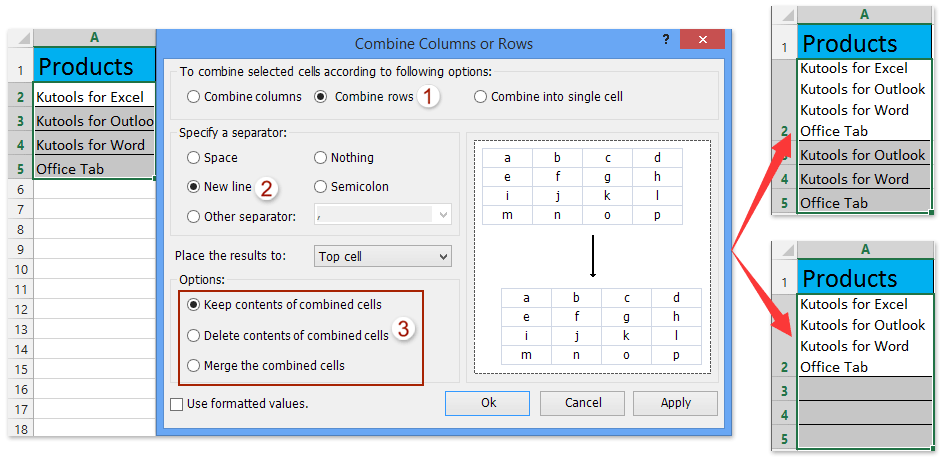
Kutools for ExcelАвтора Объединить столбцы или строки Утилита может помочь пользователям Excel легко объединить несколько столбцов или строк в один столбец / строку без потери данных. Кроме того, пользователи Excel могут заключать в эти комбинированные текстовые строки каретку или жесткий возврат.
Получите 30-дневную бесплатную пробную версию прямо сейчас!
Статьи по теме:
Лучшие инструменты для офисной работы
Усовершенствуйте свои навыки работы с Excel с помощью Kutools for Excelи испытайте эффективность, как никогда раньше. Kutools for Excel Предлагает более 300 расширенных функций для повышения производительности и экономии времени. Нажмите здесь, чтобы получить функцию, которая вам нужна больше всего.
Office Tab Добавляет в Office интерфейс с вкладками и значительно упрощает вашу работу
- Включение редактирования и чтения с вкладками в Word, Excel, PowerPoint , Издатель, доступ, Visio и проект.
- Открывайте и создавайте несколько документов на новых вкладках одного окна, а не в новых окнах.
- Повышает вашу продуктивность на 50% и сокращает количество щелчков мышью на сотни каждый день!