Как установить и использовать WhatsApp на планшете Android
WhatsApp — эталон в мире обмена мгновенными сообщениями. Хотя это одно из наиболее часто используемых приложений в мире для отправки и получения контента, оно имеет несколько ограничений. Одно из них — отсутствие приложения для планшетов, по крайней мере, официально. Однако в случае Android его можно использовать, установив мобильную версию или зайдя на его веб-сайт. Далее мы объясним, как это сделать без осложнений.
Используйте WhatsApp на своем планшете, установив APK-файл
Возможна установка WhatsApp через установочный файл или APK на планшет. Для его получения воспользуйтесь ссылкой на этой странице. Когда вы находитесь на вкладке WhatsApp в Malavida, нажмите Загрузить.
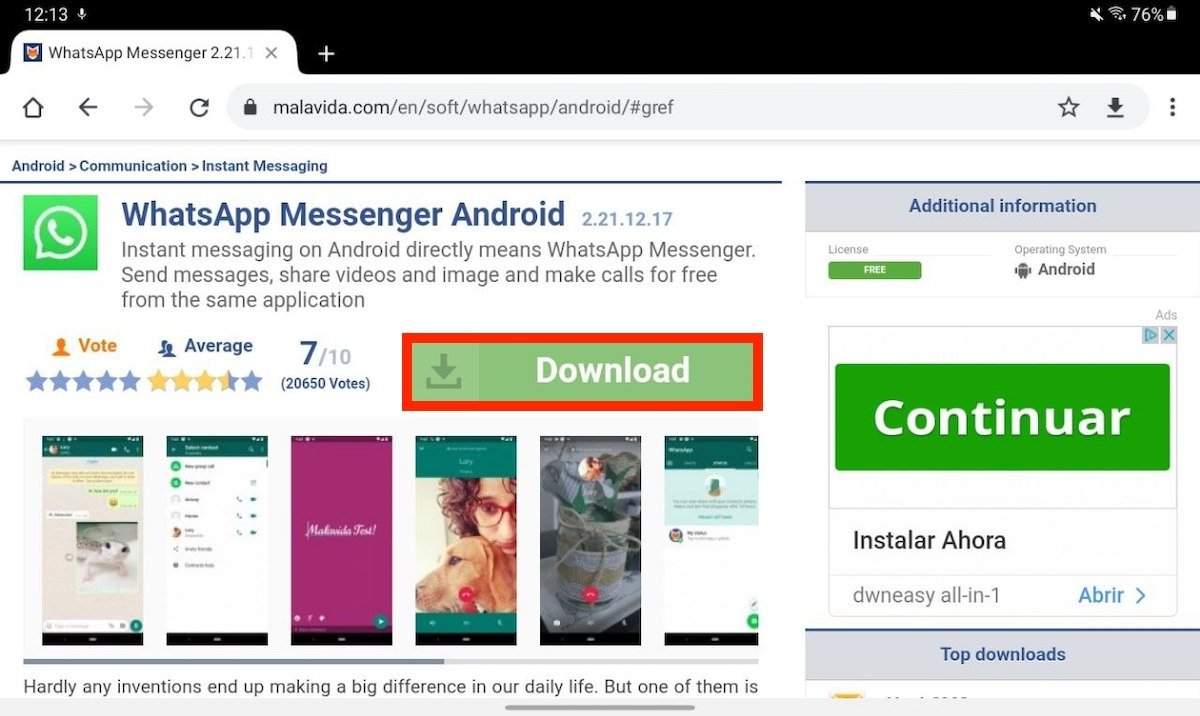
Страница загрузки WhatsApp
На странице загрузки снова нажмите Загрузить .
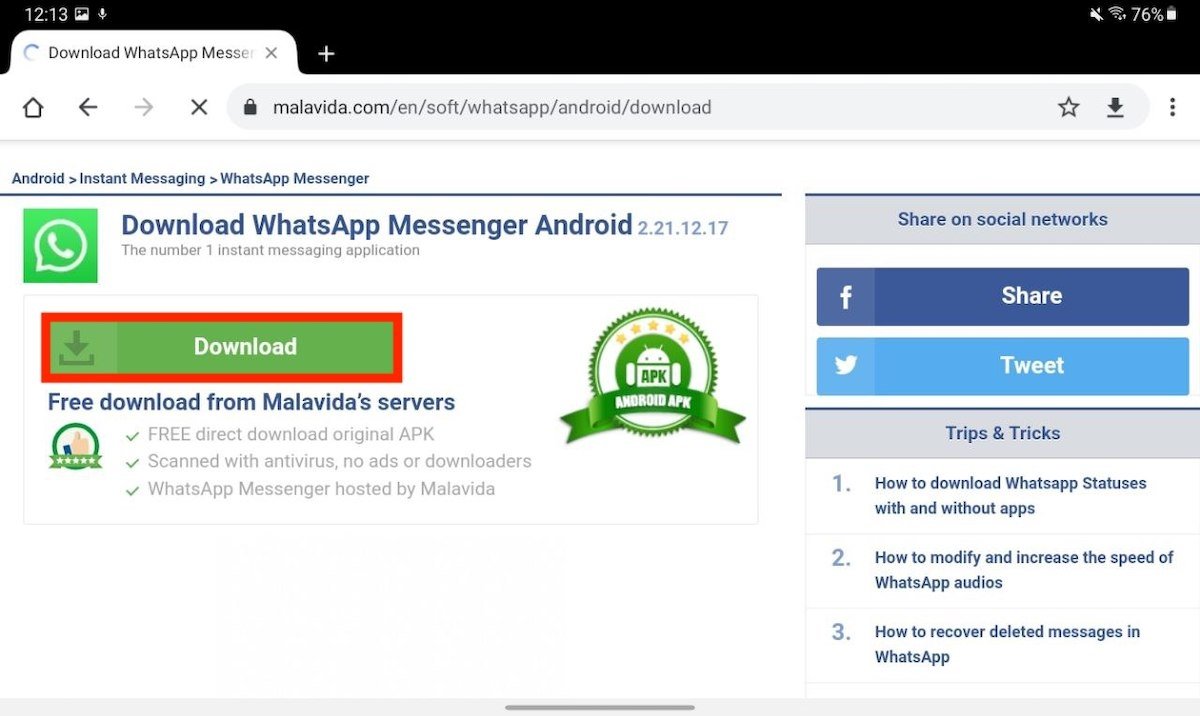
Начать загрузку WhatsApp
После завершения загрузки используйте кнопку Открыть, чтобы открыть APK.
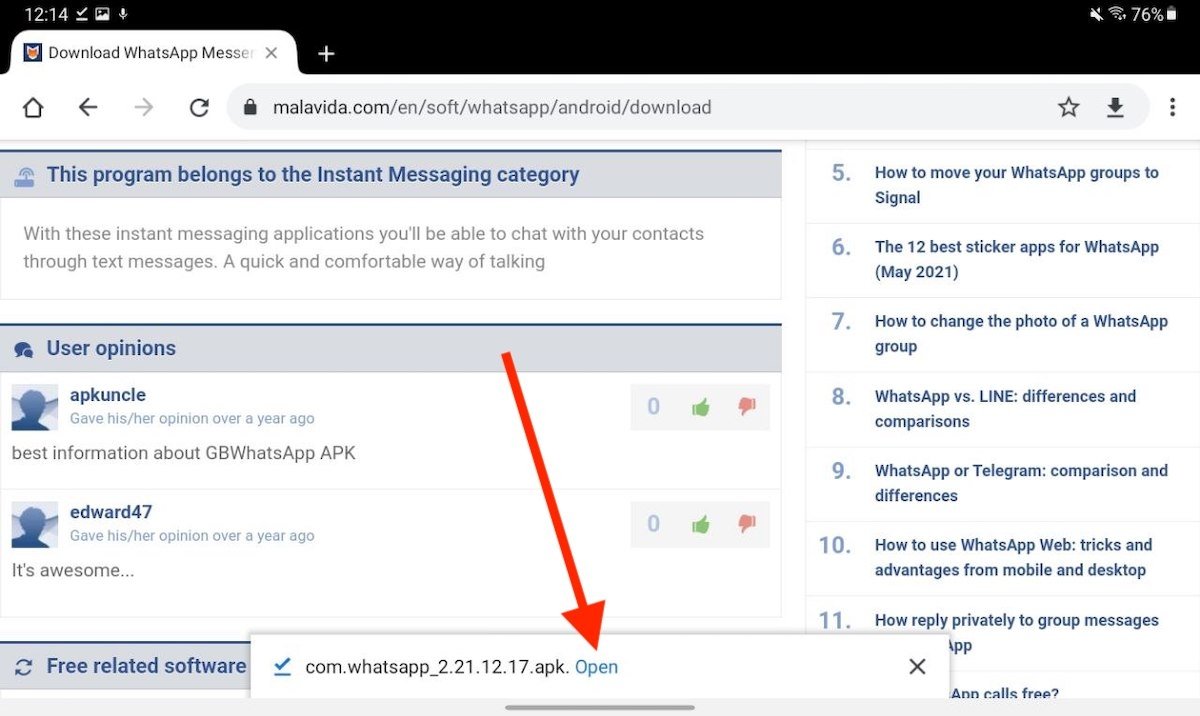
Откройте АРК
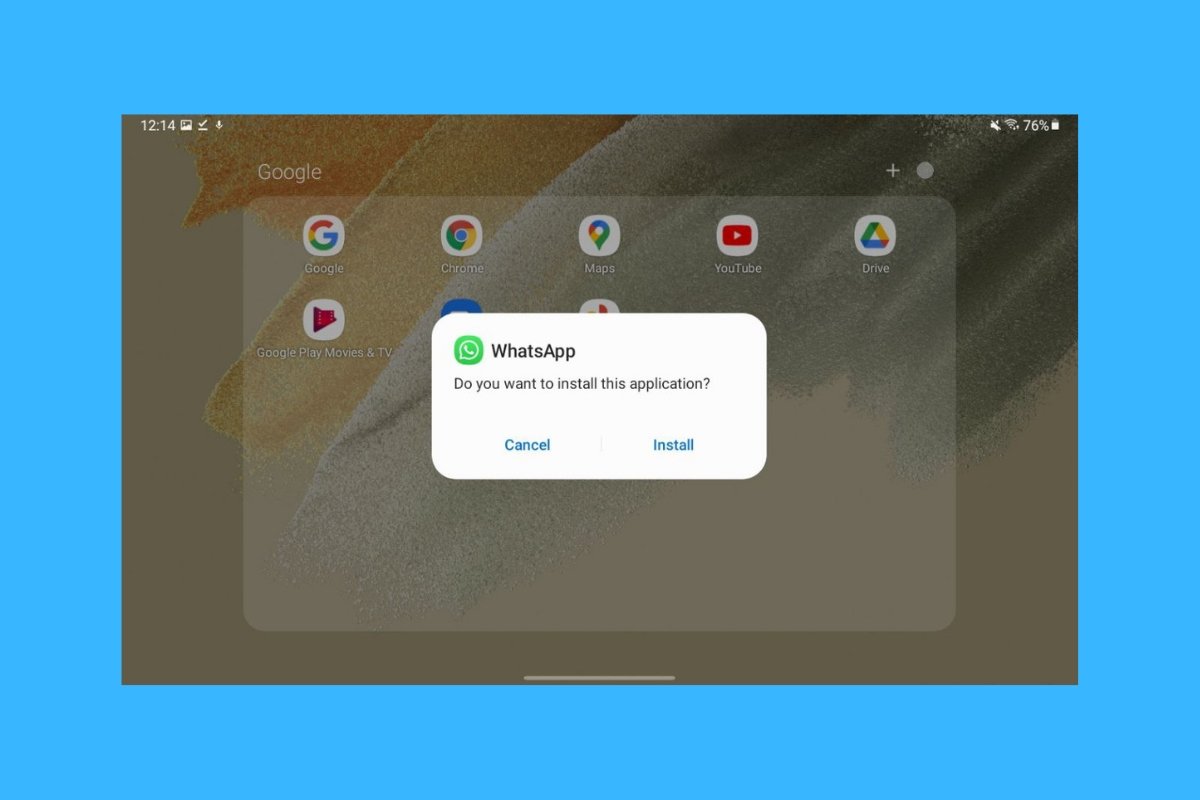
Установите приложение как обычно. Прежде всего, нажмите на кнопку Установить.
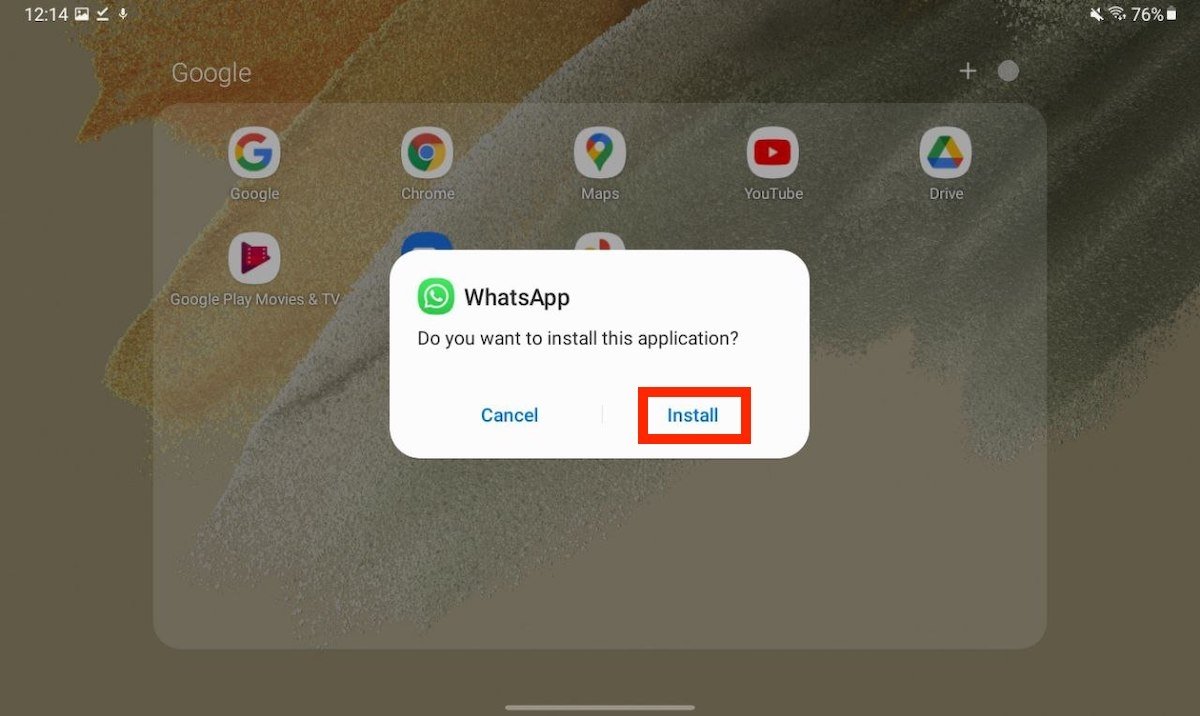
Начните установку
Затем нажмите Открыть, чтобы запустить приложение. Вы также можете использовать Готово, чтобы выйти и запустить его позже.
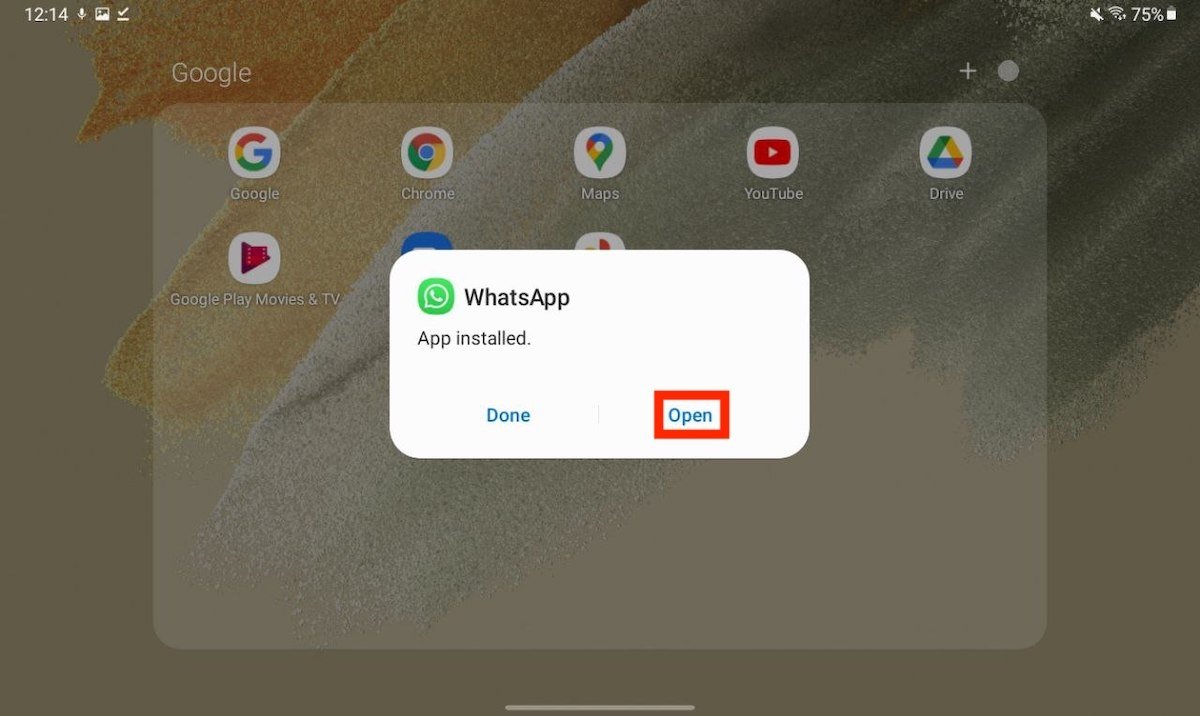
Откройте WhatsApp на планшете
Примите условия использования WhatsApp.
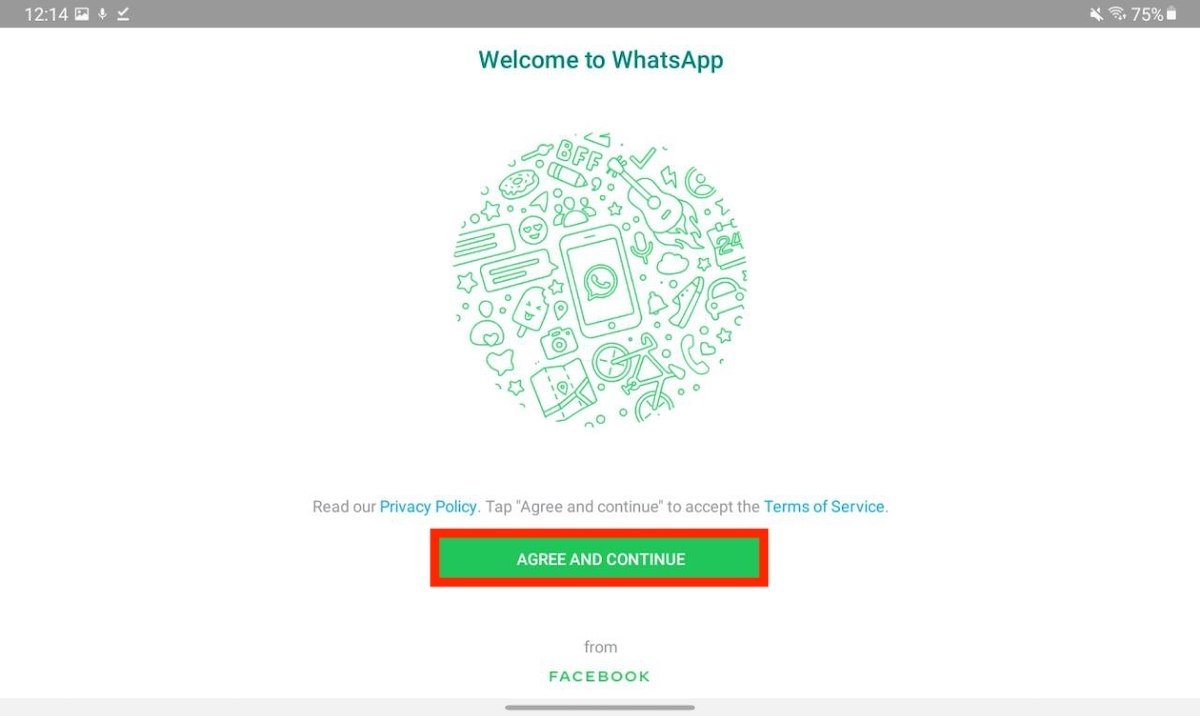
Примите правила и условия
Наконец, введите свой номер телефона, чтобы связать свою учетную запись.
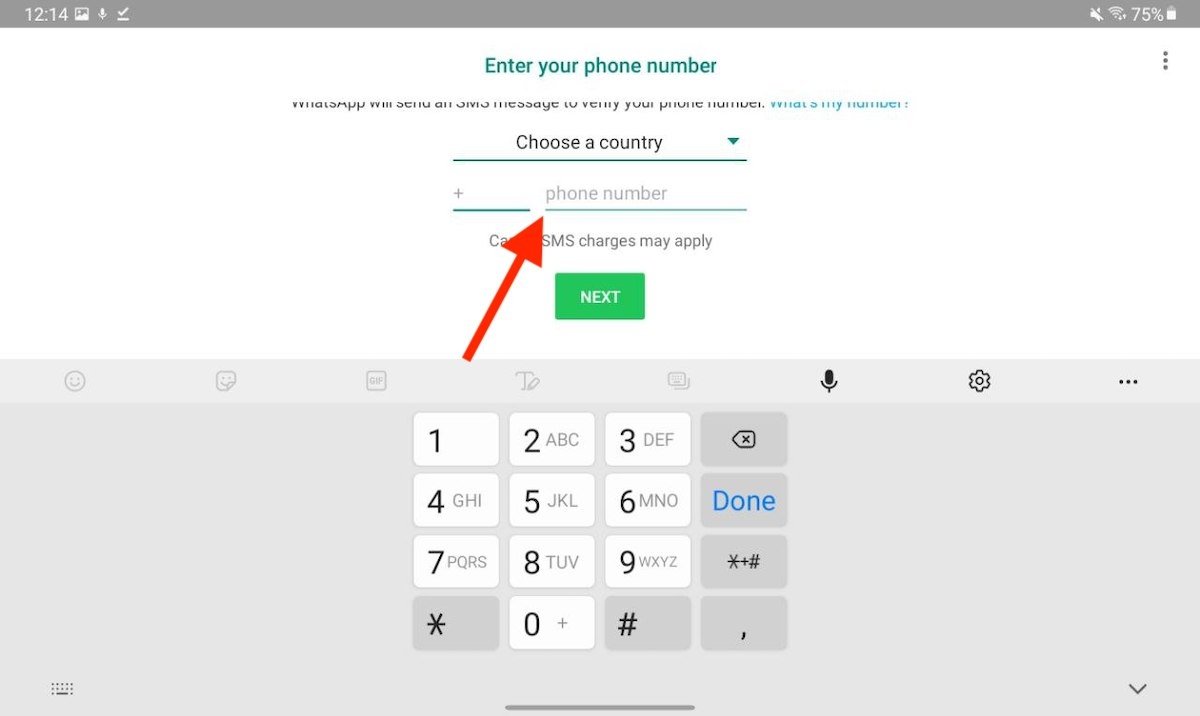
Укажите номер телефона
Что касается этого метода, вам нужно знать две вещи. С одной стороны, вход в систему на планшете означает, что ваша учетная запись больше не будет доступна на других устройствах, включая мобильные. WhatsApp можно установить только на одном устройстве. С другой стороны, помните, что для получения проверочного сообщения у вас должен быть доступ к телефону. Этот шаг необходим для успешного завершения процесса.
Используйте WhatsApp Web на планшете
Альтернативой установке WhatsApp является использование веб-версии . Для этого войдите в него через URL-адрес web.whatsapp.com в своем браузере. Затем откройте главное меню и нажмите на сайте Desktop. Таким образом вы заставите WhatsApp поверить, что вы входите с настольного компьютера.
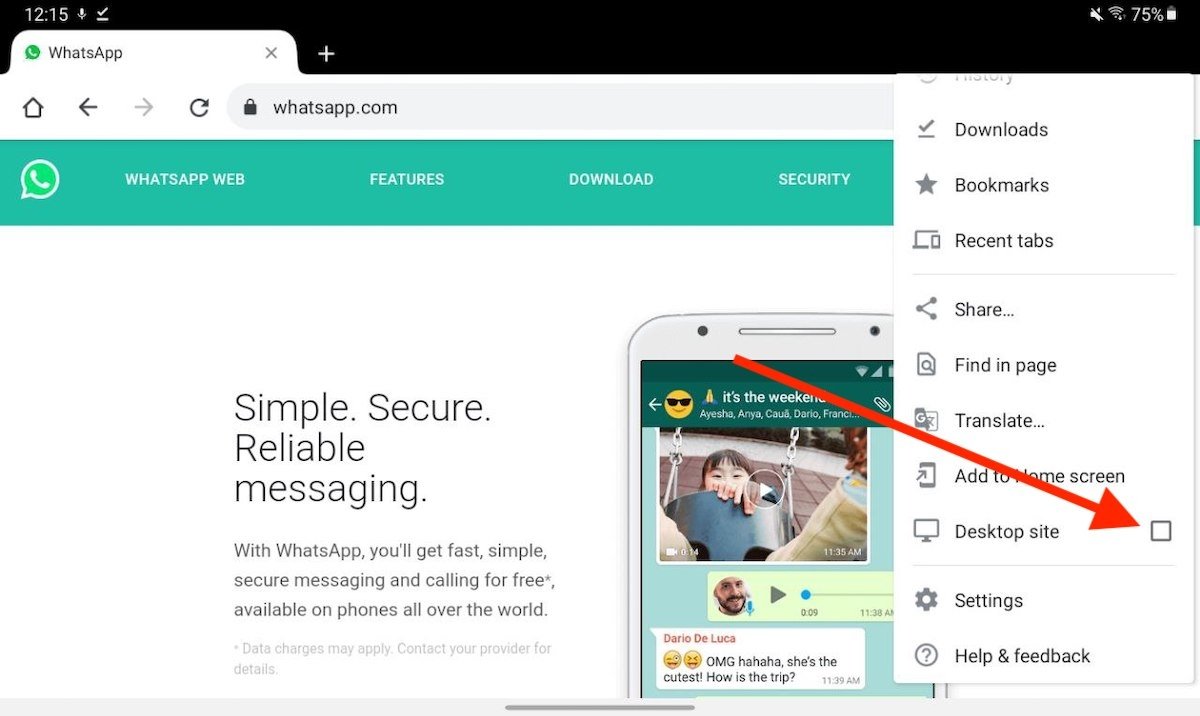
Откройте веб-версию
Отсканируйте QR-код своим мобильным телефоном, чтобы связать свою учетную запись.
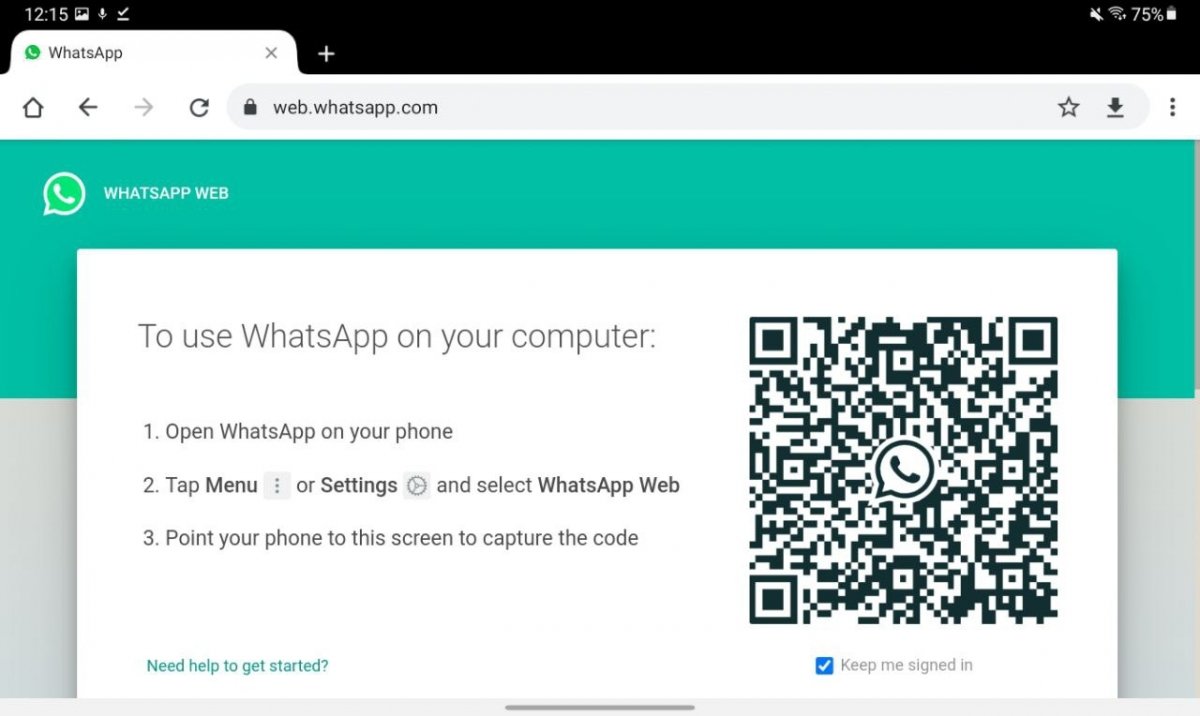
Отсканируйте QR-код
Для более быстрого доступа откройте меню браузера и нажмите Добавить на главный экран. Это создаст ярлык на главном экране.
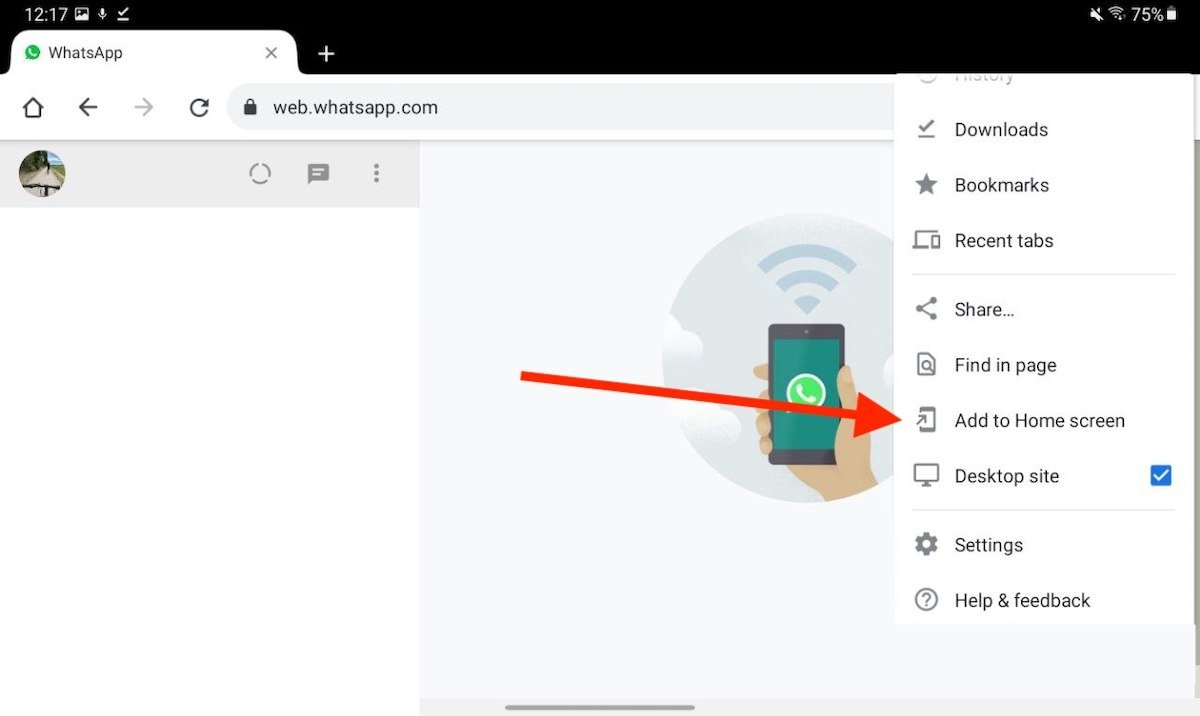
Добавьте сайт на главный экран
Подтвердите, нажав на Добавить.
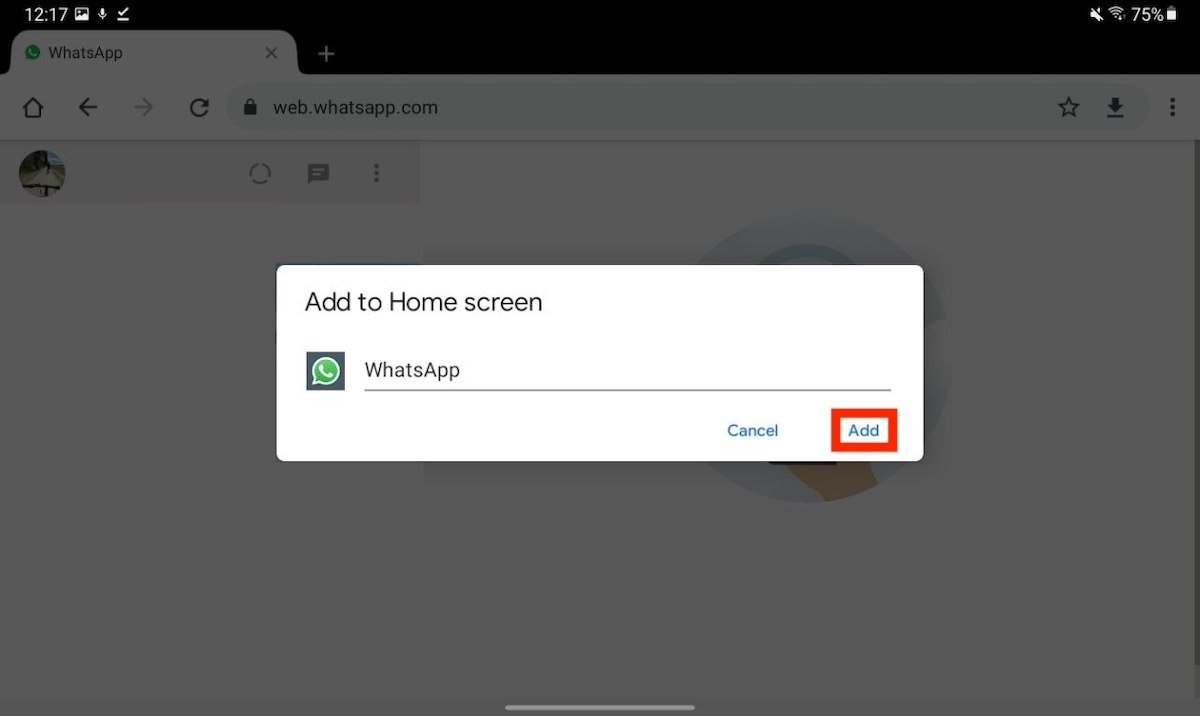
Создайте прямой доступ
Значок WhatsApp станет доступен на рабочем столе.
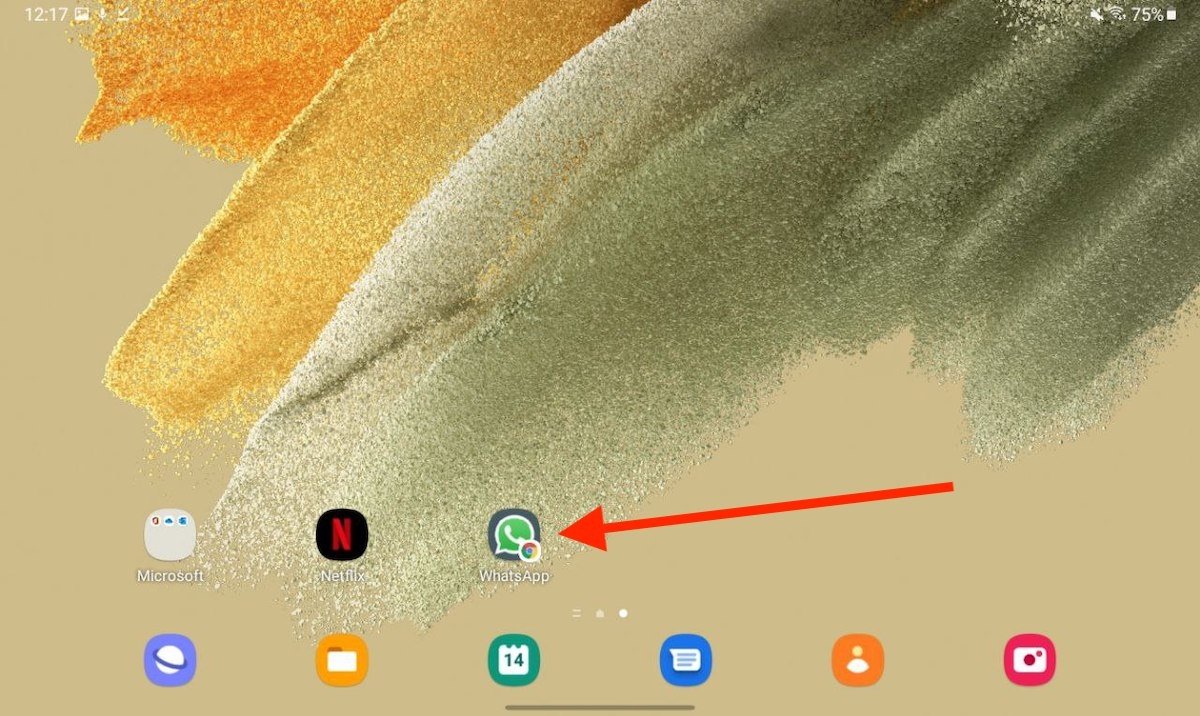
Прямой доступ к WhatsApp Web
У этого процесса также есть свои ограничения:
- Вы можете использовать только один экземплярWhatsAppWeb одновременно. Таким образом, если вы получаете доступ с планшета, вы не сможете делать то же самое со своего компьютера.
- Хотя получать уведомления можно, они будут приходить только в том случае, если процесс браузера остается открытым.
Напротив, использование WhatsApp Web на планшете имеет явное преимущество: вы по-прежнему будете иметь доступ к своим разговорам со своего мобильного телефона. Таким образом, у вас будет WhatsApp одновременно на двух устройствах.
WhatsApp можно будет запускать на нескольких устройствах одновременно
Facebook не отличается особой расторопностью в деле обновления своего мессенджера WhatsApp. Скажем, если темные темы в Viber и Telegram появились уже давно, то для WhatsApp они тестировались не меньше года, а в итоге появились всего несколько месяцев назад. Вот и с возможностью одновременной работы мессенджера на нескольких устройствах — та же проблема: конкуренты это предлагают давно, а WhatsApp — только готовится получить удобную функцию.

Все дело в том, что мессенджер жестко привязан к конкретному устройству и номеру телефона — вместо того, чтобы использовать авторизацию по логину и паролю, это бы позволило запускать мессенджер на любых устройствах одновременно. Но как пишет источник, эта ситуация скоро изменится: в Facebook разработали новый пользовательский интерфейс для WhatsApp, в котором появилось возможность подключать к аккаунту до четырех устройств для одновременного использования.
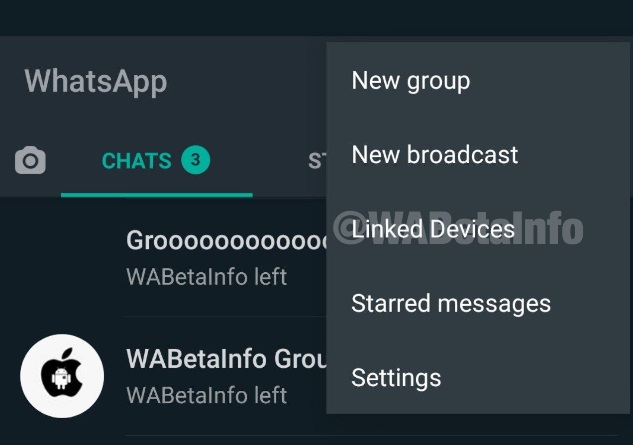
Новшество уже реализовано в WhatsApp Beta 2.20.196.8. Подключение новых устройств осуществляется самым простым способом — при помощи ввода определенного кода, высылаемого по SMS или непосредственно через сам мессенджер. Само собой, после тестирования функции в бета-версии она появится и в клиентской версии мессенджера.
Как начать работу с приложением WhatsApp Messenger


1. Скачайте и запустите приложение. Загрузите WhatsApp Messenger бесплатно из Google Play Маркета или Apple App Store. Чтобы открыть приложение, нажмите на иконку WhatsApp на домашнем экране. 2. Изучите Условия предоставления услуг. Ознакомьтесь с Условиями предоставления услуг и Политикой конфиденциальности, затем нажмите «Принять и продолжить», чтобы принять условия. 3. Зарегистрируйтесь. Выберите свою страну из раскрывающегося списка, чтобы добавить код страны, затем введите свой номер телефона в международном формате. Нажмите Готово или Далее, затем нажмите ОК, чтобы получить шестизначный код подтверждения в SMS или по телефону. Введите шестизначный код, чтобы завершить регистрацию. Узнайте, как подтвердить свой номер телефона на платформах Android, iPhone и KaiOS. 4. Настройте профиль. Введите своё имя в новом профиле и нажмите Далее. Вы также можете добавить фотографию профиля. 5. Разрешите доступ к контактам и фотографиям. Вы можете добавить контакты в WhatsApp из адресной книги своего телефона. Вы также можете предоставить приложению доступ к своим фотографиям, видео и файлам. 6. Начните чат. Нажмите  или
или  , затем найдите контакт, которому вы хотите написать. Введите сообщение в поле ввода текста. Чтобы отправить фото или видео, нажмите
  или
или  рядом с полем ввода. Выберите иконку Камеры, чтобы сделать фотографию или записать видео, или перейдите в Галерею или Фото/видео, чтобы выбрать фотографию или видео, сохранённые на вашем телефоне. Затем нажмите
  или
или  . 7. Создайте группу. Максимальное количество участников — 256. Нажмите или , затем — Новая группа. Выполните поиск или выберите контакты, которые вы хотите добавить в группу, затем нажмите Далее. Введите тему группы и нажмите
  или Создать.
Различные способы общения
- Голосовые сообщения. Если вы не хотите печатать сообщение, вы можете отправить аудиозапись. Нажмите и удерживайте
 или
или  , чтобы записать голосовое сообщение. Чтобы остановить запись, уберите палец с иконки микрофона. Узнайте, как отправлять и прослушивать голосовые сообщения на платформах Android, iPhone и KaiOS.
 - Аудиозвонки. Перейдите на вкладку Звонки, затем нажмите
 или
или  . Выполните поиск контакта, которому вы хотите позвонить. Нажмите
  или
или  , чтобы начать аудиозвонок. Узнайте, как осуществлять аудиозвонки на платформах Android и iPhone.
 - Видеозвонки. Откройте вкладку Звонки и нажмите или . Выполните поиск контакта, которому вы хотите позвонить. Чтобы начать видеозвонок, нажмите
 или
или  . Узнайте, как осуществлять видеозвонки на платформах Android и iPhone.
Советы по безопасности и полезные функции
Изменение настроек безопасности и конфиденциальности
Настройки конфиденциальности и безопасности в WhatsApp доступны для понимания и легко персонализируются. Подробнее об этом читайте на нашей странице, посвящённой конфиденциальности.
Проверяйте полученную информацию
Чтобы ограничить распространение ложной информации, рекомендуем проверять достоверность полученных сообщений. Некоторые из них могут не соответствовать действительности. Если вы не знаете отправителя полученного вами сообщения, мы рекомендуем вам обратиться в официальные организации, проверяющие достоверность информации. Подробнее о том, как предотвратить распространение ложной информации, читайте в этой статье.

Пересланные сообщения
Чтобы помочь предотвратить распространение ложной информации, мы устанавливаем ограничение на пересылку сообщений. Распознать пересланные сообщения просто: вы увидите ярлык Пересланное сообщение. Когда сообщение пересылается от пользователя к пользователю много раз, оно помечается символом в виде двойной стрелки . Подробнее об ограничениях пересылки сообщений читайте в этой статье.
Как установить WhatsApp на планшет
Скачать и установить официальную версию Ватсапп на планшет не получится, так как мессенджер работает исключительно на смартфонах. Однако, существует несколько способов, как его использовать на подобных устройствах. Далее их подробно рассмотрим.

WhatsApp Web
Самый простой способ использовать Ватсапп на планшете – запустить веб-версию. В таком случае даже не понадобится установка дополнительного приложения. Единственное использовать мессенджер получится только в связке со смартфоном. По сути, на планшете будет доступен только интерфейс, который предоставляет удаленный доступ к мессенджеру в браузере.
Чтобы запустить WhatsApp Web выполните следующие действия:
- Откройте официальный сайт whatsapp.com.
- В настройках браузера выберите полную версию сайта (Версия для ПК).
- В шапке сайта перейдите по ссылке WhatsApp Web.
- Откройте Ватсапп на смартфоне и тапните по меню на главном экране.
- Перейдите в раздел WhatsApp Web .
- Коснитесь кнопки Привязка устройства .
- Наведите открывшийся на смартфоне сканер на QR код на экране планшета.
После выполнения этих действий на экране планшета появится привычный интерфейс мессенджера. Единственное, в браузерной версии нельзя совершать голосовые и видеозвонки. Имейте в виду, что сеанс будет активен до тех пор, пока мессенджер работает на смартфоне.
Приложение WhatsApp для Windows
На планшеты под управлением ОС Windows можно установить приложение, предназначенное для ПК. В плане функционала оно не отличается от веб-версии. Но зато однако не требует использования браузера, что гораздо удобнее.
Чтобы установить клиент, нужно выполнить несколько шагов:
- Зайдите на официальный сайт whatsapp.com.
- Переключитесь на полную версию сайта.
- Тапните в шапке по ссылке Скачать .
- В подразделе Компьютеры выберите операционную систему, которая установлена на вашем планшете и тапните по ней.
- Подтвердите загрузку файла.
- По окончанию загрузки запустите файл WhatsAppSetup.exe .
- По окончании установки на дисплее появится окно авторизации с QR-кодом. Запустите в мессенджере сканер и наведите его на код.
Теперь можно пользоваться мессенджером на планшете. Однако, как и веб-версия, он будет работать до тех пор, пока активен Ватсап на смартфоне.
Виртуальное Андроид устройство
Чтобы установить на планшет полноценный мессенджер, который сможет работать автономно, то есть без смартфона, необходимо вначале скачать виртуальное Android устройство. На планшетах с Андроид для этого нужно выполнить следующие действия:
- Откройте магазин приложений Google Play.
- Скачайте приложение Virtual Android или подобное ему.
- Запустите приложение и авторизируйтесь в аккаунте Google.
- Установите WhatsApp на виртуальное устройство через Google Play так же, как на обычный смартфон.
Точно так же установить мессенджер можно на планшетах Windows, воспользовавшись приложением BlueStacks или любым его аналогом.
Частые вопросы:
- WhatsApp скачать на компьютер и телефон
- Второй номер в Ватсап на одном телефоне
- Как пользоваться WhatsApp Web на компьютере и ноутбуке?
- Установить WhatsApp на ноутбук — пошаговая инструкция