Как полностью удалить iTunes с вашего устройства
Мой iTunes всегда напоминает мне об обновлении до последней версии. «Но мой iTunes — самый новый. Иногда он не может распознать мой iPhone и не может синхронизировать файлы iTunes с моим iPhone. Я переношу это слишком много. Кто подскажет, как удалить программу? это программное обеспечение?
iTunes — это очень важное приложение, выпущенное Apple, которое установлено на многих компьютерах Mac и Windows по всему миру. Но не все люди хотели бы использовать его, и некоторые пользователи предпочитают использовать другое программное обеспечение, потому что оно не всегда полезно, например, синхронизация музыки из iTunes на iPhone. В таких условиях, если вы хотите выбрать альтернативу iTunes и переключиться на другой медиаплеер или резервную копию iOS или аудиоконвертер, вам необходимо полностью удалить iTunes вместе с соответствующим программным обеспечением Apple с вашего компьютера. В это время вы столкнетесь с такими вопросами. Как полностью удалить iTunes 12? Если я удалю iTunes, потеряю ли я свою музыку? Или как я могу полностью удалить iTunes на Mac/Windows?
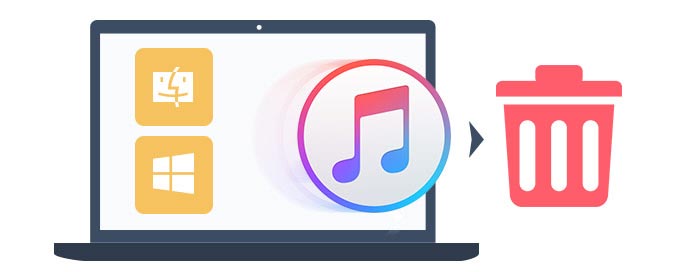
Затем здесь мы покажем вам методы и шаги, чтобы сделать это четко и полностью.
Перед удалением iTunes необходимо найти резервную копию iTunes проверить, есть ли важные данные, которые вы не потеряете. Если у вас есть важные резервные копии, вы должны переместить iTunes на внешний диск.
- Часть 1. Лучший способ полностью удалить iTunes
- Часть 2. Как решить проблему с удалением SearchMine на Mac
- Часть 3. Как полностью удалить iTunes в Windows 11/10/8/7/Vista/XP
- Часть 4. Другие способы удаления iTunes
- Часть 5. Часто задаваемые вопросы об удалении iTunes
Часть 1. Лучший способ полностью удалить iTunes
Aiseesoft Mac Cleaner это ваш лучший выбор для окончательного удаления iTunes. Он прост в использовании и гарантирует безопасность. Передовые технологии, применяемые в этом мощном программном обеспечении, делают процесс быстрым и легким. Вы можете найти другие удивительные функции, такие как очистка системного мусора при его использовании.
161,522 Скачать
- Полностью и безопасно удалите iTunes.
- Очистите место на своем Mac на высокой скорости.
- 100% безопасно и эффективно.
- Удобное управление информацией о файле
Как легко удалить iTunes
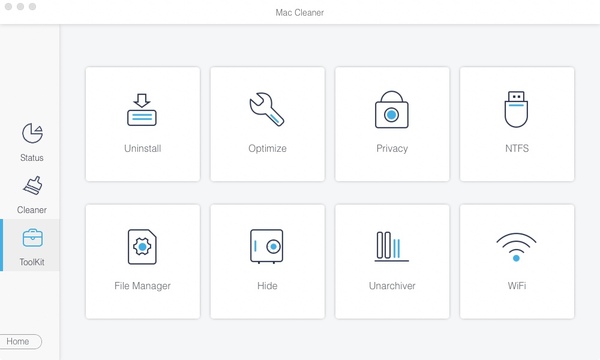
Выберите «Удалить»
Выберите Инструментарий на левой панели и выберите Удалить из основного интерфейса. С помощью этой операции вы можете легко удалить iTunes с вашего Mac.
Чистый Mac
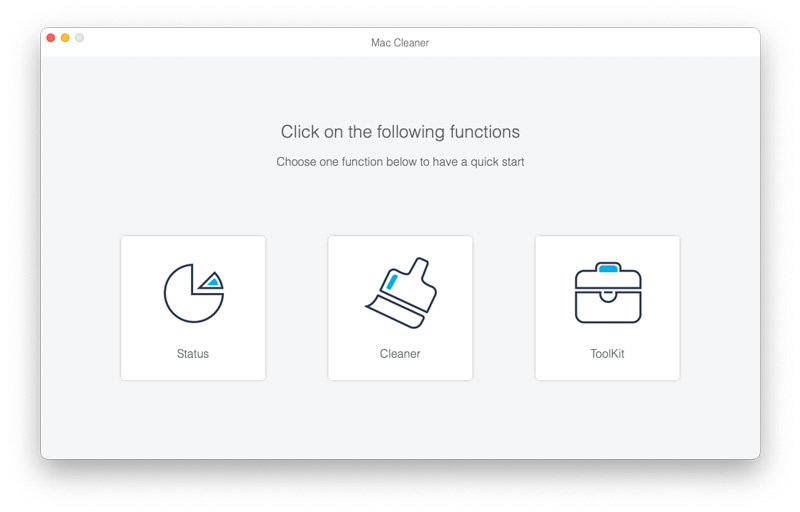
В случае, если на вашем Mac остались файлы или кеш. Вы можете выбрать Очиститель слева и очистить место на вашем Mac.
Часть 2. Как полностью удалить iTunes в Mac OS X
Пользователям Mac сложнее удалить iTunes 12/11 из Mac OS X / El Captain по сравнению с пользователями Windows. Не беспокойся Вот относительно простой способ удаления для вас.
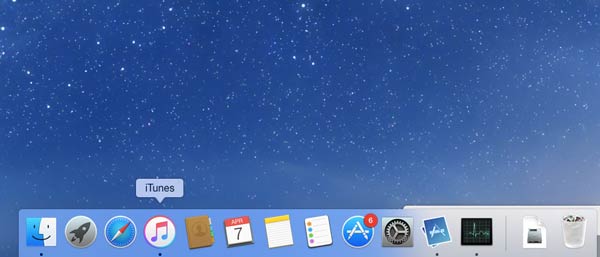
Убедитесь, что iTunes не запускается.
Найдите iTunes и перетащите его в корзину.
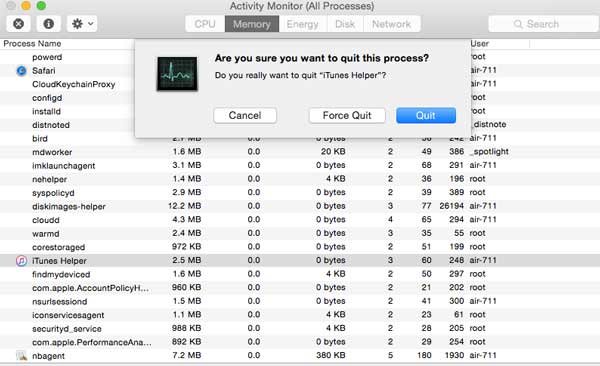
Откройте Монитор активности. Вы можете найти его после нажатия Finder, Application и Utility.
Найдите iTunes Helper из списка и нажмите «Выйти из процесса». На этом шаге, когда вас спросят, хотите ли вы выйти из процесса, просто нажмите «Выйти», и вы можете выйти из Activity Monitor.
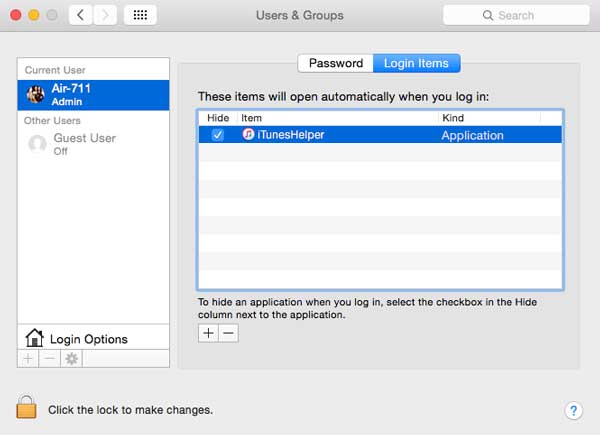
Удалите iTunes Helper из элементов входа.
По этой дороге вы можете найти элементы входа в систему: значок Apple → «Системные настройки» → «Учетные записи / пользователи и группы» → «Элементы входа». После нахождения элементов входа в систему просто выберите запись iTunes Helper, нажмите кнопку «-» и удалите ее.
Перейдите к кнопке «Перейти» в верхнем списке и выберите «Перейти в папку».
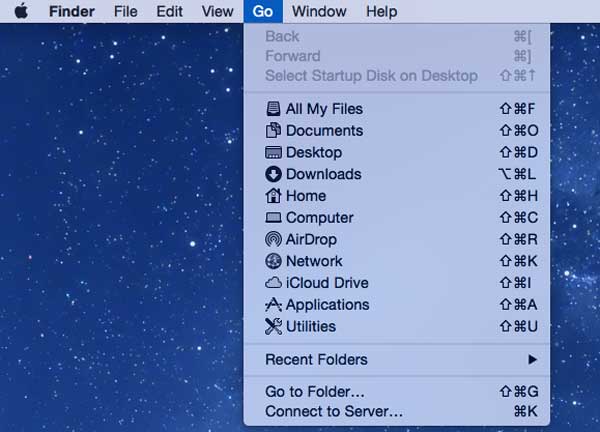
Введите «/ Система / Библиотека / Расширение» в поле, а затем нажмите «Перейти».
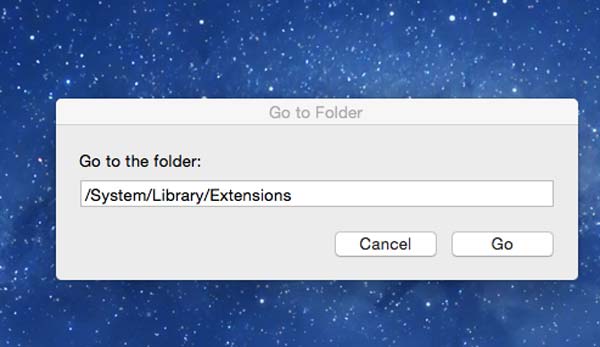
Перетащите файл AppleMobileDevicpSupport.pkg в корзину.
Здесь вы можете игнорировать этот шаг, если этот файл отсутствует.
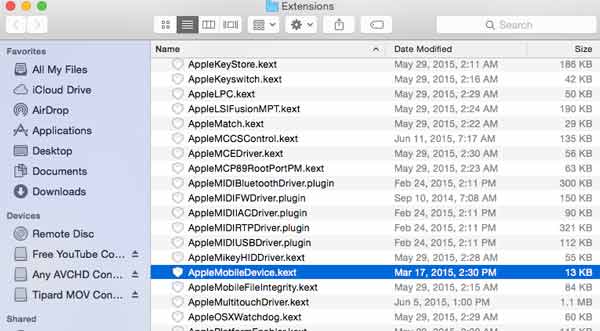
Удалите файлы, которые имеют iTunes в заголовке и заканчиваются на «.pkg».
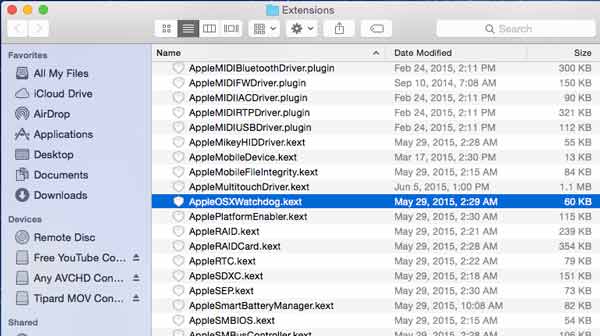
Очистите корзину после перезагрузки компьютера.
Часть 3. Как полностью удалить iTunes в Windows 11/10/8/7/Vista/XP
Чтобы полностью удалить iTunes 12/11 из Windows 10/8/7 / XP / Vista, необходимо убедиться, что iTunes не работает вместе со связанными компонентами Apple, такими как QuickTime Player и Apple Software Update, которые необходимо удалить. Затем вы можете воспользоваться приведенными ниже способами, если ваш компьютер работает под управлением Windows 10/8/7 / XP / Vista.
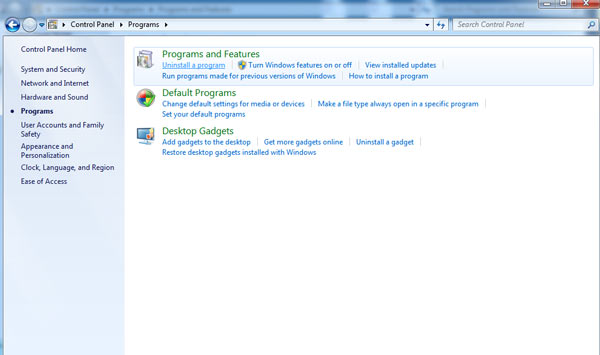
Нажмите меню «Пуск» и нажмите «Панель управления».
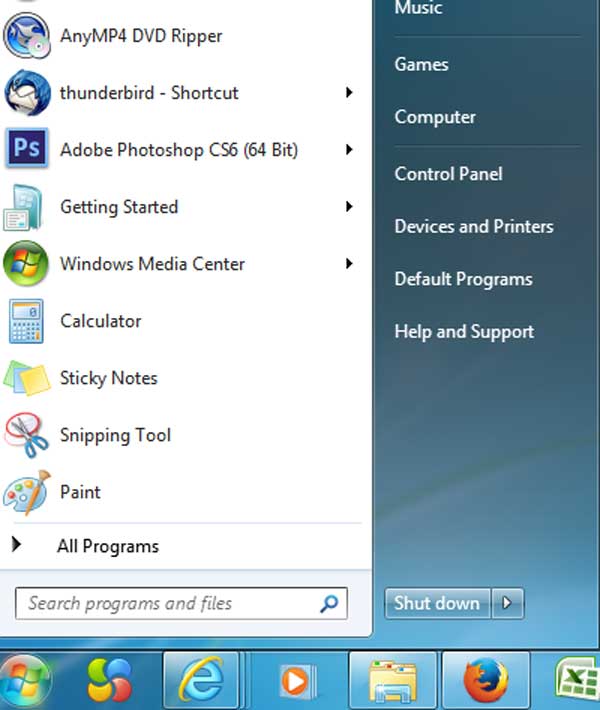
Найдите «Программы и компоненты» на панели управления и нажмите на нее.
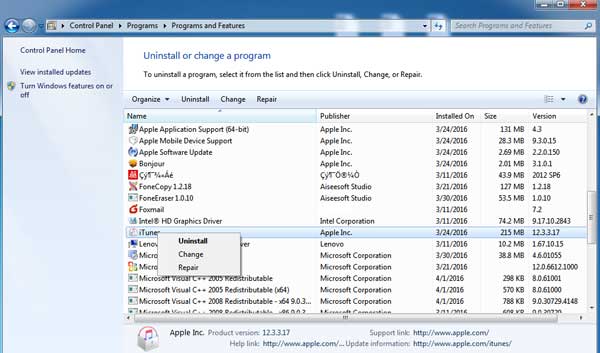
Выберите iTunes из списка, а затем выберите «Удалить», щелкнув правой кнопкой мыши iTunes. Когда вас спросят, удалять ли iTunes или нет, нажмите «Да».
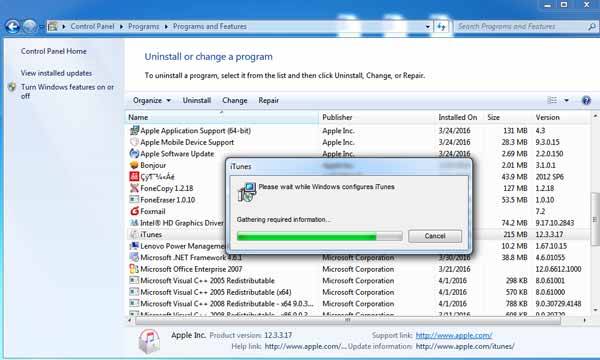
Подождите несколько секунд, пока не будет завершено удаление iTunes. В течение этого периода не перезагружайте компьютер.
После удаления iTunes вам необходимо удалить соответствующее программное обеспечение Apple, такое как Apple Software Update, Apple Mobile Device Support, Apple Application Support и Bonjour, чтобы полностью удалить iTunes.

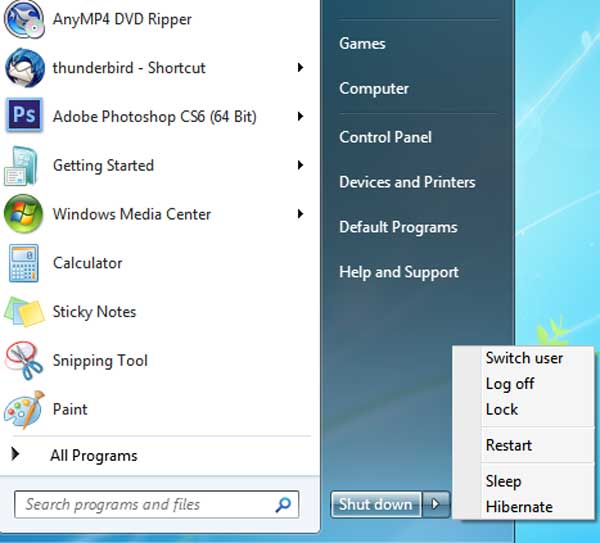
Перезагрузите компьютер.
Убедитесь, что удаление iTunes полностью завершено.
Здесь мы должны проверить и убедиться, что iTunes и связанные компоненты полностью удалены. Сначала нажмите «Меню Пуск» и выберите «Компьютер». Во-вторых, откройте локальный диск (C 🙂 и откройте папку Program Files.
В-третьих, удалите папки, расположенные ниже, одну за другой: QuickTime, iPod, Bonjour и iTunes. Найдя их в папке «Программный файл», вы можете щелкнуть по нему правой кнопкой мыши и выбрать «Удалить». Конечно, если вы не обнаружите их, вам следует расслабиться, потому что они были полностью удалены.
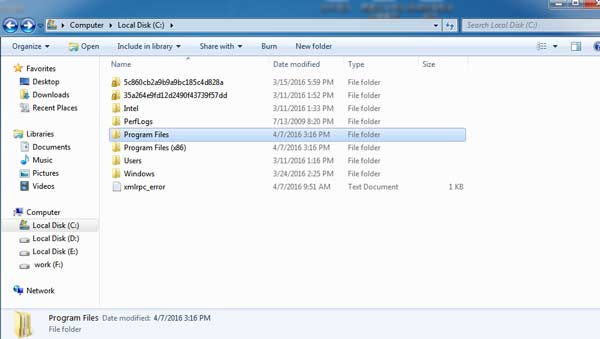
Точно так же удалите папку Apple после открытия папки Common Files.
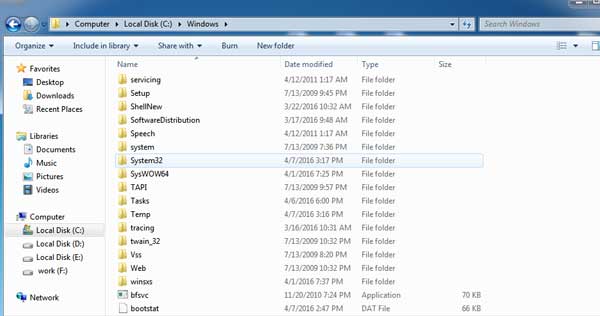
Сначала нажмите «Меню Пуск» и «Компьютер». Во-вторых, откройте папку Windows и откройте папку «Система 32». В-третьих, выберите QuickTime и QuickTime VR, если вы их видите.
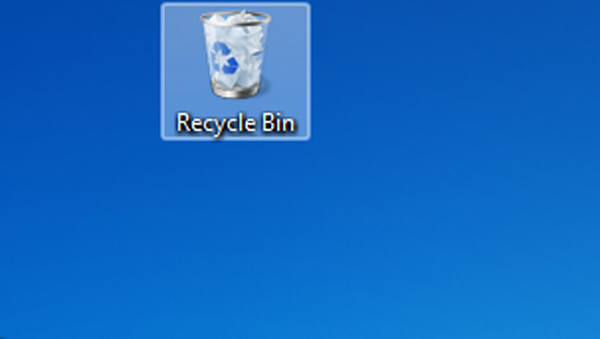
Нажмите «Очистить корзину», щелкнув правой кнопкой мыши корзину.
После удаления iTunes вы можете удалить старые резервные копии из iTunes освободить память на компьютере.
Часть 4. Другие способы удаления iTunes
Помимо описанных выше способов, вы можете использовать другие инструменты для удаления iTunes на Mac и Windows. Некоторые программы, такие как iTunes Eradicator, CopyTrans Drivers Installer и т. Д., Также могут помочь вам удалить iTunes. Тем не менее, вы должны загрузить его с веб-сайта перед использованием, и нет никаких гарантий безопасности для вашего компьютера. Кроме того, вы не можете быть уверены, что это поможет полностью удалить iTunes с вашего компьютера.
Часть 5. Часто задаваемые вопросы об удалении iTunes
Как удалить iTunes в Windows 11?
Найдите iTunes в своих программах в Windows. Нажмите кнопку удаления и запустите процесс удаления.
Что произойдет, если я удалю iTunes со своего компьютера?
Музыка и плейлисты в «Моей музыке» будут потеряны. Лучше, чтобы у вас была копия этого.
Можно ли удалить iTunes с iPhone?
да. Чтобы удалить iTunes с iPhone, вам необходимо выйти из своей учетной записи. Нажмите «Сохранить» в настройках и успешно удалите его.
Что вы думаете об этом посте.
Рейтинг: 4.8 / 5 (на основе голосов 289) Подпишитесь на нас в
Более Чтение

Оставьте свой комментарий и присоединяйтесь к нашему обсуждению
Mac Cleaner
Mac Cleaner — это профессиональный инструмент управления Mac, который удаляет ненужные файлы, беспорядок, большие / старые файлы, удаляет дубликаты файлов и отслеживает производительность вашего Mac.
Как полностью удалить iTunes с компьютера на Windows 7 или Windows 10
Все владельцы мобильных устройств от Apple время от времени сталкиваются с проблемами при использовании программы iTunes. Не редко данная программа работает не корректно и выдает разнообразные ошибки. Для решения этой проблемы часто рекомендуют полностью удалить iTunes с компьютера и выполнить ее переустановку с чистого листа.
Но, полное удаление iTunes не такая уж простая задача. Дело в том, что вместе с iTunes устанавливаются и другие программы от Apple и удалять их нужно всех по отдельности. Сейчас мы расскажем, как полностью удалить iTunes компьютера под управлением операционной системы Windows 7 или Windows 10.
Шаг № 1. Завершаем работу процессов iTunes и Apple.
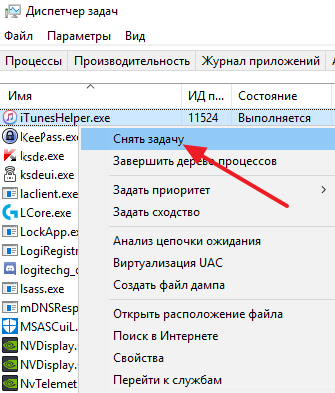
Для того чтобы ничто не мешало удалению iTunes желательно начать эту процедуру с завершения процессов. Для этого нужно открыть «Диспетчер задач» (например, нажав CTRL-SHIFT-ESC) и перейти на вкладку «Процессы» (если у вас Windows 7) или на вкладку «Подробности» (если у вас Windows 10).
Дальше нужно изучить список запущенных процессов и завершить все, что касается программы iTunes или продукции компании Apple. Скорее всего, вы найдете такие процессы как AppleMobileDeviceHelper.exe, AppleMobileDeviceService.exe, ItunesHelper.exe, iPodService. Смело завершайте работу всех этих процессов. Для этого нужно кликнуть правой кнопкой мышки по процессу и выбрать «Завершить» либо «Снять».
Более подробную информацию о процессах, которые принадлежат программному обеспечению компании Apple можно почитать на официальном сайте.
Шаг № 2. Удаляем iTunes через Панель управления Windows.
После завершения процессом можно приступать к удалению iTunes. Для этого вам нужно открыть Панель управления Windows. Если у вас Windows 7, то для этого можно воспользоваться «Пуск».
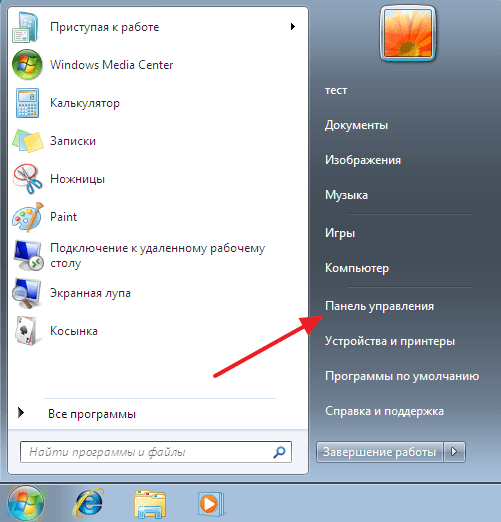
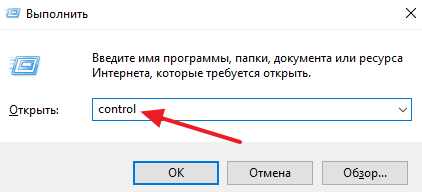
В Windows 10 все уже нет так просто. Здесь нужно будет нажать комбинацию клавиш Windows-R и выполнить команду «control».
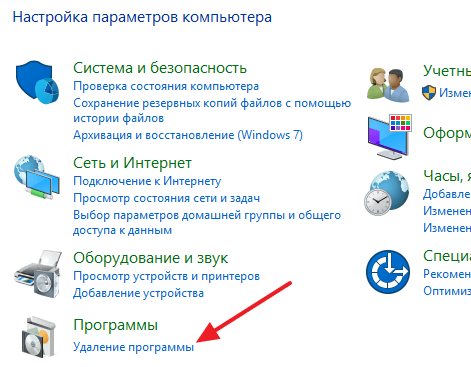
После открытия Панели управления нужно перейти в раздел «Удаление программ».
В результате перед вами должен появиться список всех установленных программ. Для того чтобы быстро найти все программы от Apple воспользуйтесь поисковой строкой в правом верхнем углу окна. Введите запрос «Apple» и система покажет программы, которые касаются данной компании. Скорее всего, у вас будет установлено 5 или 6 программ, это: Apple Mobile Device Support, Apple Software Update, iTunes, Bonjour и Поддержка программ Apple (или Apple Application Support).
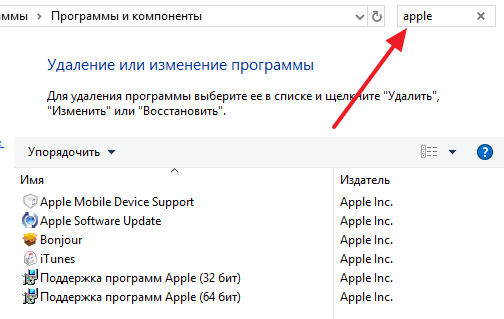
Для того чтобы полностью удалить iTunes с компьютера вам нужно удалить все эти программы. Делается это очень просто, кликаем правой кнопкой мышки по программе, выбираем вариант «Удалить» и следуем инструкциям установщика.
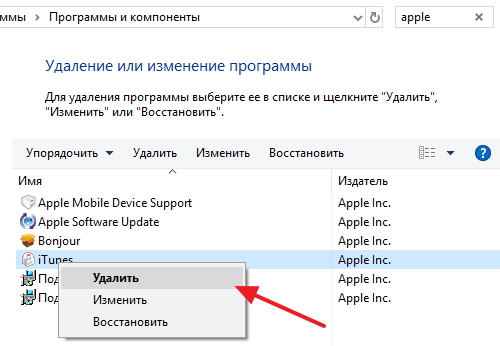
После завершения удаления одной программы переходим к следующей и так пока все не будет удалено.
Шаг № 3. Удаляем оставшиеся после iTunes файлы.
Для того чтобы полностью удалить iTunes с компьютера нужно дополнительно почистить папки от файлов, которые могли там остаться. Для этого вручную откройте следующие папки и проверьте если там какие-то файлы.
- C:\Program Files\Bonjour
- C:\Program Files\Common Files\Apple\Mobile Device Support
- C:\Program Files\Common Files\Apple\Apple Application Support
- C:\Program Files\Common Files\Apple\CoreFP
- C:\Program Files\iTunes\
- C:\Program Files\iPod\
- C:\Users\ИмяПользователя\AppData\Local\Apple\
- C:\Users\ИмяПользователя\AppData\Local\Apple Computer\
- C:\Users\ИмяПользователя\AppData\Local\Apple Inc\
- C:\Пользователи\Имя пользователя\Музыка\iTunes (папка с медиатекой iTunes, если хотите оставить содержимое медиатеки, то удалять данную папку не нужно)
Если что-то удалось найти – смело удаляем. После завершения перезагрузите компьютер и все готово, вы полностью удалили iTunes с компьютера.
Также рекомендуем посмотреть статью о том, как удалить музыку с iPhone через iTunes.
- Как установить iTunes на компьютер
- Как синхронизировать iPhone с компьютером через iTunes
- Как подключить iPhone к iTunes на компьютере
Как удалить iTunes с компьютера полностью
iTunes – популярный медиакомбайн, который позволяет синхронизировать Apple-устройства с компьютером, организовывать удобное хранение медиатеки, передавать и слушать музыку, смотреть видео и многое другое. Если у вас возникли проблемы с работоспособностью этой программы или пропала необходимость ее использования, самым логичным решением будет полное удаление, о чем мы и расскажем сегодня.
Удаляем айТюнс с компьютера
На компьютерах, работающих под управлением Windows 10, iTunes может быть установлен двумя способами – с помощью Microsoft Store или исполняемого файла, загруженного с официального сайта Apple. Второй вариант, который для предыдущих версий ОС является единственным доступным, подразумевает немного иной, более сложный алгоритм деинсталляции, так как вместе с основной программой на ПК устанавливаются и дополнительные компоненты, от которых тоже потребуется избавиться. Все это подробнее рассмотрим далее.
Способ 1: Программы-деинсталляторы
Большинство компьютерных приложений в процессе своей работы оставляют немало следов в операционной системе, и таковыми являются как файлы на диске, так и записи в системном реестре. Если вы хотите полностью избавиться от следов iTunes, лучше всего воспользоваться для этих целей одной из специализированных программ-деинсталляторов. В качестве наглядного примера мы обратимся за помощью к небезызвестному CCleaner, вы же можете выбрать любое другое решение из представленной по ссылке ниже статьи.
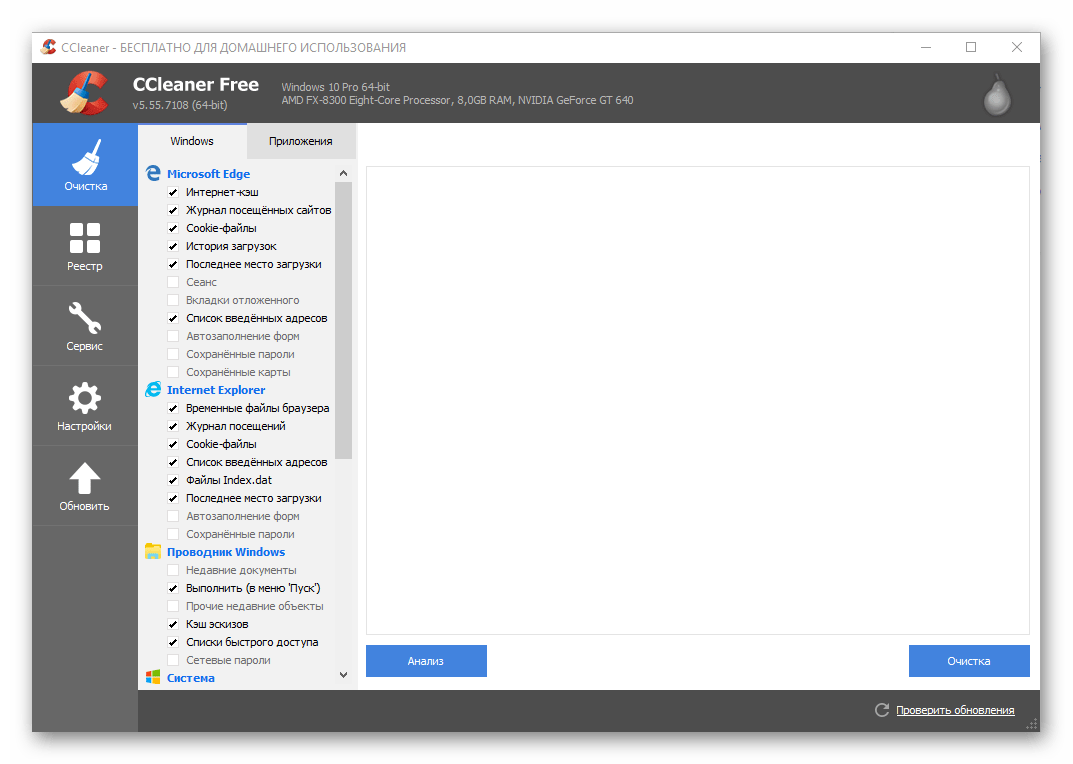
Скачать программу CCleaner
Подробнее: Программы для удаления программ
iTunes из Microsoft Store
Если вы устанавливали айТюнс из Магазина приложений для Виндовс 10, удалить его не составит труда – никаких следов и дополнительных компонентов после такой программы не остается.
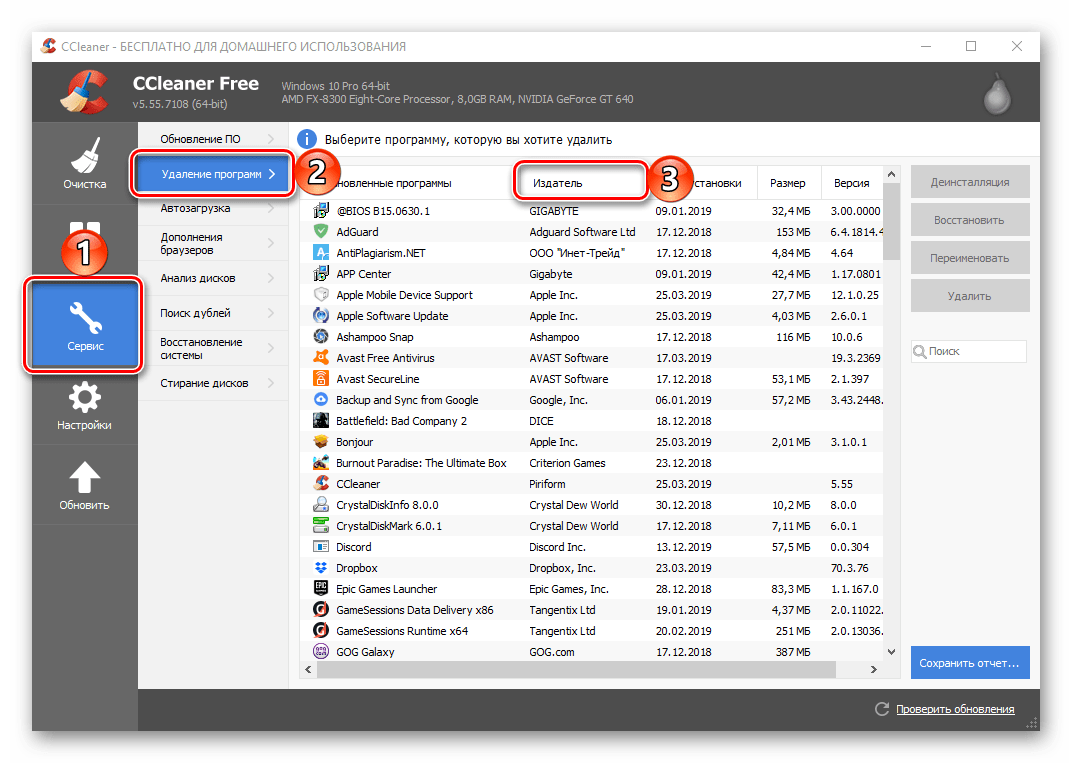
- Запустите CCleaner и перейдите на его боковой панели во вкладку «Сервис», а затем выберите пункт «Удаление программ».
- Найдите в отобразившемся перечне iTunes, выделите его нажатием левой кнопки мышки (ЛКМ) и воспользуйтесь кнопкой «Деинсталляция».
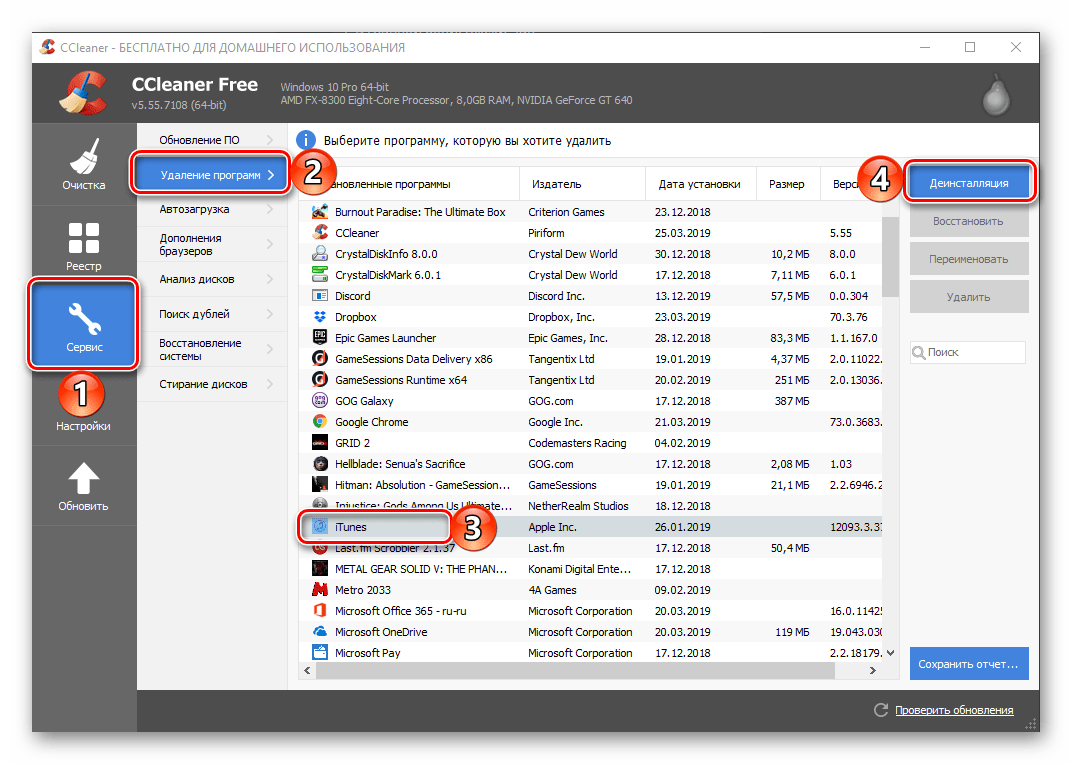
- Подтвердите свое намерение удалить программу, нажав «ОК» во всплывающем окне.
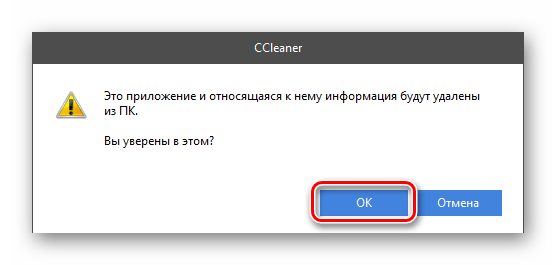
iTunes с официального сайта
Если же установка айТюнс осуществлялась традиционным способом, посредством скачанного с официального сайта файла, в вашей системе будет присутствовать еще пять (иногда меньше) программных компонентов, которые тоже потребуется удалить.
- Apple Mobile Device Support;
- Apple Software Update;
- Bonjour;
- Поддержка программ Apple (32-бит);
- Поддержка программ Apple (64-бит).
- Откройте раздел «Удаление программ» в СиКлинере и упорядочьте перечень представленных в данном окне элементов по их издателю. Для этого нажмите по одноименной вкладке на верхней панели.
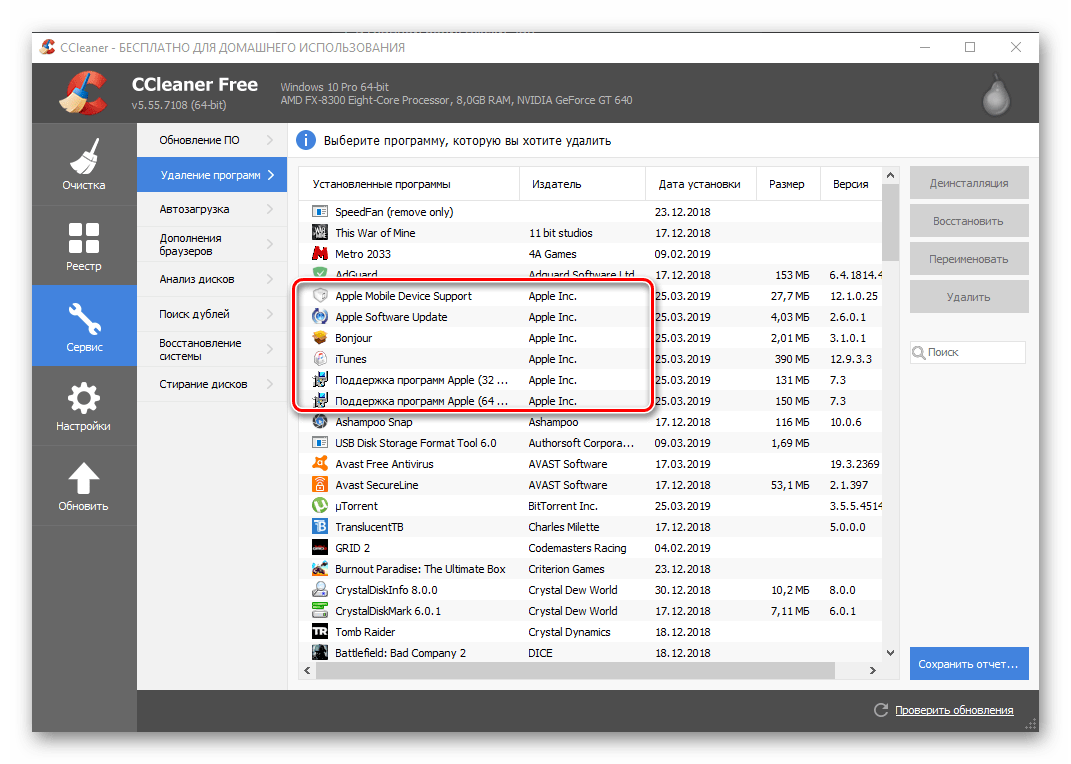
- Поочередно деинсталлируйте все программы, издателем которых является Apple (это указано справа от их названия).
При этом iTunes нужно удалять в последнюю очередь, поэтому начать можно с Apple Mobile Device Support,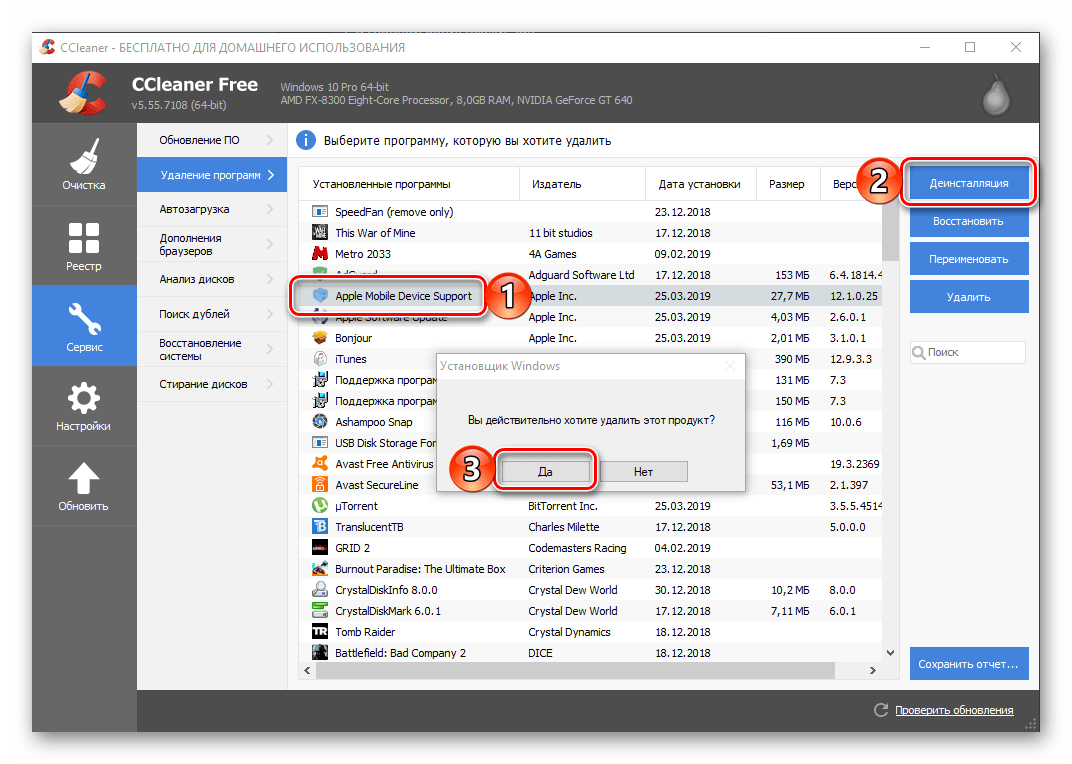
а далее просто действуйте в порядке очереди.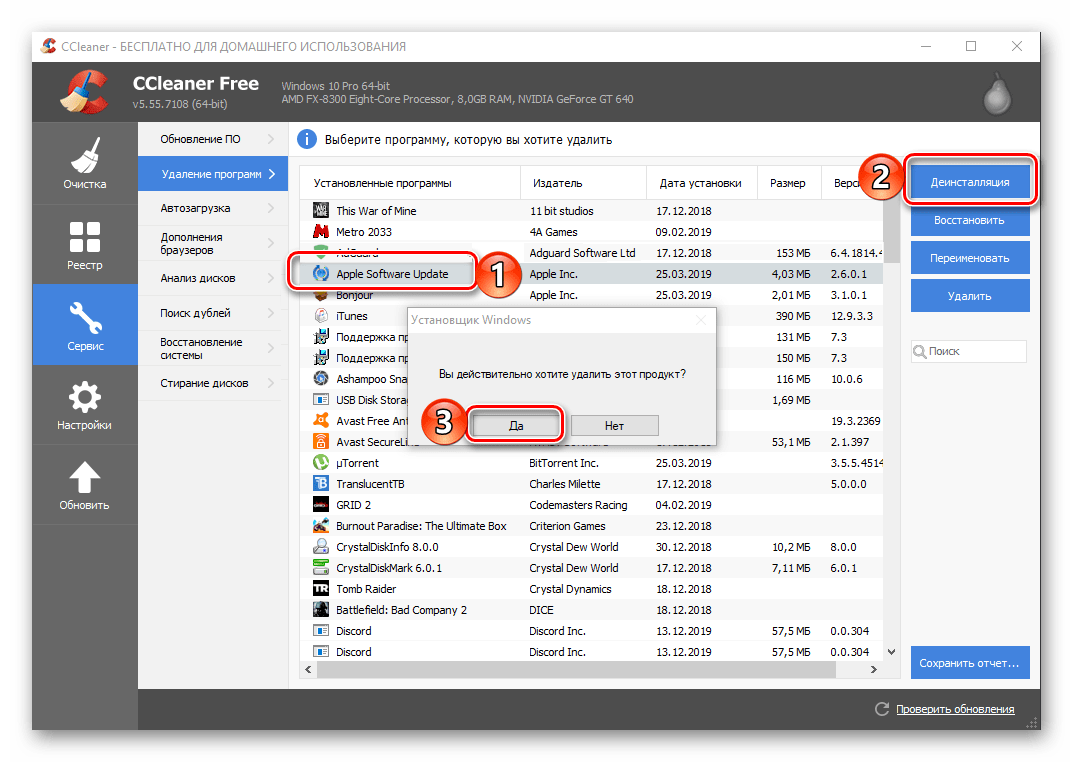
Только после того, как вы избавитесь от всего дополнительного ПО, выполните «Деинсталляцию» айТюнс.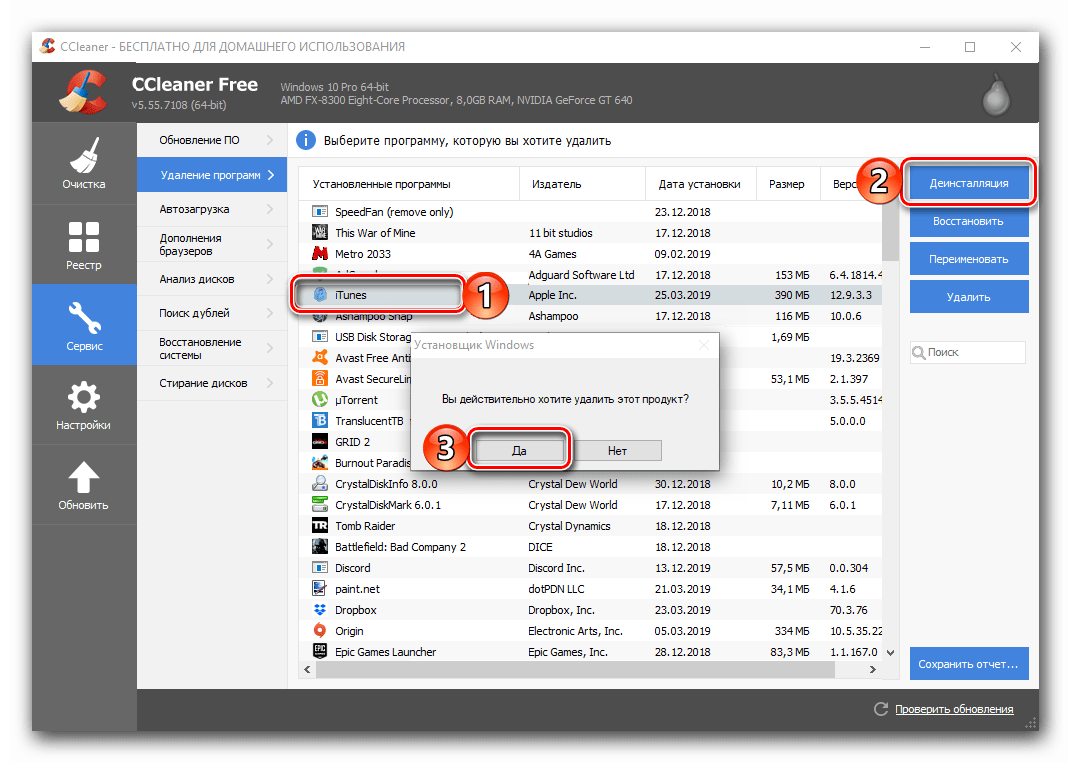
- Для того чтобы избавиться от всех следов, которые могли оставить продукты Apple в операционной системе, выполните очистку последней от мусора, воспользовавшись представленным по ссылке ниже пошаговым руководством.
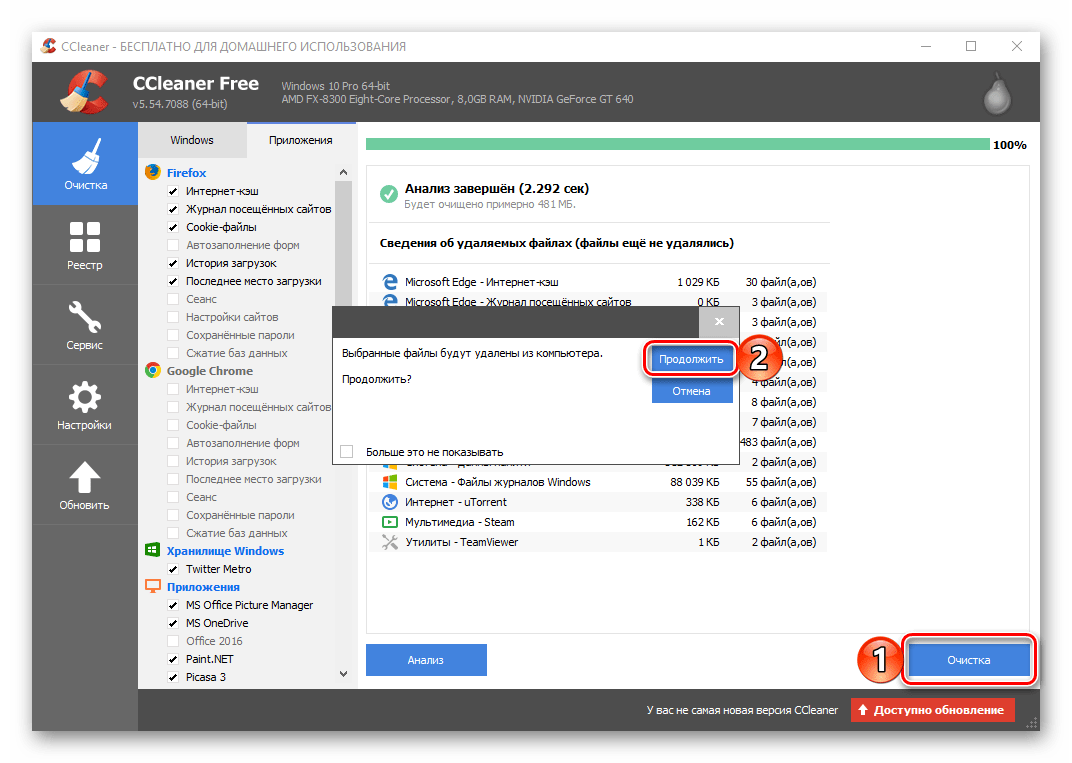
Подробнее: Очистка системы от мусора с помощью программы CCleaner
Способ 2: «Программы и компоненты»
В каждой версии ОС Windows есть стандартный деинсталлятор, и его вполне можно использовать для удаления iTunes.
Примечание: Описанным ниже способом невозможно удалить iTunes, который был установлен из Microsoft Store в Windows 10 – приложения из магазина попросту не отображаются в данном разделе операционной системы.
Читайте также: Удаление программ в ОС Виндовс 10
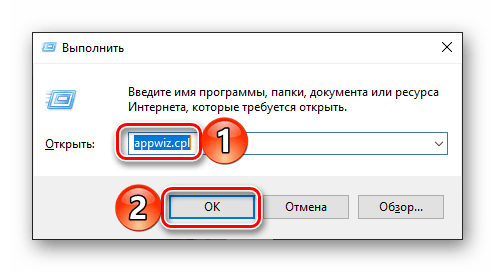
- Запустите «Программы и компоненты». Проще всего это сделать через окно «Выполнить» (нажатие клавиш «WINDOWS+R» для вызова), в которое нужно ввести представленную ниже команду и нажать «ОК» или «ENTER». appwiz.cpl
- Для того чтобы найти в списке установленных программ iTunes и все дополнительные программные компоненты от Apple, нажмите по расположенной на верхней панели кнопке «Издатель» — это упорядочит все элементы списка по данному критерию.
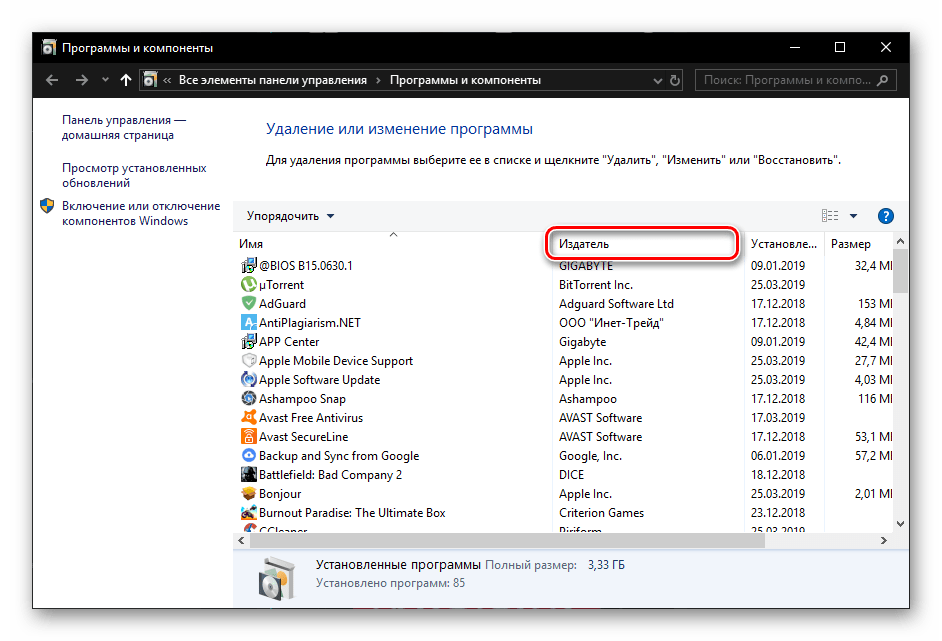
- Поочередно удалите все программы от Apple Inc,
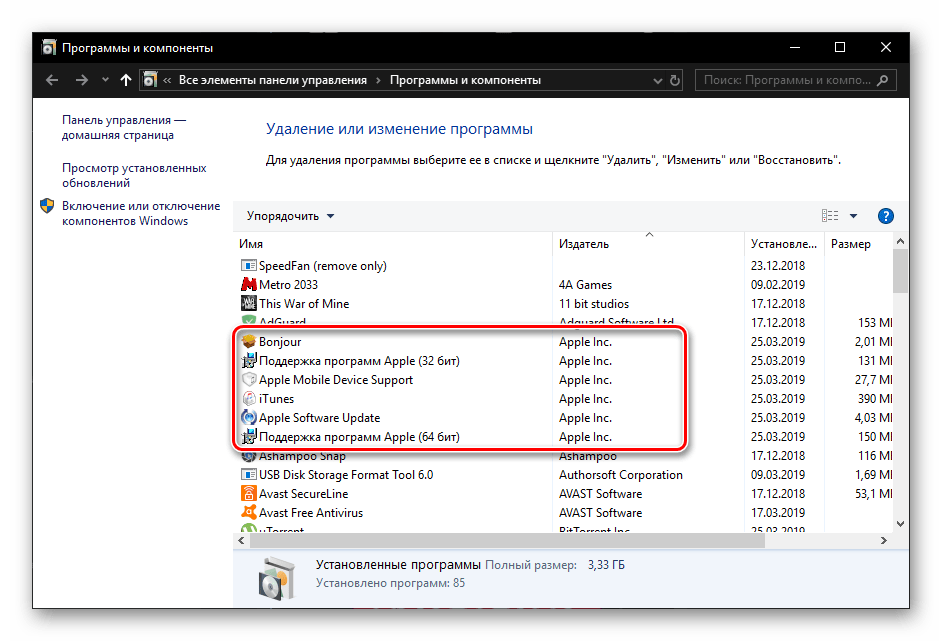 выделяя их кликом ЛКМ и далее нажимая по кнопке «Удалить» на верхней панели.
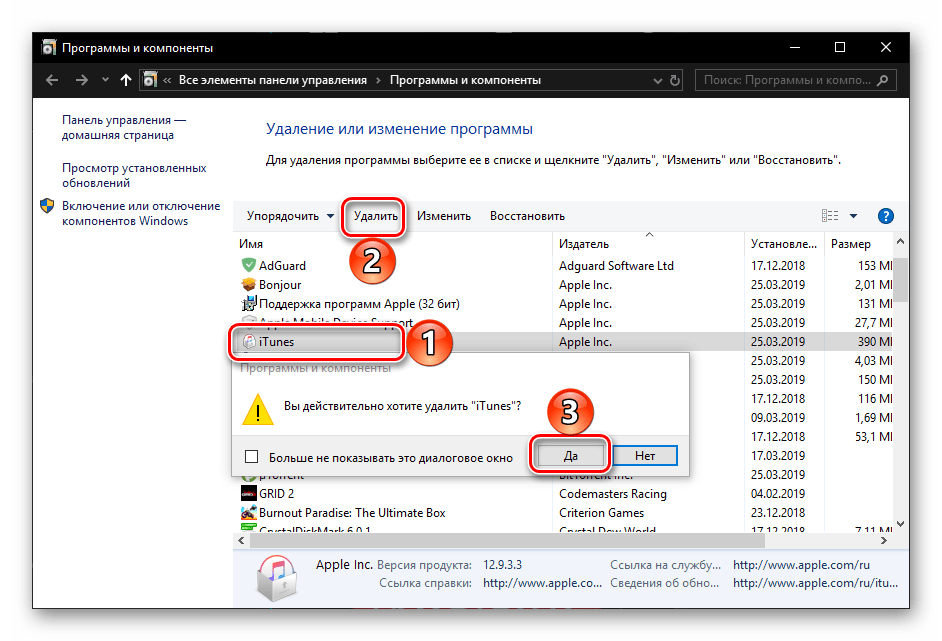
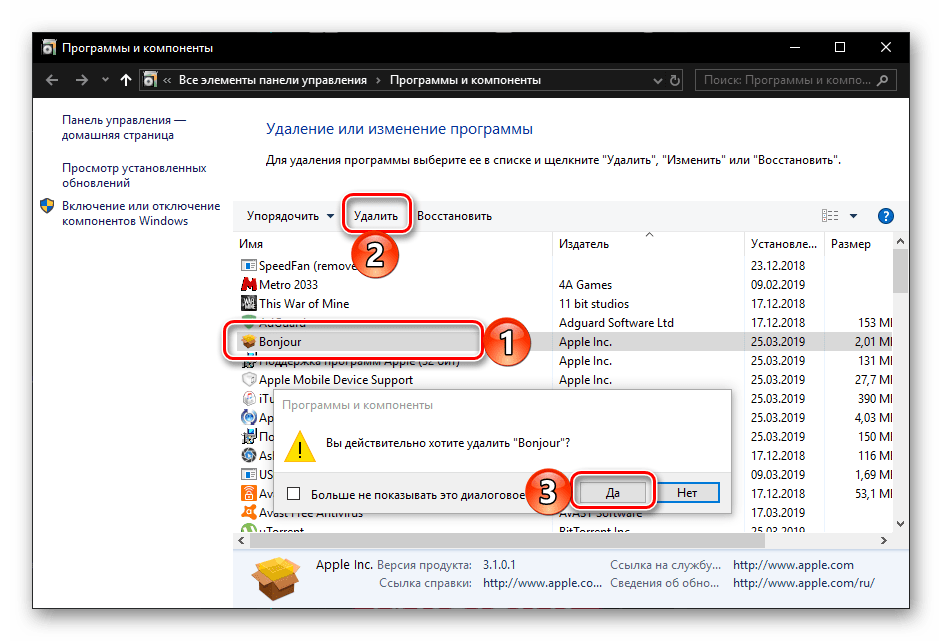 Последним деинсталлируйте айТюнс. Во всплывающих окнах с запросом на подтверждение удаления ПО просто нажимайте по кнопке «Да».
Способ 3: «Параметры» (Windows 10)
Если вы – пользователь десятой версии Виндовс и предпочитаете для решения тех или иных задач по обслуживанию ОС задействовать ее стандартные средства, для удаления айТюнс в таком случае можно и нужно обратиться к разделу «Параметры».
iTunes из Microsoft Store
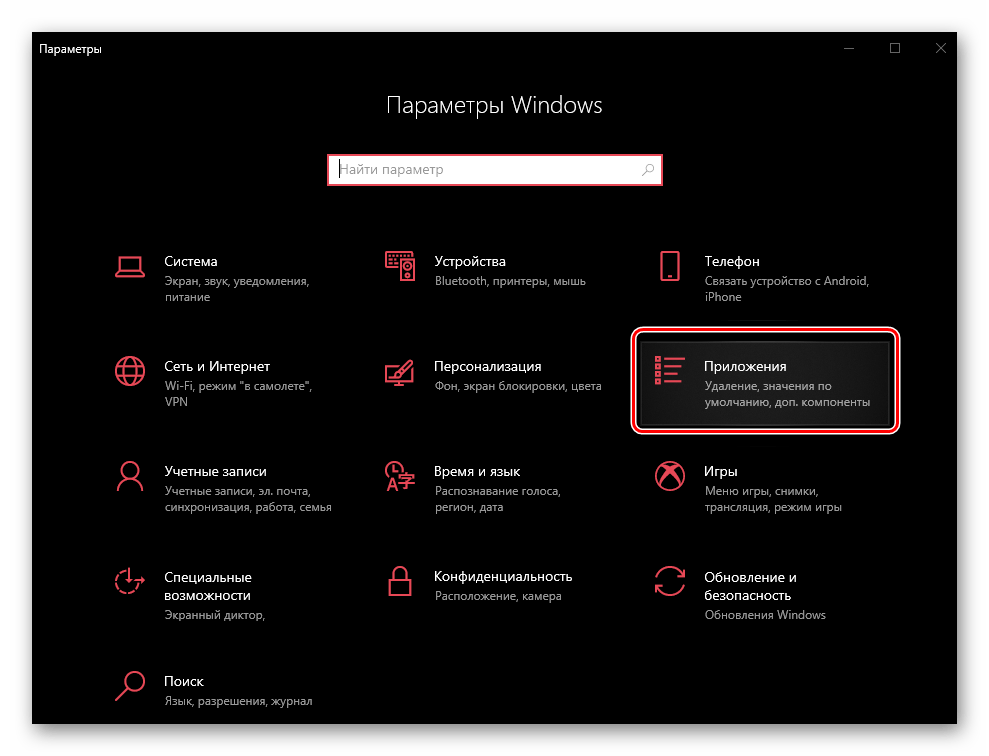
- Воспользуйтесь клавишами «WINDOWS+I», чтобы открыть «Параметры» операционной системы, и перейдите к разделу под названием «Приложения».
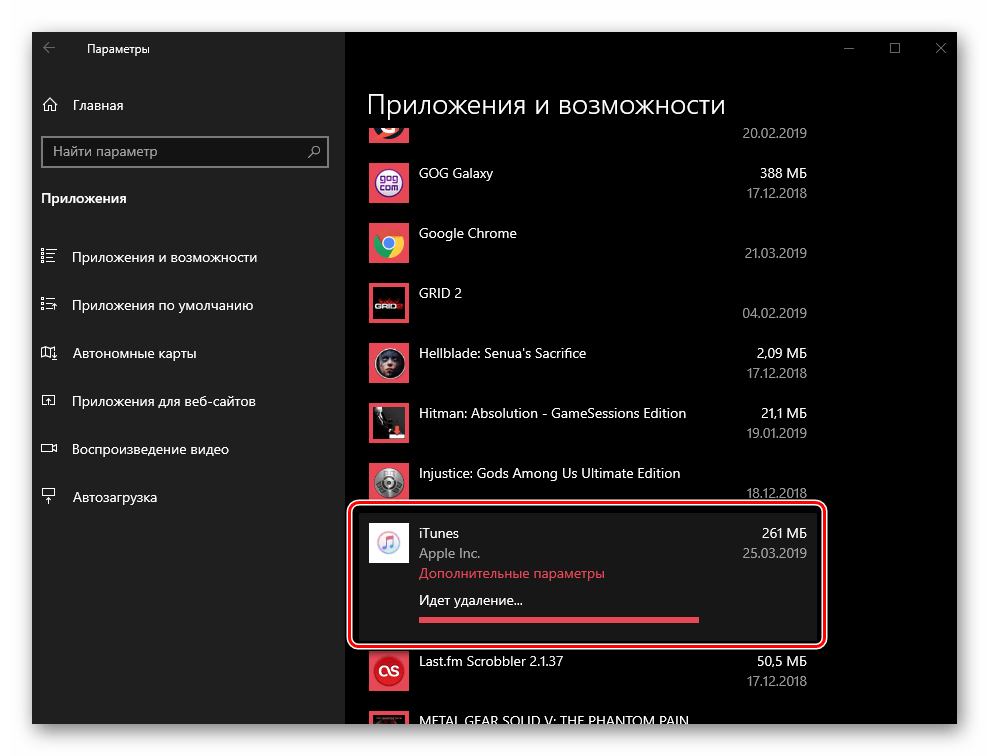
- Пролистайте список «Приложения и возможности» немного вниз и найдите в нем iTunes. Кликните ЛКМ по этому элементу, а затем дважды нажмите по кнопке «Удалить».
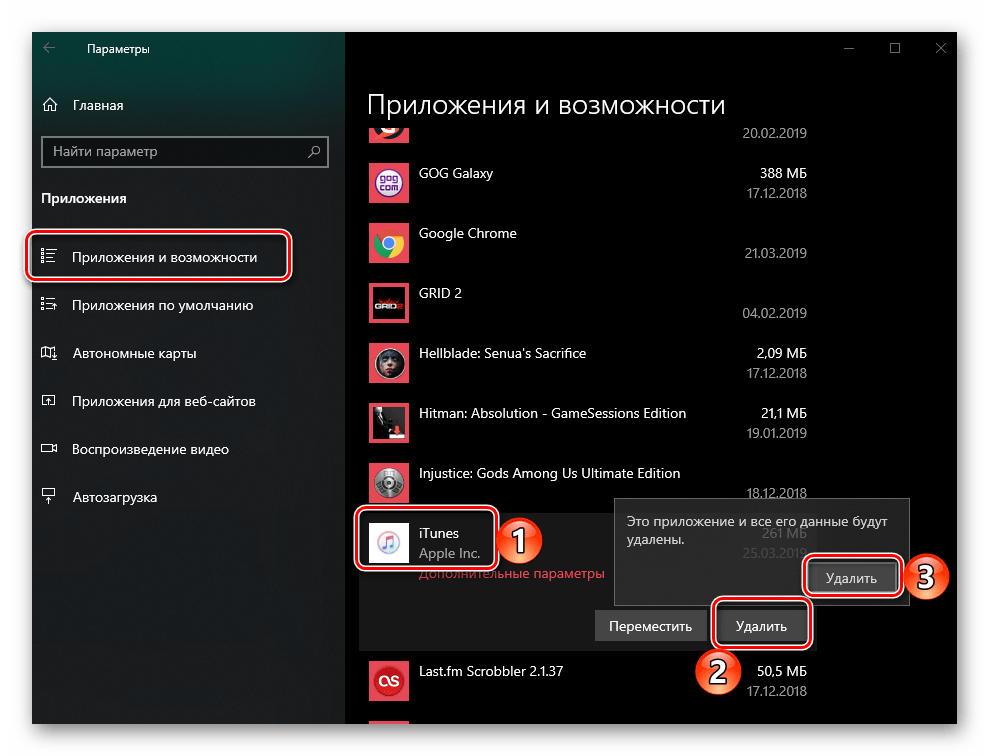
- Спустя несколько секунд программа будет удалена с вашего компьютера.
iTunes с официального сайта
- Повторите действия из первого пункта выше, а затем во вкладке «Приложения и возможности» упорядочьте список представленных там программ по дате их установки. Для этого просто выберите соответствующий пункт в выпадающем списке «Сортировать по:».
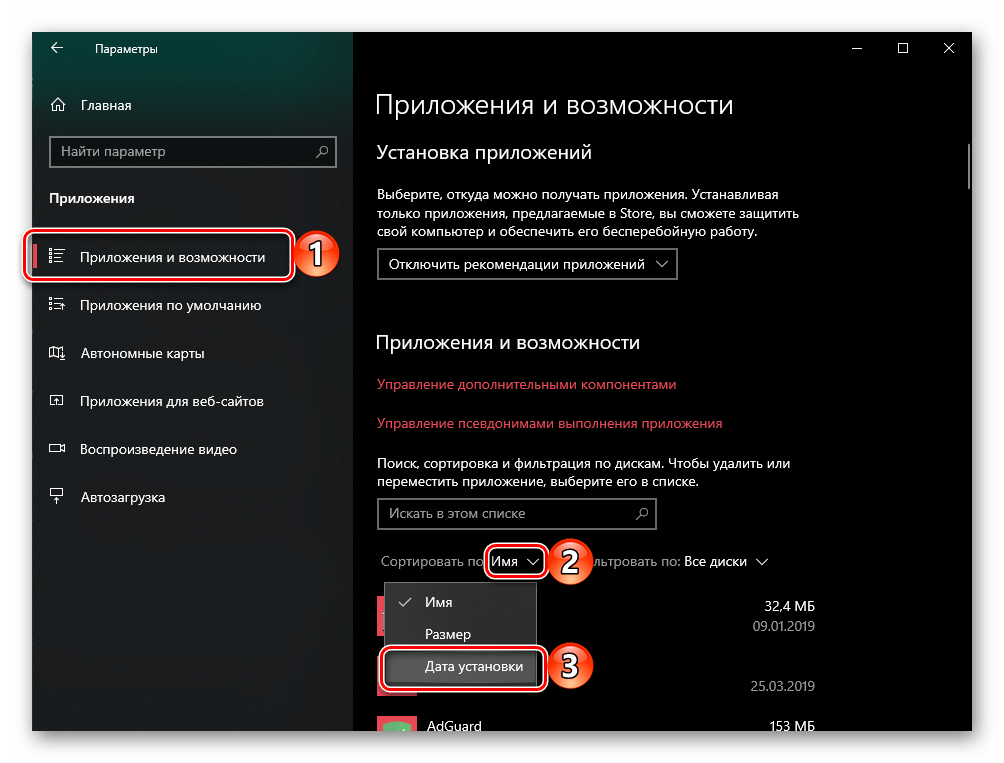
- Такая сортировка поможет нам увидеть вместе все программные компоненты от Эппл, которые установлены на компьютере, после чего можно будет легко удалить как каждый из них, так и непосредственно сам айТюнс.
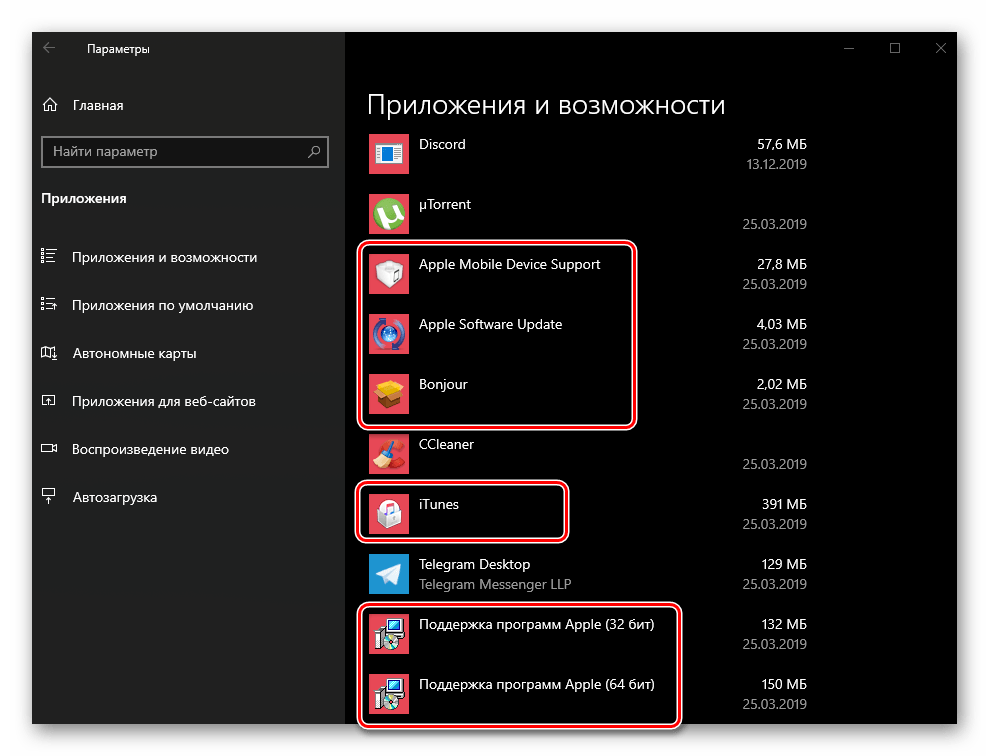
Примечание: Список всех продуктов от Apple Inc, которые требуется деинсталлировать, указан в части «iTunes с официального сайта» первого способа настоящей статьи.
Для этого просто кликните ЛКМ по первой программе в списке, а затем дважды нажмите «Удалить». 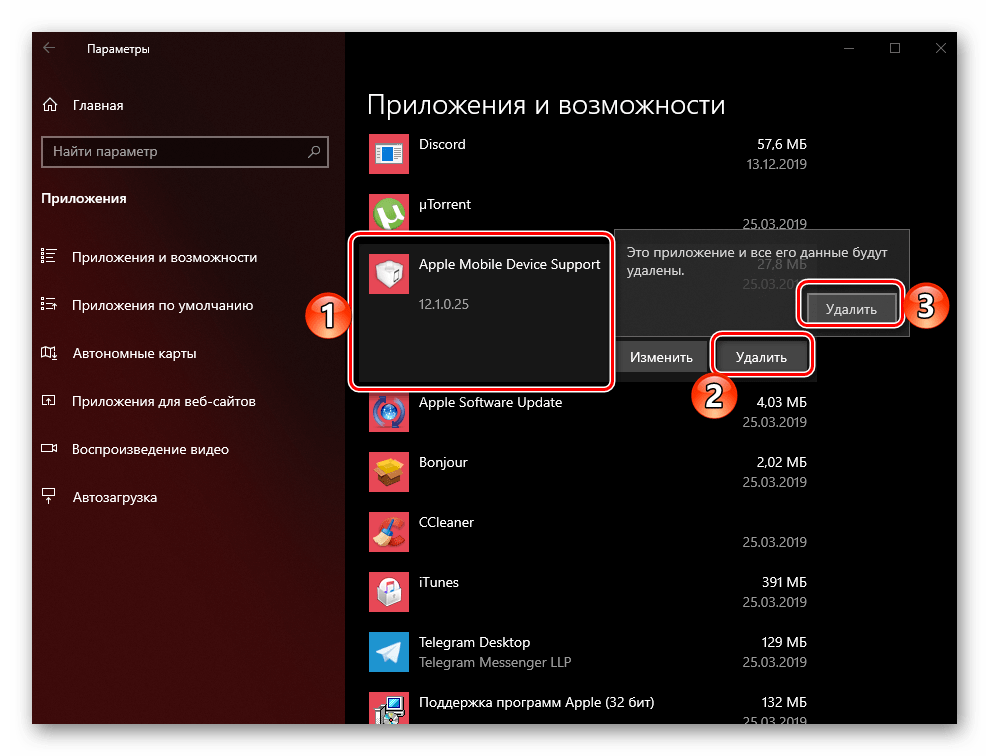
Дождитесь завершения процедуры удаления, после чего перейдите к следующему элементу в списке. 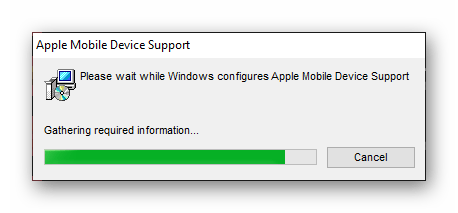
В последнюю очередь удалите iTunes. 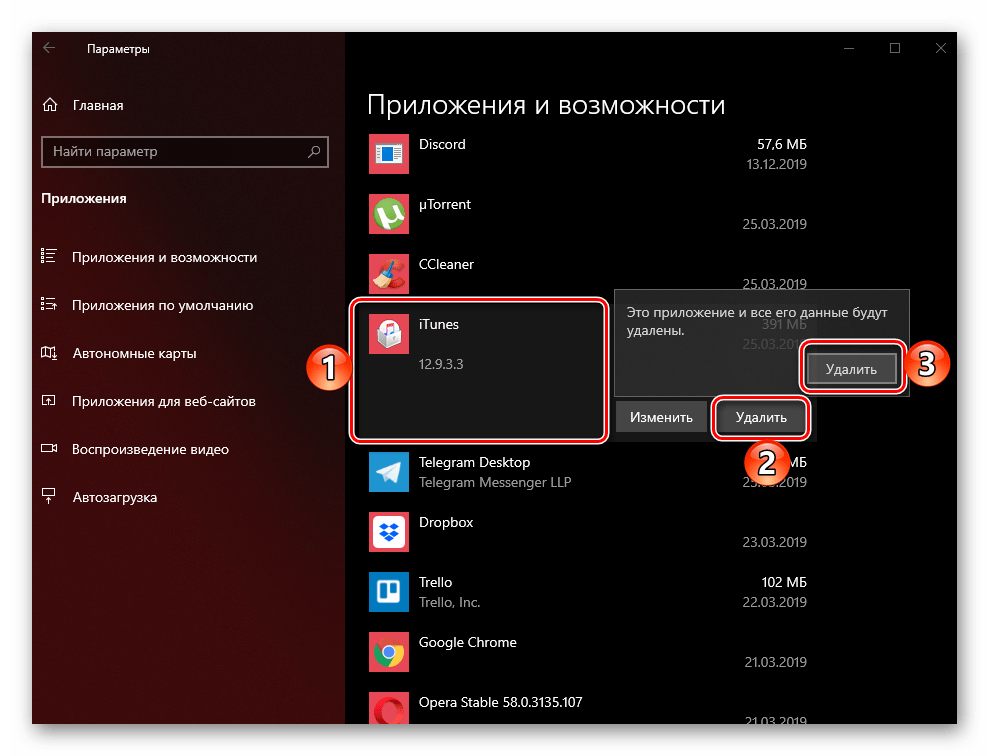
Обычно этот процесс занимает около одной минуты, 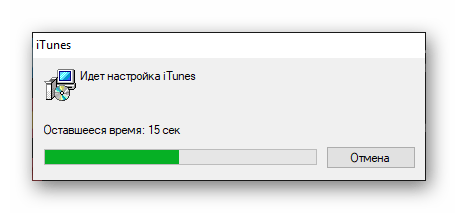
зато по его завершении вы избавитесь от всех продуктов Apple и оставленных ими в операционной системе следов. 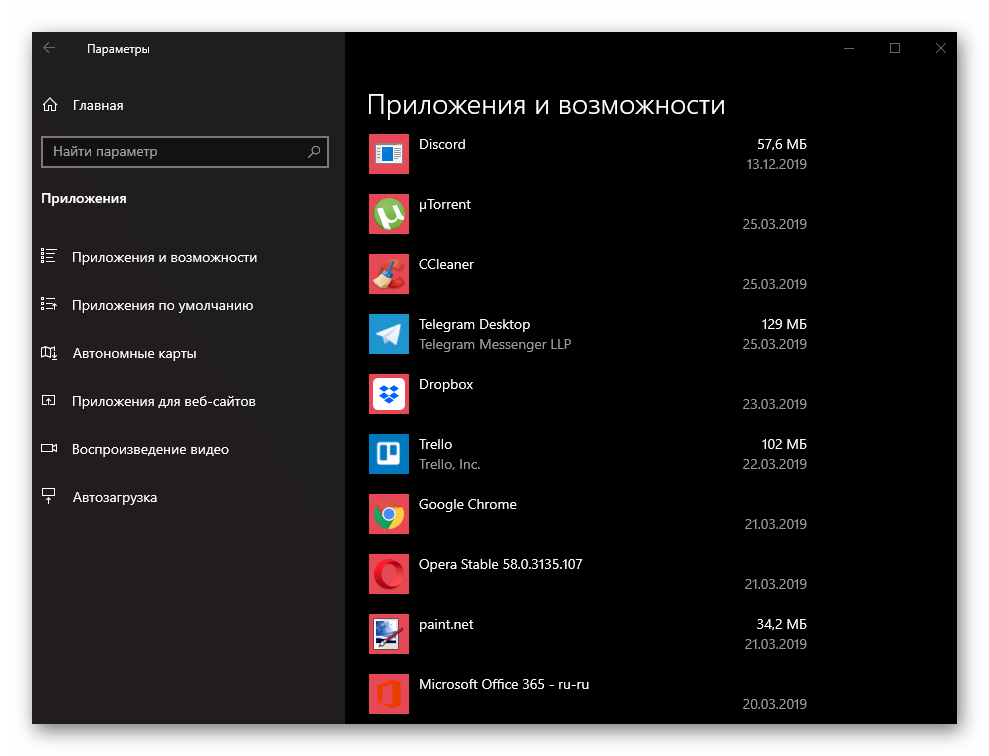
Заключение
Полное удаление iTunes в среде ОС Windows практически ничем не отличается от аналогичной процедуры с любыми другими программами, а единственный нюанс заключается в необходимости самостоятельной деинсталляции дополнительных продуктов от Apple.
Удаление песен и других объектов в iTunes на ПК

В iTunes на ПК можно удалять песни, фильмы, телешоу и другой контент. Вы можете удалить объекты из медиатеки или с компьютера.
Удаление песен и альбомов
- В приложении iTunes на ПК выберите «Музыка» в раскрывающемся меню в левом верхнем углу, затем нажмите «Медиатека».

- Нажмите объект, чтобы выбрать его, затем нажмите клавишу Delete.
- Нажмите «Удалить [объект]».
- Выполните одно из указанных действий.
- Удаление объекта только из медиатеки iTunes. Нажмите «Оставить файл».
- Удаление объекта с компьютера. Нажмите «Удалить». Объект удаляется при следующей очистке Корзины.
Примечание. Если песня была сразу удалена из медиатеки (Вам не было предложено оставить файл или переместить его в корзину), можно заново добавить и загрузить эту песню из Apple Music.
Если у Вас есть доступ к медиатеке iTunes на нескольких устройствах, то при удалении песен из медиатеки они остаются доступны в iCloud, и Вы можете воспроизвести или загрузить их в любое время.
Если песню не удается удалить, убедитесь, что Вы не пытаетесь удалить песню из смарт-плейлиста при включении функции «Оперативное обновление».
Удаление фильмов и телешоу
- В приложении iTunes на ПК выберите «Фильмы» или «Телешоу» в раскрывающемся меню в левом верхнем углу, затем нажмите «Медиатека».
- Нажмите объект, чтобы выбрать его, затем нажмите клавишу Delete.
- Нажмите «Удалить [объект]».
- Выполните одно из указанных действий.
- Удаление объекта только из медиатеки iTunes. Нажмите «Оставить файл».
- Удаление объекта с компьютера. Нажмите «Удалить». Объект удаляется при следующей очистке Корзины.
Можно скрыть объекты, которые не загружены в медиатеку iTunes. (Чтобы снова добавить объекты в медиатеку, их можно загрузить повторно.)