Переход с Windows на Linux

Вернуться в основной раздел
Проблемы системы Windows
Никто не застрахован от ситуации, когда нет возможности работать на своем собственном ПК или ноутбуке. Особенно часто подобная проблема возникает в случае смены места работы и предоставления компанией собственной техники. Многие пользователи, успевшие поработать на Windows, заметили, что ОС довольно капризная, немного медлительная и самое главное она постоянно что-то обновляет (если речь идет о лицензионной версии), о стабильной работе тоже не приходится говорить.
В общем, проблем у системы много и, если она попалась вам на рабочем (выданном) ноутбуке неприятных ситуаций избежать проблематично. К примеру, начинают отказывать различные системы (клавиатура, тачпад и др.), а, чтобы вернуть им работоспособность потребуется полное удаление драйверов, чистка реестра, и установка более или менее рабочих версий драйвером. Отдельной темой является использование iCloud. Это приложение и Windows 10 не дружат между собой от слова совсем, что представляет собой большую проблему, если работа в нем просто необходима.
Усугубить ситуацию могут не слишком мощные технические характеристики ноутбука. И решением всего этого может стать работа в Linux. Да, система не настолько популяризована, но при этом она требуется меньшей мощности от техники для быстрой и стабильной работы.
Описание услуги
Почему стоит попробовать переход на Linux с Windows?
Переход на Linux можно попробовать в силу наличия у ОС следующих возможностей (преимуществ):
- Больше половины подходящего ПО распространяется бесплатно. Конечно, в Windows пользователи до сих пор используют большое количество пиратского софта, но это не панацея. Переход на Linux позволит отказать от цифрового пиратства и возможных от него последствий.
- Разработчики Linux предоставляют доступ к магазину приложений, поэтому в случае переустановки нет необходимости доставать флэшку с сохраненными дистрибутивами или тратить время на торренты, файлообменники и другие подозрительные порталы (возвращаемся все к тому же цифровому пиратству).
- Установка фирменного софта занимает минимум времени, даже на слабеньких ПК.
- Linux, благодаря особенностям архитектуры, меньше подвержен воздействию вредоносного ПО. А подавляющее большинство вирусов пишется как раз под Windows. Поэтому выбор в пользу альтернативной ОС позволит повысить защиту ваших данных без особых действий (установка антивирусников, выставление настроек в браузерах и т.п.). Также хорошая защита в Linux обеспечена и сложной системой по разграничению прав доступа, монолитным ядром и другими техническими нюансами.
- Система предъявляет пониженные требования к мощности ПК или ноутбука. Для быстрой работы достаточно среднего двухъядерного процессора и оперативной памяти на 2 Гб. Поэтому вы можете подарить вторую жизнь своим устаревшим гаджетам, отдав их родителям для игр или просмотров фильма, или настроив для обучения ребенка.
Отличия Линукс от Виндоус
В числе других отличительных особенностей Linux можно выделить и другие моменты:
- ОС имеет открытый исходный код. С одной стороны, это позволяет быстрее найти слабые места, а с другой, как только они обнаруживаются, разработчики оперативно их устраняют. Подобный подход позволяет в разы быстрее выявлять части кода от вирусов и оповещать пользователей о потенциально опасном ПО.
- ПО для Linux многообразно и позволяет подобрать вариант под решение определенной задачи пользователя. К примеру, Kodachi, созданная для повышения уровня защиты ваших данных, конфиденциальности и гарантии анонимности при работе в сети. Также отдельные сборки ОС позволяют работать на очень старых ПК (SliTaz, antiX), поскольку занимают на жестком диске не более 100 Мб.
- с установкой сборок имеющих встроенное ПО или драйвера может справиться даже неподготовленный пользователей.
- система предоставляет огромные возможности для украшательства. Это не стандартные обои или смена цвета панелей. Это самостоятельные модули, количество которых изменяется пользователем в зависимости от своих вкусовых предпочтений и потребностей. Именно графические интерфейсы и элементы управления позволяют минимизировать неудобства от непривычного для пользователей Windows интерфейса.
- Linux можно запустить в работу с флешки. Это актуально не только для программистов, но и, к примеру, если есть проблемы с жестким диском, но и для рядовых пользователей в процессе восстановления системы без потери драйверов, ПО и др.
Когда не стоит переходить на Linux?
Определенной категории пользователей не стоит менять Windows на Linux:
- Если используются топовые игры. Причем отдельных сетевых по типу War Thunder и т.п. это не касается.
- Если используется узкоспециализированное ПО.
- Если используются такие профессиональные программы, как Photoshop, на регулярной основе, аналогов для установки в Linux нет, а тот же доступный GIMP на фоне указанного выше, имеет крайне слабые функциональные возможности. Можно попробовать запуск необходимого ПО через WINE, но скорость работы будет ниже и стабильность гарантировать проблематично.
- Если к ПК подключена редкая техника (аудиоаппаратура, планшеты для графики и т.п.) велика вероятность того, что c Linux они работать не станут.
Установка сборки
Чтобы протестировать понравившуюся сборку Linux следует выполнять ряд простых действий:
- установить бесплатную Etcher (подходит для любой ОС);
- загрузить выбранный образ Linux;
- запустить Etcher и подключить к ПК флэшку с объемом от 4 Гб;
- выбрать подключенную флэшку, как целевой диск и образ, как источник;
- записать образ на флэшку (она должна быть пустая, поскольку система ее отформатирует);
- перезагрузить ПК и запустить его в режиме загрузки с накопителя (настраивается в BIOS или при загрузке);
- загрузить оболочку и выбрать язык ОС;
- активировать live-запуск для ознакомления с системой.
После этих действий запустить рабочий стол. Откроется доступ ко всем ПО и функционалу. Этого вполне достаточно чтобы протестировать ОС.
Подготовка к переходу
В случае положительного решения по вопросу: переходить на Linux или нет? Следует также выполнить несколько простых действий:
- Создать загрузочный накопитель по инструкции, описанной ранее.
- Заранее найти аналоги ПО от Windows. Например, в качестве видеоплеера можно выбрать VLC, а в качестве браузера установить Chromium.
- Подготовить разные драйверы, на случай если в образе системы они будут отсутствовать. Чаще всего проблема возникает с настройкой Wi-Fi. Предварительная загрузка драйверов исключит необходимость поиска ПК для их скачивания или настройки прямого подключения к Сети по проводу.
- Выбрать оптимальный вариант разбивки жесткого диска на разделы.
- Использовать загрузочную флэшку для установки ОС.
Заказать услугу по настройке перехода из Windows на Linux
Каждый сам решает, стоит ему переходить на работу в Linux или нет. Количество «+» и «-» также меняется индивидуально. Но при этом удобная, не тяжелая для ПК ОС не может не привлекать, а попробовать ее в Live режиме может абсолютно каждый. Если организация не жестко привязана к Windows, ценит быструю и бесперебойную работы системы, не привыкла к постоянным обновлениям, вызывающим трудности, можно обратиться к профессиональным администраторам компании «АйТи-Консалтинг». Сотрудники компании в короткие сроки проконсультируют и помогут безболезненно перейти в новую систему.
Возможно вас заинтересует
Обучающие материалы Пособие «Хозяйственные операции в 1С: Бухгалтерия 8, редакция 2.0» в Москве
Производство 1С: Управление металлургическим комбинатом 2. Модуль для 1С: ERP. Описание
Программы 1С 1С: Управление деревообрабатывающим предприятием. Модуль для 1С: ERP и 1С: КА 2 в Москве
Услуги Аудит программ
Сфера услуг, общепит 1С: Предприятие 8. Общепит. Описание программы
Услуги Первичная настройка сервиса 1С: ДиректБанк
Обучающие материалы 02. Школа 1С: ГМЗ 2020 (госзакупки). 1С закупки обучение. Первоначальные (основные) настройки программы
Услуги Автоматизация финансов в 1С: ERP Управление предприятием
Программы 1С 1С: Бухгалтерия некоммерческой организации. КОРП в Москве
Программы 1С 1С: Свод отчетов 8 в Москве
Антивирусы Антивирус Dr.Web «Малый бизнес» в Москве
Услуги Автоматизация закупок для маркетплейсов с 1С
Программы 1С:Бухгалтерия 8
Программы 1С 1С: Предприятие 8. Бухгалтерия сельскохозяйственного предприятия в Москве
Торговля, клиенты 1С: CRM. КОРП. Описание программы
Программы Маркировка велосипедов. Система «Честный знак»
Антивирусы Avira Internet Security Suite в Москве
Обучающие материалы 21. Школа 1С: ГМЗ 2020 (госзакупки). 1С обучение. Обеспечение заявки, контракта. Банковская гарантия
Программы 1С 1С: CRM. Модуль для программ 1С: ERP и 1С: КА2
Услуги Первичная настройка 1С: Розница
Программы 1С 1С: Исполнение бюджета 8 в Москве
Программы Программы для торговли, взаимодействия с клиентами
Управление, учет 1С: Управление холдингом 8. Описание программы
Услуги Удаленный офис
Управление, учет 1С: Договоры 8. Описание программы
Программы Сервис 1С: Кредит
Производство 1С: Управление деревообрабатывающим предприятием. Модуль для 1С: ERP и 1С: КА 2. Описание
Услуги Проектное внедрение 1С
Услуги Переход в 1С: Комплексная автоматизация 2
Обучающие материалы 12. Школа 1С: ГМЗ 2020 (госзакупки). 1С обучение. Документ Заявка в план-график с 2020-го года (44-ФЗ). Часть 3
Почему необходимо доверить установку продуктов 1С нам?
Наша компания имеет ряд неоспоримых преимуществ:
- Работа в IT-сфере с 2003 года Многолетний опыт обеспечивает возможность решать задачи любой сложности – от типового внедрения 1С до разработки и настройки индивидуальных программных продуктов. Знания и умения специалистов компании подтверждены сертификатами.
- Специалисты высшего уровня Проведение обучающих курсов для пользователей, техническая поддержка и консультирование после установки и внедрения программ выполняется качественно и в оговоренные сроки.
- Безупречная репутация Мы дорожим своей репутацией, безупречность которой подтверждают наши клиенты – более 4500 компаний и 400 государственных учреждений России.
- Нацеленность на результат Любая задача по автоматизации бизнеса — системы быстрого внедрения программного обеспечения, специально разработанные специалистами компании.
- Разумные цены Привлекательные цены – официальные программы.
Наши клиенты























- О компании
- Контакты
- Услуги
- Акции
- О компании
- Контакты
- Услуги
- Каталог программ
- Акции
- Торгово-кассовое оборудование
- Часто задаваемые вопросы
- Политика конфиденциальности
© 2003-2023 «АйТи-Консалтинг»
Московская область, г. Жуковский, ул. Мясищева, д.1, оф. 710
- О компании
- Контакты
- Статусы компании
- Вакансии
- Акции
- Отправить заявку
- Часто задаваемые вопросы
- Обучающие материалы
- Политика конфиденциальности
- Оцените работу сотрудника
- Карта сайта
- Реквизиты
Как сменить операционную систему
Можно ли поменять операционную систему (ОС) на компьютере или ноутбуке? Да, это довольно стандартная процедура, ее можно выполнить самостоятельно или обратиться к специалистам, занимающимся системным администрированием. Если вы решили заменить ОС без посторонней помощи, то наша статья поможет вам в этом.
Для начала расскажем как узнать операционную систему, установленную у вас на компьютере. Чтобы получить информацию о версии ОС компьютера необходимо сделать несколько кликов.
Windows
- Перейдите в меню Пуск
- Выберите раздел Параметры
- В пункте Система выберите О программе
(2).png)
Apple
- Нажмите на логотип Apple в левом верхнем углу
- Выберите раздел Об этом Mac
- Вам откроется окно с информацией о системе вашего ПК
(2).png)
В разделе Обновление ПО вы можете увидеть наличие текущих обновления.
С определенной периодичностью разработчики выпускают обновления для операционных систем. Обновления содержат улучшения и дополнения, которые совершенствуют работу системы. Также бывают внеочередные обновления, которые содержать исправления обнаруженных уязвимостей.
Как правило, система автоматически предлагает обновиться. Вы также можете самостоятельно проверить наличие обновлений в разделе системных настроек.
Зачем нужна смена ОС
Что такое операционная система (ОС) – это программное обеспечение, представляющее интерфейс для работы с устройством, на котором оно установлено.
Как правило, приобретая ноутбук или компьютер вы получаете оборудование с предустановленной заранее операционной системой. Может быть, установленная ОС вас не устраивает и вы хотите заменить ее другой, более привычной для вас.
Почему еще может потребоваться переустановка ОС? Разработчики программного обеспечения постоянно обновляют и дополняют, выпущенные операционные системы, так как в процессе использования могут обнаружиться ошибки, недочеты, сбои в работе программ. В этом случае выпускаются обновления системы, которые устанавливаются без замены ОС.
Кроме того, разработка не стоит на месте, находятся новые программы, алгоритмы и способы работы с различными устройствами, которые улучшают качество взаимодействия пользователя с ПК, повышают скорость работы оборудования, добавляют функции, которых ранее не было.
В этом случае старые операционные системы перестают обновлять и выпускают новую. Свежая версия ОС не только обладает преимуществами по сравнению с предыдущей, но и более безопасна. Так как операционная система, которая больше не поддерживается разработчиками становится более уязвимой и беззащитной. Со временем она может быть не совместима с новыми приложениями и компьютерными программами.
Как установить новую операционную систему
Что сделать перед обновлением ОС
Во время установки новой ОС весь жесткий диск вашего устройства будет полностью очищен. Поэтому необходимо сохранить важные для вас файлы и информацию:
- Все документы, фотографии и видео скопируйте на внешний носитель (внешний жесткий диск, флешка, другой компьютер, облачные диски).
- Сохраните настройки установленных программ.
На Windows для поиска раздела с программами используйте путь: C:\Documents and Settings\Имя пользователя\Application Data.
На MacOS все установленные программы находятся: Finder-Программы.
- Сохраните закладки браузера, если они у вас есть.
- Сохраните настройки интернета. Чтобы посмотреть их перейдите в системные настройки компьютера в раздел Сеть. Можете выписать информацию (все установленные значения для IP-адреса, маски подсети, основного шлюза и DNS-серверов) на листок бумаги или скопировать в блокнот. Не забудьте сохранить электронный файл на стороннем ресурсе.
- Также подготовьте новую операционную систему: запишите ее на диск или скачайте на флешку.
После проведения подготовительной работы переходим непосредственно к вопросу как поменять операционную систему.
Как поставить операционную систему Windows вместо Linux
Чтобы загрузить новую операционную систему можно удалить старую или же установить новую поверх имеющейся. Как удалить операционную систему Linux и установить Windows:
- Удалите на Linux разделы native, swap и загрузочный раздел. Для этого в командной строке укажите «fdisk» и нажмите Enter (Для вызова командной строки нажмите логотип Windows+S и введите cmd)
- Для получения информацию о разделах, в командной строке напишите «p» и нажмите Enter. Сначала отобразятся данные о первом разделе жесткого диска, далее о последующих.
- После введите в командной строке «d и нажмите клавишу Enter. В открывшемся окне наберите номер раздела, который требуется удалить и Enter (начинайте с первого раздела и продолжайте удаление, пока не удаляться все разделы).
- Для сохранения данных в таблице разделов введите «w» и нажмите Enter. При появлении данных об ошибке, игнорируйте их.
- Для окончания работы программы Fdisk, наберите в командной строке «d» и нажмите Enter.
- Для загрузки нового образа вставьте диск или флешку с записанной новой версией ОС.
- Перезагрузите компьютер. Это можно сделать нажав одновременно CTRL+ALT+Delete.
- Для установки Windows следуйте инструкциям появившимся на экране.
Как установить Linux вместо Windows
Большинство современных дистрибутивов Linux устанавливается достаточно легко. Запишите выбранный вами вариант операционной системы на флешку в формате ISO. Для этого вам могут понадобится специальные утилиты. Предлагаем использовать программу с простым интерфейсом – Rufus.
- Вставьте USB-флешку с Linux и выберите ее как загрузочный носитель.
- Вам откроется загрузчик Linux. Процесс происходит в автоматическом режиме, вам потребуется только выбрать язык, раскладку клавиатуры. Также отметьте пункт Установить стороннее программное обеспечение/Установка мультимедиа кодеков, чтобы в дальнейшем использовать драйверы и кодеки с правами собственности. Можете включить загрузку обновлений во время установки, если она будет доступна.
- Далее выберите пункт Стереть диск и установить Linux. В этом случае, вся информация, содержащаяся на вашем жестком диске будет удалена.
- При установке вам может быть предложено выбрать регион для определения часового пояса, выбрать предпочтительный язык.
- После укажите своё имя и пароль. Пароль будет требоваться для выполнения различных административных задач на компьютере.
- Ожидайте пока завершится установка Linux.
- После окончания загрузки система предложит вам извлечь носитель с дистрибутивом и сделать перезагрузку.
Как установить Linux вместо MacOS
Перед тем как переустановить ОС, запишите ее образ на внешний носитель – USB-флешку в формате ISO. Для macOS вам может потребоваться специальная программа — Etcher.
- Вставьте флешку в ваш компьютер и выберите ее как носитель с которого будет осуществляться загрузка. Для этого нажмите и долго держите кнопку Option.
- Следующим этапом начнется установка Linux. В начале вам необходимо выбрать язык и раскладку клавиатуры. Укажите пункт Установить стороннее программное обеспечение/Установка мультимедиа кодеков (необходимо для использования драйверов и кодеков с правами собственности). Можете включить опцию загрузки обновлений, чтобы они были установлены вместе с новой ОС.
- При выборе типа установки укажите Стереть диск и установить Linux. Вся информация будет удалена с вашего жесткого диска.
- В процессе установке вам может быть предложен выбор региона для определения часового пояса и предпочтительного языка.
- Затем вам необходимо ввести своё имя и пароль. Пароль потребуется для выполнения административных задач на компьютере.
- Подождите пока завершится установка Linux.
- По окончанию система предложит вам извлечь устройство с образом ОС и произвести перезагрузку.
Как установить две операционные системы
В некоторых случаях пользователь хочет попробовать работу с новой операционной системой, но переходить на нее полностью не готов. В этом случае, к уже имеющейся ОС можно доставить вторую операционную систему.
Как установить вторую операционную систему?
Процесс установки второй ОС потребует некоторых усилий и внимательности, но имеет стандартную, отработанную инструкцию. Хотя при установке другой операционной системы вместе с текущей сохраняются все данные, рекомендуем сделать копию важной информации на вашем устройстве, на случай, если в процессе установки произойдет сбой и данные будут утеряны. Из сохраненных данных вы сможете сделать восстановление всей информации.
Как запустить операционную систему Linux вместе с Windows
Если вы хотите одновременно установить две ОС: Linux и Windows – то всегда начинайте с установки Windows, так как в обратном порядке она может удалить загрузчик Linux и установить только свой, а это значит что Linux не будет работать на вашем устройстве.
- Подготовьте образ Linux: запишите его на внешний носитель – флешку или диск (наиболее популярный дистрибутив – Ubuntu) с помощью Rufus.
- Убедитесь, что у вас достаточно места на диске D для установки новой системы. Рекомендуем оставить в запасе не менее 20 ГБ.
- Если у вас стоит Windows 10, 8.1 или 8, то вам необходимо выполнить следующий шаг: перейдите в настройки BIOS на вашем ПК (При перезагрузке нажать delete\F1\F10 и т.д. – в зависимости от производителя материнской платы) и выключите опцию Secure Boot. После этого сделайте перезагрузку. Этот шаг необходим, так как используемый встроенный загрузчик UEFI не позволит загрузить никакую систему, кроме Windows.
(2).png)
- После перезагрузки с внешнего устройства загрузите меню GRUB и в списке выберите пункт «Install Ubuntu», нажмите Enter.
- Вам откроется установщик системы. Выберите язык и раскладку клавиатуры.
- Далее выберите режим установки: обычный или минимальный (с базовым набором программ). Также по возможности выберите Загрузку обновлений и установку стороннего программного обеспечения. Нажмите Продолжить.
- Теперь самая важная и сложная часть: разметка жесткого диска. Если вам предлагается вариант Установить Ubuntu рядом с Windows Boot Manager, то выберите его, установка произойдет автоматически не затронув существующую ОС.
- Если же такой вариант вам недоступен, то выберите Другой вариант.
- Вам откроется окно со перечислением существующих разделов. Выберите среди них диск D и выделите его, после нажмите Изменить. Его необходимо сжать, чтобы образовалось неразмеченное пространство, куда будет загружаться ОС.
- В соответствующем окне укажите размер (как говорилось выше, рекомендуем оставить не менее 20 ГБ), в пункте Использовать как выберите Журналируемая файловая система NTFS. Рядом со строкой Форматировать раздел убираем галочку и запускаем сжатие кнопкой ОК.
- Созданный раздел появится в списке существующих и будет иметь название Свободный раздел.
- Возле кнопки Изменить нажимаем плюс и создаем еще два раздела – корневой и домашний для пользовательских данных. Также указываем формат в пункте Использовать как – Журналируемая файловая система ext4.
- Устройство для установки загрузчика Linux отмечаем EFI. И жмем Установить сейчас. Процедура установки продолжится.
- После необходимо выбрать часовой пояс и указать данные нового пользователя – логин и пароль. Они будут использоваться для входа в систему.
- После завершения установки будет предложено сделать перезагрузку компьютера.
Какие ошибки могут возникнуть при установки ОС
- Несоответствие параметров оборудования, на которое устанавливается ОС, требованиям операционной системы.
- Недостаточно свободного места на диске.
- Нет подходящего раздела на диске. Это может происходить в том случае, когда ранее была установлена другая ОС. В этом случае рекомендуется удадить вс разделы перед установкой.
- Проблемы с флешкой. Если у вас несколько USB-портов, то подключите флешку в другой порт. Попробуйте использовать другой носитель. Или запишите образ на другом компьютере.
- Настройки приоритета в BIOS. Как было описано ранее, в Windows необходимо отключить функцию Secure Boot, чтобы разрешить установку других ОС.
Заключение
Чтобы защитить свое устройство, рекомендуем регулярно устанавливать обновления операционной системы, это не занимает много времени и происходит автоматически.
Если ваша ОС устарела и больше не поддерживается разработчиками, перейдите на новую актуальную версию программы, которая не только более безопасна, но и будет поддерживать работу недавно выпущенных приложений.
Если вы хотите сменить ОС на компьютере, но не готовы сразу отказаться от использования старой, вы можете одновременно установить две операционные системы на ваше устройство.
Теперь вы знаете как поменять операционную систему на компьютере и, надеемся, она не вызовет у вас трудностей. В случае возникновения вопросов, рекомендуем обратиться к специалистам.
Переход с Windows на Linux
Крупные зарубежные IT-компании уходят с российского рынка. SAP, Oracle, Microsoft – самые популярные вендоры ПО для корпоративного сектора – остановили продажи своих программных продуктов и услуг. Отсутствие поддержки и обновлений продуктов компании Microsoft скажется на многих. Большинство конфигураций 1С развернуто с использованием Windows. Однако есть и другие операционные системы – продукты 1С отлично работают на Linux.
Во многом отказ от продуктов Microsoft кажется пугающим: знакомый офис, знакомый интерфейс сменить на что-то другое даже психологически сложно. Однако Linux обладает дружелюбными дистрибутивами, где есть все необходимые для работы инструменты.
Как перейти с Windows на Linux
При переходе компании на Linux большая часть работ ложится на внутренних IT-специалистов – это установка новой операционной системы на серверах и рабочих станциях пользователей. При этом надо помнить, что любое ПО, используемое в организациях, особенно масштабных – это достаточно сложная экосистема, которая нуждается в квалифицированной поддержке, обучении сотрудников, настройке различных интеграций. Причем специалист по операционной системе Microsoft не всегда может справиться с поставленными задачами. Нужен эксперт именно в Linux, или требуется дополнительное обучение существующего на предприятии системного администратора. Поэтому при переходе на Linux стоит учитывать не только время, которое придется на это потратить, но и необходимость обучения персонала администрированию и работе в новой ОС.
Когда ОС Linux установлена, для работы с продуктами 1С потребуется:
- перенести и настроить домен на Linux-сервере;
- перенести непосредственно систему 1С;
- настроить рабочие станции.
Какие проблемы могут возникнуть при переходе с Windows на Linux
В конфигурации любого продукта 1С есть определенная логика, которая описывает алгоритм работы в рамках разных операционных систем. Например, в Linux иначе будет выглядеть командная строка, невозможна работа с COM-объектами, если привычным способом выгрузки или загрузки документов является использование Excel-файлов, поскольку Excel – это приложение для Microsoft Windows.
Это приводит к необходимости перерабатывать существующие алгоритмы, адаптировать логику, которая работает на стороне сервера 1С.
Адаптация конфигурации 1С под Linux систему включает в себя:
- анализ текущей конфигурации;
- изменение нерабочих алгоритмов в Linux среде.
Команда «Компании КомЛайн» обладает необходимыми компетенциями и квалификацией, чтобы помочь в адаптации любой конфигурации решений 1С под операционную систему Linux.
Если вам нужна консультация или поддержка при переходе с Windows на новую операционную систему, свяжитесь с нами любым удобным для вас способом.
Переход с Windows на Linux
Как показывает статистика, операционные системы семейства Linux становятся всё популярнее и популярнее с каждым годом. Android уже давно почти полностью захватил рынок мобильных устройств, в то же время для обеспечения работы большинства веб-сайтов используется Linux. Понемногу растёт и доля домашних компьютеров с этой операционной системой, что, безусловно, является хорошей новостью для сообщества.
Меня часто спрашивают, как перейти с Windows на Linux, как научиться пользоваться этой операционной системой и избежать возможных проблем. Я пользуюсь Linux уже более восьми лет и поэтому начал немного забывать, с чего всё начиналось, но постараюсь вспомнить и дать полезные для начинающих советы.
Переход с Windows на Linux
1. Зачем вам нужен Linux?
Конечно, в операционных системах этого семейства много преимуществ по сравнению с Windows, но мы не будем рассматривать их в этой статье. Если вам интересно, то можете прочитать подробнее в статье «Чем отличается Windows от Linux». Мы пойдём от простого к сложному: сперва надо определиться, зачем вам нужен Linux — для работы, учёбы, из интереса, хотите стать программистом или специалистом по информационной безопасности? Вам нужна конфиденциальность? Или же вы просто хотите использовать бесплатную и свободную ОС.
Как и в любом другом деле вам нужна мотивация этим заниматься, тратить время и силы на решения ошибок и проблем, чтение литературы и освоение новой концепции операционной системы. Если вам это очень интересно, и вы этим «горите», как я, то все окей. Если же нет, постарайтесь понять, какие перспективы для вас откроет знание Linux, и пусть это помогает не сбиться с намеченного пути.
2. Используйте Linux как можно чаще
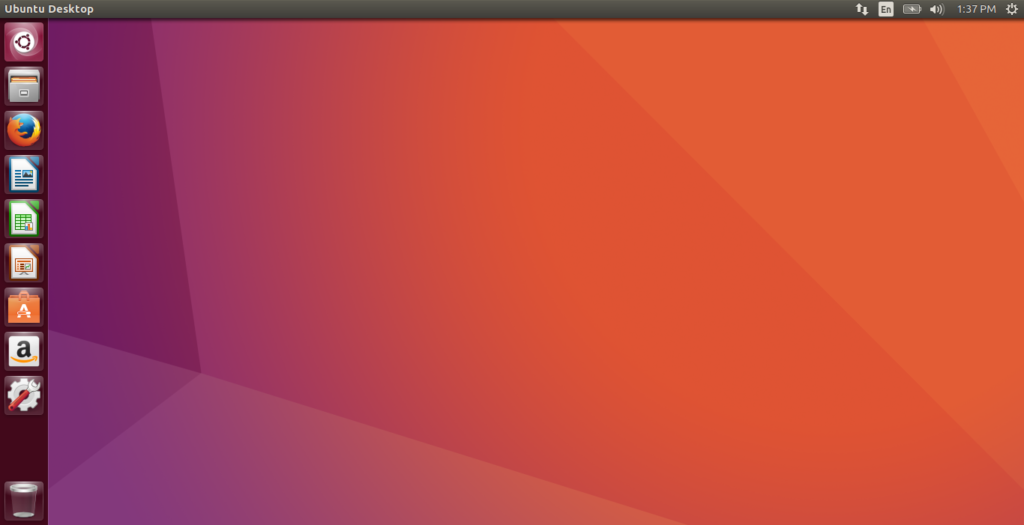
По своей архитектуре Linux отличается от Windows. Чего только стоит отсутствие дисков C:, D:, E:, доступ ко всем возможностям системы через файлы, жёсткий контроль полномочий, отсутствие реестра системы. Это всё непривычно, но очень логично и красиво, если разобраться. Чтобы привыкнуть к особенностям Linux, нужно использовать эту операционную систему как можно больше. Решать с помощью нее свои проблемы.
Например, если вам нужно записать iso-образ на диск или конвертировать аудио-файл, пытайтесь сначала найти решение в Linux, перед тем как вернуться в Windows. Есть много таких простых и на первый взгляд не очевидных задач, с которыми новички справляются в Windows, но ещё не знают, как это сделать в Linux. Обычно такое решение есть, и не всегда оно сложнее.
3. Иметь запасной вариант
Вдаваться в другую крайность и полностью стирать Windows с компьютера, таким образом насильно пересаживая себя на новую ОС тоже не стоит. Это новая для вас система, и если что-то пойдёт не так, вы не сможете быстро устранить проблему. Нужно, чтобы у вас был запасной вариант — установленная Windows, на которую вы всегда можете вернуться. Это особо критично, если вы учитесь или работаете, и компьютер вам нужен для этих занятий. Вы спокойно продолжаете работать в Windows, а Linux ремонтируете в свободное время, а не посылаете всё к чертям и в авральном режиме устанавливаете винду, драйверы, софт и т д. Полный переход с Windows на Linux может занять много времени.
4. Выбор дистрибутива Linux
Все дистрибутивы Linux очень похожи между собой. Все они используют одно ядро, ядро Linux, созданное и развиваемое Линусом Торвальдсом. Ядро отвечает за управление процессами, памятью, поддержку оборудования и другие подобные вещи. Дистрибутив же отвечает за набор программного обеспечения и настройки, которые вы получите по умолчанию.
Дистрибутивы могут отличаться графической оболочкой, новизной программ, доступностью программ, поставляемыми по умолчанию проприетарными драйверами и кодеками. Я сам начинал с Ubuntu 10.04 и рекомендую новичкам именно Ubuntu или Linux Mint, который, по сути, является той же Ubuntu, потому что на ней основан. Ubuntu, а также Debian — одни из самых популярных дистрибутивов.
В их репозиториях больше всего программного обеспечения, большинство программ, которых нет в репозиториях выпускают пакеты для Ubuntu, а также если у вас возникла ошибка, то по этому дистрибутиву вы сможете найти намного больше информации по её решению в интернете. Даже на Losst больше всего информации про Ubuntu, это делалось не просто так, а потому что эта система популярнее.
5. Альтернативы программ
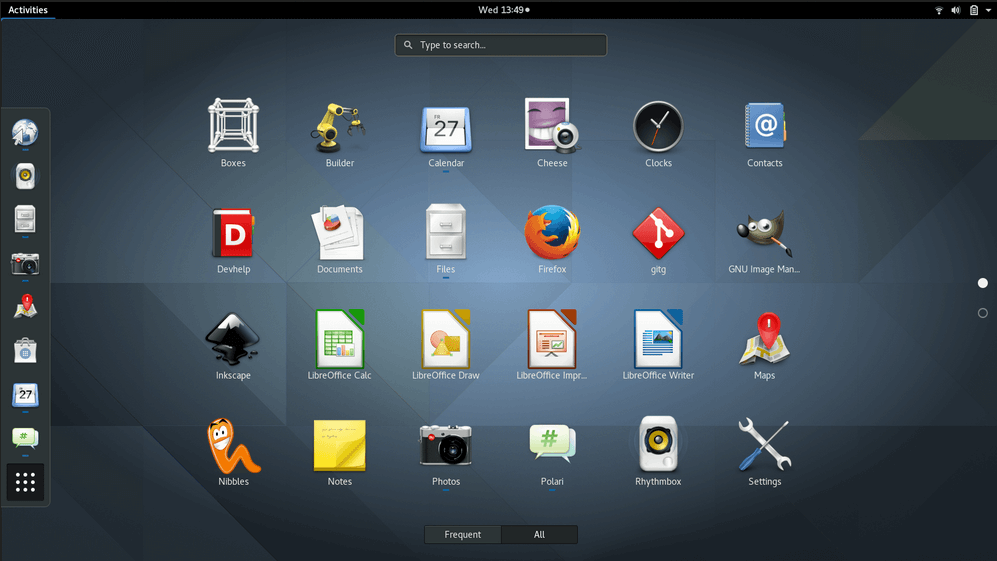
Может вас удивит такое заявление, но на самом деле мы пользуемся не столько операционной системой, сколько программами, которые в ней выполняем. Операционная система нужна, чтобы обеспечить надёжную работу нужных нам программ. Поэтому при переходе на Linux для новых пользователей очень важно найти нужные для своей работы программы.
Не спешите устанавливать Windows-программы через Wine, сначала попытайтесь найти альтернативы, которые выполняют необходимые вам функции в Linux. Во многих случаях такую замену можно найти. Благо для решения типичных задач в Linux есть множество различного софта, из которого можно выбирать. Есть программы, которым полноценных аналогов нет, например тот же офисный редактор. Что бы кто не говорил, а совместимость форматов LibreOffice и Microsoft всё ещё оставляет желать лучшего. В таких случаях можно использовать Wine или запускать эти программы в Windows, которую вы оставили на всякий случай. (Примечание редакции: эксперимент по пересаживанию крайне неуверенного пользователя c окон на Lubuntu прошёл очень успешно, ввиду того что подопытному был установлен любимый браузер, а другими программами 60-летний человек и не пользовался. Так и хочется сказать: «Эй, моя бабушка смогла это сделать, так чего боишься ты?»)
6. Программы из официальных источников
Ещё один момент, на который хочется обратить ваше внимание — это установка программ. В Windows мы привыкли, что программы надо скачивать из интернета, устанавливать, и всё будет хорошо. Но в Linux в этом нет такой необходимости, разработчики дистрибутивов размещают надёжные, проверенные программы в специальных коллекциях — репозиториях. Когда вы хотите установить программу, надо сначала попробовать установить её из официальных репозиториев, так больше вероятность, что вы не поймаете никаких ошибок.
Только если в официальных репозиториях программы нет, или там очень старая версия, можно использовать PPA (для Ubuntu), только после этого универсальные установщики вроде AppImage, Flatpack, и так далее. Пакетные менеджеры пытаются установить все необходимые зависимости программ, проверить настройки системы и сделать всё, чтобы программа работала, ими занимаются официальные разработчики, поэтому репозитории более стабильны и надёжны.
7. Не ремонтировать то, что ещё не сломано
Как показывает практика, чем меньше вы трогаете операционную систему, тем лучше она работает. Разработчики дистрибутива отлаживают те функции, которые очень часто используются, а вот про мало используемые настройки и комбинации параметров могут и забыть. Когда я установил убунту 12.10 и немного изменил настройки графического интерфейса, лаунчер начал появляться через раз, панель стала какого-то вообще не такого цвета, а боковой докбар трусливо скрылся и не хотел показываться при наведении курсора на место, где он должен быть. К счастью, сейчас уже таких проблем в Ubuntu нет, но это показывает общую схему.
Правда тут надо сделать одну оговорку. Если вы хотите разбираться в своей операционной системе, то перекопать её надо полностью и разобраться во всех настройках, которые доступны и которые недоступны тоже. Я в своё время менял и настраивал всё до чего мог дотянуться. Так что надо найти золотую серединку: если вам очень нужно, чтобы система сейчас не поломалась — ничего не трогаем, если же есть время на эксперименты — делаем обязательно. Можно ещё пробовать виртуальные машины для безопасных экспериментов.
8. Решать проблемы самостоятельно
Одно из самых важных качеств, если вы хотите полностью понимать и контролировать свою систему — это уметь искать информацию и решать проблемы, которые возникают перед вами. Последние версии дистрибутивов Linux уже не те, и проблемы с ними возникают намного реже. Раньше, когда я пользовался Arch Linux систему было страшно обновлять, потому что это могло полностью всё поломать, но сейчас, по отзывам пользователей, всё намного лучше.
Да, поначалу это будет очень сложно. Когда-то у меня уходило до недели на то, чтобы разобраться, как установить компиляторы CygWin в среду NetBeans (да, это была Windows). Но потом решать такие проблемы становилось проще. Вам нужно сначала пытаться самим решить проблему, найти информацию, проанализировать, что вам говорит операционная система, и уже только потом, если ничего не выходит, идти спрашивать на форумы. Это ещё один плюс Linux — есть много форумов, на которых вам могут помочь с решением проблемы.
Выводы
В этой статье мы рассмотрели, как перейти с Windows на Linux, какие шаги вам следует предпринять и какие сложности вас ждут на этом пути. Если вы решились освоить эту систему — это правильное решение, теперь осталось только работать для достижения своей цели. А я хочу пожелать вам удачи в этом деле.