Как редактировать Stories после публикации на Android

Опубликовали очередную Историю в Instagram, но заметили, что в ней есть какие-то неточности и хотели бы внести свои правки? Идеальным решением в таком случае было бы её удаление и публикация новой отредактированной Истории, тем не менее в Instagram существует возможность редактировать уже опубликованные Stories.
Давайте же разбираться с возможностями, которые нам предлагает эта социальная сеть после публикации Истории!
Как редактировать Stories после публикации на Android
Первым делом, стоит отметить что вносить правки в фото и видео после публикации в Instagram невозможно. Вам придётся удалять Истории и публиковать её снова, имея возможность сохранить фото с уже имеющимися модификациями, чтобы не редактировать его с нуля.
Тем не менее, если же вы хотите внести корректировки в саму публикацию, то вы можете сделать это. Например, отредактировать параметры видимости, сделать активными или отключить реакции на Stories, сделать Историю доступной только для близких друзей, включить/отключить возможность делиться Stories и т.д.
Всё это делается следующим образом:
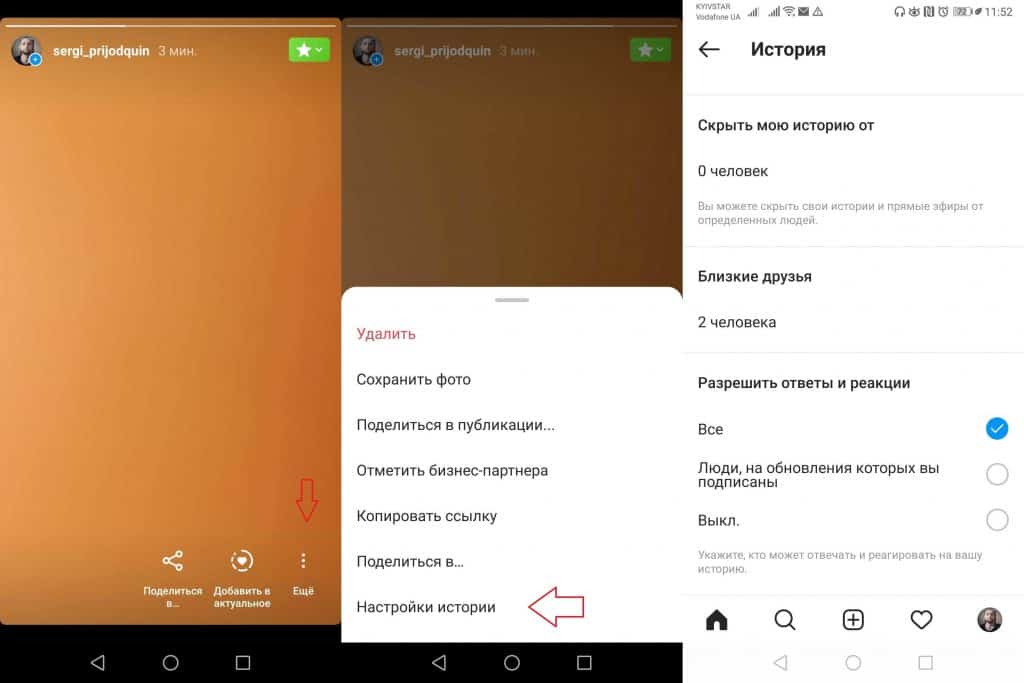
- Нажмите на своё фото в карусели Stories Instagram и найдите нужную вам Историю из тех, которые вы недавно опубликовали;
- Нажмите на три точки в паром нижнем углу и выберите опцию «Настройки истории»;
- В появившемся меню вы сможете редактировать такие параметры как «Скрыть мою историю от», «Разрешить ответы и реакции», «Репосты» и другие.
Вы также можете прочитать эту статью, в которой мы рассказываем о том, как сделать Stories недоступными для конкретного пользователя.
Как редактировать актуальные Истории в Instagram
Хотите, чтобы ваши Истории были доступны для подписчиков по истечении суток? Тогда вам нужно добавить их в список актуальных, который также можно редактировать следующим образом:
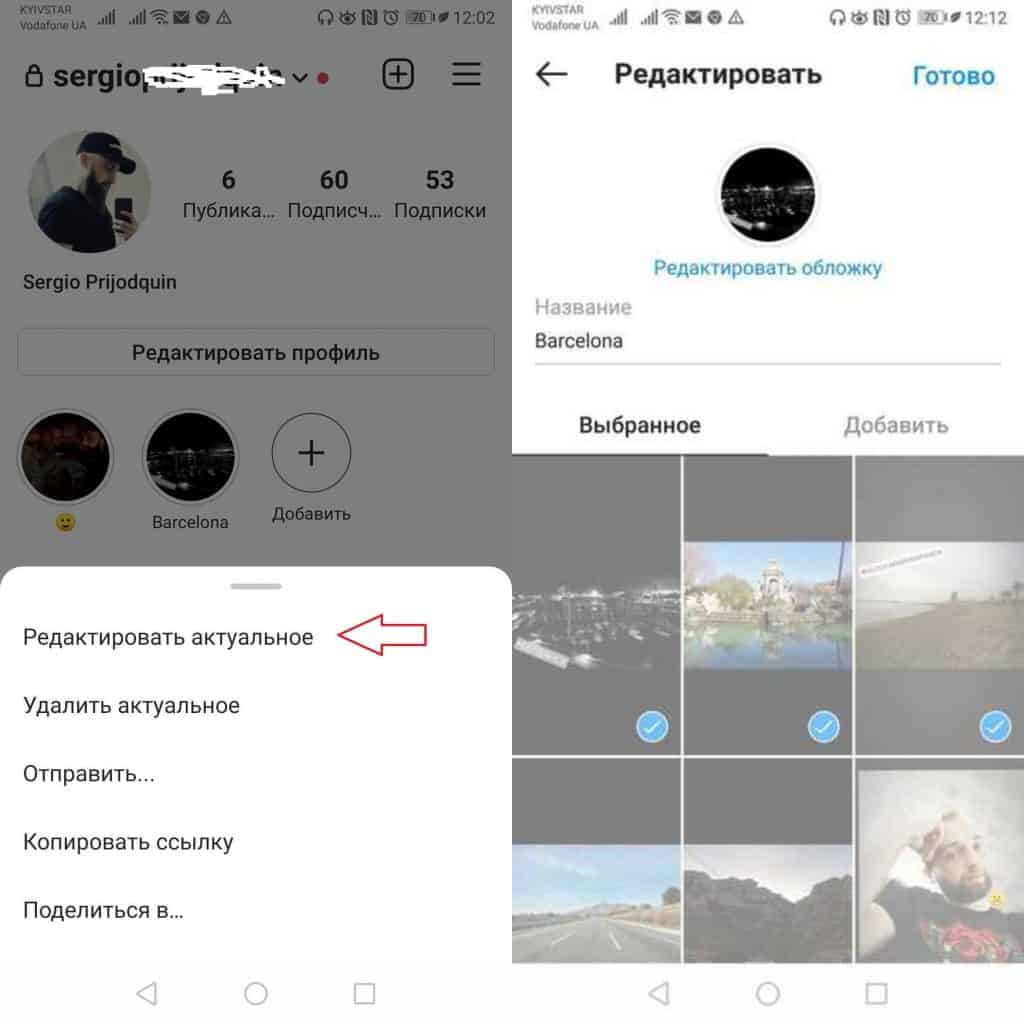
- Зайдите на свой профиль и нажмите на нужную Историю из списка актуальных до появления вкладки в нижней части экрана;
- Выберите опцию «Редактировать актуальное» и в открывшемся меню вы сможете добавлять и удалять контент в «Избранное», редактировать обложку, а также менять его название.
Надеемся, наша статья была полезной для вас, а также рекомендуем прочитать эту, где мы рассказываем о том, как определять пользователей, которые заходят на вашу страницу в Instagram.
Хотите получить самую актуальную версию Instagram? Тогда скачайте её по этой ссылке и откройте для себя все новые функции!
Как отредактировать историю в Instagram после публикации?
Сегодня мы покажем вам, как редактировать историю в Instagram после ее публикации. Если вы опубликовали историю в Instagram, но допустили ошибку, знайте, что Instagram позволяет редактировать истории после того, как они были опубликованы.
Хотя почти всегда будет удобнее удалить историю и загрузить ее снова, иногда опция редактирования истории может быть очень полезной. Позвольте нам объяснить, как вы можете его использовать.
Как отредактировать историю в Instagram после публикации?
Стоит отметить, что на сегодняшний день Instagram не позволяет вносить изменения в изображения или видео, загруженные в истории. Поэтому, если вы хотите внести какие-либо изменения в рассматриваемое изображение или видео, вам придется удалить контент и повторно опубликовать его. Помните, что перед этим вы можете сохранить отредактированное изображение через Instagram.
Однако, если вы хотите внести какие-либо изменения в сам пост, Instagram предлагает некоторые корректировки, которые могут быть полезны.
Как создать учетную запись Disney Plus?

Среди вариантов редактирования историй, предлагаемых Instagram, можно изменить настройки видимости сообщений, разрешить или заблокировать ответы на истории, а также предоставить другим людям возможность делиться ими с третьими лицами. Следуй этим шагам:
- Нажмите на изображение своего профиля в Instagram в историях.
- Перейдите к истории, которую хотите отредактировать, коснувшись левой или правой стороны экрана.
- Теперь нажмите на трехточечный значок в правом нижнем углу экрана.
- Затем нажмите «Настройки истории».
Из этого меню вы сможете получить доступ ко всем настройкам редактирования историй, чтобы изменить параметры ваших историй.
Как редактировать Highlight Stories в Instagram?
Instagram также позволил нам сохранить наши истории прикрепленными к нашему профилю. Благодаря этой функции мы заботимся о том, чтобы наши лучшие истории всегда оставались в нашем профиле и были доступны всем тем людям, которые хотят видеть наши сообщения.
- Откройте Instagram и нажмите на изображение своего профиля в правом нижнем углу экрана.
- Удерживайте палец на выделении, которое хотите отредактировать.
- В меню, которое появится внизу, выберите опцию «Редактировать выделение».
Как установить APK-приложения на Android TV?

Когда вы выберете эту опцию, откроется окно редактирования. Вы можете редактировать обложку истории, изменять название или удалять и добавлять изображения или видео.
Как отредактировать историю в Instagram

Instagram предлагает множество способов редактирования истории, чтобы охватить как можно больше людей и побудить их взаимодействовать с ней. При редактировании истории в Instagram вы можете сделать это до и после ее публикации. В этой статье вы найдете творческие способы редактирования своих историй и достижения своих целей.
Как Редактируйте историю перед ее публикацией
Среди множества способов, которыми Instagram позволяет редактировать историю, являются хэштеги, геолокация, стикеры и многое другое. Вот все способы, которыми вы можете персонализировать свои истории в Instagram с помощью приложения Instagram для iPhone и Android. Имейте в виду, что невозможно загружать истории Instagram из веб-версии приложения.
Добавить стикеры
Instagram предоставляет широкий выбор наклеек, которые вы можете добавить в свои истории. Во-первых, вам нужно создать историю, добавив фотографию или видео, которыми вы хотите поделиться. Для этого выполните следующие действия.
- Перейдите к значку своего профиля в верхнем левом углу. Вы увидите все свои последние фотографии и видео. Выберите тот, который вы хотите опубликовать в своей истории.

- Когда изображение или видео добавляются на главную страницу, вы можете коснуться экрана телефона или планшета двумя пальцами, чтобы изменить его размер и положение на экране.

- Проведите пальцем влево и вправо, чтобы добавить к своей истории фильтр из предустановленных Instagram.

- Щелкните значок стикера в правом верхнем углу экрана. Появится новое меню со множеством различных вариантов.

В меню стикеров , вы найдете популярные стикеры, которые со временем меняются, а некоторые из них всегда будут доступны. Вот список наклеек, которые вы можете добавить в свои истории.
- Конкретный вопрос. С помощью этой наклейки вы можете задать любой интересующий вас вопрос своей аудитории. Вопрос может содержать до 60 символов. Когда кто-то ответит, вы получите уведомление и возможность опубликовать ответ в новой истории.
- Хэштег. Добавление хэштега к вашей истории позволит вам охватить больше людей своим постом. Вы можете написать любой хэштег, какой захотите. Однако Instagram также предложит самые популярные из них, связанные с вашей темой.
- Ваше местоположение. Каждый раз, когда подписчик нажимает на наклейку с местоположением, он видит место, где вы разместили историю.
- Добавьте музыку. Вы можете добавить свою любимую песню в свои истории с помощью музыкальной наклейки. На экране вы можете выбрать, будут ли ваши подписчики видеть обложку альбома или текст песни.
- Наклейка для опроса. Наклейка для опроса похожа на “вопрос” но имеет несколько отличий. Создание опроса позволяет задать вопрос и настроить ответы. С помощью этой наклейки вы будете получать результаты отзывов аудитории в режиме реального времени.
- Гифки. Добавление GIF-файлов в ваши истории в Instagram позволит вам выразить эмоции и создать историю, которая в то же время будет визуально привлекательной. При нажатии на “Gifs” наклейку, у вас будет панель поиска, чтобы найти нужную.
- Отметьте кого-нибудь. “Упоминание” наклейка позволит вам отметить одного из ваших подписчиков в своей истории.
- Обратный отсчет. При подготовке к особому событию вы можете использовать наклейку с обратным отсчетом. Это позволит людям узнать, сколько времени осталось до мероприятия, и получить уведомление, когда наступит важный день.
- Текущее время и погода. Эти наклейки дают вашим подписчикам больше информации и контекста для вашей истории.
- Тест. Вы можете задать вопрос с несколькими вариантами ответов и настроить ответы. Это интересный способ пообщаться и поиграть со своими подписчиками.
- Связь. Если вы публикуете историю с полезной информацией, которая может быть интересна вашим подписчикам, вы можете выбрать ссылку “Ссылка” наклейка. Это позволит вам добавить URL сайта, который вы рекламируете.
Добавить текст
В истории Instagram вы можете добавить любое сообщение, просто набрав его. сам. Вот как добавить текст в свои истории.
- Перейдите к значку своего профиля в верхнем левом углу. Вы увидите все свои последние фотографии и видео. Выберите тот, который вы хотите опубликовать в своей истории.

- Когда изображение будет добавлено на главную страницу, вы можете коснуться экрана телефона или планшета двумя пальцами, чтобы изменить его размер и расположение на экране.

- Проведите пальцем влево и вправо, чтобы добавить фильтр к своей истории. Если нет, вы можете использовать исходную версию.

- Щелкните значок “Aa” значок в правом верхнем углу экрана. Вам автоматически будет предложено ввести сообщение.

- Вкл. В нижней части экрана вы найдете разные шрифты.

- Чтобы изменить размер текста, проведите вверх и вниз по боковой панели в левой части экрана.

- В верхней части экрана вы найдете другие варианты редактирования текста.

- Нажмите на горизонтальных линиях, чтобы изменить положение текста.
- Нажмите на цветной кружок, чтобы изменить цвет вашего сообщения.
- значок с буквой “A” а две звездочки позволят вам добавить к тексту особый эффект.
- Нажмите на значок “A” с двумя линиями, если вы хотите, чтобы ваше сообщение имело эффект движения.
Создать рисунок
Вы также можете добавить рисунок в ваши истории, чтобы сделать ваш пост более личным и декоративным. Если вы хотите рисовать в своих историях в Instagram, выполните следующие действия:
- Перейдите к значку своего профиля в верхнем левом углу. Вы увидите все свои последние фотографии и видео. Выберите тот, который вы хотите опубликовать в своей истории.

- Когда изображение будет добавлено на главную страницу, коснитесь экрана двумя пальцами вашего телефона или планшета, чтобы изменить его размер и расположение на экране.

- Проведите пальцем влево и вправо, чтобы добавить фильтр к своей истории.

- Нажмите на три точки в правом верхнем углу и в меню выберите “Рисование”

- Вы можете использовать свой палец, чтобы украсить свою историю так, как вам нравится. В верхней части экрана у вас будут различные инструменты карандаша и ластик, если вы допустите ошибку.

- В нижней части экрана вы сможете выбрать цвет рисунка.

- Если вы хотите изменить размер штриха карандаша, вы можете используйте боковую панель слева. Проведите по нему пальцем вверх и вниз.

Добавить эффекты Instagram
Instagram предоставляет множество забавных эффектов, которые вы можете добавить к своим историям перед их публикацией. Вот как можно добавить эффект к вашим историям.
- Перейдите к значку своего профиля в верхнем левом углу. Вы увидите все свои последние фотографии и видео. Выберите тот, который вы хотите опубликовать в своей истории.

- Когда картинка добавлена на главную страницу, изменить ее размер и расположение на экране можно двумя пальцами.

- Нажмите “Звезды” значок в правом верхнем углу. В нижней части экрана вы найдете множество доступных эффектов. Проведите пальцем влево и вправо, чтобы увидеть доступные эффекты. На главном экране вы увидите предварительный просмотр результата.

Редактирование историй после публикации
К сожалению, количество вариантов, доступных для редактирования истории Instagram после того, как вы ее опубликовали, ограничено. Вы не сможете радикально изменить историю, если не удалите ее и не начнете заново. Вот какие изменения вы можете внести и как их сделать.
- Перейдите к истории Instagram, которую вы хотите отредактировать, и нажмите на три точки в правый нижний угол.

- Нажмите “Настройки истории” Появится новое меню под названием «Управление историей». Здесь вы можете:

- Выберите пользователей Instagram, которым вы не хотите показывать свою историю.
- Выберите выбранную группу друзей, которым вы хотите видеть вашу историю.
- Решите, кто может отвечать на вашу историю. Вы можете выбирать между всеми, только вашими подписчиками или никем.
- Вы также можете активировать функцию “Сохранять истории в фотопленку” чтобы не потерять свои истории.
- Выберите «Сохранить истории в архиве». если вы хотите сохранить их, но не хотите, чтобы они были в фотопленке вашего телефона. Вы единственный человек, который может получить доступ к архиву из вашего аккаунта Instagram.
Часто задаваемые вопросы об Instagram Stories
Можно ли удалить историю из Instagram до 24 часов?
Историю в Instagram можно удалить в любой момент. Нажмите на три точки в правом нижнем углу и выберите “Удалить” из меню.
Могу ли я выбрать пользователей, которые смогут видеть мою историю в Instagram?
Да. Если вы хотите скрыть свою историю в Instagram от нескольких пользователей, вы можете сделать это в меню настроек истории. Нажмите на три точки в правом нижнем углу вашей истории. В меню выберите «Настройки истории». В разделе “Просмотр” вы найдете “Скрыть историю от” Вы можете добавить в этот раздел всех пользователей, от которых хотите скрыть свою историю.
Почему одни и те же пользователи всегда находятся вверху моего списка зрителей Instagram?
Список зрителей истории основан на пользователях, которые чаще всего взаимодействуют с вашим профилем. Когда человек регулярно посещает ваш профиль, реагирует на все ваши истории и лайкает ваши публикации, этот человек, к счастью, появится в верхней части списка зрителей ваших историй.
Создавать истории в Instagram еще никогда не было так просто
Истории в Instagram — это быстрый способ поделиться моментами дня с подписчиками всего за 24 часа. Однако это не означает, что они должны быть скучными. Instagram предоставляет множество инструментов, которые вы можете использовать для редактирования своих историй, чтобы сделать их более интересными и увлекательными.
Какие стикеры и функции редактирования вы хотели бы использовать в своих историях Instagram> Расскажите нам в разделе комментариев.
Возможности stories в Instagram, о которых вы могли не знать

Завоевать внимание подписчиков все сложнее, поэтому, чтобы выделиться и удивить, порой нужно быть изобретательными. Поделимся несколькими неочевидными функциями stories в Instagram, про которые вы могли не знать.
Наши продукты помогают оптимизировать работу в соцсетях
и улучшать аккаунты



с помощью глубокой аналитики

аккаунты с помощью глубокой аналитики
Коллаж в stories Instagram
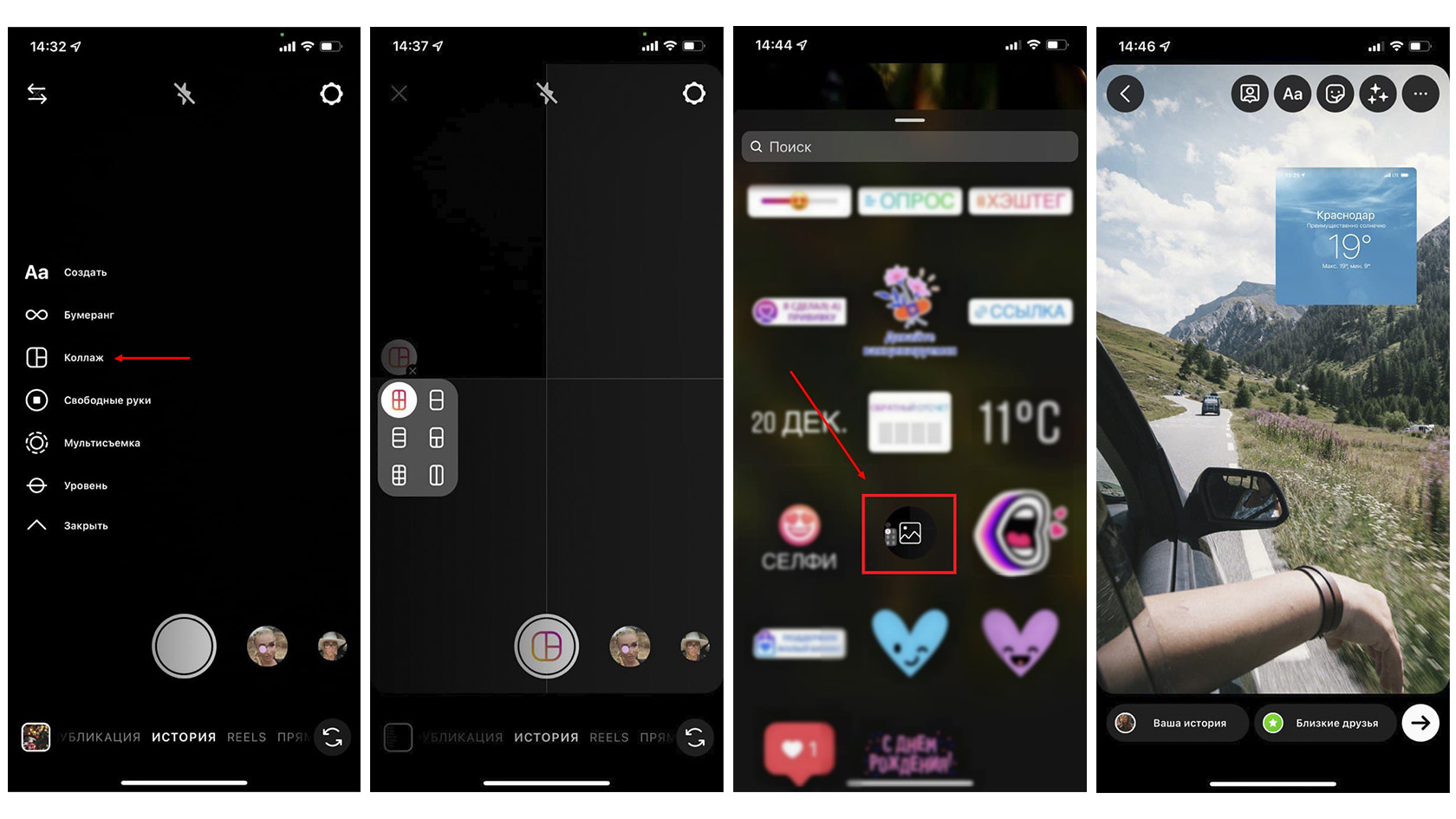
Коллаж в stories Instagram можно сделать с помощью внутренних инструментов. На такой коллаж можно добавить от 2 до 6 изображений. Однако, с помощью инструмента «Коллаж» нет возможности наложить фото друг на друга в произвольном варианте.
Чтобы сделать серию stories, где одно фото накладывается на другое и получается эффект слайд-шоу, нажмите на иконку стикера и выберите элемент со значком изображения. Далее выберите фото из галереи и оно автоматически добавится в вашу stories. Добавленное изображение можно растягивать и перемещать.
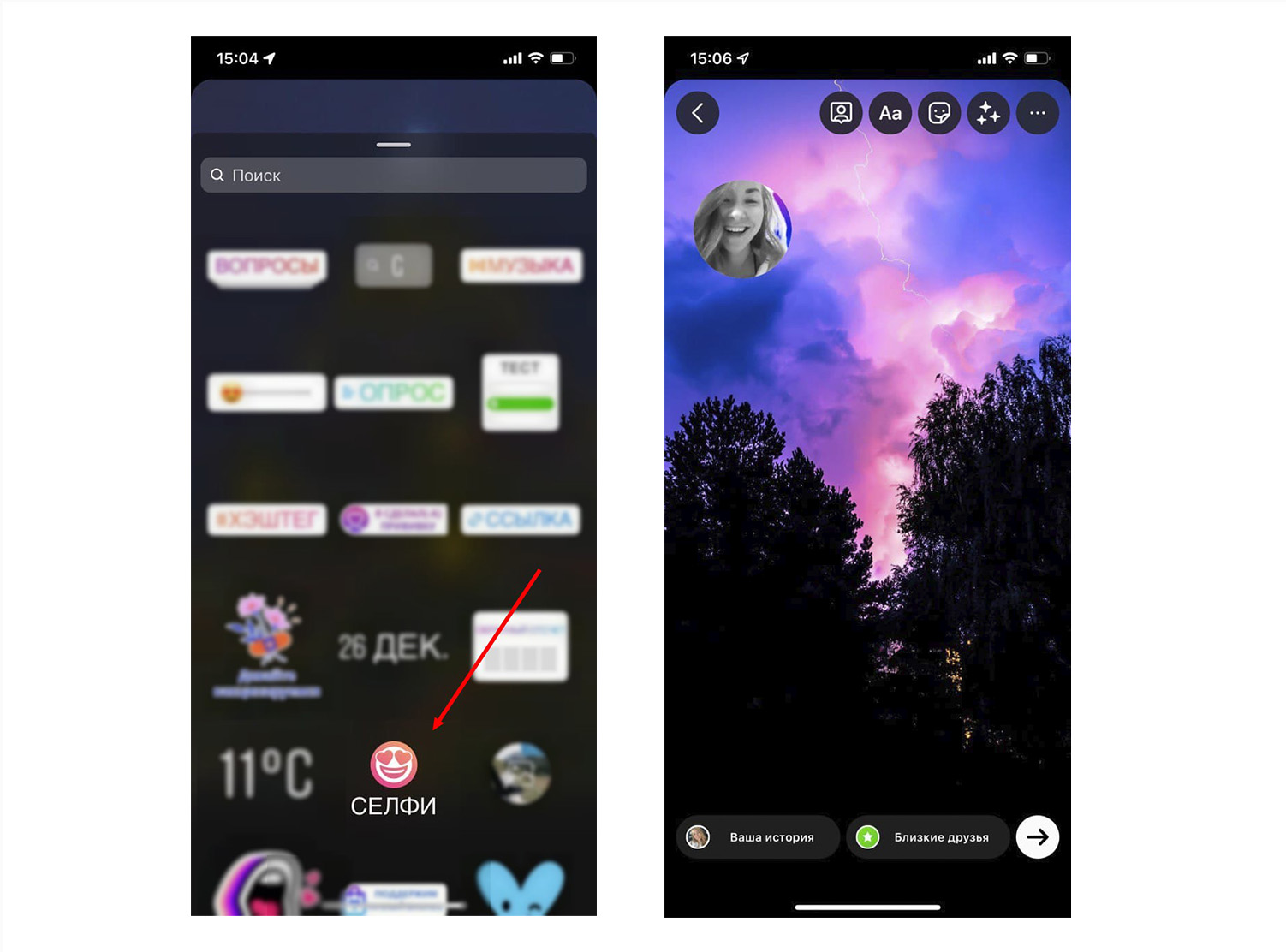
Наложение селфи на stories
Коллаж в stories Instagram можно сделать с помощью внутренних инструментов. На такой коллаж можно добавить от 2 до 6 изображений. Однако, с помощью инструмента «Коллаж» нет возможности наложить фото друг на друга в произвольном варианте.
Чтобы сделать серию stories, где одно фото накладывается на другое и получается эффект слайд-шоу, нажмите на иконку стикера и выберите элемент со значком изображения. Далее выберите фото из галереи и оно автоматически добавится в вашу stories. Добавленное изображение можно растягивать и перемещать.
3D текст
Стандартной функции для создания объемных букв в Instagram нет, но сделать такой эффект вполне реально. Наберите слово черным или серым цветом, разместите в нужное место. Далее снова набираем то же слово, но уже выбираем другой цвет, например, синий. Размещаем слово синего цвета поверх слова черного/серого цвета с небольшим смещением. Два слова наложенных друг на друга таким образом создают 3D-эффект.