Как отключить встроенные приложения windows 10
Выход новой операционной системы Windows 10 все ждали давно и с нетерпением: было интересно как изменится операционка визуально, какие нововведения появятся, особый интерес вызывали новые возможности и встроенные инструменты. Входящие в состав сборки Windows 10 приложения, по задумке Microsoft, должны облегчить работу пользователя на ПК, сделать ее более комфортной и продуктивной. Однако по прошествии более чем месяца с официального релиза (29 июля 2015 года) Windows 10 многие пользователи даже не догадываются, что за утилиты присутствуют в их новой «оси». А ведь встроенные приложения занимают место на диске, каждый байт которого может использоваться более рационально.
В этой статье мы расскажем о том, как избавиться от предустановленных приложений в Windows 10 тем пользователям, которые считают их бесполезными.
Итак, Windows 10 поставляется с такими утилитами как 3D Builder, Будильники и часы, Калькулятор, Камера, Улучшить Office, Загрузить Skype, Начало работы, Музыка Groove, Карты, пасьянс Solitaire, Деньги, Кино и ТВ, Новости, OneNote, Люди, Телефон, Фотографии, Магазин Windows, Спорт, Запись голоса, Погода, Xbox и др. Некоторые из этих программ можно удалить из стартового меню: откройте «Пуск«, найдите ненужное приложения, кликните правой кнопкой по его иконке и выберите пункт «Удалить».
Однако не все утилиты удаляются таким способом: часть инструментов «спрятаны» внутри системы, и чтобы избавиться от них придется поковыряться в командной строке. Для этого в Windows 10 предусмотрен специальный инструмент PowerShell. Кликните на меню «Пуск» и в поисковой строке введите PowerShell.
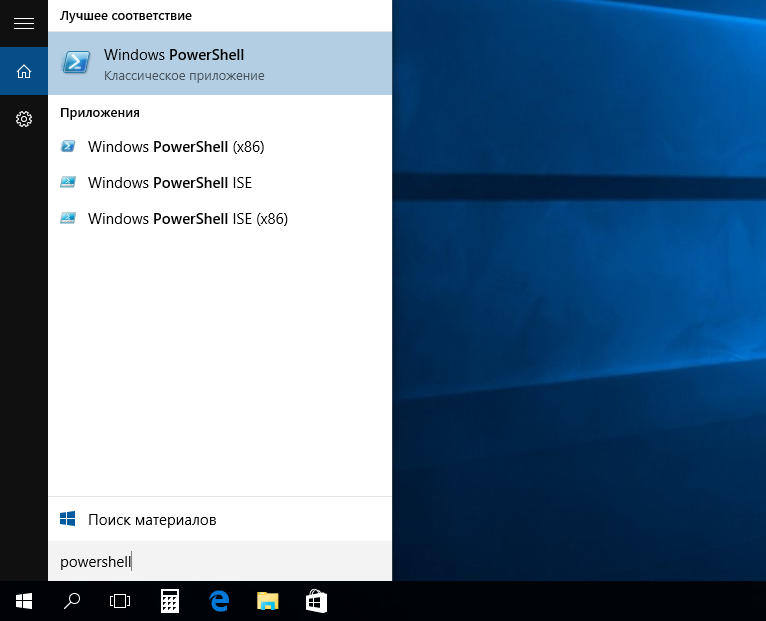
В результатах поиска выберите «Windows PowerShell (классическое приложение)» и запустите его от имени администратора — откроется знакомое окошко командной строки.
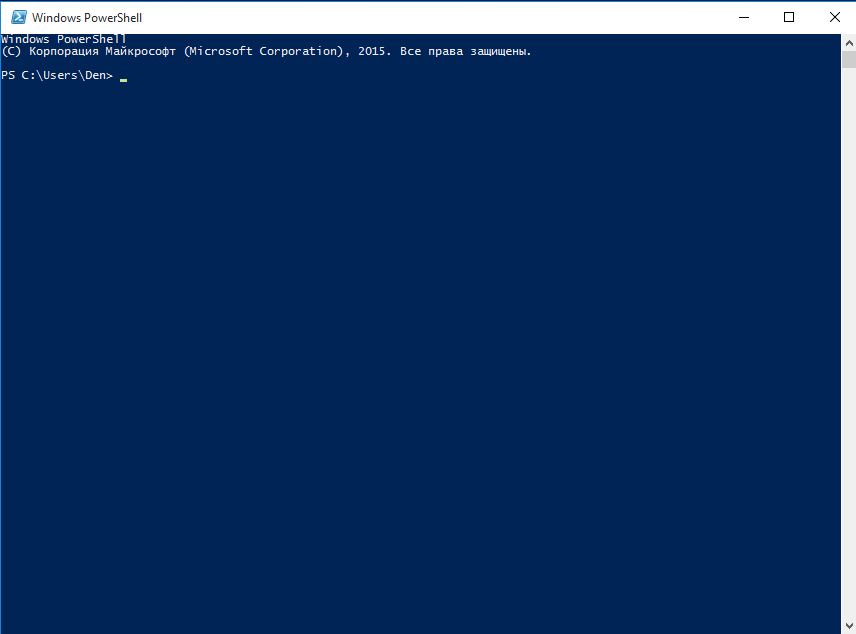
Чтобы увидеть все установленные приложения от Microsoft, введите такую запись:
- Get-AppxPackage -AllUsers
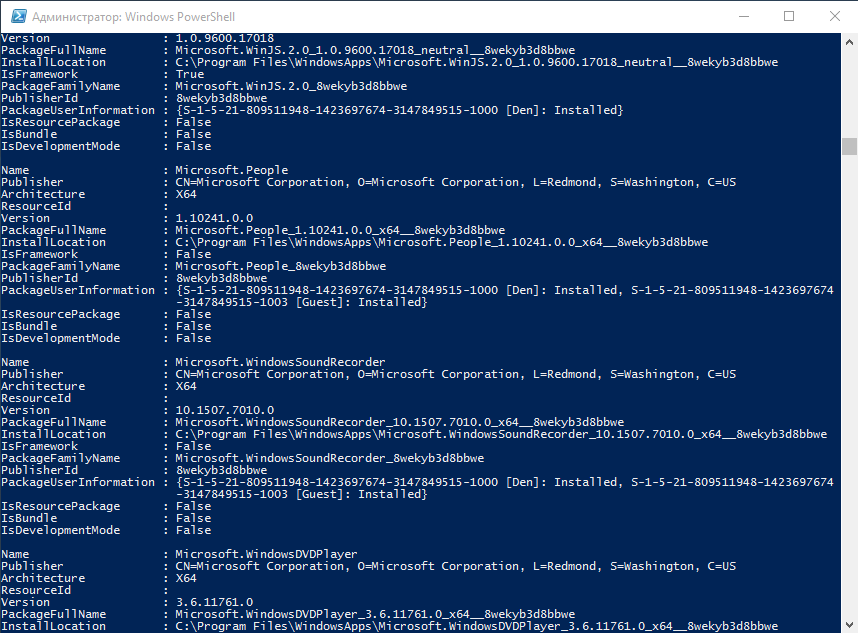
Ну а для удаления ненужных программ пропишите специальную команду:
- 3D Builder: Get-AppxPackage *3d* | Remove-AppxPackage
- Xbox: Get-AppxPackage *xbox* | Remove-AppxPackage
- Будильник: Get-AppxPackage *alarms* | Remove-AppxPackage
- Деньги, Спорт, Новости: Get-AppxPackage *bing* | Remove-AppxPackage
- Запись голоса: Get-AppxPackage *soundrec* | Remove-AppxPackage
- Камера: Get-AppxPackage *camera* | Remove-AppxPackage
- Карты: Get-AppxPackage *maps* | Remove-AppxPackage
- Музыка Groove: Get-AppxPackage *zune* | Remove-AppxPackage
- Пасьянсы Solitaire: Get-AppxPackage *solit* | Remove-AppxPackage
- Почта и Календарь: Get-AppxPackage *communi* | Remove-AppxPackage
- Телефон: Get-AppxPackage *phone* | Remove-AppxPackage
- Фотографии: Get-AppxPackage *photo* | Remove-AppxPackage
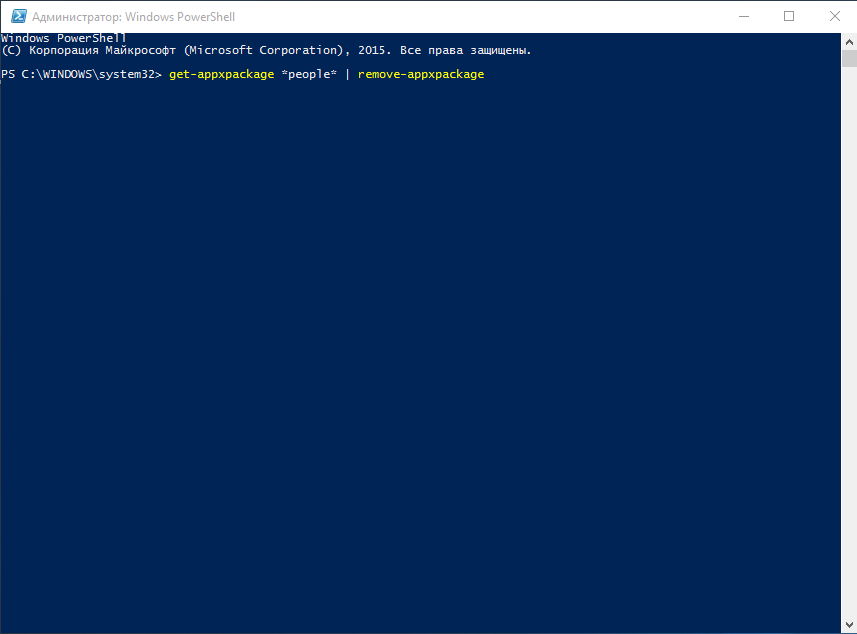
А вот такая команда удалит все встроенные приложения сразу:
- Get-AppxPackage | Remove-AppxPackage
Однако обратите внимание, что тогда удалится и магазин Windows Store.
Если Вы ранее не пользовались командной строкой или для Вас такой метод просто неудобен, то в настоящее время на просторах интернета уже можно найти немало приложений для более удобного удаления встроенных программ в Windows 10. Остановимся на некоторых из них.
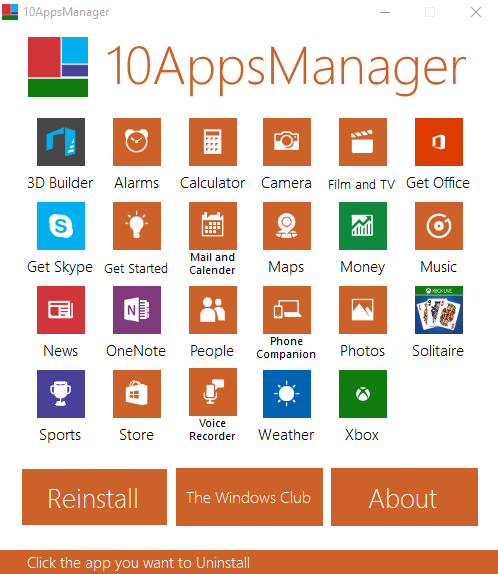
10AppsManager. Очень простое и удобное портативное приложение, которое избавит Вас от ненужного софта Microsoft буквально в пару кликов: нажмите на иконку лишнего приложения и подтвердите удаление — через несколько секунд в общем списке программ выбранного инструмента уже не будет. Для удобства разработчики предусмотрели инструкцию для восстановления всего пакета приложений (закладка «Reinstall«).
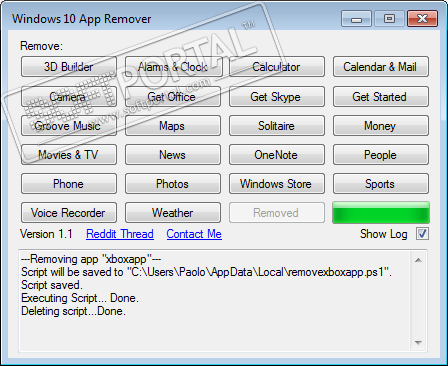
Windows 10 Default App Remover. Эта утилита не требует установки в систему (портативная), имеет лаконичный простенький интерфейс без каких бы то ни было настроек. Все, что нужно сделать — выбрать программу для удаления и согласиться с ее деинсталляцией.
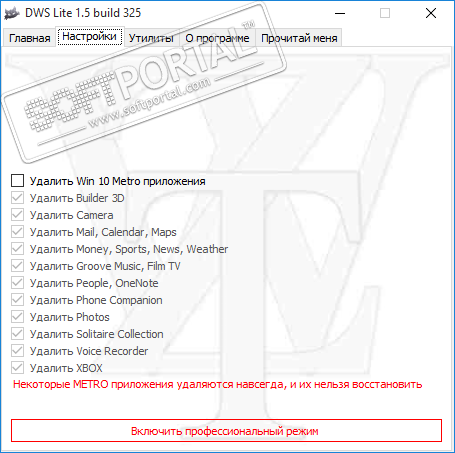
Destroy Windows 10 Spying. Основное назначение этой программы — отключение следящих за пользователем модулей и инструментов телеметрии. Однако как дополнительный функционал присутствует и удаление системных приложений Windows 10. Тут тоже все просто — отмечайте ненужные программы и избавляйтесь от них навсегда.
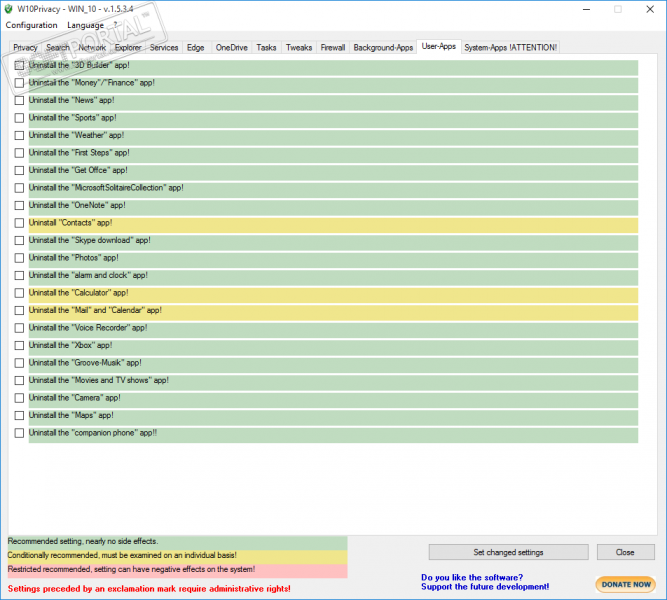
W10Privacy. Приложение для изменения настроек системы Windows 10 и минимизации сбора данных о пользователе. Помимо всего, содержит раздел для деинсталляции встроенных утилит от Microsoft.
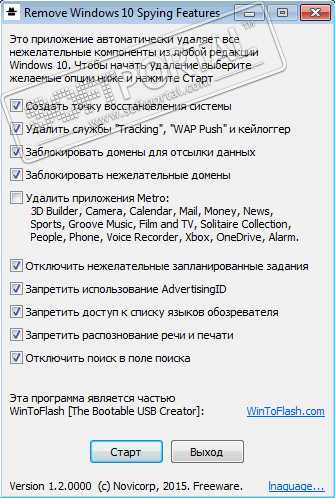
Remove Windows 10 Spying. Как и предыдущие инструменты, эта программа предназначена для отключения в операционке Windows 10 модулей слежения за действиями пользователя. Однако тут есть опция удаления предустановленных приложений, которые, по Вашему мнению, совершенно не нужны.
Если в последствии возникла необходимость восстановить какую-то из удалённых утилит, то это можно сделать в магазине приложений Windows Store. А если не имеете аккаунта Microsoft, то воспользуйтесь все тем же PowerShell, используя команду, которая вернет на место сразу весь пакет предустановленных программ:
- Get-AppXPackage | Foreach
P.S. В завершение хотелось бы отметить, что необоснованное удаление встроенных инструментов Windows 10 может нанести вред стабильной работе системы, поэтому подумайте дважды перед такой процедурой. В любом случае рекомендуется перед удалением сделать резервные копии важной информации и создать точку восстановления системы.
Отзывы о статье «Удаляем встроенные в Windows 10 приложения»
Игорь Сергеевич про [24-10-2019]
Очень жаль но этот способ ни через командную строку ни через утилиту не работает. Возможно в обновлениях виндовс закрыто такое.
3 | 6 | Ответить
Александр про [10-12-2018]
Все круто, спасибо. Вариант с удалением всех встроенных приложений через PowerShell сработал! Спасибо автору за такую полезную статью 🙂
1 | | Ответить
jess про [09-11-2018]
Спасибо! 1 вариант помог справиться с фотографиями.
1 | 1 | Ответить
Как удалить встроенные приложения Windows 10
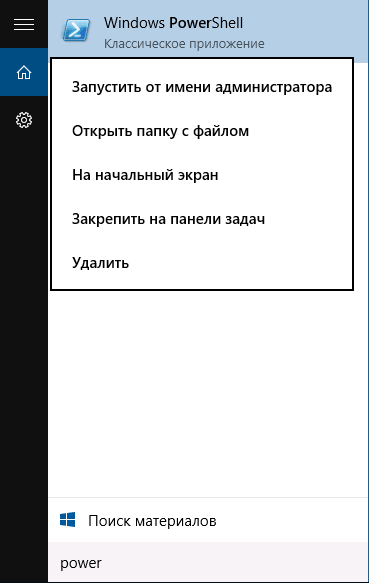
Для начала запустите Windows PowerShell, для этого начните набирать в строке поиска в панели задач «powershell», а когда соответствующая программа будет найдена, кликните по ней правой кнопкой мыши и выберите пункт «Запустить от имени администратора».
Для удаления встроенных программ будут использоваться две встроенные команды PowerShell — Get-AppxPackage и Remove-AppxPackage, о том, как именно ими пользоваться для этой цели — далее.
Если вы введете в PowerShell команду Get-AppxPackage и нажмете Enter, вы получите полный список всех установленных приложений (имеются в виду только приложения для нового интерфейса, а не стандартные программы Windows, которые вы можете удалить через панель управления). Правда, после ввода такой команды, список будет не очень удобным для анализа, поэтому рекомендую использовать следующий вариант этой же команды: Get-AppxPackage | Select Name, PackageFullName
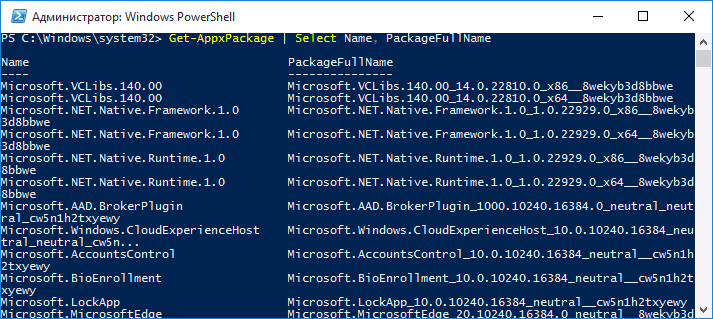
В этом случае мы получим удобный для просмотра список всех установленных программ, в левой части которого отображается краткое имя программы, в правой — полное. Именно полное имя (PackageFullName) и требуется использовать для удаления каждого из установленных приложений.
Для удаления конкретного приложения используется команда Get-AppxPackage PackageFullName | Remove-AppxPackage
Однако, вместо написания полного имени приложения, имеется возможность применить символ «звездочка», который заменяет любые другие символы. Например, для удаления приложения «Люди», мы можем выполнить команду: Get-AppxPackage *people* | Remove-AppxPackage (во всех случаях также можно использовать краткое имя из левой части таблицы, окруженное звездочками).
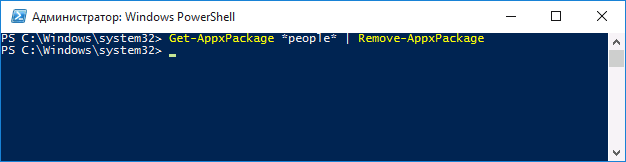
При выполнении описанных команд, приложения удаляются только для текущего пользователя. Если вам нужно удалить его для всех пользователей Windows 10, то используйте параметр allusers следующим образом: Get-AppxPackage -allusers PackageFullName | Remove-AppxPackage
Приведу список имен приложений, которые вы с большой вероятностью захотите удалить (я привожу краткие имена, которые можно использовать со звездочками в начале и конце для удаления конкретной программы, как это было показано выше):
- people — приложение Люди
- communicationsapps — Календарь и Почта
- zunevideo — Кино и ТВ
- 3dbuilder — 3D Builder
- skypeapp — загрузить Skype
- solitaire — Microsoft Solitaire Collection
- officehub — загрузить или улучшить Office
- xbox — приложение XBOX
- photos — Фотографии
- maps — Карты
- calculator — Калькулятор
- camera — Камера
- alarms — Будильники и часы
- onenote — OneNote
- bing — Приложения Новости, спорт, погода, финансы (все сразу)
- soundrecorder — Запись голоса
- windowsphone — Диспетчер телефонов
Как удалить все стандартные приложения
Если вам требуется удалить все имеющиеся встроенные приложения, вы можете использовать команду Get-AppxPackage | Remove-AppxPackage без каких-либо дополнительных параметров (хотя можно так же использовать параметр allusers, как это было продемонстрировано ранее, чтобы удалить все приложения для всех пользователей).
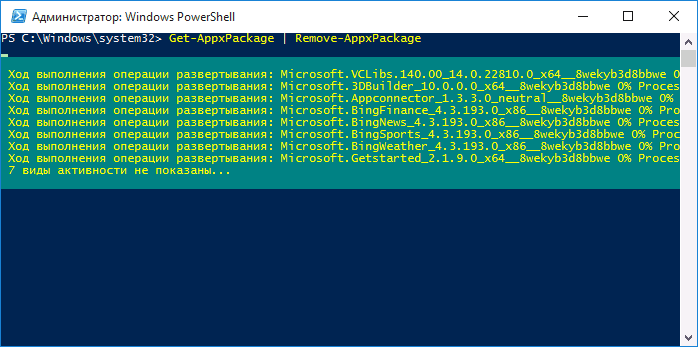
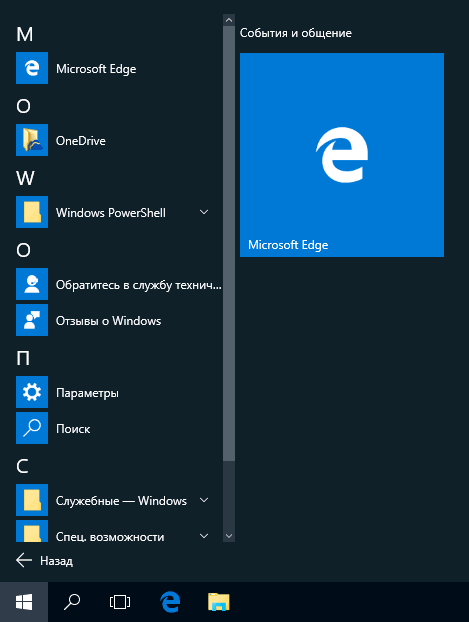
Однако, в этом случае рекомендую быть осторожными, поскольку в список стандартных приложений входит также магазин Windows 10 и некоторые системные приложения, обеспечивающие правильную работу всех остальных. В ходе удаления, вы можете получить сообщения об ошибках, но приложения все равно будут удалены (кроме браузера Edge и некоторых системных приложений).
Как восстановить (или переустановить) все встроенные приложения
Если результаты предыдущих действий вас не порадовали, то вы также можете переустановить все встроенные приложения Windows 10 с помощью команды PowerShell:
Get-AppxPackage -allusers | foreach
Ну и в заключение о том, где хранятся ярлыки программ из списка «Все программы», а то пришлось уже несколько раз ответить: нажмите клавиши Windows + R и введите: shell:appsfolder после чего нажмите Ок и вы попадете в ту самую папку.
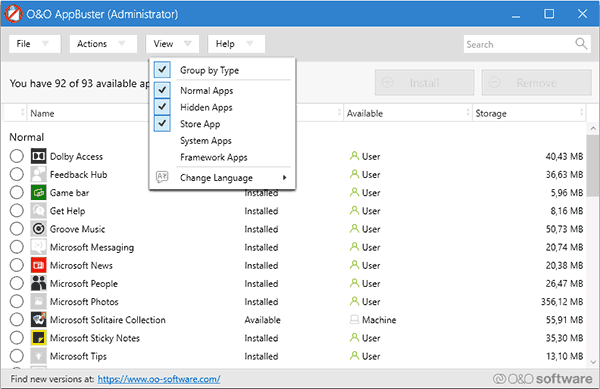
O&O AppBuster — бесплатная утилита для удаления приложений Windows 10
Небольшая бесплатная программа O&O AppBuster позволяет удалить встроенные приложения Windows 10 как от Майкрософт, так и от сторонних разработчиков, а при необходимости — заново установить те из них, которые входят в комплект поставки ОС.
Удаление встроенных приложений Windows 10 в CCleaner
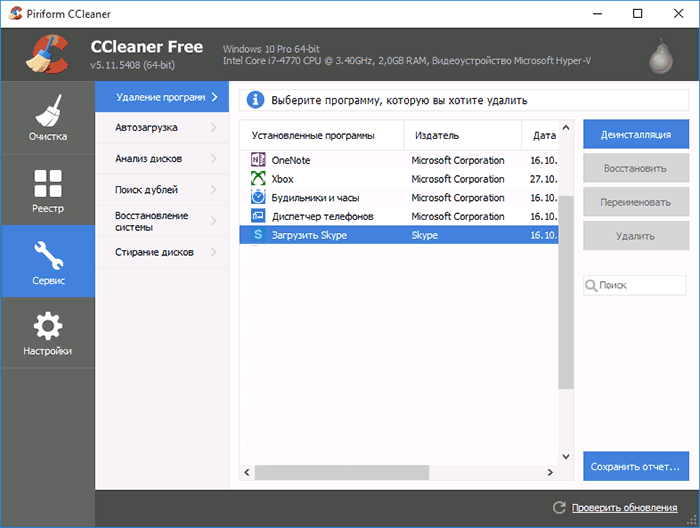
Как сообщили в комментариях, новая версия CCleaner, вышедшая 26 октября, имеет возможность удалять предустановленные приложения Windows 10. Найти данную функцию вы можете в разделе Сервис — Удаление программ. В списке вы обнаружите как обычные программы для рабочего стола, так и приложения меню пуск Windows 10.
Если вы не были ранее знакомы с бесплатной программой CCleaner, рекомендую почитать Использование CCleaner с пользой — утилита действительно может быть полезной, упрощая и ускоряя многие привычные действия по оптимизации работы компьютера.
А вдруг и это будет интересно:
- Лучшие бесплатные программы для Windows
- Ноутбук тормозит на зарядке или без неё — причины и варианты решения
- 403 Forbidden — что это за ошибка и как исправить?
- Непредвиденная ошибка компонента службы теневого копирования томов — как исправить?
- Ошибка 0x00000005 в Microsoft Store — как исправить?
- Как добавить папку в панель навигации Проводника Windows
- Windows 11
- Windows 10
- Android
- Загрузочная флешка
- Лечение вирусов
- Восстановление данных
- Установка с флешки
- Настройка роутера
- Всё про Windows
- В контакте
- Одноклассники
-
geepnozeex 18.01.2021 в 19:48
- Dmitry 19.01.2021 в 14:59
- Alex 11.05.2023 в 18:13
Как удалить или заново установить встроенные приложения Windows 10
Прежде чем мы начнем, мы должны сказать, что мы действительно не рекомендуем удалять встроенные универсальные приложения. Эти приложения занимают очень мало места на вашем устройстве, поэтому лучше просто игнорировать их, если вы не хотите их использовать.
Вы также должны знать, что обновления Windows (особенно крупные, такие как Fall Creators Update) в любом случае переустановят эти приложения. Но, если вы действительно хотите их удалить, вы можете это сделать. Если вы уже удалили включенные приложения, вы можете вернуть их все с помощью одной команды.
Удалить приложение стандартным методом
Вы можете удалить некоторые приложения обычным способом. Просто щелкните приложение правой кнопкой мыши в меню «Пуск» – либо в списке «Все приложения», а затем выберите «Удалить» (на сенсорном экране нажмите и удерживайте приложение).
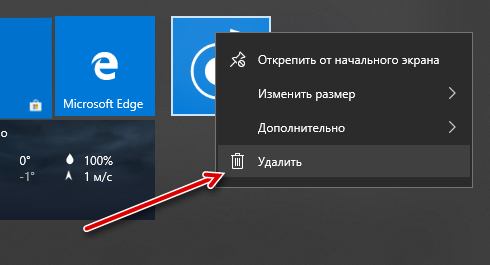
Этот трюк, похоже, работает для Office, Skype, Started, Solitaire Collection, Money, News, Phone и Sports. Вы также можете удалить расширения для браузеров, установленные вашим компьютером, используя этот метод. Он даже работает для приложений, которые автоматически загружаются в Windows 10, такие как Candy Crush, FarmVille, TripAdvisor, Netflix и Pandora.
Тем не менее, вы не сможете удалить большинство других приложений Microsoft для Windows 10, используя такой способ.
Удаление Easy Way с помощью CleanMyPC
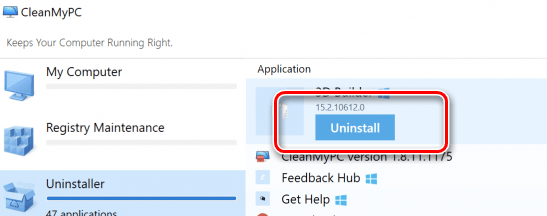
Если вы продолжаете читать, у нас есть инструкции о том, как удалить эти встроенные приложения с помощью командной строки, но если это не ваш стиль, вы всегда можете использовать инструмент удаления CleanMyPC, чтобы удалить их с помощью простых нажатий.
Просто загрузите и установите инструмент, перейдите на вкладку «Uninstaller» слева, найдите приложения справа и нажмите «Удалить». Вот и все. Обратите внимание, что некоторые из функций CleanMyPC не бесплатны, но есть бесплатная пробная версия, и у нее есть довольно солидный деинсталлятор, который удаляет лишние вещи, которые Windows не найдет.
PowerShell для удаления встроенных приложений
Вы можете удалить большинство встроенных приложений – даже те, которые обычно не предлагают вариант «Удалить» – с помощью командлета PowerShell. Обратите внимание, однако, что этот трюк не позволит вам удалить некоторые из наиболее важных встроенных приложений, такие как Cortana и Microsoft Edge. Если вы попытаетесь, то увидите сообщение об ошибке, сообщающее о невозможности удалить приложение.
Сначала откройте PowerShell в качестве администратора. Нажмите Win + X , а затем выберите «Windows PowerShell (Admin)» в меню.
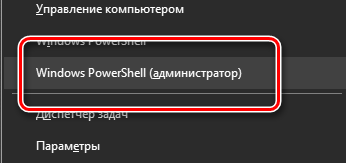
Примечание. Если вы ещё не установили обновление для Windows 10 Creators, вы можете увидеть командную строку в меню Power User вместо PowerShell. В этом случае откройте окно поиска, введите «PowerShell», щелкните правой кнопкой мыши результат PowerShell и выберите «Запуск от имени администратора».
В командной строке PowerShell скопируйте и вставьте одну или несколько из следующих команд: нажав Enter после каждой команды, чтобы удалить приложения, которые не нужны в вашей системе Windows 10:
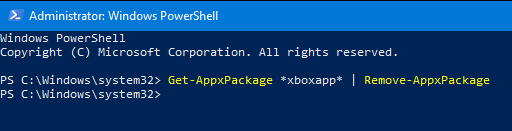
- Удаление 3D-Builder: Get-AppxPackage *3dbuilder* | Remove-AppxPackage
- Удаление Будильники и часы: Get-AppxPackage *windowsalarms* | Remove-AppxPackage
- Удалить Калькулятор: Get-AppxPackage *windowscalculator* | Remove-AppxPackage
- Удаление Календарь и Почта: Get-AppxPackage *windowscommunicationsapps* | Remove-AppxPackage
- Удалить Камеру: Get-AppxPackage *windowscamera* | Remove-AppxPackage
- Удалить Контактную поддержку: Это приложение не может быть удалено.
- Удалить Cortana: Это приложение не может быть удалено.
- Удалить Office: Get-AppxPackage *officehub* | Remove-AppxPackage
- Удалить Skype: Get-AppxPackage *skypeapp* | Remove-AppxPackage
- Удалить Начало работы: Get-AppxPackage *getstarted* | Remove-AppxPackage
- Удалить Groove Music: Get-AppxPackage *zunemusic* | Remove-AppxPackage
- Удаление Карт: Get-AppxPackage *windowsmaps* | Remove-AppxPackage
- Удалите Microsoft Edge: Это приложение не может быть удалено.
- Удалить Microsoft Solitaire Collection: Get-AppxPackage *solitairecollection* | Remove-AppxPackage
- Удалить Money: Get-AppxPackage *bingfinance* | Remove-AppxPackage
- Удаление Фильмы и ТВ: Get-AppxPackage *zunevideo* | Remove-AppxPackage
- Удалить Новости: Get-AppxPackage *bingnews* | Remove-AppxPackage
- Удалить OneNote: Get-AppxPackage *onenote* | Remove-AppxPackage
- Удаление Контакты: Get-AppxPackage *people* | Remove-AppxPackage
- Удалить Phone: Get-AppxPackage *windowsphone* | Remove-AppxPackage
- Удалить Фотографии: Get-AppxPackage *photos* | Remove-AppxPackage
- Удалить Магазин: Get-AppxPackage *windowsstore* | Remove-AppxPackage
- Удалить Спорт: Get-AppxPackage *bingsports* | Remove-AppxPackage
- Удалить Диктофон: Get-AppxPackage *soundrecorder* | Remove-AppxPackage
- Удаление Погоды: Get-AppxPackage *bingweather* | Remove-AppxPackage
- Удаление отзывов Windows: Это приложение не может быть удалено.
- Удалить Xbox: Get-AppxPackage *xboxapp* | Remove-AppxPackage
Как переустановить все встроенные приложения
Если вы решите, что хотите вернуть предустановленные приложения, вы можете переустановить их с помощью одной строки кода PowerShell. Опять же, откройте окно PowerShell от имени администратора. Скопируйте и вставьте следующую строку в PowerShell, а затем нажмите Enter :
Get-AppxPackage -AllUsers| Foreach
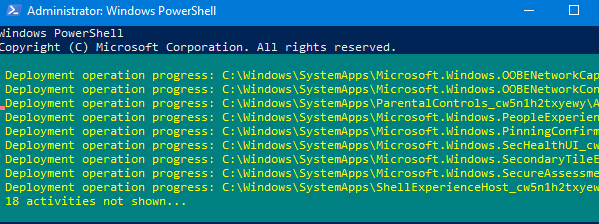
Эта команда сообщает Windows, что нужно снова установить эти приложения. Дайте ей немного времени и позвольте завершить установку, даже если в окне PowerShell ничего не происходит. Даже если вы увидите сообщение об ошибке, перезагрузите компьютер, а затем изучите меню «Пуск» – вероятно, все приложения вернутся.
Удаление предустановленных приложений в ОС Windows 10
Windows 10 по умолчанию содержит ряд стандартных приложений. Данные предустановленные программы не занимают много места на диске, зато занимают значительную часть в меню «Пуск». Если Вы относитесь к типу людей, которые любят порядок и компактность, наверняка Вам будет интересно, как удалить встроенные приложения в Windows 10.
Вообще предпочтительнее стандартные программы игнорировать, чем удалять. Вероятнее всего, с крупным обновлением, ОС все ровно их переустановит. Есть ряд приложений, которые Вы не сможете стереть, например, к таким относятся:
- Cortana;
- Браузер Edge;
- Contact support;
Есть встроенные программы, которые стираются обычными способами, подробнее читайте в материале: удаление программ в Windows 10. Если по клику ПКМ по приложению в «Пуске» в меню не будет пункта «Удалить», значит это системное ПО, требующее особой процедуры удаления.
Деинсталляция определенного стандартного приложения

Все процедуры будут совершены с использованием инструмента PowerShell. Используйте сочетание клавиши Win + X для вызова дополнительного меню кнопки «Пуск». Запустите консоль PowerShell от имени админа. При запросе контроля учетных записей щелкните «Да».
Чтобы посмотреть список приложений, в том числе и встроенных для своей учетной записи, используйте такую конструкцию:
Get-AppxPackage | ft Name, PackageFullName –AutoSize

После нажатия Enter в окне PowerShell появиться перечень приложений. Ознакомьтесь с ним. Здесь интересны полные имена предустановленных программ, которые располагаются справа. Выделите полное название встроенного приложения, нажав на нем ПКМ. Далее скопируйте это название, например, в текстовый документ.
Для удаления стандартного приложения используйте конструкцию:
Get-AppxPackage XXXX | Remove-AppxPackage

Где XXXX это полное название предустановленной программы. Можно за место длинного названия использовать компактное. Для этого нужно взять фрагмент названия встроенной программы, четко указывающий на него, и подставить перед и после него значок *. Например, полное имя «Xbox» выглядит так — Microsoft.XboxApp_41.41.18005.0_x64__8wekyb3d8bbwe, а его можно сократить так — *xboxapp*. В итоге команда удаления стандартного приложения «Xbox» будет выглядеть следующим образом. Для ее исполнения после ввода кликните Enter.
Чтобы сделать понятнее процедуру удаления стандартных приложений Windows 10 представляю их перечень ниже в компактной форме. Подставьте эти значения в команду выше.
| Значение XXXX | Описание |
| *windowsalarms* | Часы и будильник |
| *sticky* | Записки |
| *windowscommunicationsapps* | Календарь и почта |
| *windowscalculator* | Калькулятор |
| *windowscamera* | Камера |
| *windowsmaps* | Карты |
| *zunevideo* | Кино и ТВ |
| *wallet* | Кошелек |
| *officehub* | Получить Office |
| *skypeapp* | Получить Skype |
| *zunemusic* | Музыка Groove |
| *bingnews* | Новости |
| *getstarted* | Начало работы |
| *onenote* | OneNote |
| *photo* | Фотографии |
| *bingsports* | Спорт |
| *messaging* | Сообщения |
| *people* | Приложение Люди |
| *bingweather* | Погода |
| *windowsphone* | Диспетчер телефонов |
| *appinstaller* | Установщик приложений |
| *bingfinance* | Финансы |
| *windowsstore* | Магазин Windows |
| *soundrecorder* | Запись голоса |
| *3dbuilder* | 3D Builder |
| *solitaire* | Microsoft Solitaire Collection |
| *mspaint* | Paint 3D |
| *skypeapp* | Skype |
| *sway* | Sway |
| *xboxapp* | Xbox |
Важно! В перечне присутствует стандартное ПО магазин Windows. Советуем не удалять эту встроенную программу.
Команда выше стирала приложения для своей учетной записи. Вот эта команда удаляет стандартное ПО для всех пользователей.
Get-AppxPackage -allusers XXXX | Remove-AppxPackage
Удаление всех встроенных программ
Сочетанием кнопок Win + S вызовите окошко поиска. Введите в него PowerShell, щелкните ПКМ на найденном элементе Windows PowerShell, запустив его от имени админа. В Windows 10 есть возможность удаления всех предустановленных приложений. Команда имеет такую форму:
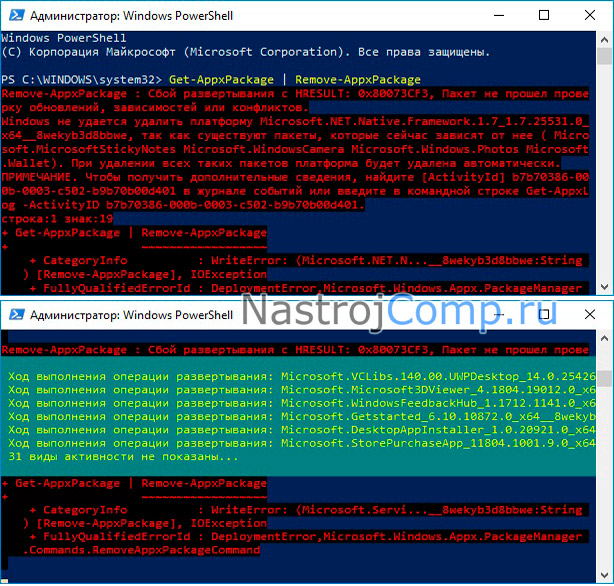
Вписав команду выше, кликните Enter. Далее дождитесь исполнения команды. Обратите внимание, что строки, выделенные красным, указывают на ошибки, но при этом приложения удалятся кроме тех, которые нельзя стереть. А строки где происходит ход выполнения операции развертывания, указывают об успешном выполнении команды.
Команда удаления всех стандартных приложений для всех учетных записей выглядит следующим образом:
Get-AppxPackage -allusers | Remove-AppxPackage
Если Вы не хотите стирать определенные встроенные программы, тогда Вам необходимо добавить в команду фрагмент типа: where-object . Где XXXX полное или компактное имя программы. Например, для сноса всех предустановленных приложений кроме карт и магазина Windows команда будет выглядеть так:
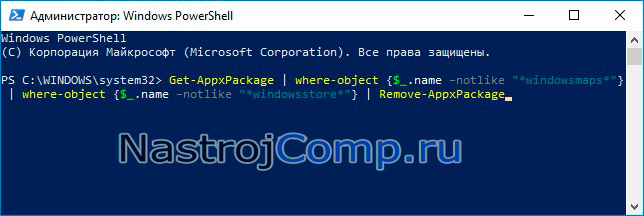
Соответственно Вы вставляете свое количество фрагментов в команду, со своими именами приложений. Далее помещаете всю конструкцию в PowerShell, кликнув Enter.
Деинсталляция предустановленных приложений через специальное ПО
Если Вы не хотите использовать команды в PowerShell, и Вам привычнее программный пользовательский интерфейс, тогда используйте программы-деинсталляторы. Кроме возможностей удаления, данное ПО имеет функции различной оптимизации, которые у деинсталляторов индивидуальны. К таким специальным ПО относят:
- CCleaner;
- Wise Program Uninstaller (WPU);
- Другие.
Одно из самых функциональных программ бесспорно CCleaner, Вы найдете в сети за нее много информации. В качестве примера рассмотрим удаление встроенных приложений Windows 10 через WPU. Проделайте следующие шаги.

- Скачайте и установите WPU.
- Запустите ПО, дождитесь подсчета количества программ и приложений.
- Кликните значок лого Windows для перехода в раздел предустановленного ПО.
- Найдите встроенное приложение, совершив по нему клик ЛКМ.
- Нажмите кнопку «Удалить».
- Дождитесь окончания процедуры удаления.
Переустановка всех стандартных приложений
При ситуации когда, что-то пошло не так, можно восстановить встроенные приложения. Для этого в PowerShell поместите конструкцию:
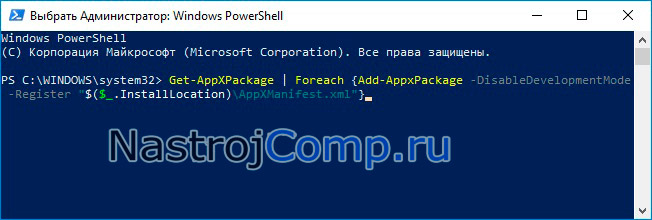
Нажав Enter, дождитесь установки приложений. Если будут выскакивать сообщения об ошибках, написанных красным текстом, проигнорируйте их. Это указывает, что предустановленное ПО уже установлено.
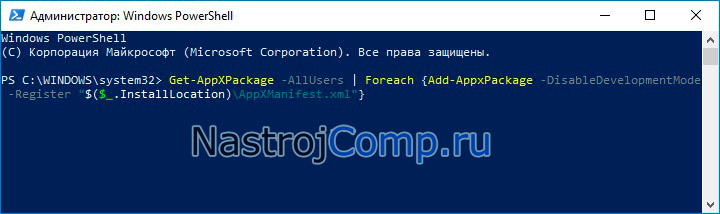
Если Вы заметили, что некоторые приложения не установились, перейдите в Магазин и установите их оттуда. Для восстановления встроенных программ для всех пользователей к Get-AppXPackage необходимо добавить –AllUsers.
Вот такими способами можно удалить стандартные приложения Windows 10. Рекомендуется вообще их не трогать. Если Вы стерли встроенное ПО, тогда Вы всегда можете его восстановить.
Посмотрите еще статьи:
- Запуск BIOS (UEFI) на ОС Windows 10
- Захват видео с экрана монитора со звуком в Windows
- Изменение названия учетной записи Windows 10 несколькими способами