Синхронизация контактов между iPhone (iOS), Android и OS X
Как уже знают читатели моего блога, я начал серию статей о первых впечатлениях от Android, каким его видит пользователь iPhone/iOS. В качестве подопытного устройства у меня недорогой смартфон – Gigabyte Gsmart G1342. Первую и вторую часть обзора Gsmart G1342 вы можете найти по указанным ссылкам.
Эта, третья статья, уже будет не про сам Gsmart 1342, а про начало полноценной работы с Android. Самое важное в телефоне/смартфоне это как ни крути, контакты. Если нет базы контактов, телефон интереса не представляет, так как позвонить вы никому не можете. Поэтому первый этап включения Android-девайса в работу – синхронизация с адресной книгой. Этот вопрос мы и рассмотрим в настоящей статье. Но так как от iPhone я тоже отказываться не собираюсь, то тема для разговора будет еще интереснее – интеграция iOS, Android, компьютера Mac и сервера контактов в одну систему.
Как наверняка знают пользователи iPhone, Apple предлагает свой (модное слово «проприетарный») сервис для синхронизации информации (в частности контактов) между устройствами. Он называется iCloud. Если говорить об устройствах на базе Android, то здесь, понятное дело, нужно смотреть в сторону Google. Благо, iPhone/iOS поддерживает работу с Google, поэтому для синхронизации контактов между iPhone/iOS, Android и Mac OS X мы будем использовать именно сервис от Google.
Для начала, убедитесь, что сервис контактов включен в вашей учетной записи Google. Если вы используете частный аккаунт Gmail, то скорее всего, ничего дополнительно настраивать не нужно. Если вы используете «Gmail для организаций» – набор облачных сервисов (почта, календарь, контакты, документы, диск, и многое другое), привязанных к домену вашей организации, то дополнительный сервис или службу должен включить ваш администратор. Скорее всего вы и являетесь администратором (если читаете подобные руководства ;)), поэтому войдите в аккаунт организации как администратор, для этого воспользуйтесь ссылкой вида:
https://www.google.com/a/cpanel/yourdomain.com/ где yourdomain.com – это домен (ваш или компании).
На первой вкладке «Панель управления» вы увидите окошко «Мои сервисы Google Apps». Просто активируйте службу «Контакты» в этом окошке:

Теперь ваш аккаунт Gmail готов для работы с контактами.
Подключение «Контактов» (Mac OS X) к контактам Google
Для начала разберемся с синхронизацией с контактами Google компьютера Mac (как это сделать в Windows я не знаю, но наверное каким-то подобным образом). Пользователи Mac уже должны быть в курсе, что за работу с контактами в OS X отвечает программа «Контакты». Если вы раньше использовали эту программу (например в связке с iCloud для синхронизации карточек с iPhone), обязательно сделайте резервную копию. Самый простой способ – выделить все контакты (Cmd+A) и перетащить их на рабочий стол – будет создан файл формата VCF содержащий выбранные карточки.
Теперь подпишемся на контакты Google. Для этого откройте настройки программы «Контакты», это можно сделать воспользовавшись сочетанием клавиш [Cmd]+[,] затем перейдите на вкладку «Учетные записи» и нажмите кнопку [+] внизу списка чтобы добавить новую учетную запись. Выберите тип учетной записи – CardDAV, укажите свой email адрес в качестве имени пользователя, пароль к Gmail, и адрес сервера – google.com:

Введенная информация будет проверена, и если все ок, сервер также предложит настроить другие сервисы, доступные для этой учетной записи:

Если они вам нужны – можете оставить галочки.
При нажатии на кнопку «Создать» будет создана учетная запись для работы с контактами Google. Следующим шагом я рекомендую определить эту учетную запись как «учетную запись по умолчанию». Это необходимо для того, чтобы контакты создаваемые на компьютере создавались именно в этой учетной записи, а не в iCloud, и не локально. Для этого перейдите на первую вкладку «Общие» в настройках, и из меню «Стандартная уч. зап.» выберите Google:

Теперь нужно перенести контакты в учетную запись Google (предполагается, что вы ранее ею не пользовались и там все чисто). Просто выделите все контакты которые есть (в iCloud или локально на компьютере) и перетащите их на аккаунт Google:

Процесс первичной синхронизации не быстрый, поэтому запаситесь терпением. После того как синхронизация завершится, зайдите в свой Gmail аккаунт и убедись что контакты там появились. Также, сверьте количество.
Подключение Android-девайса к контактам Google
Здесь все предельно просто. Откройте настройки, прокрутите до второй половины экрана и найдите раздел «Аккаунты». При необходимости добавьте свой Google аккаунт или убедитесь что он там уже есть. Зайдите в настройки аккаунта и убедитесь, что контакты также включены в синхронизацию:

Дайте устройству время, так как скачивание адресной книги тоже происходит не очень быстро.
Подключение iPhone (iOS) к контактам Google
Подружить iPhone с контактами Google в принципе не сложно, но как обычно происходит в случаях интеграции решений от разных производителей – есть нюансы. Google рекомендует для использования своих сервисов почта/контакты/календари на iPhone подключать их как аккаунт Exchange. То ли это дань моде, то ли какая-то дружба с Microsoft – непонятно, но не будем с этим разбираться, чтобы не раздувать этот материал до огромных размеров.
Также примите к сведению, для того чтобы полноценно работать с контактами Google на iPhone, учетная запись Google должна быть основной. Чтобы она была основной, она должна быть добавлена первой. Это значит, что если вы раньше пользовались iCloud, то добавленный аккаунт Google будет доступен только для чтения. Поэтому необходимо отписаться от iCloud (просто выключите синхронизацию контактов в настройках, удалять учетную запись нет необходимости), удалить с телефона контакты iCloud (чтобы избежать дублирования) и только потом подключить контакты Google.
Итак, чтобы добавить контакты Google на iPhone, откройте настройки и перейдите в раздел «Почта, адреса, календари». Там выберите «Добавить…» и выберите тип добавляемого аккаунта – Microsoft Exchange. Как ни странно, но именно так.

Затем введите адрес email, имя пользователя (адрес email еще раз) и пароль. Поле «домен» заполнять не нужно:

Нажмите «Вперед», и появится еще одно поле «Сервер». Впишите туда «m.google.com»:

Когда сервер предложит сервисы, отметьте, что вы хотите использовать контакты, остальное по своему вкусу:

Также как и в предыдущем случае, дайте устройству время, чтобы произошла первичная синхронизация, это может оказаться не быстро.
Когда вы откроете Контакты на iPhone, и нажмете «Группы», вы должны увидеть свою Exchange запись:

Крайне рекомендую, чтобы эта запись была одна, в противном случае (если намешать учеток Google и iCloud, да еще и по нескольку штук каждой), совершенно неочевидно в какой учетке iPhone будет создавать новые контакты.
Нюансы интеграции iPhone с Google Exchange
А теперь самое интересное. Синхронизация Google Exchange с iPhone представляет собой достаточно загадочный процесс. Если вы подключите iPhone к Google Exchange в первый раз и просинхронизируете контакты, то результат вас поставит в неловкое положение – вроде-бы и все есть, количество контактов даже совпадает с тем что в «Контактах» OS X, но в некоторых контактах нет номеров телефонов, а в некоторых, где раньше было несколько номеров, остался только один, остальные же контакты в полном порядке. Как оказалось в результате экспериментов, при синхронизации контактов Google с iPhone через механизм Exchange, некоторые поля контакта игнорируются, в результате информация на iPhone доходит не в 100% целостности. (Под полями контакта в данном случае имеются ввиду метки телефонных номеров: сотовый, iPhone, домашний, рабочий, основной, дом. факс, раб. факс, другой факс, пейджер или другой, которые можно выставлять для телефонных номеров в «Контактах» OS X).
Мне пока не понятно чья тут вина – Google Exchange или iOS, но эффект очень явный, и в процессе экспериментов удалось выявить некоторые закономерности. Обязательно учитывайте их, когда будете готовить контакты для переноса в Google, и подключать iPhone к Google Exchange.
Итак, 4 простых но неочевидных правила успешной работы iPhone/iOS с контактами Google через протокол Exchange:
- Если карточка содержит 2 номера телефона, обозначенных одним типом, например «сотовый» и «сотовый», то второй номер на iPhone передан не будет. (Здесь и далее, предполагается, что тип номера мы выставляем на компьютере Mac в программе «Контакты»).
- Номер, обозначенный в «Контактах» в OS X как «iPhone» появится на iPhone (и на Google и на вашем Android-устройстве) как «сотовый». (Мы же знаем, это потому, что Google притворяется, что не знает что такое iPhone :))
- Поэтому, если за номером, обозначенным как «iPhone» будет идти номер обозначенный как «сотовый», то второй не попадет на iPhone, так как для него это будет «сотовый» после «сотового» и согласно правилу 1, второй номер будет проигнорирован.
- Несколько иначе с типом номера «другой» – этот тип просто игнорируется при передаче на iPhone, и поэтому даже если номер в карточке всего один, но помечен как «другой», на iPhone он передан не будет. Хотя появится в Google и на Android устройстве как «другой».
Если проанализировать эти выявленные экспериментальным путем 4 правила, можно дать такую рекомендацию – старайтесь, чтобы у вас в карточках номера были помечены как «сотовый», «домашний» или «рабочий», причем не допускайте повторения ярлыков. НЕ используйте метки «основной» и «другой» – они в Google приводятся к одному типу «другой» и игнорируются при синхронизации с iPhone. Другие типы номеров, которые можно найти в «Контактах» OS X не проверялись. Тестирование проводилось с iPhone 4 iOS 5.1 и iOS 6.
Для наглядности сравните 3 скриншота, одной и той же карточки, сделанные в программе «Контакты» на компьютере (1), на iPhone (2) и на Android-устройстве (3):

Как видим, в Контактах на компьютере и на Android отображаются все 3 номера телефона, в то время как на iPhone только 2, потому что тип «сотовый» повторяется 2 раза и пропущен при синхронизации. В то время как с email все хорошо – 2 адреса email одинакового типа нормально уживаются на всех девайсах.
Вот такие интересные особенности, которые могут оказаться серьезным препятствием при интеграции разношерстных устройств через Google Exchange.
2 Trackbacks / Pingbacks
- Обзор смартфона Gigabyte Gsmart G1342, часть 2. | Андрей Каплуненко
- Google прекращает поддержку Exchange Active Sync | Андрей Каплуненко
Оставить комментарий Отменить ответ
Для отправки комментария вам необходимо авторизоваться.
Как отключить синхронизацию контактов на Android: полный гайд

Всем привет! Сегодня я расскажу вам, как отключить синхронизацию на Андроид смартфоне. Давайте коротко рассмотрим эту функцию. Синхронизация позволяет выгружать некоторые данные и настройки в облако. Облаком привязано к вашему аккаунту – обычно это Google акк (если у вас не Huawei). Вот именно в облако Google загружаются фотографии, контакты и другие данные.
Синхронизация нужна для того, чтобы не потерять важную информацию. В случае потери телефона, вы покупаете новый, авторизовываетесь на нем под тем же самым аккаунтов, и все настройки загружаются уже обратно из облака к вам на телефон. Удобно? – очень удобно. Но есть пара проблем. Первая – это все происходит в любой даже не подходящий момент и в фоновом режиме. Поэтому может проседать производительность, а на слабых смартфонах могут начаться лаги и тормоза в системе.
Вторая – это может расходовать трафик, если вы подключены к мобильной сети. Хотя во многих прошивках отключена функция загрузки в облако, если вы не используете Wi-Fi. В-третьих, многие данные пользователю просто не нужны. Например, зачем вам загружать данные о календаре, если вы им не пользуетесь. Поэтому можно настроить выгрузку под себя и отключить лишнее. Или вообще отключить её.
В статье ниже я расскажу вам как отключить синхронизацию, например, контактов с Google на Андроид смартфоне. Распишу три способа. Первый – мы рассмотрим точечную настройку. Два следующих – более кардинальные. Во втором мы удалим аккаунт с телефона, а в третьем сделаем полный сброс. Также рассмотрим функцию резервирования.
Способ 1: Отключение синхронизации некоторых данных

Саму конфигурацию я буду показывать на примере телефона Xiaomi с MIUI системой, но сам принцип один и тот же и на других прошивках. Все же все они сделаны на Android ОС.
- Откройте основной экран смартфона и зайдите в «Настройки».
- Найдите раздел «Аккаунты и синхронизация».
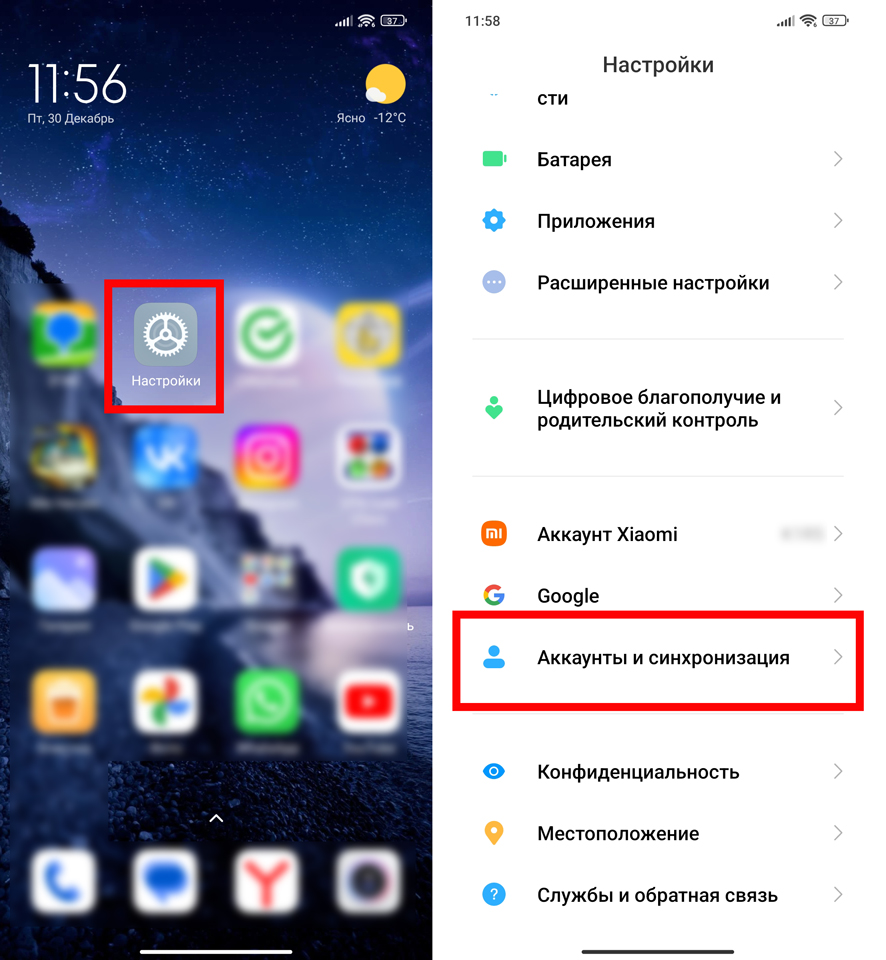
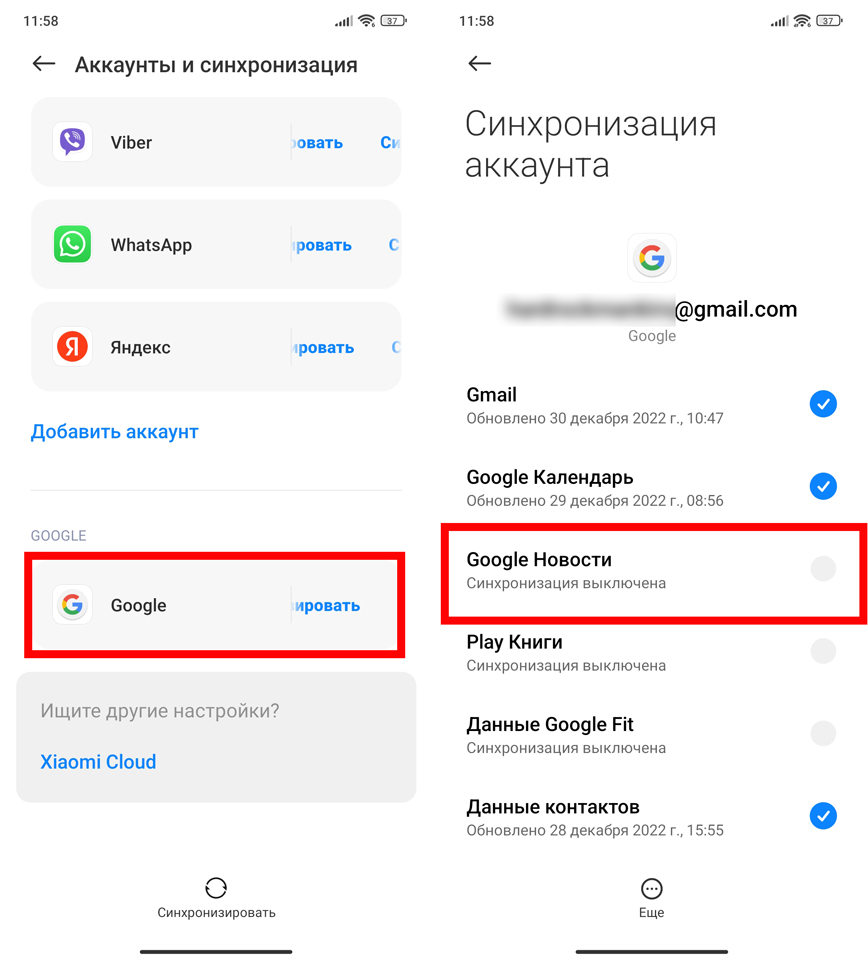
- Смотрите, здесь будет достаточно много аккаунтов от Яндекса до WhatsApp – все они второстепенные и используются в определенных приложениях и мессенджерах. Основной аккаунт, который работает со всей системой и куда идет выгрузка всего сущего из вашего телефона – это Google акк. Переходим туда, тапнув пальцем.
- Ну а теперь, просто отключите те пункты, которые вам не нужны. Например, я выключил синхронизацию Google Новости и Google Fit, так как я ими не пользуюсь. Вы можете выключить, например, те же самые контакты.
Способ 2: Удаление аккаунта
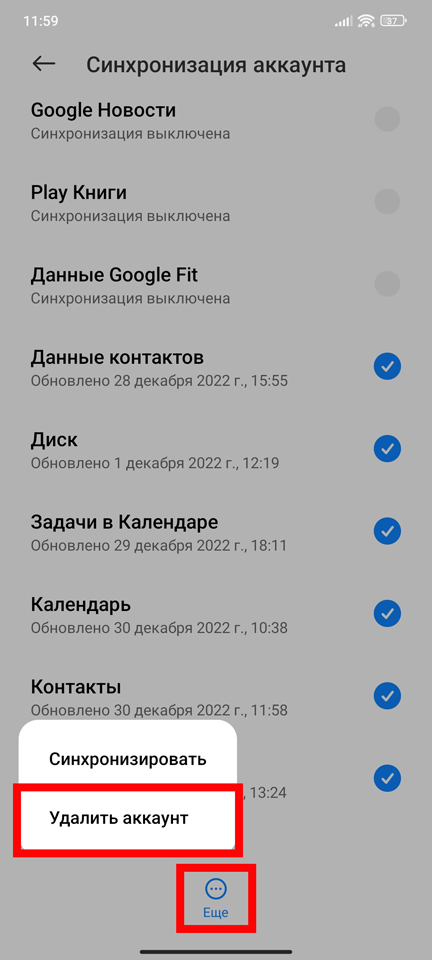
Убрать синхронизацию контактов на Андроиде можно полностью удалив аккаунт со смартфона. Да, способ достаточно кардинальный и подойдет для тех людей, которые хотят отдать или подарить смартфон. В таком случае все данные с настройками от Google будут удалены с телефона. Правда остальные аккаунты останутся на месте – об этом нужно помнить. Инструкция будет простой – проделываем те же самые шаги, как и в прошлой главе, потом листаем в самый низ и открываем вспомогательное меню, где жмем по кнопке «Удалить».
ПРИМЕЧАНИЕ! На самом деле данные удалены не будут – они сохранятся в облаке. Если вы захотите их вернуть, вам будет достаточно снова авторизоваться под этим же самым аккаунтов. После этого информация из облака загрузится повторно. Это касается и новых смартфонов.
Способ 3: Отключение резервирования
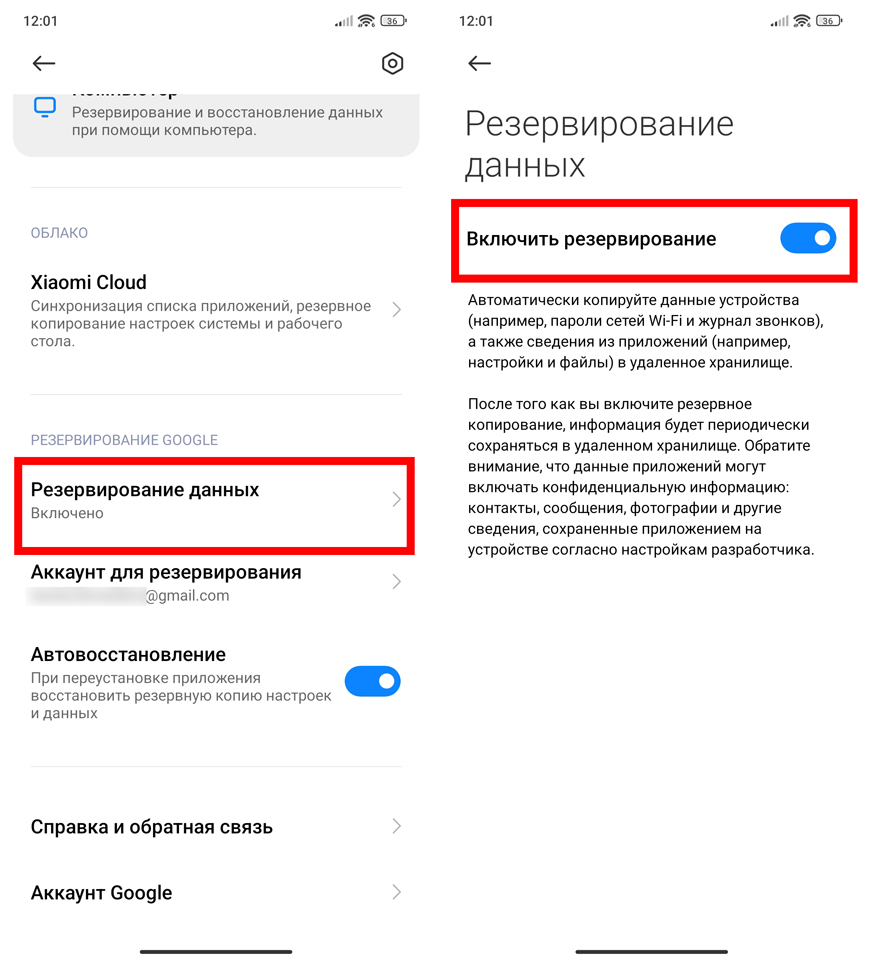
В некоторых случаях нужно отключить функцию резервирования, которая сохраняет настройки приложений, пароли Wi-Fi и другие важные данные в облако. Опять же в некоторых случаях это может нагружать смартфон и тратить средства мобильной связи. Настройка находится в разделе «Система» (О телефоне). Находим пункт «Резервирование и восстановление», заходим туда.
ПРИМЕЧАНИЕ! На самом деле штука очень полезная и отключать её стоит только в крайнем случае.
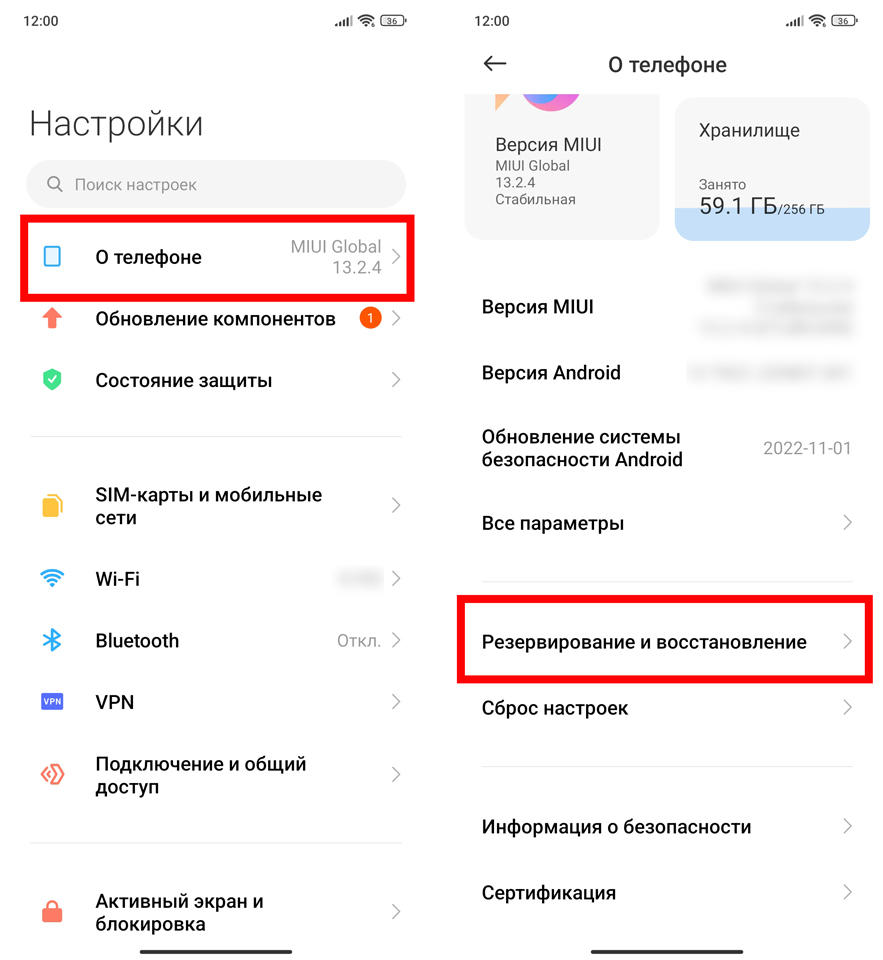
Возможно, нужно будет еще раз перейти в конкретный подраздел настроек. Далее внимательно прочитайте описание и уже потом отключите эту функцию.
Способ 4: Полный сброс
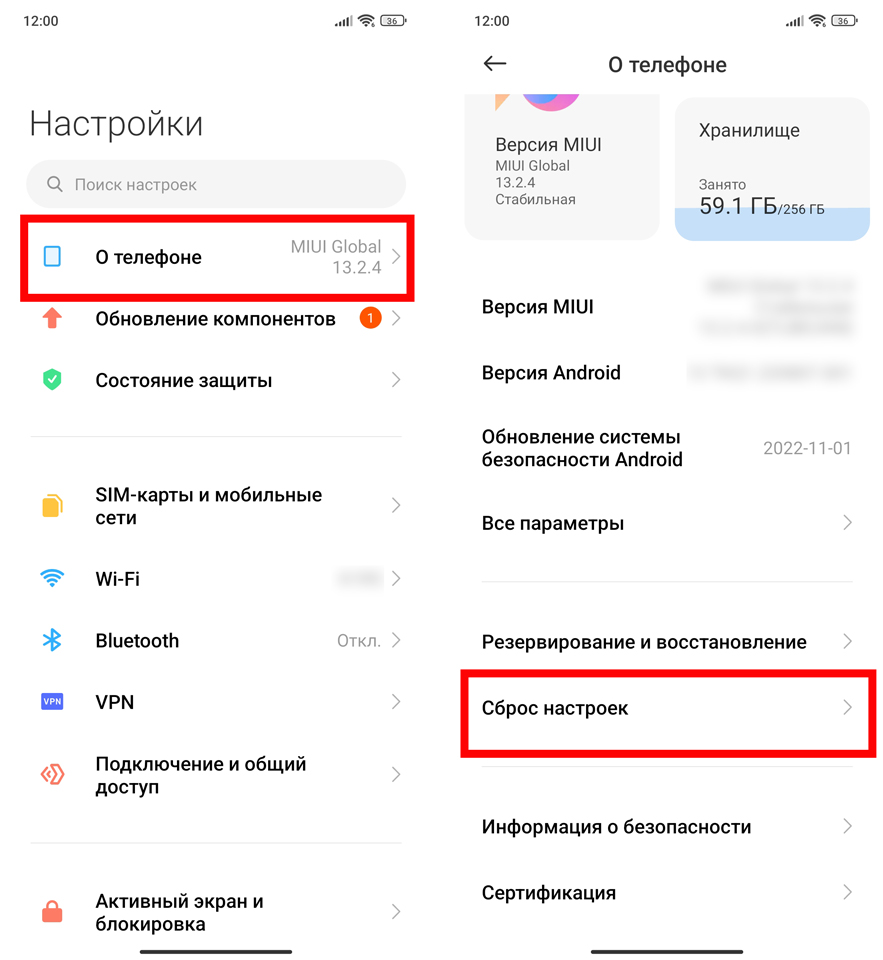
Еще более радикальный вариант, который удаляет все аккаунты с вашего телефона и все данные, и делает смартфон таким, какой он был в самом начале при покупке. Подойдет для тех людей, кто хочет его продать или подарить. В «Настройках» находим раздел «Система» или «О телефоне». Заходим туда и ищем пункт «Сброс настроек».
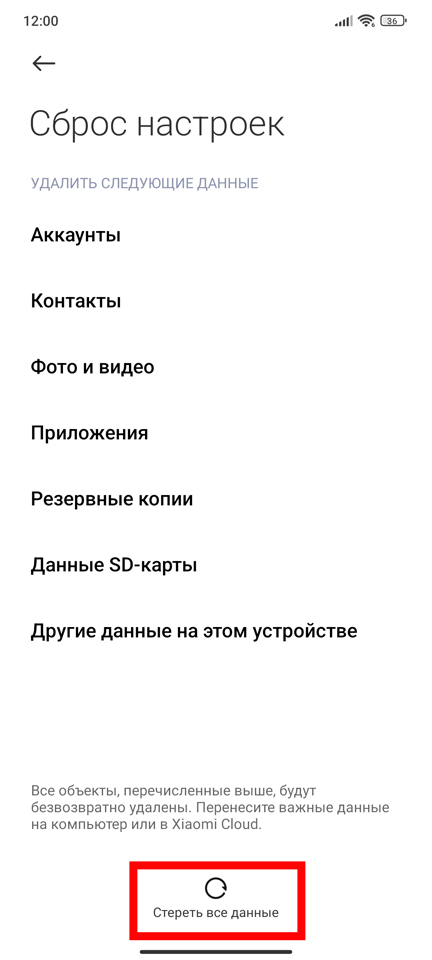
Нас интересует полный сброс с удалением всех данных. Прежде чем начать, еще раз подумайте – нужно оно вам это или нет.
Вот и все. Если остались какие-то вопросы – пишите в комментариях. До новых встреч на портале WiFiGiD.RU.
Как отключить синхронизацию контактов в смартфоне Infinix Note 30
Infinix Note 30 — это одна из самых популярных моделей смартфонов на рынке. У нее множество полезных функций, включая синхронизацию контактов с другими устройствами. Однако, в некоторых случаях, пользователи хотят отключить эту функцию.
Отключение синхронизации контактов в смартфоне Infinix Note 30 может быть полезным в нескольких ситуациях. Во-первых, это может помочь сохранить конфиденциальность ваших контактов, особенно если вы пользуетесь смартфоном с несколькими пользователями. Во-вторых, это может улучшить производительность устройства, поскольку синхронизация контактов может потреблять дополнительные ресурсы.
Отключение синхронизации контактов в смартфоне Infinix Note 30 достаточно простое и не требует особых навыков. В основном, это сводится к следующим шагам:
- Откройте настройки смартфона.
- Выберите вкладку «Аккаунты и синхронизация».
- Найдите в списке учетную запись Google, связанную с вашими контактами.
- Нажмите на учетную запись и отключите синхронизацию контактов.
Обратите внимание, что процедура отключения синхронизации контактов может отличаться в зависимости от версии Android, установленной на вашем устройстве Infinix Note 30. Рекомендуется обратиться к руководству пользователя или поискать соответствующую информацию в Интернете.
Отключение синхронизации контактов в смартфоне Infinix Note 30 — это простой способ повысить безопасность и производительность вашего устройства. Следуя вышеприведенным шагам, вы сможете легко отключить эту функцию и контролировать свои контакты самостоятельно.
Проблема с синхронизацией контактов
Проблемы с синхронизацией контактов могут возникать по разным причинам. Некоторые пользователи могут столкнуться с ошибками синхронизации, которые мешают обновлению контактов или не позволяют сохранить новые данные. Другие могут испытывать проблемы с конфиденциальностью, поскольку синхронизация контактов требует доступа к личным данным.
Если у вас возникли проблемы с синхронизацией контактов на смартфоне Infinix Note 30, есть несколько шагов, которые могут помочь решить данную проблему. Во-первых, вы можете попробовать перезагрузить устройство, так как это может помочь исправить временные сбои в работе синхронизации. Если это не помогло, попробуйте проверить настройки аккаунта и убедиться, что синхронизация контактов включена.
Если все вышеперечисленные шаги не принесли результатов, то вы можете отключить полностью синхронизацию контактов на вашем смартфоне. Для этого зайдите в настройки аккаунта Google, найдите пункт «Синхронизация» или «Аккаунты и синхронизация» и отключите опцию синхронизации контактов. Также стоит проверить наличие других аккаунтов, которые могут быть связаны с синхронизацией контактов, и отключить их, если это необходимо.
Отключение синхронизации контактов в смартфоне Infinix Note 30 может быть полезным в таких случаях, как проблемы с обновлением контактов или необходимость сохранить контакты только на устройстве. Однако, стоит помнить, что при отключении синхронизации контактов, они будут доступны только на вашем устройстве, и их потеря не может быть восстановлена в случае сбоя или потери устройства.
Шаг 1: Открыть настройки
Чтобы отключить синхронизацию контактов на смартфоне Infinix Note 30, вам необходимо открыть настройки устройства. Для этого следуйте указанным ниже шагам:
1.
На главном экране вашего телефона найдите иконку «Настройки». Обычно она находится на рабочем столе или в панели уведомлений вверху экрана.
2.
Коснитесь иконки «Настройки», чтобы открыть меню настроек устройства.
После выполнения этих шагов вы будете находиться в меню настроек вашего смартфона Infinix Note 30 и будете готовы перейти к следующему шагу отключения синхронизации контактов.
Шаг 2: Выбрать раздел «Аккаунты»
Чтобы отключить синхронизацию контактов на смартфоне Infinix Note 30, вам нужно перейти в настройки. Для этого выполните следующие действия:
- Откройте главное меню на вашем устройстве, нажав на иконку «Настройки».
- В списке доступных опций найдите и выберите раздел «Аккаунты».
После того, как вы выбрали раздел «Аккаунты», отобразится список всех аккаунтов, которые синхронизируются с вашим смартфоном. Здесь вы можете выбрать аккаунт, для которого хотите отключить синхронизацию контактов.
Иногда раздел «Аккаунты» может называться по-другому, так что обратите внимание на возможные названия разделов: «Синхронизация», «Аккаунты и синхронизация» или «Профили и синхронизация». Откройте соответствующий раздел, чтобы перейти к следующему шагу.
Шаг 3: Зайти в настройки Google
Чтобы отключить синхронизацию контактов в смартфоне Infinix Note 30, вам необходимо зайти в настройки Google на вашем устройстве. Для этого выполните следующие действия:
- Откройте «Настройки» на вашем смартфоне Infinix Note 30.
- Прокрутите вниз и найдите раздел «Аккаунты и синхронизация».
- Нажмите на «Google».
В этом разделе вы сможете управлять настройками синхронизации для вашего аккаунта Google, включая контакты. Теперь вы готовы перейти к следующему шагу.
Шаг 4: Отключить синхронизацию контактов
Шаг 1: На главном экране смартфона откройте приложение «Настройки».
Шаг 2: Прокрутите список настроек вниз и найдите раздел «Учетные записи и синхронизация».
Шаг 3: В разделе «Учетные записи и синхронизация» выберите аккаунт, связанный с синхронизацией контактов.
Шаг 4: В меню аккаунта снимите галочку рядом с опцией «Синхронизация контактов».
После выполнения этих шагов синхронизация контактов в смартфоне Infinix Note 30 будет отключена. Теперь ваш список контактов не будет автоматически обновляться.
Шаг 5: Подтвердить отключение
После выбора «Отключить», система может запросить подтверждение от пользователя. Это мера предосторожности, чтобы избежать случайного отключения синхронизации контактов. Убедитесь, что вы подтверждаете свое намерение отключить синхронизацию контактов, нажав на кнопку «Подтвердить», если такой запрос появится на экране.
Результаты
После выполнения вышеуказанных шагов вы успешно отключили синхронизацию контактов на своем смартфоне Infinix Note 30. Теперь ваши контакты не будут автоматически синхронизироваться с другими устройствами или облачными сервисами.
Это может быть полезно, если вы не хотите, чтобы ваши контакты были доступны на других устройствах или если у вас есть конфиденциальная информация, которую вы не хотите синхронизировать.
Если в будущем вы решите, что хотите снова включить синхронизацию контактов, вы можете повторить описанные выше шаги и включить соответствующую опцию в настройках вашего смартфона.
Теперь вы знаете, как отключить синхронизацию контактов на своем смартфоне Infinix Note 30. Будьте внимательны при изменении настроек вашего устройства и оставайтесь в безопасности!
Отключение синхронизации контактов на Android
Управление синхронизацией данных, в числе которых и содержащиеся в адресной книге контакты, с учетной записью Google осуществляется в параметрах ОС Android.
- Откройте «Настройки» и прокрутите немного вниз перечень представленных в данном разделе опций.
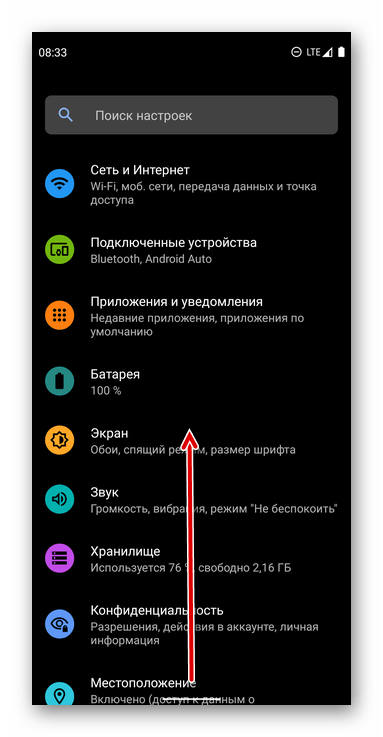
- Тапните по пункту «Аккаунты».

- Отыщите в списке ту учетную запись Google, синхронизацию контактов для которой требуется отключить, и нажмите на ее наименование.

- Далее коснитесь надписи «Синхронизация аккаунта».

- Среди перечня сервисов и сведений, которые сохраняются в аккаунт, найдите «Контакты», и деактивируйте расположенный напротив данного пункта переключатель.

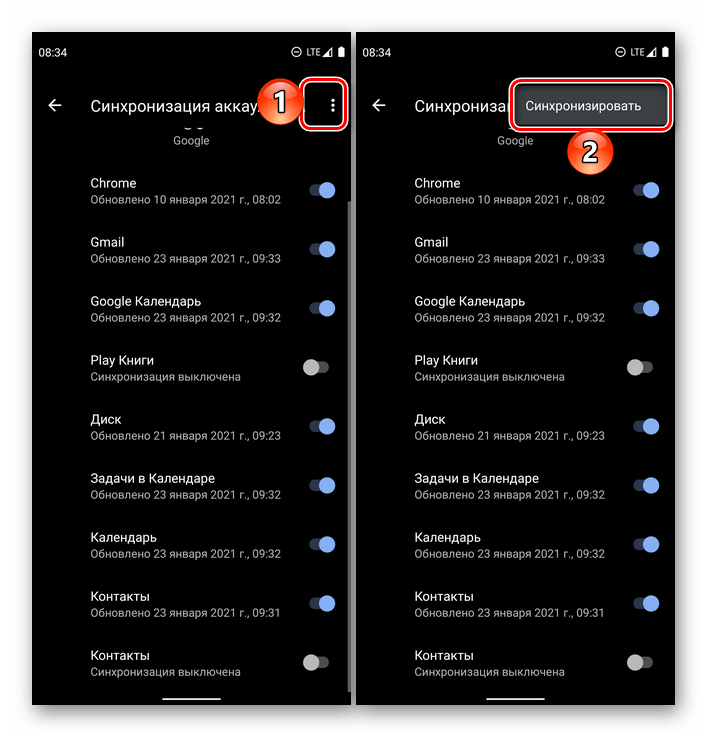
С этого момента синхронизация контактов с используемой на Андроид-девайсе учетной записью Гугл будет прекращена. Для восстановления нормальной процедуры обмена данными, находясь во все том же разделе настроек, вызовите меню (три точки), тапните по единственному доступному пункту – «Синхронизировать», — и ожидайте несколько секунд.
Читайте также: Как включить синхронизацию данных на Android
Вариант 2: Синхронизация с другим аккаунтом
Если же задача отключения синхронизации контактов продиктована нежеланием сохранять записи адресной книги в основной учетной записи Google, используемой на Android-девайсе, можно добавить и задействовать для этой цели отдельный аккаунт.
Примечание: После выполнения изложенной ниже инструкции все новые контакты будут записываться в отдельную учетку, старые же по-прежнему будут храниться в той, что до этого момента использовалась в качестве основной.
- Запустите приложение «Контакты» и вызовите его меню – обычно для этого необходимо нажать на три горизонтальные полосы вверху или выполнить свайп слева направо по экрану.

- Перейдите к разделу «Настройки».

- Коснитесь пункта «Аккаунт для новых контактов». Далее можно пойти по одному из двух путей:

- Если на вашем мобильном устройстве уже используется более одной учетной записи Google, просто выберите во всплывающем окне ту, в которую хотите сохранять новые контактные данные.

- Если такой учетки еще нет или она не авторизована, создайте и войдите в нее в «Настройках» мобильной ОС, воспользовавшись для этого представленной по ссылке ниже инструкцией. Подробнее: Как войти в аккаунт Google на Android-девайсе

Затем вернитесь к настройкам приложения «Контакты»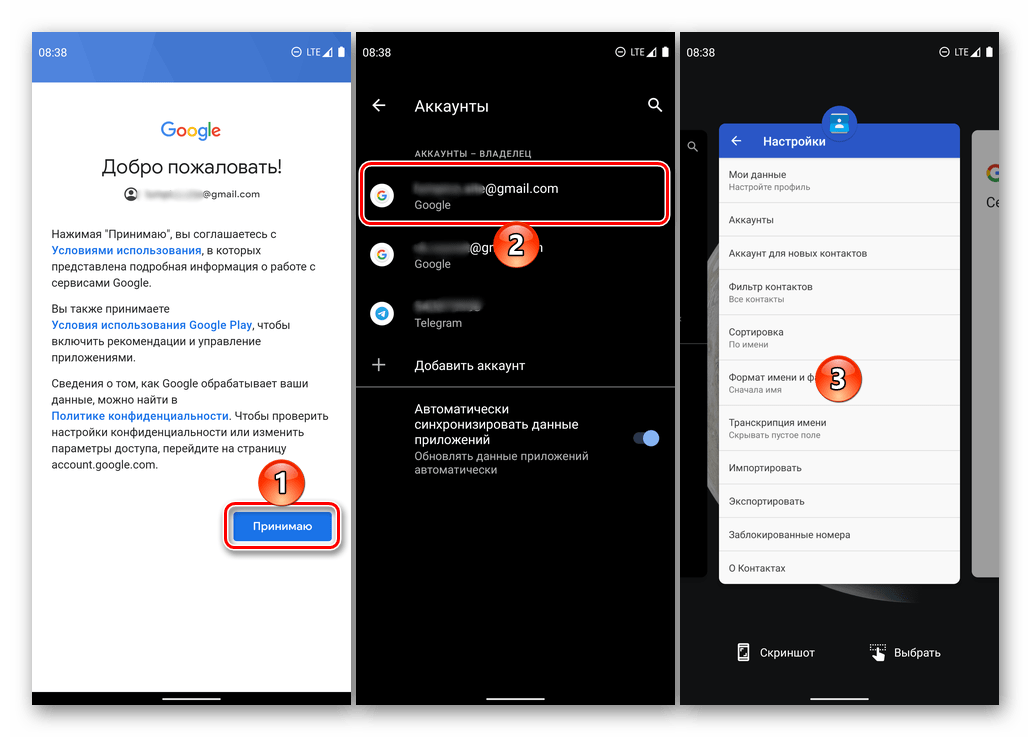 и выберите там добавленный «Аккаунт для новых контактов».
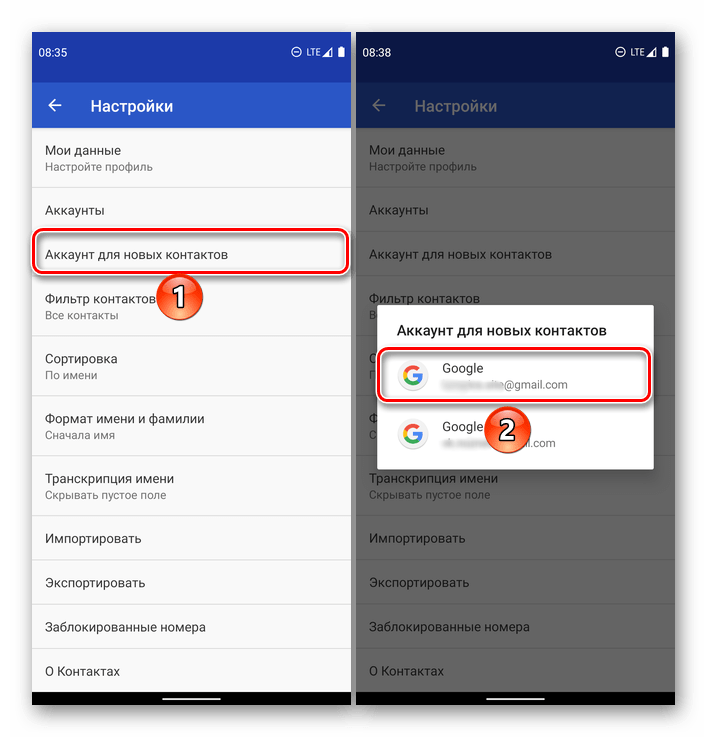
- Если на вашем мобильном устройстве уже используется более одной учетной записи Google, просто выберите во всплывающем окне ту, в которую хотите сохранять новые контактные данные.
С этого момента все новые записи, добавляемые в адресную книгу, будут сохраняться в отдельной учетной записи Гугл. Для «старой» же по желанию можете отключить синхронизацию контактов, воспользовавшись инструкцией из предыдущей части статьи.