Как оплатить Google Диск в России в 2023 году
Google Диск — это популярное облачное хранилище от компании Google предустановленное на подавляющем большинстве смартфонов под управлением операционной системы Android.
В прошлом году компания Google приняла решение приостановить работу Google Play на территории России, в связи с чем россияне потеряли возможность оплачивать подписку в Google Диск. Если вы попытаетесь это сделать, то увидите следующее уведомление: «Работа платежной системы Google Play на территории России в настоящее время приостановлена».
На текущий момент имеется ряд способов, как оплатить подписку в Google Диск, но они сопряжены с рядом сложностей. Стоит также отметить, что все ранее доступные способы по пополнению кошелька Google Play с целью дальнейшей оплаты подписки Google Диск с помощью Qiwi, баланса телефона и т.д. в 2023 году не работают.
Как оплачивать подписку в Google Диск
Начиная с 10 марта 2022 года Google Play больше не принимает платежи от клиентов из России, в связи с чем оплатить подписку Google Диск уже не выйдет. Сейчас россиянам доступен только бесплатный тариф с ограниченным объемом хранилища и функций. Тем не менее существует по меньшей мере ряд способов решить проблему оплаты в Google Play находясь на территории России.
Оплата подписки Google Диска при наличии карт иностранных банков
Первый способ подойдет вам если вы являетесь обладателем карты Visa или Mastercard любого зарубежного банка. Даже если вы смогли получить карту казахстанского, армянского или белорусского банка это не означает, что вам удастся без проблем подвязать её к российскому аккаунту Google. Для этого вам понадобится сменить регион своего аккаунта.
С компьютера:
- Войдите в аккаунт с иностранного IP-адреса и перейдите на страницу pay.google.com;
- В верхней части экрана нажмите Настройки и в разделе «Платежный профиль» рядом с пунктом «Страна/регион» нажмите на значок редактирования ;
- Добавьте способ оплаты для новой страны или региона;
- Укажите сведения о вашей карте выданной в иностранном банке (российские карты напоминаем не подойдут);
- Если вам будет предложено подтвердить способ оплаты, выберите способ подтверждения из списка и ведите код подтверждения.
- После подвязки карты вы сможете продлить свою подписку в Google Диск и в любых других сервисах от Google.
Со смартфона:
- Войдите со смартфона с IP-адресом той страны, где вы получали карту.
- Войдите в аккаунт и выберите Настройки -> Общие -> Настройка аккаунта и устройства -> Страна и профили и коснитесь названия нужной страны;
- В раскрывающемся списке выберите страну, с которой будет связан ваш профиль.
- Введите новый адрес страны, где у вас была выдана карта, после чего вы можете подвязать свою карту к профилю.
- После подвязки карты вы сможете продлить свою подписку в Google Диск и в любых других сервисах от Google.
В рамках предложенного способа вы также можете зарегистрировать новый гугл-аккаунт. Его регистрацию также необходимо производить из под иностранного IP-адреса.
Важно: Имейте ввиду, что страна или регион в Google Play будет изменена на новую автоматически в течение 48 часов. Менять страну в Google Play можно не чаще раза в год, при этом в первый раз вы сможете изменить ее только через 12 месяцев после создания платежного профиля.
Помимо этого во избежании бана, продлевать подписку Google Диска рекомендуется из под иностранного IP-адреса.
Оплата подписки Google Диск с помощью подарочных карт
Второй способ заключается в активации подарочных карт и подойдет более широкому кругу россиян. Для этого нам понадобится карта китайской платежной системы UnionPay, но недавно можно стало обойтись и без неё.
Для начала нам необходимо приобрести подарочную карту Google Play. Такого рода карты, например, продаются на сайте Amazon. При этом, что самое главное для россиян, данная площадка принимает карты UnionPay. Имейте ввиду, что Amazon принимает не все российские карты UnionPay и платежи из банков, которые находятся под санкциями будут отклонены. Список санкционных банков здесь.
Также в 2023 году подарочные карты Google Play доступны, например, на сайте Plati.ru, благодаря чему их можно приобрести с помощью российских карт «Мир». При покупке карт на данном ресурсе предварительно рекомендуем читать отзывы о продавцах.
Активация подарочной карты с компьютера:
- После приобретения подарочной карты необходимо на компьютере зайти с IP-адреса страны которой вы приобрели сертификат. При этом необходим IP-адрес страны, которой вы приобрели сертификат (американский — для подарочных карт в долларах США, турецкий — для подарочных карт в лирах).
- ЗДЕСЬ ОЧЕНЬ ВНИМАТЕЛЬНО: Вам не удастся применить сертификат на российский аккаунт, т.к. в России возможность активации подарочных карт недоступна. Поэтому вам понадобится либо создать новый аккаунт (рекомендуем!) или сменить страну аккаунта по инструкции выше.
- После того, как вы вошли в свой аккаунт, откройте страницу play.google.com/redeem, введите код и нажмите Использовать бонус.
- Также многие продавцы высылают подарочные коды на электронную почту. В таком случае нажмите Получить подарок и следуйте инструкциям на экране.
Активация подарочной карты со смартфона:
- После приобретения подарочной карты необходимо на смартфоне зайти с IP-адреса страны которой вы приобрели сертификат. При этом необходим IP-адрес страны, которой вы приобрели сертификат (американский — для подарочных карт в долларах США, турецкий — для подарочных карт в лирах).
- ЗДЕСЬ ОЧЕНЬ ВНИМАТЕЛЬНО: Вам не удастся применить сертификат на российский аккаунт, т.к. в России возможность активации подарочных карт недоступна. Поэтому вам понадобится либо создать новый аккаунт (рекомендуем!) или сменить страну аккаунта по инструкции выше.
- После того, как вы вошли в аккаунт, откройте приложение Google Play и в правом верхнем углу экрана нажмите на значок профиля.
- Выберите Платежи и подписки ->Использовать подарочный код. и введите код.
Всё, теперь вы можете вы сможете продлить свою подписку в Google Диск и в любых других сервисах от Google согласно сумме активированного сертификата.
ВАЖНО: После активации подарочного кода, во избежании бана, делать любые покупки в Google Play рекомендуется из под иностранного IP-адреса.
Как оплатить подписку Google
Сервисы Google плотно вошли в нашу жизнь. Для рядового пользователя хватает и бесплатного использования привычных сервисов — Google Диск, Gmail, Youtube. Но для тех пользователей, кто ежедневно использует облачное хранилище и Google Фото, есть необходимость расширения объёма хранилища.
К сожаления, из-за сложившийся ситуации пользователи потеряли возможность оплатить подписку на добавочное место. Но есть несколько простых способов продолжить использовать привычные сервисы. В этой статье мы расскажем о них.
Описанный ниже метод подойдёт для личной подписки. Если вы продлеваете корпоративные сервисы Google, такие как Workspace или другие зарубежные облачные сервисы, то воспользуйтесь сервисом по продлению подписок Rubscribe. Данное решение, подойдёт для предпринимателей и компаний.
Способы оплаты подписок Google
Оплатить подписку инструментов Google Диск, Google Фото и Gmail в России можно используя мобильное приложение Google One. Но оно обязательно должно быть установлено на устройстве под управление iOS. Если у вас нет телефона от компании Apple, то можете попросить друга или родственника.
Важно: оплата работает с операторами связи Билайн, МТС и Теле2.
Шаг 1: Подключение платёжного аккаунта Apple
Чтобы оплатить Google One необходимо подключить в аккаунте Apple способ оплаты через мобильный телефон. Для этого необходимо зайти в меню настроек телефона.
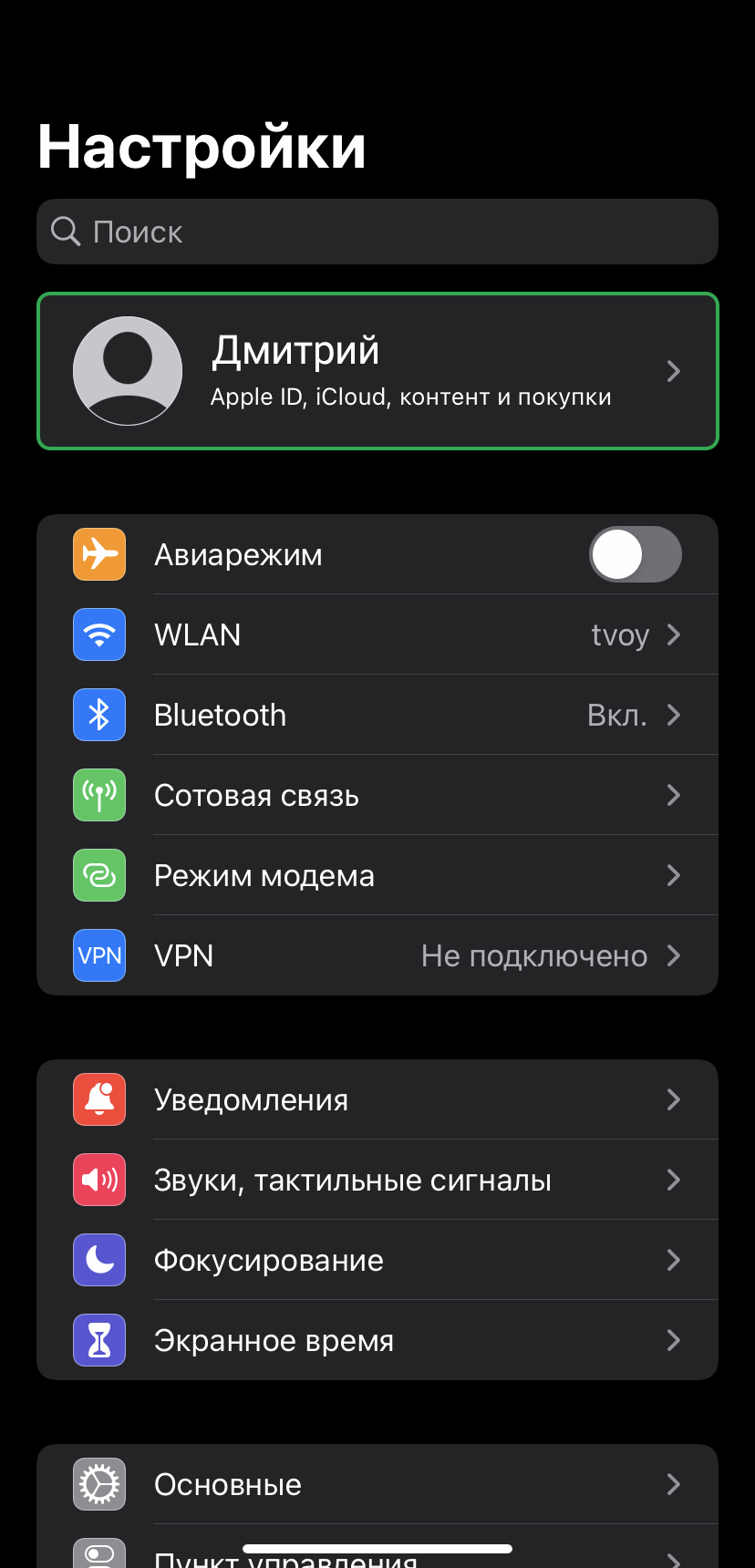
Меню настроек и профиль аккаунта Apple
Войдя в настройки, нажмите на имя своего профиля и вы попадёте в настройки аккаунта.
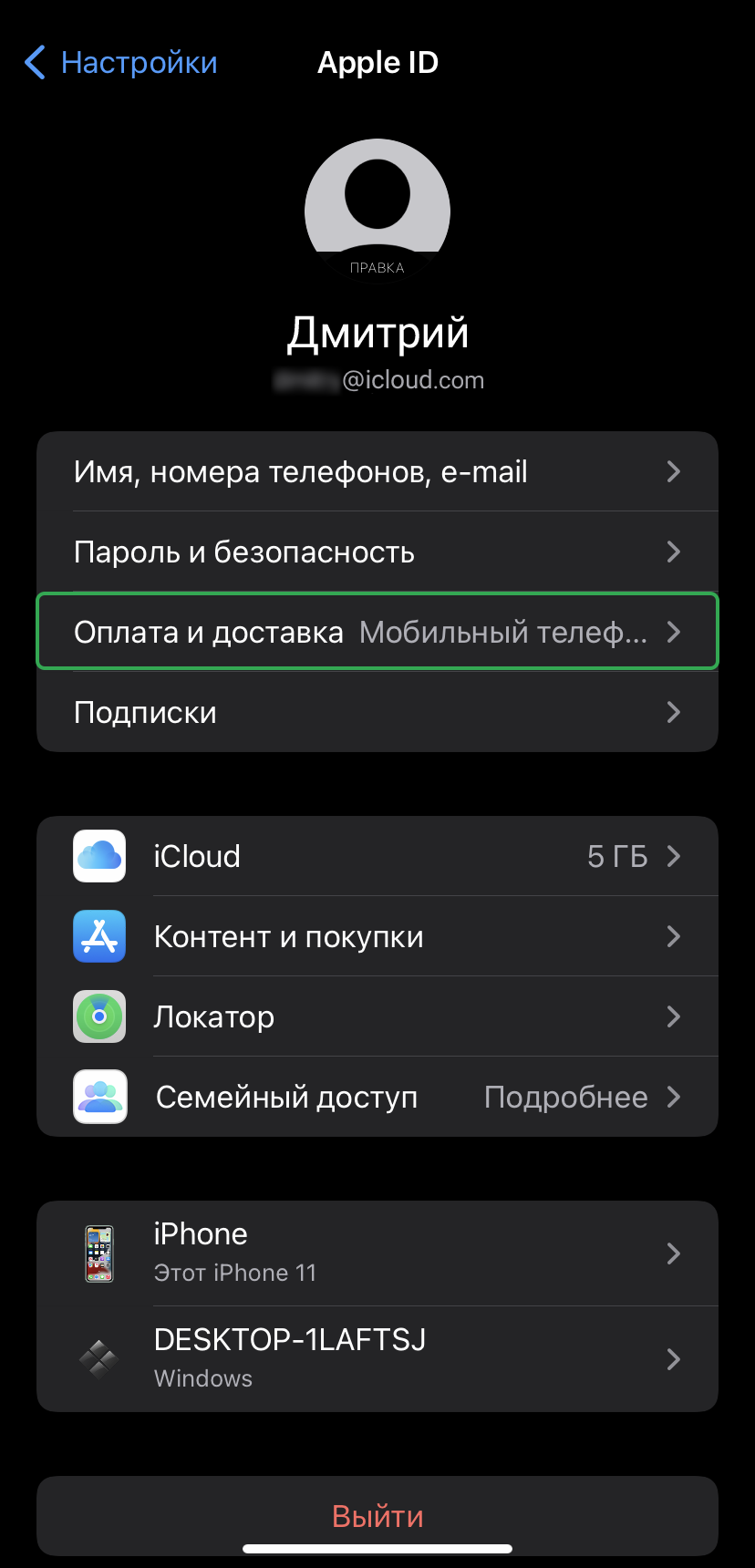
Настройки профиль аккаунта Apple
В настройках аккаунта нажмите на пункт «Оплата и доставка».
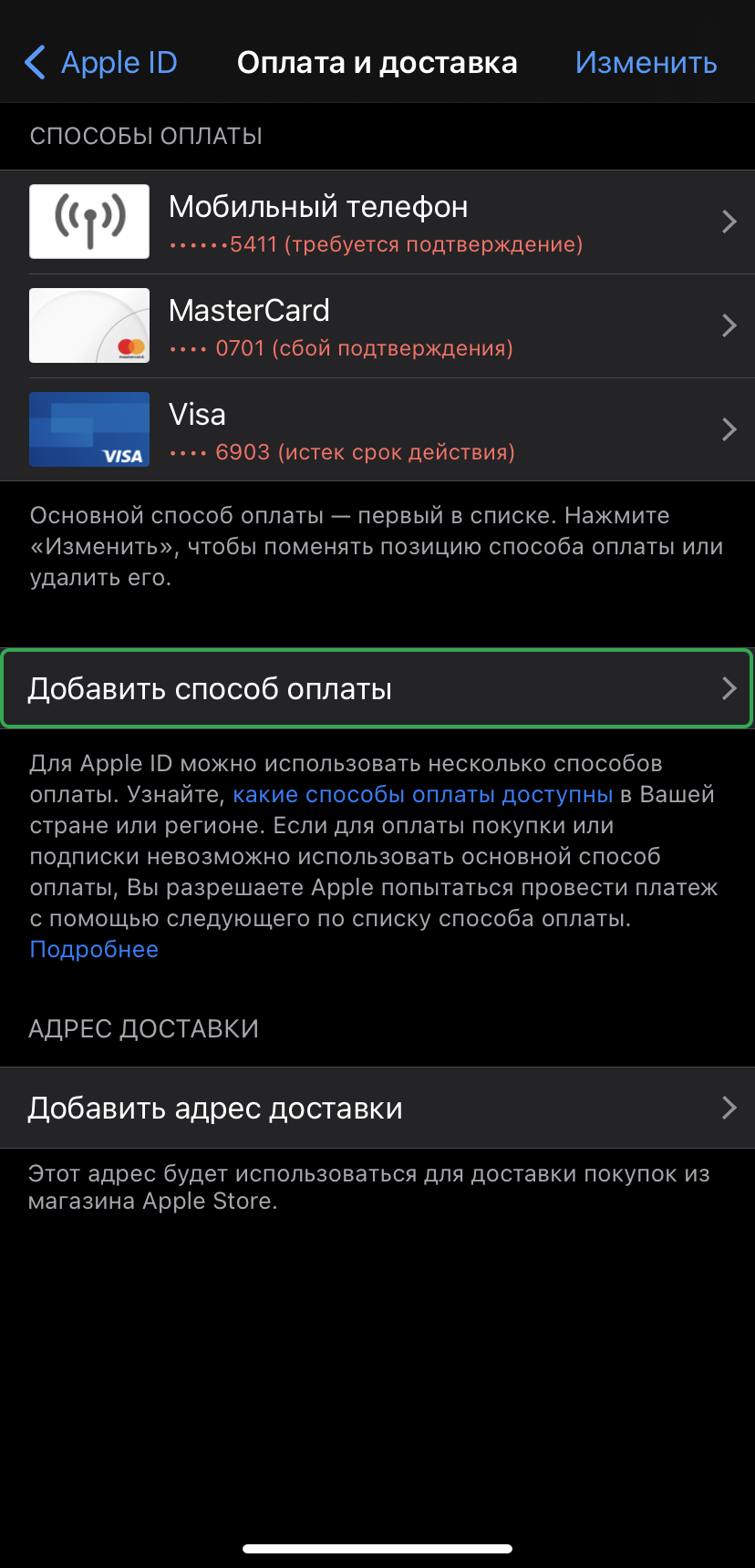
Изменение способов оплаты
В способах оплаты нажмите на кнопку «Добавить способ оплаты». Там вам предложат два способа — кредитная карта или мобильный телефон. Нажмите на «Мобильный телефон».
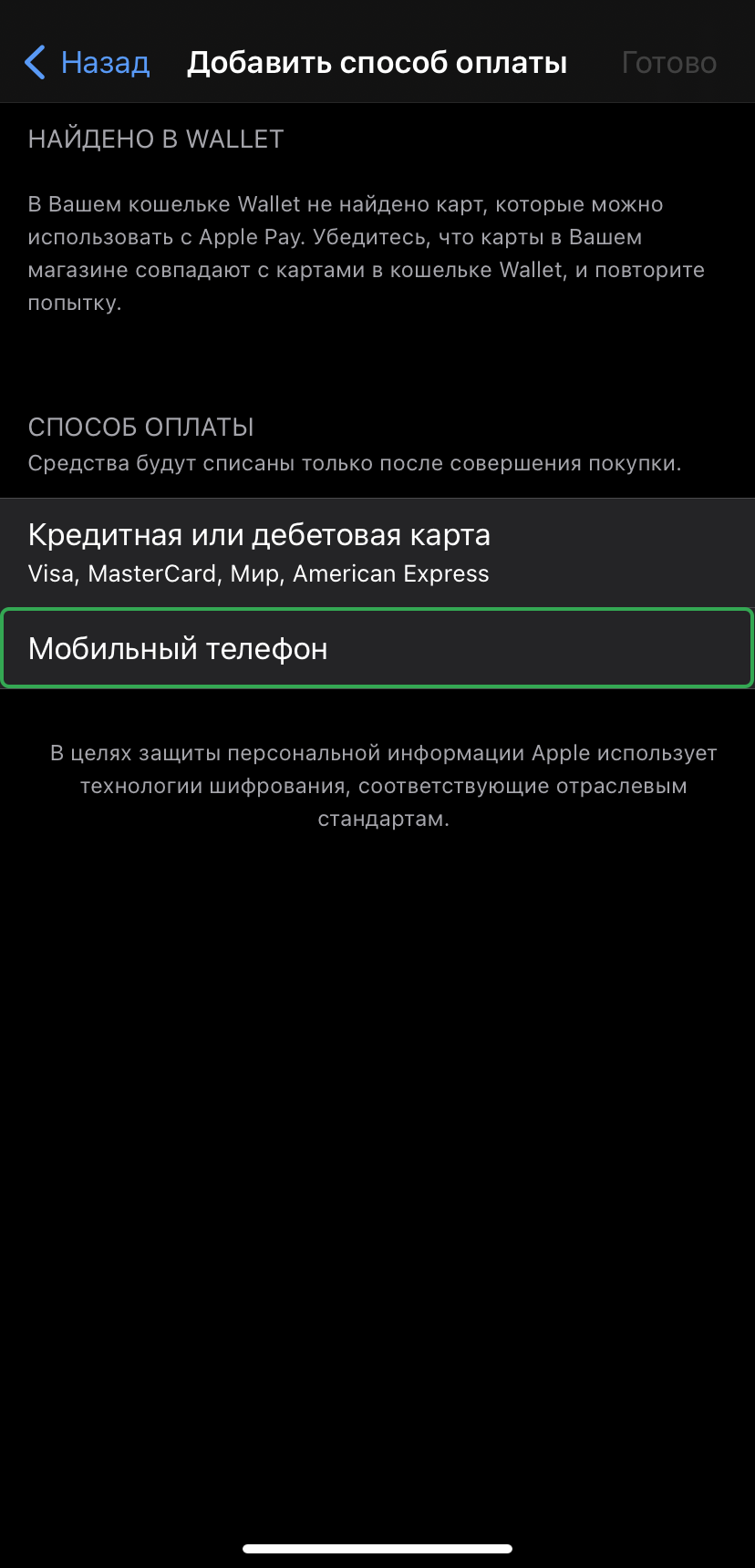
Добавление нового способа оплаты
На открывшиеся странице будет поле, куда необходимо ввести номер мобильного телефона. После его ввода необходимо подтвердить телефон, на него придёт СМС с кодом, который необходимо вписать в появившимся окне. Подтвердив номер, мы сможем перейти к следующему шагу.
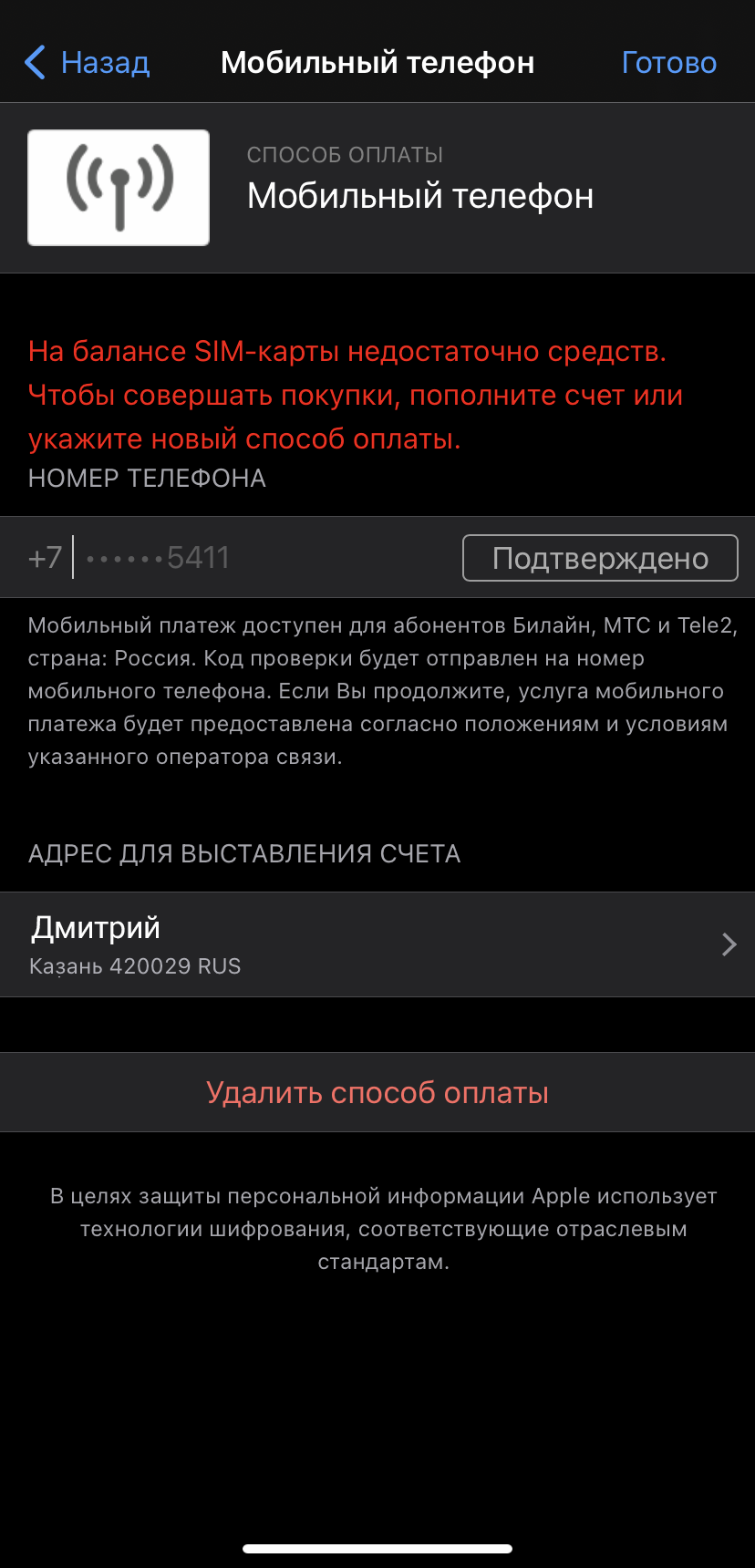
Добавление мобильного номера для оплаты
Шаг 2: Оплата Google One.
Для осуществления оплаты понадобиться скачать приложение Google One из App store. К сожалению, оно работает с устройствами, на которых установлен iOS 13 версии и выше.
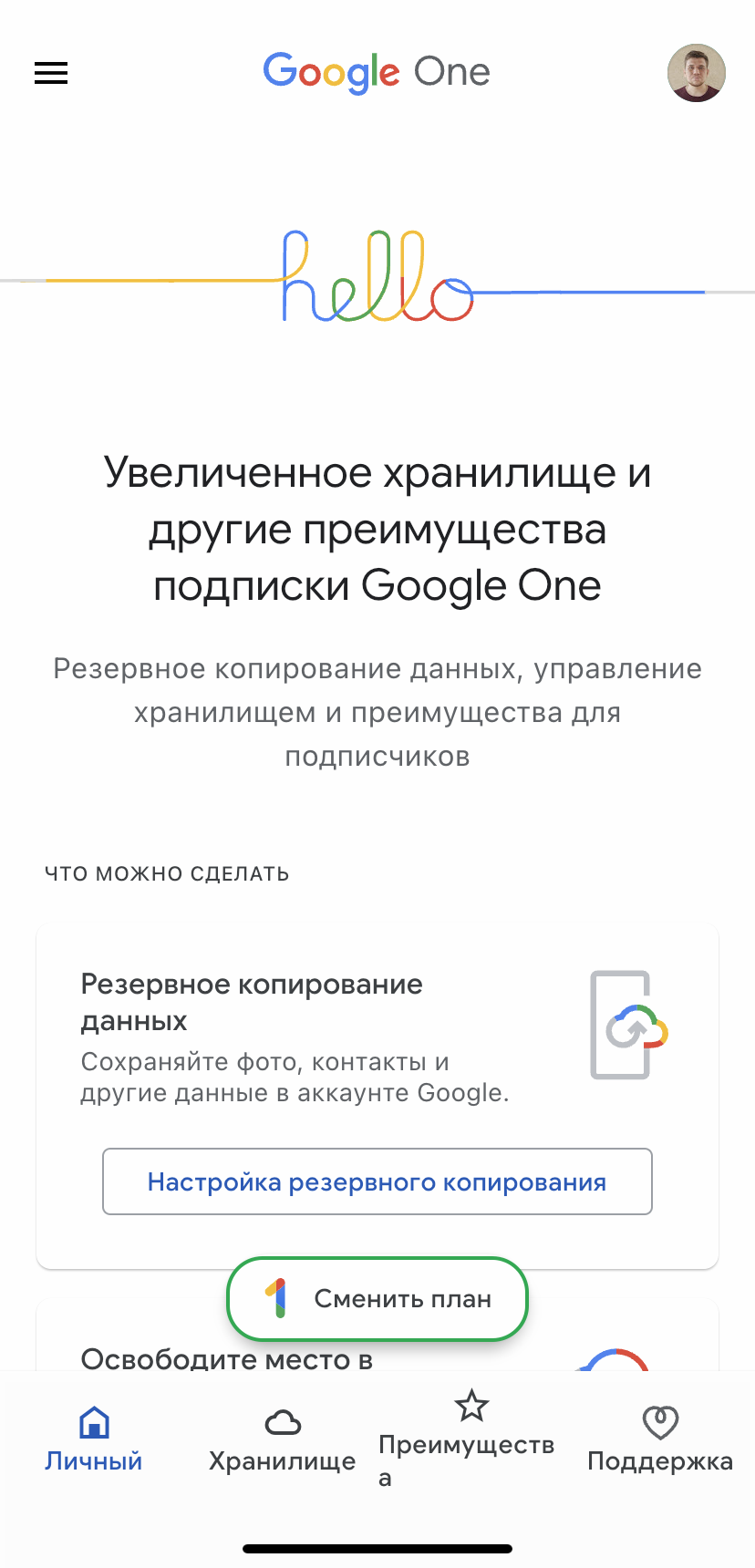
Главное меню Google One
Для оплаты войдите в свой профиль Google, приложение попросить сделать это при первом входе. Если вы хотите сменить профиль, то нажмите на иконку профиля в правом верхнем углу приложения и добавьте новый аккаунты.
После этого нажмите на кнопку «Сменить план» внизу экрана.
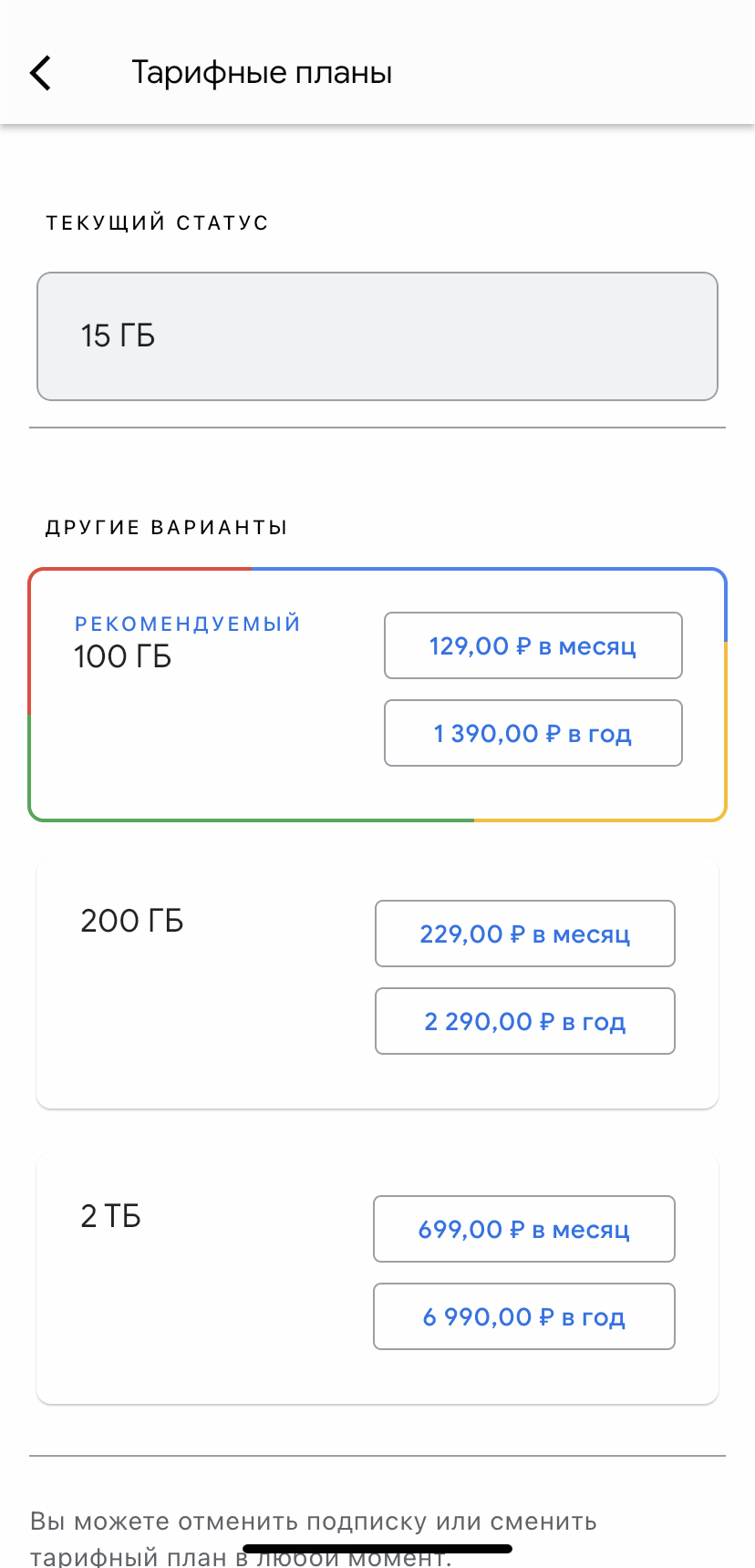
Тарифы и оплата Google One
После вы попадёте на страницу с планами Google One. Там вы можете ознакомиться с имеющимся тарифами. Выберите подходящий, нажав на его стоимость.
Выбрав тариф, вам откроется окошко с выбором способа оплаты Apple. Выберите мобильный телефон и пройдите идентификацию личности отпечатком пальцем или FaceID.
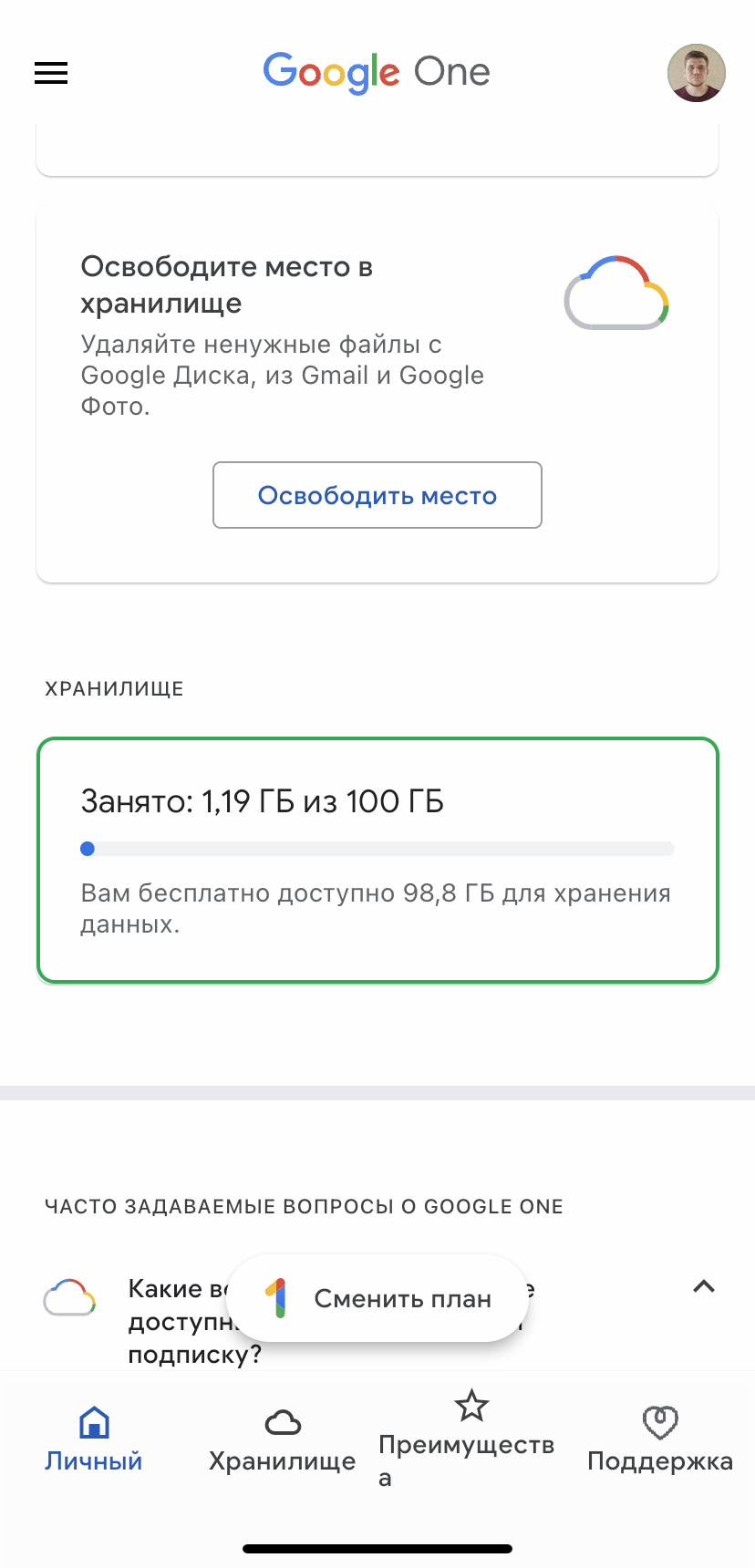
Изменение подписки Google
Поздравляем, вы оплатили подписку. Узнать об этом можно на главном экране Google One, там вы увидите доступный объём хранилища. Также вам придёт уведомление на почту, привязанную к аккаунту Apple.
Если вы больше не захотите продлевать подписку, то зайдите в настройки аккаунта на телефоне, выберите
Подытожим
Подобный способ не является сложным и им можно оплачивать не только Google One, но и YouTube Premium. Достаточно иметь iPhone или друга с таким телефоном.
Как оплатить Google Drive из России?
В последнее время актуален вопрос оплаты частных облачных хранилищ. Как все знают, оплатить корпоративные аккаунты в Google не составляет труда, однако оплата частного аккаунта российской или зарубежной картой невозможна. Между тем, место в облачном хранилище в современных реалиях является жизненной необходимостью, поэтому мы с ребятами из HelpExcel решили разобраться с этой проблемой и найти пути обхода блокировки.
Поэтому представляю вам пошаговую инструкцию по оплате облачного хранилища Google Drive с частного аккаунта. Мы описали ее для IOS, но аналогичным образом данный алгоритм применим и для Android.
1. Устанавливаем приложение Google One в AppStore.
2. Для оформления подписки привязать оплату в App Store по номеру телефона.
Для этого зайдите в Настройки; выберите раздел «Оплата и Доставка”, пункт “Добавить способ оплаты” и далее оплата »Телефоном”.
Проверьте, есть ли на балансе телефона необходимая сумма.
!Важный момент! Если у вас еще действует старая подписка, в приложении будет отсутствовать выбор тарифа.
3. Отменяем текущую подписку Google Drive (One) . Это можно сделать только через браузер в компьютере.
Нужно зайти на страницу: https://play. google. com/store/account/subscriptions
И отменить старую подписку.
4. После этого в приложении Google на Iphone появится возможность выбора тарифов для оплаты.
Заходим в Google One и оформляем новый тарифный план.
Выбираем оплату через App store.
Надеюсь, инструкция была полезна.
И если вы нашли какой-то другой способ обхода блокировки, то поделитесь с нами в комментариях!
Как оплатить Гугл диск в России? Оплата Google Drive в России в 2022 году
Дорогие друзья, вы часто интересуетесь, как оплатить Гугл Диск. Он также может называться Google Drive, Google One, Гугл Хранилище — сути это не меняет: этот сервис очень сложный и капризный в оплате. Его оплата первое время снилась нам в кошмарных снах и вызывала дрожь по телу. Однако позднее мы научились его оплачивать и с радостью поделимся нашими знаниями с вами! Итак, как же оплатить Google Drive в России в 2022 году? Объясняет CheatPay!

Как оплатить Гугл диск: инструкция
1) Подготовка
Желательно не менять никаких данных в аккаунте за последние 24 часа, особенно пароль. В противном случае оплата может не пройти. Система безопасности Google посчитает, что в вашем аккаунте уж слишком много изменений, и заблокирует транзакцию.
Справедливости ради, надо сказать, что иногда удается оплатить и те аккаунты, владельцы которых недавно меняли пароль, но чаще все-таки в случае оплаты сразу после изменения пароля, система оплаты начинает сбоить.
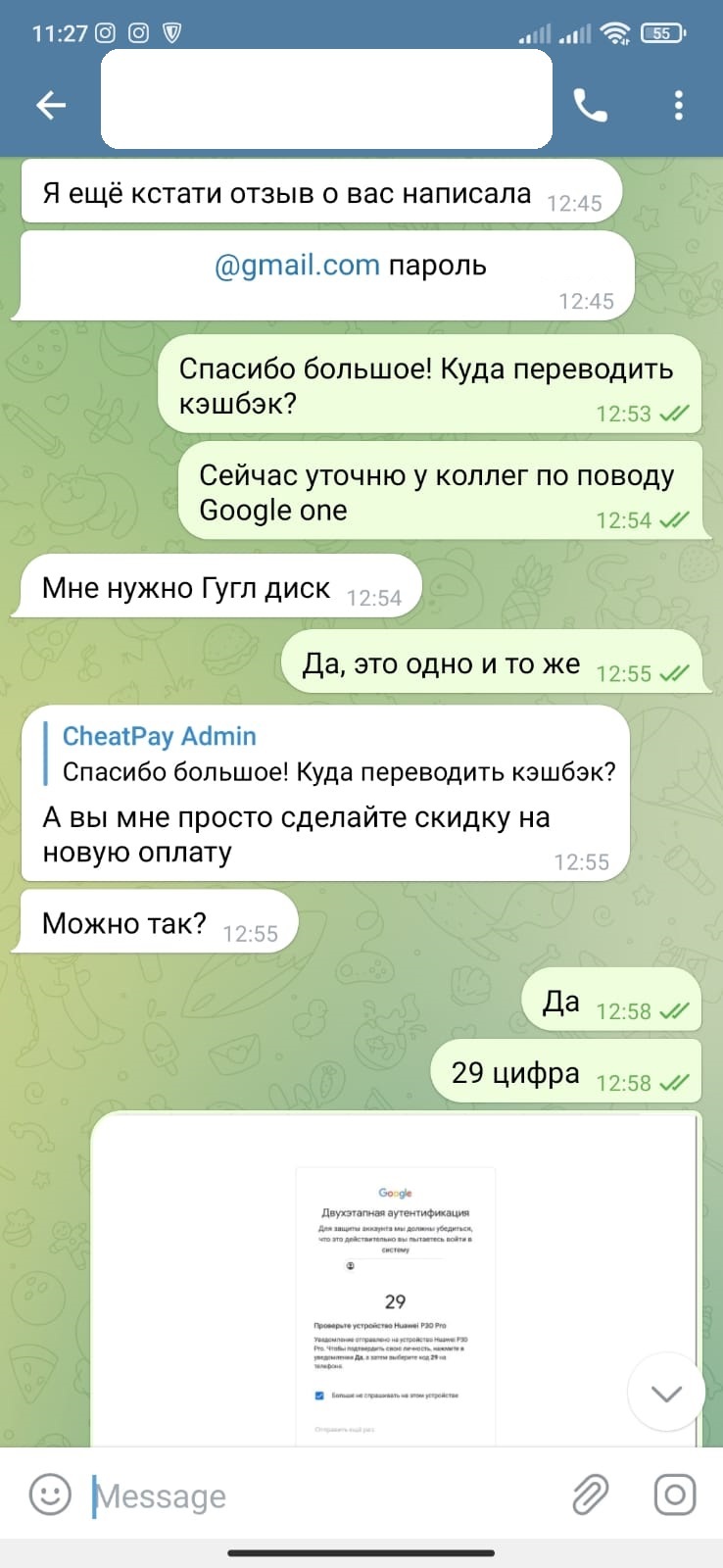
Переписка с клиенткой, которая оплачивает Гугл Диск
Поэтому первый шаг — вспоминаем свой пароль и передаем его CheatPay.
Да, я знаю, что этот момент очень неприятный, и многие клиенты опасаются передавать нам свой логин и пароль.
Обычно мы не берем логин и пароль от аккаунта, и просто передаем вам данные карты зарубежного банка. Но случай с Гугл Хранилище — исключение. В этом сервисе столько нюансов, и он требует настолько четкого порядка действий, зачастую отторгая то одну, то другую карту, что мы оплачиваем его исключиельно сами.
Если вы не готовы передать логин и пароль от аккаунта в случае оплаты сервисов Гугл Диск то, к сожалению, помочь вам мы не сможем.
2) Изменение платежного профиля
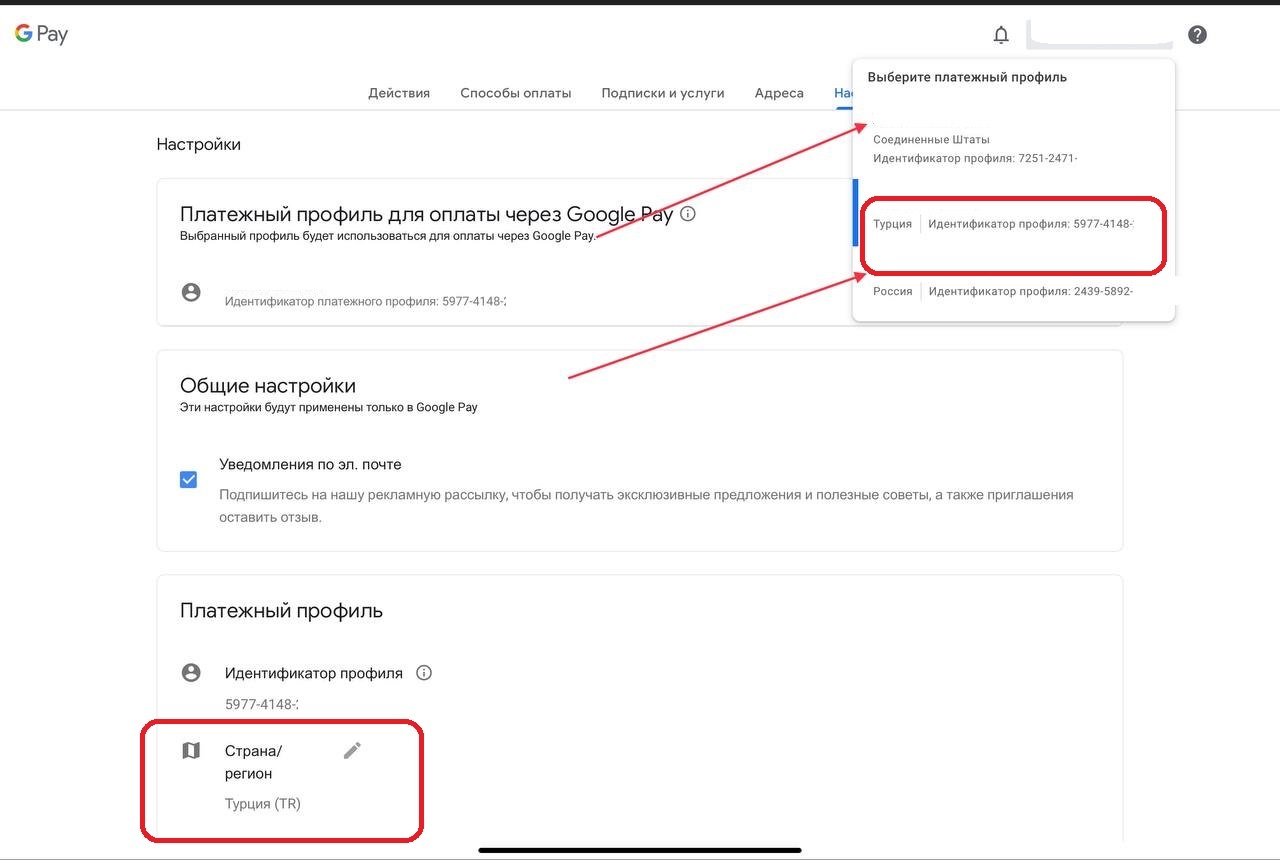
После этого нужно зайти в настройки, поменять платежный профиль аккаунта и сменить его на «Турция» (потому что оплачиваем Гугл диск мы турецкими картами — это позволяет сохранять цену близкой к российской). Старые платежные профили при этом надо удалить, иначе оплата не пройдет.
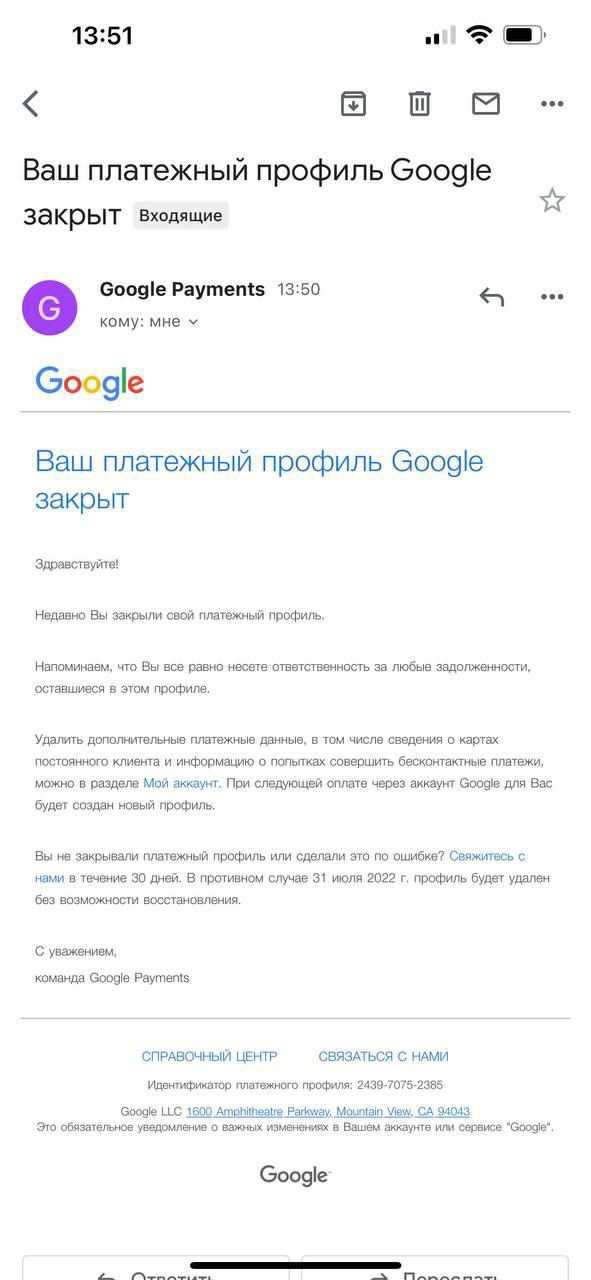
В результате пользователю придет письмо об удалении/изменении/закрытии платежного профиля. Пугаться этого не нужно! Все идет по плану.
3) Ввод реквизитов карты
После смены платежного профиля на Турцию мы добавляем новые реквизиты карты турецкого банка в ваш профиль — и вуаля! Оплата проходит, и мы приобретаем нужный вам тарифный план.
Обращаем ваше внимание на то, что карты требуются именно турецкие! То есть если вы поменяли страну на, например, Узбекистан, а попытались оплатить покупку турецкой картой — оплата, к сожалению, не пройдет!
4) Получаем подписку и радуемся! Подписка на год получена!
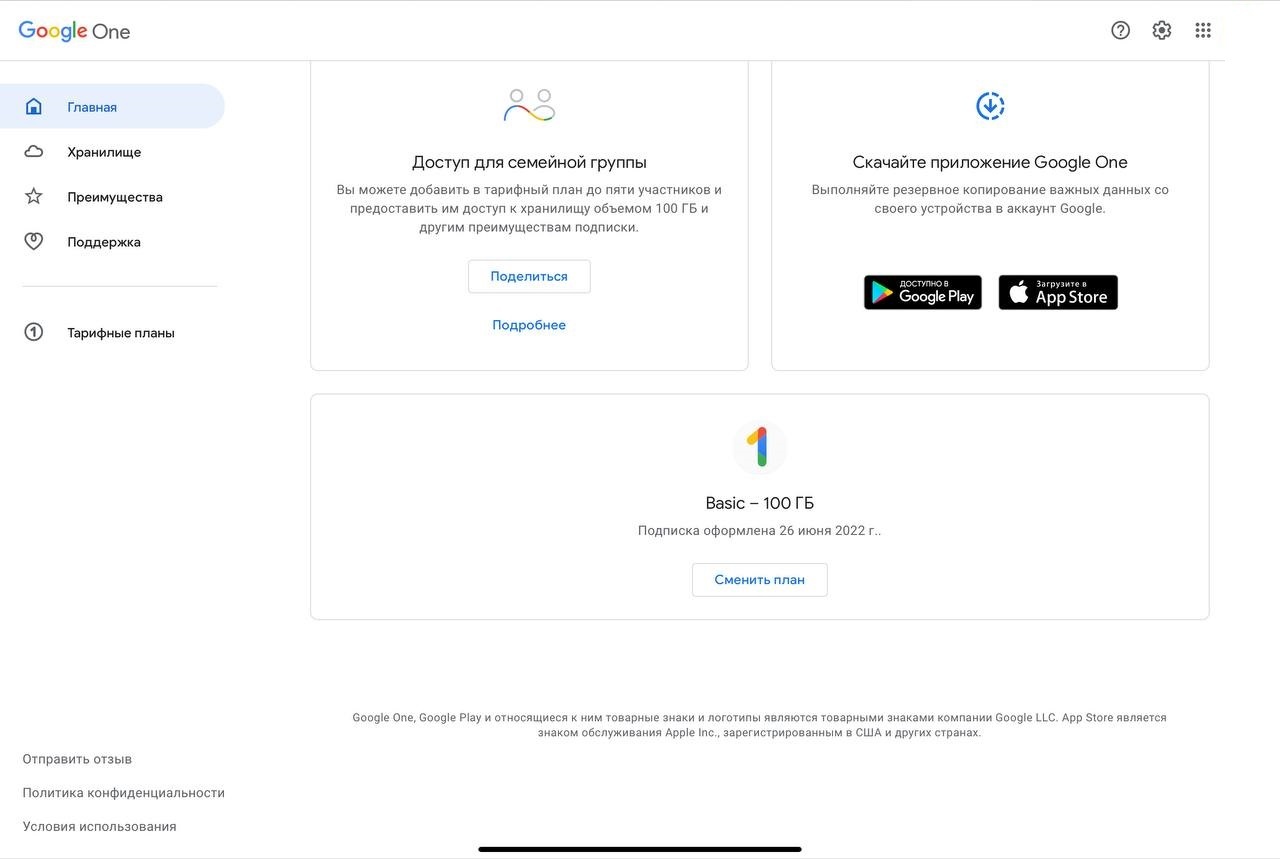
Подписку на Google Drive и аналогичные сервисы (Гугл Диск, Google One, Гугл хранилище) мы оплачиваем только на год! Стоимость составляет сумму подписки в рублях + 40%.
Например, если вы хотите приобрести план за 2690 руб в год, то:
2690+40%=3766 руб будет к оплате.

Но есть один нюанс.
Несмотря на то, что в целом, подписка на Гугл Диск проходит успешно, иногда оплата проходит неуспешно. В чем может быть причина?
1) Вы неоднократно пытались оплатить Google One в разных сервисах, которые находятся в разных странах. В результате ваш платежный профиль был то в Узбекистане, то в Германии, то в Турции. Гугл диск с подозрением относится к подобным аккаунтам и может заблокировать оплату. Именно с этим, кстати, связано и то, что мы оплачиваем Google Drive исключительно на год.
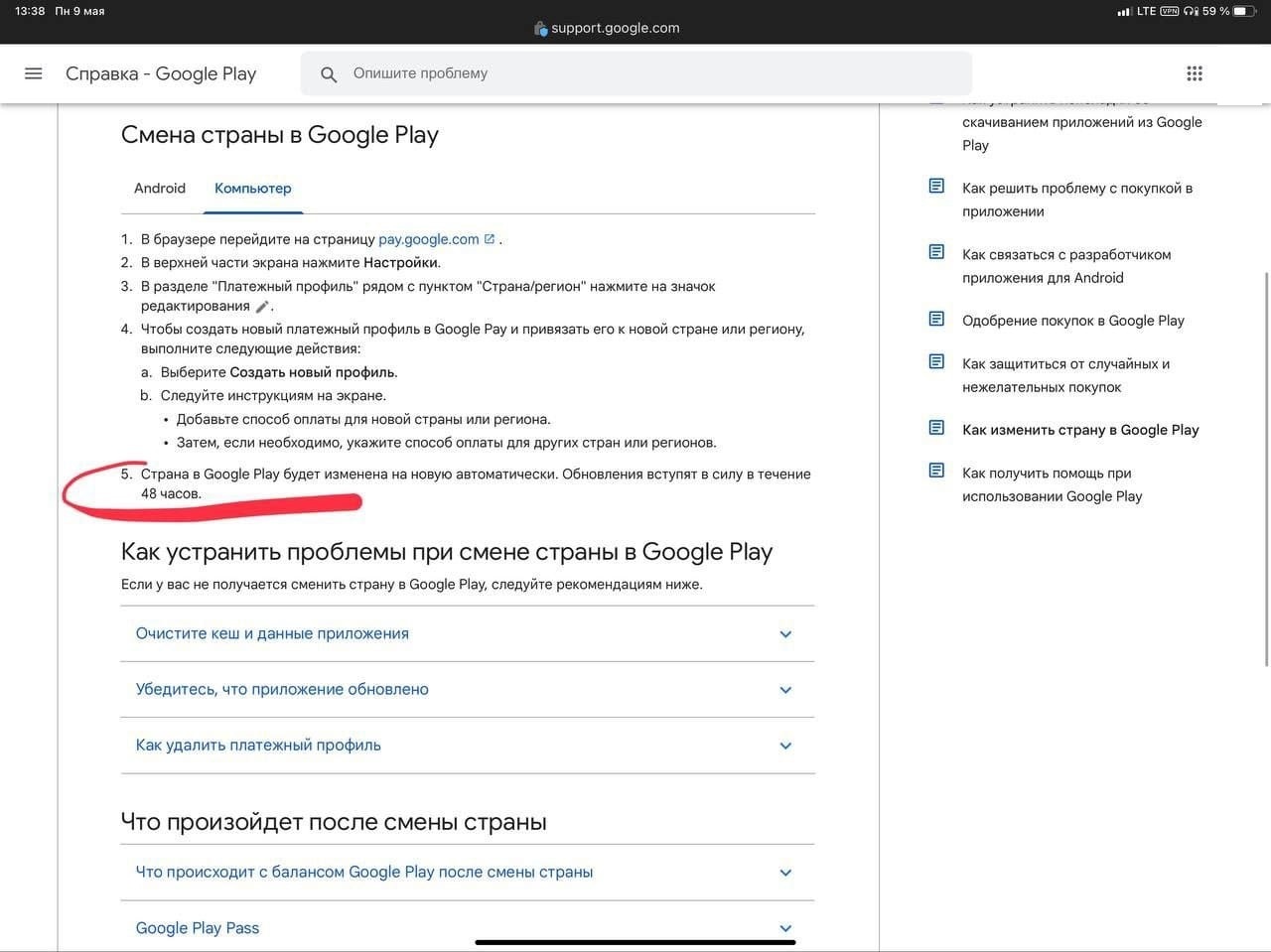
Впрочем, обычно эта проблема решается с помощью банального ожидания 48 часов, как советует техподдержка Google.
2) Вы купили пространства меньше, чем вам нужно.

Иногда бывает, что клиент приобретает тарифный план на 100 ГБ, в то время как ему нужен целый терабайт. Логично, что тогда красная плашка Google One не исчезает.
Обращайтесь в CheatPay! Мы с радостью поможем вам оплатить ваш аккаунт в сервисе Гугл Диск!