советы
Речь пойдёт о том, как отрезать поля (и вообще изменить размер страниц) в PDF-документе. После того, как у меня появилась читалка на электронных чернилах, делать это приходится довольно часто.
В чём проблема: большинство PDF * свёрстаны под печатную страницу формата A4 (29,7×21 см) или Letter, с полями, колонтитулами, всё как положено. А типичный экран читалки — 12×9 см с разрешением 800×600 точек. Даже если показывать по половине странице, на страницу приходится всего 1200×800 точек (и 18×12 см площади экрана). Значит, даже при просмотре страниц «половинками» буквы будут примерно в 1,65 раза мельче, вдобавок и разрешение при этом будет тоже как минимум раза в полтора ниже. Короче говоря, значительная доля PDF, свёрстанных под печать, на нынешних электронных читалка нечитаема.
Впрочем, во многих случаях можно легко из обычного PDF сделать PDF, легко читаемый на экране читалки. Дело в том, что значительную часть площади страницы обычно занимают поля. Они нужны для бумажной версии, но без них вполне можно обойтись на электронной читалке. И если обрезать поля (а в некоторых случаях можно обрезать и колонтитулы), то часто содержательная часть страницы будет выглядеть вполне читаемой и на маленьком экране читалки.
На сегодняшний день я нашёл и попробовал три способа обрезать поля у PDF-файла.
1. Обрезка полей с помощью pdfcrop
Есть скрипт pdfcrop на перле (не путать с одноимённым скриптом на питоне), который умеет обрезать поля автоматически. В Debian он входит в состав пакета texlive-extra-utils .
$ pdfcrop --clip --margin 5 исходный.pdf обрезанный.pdf
Советую всегда всё равно оставлять небольшое поле ( —margin 5 ), иначе касающиеся края буквы могут не отображаться на экране читалки.
В общем, всё просто. Преимущества: простой автоматический способ, по полученному таким способом PDF сохраняется возможность поиска. Недостатки такого способа: pdfcrop очень медленно работает с большими документами (сотни страниц), нельзя автоматически отрезать колонтитулы и заметки на полях (в некоторых случаях проще обойтись без номеров страниц и названия главы сверху, зато получить более крупное изображение основного текста), конкретно моя читалка иногда аварийно перегружается на полученных таким способом PDF, на некоторых файлах pdfcrop неправильно определяет границы текста, на некоторых портит шрифты.
2. Растеризация и обрезка страниц в ImageMagick
Пару раз мне пришлось прибегнуть к написанию самодельного скрипта, заточенного под определённый исходный PDF. Общая схема такая:
Исходный PDF → растеризованные изображения страниц (использую pdftoppm ) → разрезание страниц на части и обрезка полей (использую convert из ImageMagick) → сборка нового PDF или DjVu из обрезанных страниц.
Вот пример такого скрипта, которым пользуюсь (он не только позволяет разрезать страницы на несколько колонок, но также отрезать поля и пережать, отбросив пустые страницы) — pdf-trim-to-djvu:
Как пользоваться — должно быть ясно из его справки:
Usage: pdf-trim-to-djvu [options] document.pdf

Options:
-f the first page to process [default: 1]
-t the last page to process
-d resolution in DPI [default: 150]
-c|--columns multi-column mode [default: 1]
--mono bitonal compression (black and white only)
--gray DjVuPhoto compression (shades of gray images) [default]
--color DjVuPhoto compression (color images)
-h|--help print this message
Автоматическая обрезка полей довольно хорошо реализована в команде -trim ImageMagick, но можно задать параметры обрезки и вручную (приходилось). Например, чтобы принудительно обрезать по 3% с каждой стороны, в опции convert можно вставить -shave 3%x3% +repage .
Если хочется не DjVu, а именно PDF, то собрать из изображений PDF можно так (о создании PDF с помощью IM см. здесь):
convert -define pdf:use-trimbox=true `ls -v *.ppm` -density разрешение_в_dpi книжка.pdf
Если страниц много, такой способ будет очень медленным (и прожорливым), лучше конвертировать каждую отдельно (можно тем же convert , если качество устраивает, можно специально для этих целей предназначенным sam2p ), а потом объединять страницы вместе. Для объединения PDF-страниц в PDF-документ я использую pdftk :
$ pdftk *.pdf cat output книжка.pdf
Преимущества этого способа: можно разрезать и обрезать страницы именно так, как надо. Недостатки: возможность поиска по тексту безвозвратно теряется, размер файла обычно увеличивается, добиться нормальной растеризации шрифта трудно, ну и сам скрипт иногда приходится менять под конкретную книжку.
3. Изменение границ страницы в PDFedit
Наконец, есть ещё способ. Совмещающий и возможность указать вручную что именно следует отрезать, и сохраняющий PDF в почти исходном виде. Есть редактор для PDF-файлов — PDFedit. Однако хотя эта программа и с графическим интерфейсом, методы всё те же.
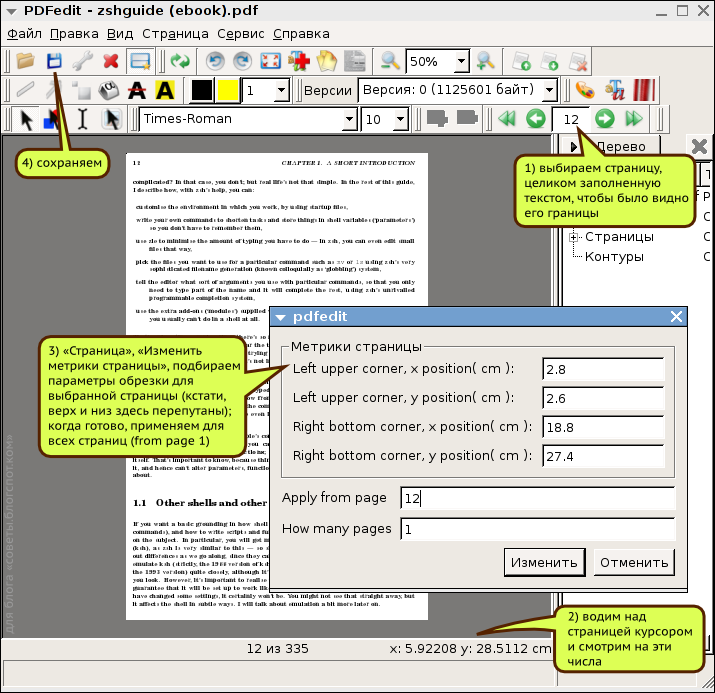
- открываем копию PDF-файла в PDFedit и выбираем страницу, целиком заполненную текстом, чтобы было видно его границы;
- засекаем примерные численные координаты углов прямоугольника обрезки;
- в меню «Страница» выбираем «Изменить метрики страницы»; далее вводим новые параметры страницы цифрами, жмём «Изменить», чтобы проверить результат (такой вот GUI; что от чего отмеряется придётся познать на опыте), подобрав параметры страницы применяем обрезку ко всем с 1 по последнюю;
- сохраняем результат.

* Вот, кстати, не пойму. Современные научные статьи распространяются почти исключительно в электронном виде (бумажные отпечатки — сувениры для авторов). За каждую операцию копирования файла издатели стараются взымать по 30 долларов (думаю, не бедствуют), а вот набирают статьи зачастую таким скупым кеглем, словно свою бумагу жалко. Сравните публикации XIX века и нынешнего. Отчего?
Как обрезать страницу в PDF файле (в Foxit reader)?
Мне нужны только определенные части страницы в PDF файле. Как это можно сделать, вырезать?
Можно и другие программы.
- Вопрос задан более трёх лет назад
- 26437 просмотров
Комментировать
Решения вопроса 0
Ответы на вопрос 1
В акробате Tools > Advanced Editing > Crop Tool
Ответ написан более трёх лет назад
Комментировать
Нравится Комментировать
Ваш ответ на вопрос
Войдите, чтобы написать ответ

Почему при печати из браузера создаётся pdf-файл нулевого размера?
- нет подписчиков
- 07 дек.
- 36 просмотров
Как из PDF вырезать картинку?
Однажды нужно было каким-то образом «вытащить» картинку из документа pdf, специальных программ, кроме просмотрщика Foxit Reader, у меня на компьютере не было… Поэтому в этой статье на сайте undelete-file.ru я покажу как без специальных программ можно вырезать любую картинку из файла pdf и даже отредактировать её стандартными средствами windows!
Инструкция
Для начала открываем файл pdf программой Foxit Reader, если у вас ещё нет этой бесплатной программы, то скачайте её, вот ссылка:

Скачать: Foxit Reader ver.9.1 rus на ПК
Бесплатная и удобная программа для просмотра PDF файлов на компьютере.
Скачано: 357, размер: 78.0 MB, дата: 31.Май.2018
Теперь, чтобы вытащить картинку из пдф, вверху жмём вкладку «Главная» и нажимаем кнопку «Снимок». Далее просто выделяем левой кнопкой мыши нужную область (ту часть документа), которую хотите сохранить картинкой и/или отредактировать:

На выделенной области жмём правой кнопкой мыши и выбираем «Копировать выделенную графику», либо пользуемся горячими клавишами «Ctrl+C» — этим действием мы вносим выделенную область в буфер обмена:
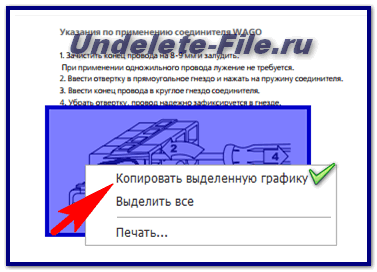
Далее останется лишь вставить в документ Word в виде картинки для какого-либо документа:

Либо — вставить эту графику в программу Paint для редактирования :
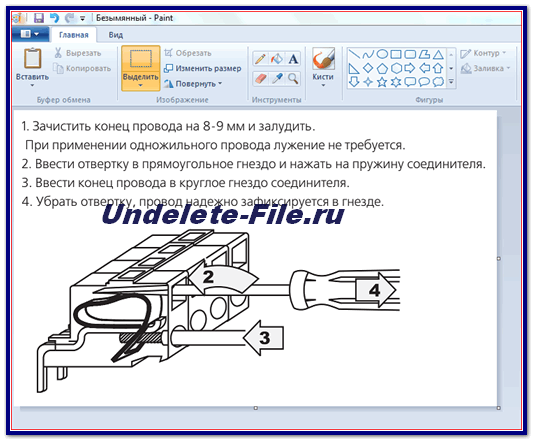
Или для сохранения в виде картинки в любом из форматов: BMP, JPEG, GIF, TIFF или PNG. Вот скрин:

Готово, картинка из pdf сохранена!
Вроде бы всё подробно «разжевал» как про пароли к архиву! �� Теперь вырезать картинку из документа пдф вам не составит труда + программа для просмотра этих файлов — в подарок! Всем всего хорошего, скоро ещё напишем полезную и простую инструкцию!
Скачать: Foxit Reader ver.9.1 rus на ПК
Как редактировать PDF-документ в Foxit PhantomPDF
Известно, что формат файла PDF используется для создания контента, который сохраняет внешний вид и стиль на любой платформе при этом является неизменным. Тем не менее, есть моменты, когда необходимо иметь возможность редактировать текст, например, изменение заголовка, удаление предложения или добавление пункта на странице PDF.
В Foxit Reader есть множество расширенных функций для модификации PDF, таких как создание закладок, добавление ссылок, вложение файлов, добавление изображений, воспроизведение и вставка мультимедийных файлов, и даже запуск JavaScript на PDF файлах, но он не предназначен для редактирования текста.
PhantomPDF позволяет комментировать текст, добавлять заметки, выделять, подчеркивать, зачеркивать текст и многое другое, а затем сохранять изменения в недавно отредактированном PDF-файле.
С помощью команды «Редактировать текст» вы можете редактировать текст в абзаце почти так же, как в Microsoft Office Word, а также изменять шрифт, размер и цвет шрифта.
- Откройте документ.
- Щелкните вкладку «Правка».
- Нажмите кнопку «Изменить текст» в верхней центральной части экрана.
- Чтобы изменить текст, просто найдите его и щелкните, чтобы выделить его, затем введите новый текст.
- Чтобы удалить его, выделите текст, который хотите удалить, и нажмите клавишу Backspace. Или введите новый текст прямо над выделенным текстом.
Кроме этого, PhantomPDF позволяет изменять шрифт или внешний вид. Чтобы изменить способ отображения текста в файле PDF, просто выберите текст, который вы редактируете, затем используйте вкладку «ИЗМЕНИТЬ», чтобы выбрать другой тип шрифта, настроить размер, изменить поля блока содержимого и изменить выравнивание и интервал абзаца.
В PhantomPDF можно изменить выравнивание текста, его размер, сделать его жирным или даже выделить курсивом. По завершении внесения изменений необходимо выполнить проверку орфографии содержимого, чтобы убедиться, что нет опечаток.
По вопросам приобретения решений Foxit обращайтесь к нашим специалистам +380 (44) 383 4410 или sales@softico.ua