Как делать скриншоты в Android-приложениях, которые это запрещают
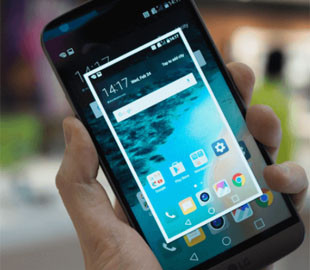
Сделать скриншот экрана смартфона совсем не сложно. Нужно всего-навсего зажать пару кнопок. Но это не всегда работает. Например, в браузере Tor или режиме «Инкогнито» любого другого браузера вы, даже попытавшись записать видео, как правило, получите лишь черный экран. То же самое касается и банковских приложений (если вам, например, нужно зафиксировать произведенную транзакцию). Однако это неудобство легко можно обойти. И сейчас вы узнаете, как это сделать.
Конечно, самый простой (но не всегда доступный) способ — это взять другой смартфон и сфотографировать экран вашего устройства. Но это очень странный подход. Так что давайте разбираться, как сделать скриншот в приложениях, которые это запрещают, имея лишь один смартфон.
Скриншот экрана при помощи Google Ассистента
Это может быть самый простой способ сделать снимок экрана, и, скорее всего, он работает на данный момент в большинстве приложений. Все, что вам нужно сделать — это включить определенные пункты в настройках Google Ассистента.
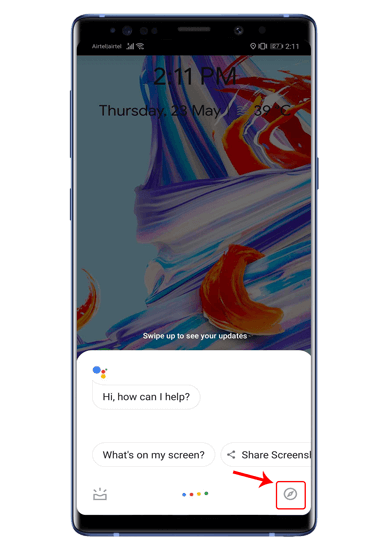
-Вызвав помощника, нажмите на иконку с изображением компаса в правом нижнем углу.
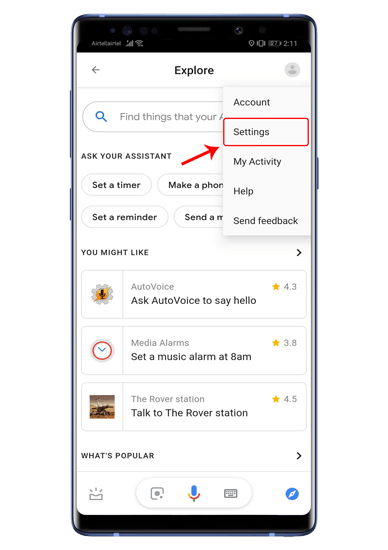
-В отрывшемся окне вас интересует иконка вашего профиля, после нажатия на которую в раскрывающемся меню вам требуется выбрать пункт «Настройки».
-На странице настроек свайпните вправо, чтобы перейти на вкладку «Помощник». В нижней части вкладки вы увидите устройства, подключенные к Google Ассистенту. Выбирайте ваш смартфон из списка.
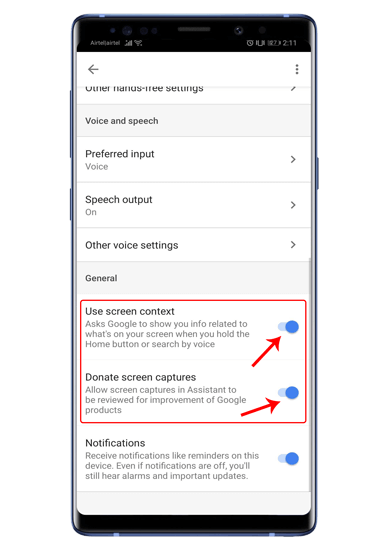
-На этой странице вам нужно перейти в раздел “Общие”. И после этого активировать две верхние опции. Это позволит голосовому помощнику Google делать скриншоты благодаря функции анализа того, что происходит на экране вашего устройства.
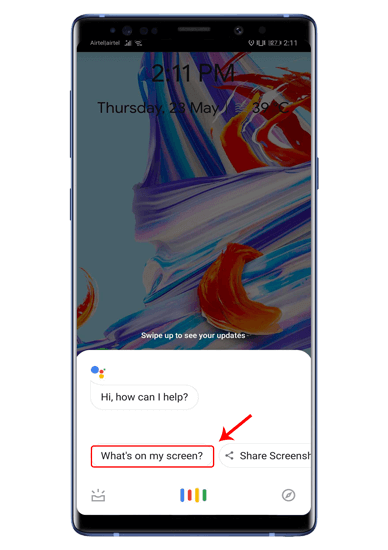
-Теперь переходите к приложению, которое запрещает делать скриншоты, вызывайте Ассистента и выбирайте пункт «Что на экране?». Программа проанализирует содержимое вашей страницы, поле чего нужно будет нажать на кнопку «Поделиться». Google Ассистент сделает скриншот и выдаст вам всплывающее окно, в котором вы сможете перебросить скриншот в различные приложения. Можете сразу отправить его тому, кому требуется или же сохранить на своем гаджете.
Скриншот экрана при помощи стороннего приложения
Если по какой-то причине вышеописанный способ вам не подходит (или он не работает на вашем смартфоне), вы всегда можете попробовать установить стороннее приложение. Одним из таких является, например, ReEnable Screenshot Module. Она позволяет фиксировать то, что происходит на экране без дополнительных настроек сразу после установки.
TOR ДЛЯ МОБИЛЬНЫХ УСТРОЙСТВ
Tor Browser для Android — единственный официальный мобильный браузер, поддерживаемый и разрабатываемый Tor Project. Он похож на настольный Tor Browser, но для вашего мобильного устройства Android. Некоторые из основных функций Tor Browser для Android включают в себя: сокращение отслеживания на веб-сайтах, защиту от слежки, защиту от отпечатков пальцев браузера и обход цензуры.
ЗАГРУЗКА И УСТАНОВКА
Существуют Tor Browser для Android и Tor Browser для Android (alpha). Нетехническим пользователям лучше установить Tor Browser для Android, поскольку он стабилен и менее подвержен ошибкам. Tor Browser для Android доступен в Play Store, F-Droid и на веб-сайте Tor Project. Загружать Tor Browser за пределами этих трех платформ очень рискованно.
Google Play
Вы можете установить Tor Browser для Android из магазина Google Play.
F-Droid
Guardian Project предоставляет Tor Browser для Android в своем репозитории F-Droid. Если вы предпочитаете устанавливать приложение из F-Droid, выполните следующие действия:
- Установите приложение F-Droid на ваше устройство Android
- После установки откройте приложение.
- В правом нижнем углу откройте «Настройки».
- В разделе «Мои приложения» откройте Репозитории.
- Включите опцию «Официальные релизы Guardian Project».
- Теперь F-Droid скачает список приложений из репозитория Guardian Project (Примечание: это может занять несколько минут).
- Нажмите кнопку Назад в левом верхнем углу.
- Откройте «Последние» в левом нижнем углу.
- Откройте поиск, коснувшись лупы в правом нижнем углу.
- Найдите «Tor Browser для Android».
- Откройте результат запроса «The Tor Project» и установите его.
Веб-сайт Tor Project
Вы также можете получить Tor Browser для Android, загрузив и установив apk с веб-сайта Tor Project.
ПЕРВЫЙ ЗАПУСК TOR BROWSER ДЛЯ ANDROID
При первом запуске Tor Browser вы увидите возможность подключиться непосредственно к сети Tor или настроить Tor Browser для вашего подключения.
Подключение
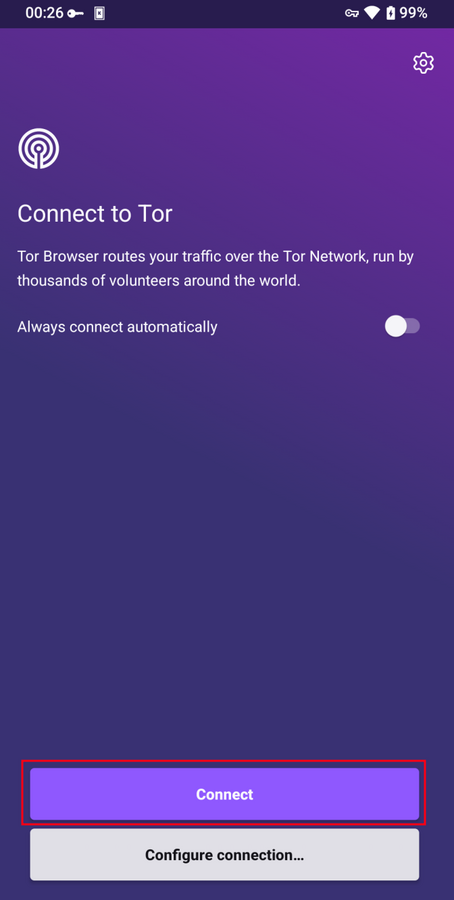
В большинстве случаев, выбрав «Подключиться», вы подключитесь к сети Tor без дополнительных настроек. После нажатия в нижней части экрана появятся прогресс подключения Tor. Если вы используете относительно быстрое соединение, но этот статус, кажется, застревает в определенном месте, см. Устранение неполадок для получения помощи.
Настройка
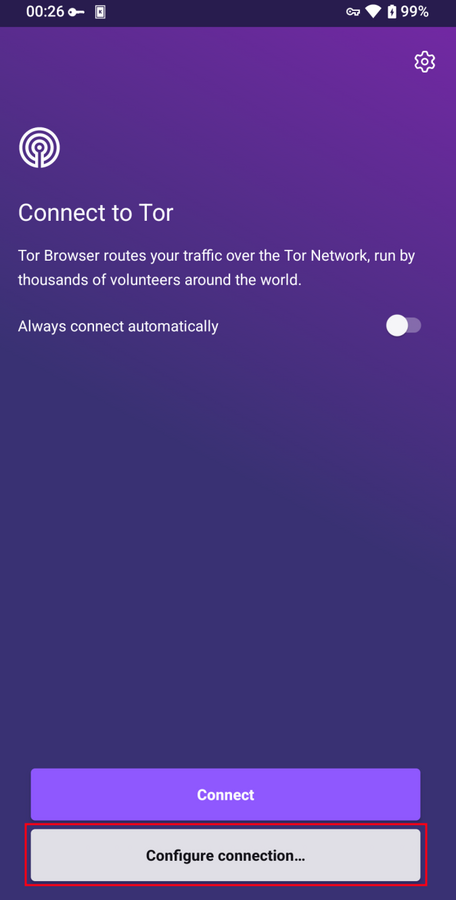
Если вы знаете, что ваше соединение подвергается цензуре, выберите значок настроек. Tor Browser проведет вас через ряд вариантов настройки. Первый экран сообщает вам о состоянии сети Tor и предоставляет возможность настроить мост («Настроить мост»). Если вы знаете, что ваше соединение подвергается цензуре, или вы пытались и не смогли подключиться к сети Tor, и никакие другие решения не помогли, нажмите «Настроить мост». Затем вы перейдете на экран Обход для настройки подключаемого транспорта.
ОБХОД БЛОКИРОВКИ TOR
Мост – узел Tor, которого нет в открытом списке узлов. Мосты нужны пользователям Tor в странах с репрессивными режимами и просто тем, кто хочет дополнительный уровень безопасности. Мост помогает, если человек опасается, что другие узнают об использовании им публичного IP-адреса узла Tor.
Чтобы использовать подключаемый транспорт, при первом запуске Tor Browser нажмите на значок настроек. Первый экран сообщает вам о состоянии сети Tor. Нажмите «Настроить мост», чтобы настроить мост.
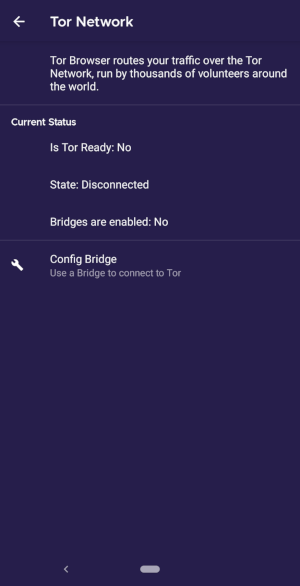
На следующем экране вы можете выбрать встроенный или настраиваемый мост. С опцией «Использовать мост» у вас будет три варианта: «obfs4», «meek-azure» и «Snowflake».
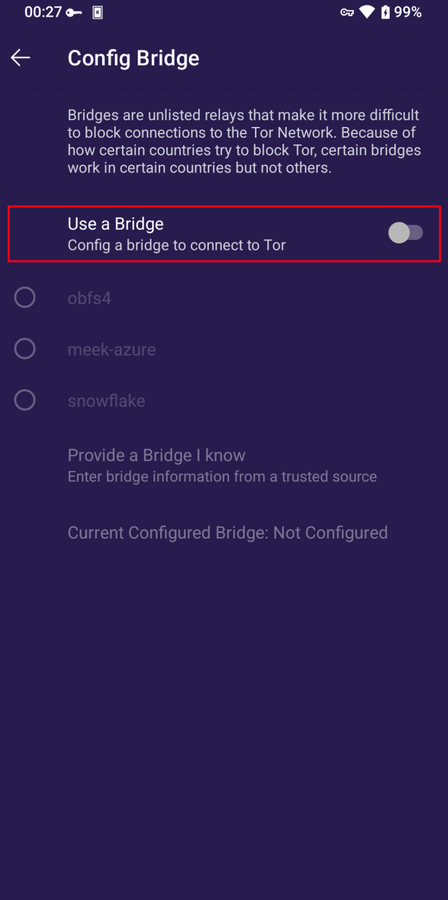
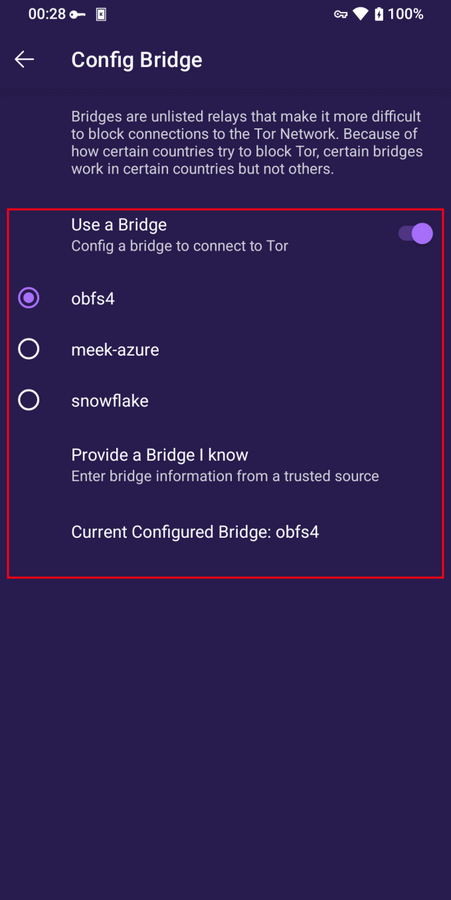
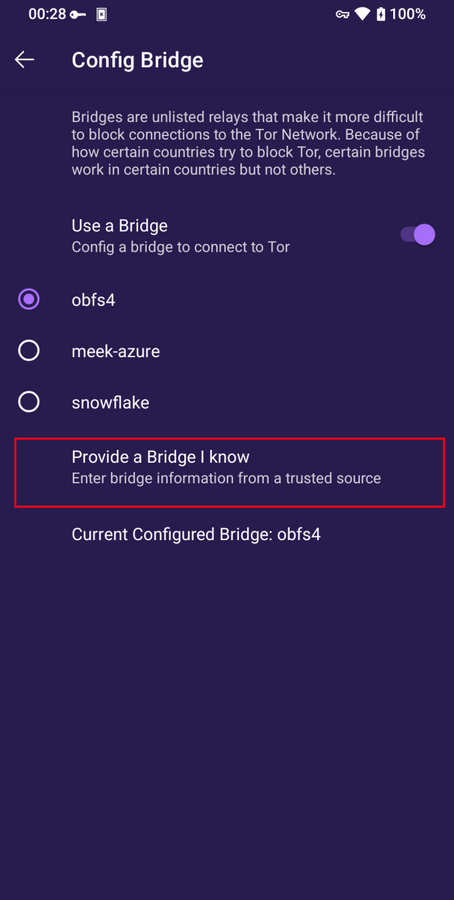
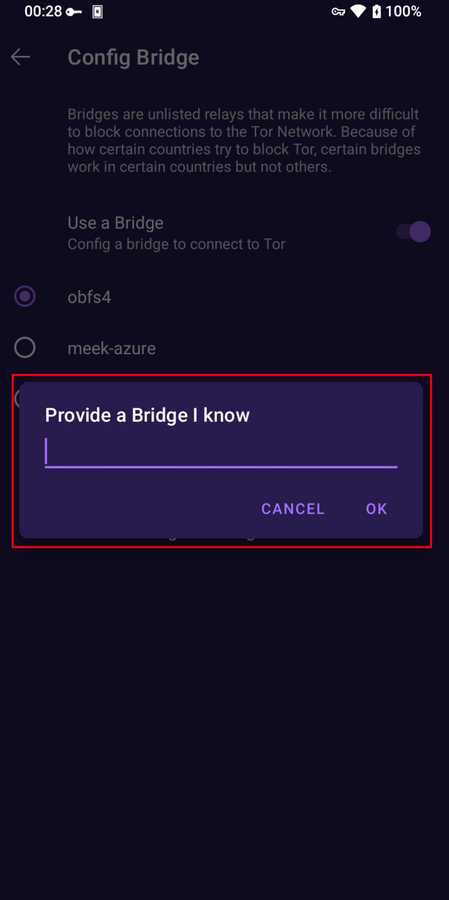
Если вы выбрали опцию «Предоставить мост, который я знаю», то вы должны ввести адрес моста.
УПРАВЛЕНИЕ ЛИЧНОСТЯМИ
Новая личность
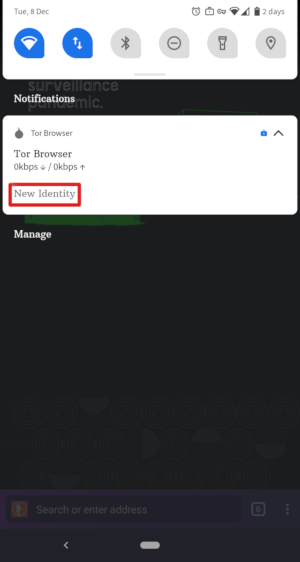
Когда Tor Browser запущен, вы увидите это на панели уведомлений вашего устройства после ее раскрытия вместе с кнопкой «НОВАЯ ЛИЧНОСТЬ». Нажатие на эту кнопку предоставит вам новую личность. В отличие от Tor Browser для ПК, кнопка «НОВАЯ ЛИЧНОСТЬ» в Tor Browser для Android не препятствует связыванию вашей последующей активности в браузере с тем, что вы делали раньше. Этот выбор изменит только вашу цепочку Tor.
НАСТРОЙКИ БЕЗОПАСНОСТИ
Настройки безопасности отключают определенные веб-функции, которые могут быть использованы для нарушения вашей безопасности и анонимности. Tor Browser для Android обеспечивает те же три уровня безопасности, что и на пк. Вы можете изменить уровень безопасности, выполнив следующие действия:
- Нажмите на кнопку с 3 вертикальными точками в адресной строке.
- Прокрутите вниз и нажмите «Настройки безопасности».
- Теперь вы можете выбрать один из вариантов: Обычный, Высокий или Высший.
ОБНОВЛЕНИЕ
Tor Browser нужно обновлять. Устаревшие версии программы могут иметь серьезные уязвимости. Ваши приватность и анонимность могут оказаться под угрозой. Вы можете обновить Tor Browser автоматически или вручную.
Автоматическое обновление Tor Browser для Android
Этот метод предполагает, что на вашем мобильном устройстве установлен Google Play или F-Droid.
Google Play
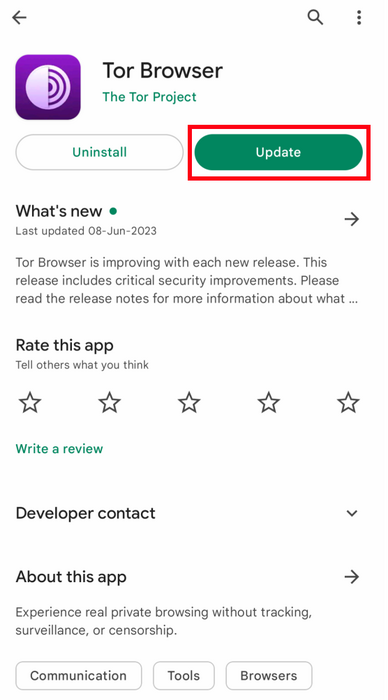
- Откройте приложение в Google Play Store.
- В правом верхнем углу нажмите на значок профиля.
- Нажмите на «Управление приложениями и устройствами».
- Нажмите на вкладку «Управление».
- Нажмите на «Доступные обновления»
- Выберите Tor Browser для Android из списка приложений, которые необходимо обновить.
- Нажмите на «Обновить».
F-Droid
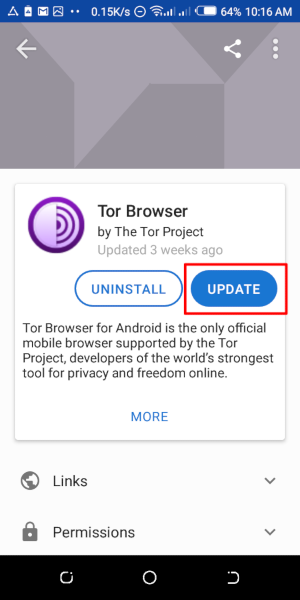
Нажмите на «Настройки», затем перейдите в «Управление установленными приложениями». На следующем экране выберите Tor Browser и нажмите кнопку «Обновить».
Ручное обновление Tor Browser для Android
Посетите сайт Tor Project, загрузите последнюю версию Tor Browser и установите её. В большинстве случаев последняя версия Tor Browser устанавливается поверх старой, тем самым обновляя браузер. Если при этом не удается обновить браузер, возможно, вам придется удалить Tor Browser перед его повторной установкой. При закрытом браузере Tor удалите его из системы, удалив его в настройках вашего устройства. В зависимости от марки вашего мобильного устройства перейдите в Настройки > Приложения, затем выберите Tor Browser и нажмите кнопку «Удалить». После этого загрузите последнюю версию Tor Browser и установите ее.
УДАЛЕНИЕ
Tor Browser для Android можно удалить прямо из F-Droid, Google Play или из настроек приложения вашего мобильного устройства.
Google Play
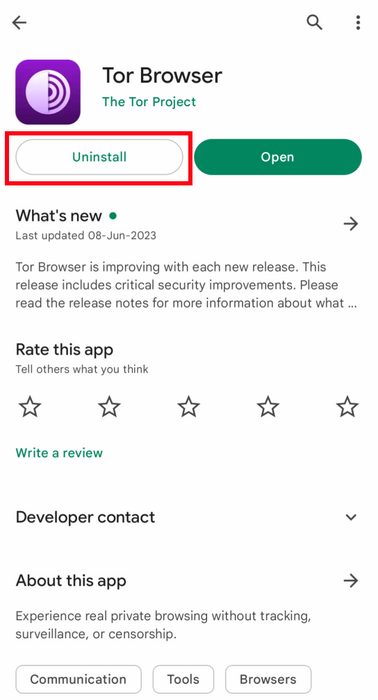
- Откройте приложение в Google Play Store.
- В правом верхнем углу нажмите на значок профиля.
- Нажмите на «Управление приложениями и устройствами».
- Нажмите на вкладку «Управление».
- Выберите Tor Browser для Android из списка приложений, установленных на Вашем устройстве.
- Нажмите на «Удаление».
F-Droid
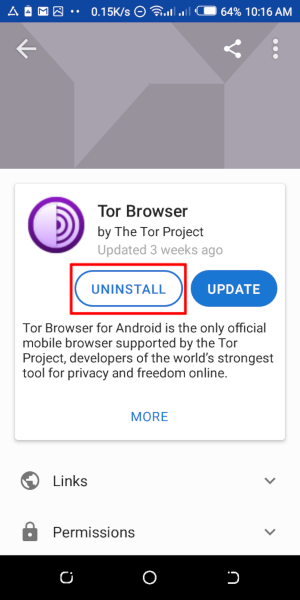
Нажмите на «Настройки», затем перейдите в «Управление установленными приложениями». На следующем экране выберите Tor Browser и нажмите кнопку «Удалить».
Настройки приложения для мобильных устройств
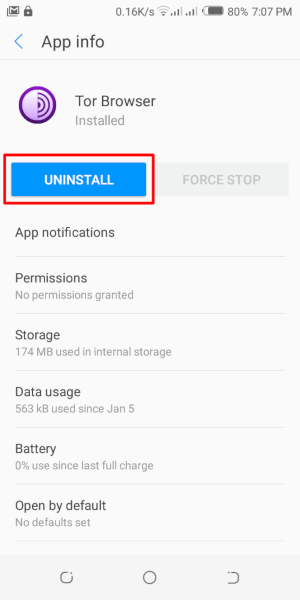
В зависимости от марки вашего мобильного устройства перейдите в Настройки > Приложения, затем выберите Tor Browser и нажмите кнопку «Удалить».
Устранение неполадок
Просмотр логов Tor
Чтобы просмотреть логи Tor:
- Запустите Tor Browser для Android и нажмите «Подключиться».
- During the bootstrapping process, swipe right to left to view the logs. (Note: By default, the ability to take screenshots of the Tor logs is disabled on Tor Browser for Android). #41195
If you want to share the error logs with us, you can take a screenshot. By default, screenshots are disabled in Tor Browser, but you can enable them. To do this, please follow these steps:
- Tap the menu button (at the bottom of the screen on the right side next to the address bar, three dots vertically).
- Then tap ‘Settings’.
- Go to ‘Advanced’ section.
- Toggle ‘Allow screenshots’.
Для устранения некоторых наиболее распространенных неполадок обратитесь к порталу поддержки.
ИЗВЕСТНЫЕ ПРОБЛЕМЫ
На данный момент есть некоторые функции, которые недоступны в Tor Browser для Android, но доступны в Tor Browser для ПК.
- Вы не видите свою цепочку Tor. #41234
- Tor Browser для Android не подключается при перемещении на SD-карту. #31814
- Вы не можете делать скриншоты при использовании Tor Browser для Android. #27987
- Вы не можете открывать onion-адреса, требующие авторизации клиента. #31672
Подробнее о Tor на мобильных устройствах
Orfox
Orfox был впервые выпущен в 2015 году компанией Guardian Project с целью предоставить пользователям Android возможность просматривать Интернет через Tor. В течение следующих трех лет Orfox постоянно совершенствовался и стал популярным способом просмотра Интернета с большей конфиденциальностью, чем стандартные браузеры. Orfox сыграл решающую роль в том, что помог людям обойти цензуру и получить доступ к заблокированным сайтам и важным ресурсам. В 2019 году Orfox был закрыт после выхода официального Tor Browser для Android.
Orbot
Orbot — это бесплатное прокси-приложение, которое позволяет другим приложениям использовать сеть Tor. Orbot использует Tor для шифрования вашего интернет-трафика. Затем вы можете использовать его вместе с другими приложениями, установленными на вашем мобильном устройстве, для обхода цензуры и защиты от слежки. Orbot можно скачать и установить из Google Play. Посетите наш портал поддержки, чтобы узнать, нужны ли вам и Tor Browser для Android и Orbot или только одно из них.
Tor Browser для iOS
Tor Browser для iOS не существует. Мы рекомендуем приложение для iOS под названием Onion Browser. Оно имеет открытый исходный код, использует маршрутизацию Tor, и его разработчик тесно сотрудничает с Tor Project. Тем не менее, Apple требует, чтобы браузеры на iOS использовали пакет Webkit. Этот вариант не позволяет Onion Browser обеспечивать такой же высокий уровень защиты приватности, как Tor Browser.
Tor Browser для Windows Phone
В настоящее время не существует поддерживаемого метода для запуска Tor на старых Windows Phone, но в случае более новых телефонов под брендом/продвигаемых Microsoft можно следовать тем же шагам, что и в Tor Browser on Android.
-
Contributors to this page: cypherpunk
- Изменить эту страницу — Оставить отзыв — Постоянная ссылка
Как делать скриншоты в ограниченных приложениях
Из этого руководства вы можете узнать, как делать снимки экрана в различных ограниченных приложениях, таких как Tor Browser, браузер Chrome для Incognito, защищенный Facebook страницы или в популярных приложениях потокового видео.
Просматривая веб-страницу в режиме инкогнито, я обнаружил важный контент. Поэтому я решил сделать его снимок экрана. К моему удивлению, мне не разрешили это сделать. Затем я попробовал то же самое с помощью браузера Tor. Опять та же проблема. Сделал пару других браузеров, но безрезультатно. Я обнаружил, что проблема не в моем браузере, а в том, что невозможно было делать скриншоты во время просмотра в приватном режиме.

Но это не все. Позже я обнаружил, что это тот же сценарий со всеми банковскими приложениями, а также со многими популярными службами потокового видео. Поэтому я решил провести небольшое исследование и нашел интересный способ делать скриншоты в этих ограниченных приложениях. Давайте посмотрим, как это можно сделать, но до этого вам могут понадобиться эти полезные советы помощника Google.
Делать скриншоты в ограниченных приложениях
Одним из очевидных способов сделать скриншоты в таких ограниченных приложениях может быть сделать снимок с другого устройства. Хотя возможный метод, но точно лучший. Итак, что может вписаться в определение «лучшего» метода? Один простой, но эффективный способ делать скриншоты в этих ограниченных приложениях можно сделать с помощью Google Assistant приложение. Я пробовал это во время приватного просмотра, во многих режимах инкогнито и в банковских приложениях. Каждый раз все получалось довольно хорошо. Итак, давайте сначала настроим Google Assistant приложение и затем с его помощью мы будем делать снимки экрана в различных закрытых приложениях.
Настройка Google Assistant приложение
- Открой Google Assistant приложение, сказав «ОК, Google», Вы также можете нажать и удерживать кнопку «Домой» или таблетку навигации для жестов (для пользователей Android Pie), чтобы открыть Google Assistant приложение.
- Нажмите на значок компаса присутствует в правом нижнем углу.
- Теперь вы бы приняли Проводить исследования стр. Нажмите на ваш аватар присутствует в правом верхнем углу.
- Выбрать настройки вариант из выпадающего меню.

- Далее нажмите на Ассистент, Прокрутите вниз до дна. Там вы найдете Вспомогательные устройства раздел.
- Нажмите на Телефон и перемещайтесь вниз, пока не дойдете до генеральный раздел.
- включить Использовать контекст экрана а также Пожертвуйте снимки экрана.

- Это оно. Мы закончили с настройкой Google Assistant приложение. Теперь перейдите к следующему разделу, чтобы начать процесс снятия скриншотов.
Делайте снимки экрана в ограниченных приложениях
- Откройте приложение, которое не позволяет делать скриншоты.
- Вызвать Google Assistant приложение говорит «ОК, Google»,
- Когда интерфейс откроется, выберите Что у меня на экране, Вы также можете говорить то же самое.

- Хотя вы можете получить сообщение о том, что на экране ничего не найдено. Проигнорируйте это и просто нажмите на Поделиться скриншотом расположен внизу слева.

- Теперь поделитесь снимком экрана или сохраните его в своей галерее.
Так что это было подробное руководство о том, как делать скриншоты в ограниченных приложениях. После того, как был сделан желаемый снимок экрана, желательно отключить параметр «Анализ экрана» и открыть меню «Настройки» помощника. В противном случае Google продолжит анализировать все действия, происходящие на вашем устройстве. Кроме того, если у вас есть какие-либо вопросы относительно этого руководства, не стесняйтесь сообщить нам об этом в разделе комментариев ниже.
Читайте дальше: 7 лучших альтернатив Android Auto для использования в вашем автомобиле
Как сделать скриншот в тор?
Не мошу сделать скриншот в tor browser mobile или orfox. Вылетает ошибка «невозможно сделать снимок экрана из-за политики безопасности».
Лучший ответ
Блин не знаю поможет ли кому, но я, как великий умный программист, догадался нажать на три точки справа вверху, а потом нажать на кнопку сохранить страницу как pdf, а уже внутри пдфа сделал скриншот
Reav_Ученик (201) 3 года назад
Нихуя, получается не совсем то, что нужно.
mda mda mda Ученик (119) Reav_, а что не получается?
PaVeL МуЖиКУченик (225) 3 года назад
Заебца все вышло красава
Владимир КирпичевУченик (166) 3 года назад
Да ты чёртов гений.
Владимир Кирпичев, ай да «сукин сын»
Вадим моругинУченик (105) 2 года назад
гениаааально! мерси)))
Злой ХакерУченик (116) 2 года назад
Зайди в настройки, там поставь галочку «Разрешить Скриншоты». Бинго!
Остальные ответы
правильно безопасность прежде всего
пробуй сторонними приложениями, может получится
Программы для снятия скриншотов на android http://upgrade-android.ru/programs/multimedia/skrinshoty.html
h3h3Знаток (309) 4 года назад
На записи черный экран

В крайней версии Тор браузера для андроид в настройках есть кнопка Разрешить Скриншот. Пользуйтесь на здоровье
LTУченик (42) 2 года назад
не помогло
Олег ПрохоровУченик (165) 2 года назад
Заходишь в настройки и щелкаешь выключатель «разрешить скриншоты»
Похожие вопросы
Ваш браузер устарел
Мы постоянно добавляем новый функционал в основной интерфейс проекта. К сожалению, старые браузеры не в состоянии качественно работать с современными программными продуктами. Для корректной работы используйте последние версии браузеров Chrome, Mozilla Firefox, Opera, Microsoft Edge или установите браузер Atom.