Скачать Роблокс (Roblox) для Windows 7 бесплатно
Достаточно нажать на кнопку чтоб скачать бесплатно Роблокс для Windows 7, к январю 2021 года общее число пользователей Roblox достигло двухсот миллионов. Это одна из самых популярных в мире платформ, в которой можно играть взаимодействовать, так и просто общаться с друзьями в непринужденной игровой атмосфере.
Роблокс для Windows 7 на компьютер
В игре вы можете побыть кем угодно: от автогонщика или бродяги до миллионера. Вы можете воплотить свое второе виртуальное «я» в кинозвезду, владельца экзотического животного, приключенца из далекого фэнтези-мира, который населяют орки и эльфы. Или, быть может, вы захотите примерить на себя облик покорителя космического пространства, потому что научная фантастика все еще остается крайне популярным жанром, в том числе в рамках представленной платформы. Одним словом, у вас получится стать именно тем, кем захотите, делать что захотите, и жить так, как хотите.
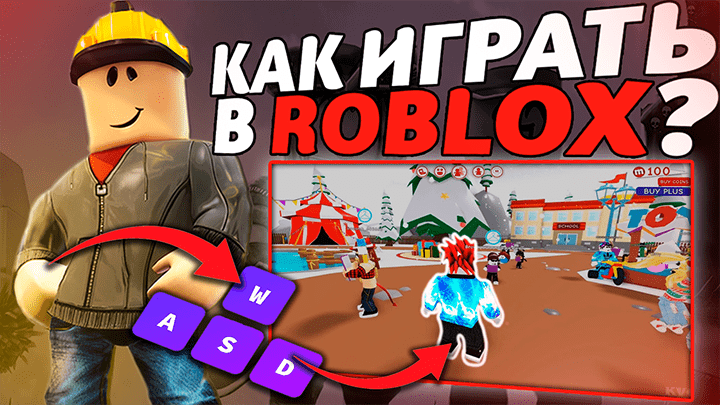
Игра не ограничивается одними лишь развлечениями, она также позволяет заработать деньги. И здесь нет никаких мошеннических схем, достаточно взглянуть на официальную статистику, чтобы убедиться — пользователи заработали вполне реальную сумму свыше 250 миллионов долларов, исключительно предлагая другим собственные миры. В некоторых из них есть дополнительные возможности, приобрести которые не получится без финансовых вложений. Часть суммы, разумеется, будет перенаправлена авторам платформы — без комиссии никуда, но и создатель мира не останется внакладе.
Create Experiences, Visit Experiences
From first-person shooters, survival games, and role-playing adventures.



Thanks for visiting Roblox
1
Click RobloxPlayer.exe to run the Roblox installer, which just downloaded via your web browser.
2

Click Run when prompted by your computer to begin the installation process.
3
4
After installation, click Join below to join the action!
The Roblox installer should download shortly. If it doesn’t, start the download now.
Как запустить Роблокс на компьютере с Windows 7

Роблокс – это популярная платформа для создания и игры в онлайн-игры, которая позволяет пользователям проявить свою креативность и взаимодействовать с другими игроками со всего мира. Однако, запуск Роблокс на операционной системе Windows 7 может вызвать некоторые проблемы, поскольку этот старый, но все еще популярный вариант Windows требует некоторых дополнительных действий.
Для того чтобы запустить Роблокс на Windows 7, вам нужно убедиться, что ваш компьютер соответствует минимальным системным требованиям и провести ряд дополнительных шагов. Во-первых, убедитесь, что у вас последняя версия Adobe Flash Player установлена на вашем компьютере. Это необходимо для работы Роблокс, так как она использует Flash для проигрывания игрового контента.
После установки Adobe Flash Player установите последнюю версию Роблокс, скачав ее с официального сайта. При этом убедитесь, что вы загружаете версию для Windows 7. После завершения загрузки запустите установочный файл и следуйте инструкциям на экране для установки Роблокс на ваш компьютер.
После завершения установки Роблокса на ваш компьютер, вы должны быть готовы к запуску игры. Войдите в свою учетную запись Роблокс или создайте новую, если у вас ее еще нет. Затем выберите интересующую вас игру и нажмите кнопку «Играть». Роблокс должен успешно запуститься на вашем компьютере под управлением Windows 7, и вы сможете наслаждаться игрой вместе с другими игроками по всему миру!
Шаг 1: Загрузка Роблокса
Прежде чем запустить Роблокс на Windows 7, вам необходимо загрузить и установить клиентское приложение Роблокса. Следуйте этим инструкциям, чтобы скачать Роблокс на ваш компьютер:
| Шаг 1. | Откройте веб-браузер и перейдите на официальный сайт Роблокса по ссылке https://www.roblox.com/install. |
| Шаг 2. | На главной странице сайта Роблокса найдите и нажмите на кнопку «Play». Она расположена в верхней части страницы. |
| Шаг 3. | Вы будете перенаправлены на страницу загрузки Роблокса. На этой странице нажмите на кнопку «Скачать» для начала скачивания клиента Роблокса. |
| Шаг 4. | Когда загрузка завершится, откройте скачанный установочный файл Роблокса. |
| Шаг 5. | Следуйте инструкциям установщика Роблокса для установки приложения на ваш компьютер. Убедитесь, что вы выбрали путь установки, которым вы хотите использовать для Роблокса. |
| Шаг 6. | После завершения установки, Роблокс будет запущен автоматически. Вы также можете найти ярлык Роблокса на рабочем столе и запустить его оттуда. |
Теперь, когда вы успешно загрузили и установили Роблокс на ваш компьютер, вы можете переходить к следующему шагу и начать играть в Роблокс на Windows 7.
Шаг 2: Установка Роблокса
1. Перейдите на официальный сайт Роблокса:
Откройте любой веб-браузер (например, Google Chrome, Mozilla Firefox или Internet Explorer) и введите в адресной строке www.roblox.com. Нажмите клавишу Enter.
2. Скачайте установочный файл:
На главной странице сайта вы увидите кнопку «Play». Нажмите на нее.
В появившемся окне нажмите на кнопку «Download Studio».
Сохраните установочный файл на своем компьютере — обычно он загрузится в папку «Загрузки».
3. Запустите установочный файл:
Перейдите в папку, в которую вы сохранили установочный файл.
Найдите файл с названием «RobloxPlayerLauncher.exe».
Дважды щелкните на файле, чтобы запустить его.
4. Установите Роблокс:
В появившемся окне установщика нажмите на кнопку «Install».
Дождитесь окончания процесса установки. Время установки может варьироваться в зависимости от скорости интернет-соединения.
5. Запустите Роблокс:
После завершения установки Роблокса, у вас появится ярлык на рабочем столе.
Дважды щелкните на ярлыке, чтобы открыть Роблокс.
Теперь вы можете приступить к игре! Если у вас еще нет аккаунта Роблокс, вам будет предложено создать его.
Шаг 3: Регистрация аккаунта
Для того чтобы играть в Роблокс, вам необходимо зарегистрировать аккаунт. В этом разделе мы покажем вам, как создать новый аккаунт на Роблокс.
- Откройте официальный сайт Роблокс по адресу www.roblox.com.
- Нажмите на кнопку «Зарегистрироваться», расположенную в правом верхнем углу страницы.
- В открывшейся форме регистрации введите свою дату рождения, выберите пол и нажмите кнопку «Продолжить».
- Затем введите желаемый логин и пароль для вашего аккаунта. Важно придумать надежный пароль, который состоит из букв и цифр, чтобы защитить ваш аккаунт от несанкционированного доступа.
- После ввода логина и пароля, нажмите кнопку «Продолжить».
- На следующем этапе вам нужно будет подтвердить свою почту. Для этого введите свой действующий адрес электронной почты и нажмите кнопку «Отправить».
- Откройте свою почту и найдите письмо от Роблокс с инструкциями по подтверждению. Пройдите по ссылке в письме, чтобы завершить регистрацию.
- Поздравляю, вы успешно создали аккаунт на Роблокс! Теперь вы можете зайти на сайт и начать играть в любые игры, доступные на платформе.
Обратите внимание, что Роблокс рекомендует регистрироваться только пользователям старше 13 лет. Если вам меньше 13 лет, в регистрации должны участвовать ваши родители или законные представители.
Шаг 4: Запуск Роблокса
1. После установки необходимых программ и проверки соответствия системных требований, вы можете запустить Роблокс.
2. Найдите ярлык Роблокса на рабочем столе или в меню «Пуск» и откройте его.
3. Появится окно входа в Роблокс. Введите свои данные для входа (логин и пароль) и нажмите на кнопку «Войти». Если у вас еще нет учетной записи Роблокс, вы можете нажать на кнопку «Создать учетную запись» и следовать простым инструкциям.
4. После успешного входа откроется главное окно Роблокса, где вы сможете выбрать и запустить игры, созданные другими пользователями, либо создать свою собственную игру.
5. Чтобы запустить игру, просто щелкните на ее название или изображение в главном окне Роблокса.
6. Наслаждайтесь игрой в Роблокс на вашем компьютере с Windows 7!
Шаг 5: Обновление Роблокса
Роблокс регулярно выпускает обновления, чтобы улучшить игровой опыт и исправить ошибки. Чтобы быть в курсе последних изменений и получить доступ к новым функциям, вам необходимо обновить Роблокс.
Для обновления Роблокса выполните следующие действия:
- Запустите клиент Роблокса на вашем устройстве.
- Введите свои данные для входа в учетную запись Роблокса.
- Нажмите на кнопку «Обновить» или «Update».
- Дождитесь завершения процесса обновления.
Обновление может занять некоторое время в зависимости от скорости вашего интернет-соединения. Убедитесь, что у вас есть стабильное подключение к Интернету, чтобы обновление прошло успешно.
После завершения обновления вы сможете насладиться последними новинками и улучшениями Роблокса. Не забывайте проверять наличие новых обновлений, чтобы быть в курсе всех изменений и не пропустить ничего интересного!
Шаг 6: Решение проблем совместимости
Если у вас возникают проблемы с запуском Роблокс на Windows 7, вам может потребоваться решить проблемы совместимости программы. Вот несколько рекомендаций, которые помогут вам в этом.
1. Обновите драйверы
Убедитесь, что на вашем компьютере установлены последние версии драйверов для вашей видеокарты и звуковой карты. Устаревшие драйверы могут привести к проблемам с запуском игры.
2. Измените режим совместимости
Вы можете попробовать изменить режим совместимости для исполняемого файла Роблокс. Щелкните правой кнопкой мыши на ярлыке игры и выберите «Свойства». Перейдите на вкладку «Совместимость» и установите флажок возле опции «Запуск программы в режиме совместимости». Затем выберите Windows XP (Service Pack 3) в выпадающем списке.
3. Отключите антивирусное программное обеспечение
Временное отключение антивирусного программного обеспечения на компьютере может помочь решить проблему. Некоторые антивирусные программы могут блокировать работу Роблокс из-за ложных срабатываний на игровые файлы.
4. Запустите Роблокс от имени администратора
Щелкните правой кнопкой мыши на ярлыке Роблокс и выберите «Запуск от имени администратора». Это может помочь преодолеть ограничения безопасности, вызывающие проблемы в работе программы.
Если после проведения всех этих действий Роблокс все равно не запускается на Windows 7, рекомендуется обратиться в службу поддержки Роблокс для получения более подробной помощи.
Вопрос-ответ
Как установить Роблокс на компьютер с операционной системой Windows 7?
Чтобы установить Роблокс на компьютер с Windows 7, нужно скачать установочный файл с официального сайта Роблокс, запустить его и следовать инструкциям на экране. После установки нужно будет создать учетную запись Роблокс и войти в нее для начала игры.
Что делать, если установка Роблокс на Windows 7 не запускается?
Если установка Роблокс на Windows 7 не запускается, в первую очередь стоит проверить соответствие системных требований Роблокс и наличие последних обновлений операционной системы. Также можно попробовать временно выключить антивирусное программное обеспечение или использовать альтернативный метод установки, доступный на официальном сайте Роблокс.
Можно ли запустить Роблокс на компьютере с Windows 7, если у него не хватает требований?
Если компьютер с Windows 7 не соответствует минимальным системным требованиям Роблокс, то запуск игры может быть затруднителен или невозможен. Однако, в некоторых случаях можно попробовать установить устаревшую версию Роблокс, которая может работать на старых или слабых компьютерах без серьезных проблем.
Какие особенности установки Роблокс на Windows 7 по сравнению с новыми ОС?
Установка Роблокс на Windows 7 имеет свои особенности по сравнению с новыми операционными системами. Некоторые пользователи могут столкнуться с проблемами совместимости или с необходимостью установки дополнительных компонентов, таких как DirectX. Также стоит учитывать, что поддержка старых версий операционной системы может быть ограниченной, и некоторые функции Роблокс могут быть недоступны.
Какие преимущества и недостатки установки Роблокс на компьютер с Windows 7 по сравнению с новыми ОС?
Установка Роблокс на компьютер с Windows 7 имеет свои преимущества и недостатки по сравнению с новыми операционными системами. Одним из преимуществ является возможность использования старого компьютера, который не поддерживает последние версии ОС. Однако, недостатком может быть ограниченная поддержка старых версий ОС и некоторые проблемы совместимости. Также стоит учитывать, что некоторые функции Роблокс могут быть недоступны на Windows 7.
Как можно запустить Роблокс на компьютере с операционной системой Windows 7?
Для запуска Роблокса на компьютере с ОС Windows 7 необходимо скачать и установить клиент Роблокса с официального сайта. Затем следуйте инструкциям установщика и после завершения установки запустите Роблокс, введите свой логин и пароль, и наслаждайтесь игрой.
Roblox на ПК с Windows
Предварительный просмотр приложения ([увидеть все 9 скриншоты])
Ищете способ скачать Roblox для ПК с Windows 11/10/8/7? Значит, вы находитесь в правильном месте. Продолжайте читать эту статью, чтобы узнать, как загрузить и установить одну из лучших Приключения Игра Roblox для ПК.
Большинство приложений, доступных в Google Play Store или iOS Appstore, созданы исключительно для мобильных платформ. Но знаете ли вы, что по-прежнему можете использовать любое из ваших любимых приложений для Android или iOS на своем ноутбуке, даже если официальная версия для платформы ПК недоступна? Да, они выходят из нескольких простых приемов, которые вы можете использовать для установки приложений Android на машины Windows и использования их, как вы используете на смартфонах Android.
В этой статье мы перечислим различные способы Скачать Roblox на ПК в пошаговом руководстве. Итак, прежде чем приступить к делу, давайте посмотрим на технические характеристики Roblox.
Roblox для ПК — Технические характеристики
| Имя | Roblox |
| Установки | 100 000 000+ |
| Разработано | Roblox Corporation |
Roblox находится в верхней части списка Приключения категория приложений в Google Playstore. У него действительно хорошие рейтинги и отзывы. В настоящее время, Roblox для Windows перешла 100 000 000+ Игра установки and 4.3 звезда средний совокупный рейтинг пользователей.
Roblox Скачать для ПК Windows 11/10/8/7 Ноутбук:
Большинство приложений в наши дни разрабатываются только для мобильной платформы. Игры и приложения, такие как PUBG, Subway surfers, Snapseed, Beauty Plus и т. Д., Доступны только для платформ Android и iOS. Но эмуляторы Android позволяют нам использовать все эти приложения и на ПК.
Так что даже если официальная версия Roblox для ПК недоступен, вы все равно можете использовать его с помощью эмуляторов. В этой статье мы представим вам два популярных эмулятора Android для использования Roblox на ПК.
Roblox Скачать для ПК Windows 11/10/8/7 – Метод 1:
Bluestacks — один из самых крутых и широко используемых эмуляторов для запуска приложений Android на вашем ПК с Windows. Программное обеспечение Bluestacks доступно даже для Mac OS. Мы собираемся использовать Bluestacks в этом методе для загрузки и установки Roblox для ПК Windows 11/10/8/7 Ноутбук. Начнем с пошагового руководства по установке.
- Шаг 1: Загрузите программное обеспечение Bluestacks по приведенной ниже ссылке, если вы не устанавливали его ранее – Скачать Bluestacks для ПК
- Шаг 2: Процедура установки довольно проста и понятна. После успешной установки откройте эмулятор Bluestacks.
- Шаг 3: Первоначальная загрузка приложения Bluestacks может занять некоторое время. После его открытия вы должны увидеть главный экран Bluestacks.
- Шаг 4: Магазин Google Play предустановлен в Bluestacks. На главном экране найдите Play Store и дважды щелкните значок, чтобы открыть его.
- Шаг 5: Теперь поищите Игра вы хотите установить на свой компьютер. В нашем случае ищите Roblox установить на ПК.
- Шаг 6: После того, как вы нажмете кнопку «Установить», Roblox будет автоматически установлен на Bluestacks. Вы можете найти Игра под список установленных приложений в Bluestacks.
Теперь вы можете просто дважды щелкнуть по значку Игра значок в bluestacks и начните использовать Roblox Игра на вашем ноутбуке. Вы можете использовать Игра так же, как вы используете его на своих смартфонах Android или iOS.
Если у вас есть файл APK, то в Bluestacks есть возможность импортировать файлы APK. Вам не нужно заходить в магазин Google Play и устанавливать игру. Однако рекомендуется использовать стандартный метод для установки любых приложений Android.
Последняя версия Bluestacks обладает множеством потрясающих функций. Bluestacks4 буквально в 6 раз быстрее, чем смартфон Samsung Galaxy J7. Поэтому рекомендуется использовать Bluestacks для установки Roblox на ПК. Для использования Bluestacks у вас должен быть компьютер минимальной конфигурации. В противном случае вы можете столкнуться с проблемами загрузки при игре в высококачественные игры, такие как PUBG
Roblox Скачать для ПК Windows 11/10/8/7 – Метод 2:
Еще один популярный эмулятор Android, который в последнее время привлекает большое внимание, — это MEmu play. Он очень гибкий, быстрый и предназначен исключительно для игровых целей. Теперь посмотрим, как Скачать Roblox для ПК с Windows 11 или 10, 8 или 7 ноутбуков с использованием MemuPlay.
- Шаг 1: Скачать и Установить MemuPlay на вашем ПК. Вот вам ссылка для скачивания – Веб-сайт Memu Play. Откройте официальный сайт и скачайте программу.
- Шаг 2: После установки эмулятора просто откройте его и найти Google Play Store Игра на главном экране Memuplay. Просто дважды нажмите на него, чтобы открыть.
- Шаг 3: Теперь Ищи Roblox Игра в магазине Google Play. Найдите чиновника Игра из Roblox Corporation разработчика и нажмите кнопкуУстановить.
- Шаг 4: После успешной установки вы можете найти Roblox на главном экране MEmu Play.
MemuPlay — это простое и удобное приложение. Он очень легкий по сравнению с Bluestacks. Поскольку он разработан для игровых целей, вы можете играть в высококлассные игры, такие как PUBG, Mini Militia, Temple Run и т. Д..
Roblox для ПК — Заключение:
Roblox получил огромную популярность благодаря простому, но эффективному интерфейсу. Мы перечислили два лучших метода установки Roblox на ПК с Windows, ноутбуком. Оба упомянутых эмулятора популярны для использования приложений на ПК. Вы можете использовать любой из этих методов, чтобы получить Roblox для ПК с Windows 11 или Windows 10.
Мы завершаем эту статью Roblox Скачать для ПК с этим. Если у вас есть какие-либо вопросы или проблемы при установке эмуляторов или Roblox для Windows, дайте нам знать через комментарии. Будем рады вам помочь!