Как вернуть любое приложение на Айфон. Два рабочих способа
Apple продолжает удалять российские приложения из App Store: не так давно купертиновцы вновь удалили СБОЛ из магазина приложений, который был доступен несколько месяцев. Что пошло не так — никто не знает. За этот год пользователи так и не поняли логику компании, по которой она то удаляет приложения, то возвращает их обратно. Под удар может попасть, наверное, любая программа российских разработчиков, но скачать их все, чтобы потом вернуть на Айфон, попросту невозможно. Оказывается, это не нужно — есть классный способ установить любое приложение на Айфон, даже если до этого вы его не скачивали. Это очень просто!
Рассказываем, как еще попытаться вернуть приложения на Айфон
Как вернуть Сбербанк на Айфон
Одним из самых частых вопросов от читателей нашего Телеграм-чата — как установить Сбербанк на Айфон. Его задают по нескольку раз в день на протяжении года. Безусловно, наиболее простой способ — воспользоваться нашим каталогом с PWA, в котором мы собрали все удаленные приложения, но кому-то принципиально хочется установить Сбер на Айфон, несмотря на удобную мобильную веб-версию. Поистине народным методом является установка приложения через iMazing. Давайте вспомним, как это делается, а заодно разберем минусы этого способа.
- Скачайте iMazing на компьютер и установите.
- Подключите iPhone и дайте необходимые разрешения.
- Согласитесь на использование пробного периода.
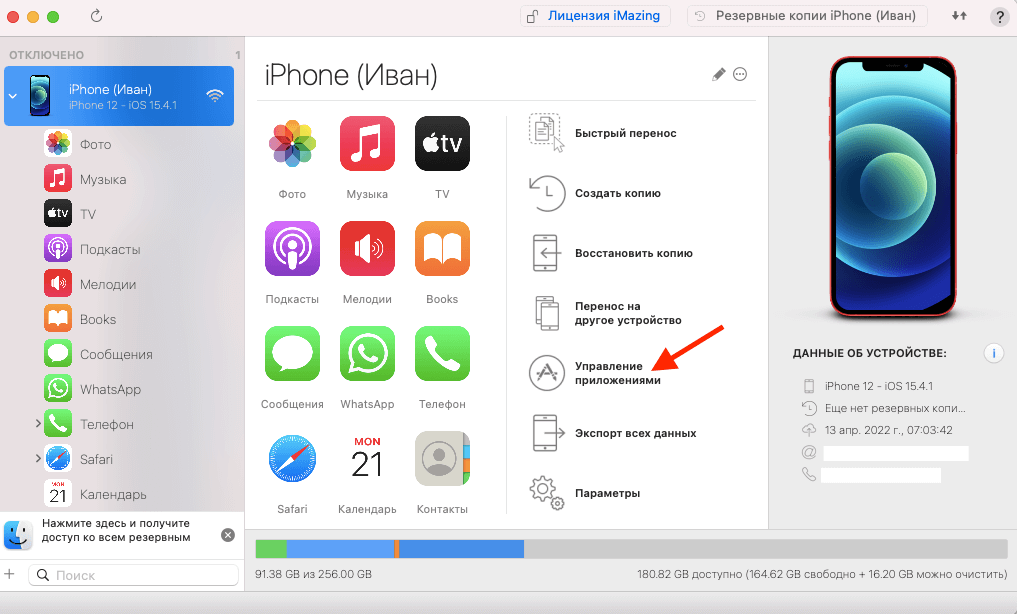
Скачать удалённое приложение заново можно в обход App Store
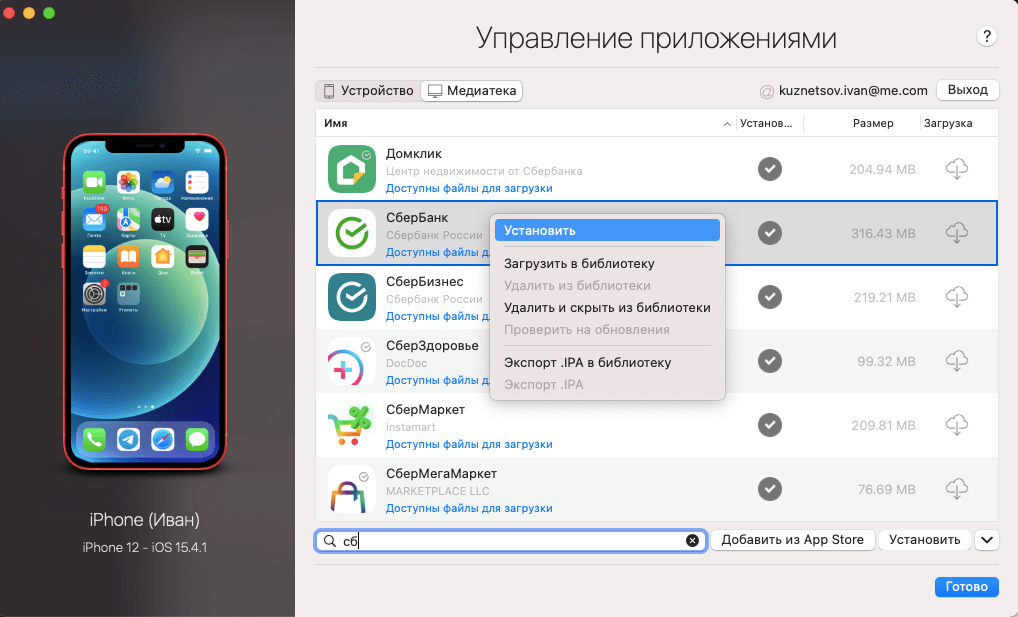
Скачать таким образом можно не только банковские приложения
Казалось бы, ничего сложного. Подключил, установил и все — приложение появилось в Айфоне. Только вот можно вернуть только те приложения, которые есть в вашей истории скачиваний App Store. К тому же, на iPad получается вернуть версию с Айфона, которая не оптимизирована по размеру экрана. Ну, и надо скачать саму утилиту, установить ее — не у каждого есть столько времени. В общем, установка приложения через iMazing — довольно ограниченный способ. Есть кое-что другое.
Как установить любое приложение на iPhone
Оказывается, на iPhone можно вернуть любое приложение и другим методом. К сожалению, iOS — не Android: просто скачать и установить ipa-файл программы не получится, поэтому придется немного поковыряться. Впрочем, все довольно легко: вот как это сделать на Windows.
- Скачайте AltStore на свой ПК по этой ссылке. Это программа, которая помогает устанавливать любые приложения на iPhone.
- Откройте архив и установите программу на ПК.
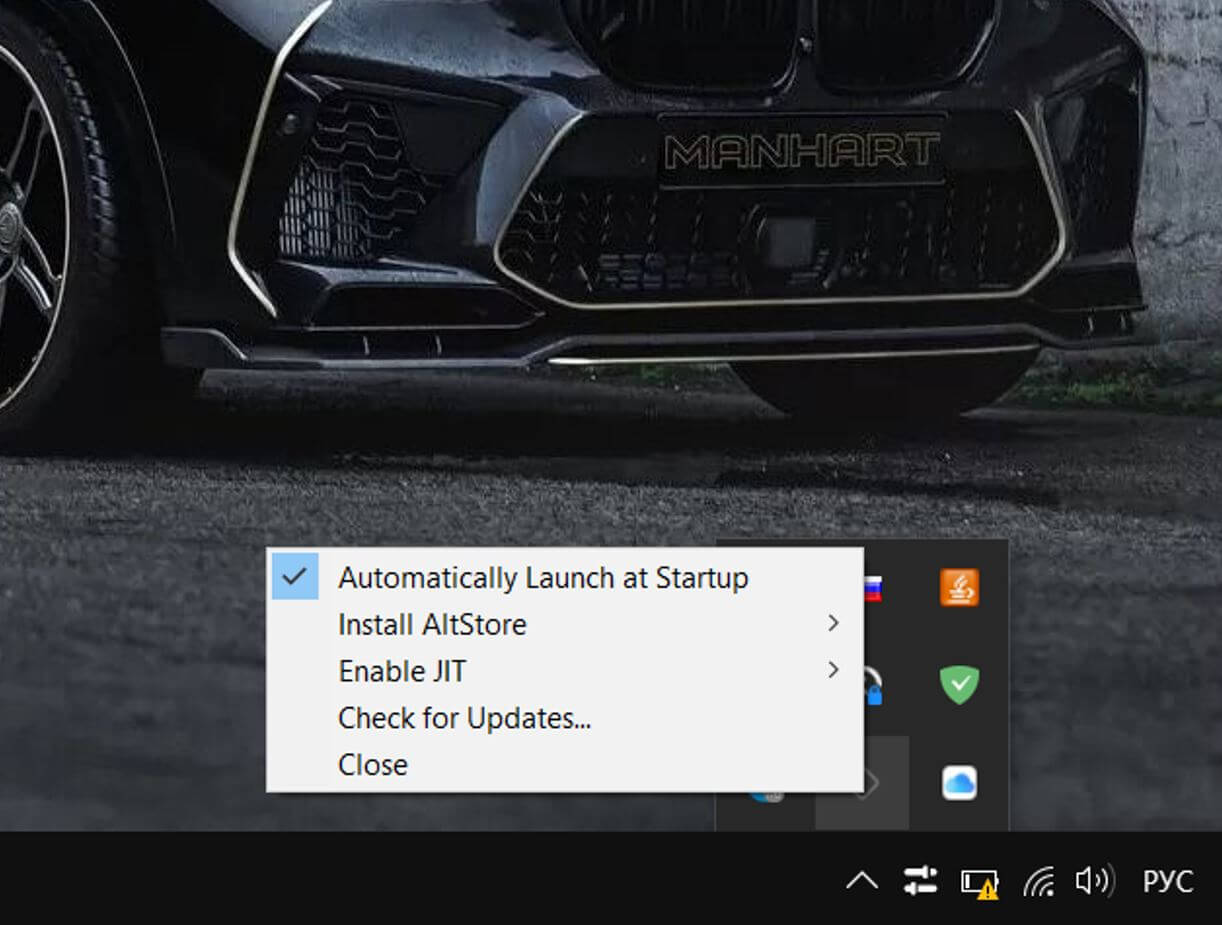
После установки AltServer на ПК нужно установить приложение на смартфон
Cистема предложит вам скачать и установить приложение iCloud для Windows с сайта Apple. Если у вас уже есть оно, укажите путь, нажав «Choose Folder». Обратите внимание, что версия, скачанная из Microsoft Store не подходит, поэтому удалите ее и установите ту, которая скачалась с сайта Apple.
После установки iCloud вам потребуется снова выбрать свой iPhone для установки AltStore. Это происходит в фоновом режиме — не пугайтесь, все нормально. Процесс занимает около 10 секунд. На вашем iPhone появится приложение AltStore.
-
Заходим в Настройки — «Основные» — «VPN и управление устройством» и нажимаем доверять профилю.
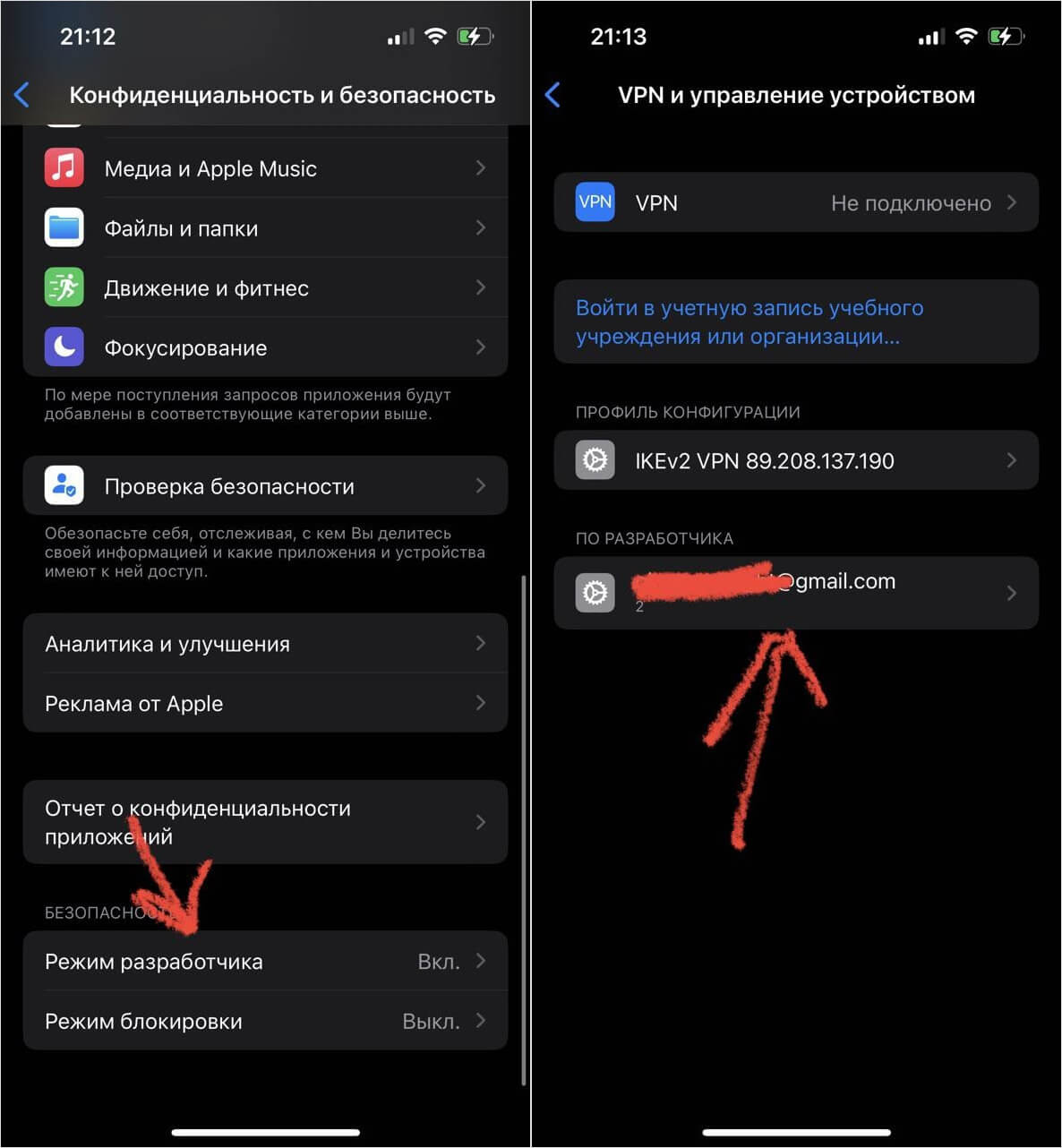
Даем необходимые разрешения, иначе AltStore работать не будет
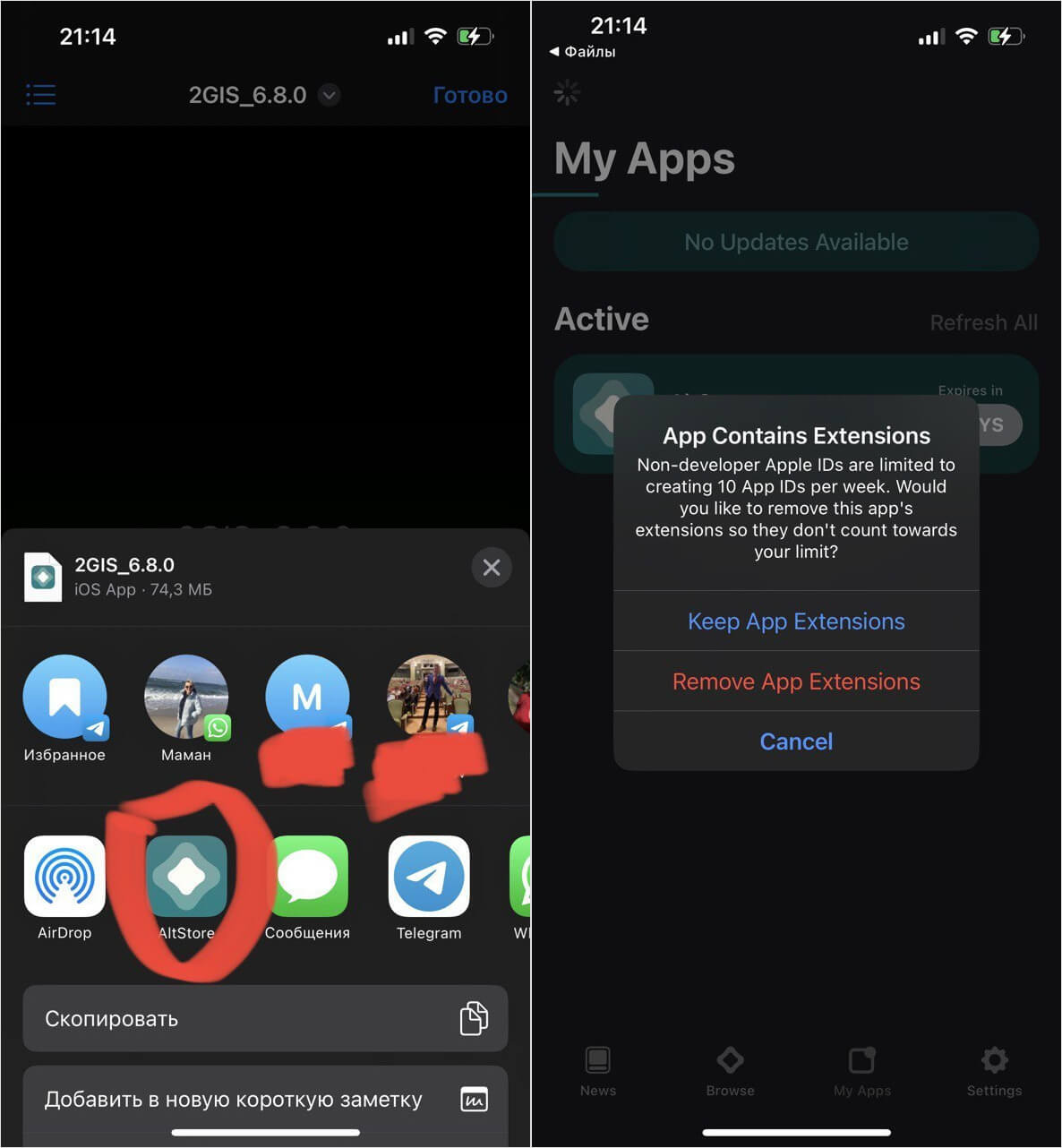
Приложения устанавливаются не всегда. Имейте это в виду
На macOS все делается похожим образом лишь с одним отличием: после установки AltStore на Mac нужно нажать на иконку приложения и выбрать «Install Mail Plug-in», а затем зайти в настройки стандартного почтового приложения и выбираем установленный плагин. После этого можно устанавливать AltStore на iPhone.
Обратите внимание, что приложения получается установить не всегда. Например, из-за неправильного имени вылезает ошибка «Invalid App Name». А еще нужно заходить в AltStore и обновлять приложения каждые 7 дней, иначе они перестанут работать. Лично у меня получилось вернуть 2GIS на Айфон с четвертого раза, так как все время вылезали какие-то ошибки, а в общей сложности я потратил почти 2 часа.
Как видите, способ теоретически позволяет вернуть любое приложение на Айфон. Кроме того, в отличие от метода с iMazing, в дальнейшем вам даже не понадобится компьютер, так как AltStore уже установлен на смартфон — нужно всего лишь найти ipa-файл приложения. Желательно заранее скачать ipa-файл без rar-архива, иначе AltStore не увидит его и придется дополнительно качать архиватор.
Наши соцсети
Новости, статьи и анонсы публикаций
Свободное общение и обсуждение материалов
Лонгриды для вас

Яндекс внедрил в Алису поддержку собственной нейросети YandexGPT, благодаря которой голосовой ассистент теперь умеет писать небольшие рассказы, отвечать на сложные вопросы и даже давать советы по поводу личной жизни. Рассказываем, что умеет YaGPT и какие недостатки у него есть

Для большей сохранности перед отправкой файла с конфиденциальными данными с Макбука его лучше защитить паролем. В этом материале рассказываем, как в пару кликов запаролить любой файл. Это лучшие бесплатные способы, которые не требуют стороннего софта.

Вместо клиента, удаленного из App Store, Тинькофф Банк сделал полноценное веб-приложение, которое может присылать пуш-уведомления и работает на любых смартфонах, независимо от операционной системы. Рассказываем, как в него войти, настроить оповещения и показываем, что можно делать в PWA Тинькофф.
Удаление файлов или восстановление удаленных в приложении «Файлы» на iPhone и iPad
Вы можете удалить файлы или восстановить недавно удаленные в приложении «Файлы». Хотите освободить место? Вы также можете удалить загруженные файлы iCloud с устройства и надежно сохранить их в iCloud Drive.
Удаление файлов на iPhone и iPad
Когда вы удаляете файлы из iCloud Drive или в разделе «На [название устройства]» приложения «Файлы», они переносятся в папку «Недавно удаленные». Через 30 дней они удаляются безвозвратно. Файлы, удаленные из папки «Недавно удаленные», удаляются немедленно и не подлежат восстановлению. Если вы удалите файл из iCloud Drive на одном устройстве, он удалится на всех устройствах, на которых выполнен вход с помощью того же идентификатора Apple ID. Узнайте больше о том, как удалять папки или файлы в iCloud Drive.
На iPhone
- Откройте приложение «Файлы» и перейдите на вкладку «Обзор».
- В разделе «Места» выберите расположение файлов, которые нужно удалить.
- Нажмите кнопку «Еще» , затем — «Выбрать».
- Выберите файлы, которые нужно удалить, и нажмите кнопку «Удалить» . Чтобы удалить один файл, вы также можете коснуться и удерживать его, а затем нажать «Удалить».
На устройстве iPad
- Откройте приложение «Файлы».
- В разделе «Места» на боковой панели выберите расположение файлов, которые нужно удалить. Если боковая панель не отображается, нажмите кнопку «Показать боковую панель» .
- Нажмите «Выбрать».
- Выберите файлы, которые нужно удалить, и нажмите «Удалить». Чтобы удалить один файл, вы также можете коснуться и удерживать его, а затем нажать «Удалить».
Восстановление удаленных файлов на iPhone и iPad
Если вы удалили файл случайно или передумали, то его можно восстановить в папке «Недавно удаленные» в течение 30 дней. Файлы, восстановленные из папки «Недавно удаленные», возвращаются в исходное местоположение.
На iPhone
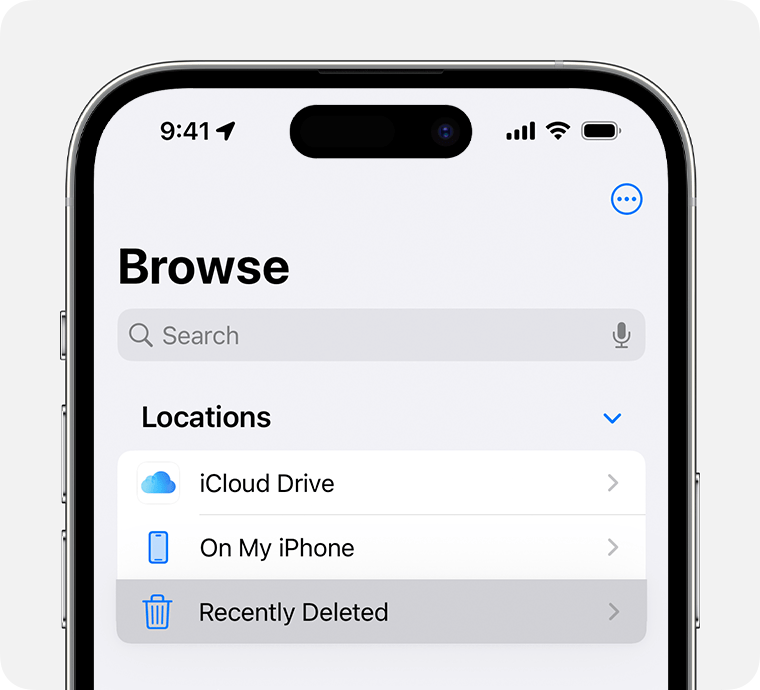
- Откройте приложение «Файлы» и перейдите на вкладку «Обзор».
- В разделе «Места» нажмите «Недавно удаленные».
- Нажмите кнопку «Еще» , затем — «Выбрать».
- Выберите файлы, которые хотите сохранить, и нажмите «Восстановить». Чтобы восстановить один файл, вы также можете коснуться и удерживать его, а затем нажать «Восстановить».
На устройстве iPad
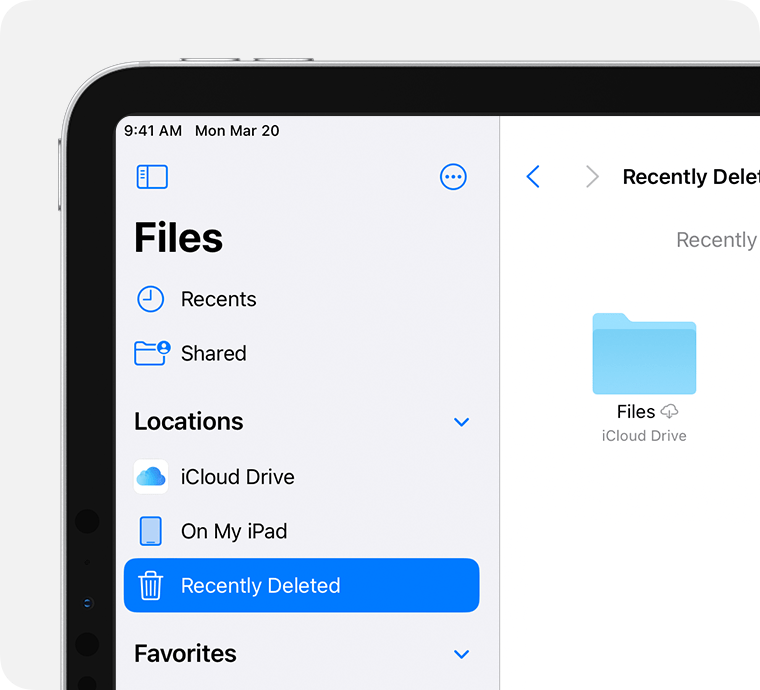
- Откройте приложение «Файлы».
- В разделе «Места» на боковой панели нажмите «Недавно удаленные». Если боковая панель не отображается, нажмите кнопку «Показать боковую панель» .
- Нажмите «Выбрать».
- Выберите файлы, которые хотите сохранить, и нажмите «Восстановить». Чтобы восстановить один файл, вы также можете коснуться и удерживать его, а затем нажать «Восстановить».
Удаление загруженных файлов iCloud Drive с iPhone и iPad
Вы можете освободить место на iPhone или iPad, удалив файлы, загруженные из iCloud Drive. Эти файлы останутся в iCloud Drive, поэтому вы сможете загрузить их снова. Если у вас есть файлы, загруженные из других источников, узнайте больше о сторонних облачных сервисах в приложении «Файлы».
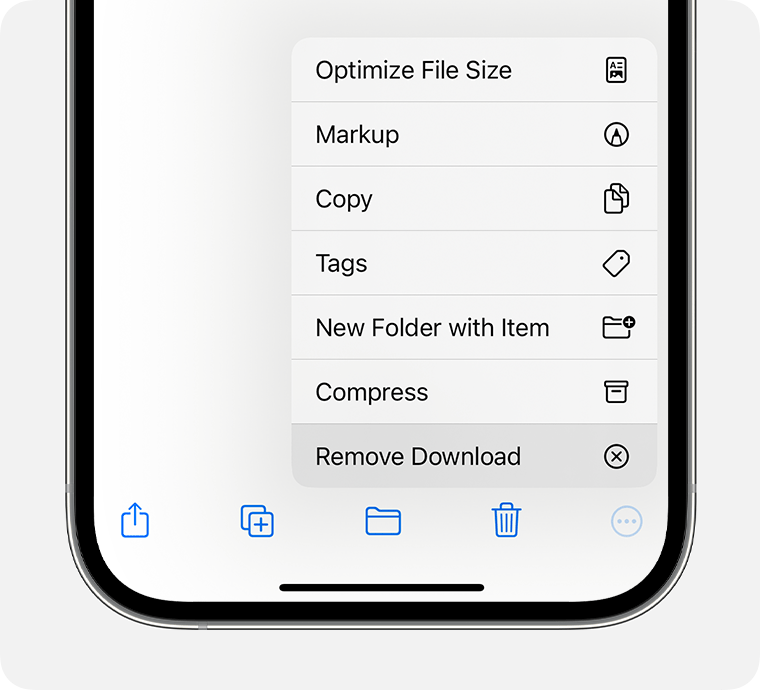
- Откройте приложение «Файлы» и перейдите на вкладку «Обзор» или нажмите кнопку «Показать боковую панель» .
- Выберите iCloud Drive.
- Нажмите «Загрузки».
- Выберите загруженные файлы, которые вы хотите удалить с устройства.
- Нажмите кнопку «Еще» , затем — «Удалить загрузку». Чтобы удалить один загруженный файл, нажмите и удерживайте его, а затем нажмите «Удалить загрузку».
Если параметр «Удалить загрузку» не отображается, файл не будет загружен на устройство.
Как найти удаленные приложения на iPhone? Советы, предлагаемые здесь
Неужели одно из ваших любимых приложений было случайно удалено с iPhone? Вы найдете способ восстановить его, был ли он удален случайно или намеренно. Многие пользователи iOS не имеют представления об этом, но приложения iOS могут быть фактически восстановлены и повторно загружены легко, когда вы захотите. Это означает, что нет ничего страшного, когда вы обнаружите, что одно или несколько приложений были удалены на iPhone.
На самом деле не стоит беспокоиться об удаленных приложениях для iPhone, если вы удалили приобретенное приложение на своем iPhone или iPad.
Можно ли восстановить удаленные приложения на iPhone или iPad?
В прежние времена людям было нелегко восстанавливать утерянные приложения, поэтому многие из них снова покупали бы это приложение, после того как по ошибке удалили приложения и у них не было резервной копии на локальном компьютере или в iTunes.
Однако в настоящее время Apple связывает каждое приложение, которое вы загружаете из App Store, с персональным идентификатором Apple ID и сохраняет приложение в своей учетной записи, поэтому его очень легко Восстановить удаленные приложения на iPhone или iPad.
Восстановить удаленные приложения из списка приобретенных приложений
Вы можете восстановить удаленные приложения на iPhone из списка приобретенных приложений, доступных в App Store. Этот вариант подходит, если вы не знаете название приложения или не уверены, какие приложения вы удалили на вашем iPhone.
Шаг 1 Откройте App Store на вашем iPhone.
Примечание: Убедитесь, что вы вошли с тем же Apple ID что вы использовали для покупки приложений.
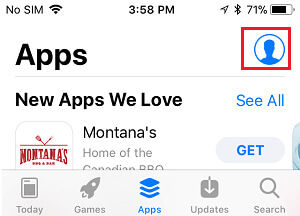
Step 2 Как только вы окажетесь в App Store, нажмите на значок учетной записи, расположенный в верхнем правом углу экрана.
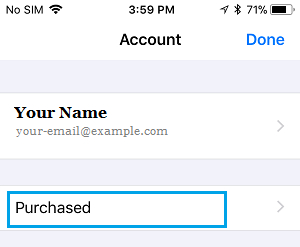
Шаг 3 На экране учетной записи нажмите «Куплено».
Шаг 4 На следующем экране нажмите «Не на этом iPhone». Это вызовет все приложения, которые в настоящее время доступны на вашем iPhone.
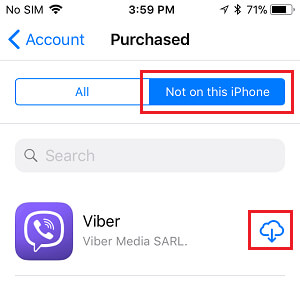
Шаг 5 Следующим шагом будет поиск приложения, которое вы удалили, и нажмите значок «Облако» рядом с приложением, чтобы начать процесс переустановки приложения обратно на iPhone (см. Изображение выше).
Поиск удаленных приложений в App Store
Если вы недавно удалили приложение и знаете его имя, вы можете быстро найти удаленное приложение в App Store и снова установить его на своем устройстве.
Примечание: Убедитесь, что вы вошли в систему с тем же Apple ID, который вы использовали для покупки приложения.
Шаг 1 Откройте App Store на вашем iPhone или iPad.
Шаг 2 Попав в App Store, найдите удаленное приложение, введя его имя в строке поиска.
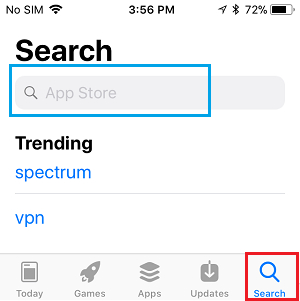
Шаг 3 Теперь нажмите на «Удаленное приложение» в результатах поиска.
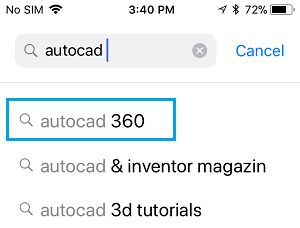
Шаг 4 Следующим шагом является загрузка и установка приложения обратно на ваше устройство.
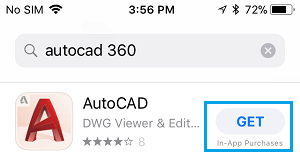
Поскольку вы уже заплатили за приложение, вы не будете платить за его повторную загрузку из App Store.
Как упоминалось выше, все приложения, которые вы загружаете из App Store, включая бесплатные и платные приложения, связаны с вашим Apple ID, и приложения хранятся в вашей учетной записи на облачных серверах Apple.
Стоит отметить, что одни только приложения для iOS — не единственное, что можно легко восстановить и повторно загрузить. Этот простой метод восстановления также будет работать с покупками iTunes Store, такими как музыка, фильмы и телепередачи, а также с приложениями, приобретенными через Mac App Store, на настольных компьютерах.
Для восстановления данных приложения не игнорируйте ту часть, которую мы вам покажем.
Одно из лучших приложений восстановления данных программного обеспечения, которое вы можете знать
- FoneLab — лучший инструмент для восстановления и резервного копирования данных iOS для восстановления и резервного копирования данных iPhone / iPad / iPod на ПК или Mac.
- Восстановите удаленные данные iOS, такие как контакты, журналы вызовов, видео, аудио, фотографии, заметки, сообщения и т. Д. С iPhone / iPad / iPod.
- Резервное копирование всех типов данных iPhone на ПК / Mac.
- Поддержка iPhone X / 8/7 / SE / 6/5/4, iPad Pro / Air / mini, iPod touch 6/5 и более.
- Извлекать файлы без резервного копирования с iPhone напрямую.
Не упустите этот инструмент, который позволяет очень легко восстанавливать данные удаленных приложений. Давайте посмотрим, как это работает:
После удаления приложения на iPhone X / 8 Plus / 8/7 Plus / 7 / SE / iPhone 6s / 6s Plus / 6 Plus / 6 / 5s / 5c / 5 / 4S / 4 / 3GS данные вашего приложения будут потерял. Ваши красивые фотографии, важные сообщения и великолепная музыка исчезнут. Какая жалость!
Поэтому вы можете выполнить следующие действия, чтобы найти данные своего приложения. Вам всегда удобно восстанавливать данные приложения с вашего iPhone напрямую.
Шаг 1 Подключите iPhone к компьютеру
Вам следует установить эту программу восстановления данных на свой компьютер, затем запустить ее и подключить iPhone к компьютеру.

Шаг 2 Начните сканировать iPhone
После подключения вашего iPhone, эта программа будет отображать подробную информацию о вашем iPhone в интерфейсе. щелчок «Начать сканирование» Кнопка, это займет несколько минут, чтобы завершить сканирование файла.
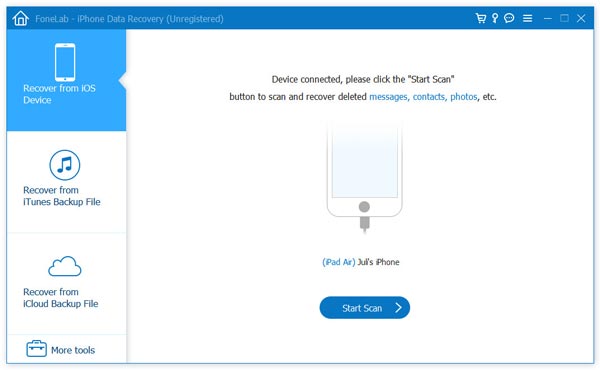
Шаг 3 Восстановить удаленные приложения
После сканирования в нем будут перечислены все файлы, обнаруженные на вашем iPhone. Предварительный просмотр файлов в категории «Фотографии приложений», «Видео», «Аудио», «Документ», выберите элементы, которые необходимо восстановить, и нажмите «Восстановление» кнопку, чтобы вернуть их.
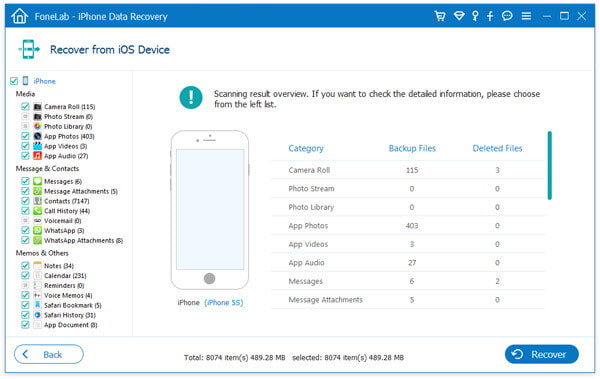
Таким образом, вы можете получить данные своего приложения iPhone обратно, и после восстановления вам лучше сохранить фотографии / аудио / видео / документ приложения, если вы не хотите их снова потерять.
С помощью этого инструмента восстановления приложений iPhone вы также можете извлечь файлы приложений iPhone, извлекая резервное копирование ITunes файлы, если вы синхронизировали iPhone с iTunes.
Или, если у вас есть резервные файлы с вашей учетной записью iCloud, вы можете восстановить удаленные данные приложения из резервной копии iCloud на ваш компьютер.
Просто перейдите к следующему решению, чтобы найти удаленные данные приложения из резервной копии iTunes и iCloud, если вы это сделали.
Восстановите потерянные сообщения приложения / картинки / фильм / музыку из резервной копии iTunes / iCloud
Шаг 1 Выберите режим восстановления
По-прежнему запускайте это программное обеспечение на своем компьютере, здесь вам нужно нажать «Восстановить из файла резервной копии iTunes» или «Восстановить из файла резервной копии iCloud».
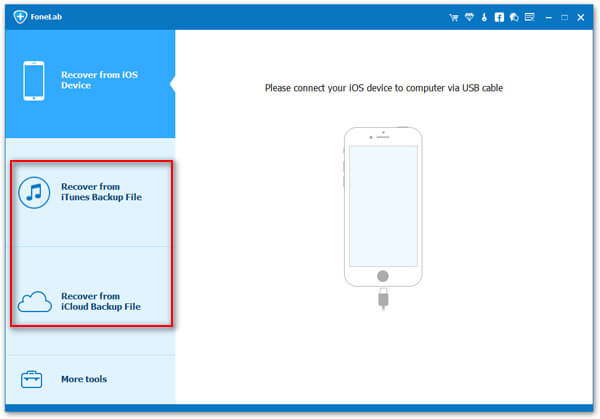
Шаг 2 Сканирование iTunes или резервной копии iCloud
Если вы сделали резервную копию iTunes, просто выберите одну резервную копию iTunes и нажмите «Начать сканирование», чтобы просмотреть резервную копию iTunes.
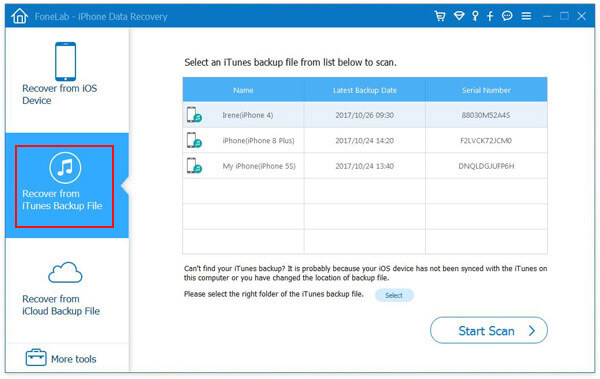
Если у вас есть резервное копирование ICloud, просто войдите в свою учетную запись iCloud, выберите одну резервную копию iCloud, которая вам нужна, нажмите «Скачать«и выберите тип данных, которые вы хотите восстановить из приложений.
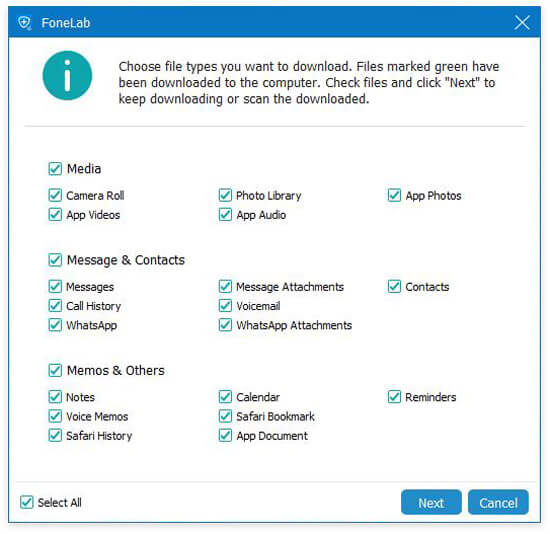
Шаг 3 Восстановление данных приложения из iTunes и iCloud.
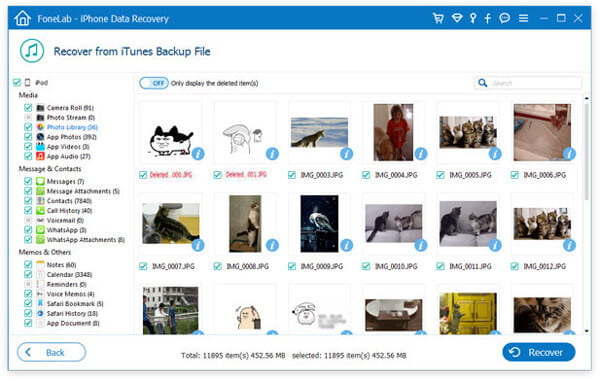
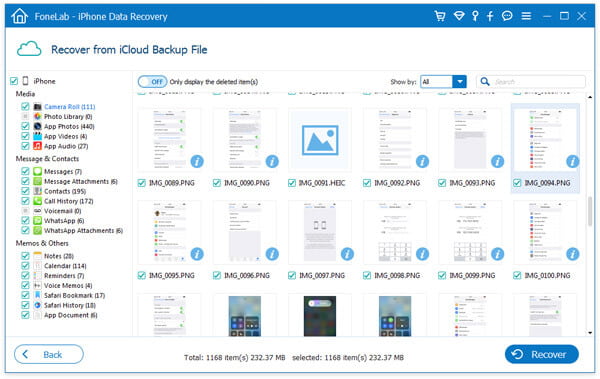
После завершения сканирования резервных копий iTunes и iCloud щелкните тип данных, чтобы просмотреть подробные сведения. Отметьте элементы, которые вы хотите восстановить, и нажмите «Восстановить», чтобы сохранить данные приложения на компьютер.
Шаг 3 Нажмите кнопку «Восстановить», чтобы сохранить файлы приложения из iTunes на компьютер.
Или вы можете восстановить файлы приложения из iCloud на компьютер.
Что вы думаете об этом посте.
Рейтинг: 4.9 / 5 (на основе голосов 125)
Как восстановить удаленное приложение на Айфоне
Бывают моменты, когда нужную программу удаляют по ошибке, случайно нажав не на ту клавишу. Деинсталляция не беда, если вы обладатель системы iOS, которая позволяет восстановить все элементы и приложения, которые были скачены ранее. Автоматическая синхронизация с iTunes и авторизация ID запоминается системой, что дает возможность легкого доступа, даже если программы были платными.
Для восстановления удаленных файлов, разработчики обеспечения подумали и создали множество утилит, которые помогут вам в нелегкой ситуации. Существует множество вмонтированных и сторонних сервисов для поддержки удаленных компонентов. Все они сосредоточены на возврате резервных копий на основное устройство.
Далее приведем несколько способов, которые помогут посмотреть удаленные приложения.
- Способ 1. Как вернуть удаленное приложение на Айфоне
- Способ 2. Как восстановить удаленное приложение
- Способ 3. Как найти недавно удалённое приложение?
- Способ 4. Как восстановить удаленное приложение на Айфоне без App Store
- Способ 5. Программа для восстановления данных приложения Tenorshare UltData
Способ 1. Как вернуть удаленное приложение на Айфоне
Для быстрого восстановления существует единое условие – авторизация первоначального ID. То есть возврат данных возможен на тот адрес, на который приложение скачивалось в первый раз. Даже если приложение с App Store было платным, то последующие скачивания будут бесплатными на тот же адрес, так как данные оплаты сохраняются в вашем аккаунте, и не требуют повторного внесения средств.
Прогресс в играх или изменение информации тоже вернется. Также более недоступные программы, которые были удалены разработчиками в магазине App Store можно загрузить повторно, если они использовались ранее и просто были удалены со смартфона или планшета.
Любой вариант отображается в онлайн магазине среди вкладок скачивания. Как это сделать? Достаточно просто.
Шаг 1. Для возобновления запустите фирменный магазин и найдете вкладку «Обновления», которая находится в нижней части панели предлагаемых опций.
Шаг 2. В разделе с покупками, перед вами возникнет вкладка в виде облака со стрелочкой. Нажав на представленную иконку, пойдет автоматическая установка программы, подвязанной к вашему ID.
Шаг 3. Для того чтобы выбрать конкретное вложение листайте по списку далее и выбирайте необходимую потерянную игру.
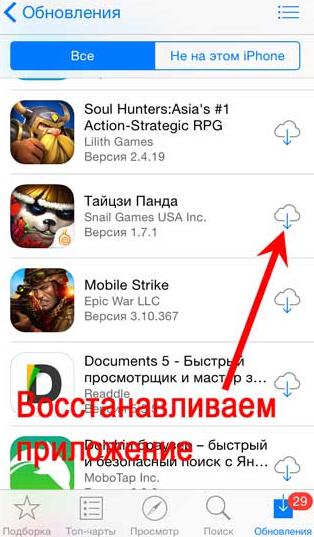
Если ваша программа уже загружается, то возврат будет значительно проще.
Работа с App Store также может поддержать другое устройство, привязанное к вашему личному аккаунту. Дополнительная вкладка, что скрылась в том же разделе «Покупки», называемая «не на этом ….» поможет восстановить или перенести любое скаченное ранее приложение на другое устройство с вашим ID кодом. Для операции следует нажать уже знакомую иконку в виде облака.
Пользуясь специально программой, вам необходимо подключить устройство к компьютеру.
Способ 2. Как восстановить удаленное приложение
Шаг 1. Для того, чтобы восстановить удаленное рекомендуем использовать хитрость пользователей: начните загрузку, после появления таблички с отказом нажимайте «ОК» и переходите в режим «В самолете».
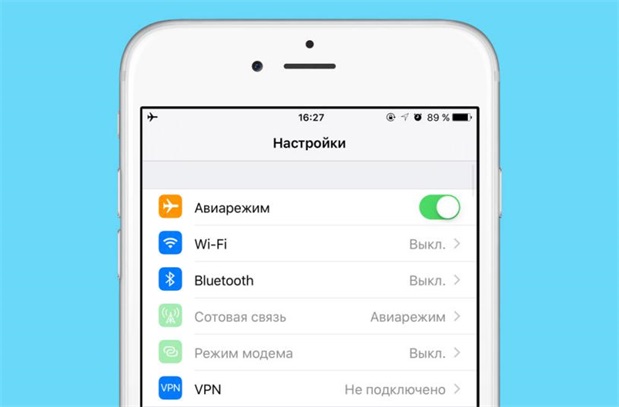
Шаг 2. Последующая перезагрузка устройства с выключением режима, автоматически продолжит загрузку приложения, если интернет будет включен.
Особенностью системы является то, что не только восстановить, но и удалить базовые стандартные программы возможно. Для этого необходимо зажать значок приложения на экране и дождаться появления крестика на ярлыке. Восстановить данные программы возможно также как и другие: пользуясь базовыми и дополнительными приложениями.
Для комфортного восстановления введите ваши данные в сплывающую таблицу.
Способ 3. Как найти недавно удалённое приложение?
Запустите App Store, коснитесь значка своего профиля в правом верхнем углу и выберите «Приобретено». Если вы выберете вкладку «Все», вы увидите все приложения в своей учетной записи. У установленных справа кнопка «Открыть», а у удаленных – небольшой значок облака. Чтобы предварительно просмотреть только удаленные приложения, вместо этого коснитесь вкладки «Не на этом iPhone». В нем перечислены все приложения, которые вы когда-либо удаляли из своей учетной записи.
Способ 4. Как восстановить удаленное приложение на Айфоне без App Store
Как мы все знаем, из-за влияния войны и санкций в России пострадали многие предприятия. Некоторые часто используемые приложения, такие как Сбербанк, 2ГИС, АЛЬФА-БАНК, Spotify и т. д., были запрещены к загрузке в App Store России, что серьезно повлияло на нашу жизнь. Но не волнуйтесь, у нас есть быстрый способ помочь вам вернуть удаленные приложения на Айфоне. Вам нужно использовать программу Tenorshare iCareFone. Tenorshare iCareFone поможет вам скачать Tiktok, Сбербанк, ВК, Facetune и другие запрещенные приложения на устройство одним щелчком мыши. Это очень быстро и удобно.
Давайте посмотрим, как восстановить удаленные приложения на Айфоне с помощью Tenorshare iCareFone:
Примечание: Только если приложение уже было приобретено с вашим идентификатором Apple ID, оно может быть установлено.

- Загрузите и установите iCareFone на свой компьютер. Запустите его. Затем подключите iPhone к компьютеру. Выберите раздел Управление в левой строке меню.

Затем перейдите в раздел «Приложения». Нажмите «Загрузка приложений». Вы увидите некоторые запрещенные приложения в разделе «Рекомендуемые». Все эти приложения были удалены или запрещены в iOS App Store в вашей стране. Просто нажмите на значок установки, чтобы установить его на свое устройство.
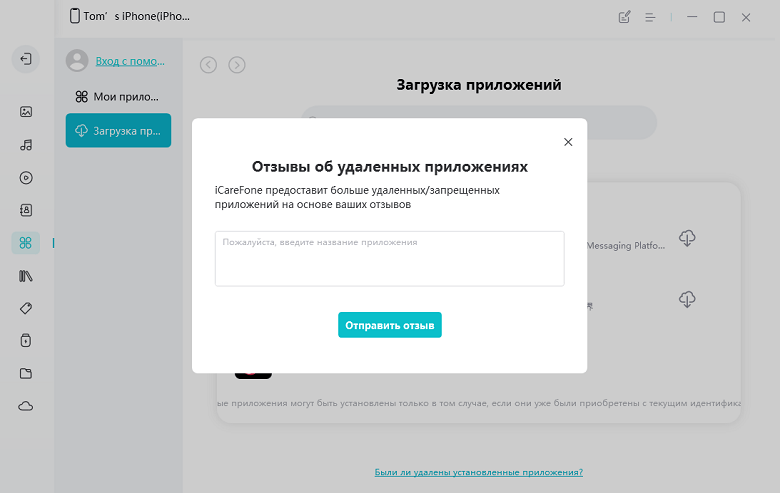
Если все эти рекомендуемые приложения не являются вашим выбором, вы можете оставить отзыв, и iCareFone предоставит больше приложений в следующих обновлениях!
Способ 5. Программа для восстановления данных приложения Tenorshare UltData
Данные, фотографии, сообщения, контакты, видео, файлы и приложение – все найдет программа Tenorshare UltData, которая совместима с любой версией операционной системы. Приложение поможет восстановить файлы следующими способами:
Шаг 1. Загрузите и установите Tenorshare UltData. Откройте UltData и подключите iPhone к компьютеру с помощью кабеля Lightning-USB. Нажмите «Доверять этому компьютеру» на экране iPhone, если вы впервые подключаете его к этому компьютеру.

Шаг 2. После присоединения означаете маркером элементы, которые необходимо восстановить.

Шаг 3. После подтверждения и завершения сканирования ранее удаленные файлы появятся в интерфейсе.

Восстановить удаленную программу iPhone реально. Поэтому случайное удаление приложения в случае сбоев, ошибки и прочих помех – не повод расстраиваться. Все утраченные файлы можно вернуть, пользуясь вышеперечисленными способами. Восстановление без копий, через фирменные iTunes и iCloud возможно быстро и легко как на сам смартфон, так и на домашний компьютер. Вернуть потерянное легко, пользуясь специальным программным продуктом, который поможет в быстром и комфортном восстановлении. Скачивание обеспечения Tenorshare UltData позволит скомпоновать удаленные данные и вывести их на основной экран. Легкое пользование и бесперебойная уверенная работа для вашего гаджета.
Заключение
Мы представили вам всего 5 методов, которые помогут вам восстановить удаленные приложения, и вы можете выбрать тот, который подходит вам в соответствии с вашими потребностями. Конечно, если вашего удаленного ПРИЛОЖЕНИЯ нет в App Store, мы рекомендуем вам использовать Tenorshare iCareFone. Если вы хотите восстановить удаленные данные, вы можете попробовать Tenorshare UltData.
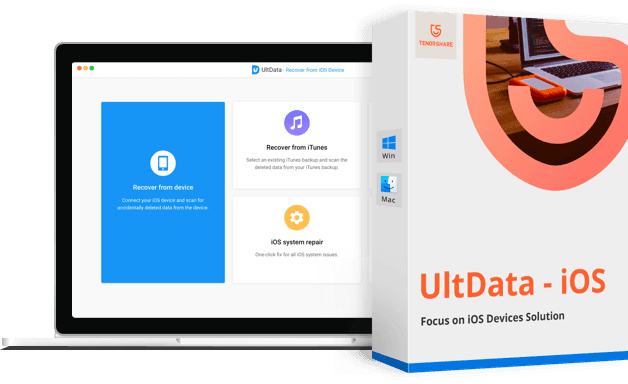
Надежное программное обеспечение для восстановления данных iPhone 13
- Восстановление данных с устройств iOS, резервной копии iTunes и iCloud;
- Поддержка сканирования и чтения зашифрованных файлов резервных копий iTunes;
- Поддержка более 35 типов файлов (WhatsApp, SMS, контакты, фотографии и т. Д.);
- Поддержка WhatsApp, LINE, Kik, Viber, Wechat Backup & Restore (только для Mac);
- Совместимость с последними версиями iOS 15 и iPhone 13/13 Pro (макс.);
Обновление 2023-05-15 / Обновление для iOS восстановление данных