Как увеличить холст в клип студио
« Холст » — это видимая часть изображения. По умолчанию, размер холста равен размеру слоёв. Команда Размер холста… открывает диалог « Set Image Canvas Size » , позволяющий увеличить или уменьшить размер холста. Также, при желании, можно изменить размер слоёв. При увеличении холста создаётся пустое место вокруг содержимого изображения. При его уменьшении видимая часть кадрируется, но слои не теряют данных в этих областях и простираются за пределы холста.
При уменьшении холста появляется тонкая отрицательная рамка вокруг нового холста в просмотре. Указатель мышки становится перекрестьем: изображение можно передвигать в этой рамке.
6.17.1. Активация команды
- Получить доступ к этой команде можно через меню изображения Изображение → Размер холста… .
6.17.2. Описание диалога « Установить размер холста »
Рисунок 16.74. Диалог « Установить размер холста »
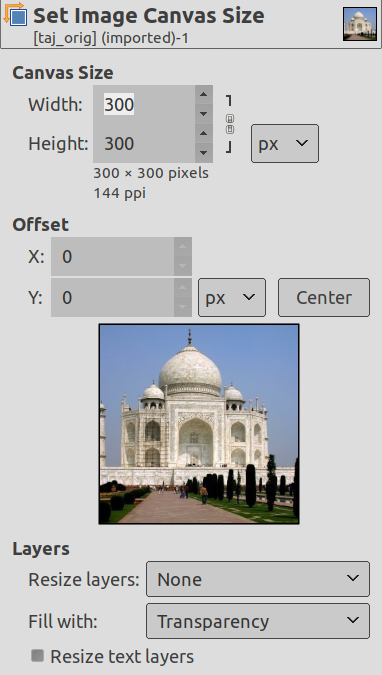
Размер холста
Здесь можно указать ширину и высоту холста. По умолчанию, единица измерения — точки, но её можно заменить, например, в проценты, чтобы указать новый размер в зависимости от текущего размера. Если цепь справа от полей ширины и высоты не разорвана, то пропорция между ними сохраняется: при изменении значения одной величины, другая величина изменяется соответственно. Если цепь разорвать, нажав на неё, значения ширины и высоты можно указать по отдельности.
Вне зависимости от выбранных единиц измерения, текущий размер в точках и разрешение показаны под полями Ширина и Высота . Разрешение нельзя изменить в диалоге Размер холста ; для этого нужно вызвать диалог Размер при печати.
Смещение
Значения Смещения используются для помещения изображения (всего изображения, а не активного слоя) на холсте. Размер и содержание холста можно видеть в просмотре. Если холст меньше изображения, окно просмотра показывает его в рамке с тонкой отрицательной границей.
Параметры X и Y определяют координаты верхнего левого угла изображения по отношению к верхнему левому углу холста. Они отрицательны, когда холст меньше изображения. Изображение можно поместить разными способами (естественно, координаты остаются в пределах холста):
- нажатием и передвижением изображения,
- вводя значение в поля ввода X и Y
- нажатием на маленькие стрелки. Это изменяет значение на одну точку (единицу измерения).
- Когда фокус находится в поле ввода, можно использовать клавиши стрелки на клавиатуре Вверх и Вниз , чтобы изменить значение на одну точку (единицу измерения), или PageUp и PageDown , чтобы изменить значение на 10 точек (единиц измерения).
- Resize layers : this drop-down list offers you several possibilities:
Рисунок 16.75. Список изменения размера слоёв
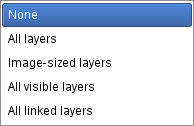
- Нет : выбран по умолчанию. Слои не меняются, только холст.
- Все слои : все слои станут размером с холст.
- Слои размером с изображение : только слои размером с изображение получат новый размер холста.
- Все видимые слои : только видимые слои, помеченные пиктораммой
 в диалоге слоёв, получат новый размер холста.
 - Все связанные слои : только связанные слои, помеченные пиктораммой
 в диалоге слоёв, получат новый размер холста.
Отцентрировать
Кнопка Отцентрировать позволяет поместить изображения в центр холста. При нажатии на эту кнопку, значения смещения автоматически вычисляются и показываются в полях ввода.
При нажатии на кнопку Изменить размер изменяется размер холста, но информация о точках растра и масштаб рисования изображения не меняется.
Если слои изображения не выходили за пределы холста до изменения размера холста, то дополнительные области на холсте при его увеличении ничего не покажут. Такие области останутся прозрачными, заполнятся шахматной доской, и не будут доступны для рисования. Можно либо свести изображение, тогда у изображения будет только один слой размером с холст, либо воспользоваться командой Слой к размеру изображения, тогда активный слой станет размером с изображение, а остальные слои не изменятся. Можно также создать новый слой и заполнить его цветом фона. В таком случае вы создаёте цифровой « passe-partout » (своего рода стеклянную подставку с убираемой задней стенкой для помещения туда фотографии).
6.17.3. Пример
Рисунок 16.76. Исходное изображение
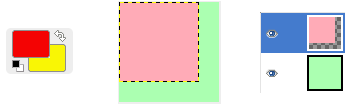
Мы начали с зелёного слоя фона размером 100×100 точек, что определяет холст с тем же размером по умолчанию. Затем мы добавили красный слой 80×80 точек. Граница активного слоя показана чёрно-жёлтой линией. Красный слой не полностью заполняет холст: незаполненные области прозрачны. Цвет фона на панели инструментов — жёлтый.
Рисунок 16.77. Холст увеличен (слои неизменны)
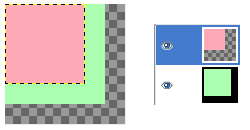
Холст увеличился до 120×120 точек. Размер слоёв не изменился. Незаполненные области холста прозрачны.
Рисунок 16.78. Холст увеличен (все слои изменены)
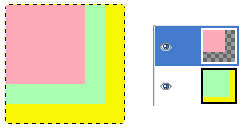
Холст увеличился до 120×120 точек. Все слои увеличились до размера холста. Ненарисованные обрасти остаются прозрачными в красном слое и жёлтыми (цветом фона на панели инструментов) в зелёном слое фона.
6.17.4. Где нужен размер холста?
Возможно, понадобятся дополнительные действия с изображением: увеличить размер холста, добавить новый слой размером с новый холст, и хатем разрисовать этот новый слой. Это действие, обратное обрезанию.
Также, для обрезания изображения можно использовать эту команду:
Рисунок 16.79. Изменение размера холста
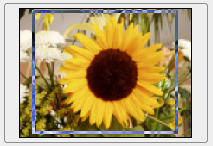
Нажмите на пиктограмму цепи справа от полей ширины и высоты, чтобы из раъединить. Изменяя эти параметры и двигая изображение по холсту, можно откадрировать изображение до нужного размера. Нажмите на кнопку « Отцентровать » , а потом на кнопку « Изменить размер » .
Рисунок 16.80. Откадрированное изображение
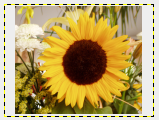
Инструмент Кадрирование легче в использовании.
Как увеличить холст в клип студио
Если будете покупать, то версии Pro (которая дешевле) для курса достаточно.
В версии EX дополнительно есть разные инструменты для верстки книг, которые нам не понадобятся.
Если будете качать с торрентов, то там скорее всего будет лежать версия EX,
она включает в себя инструментарий Pro версии, и тоже подойдет. Но лучше купить, ибо программа часто обновляется и улучшается.
Примерно 4 раза в год на нее стабильно бывают большие скидки. Нужно следить за их сайтом и подписаться на новости.
Настройка программы
- Закрыть все лишние.
- Оставить tool, subtool, tool property, layers, color (поменять на треугольник).
- Если вдруг что-то случайно закрыли — ищите в window.
Настройка нажатия
Pen pressure settings — калибровка нажатия кисти.
Кисть для рисования
- Выбрать pen > pen > G-pen.
- Дублировать ее (кликнуть правой кнопкой, duplicate subtool).
- Перетащить ее в новую группу.
- Переименовать в sketch (кликнуть правой кнопкой, settings of subtool).
- отключить нажатие в панели brush size
- включить pen pressure в панели opacity
- Stabilization 20
Горячие клавиши
Shortcut settings
Раздел main menu
layer > new raster layer > Alt + A
(обратите внимание на какой ставить, а то будет постоянно появляться всплывающее окно)
layer > duplicate layer > ctrl + J
layer > delete layer > ctrl + backspace
layer > merge selected layers > ctrl + shift + E
view > rotate/ invert> flip horizontal > Ctrl + Shift + A
Раздел options
tool property pallete > reduce brush size > Z
tool property pallete > Increase brush size > X
drawing color > switch main color and sub color > C
Раздел tool
удалить все горячие клавиши (к одной клавише могут быть привязаны несколько инструментов)
pen > sketch > S (это наша новая созданная кисть, по умолчанию её там нет)
eraser > hard > R
eraser > soft > E
move layer > move layer> V
selection area > rectangle > M
selection area > lasso > L
operation- select layer > B
figure > straight line > G
Часть 1. Простая иллюстрация
Новый документ
Ctrl + N
1500 x 2000 px, 72 px — разрешение.
Сохраните шаблон, чтобы потом было удобнее.
пробел — перемещаться по холсту
ctrl + пробел — увеличивать/ уменьшать
R — вращать холст (зажав Shift, можно поворачивать ровно на 90 градусов)
Ctrl + Shift + A — отражение экрана
Рисование
Выбор инструмента
Группы инструментов (tools) > подгруппы инструментов (subtools) > конкретный инструмент.
Горячая клавиша S — наша кисть для рисования, ее можно дублировать с разными параметрами и новым кистям будет тоже присвоена эта
горячая клавиша. Таким образом вы можете выбирать их по очереди, или перенести вверх ту, которая больше нужна в данный момент
Выбор цвета
Три квадратика — основной цвет, дополнительный и прозрачность, — можно выбирать в квадратиках в панели color.
Аlt — пипетка. Можно брать цвет с холста.
Менять местами основной и дополнительный цвет — C.
Выбрав прозрачность, можно стирать кистью, как резинкой
Размер кисти
Горячие клавиши — Z, X
или зажать ctrl + alt и двигать пером по холсту.
Прозрачность кисти
Можно переключать в tool property.
Соединить точки прямой линией
Точка > зажать shift > точка.
Вертикальные и горизонтальные линии
С зажатым shift, как в фотошопе не получится =(
Если все таки нужно, можно это сделать с помощью инструмента Figure > straight line или создав сетку одноточечной перспективы с отключенным центром.
- мягкая — горячая клавиша E
- твердая — горячая клавиша R
Отменить действие
Ctrl + Z
Повторить действие
Ctrl + Shift + Z
Сохранение
ctrl + S или ctrl + shift + S
Сохранить проект, чтобы потом доделывать его
CLIP STUDIO FORMAT (.clip) — формат программы клип студио пэйнт.
PHOTOSHOP DOCUMENT (.psd) — формат программы Фотошоп, его потом можно открыть в фотошопе и работать с ним там. В этом формате не сохраняются векторные слои и перспективные линейки.
Если в будущем при сохранении в PSD у вас будут странные цвета,
то сохраняйте через file > save duplicate > psd
и там в окне psd export settings поставmnt галочку Embed ICC profile.
Сохранить картинку — формат .jpeg
ВНИМАНИЕ!
Если вы активно используете отражение экрана, то может сохранится отраженная версия.
Чтобы это исправить, зайдите в view> rotate/ flip и уберите галочку с flip horizontal.
выделите все слои и edit > transform > flip hotizontal.
Теперь сохраняйте.
Clip Studio Paint замена «горячих клавиш»
Есть ли в самой программе возможность изменить назначения горячих клавиш?
Просто я работаю не только в этой программе и по этому нет желания перестраивать назначения клавиш в других графических редакторах и на гп.
Голосование за лучший ответ
Нужно зайти в панель Window, потом найти и нажать Quick Access.
Справа откроется меню. Там есть раздел Set 2, нужно на него нажать, и выбрать Quick Access Settings (это единственная кнопка в этом разделе). Потом открывается меню, где можно настроить любые горячие клавиши, если нужно назначить кнопку, например создание нового кадра в анимации, то заходим в Animation, и так далее.
Вроде бы всё : )
L TУченик (190) 1 год назад
нет, это не работает
1)Если вы хотите переназначить горячие клавиши, необходимо в левом верхнем меню выбрать пункт «File», «Shortcut Settings». Программа откроет окно с функционалом и подписями, на пример «Undo это CTRL+Z».
2)Нажав далее дважды по подписи или выбрав «Edit shortcut»(для замены обозначения) / «Add shortcut»(задать дополнительное обозначение) вы можете переназначить клавиши быстрого доступа к функции.
Редактирование обтравочных масок
Узнайте, как обтравочная маска может помочь скрыть части объекта или группы объектов.
Обтравочная маска — это объект, форма которого маскирует другой рисунок так, что видимыми остаются только области в пределах маски, то есть изображение обрезается по форме маски. Обтравочная маска и замаскированные объекты называются обтравочным набором. Обтравочный набор можно составить, выделив два и более объектов, либо на основе всех объектов группы или слоя.
Попрактикуйтесь и узнайте, как использовать обтравочную маску, с помощью практического руководства на панели «Новые возможности», не выходя из приложения.