Как установить драйвер через биос
- Language ▼
- English
- Français
- Nederlands
- 日本語
- Deutsch
- Español
- Italiano
- Português (EU)
- Português (BR)
- Dansk
- Cestina
- العربية
- 中文 (漢語)
- 中文 (汉语)
- Türkçe
- Русский
- Polski
- Svenska
- Norsk
- Suomi
- 한국말
- Română
- Ελληνικά
- Magyar

Загрузить драйверы
БИОС
Шаги обновления драйвера устройства Bios вручную:
Версии драйверов по умолчанию для устройств Bios можно получить через %%os%% или через обновление Windows®. Хотя эти драйверы Bios в комплекте включают основные функции, они обычно не охватывают все аппаратные функции. Вот полное руководство по ручному обновлению этих драйверов устройств Windows.
Порядок выполнения автоматической загрузки и обновления:
Рекомендация: Как правило, большинству пользователь Windows, мы настоятельно рекомендуем выполнять обновление драйверов БИОС с помощью утилиты для обновления драйверов, такой как DriverDoc [DriverDoc — Продукт от Solvusoft]. DriverDoc позволяет сэкономить ваше время и силы, автоматически выполняя загрузку и установку надлежащих драйверов Bios.
Кроме того, DriverDoc гарантирует не только регулярное обновление драйверов БИОС. Благодаря доступу к базе, содержащей более 2 150 000 драйверов (база данных ежедневно пополняется), данная утилита также гарантирует обновления всех прочих драйверов на вашем ПК.
Продукт Solvusoft

БИОС Часто задаваемые вопросы относительно обновления
Какие операционные системы работают с драйверами БИОС?
БИОС имеет доступную версию драйверов в Windows.
Что может пойти не так, обновление драйверов БИОС и почему это сделать?
Люди избегают обновления драйверов БИОС главным образом потому, что боятся, что что-то перепутается.
Каковы преимущества и риски с обновлениями драйверов БИОС?
Преимущества обновления драйверов БИОС включают повышение производительности и расширение возможностей аппаратного обеспечения, а также повышение его общей функциональной совместимости. Потенциальные риски установки неверных драйверов БИОС включают нестабильность ПК, снижение производительности и случайные сбои.
Как обновить драйверы БИОС?
Два основных способа обновления БИОС драйверов — вручную с помощью диспетчера устройств или автоматически с помощью программного обеспечения для обновления драйверов.
Проблемы обновления драйверов
Bios подвержен системным ошибкам, связанным с поврежденными или устаревшими драйверами устройств. Драйверы ПК могут стать проблематичными без какой-либо очевидной причины. Хорошей новостью является то, что драйверы принтеров могут быть обновлены для устранения любых БИОС.
Это не просто, чтобы получить драйверы Bios из-за большого и запутанного официального сайта Windows. Даже если у вас есть опыт поиска, загрузки и ручного обновления драйверов Bios, процесс все равно может быть очень трудоемким и чрезвычайно раздражающим. Вы можете усугубить проблемы только в том случае, если установите неправильный драйвер для вашего оборудования.
Существует много работы, связанной с обновлением драйверов устройств, поэтому мы настоятельно рекомендуем загрузить и установить утилиту обновления драйверов. Средство обновления драйверов гарантирует, что драйверы операционной системы компьютера обновлены и правильно подходят для оборудования в системе. Резервные файлы предоставляют возможность отката любого драйвера к более ранней версии, если что-то прерывает или повреждает процесс.
Поиск по производителям драйверов БИОС
Всего страниц: 2 Всего элементов: 50
Как установить драйвера на ноутбук
После покупки нового ноутбука или переустановки операционной системы Windows обязательно необходимо установить все драйверы. Если этого не сделать, то часть комплектующих, которые установлены на ноутбук, просто не будет работать. А то, что заработает со стандартными драйверами будет функционировать в ограниченном режиме, без доступа ко всем возможностям.
Название модели ноутбука
Для того чтобы установить драйверы на ноутбук их нужно сначала скачать с официального сайта производителя. Для каждой модели ноутбука производители создают отдельную страницу со списком всех драйверов. Чтобы найти эту страницу вам нужно знать точное название модели вашего ноутбука.
Узнать точное название ноутбука можно разными способами. Обычно название модели упоминается в гарантийной документации, на упаковке и на наклейках на нижней части ноутбука. Если ничего из этого не сохранилось, то можно открыть командную строку и выполнить команду « wmic csproduct get name ».

Также название ноутбука можно посмотреть в BIOS.

Для этого зайдите в BIOS ноутбука и изучите информацию в разделах «Main» и «Info».
Загрузка драйверов для ноутбука
Как уже было сказано, перед тем как приступать к установке драйверов их нужно сначала скачать со страницы ноутбука на официальном сайте производителя. Для того чтобы найти эту страницу вам нужно ввести название модели и слово «driver» в любую поисковую систему. Например, если ноутбук называется « ASUS VivoBook 15 X542UA-DM247 », то в поиск нужно вводить « ASUS VivoBook 15 X542UA-DM247 driver ».
Нужно отметить, что до установки драйверов на ноутбуке может не работать локальна сеть и Интернет. В этом случае драйверы можно скачать с помощью другого компьютера, либо можно установить сетевые драйверы с диска, который идет в комплекте с ноутбуком. Устанавливать все драйверы с помощью диска не желательно, поскольку драйверы на диске могут быть устаревшими.

Таким образом вы сможете найти страницу вашего ноутбука на сайте производителя. На сайте нужно перейти в раздел «Драйверы» и выбрать версию операционной системы, которая установлена на ноутбуке.
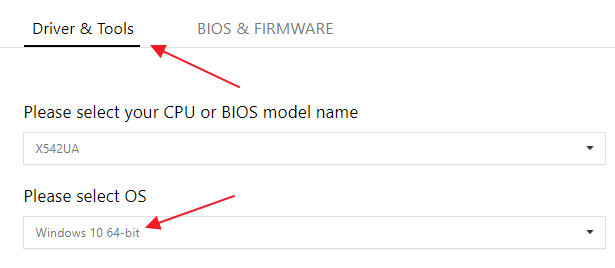
После этого перед вами появится список всех драйверов, которые нужно установить на ноутбук. Скачайте эти драйверы с помощью кнопки «Download».
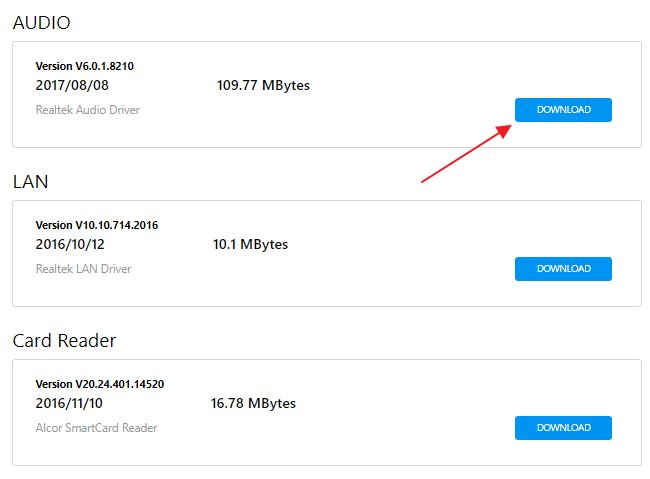
В результате, после скачивания вы получите целую кучу файлов. Используя эти файлы, вы сможете установить драйверы на ноутбук.
Установка драйверов на ноутбук
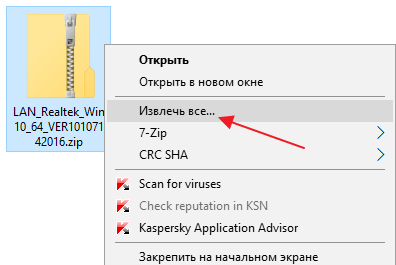
Драйверы для ноутбуков обычно распространяются в виде ZIP-архивов и для того чтобы начать установку их нужно сначала распаковать. Это можно сделать с помощью встроенных средств операционной системы Windows. Для этого нужно нажать правой кнопкой мышки на архив и выбрать пункт «Извлечь все».
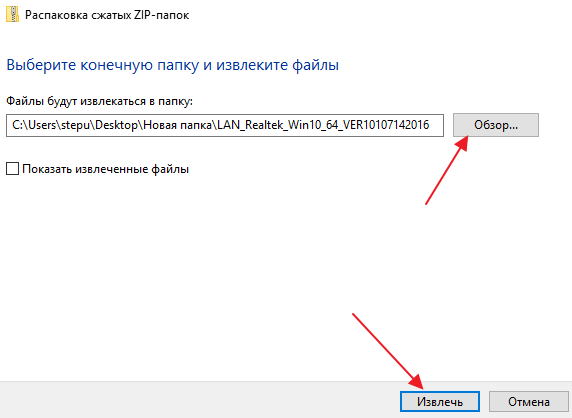
После этого появится окно с настройками распаковки архива. Здесь нужно выбрать папку, в которую нужно распаковать архив, и нажать на кнопку «Извлечь». Если папку не менять, то файлы будут распакованы в ту же папку, где находится zip-файл.
После завершения распаковки архива нужно открыть папку с распакованными файлами и найти в ней установочный файл. Обычно он называется Setup или Instal.
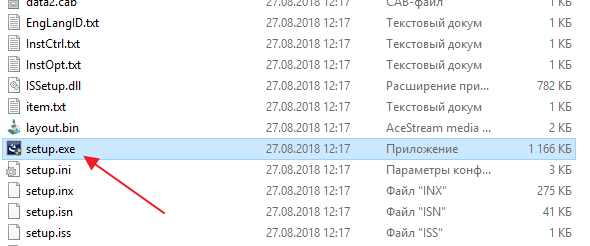
Для того чтобы установить драйверы на ноутбук нужно запустить этот установочный файл и следовать инструкциям, которые будут появляться на экране. Но, обычно для того, чтобы установить драйвер не нужно никаких особых действий. Все что требуется от пользователя это нажать несколько раз на кнопку «Далее» и дождаться завершения установки.
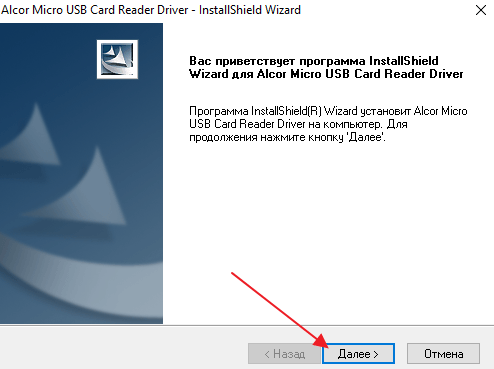
В конце установщик попросит разрешения на перезагрузку ноутбука. Вы можете согласиться и выполнить перезагрузку. Но, если вам нужно установить сразу много драйверов, то перезагружаться после каждой установки не обязательно, можно отложить перезагрузку до установки всех необходимых драйверов.
- Что такое ультрабук?
- Как обновить драйвер видеокарты
- Как подключить монитор к ноутбуку
- Как подключить микрофон к ноутбуку
- Как подключить ноутбук на Windows 7 к Wi-Fi
Создатель сайта comp-security.net, автор более 2000 статей о ремонте компьютеров, работе с программами, настройке операционных систем.
Остались вопросы?
Задайте вопрос в комментариях под статьей или на странице «Задать вопрос» и вы обязательно получите ответ.
[Материнская плата] Как установить драйверы и утилиты материнской платы?
[Материнская плата] Как установить драйверы и утилиты материнской платы? Если Вам необходимо установить драйверы и утилиты, Вы можете установить их через Armoury Crate или сайт поддержки ASUS. Пожалуйста, убедитесь, что у Вас есть подключение к интернету. Содержание: 1. Как установить драйверы и утилиты через Armoury Crate? 2. Как установить драйверы и утилиты через сайт поддержки ASUS? Способ 1. Чтобы установить драйверы и утилиты через Armoury Crate, пожалуйста, выполните следующие действия 1. После установки Armoury Crate щелкните ① по иконке лупы и выполните поиск ② Armoury Crate, в поле поиска щелкните ③ Открыть для запуска Armoury Crate. 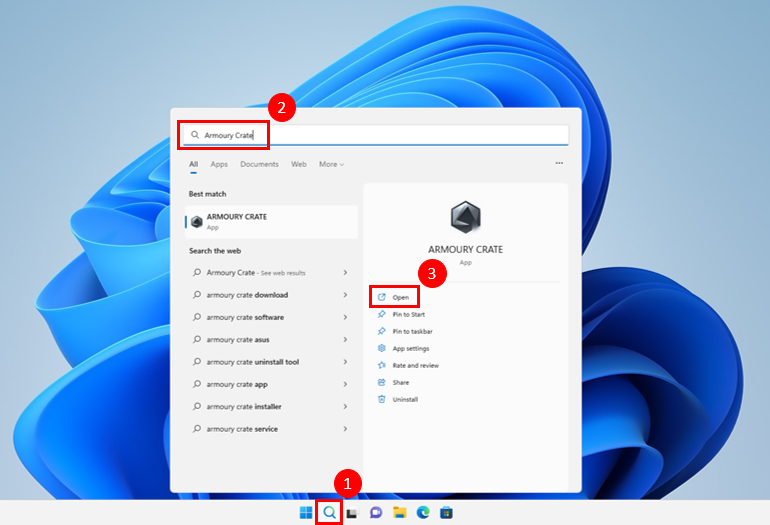 2. После запуска Armoury Crate, щелкните ④ Инструменты в левом меню, и щелкните ⑤ Драйвер на странице Инструментов. Щелкните ⑥ в белом боксе отметьте все драйверы, которые не установлены, и нажмите ⑦ Скачать и установить для запуска установки.
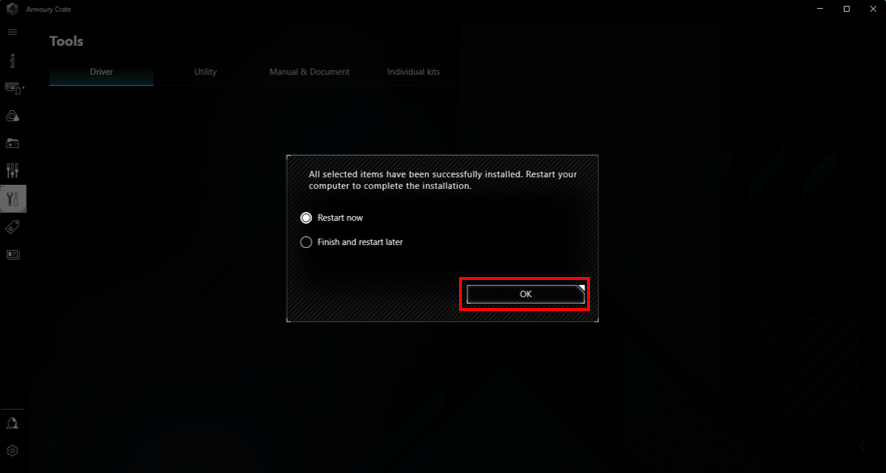
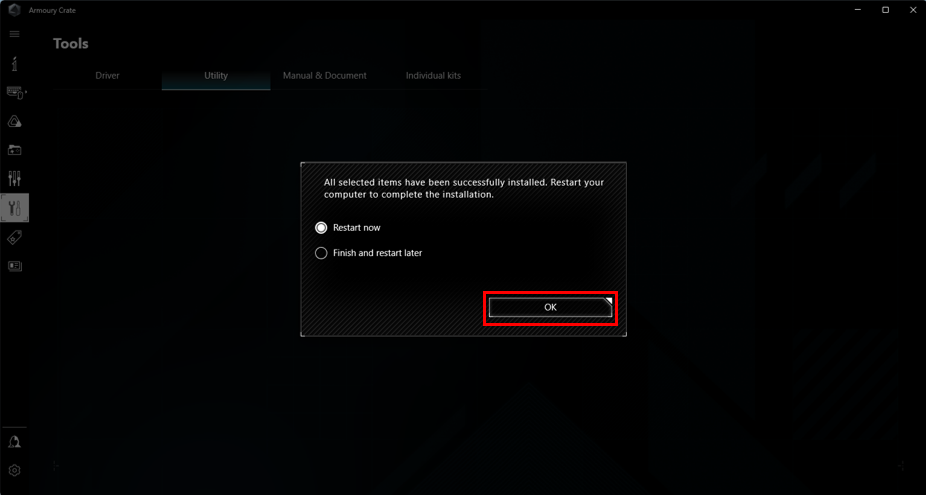
  3. После завершения установки, система сообщит о перезагрузки компьютера, выберите OK для завершения установки всех драйверов.
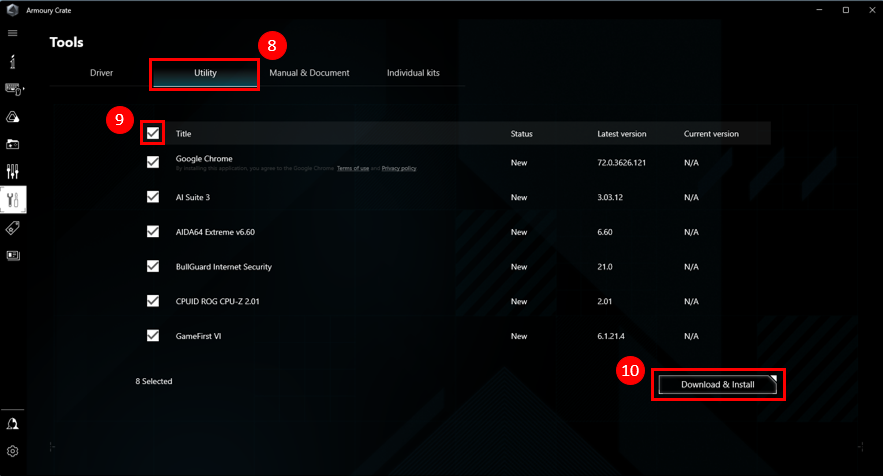
  4. Выберите ⑧ Утилиты на странице Инструментов, и щелкните ⑨ белое поле для пометки всех утилит, которые не установлены. Выберите Скачать и Установить для установки.
  5. После завершения установки система предложит перезагрузить компьютер, нажмите кнопку ОК, чтобы завершить установку всех утилит.
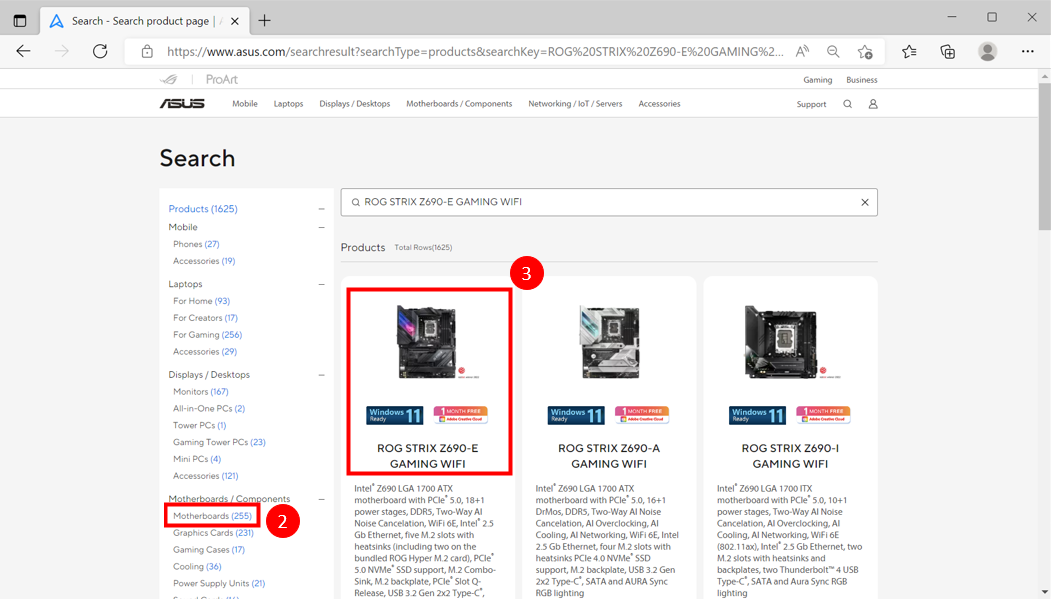
  Способ 2. Для установки через сайт поддержки, пожалуйста следуйте шагам ниже 1. Пожалуйста откройте сначала Сайт поддержки ASUS , введите имя продукта в строке поиска, и затем нажмите ① Enter на клавиатуре.
  2. После появления результата поиска, пожалуйста, выберите ② [Материнские платы] в [Материнские платы/Компоненты] категории, и затем выберите ③ продукт, который Вы ищите.
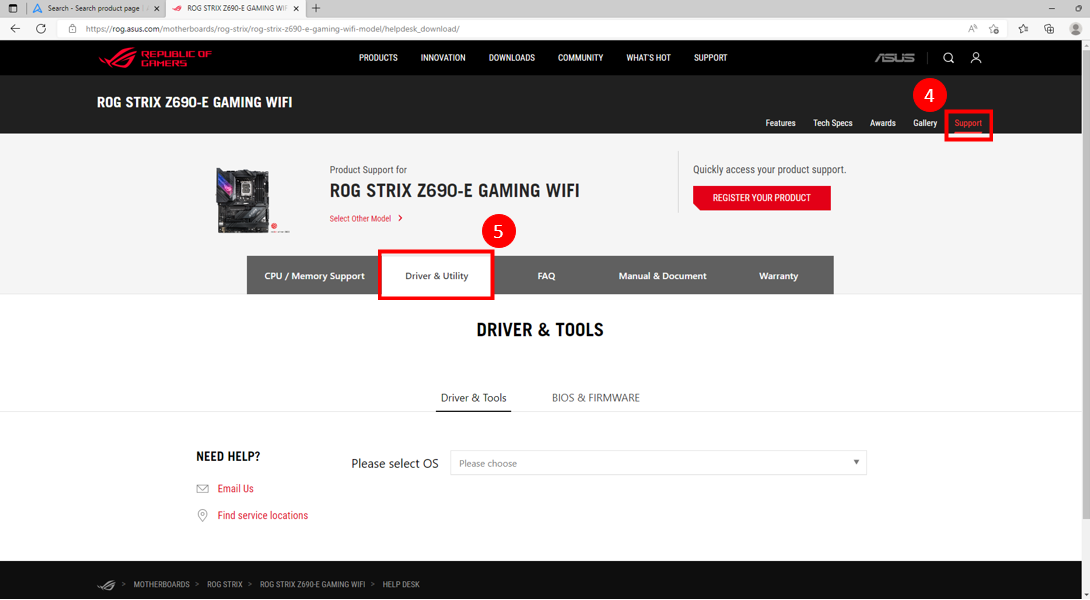
  3. После открытия страницы продукта, нажмите ④ Поддержка, и выберите ⑤ Драйвера и Утилиты.
  4. Щелкните выпадающее меню и выберите версию операционной системы, которую Вы используете ⑥ . Примечание: ASUS пердоставляет Драйвера и Утилиты только для поддерживаемых систем . Если Вы используете другие операционные системы, пожалуйста, обязательно приобретите драйверы по другим каналам.
 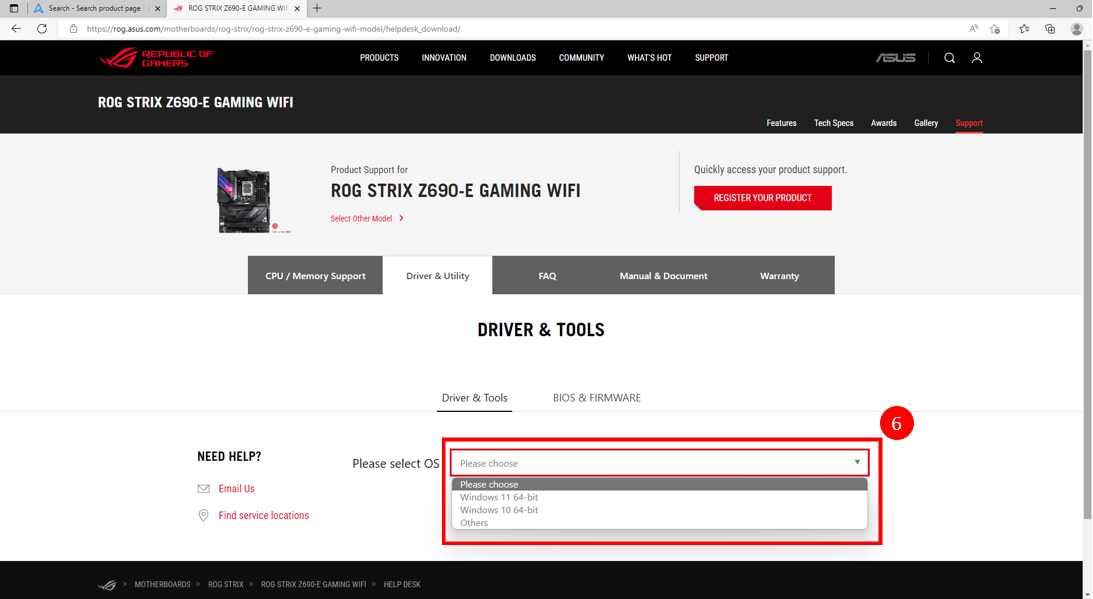 5. Все драйверы и утилиты будут перечислены на странице поддержки продукта. Найдите элемент, который Вам нужно загрузить, и нажмите ⑦ [Скачать] для начала загрузки.
Эта информация была полезной?
Что мы можем сделать, чтобы улучшить эту статью? Отправить Пропустить
Связаться со службой поддержки
Пожалуйста, свяжитесь со службой поддержки, если информация выше не помогла решить Ваш вопрос.
Получить поддержку
- Приведенная выше информация может быть частично или полностью процитирована с внешних веб-сайтов или источников. Пожалуйста, обратитесь к информации на основе источника, который мы отметили. Пожалуйста, свяжитесь напрямую или спросите у источников, если есть какие-либо дополнительные вопросы, и обратите внимание, что ASUS не имеет отношения к данному контенту / услуге и не несет ответственности за него.
- Эта информация может не подходить для всех продуктов из той же категории / серии. Некоторые снимки экрана и операции могут отличаться от версий программного обеспечения.
- ASUS предоставляет вышеуказанную информацию только для справки. Если у вас есть какие-либо вопросы о содержании, пожалуйста, свяжитесь напрямую с поставщиком вышеуказанного продукта. Обратите внимание, что ASUS не несет ответственности за контент или услуги, предоставляемые вышеуказанным поставщиком продукта.
Продукты и информация
- Ноутбуки
- Сетевое оборудование
- Материнские платы
- Видеокарты
- Смартфоны
- Мониторы
- Показать все продукты
-
Item_other —>
- Моноблоки (All-in-One)
- Планшеты
- Коммерческое сетевое оборудование
- Серия ROG
- AIoT и промышленные решения
- Блоки питания
- Проекторы
- VivoWatch
- Настольные ПК
- Компактные ПК
- Внешние накопители и оптические приводы
- Звуковые карты
- Игровое сетевое оборудование
- Одноплатный компьютер
- Корпуса
- Компьютер-брелок
- Наушники и гарнитуры
- Охлаждение
- Chrome-устройства
- Коммерческие
-
Commercial_list.Item —>
- Моноблоки (All-in-One)
- Информационные панели
- Ноутбуки
- Настольные ПК
- Мониторы
- Серверы и рабочие станции
- Проекторы
- Компактные ПК
- Сетевое оборудование
- Материнские платы
- Игровые станции
- Data Storage
Как обновить BIOS на компьютере
BIOS… с этим словом обычный пользователь встречается довольно редко. Если компьютер или ноутбук работает нормально, то его владелец и знать не знает, что это такое.
BIOS (либо UEFI) – это система ввода-вывода на вашем компьютере. BIOS – это те самые 1-2 секунды, когда вы, только включив компьютер, смотрите на заставку HP, MSI или другого производителя вашей системы.
Некоторые внимательные читатели заметят, что у них нет BIOS (Basic Input-Output System), а есть UEFI (Unified Extensible Firmware Interface). Оба решения представляют собой низкоуровневые программы, которые запускаются перед загрузкой вашего компьютера. UEFI это более современное решение, пришедшее на смену BIOS. К слову, Intel пообещала полностью заменить BIOS на UEFI к 2020 году. И это верно, поскольку история BIOS тянется еще с 1980-ых!
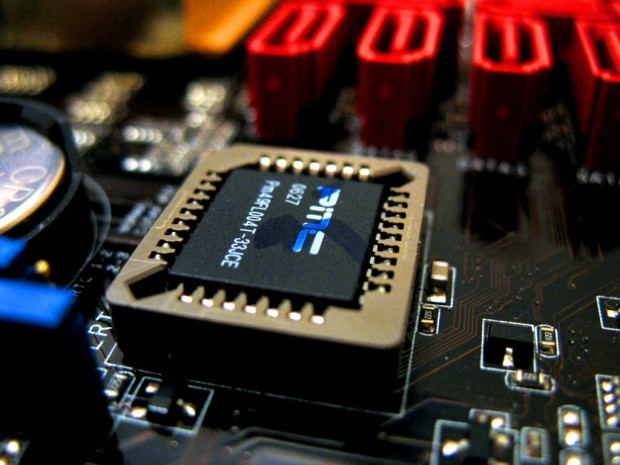
В 2007 году Intel, AMD, Microsoft и другие производители ПК договорились и приняли стандарт UEFI. Он несет в себе поддержку винчестеров с большим объемом, новые стандарты безопасности, красивый интерфейс и десятки других изменений.
Сейчас 2018 год, однако многие компьютеры имеют на борту BIOS, пусть и очень усовершенствованный. Его мы и будем обновлять.
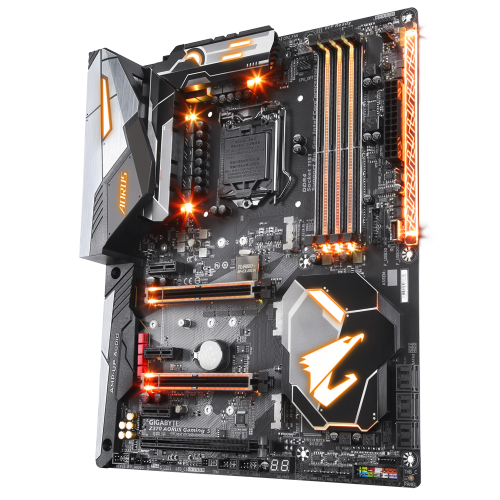
Необходимость обновления BIOS компьютера чаще всего вызвана проблемами с совместимостью оперативной памяти, видеокарт и SSD-накопителей. Если вы собираетесь купить модуль оперативной памяти или новейшую видеокарту – стоит подумать об обновлении BIOS. Правда, если ваш компьютер и так работает как часы – лучше BIOS не трогать.
Вот одно из типичных описаний списка изменений в BIOS:
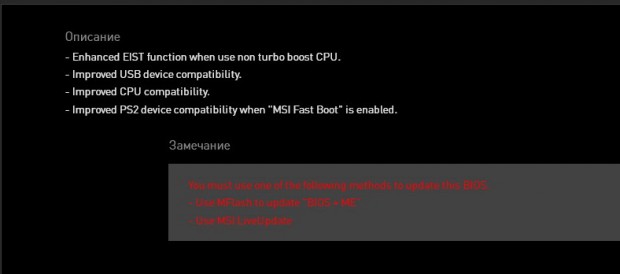
Но будьте осторожны при обновлении BIOS. В случае, если что-то пойдет не так, или электрик Вася отключит электричество в вашем доме во время обновления, ваш компьютер превратится в «кирпич». То есть он даже не включится после этого, и придется нести его в сервисный центр.
Все описанные ниже действия вы совершаете на свой страх и риск!
Узнаём версию BIOS
Версия обновления содержится в меню BIOS, но нет необходимости перезагружать компьютер, чтобы узнать ее. Есть несколько способов узнать версию BIOS без перезагрузки компьютера.
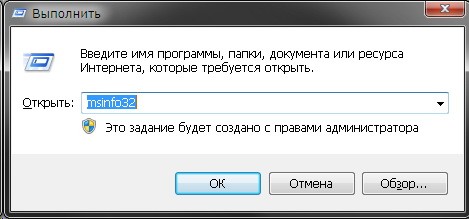
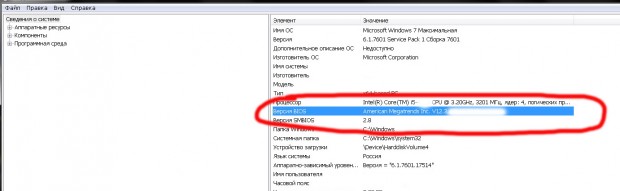
- Просто зайдите в «Пуск» – «Выполнить» (Win + R) и наберите «msinfo32», затем нажмите Enter (для Windows 7-10). Откроется программа «Сведения о системе». В строке «Версия BIOS» и содержится заветное значение;
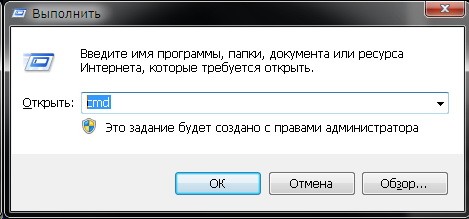
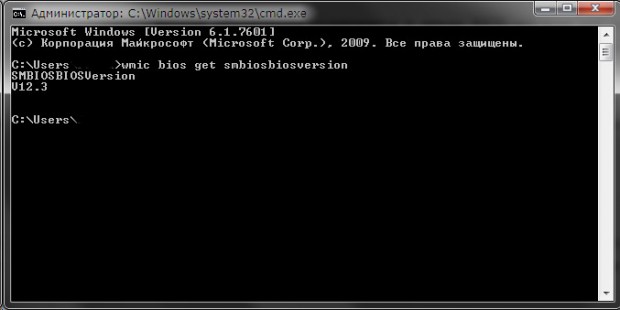
- Второй способ почти такой же простой. Снова идем в «Пуск» – «Выполнить» (Win + R) и набираем «cmd». Затем в открывшейся консоли пишем «wmic bios get smbiosbiosversion» и нажимаем Enter. После запуска этой команды в консоли можно будет увидеть версию BIOS;
- Скачиваем стороннюю программу и смотрим там. Для этого отлично подойдет AIDA64. Здесь загружаем AIDA64 Extreme и запускаем. После этого переходим в раздел «Системная плата» – «BIOS».
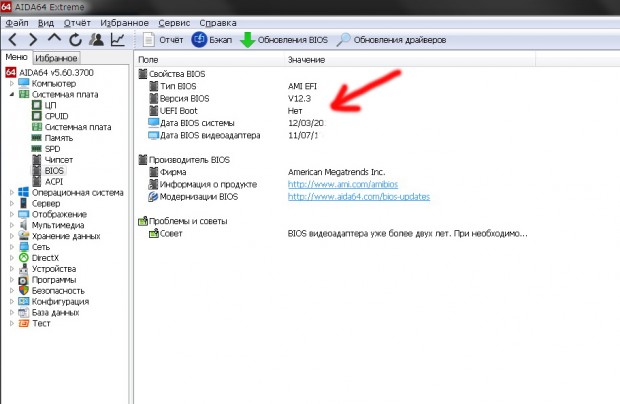
А там уже отображается версия BIOS и его дата.
Обновление
При обновлении BIOS нужно быть максимально подготовленным. Это не обычная процедура вроде «Обновлю-ка я драйвера для видеокарты…». Здесь ответственность выше, так что, если вы что-то сделаете не так, компьютер просто не загрузится.
Разные производители предлагают разные способы обновления BIOS. Кто-то использует встроенные утилиты, кто-то позволяет обновить BIOS с USB-flash. Но при этом вы проделаете одинаковые шаги, прежде чем приступите к обновлению.
Первым делом нужно зайти на сайт производителя вашей материнской платы (компьютера).
Далее представлены прямые ссылки на сайты крупнейших производителей материнских плат: Gigabyte, MSI, ASUS, ASRock.
Например, нам нужно скачать последнее обновление BIOS для материнской платы MSI Z370 KRAIT GAMING.
Заходим на сайт MSI:
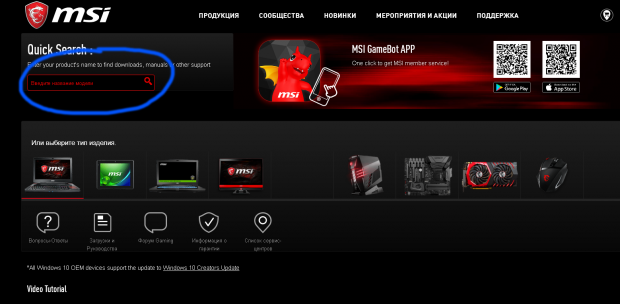
Вводим в строке поиска название «Z370» и видим в результатах поиска нашу плату.
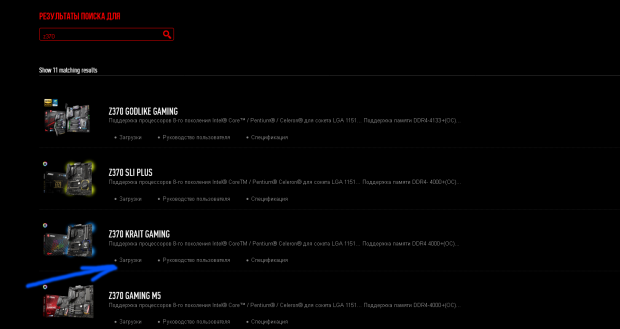
После того, как мы нашли нашу материнскую плату, щелкаем на «Загрузки». Затем выбираем раздел «BIOS».
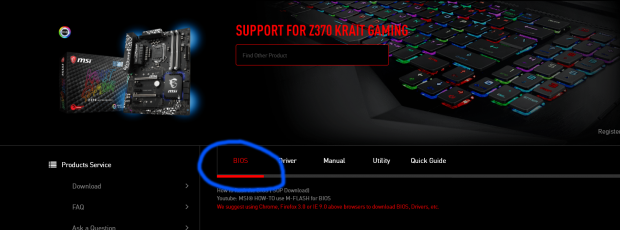
Лучше всего использовать самую последнюю версию BIOS.
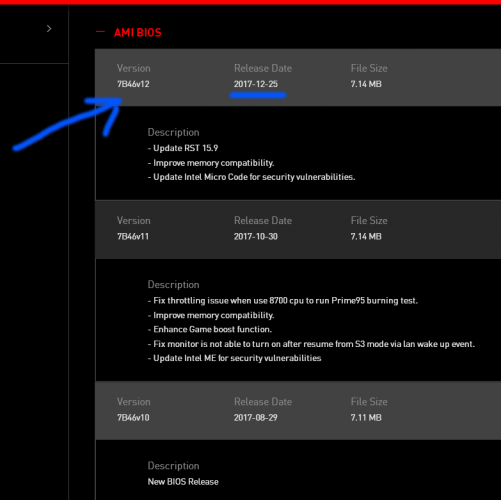
Скачиваемый файл — это, как правило, архив с инструкциями по обновлению и самим файлом обновлений.
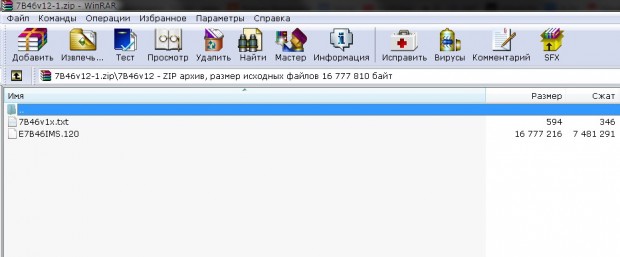
Далее, в случае MSI, копируем файлы из архива на USB-flash (только сами файлы, без папок) и перезагружаем компьютер.
При загрузке компьютера жмем Del, чтобы войти в BIOS. Там выбираем опцию «M-flash» и указываем файлы с USB-flash для обновления BIOS. Не забудьте записать название вашей предыдущей версии BIOS. На всякий случай.
Дальше жмем Enter и смотрим (и молимся…), как прошивается последняя версия BIOS. Если все прошло успешно, то компьютер напишет об этом и перезагрузиться.
Иногда у производителя вашей материнской платы имеется утилита для проверки последних версий драйверов и BIOS. Например, у MSI она называется Live Update.
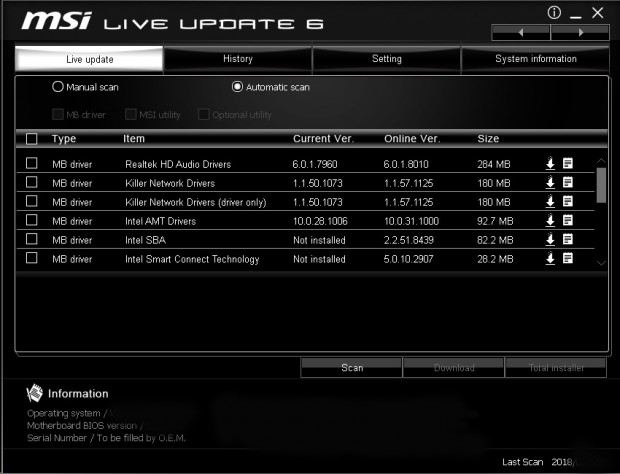
Утилита может самостоятельно автоматически найти обновления для BIOS. Для этого нужно ее запустить и перейти в раздел BIOS Update.
Затем нажимаем Scan:
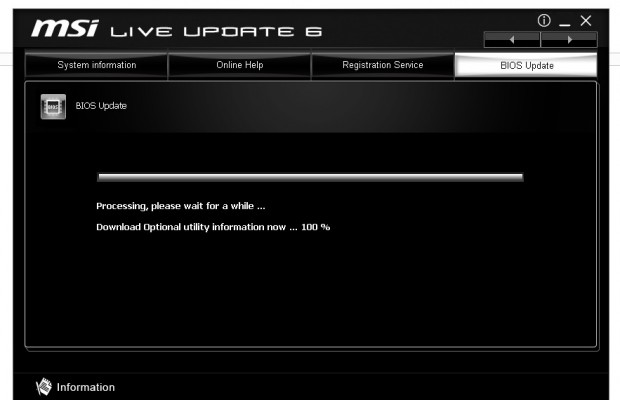
Видим доступны ли обновления:
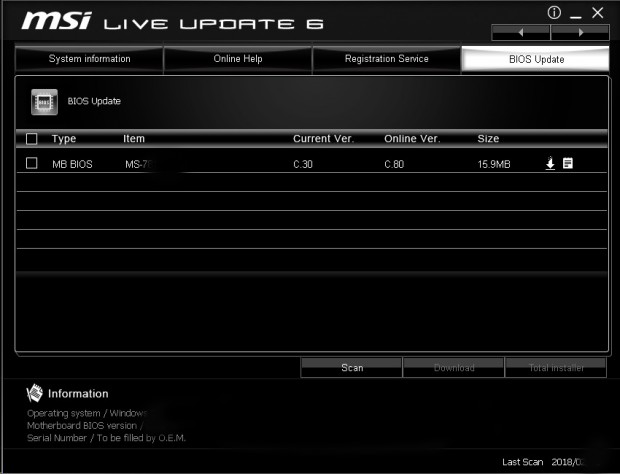
Жмем Install. Далее нас спросят: в каком режиме мы хотим обновить BIOS:
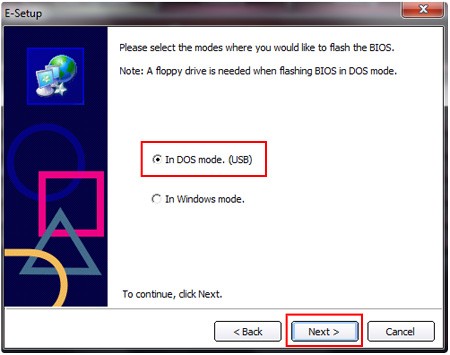
В некоторых случаях для прошивки новой версии BIOS понадобится создать загрузочную флешку для DOS и запустить оттуда .exe для обновления.
Лучше выбирайте DOS mode. Он более стабильный. Более того, не рекомендуем обновляться через Windows утилиты. Были случаи, когда даже фирменные программы обновления «убивали» BIOS. Хотя при этом использовались правильные версии BIOS. При обновлении через Windows работу «флешера» BIOS может прервать антивирус и другие программы.
При выборе DOS mode, скорее всего, вас попросят загрузиться с флешки (используйте объем не более 4 Гб). В окне DOS нужно будет ввести команду типа: программадляпрошивки.exe bios2356.bin (пример).
Поэтому внимательно изучите инструкции на сайте производителя, узнайте как лучше и безопаснее обновлять BIOS. После прошивки под DOS компьютер перезагрузится, а вам останется лишь правильно настроить BIOS. После этого можно работать со свежей версией и смело грузиться в Windows.
Всем удачи (а она вам точно понадобится)!