Как управлять компьютером без мыши?
Порой нужно управлять компьютером без помощи мыши. Это пригодится если у Вас сломана мышка или при работе с графическими редакторами, когда нужна точность с управлением курсора.
В Windows 7 есть возможность управлять компьютером с помощью клавиатуры без мышки.
Как управлять компьютером с клавиатуры?
Нажимаем последовательно сочетания клавиш:
левый Alt + левый Shift + NumLock
Немного поясню.
Нажимаем вначале клавишу Alt, расположенную слева на клавиатуре, затем, удерживая её нажатой, нажимаем рядом левый Shift, затем, удерживая нажатыми эти две кнопки, нажимаем NumLock.
Важное примечание :
Нажимать нужно именно левые Alt и Shift. С правыми этого не получится.
В результате у Вас должно выйти такое вот окошко:

где жмем Да и режим управления указателя мыши с помощью клавиатуры будет активирован.
Кстати, обратите внимание на ссылку в этом окне выше, Перейдите в центр специальных возможностей, чтобы отключить сочетание клавиш, его можно проигнорировать, но если всё же нажать, то выйдет окно настройки, в котором можно увеличить/уменьшить скорость передвижения курсора и другие параметры:

Если этот режим запущен, то в области уведомлений (трее) будет показан соответствующий значок в виде мыши:

Для выхода из этого режима, нужно повторно нажать то же самое сочетание клавиш, что описано выше для входа.
Клавиши управления курсором мыши с помощью клавиатуры.
Для управления курсором используется цифровой блок на клавиатуре.
Нажатие NumLock включает/выключает его в этот режим
Кнопки управления курсором:
1-9 (кроме 0 и 5 ) — отвечают за перемещение курсора. Соответственно при нажатии 4 или 5, Вы передвинете курсор влево или вправо. При нажатии 9 передвинете по диагонали вправо-вверх. И так далее.
Клавиши Shift и Ctrl будут увеличивать и уменьшать скорость передвижения курсора.
Только при условии, что стоит галочка на соответствующем пункте в настройках, которые описаны выше
5 — эмитирует нажатие ЛКМ (Левая Кнопка Мыши).
+ — двойной клик кнопкой 5.
/ — переход в режим ЛКМ.
— — переход в режим ПКМ (Правая Кнопка Мыши).
* — переход в режим ЛКМ и ПКМ одновременно (если честно, не совсем разобрался в её надобности).
0 — удержание кнопки мыши.
. — отпускает удерживание мыши.
Текущее состояние кнопки всегда отображается в трее, на том же значке. Попробуйте нажимать различные переходы в режимы и увидите как меняется значок.
Вот и всё на этом, теперь Вы сможете управлять курсором мыши компьютера с помощью клавиатуры.
Похожие публикации
Как перенести панель задач в другое место 6 лет и 7 месяцев назад, Windows общее
Упрощаем работу в браузере 7 лет и 5 месяцев назад, Полезно знать
Как управлять запущенными окнами с помощью клавиатуры 10 лет назад, Статьи про windows 8
ГОРЯЧИЕ КЛАВИШИ БЫСТРОГО ВЫЗОВА В WINDOWS 7 10 лет и 11 месяцев назад, Статьи про windows 7
- Комментарии
- ВКонтакте
11 комментариев
Предыдущая страница Следующая страница
Новые публикации
Лента комментариев
- НЕДОКУМЕНТИРОВАННЫЕ ВОЗМОЖНОСТИ WINDOWS 7 Александр месяц и неделю назад
1 Автор: Александр Тема: НЕДОКУМЕНТИРОВАННЫЕ ВОЗМОЖНОСТИ WINDOWS 7 Символьные папки. Это не полный список, есть и другие.
70 Автор: Миха Тема: Перемещаем папки установки программ и профилей по умолчанию Сделал первый этап на винде 8. Перестали работать иконки. Логично, все пути теперь ведут на D. Делал это ради одной объемной проги, которая не давала выбора на какой диск ставить и ставилась на C. Откатил назад, мне лень все копировать на D и прописывать пути, проще установить другую прогу. Что и сделал. Хорошо, что все откатилось, вернул пути на C в реестре. Боли не было. Но и способ так себе, хорош при установке с нуля, а не на рабочем компе. Много чего переносить и не авернчка потеряется чт .
1 Автор: Алёна Тема: АДМИНИСТРИРОВАНИЕ WINDOWS 7 Здравствуйте.
У меня на ровном месте учётка в Виндовс 7 разделилась на 2 – мою и администратора. В моей зарублены все права. Нет доступа к Диспетчеру задач, выключению компьютера и т.п.
По вашей инструкции сделать ничего не могу, т.к. GPEDIT.MSC нет ни в одной из учёток. Подскажите, где ещё можно найти эти настройки?
13 Автор: Ник Тема: Пропало меню отправить Оч странно, но вчера я протр@хался весь день и ничего не вышло. И папки в АppData удалял/возвращал и эту ? операцию проделывал и КУЧУ других. Но вот сегодня ещё раз попытался. Вчера меню отправить вообще пропало из контекстного меню, а сегодня я решил, что могу попробовать его восстановить и получилось! Спасибо Вам за Ваш чудесный мозг и знания!
20 Автор: Имя Тема: Где скачать вирусы Ищу сайт где скачать вирус, нахожу данны сайт, хочу скачать вирусы но их тут нет
На сайте VindaVoz.ru размещены и публикуются полезные компьютерные советы и статьи на тему популярной операционной системы Windows (XP, 7, 8, 10), а так же категории по Новостям Windows, Программному обеспечению (Софту), «Железу» и Полезными инструкциями. Все полезные советы снабжены скриншотами.
Как управлять компьютером без мышки (лишь с помощью клавиатуры): основные задачи и решения
Доброго времени!
Эта заметка может быть полезна в тех случаях, когда вы столкнулись с какими-то серьезными ошибками в процессе установки Windows, при обновлении драйверов, при подключ. и настройке нового оборудования. В общем, во всех тех случаях, когда курсор мышки не двигается (или его попросту нет в видимой части экрана).
Заранее скажу, что без мышки можно выполнить далеко не все действия и операции, и не во всех приложениях (однако большинство всех самых распространённых — всё же можно!).
Ремарка : заметку меня побудил написать один знакомый, который попросил установить драйвер с диска, т.к. не знал как это сделать при неработающей мышке. (он переустановил Windows). Разумеется, после запуска инсталлятора — мышка начала бегать (и дальше он уже сам. ��).
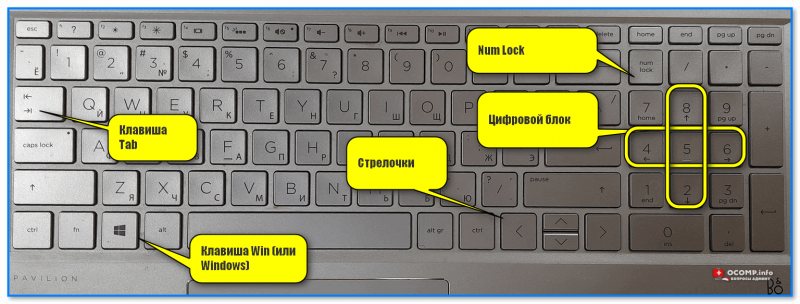
Кстати, как это сделать (запустить установщик) : используем сочетание Win+E — открываем проводник, затем несколько раз нажимаем Tab и при помощи стрелочек выбираем диск, нажимаем Enter. Далее находим таким образом папку и запускаем установщик.
�� Важно!
Если у вас ноутбук — попробуйте включить тачпад. Даже если внешняя мышка не работает — тачпад обычно всегда откликается.
Основные азы работы в Windows без мышки
Как открыть меню ПУСК и запустить приложение
Нажмите клавишу Win (находится возле пробела, напоминает окно ⊞), затем несколько раз Tab (значок ↹). Далее останется стрелочками (→, ↓) выбрать нужное приложение и нажать Enter .
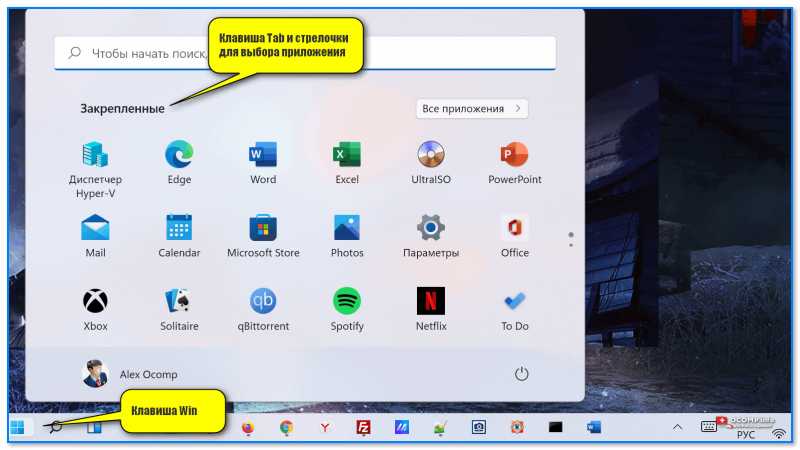
Как вызвать меню ПУСК
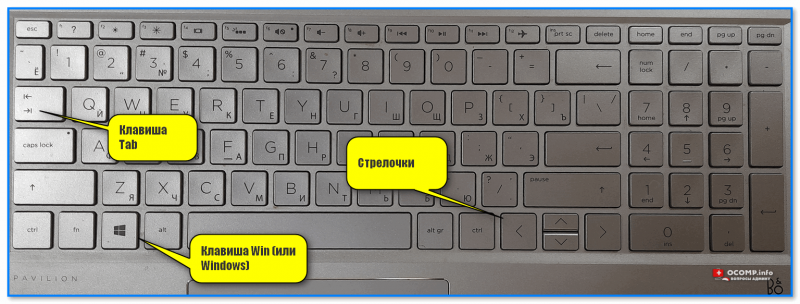
Клавиатура и клавиши
Как свернуть открытое окно (программу), переключиться на другое окно
Простое сворачивание активного окна : нажать Win+стрелочку вниз (↓). Либо Win+D — сворачивает все окна сразу.
Если окно вам больше не нужно : можно его закрыть, нажав на Alt+F4
Для того, чтобы перекл. на другое окно : нажмите Win+Tab , затем выберите стрелочками другое окно и Enter . Также можно нажать на Alt+Tab .
Альтернативный вариант : сначала свернуть все окна Win+D , затем нажать неск. раз Tab чтобы выбрать окно на панели задач и Enter для его открытия.
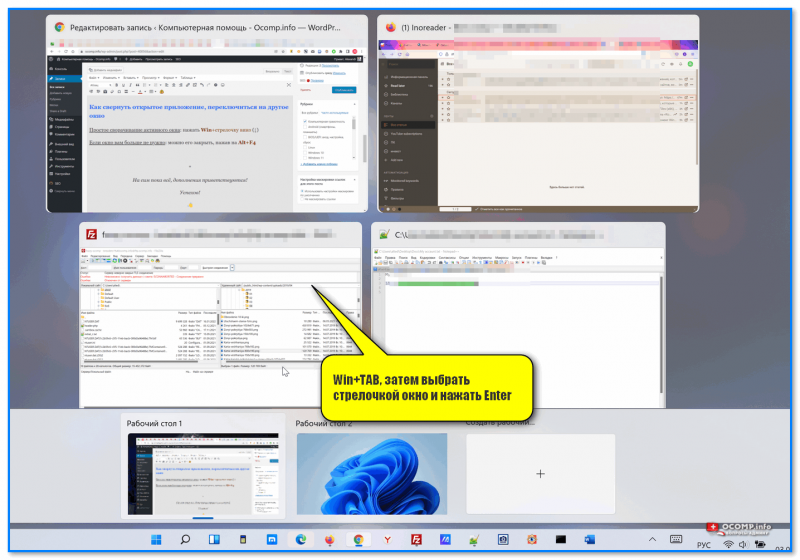
Win+TAB, затем выбрать стрелочкой окно и нажать Enter
�� В помощь!
Как свернуть игру, приложение (чтобы появился раб. стол) // И что делать, если окно не сворачивается — https://ocomp.info/kak-svernut-igru.html
Как вызывать доп. контекстное меню (которое доступно по правой кнопки мыши)
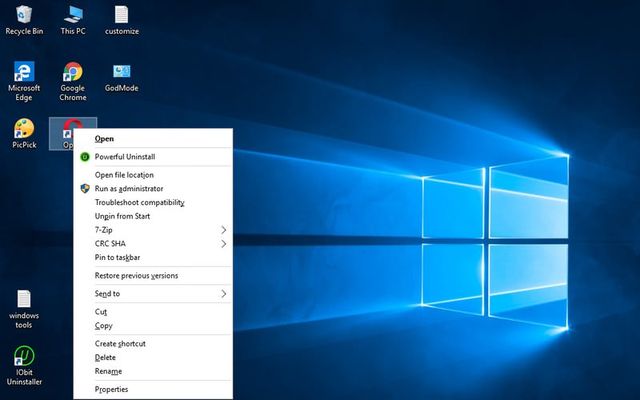
Нажать Shift+F10 (на ноутбуках и клавиатурах с доп. функциями возможно сочетание: Shift+Fn+F10 ). Затем в меню выбрать при помощи стрелок нужный пункт и нажать на Enter .
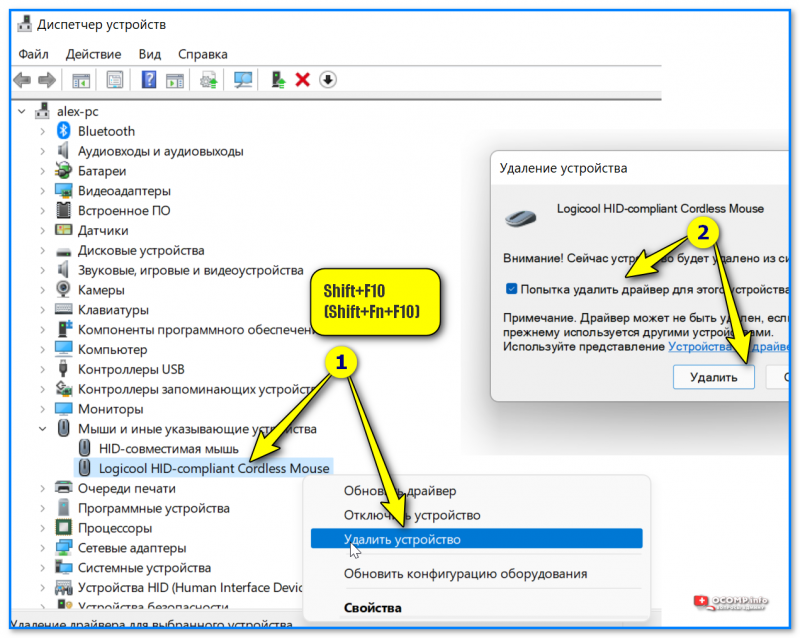
Удаление устройств (Shift+Fn+F10)
Как поставить флажок (галочку)
Если нужно в каком-то меню поставить флажок/галочку (например, согласиться с установкой драйвера) — нажмите Tab и стрелочки , чтобы выбрать этот элемент, а затем нажмите «Пробел» , чтобы он был отмечен.
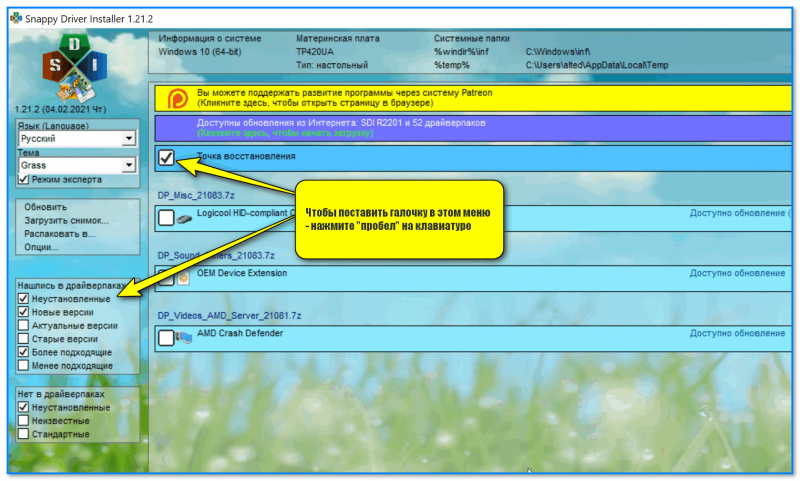
Чтобы поставить галочку в этом меню — нажмите пробел на клавиатуре
Как открыть диспетчер задач/устройств, панель управления, командную строку и т.д.
Нажмите сочетание Win+R , в левом углу появиться окно «Выполнить» — в него нужно написать одну из следующих команд:
- для вызова диспетчера задач: taskmgr и нажать Enter;
- для вызова диспетчера устройств: devmgmt.msc ;
- для управления дисками: diskmgmt.msc ;
- для перехода в командную строку: CMD ;
- для открытия контрольной панели управления: control ;
- �� другие полезные команды представлены тут: https://ocomp.info/spisok-komand-vyipolnit.html
- �� Если у вас Windows 10/11 — то для входа в параметры системы нажмите сочетание Win+i .

Запуск диспетчера устройств — devmgmt.msc
Как выключить или перезагрузить компьютер (без выдергивания шнура питания)
- 1. Win+D — сворачивание всех окон;
- 2. Alt+F4 — чтобы вызвать окно завершения работы;
- 3. Стрелочки — выбор действия;
- 4. Enter — подтверждение действия.
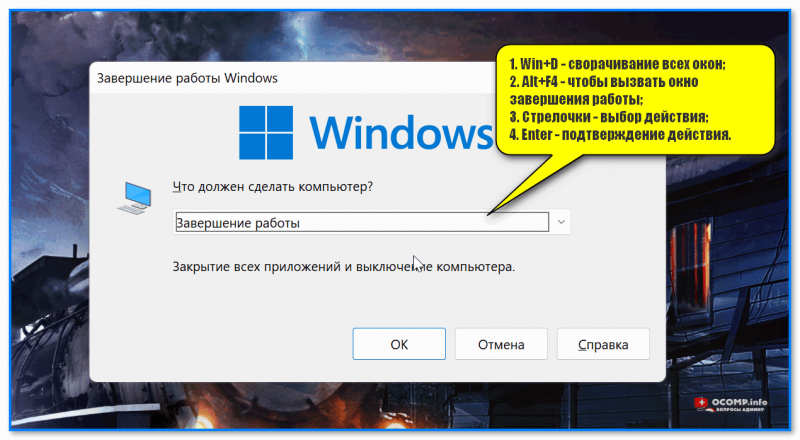
Завершение работы Windows
Как кнопками клавиатуры управлять курсором мыши (чтобы клавиатура «стала» мышкой)
Сразу предупрежу — что данный способ может работать не на всех устройствах (например, на некоторых ноутбуках просто-напросто нет кнопки NumLock (искать ее нужно на правой части клавиатуры, рядом с цифрами) ).
Сочетание для вкл. управления указателем мышки : левый Alt + левый Shift + NumLock
Далее нужно нажать на Enter для подтверждения операции.
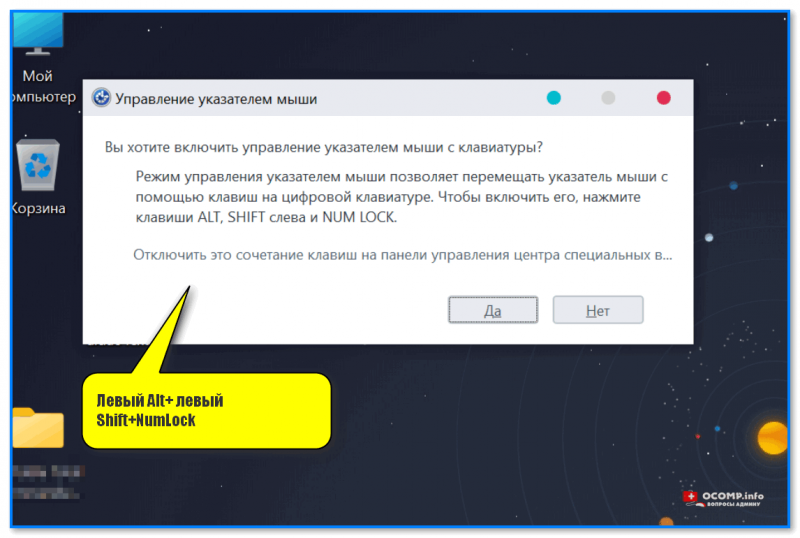
Левый Alt + левый Shift + NumLock
Затем можно управлять курсором с помощью цифрового блока клавиатуры (который справа):
- цифры 1–9 — отвечают за перемещение курсора (также можно использовать стрелочки);
- «+» — двойной клик ЛКМ (левой кнопки мыши) по элементу, на котором стоит курсор;
- «/» — обычный одинарный клик ЛКМ;
- «-» — одинарный клик ПКМ (правой кнопки мыши);
- «0» — зажать кнопку мыши;
- «-» — отпустить удерживание мыши.
Самые нужные сочетания клавиш
- открыть окно проводника: Win+E ;
- вставить смайл (Windows 10/11): Win+. (или Win+ю );
- выделить весь текст (все файлы) на странице (в папке) — Ctrl+A (для выделения абзаца: Shift + Ctrl + Стрелка вверх/низ);
- скопировать в буфер обмена выделенный элемент — Ctrl+C ;
- вставить из буфера скопированный ранее элемент — Ctrl+V ;
- поиск: Ctrl+F ;
- отмена последнего действия: Ctrl+Z ;
- сохранение документа/файла: Ctrl+S ;
- открыть документ/файл: Ctrl+O ;
- распечатать документ/файл: Ctrl+P ;
- переименовать файл (в проводнике) //сначала его необходимо выбрать : F2 ;
- удалить строку/файл/выделенный элемент: Delete .
�� В помощь!
1) Таблицы сочетаний клавиш на клавиатуре: для работы с текстом, ввода спец-символов, горячие клавиши Windows — https://ocomp.info/tablitsyi-sochetaniy-klavish.html
2) Кнопка Win на клавиатуре: полезные сочетания клавиш с ней, и как можно ее отключить — https://ocomp.info/knopka-win-na-klaviature.html
На сим пока всё, дополнения приветствуются!
Как работать на компьютере без мышки с помощью клавиатуры
В этом руководстве мы расскажем, как работать на компьютере без мышки с помощью клавиатуры. Если у вас сломалась компьютерная мышь, или по какой-либо другой причине вы не можете использовать ее, не стоит паниковать. Клавиатура имеет все необходимые клавиши и ярлыки для выполнения основных функций Windows.
Также вы можете выучить некоторые сочетания клавиш, чтобы повысить свою производительность во время работы на компьютере.
Важные клавиши для управления Windows:
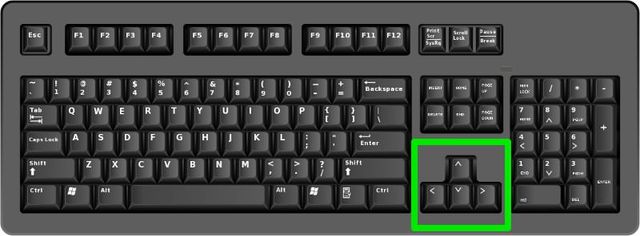
Клавиши со стрелками: позволяют перемещаться вверх, вниз, влево и вправо на странице или в меню (где это возможно).
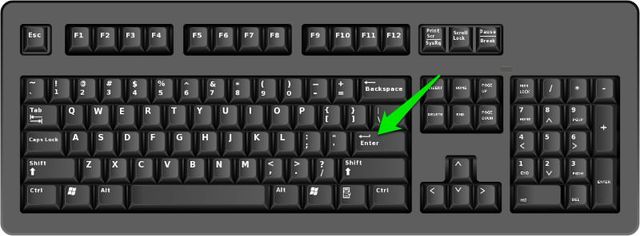
Ввод (Enter): используется для выполнения любой команды или подтверждения диалога.
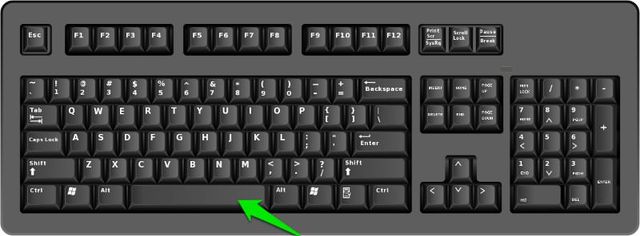
Пробел: обычно используется для прокрутки. Но если вы работаете только с клавиатурой, без мышки, вы можете использовать клавишу Проблем для включения/выключения различных опций в окне с помощью панели управления или свойств системы.
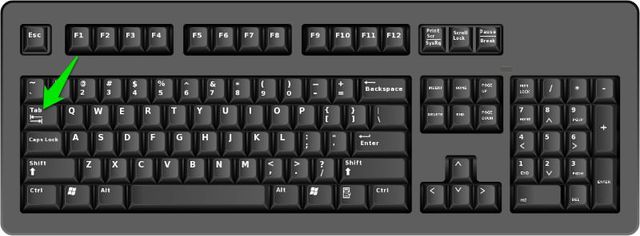
Tab: позволяет перейти к следующему элементу, текстовому полю или ссылке на странице. Клавиша Tab выделяет все, на что можно щелкнуть на странице для дальнейшего взаимодействия.
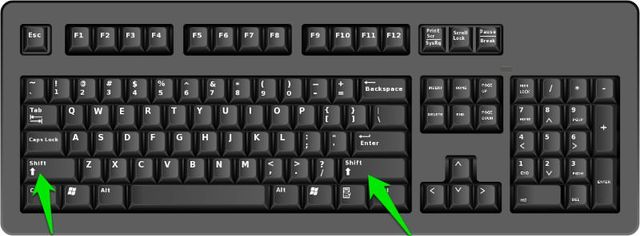
Shift: позволяет использовать дополнительные функции отдельных клавиш. Например, комбинация клавиш Shift + Tab позволяет перейти к предыдущему элементу на странице, в отличие от простого нажатия Tab.
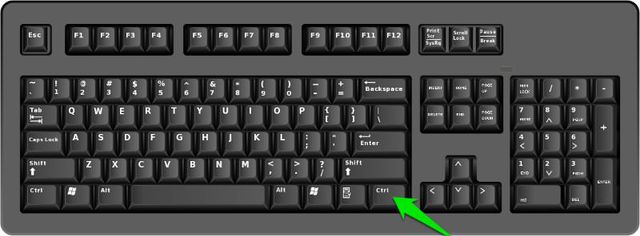
Ctrl: используется в сочетании с другими клавишами для быстрого выполнения различных действий.
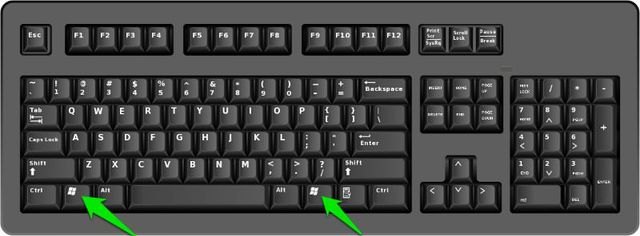
Клавиша Windows (WIN): клавиша с логотипом Windows называется клавишей Windows. Ее можно использовать для запуска Пуска, или в сочетании с другими клавишами для выполнения различных действий.
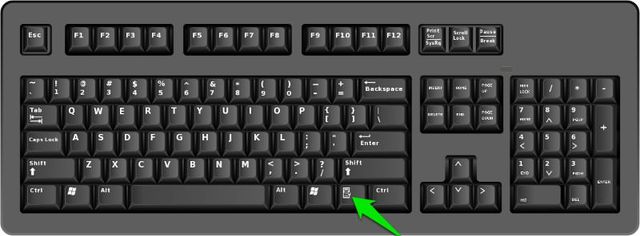
Клавиша Меню: данная клавиша расположена между пробелом и правой клавишей Ctrl. Она позволяет перемещаться по клавишам со стрелками. Также клавиша Меню выполняет подобное действие при нажатии правой кнопки мыши, но не аналогичное, потому что она открывает меню только для выделенного элемента.
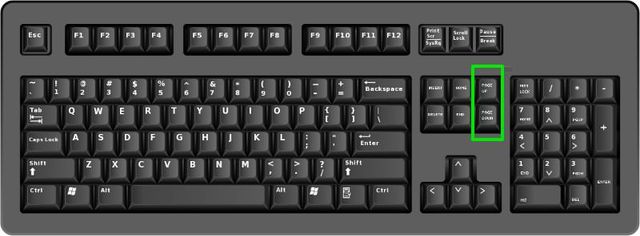
Page Up/Page Down: эти клавиши позволяют переместиться на одну страницу вверх или вниз. Страница обычно представляет собой размер содержимого, которое вы видите на экране в данный момент.
Открыть рабочий стол с помощью клавиатуры
При нажатии клавиш Windows + D вы переходите на рабочий стол из любой программы. Независимо от того, хотите ли вы выбрать операционную систему, отменить проверку диска или ввести пароль Windows, все это можно выполнить с помощью клавиш со стрелками и кнопки Enter.
Открыть Пуск без мышки с помощью клавиатуры
Вы можете нажать клавишу Windows, чтобы открыть меню «Пуск». Дальше используйте клавиши со стрелками вверх/вниз для перемещения между элементами.
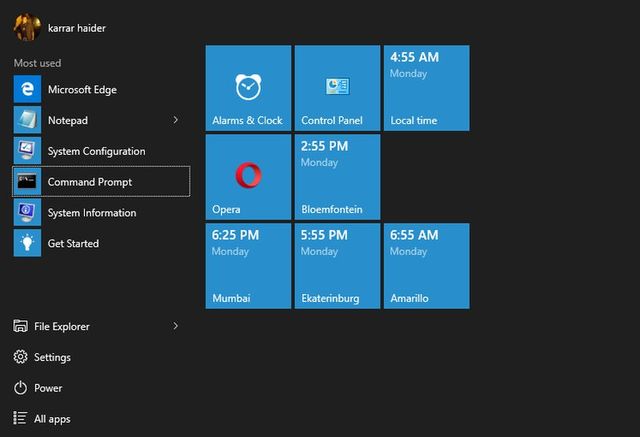
Также вы можете использовать клавишу Tab, чтобы перейти в другую часть меню «Пуск».
Использовать курсор мыши с помощью клавиатуры
Операционная система Windows позволяет управлять курсором мыши с помощью кнопок клавиатуры. Конечно, это не так удобно, как с использованием настоящей мыши, но если у вас нет другого выбора, этот способ может быть полезен.
Чтобы включить управление курсором мыши с помощью клавиатуры, нажмите клавиши левый Alt + левый Shift + Num Lock, и затем нажмите Enter, чтобы подтвердить появившееся диалоговое окно.
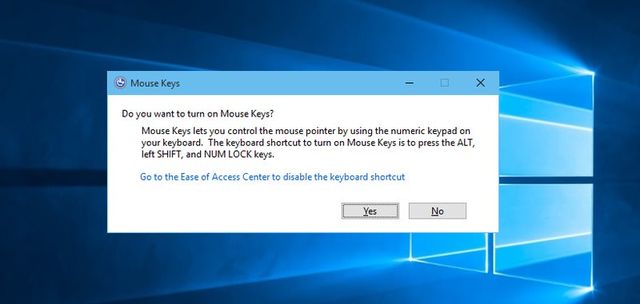
После включения вы можете использовать клавиши на цифровой клавиатуре справа для перемещения курсора мыши. Клавиши 8, 4, 2 и 6 используются для перемещения, в то время как клавиша 5 позволяет выполнить щелчок, аналогичный левому щелчку мышки.
Чтобы щелкнуть правой кнопкой мыши, вы должны сначала нажать клавишу 5 и клавишу – (Минус).
Другие важные сочетания клавиш, о которых вам следует знать
Следующие комбинации клавиш будут полезны не только тем, у кого нет мышки, а также для более быстрого и удобного использования компьютера.
- F2: переименовать файл
- Del: удалить элемент
- Shift + Delete: навсегда удалить элемент
- Ctrl + Shift + N: создать новую папку
- Ctrl + A: выбрать все на странице
- Ctrl + C: скопировать
- Ctrl + X: вырезать
- Ctrl + V: вставить
- Win+ S: открыть поле поиска Windows
- Ctrl + Shift + Esc: открыть диспетчер задач
- Alt + F4: Закрыть текущую открытую программу/окно
- Win+ Tab: посмотреть все открытые окна
Вывод
Различные клавиши клавиатуры и их сочетания должны помочь вам при работе с компьютером без мышки. Конечно, это не полный список доступных функций и клавиш, но этого должно быть достаточно для начальной работы с компьютером.
С другой стороны, клавиатура не может полностью заменить мышку, поскольку она необходима для использования во многих приложениях и играх. Рано или поздно вам все же придется приобрести мышку.
Если у вас остались вопросы по теме, как работать на компьютере без мышки с помощью клавиатуры, напишите в комментариях ниже.
Как управлять указателем мыши с клавиатуры
Включив управление указателем с клавиатуры, вы можете перемещать указатель мыши с помощью цифровой клавиатуры.
Как включить управление указателем с клавиатуры

- Откройте Центр простоты. Для этого нажмите кнопку «Пуск» панели управления,выберите «Удобство доступа» и «Центр.
- Выберите элемент Облегчение работы с мышью.
- В разделе Управлять мышью с помощью клавиатуры установите флажок Включить управление указателем с клавиатуры.
Управление указателем с клавиатуры
Включив управление указателем с клавиатуры, вы можете перемещать указатель мыши с помощью цифровой клавиатуры.
Чтобы переместить указатель мыши