Резервное копирование данных на iPhone, iPad или iPod touch в iTunes на ПК

Резервное копирование означает копирование определенных файлов и настроек с устройства iPhone, iPad или iPod touch на компьютер. Резервное копирование является одним из лучших способов избежать потери информации на устройстве в случае его повреждения или потери. Наличие резервной копии также окажется полезным, если у Вас появится новое устройство и Вы захотите перенести на него предыдущие настройки.
Резервное копирование данных на устройстве
iTunes автоматически сохраняет резервную копию информации на устройстве при его подключении к компьютеру. Кроме того, Вы в любое время можете вручную выполнить резервное копирование устройства. Если Вы пользуетесь iOS 3.0 или новее, iTunes может также шифровать резервные копии для защиты Ваших данных.
- Подключите устройство к компьютеру, с которым Вы обычно его синхронизируете. Для подключения устройства можно использовать кабель USB или USB-C, а также подключение к сети Wi-Fi. Для включения синхронизации по сети Wi-Fi см. Синхронизация контента iTunes на ПК с другими устройствами по сети Wi-Fi.
- В приложении iTunes на ПК нажмите кнопку устройства в левой верхней части окна iTunes.

- Нажмите «Обзор».

- Нажмите «Создать копию сейчас» (в разделе «Резервные копии»). Чтобы зашифровать резервные копии, выберите «Зашифровать резервную копию [устройство]», введите пароль, затем нажмите «Задать пароль».
Чтобы просмотреть резервные копии, сохраненные на компьютере, выберите пункт меню «Правка» > «Настройки», затем нажмите «Устройства». Зашифрованные резервные копии отмечены значком замка в списке резервных копий.
Восстановление устройства с помощью резервной копии
Если Вам когда-нибудь потребуется восстановить сохраненную информацию на устройстве, Вы сможете без проблем это сделать.
- Подключите устройство к компьютеру, с которым Вы обычно его синхронизируете. Для подключения устройства можно использовать кабель USB или USB-C, а также подключение к сети Wi-Fi. Для включения синхронизации по сети Wi-Fi см. Синхронизация контента iTunes на ПК с другими устройствами по сети Wi-Fi.
- В приложении iTunes на ПК нажмите кнопку устройства в левой верхней части окна iTunes.
- Нажмите «Обзор».
- Нажмите «Восстановить из копии». Если резервная копия зашифрована, перед восстановлением файлов и настроек iTunes запрашивает пароль.
Автоматически созданная резервная копия включает текстовые сообщения, заметки, историю звонков, избранные контакты, звуковые настройки, настройки виджетов и др. Кроме того, создаются резервные копии фотографий из альбома «Фотопленка» или «Сохр. фото». Для мультимедийных файлов (таких как песни, видеозаписи и некоторые фотографии) резервная копия не создается, но их можно восстановить, выполнив синхронизацию с iTunes.
См. руководство пользователя Вашего устройства или веб-сайт поддержки Apple.

Важно! Перед отсоединением устройства от компьютера нажмите кнопку «Извлечь» .
Как создать резервную копию iPhone на Windows 10 и 11
Считается, что пользователи iPhone могут сохранять файлы со своего телефона только в iCloud или на другие устройства iOS. К счастью, данные iPhone можно копировать и на ПК под управлением Windows. Мы расскажем об этом в нашем полном руководстве.

У многих владельцев iPhone есть компьютеры Mac, на которых имеется встроенная функцию резервного копирования iPhone, но что делать, если владелец iPhone пользуется ПК под управлением Windows?
В этой статье мы расскажем, как создать резервную копию iPhone на компьютере с ОС Windows 10 или Windows 11 разными способами.
Перейти к разделу:
Простой пошаговый процесс резервного копирования iPhone с помощью iTunes на ПК.
Узнайте, как найти резервные копии, хранящиеся на компьютерах с ОС Windows 10 и 11.
Простые инструкции по переносу резервных копий с компьютера Windows на внешний жесткий диск.
Резервное копирование в облако помогает защитить ваши файлы — узнайте, как это сделать.
Инструкции по изменению местоположения резервной копии iPhone.
Самый надежный и безопасный способ хранения резервных копий iPhone.
Как создать резервную копию iPhone в Windows с помощью iTunes
В приложении iTunes есть встроенные функции для создания и просмотра резервных копий. Процесс резервного копирования в iTunes одинаков для пользователей устройств с ОС Windows 10 и 11.
Для того, чтобы создать резервную копию iPhone с помощью iTunes, выполните следующие несложные действия.
- Подключите iPhone к компьютеру через Wi-Fi или с помощью кабеля USB или USB-C.
- Откройте приложение iTunes на компьютере и нажмите кнопку «Устройство» (значок iPhone) в верхней левой части окна.
- Выберите «Обзор», затем «Создать копию сейчас» в разделе «Резервные копии».
- Если вы хотите зашифровать резервные копии, щелкните «Зашифровать локальную копию». Введите пароль в диалоговом окне, затем нажмите «Установить пароль».
Резервные копии можно восстановить в любое время. Просто выполните Шаг 1 и Шаг 2, описанные выше, затем перейдите на страницу «Обзор» > «Восстановить из копии». Если резервные копии были зашифрованы, нужно будет ввести пароль для доступа к файлам.

Где хранятся резервные копии iPhone в Windows?
Возможно, вы захотите принять дополнительные меры для обеспечения безопасности файлов, например, сохранить резервную копию на внешнем жестком диске или в облачном хранилище.
Для этого сначала нужно найти место, где хранятся резервные копии на устройстве Windows.
Резервные копии, сохраненные с помощью iTunes
Найти резервные копии, сохраненные с помощью iTunes, на компьютере очень просто. Откройте приложение iTunes и перейдите в раздел «Правка» > «Настройки» > «Устройства». Появится список резервных копий, сохраненных на вашем устройстве. Все зашифрованные резервные копии будут отмечены значком блокировки.
Расположение резервных копий в Windows 10 и Windows 11
Чтобы найти, где хранятся резервные копии на устройстве с ОС Windows 10 или Windows 11, выполните следующие действия.
- Откройте меню «Пуск», а затем — проводник.
- В меню в левой части экрана нажмите Этот компьютер.
- Дважды кликните жесткий диск вашего компьютера, который обычно обозначается как «Локальный диск (C:)».
- В окне проводника перейдите на страницу «Вид» >«Показать или скрыть», затем поставьте галочку напротив пункта меню «Скрытые элементы».
- В папке жесткого диска откройте папку «Пользователи».
- Вы увидите список пользователей, у которых есть доступ к вашему компьютеру. Выберите папку для своей учетной записи.
- Она может называться Admin, если вы не задали имя для учетной записи.
- В папке пользователя найдите папку, которая называется AppData. Откройте ее и пройдитесь по следующим папкам:
- Roaming
- Apple Computer
- MobileSync
- Backup
- Чтобы сразу перейти к месту резервного копирования, также можно указать в проводнике следующий путь (где [имя учетной записи] означает ваше имя пользователя на личном устройстве): C:\Users\[имя учетной записи]\AppData\Roaming\Apple Computer\MobileSync\Backup
Резервное копирование iPhone на внешний жесткий диск
Резервное копирование iPhone в iTunes или на ПК с ОС Windows может казаться удобным решением. Но если компьютер будет украден или поврежден, вы не сможете восстановить свои файлы. Если вы используете свой iPhone для работы, потеря данных может стать катастрофой.
В качестве дополнительной меры безопасности рекомендуем создать резервную копию iPhone на внешнем жестком диске. В идеале этот способ следует использовать в дополнение к резервному копированию на компьютер и в облачное хранилище.
Для того чтобы выполнить резервное копирование iPhone на внешний жесткий диск, выполните следующие действия.
- Подключите внешний диск к компьютеру.
- Выполните действия, описанные в разделе Расположение резервной копии данного руководства, чтобы найти папку Backup на своем компьютере.
- Открыв папку, убедитесь, что ее содержимое хронологически упорядочено таким образом, что последняя резервная копия находится первой в списке.
- Правой кнопкой мыши щелкните последнюю резервную копию и выберите «Копировать».
- Откройте внешний жесткий диск в проводнике Windows.
- В нужной папке на внешнем жестком диске щелкните правой кнопкой мыши и выберите «Вставить», чтобы перенести резервную копию на жесткий диск.

Резервное копирование iPhone в облачное хранилище
Облачное хранение обеспечивает дополнительный уровень защиты для ваших резервных копий. Даже если с вашим компьютером что-то случится, файлы в облачном хранилище будут в безопасности, поскольку они зашифрованы и хранятся удаленно.
Резервное копирование iPhone в облачное хранилище , например Dropbox, означает, что при необходимости вы сможете быстро получить доступ к своим файлам в любой момент и вам не придется искать, где что лежит. Пользуясь Dropbox, вы сами решаете, в какой папке будут храниться ваши файлы.
Для того, чтобы выполнить резервное копирование iPhone в облачное хранилище, выполните следующие действия:
- Скачайте и установите программу для компьютера Dropbox, если у вас еще нет ее.
- Войдите в Dropbox и оставьте приложение открытым.
- Выполните действия, описанные в разделе «Расположение резервной копии» данного руководства, чтобы найти папку Backup на своем компьютере.
- Открыв папку, убедитесь, что ее содержимое хронологически упорядочено таким образом, что последняя резервная копия находится первой в списке.
- Перетащите папку с последней резервной копией в окно Dropbox и подождите, пока она загрузится.
Как восстановить данные iPhone из облачного хранилища Dropbox
Чтобы восстановить файл резервной копии из Dropbox, его сначала нужно загрузить обратно в компьютер. Его нужно будет снова поместить в папку резервного копирования, из которой вы его извлекли в начале.
Чтобы восстановить резервную копию из облачного хранилища Dropbox, выполните следующие действия.
- Подключите iPhone к компьютеру через Wi-Fi или с помощью кабеля USB или USB-C.
- Найдите папку резервного копирования в программе Dropbox для компьютера и скачайте ее.
- Поместите папку во внутреннюю папку Backup, указав следующий путь (где [имя учетной записи] означает ваше имя пользователя на личном устройстве): C:\Users\[имя учетной записи]\AppData\Roaming\Apple Computer\MobileSync\Backup
- Примечание. Эта папка существует только при наличии резервных копий, сохраненных на компьютере. В противном случае сначала придется создать новый файл резервной копии iPhone с помощью iTunes, чтобы создать папку Backup.
- Добавив резервную копию в папку Backup, откройте iTunes.
- Перейдите в раздел «Устройство» (значок iPhone) >«Обзор» >«Восстановить из резервной копии».
Как изменить местоположение резервной копии iPhone в Windows
Как правило, менять стандартное местоположение папки для резервного копирования не рекомендуется. Это необходимо для того, чтобы избежать осложнений и ошибок при последующем резервном копировании.
Примечание. Если изменить местоположение папки для резервного копирования, вы не сможете восстановить данные iPhone из резервной копии, пока не переместите папку обратно в местоположение по умолчанию.
Если необходимо изменить папку для резервного копирования, это можно сделать следующим образом.
- Создайте на компьютере новую папку, в которую вы хотите сохранять резервные копии.
- Например, это может быть C:\Users\[имя учетной записи]\Документы\Резервные копии iPhone
- Перейдите в папку Backup по умолчанию, указав следующий путь (где [имя учетной записи] означает ваше имя пользователя на личном устройстве): C:\Users\[имя учетной записи]\AppData\Roaming\Apple Computer\MobileSync\Backup.
- Переименуйте исходную папку Backup во что-то другое, например «Старые резервные копии».
- Удерживая нажатой кнопку Shift на клавиатуре, щелкните правой кнопкой мыши в пустой области в Проводнике.
- Во всплывающем меню выберите «Открыть окно PowerShell».
- В зависимости от того, откуда было получено приложение iTunes, введите одно из следующих значений.
- Для пользователей приложения iTunes для ПК:cmd /c mklink /J «%APPDATA%\Apple Computer\MobileSync\Backup» «C:\Users\[имя учетной записи]\Documents\iPhone Backups”
- Для пользователей iTunes, установленного из Windows Store:cmd /c mklink /J «C:\Users\[имя учетной записи]\Apple\MobileSync\Backup» «C:\Users\[имя учетной записи]\Documents\iPhone Backups»
- Примечание. Замените [имя учетной записи] на свое имя пользователя, а путь C:\Users\[имя учетной записи]\Documents\iPhone Backups на новое расположение папки.
- Нажмите клавишу «Ввод», чтобы выполнить команду.
- В результате в папке MobileSync будет создана новая папка с именем Backup.
- Таким образом вы связали недоступную для редактирования папку резервного копирования iTunes и новую папку. Теперь резервные копии iPhone будут сохраняться в новую папку в указанном вами месте.

Резервное копирование резервных копий iPhone с помощью Dropbox
Резервное копирование данных iPhone и других устройств поможет вам избежать множества проблем. Облачное хранилище — это самый простой, безопасный и надежный способ хранения резервных копий.
В облачном хранилище Dropbox ваши файлы находятся под защитой и при необходимости вы можете быстро восстановить их. Кроме того, Dropbox Backup позволяет автоматически создавать резервные копии ваших файлов в облаке, чтобы вы могли быстро и беспрепятственно восстановить все данные после любых непредвиденных ситуаций.
Как открыть резервную копию iPhone на компьютере
С появлением iPhone и развитием экосистемы Apple привычные функции, которыми мы пользовались, стали намного проще и понятнее. Одна из них — это резервное копирование данных с одного телефона, чтобы восстановить на другом. Раньше подобная операция превращалась в сущий ад, ведь удобных способов не было. Но Apple предложила классный способ — переносить данные по воздуху при включении нового iPhone. Но бывает так, что старый смартфон продается раньше, чем появляется новый, и нужно куда-то перенести содержимое. Да, создать копию в iCloud очень просто, но, например, я предпочитаю проверенный вариант создания копии — через iTunes на компьютере. Но что делать, когда резервная копия попросту не помещается в новое устройство? Как извлечь фотографии, переписки из мессенджеров или другую информацию из резервной копии? Есть один крутой проверенный способ!

Нашли интересный способ, как извлечь файлы из резервной копии на компьютере
Зачем нужна резервная копия iPhone
Я всегда делаю резервную копию iPhone на компьютер через iTunes — на мой взгляд, это отличный способ сохранить все данные и не платить за хранилище в iCloud. К слову, я совсем не пользуюсь облачным хранилищем и не вижу смысла платить за подписку — она просто не окупит себя при разовом использовании. Создание и восстановление резервной копии на ПК примерно занимает столько же времени, сколько и копирование и восстановление через iCloud, иногда даже быстрее. Достаточно лишь правильно расположить папку с резервной копией на компьютере так, чтобы она не заняла весь системный диск — дальше за тебя всё сделает iTunes. А как вы делаете бэкап своего устройства: в облако или на ПК? Расскажите в нашем Telegram-чате.
Как открыть резервную копию iPhone на компьютере
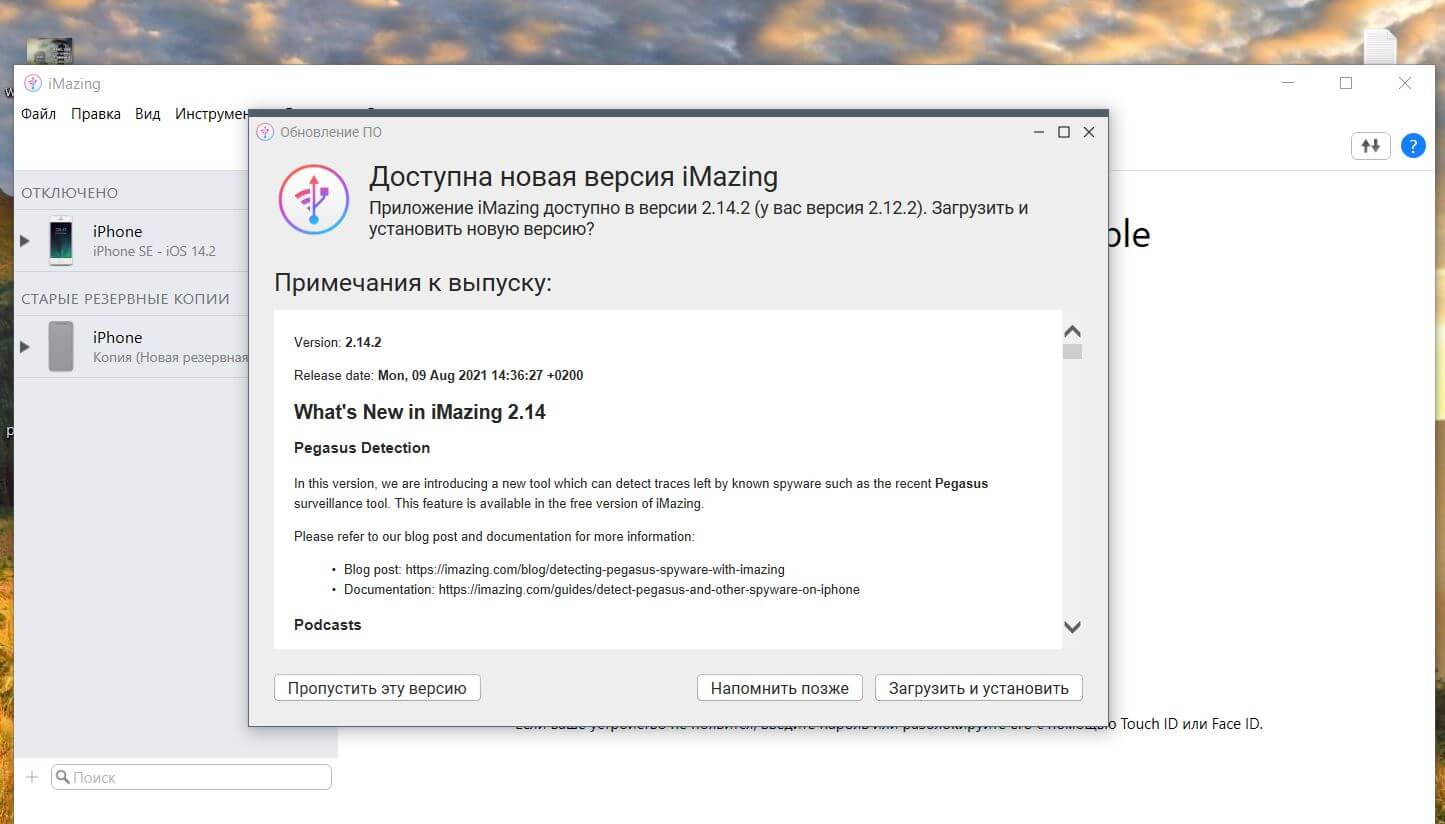
Программа отображает все доступные резервные копии
В прошлом году я столкнулся с весьма непростой задачей: я собирался продать свой iPhone XR на 128 Гб, на время сменив на iPhone SE 1-го поколения с памятью 64 Гб, и поленился почистить XR от бесполезных файлов, чтобы уменьшить копию. В результате этого копия получилась на 67 Гб, что, естественно, не вошло бы в iPhone SE с 64 Гб, но понял я это только после. Появилась идея извлечь фотографии и видео из резервной копии. Пришлось искать нестандартные методы решения проблемы как перенести дорогие мне фотографии. В этом мне помогла программа iMazing — программа, которая позволяет создавать и редактировать резервные копии iPhone. С ее помощью мне удалось извлечь все необходимое.
Что умеет iMazing
Программа выручила меня совершенно случайно. Оказалось, что у нее широкий спектр различных функций. Помните старые утилиты для мобильников, которые устанавливали с диска? iMazing очень похожа на такую программу, но она гораздо умнее. Сама находит на компьютере ваши резервные копии и раскрывает их. Интерфейс очень удобный: переносить файлы из резервной копии — одно удовольствие. Не нужно быть разработчиком или кандидатом наук, чтобы понять как всё работает.
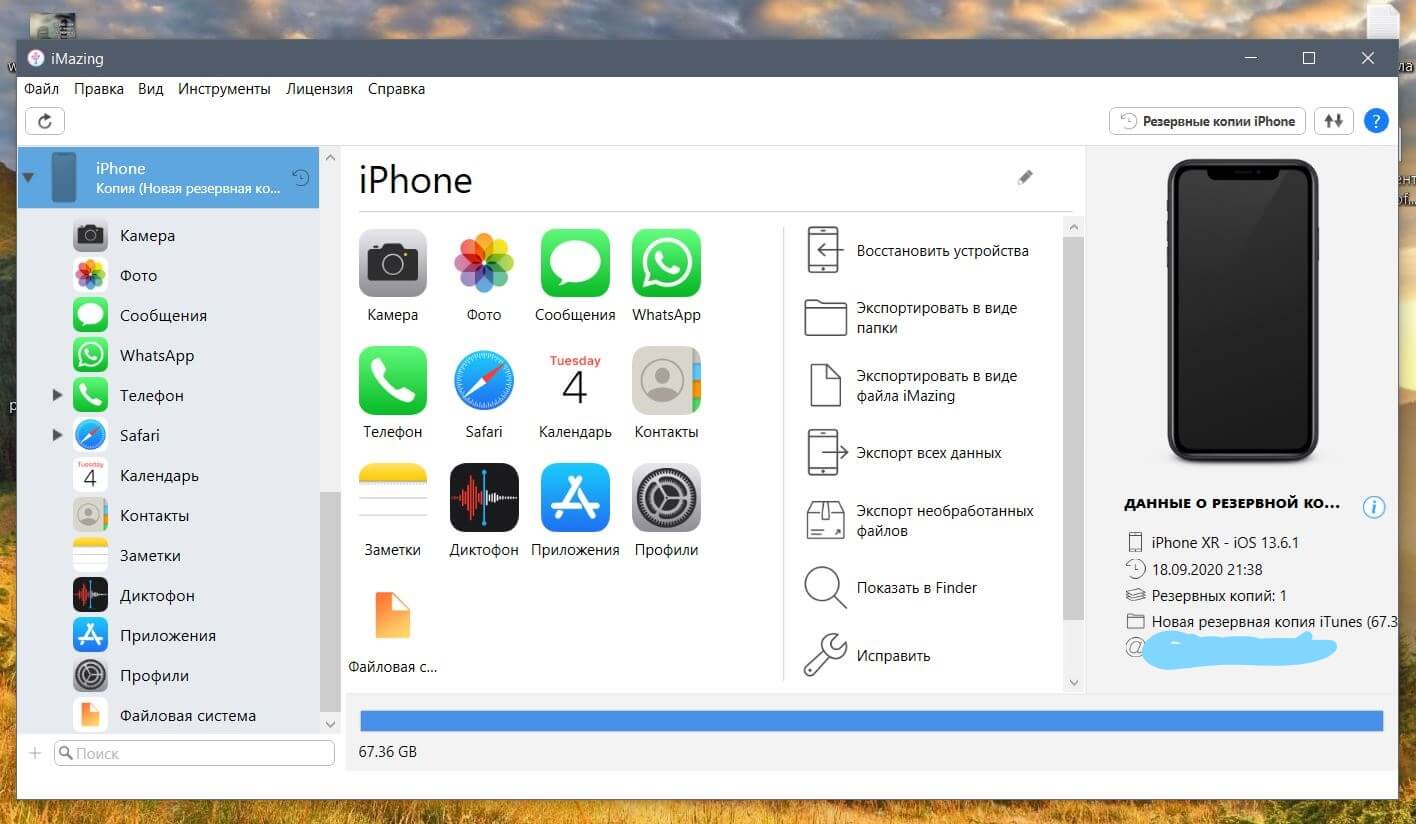
У программы понятный интерфейс — разобраться не составит труда
Программа позволяет перемещать аудиозаписи, фотографии между резервной копией и новым смартфоном или, например, между смартфоном и компьютером. Есть один нюанс: если в вашей резервной копии очень много фотографий (например, тысяч 10 как у меня), то открываться папки будут очень долго. Это нормально, главное — не нервничайте и не переживайте. Все работает. В двух словах: iMazing — это iTunes здорового человека, которого очень не хватает. Чем еще заменить надоевший iTunes? Читайте наш Яндекс.Дзен — рассказываем об этом и не только!
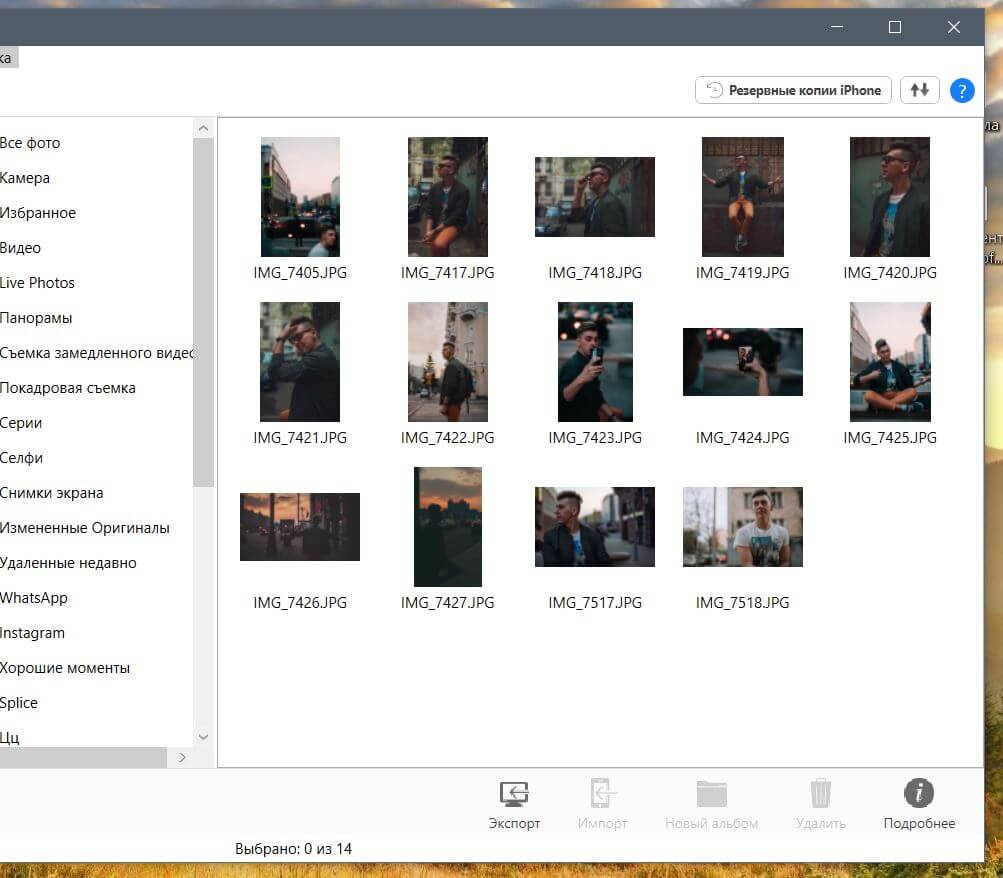
iMazing позволяет извлекать фотографии из резервной копии и сразу же перекидывать в iPhone
Через программу можно просматривать не только фотографии, но и все остальное, что есть в резервной копии. Например, закладки браузера, читать переписку в iMessage, заметки, даже чаты в WhatsApp.
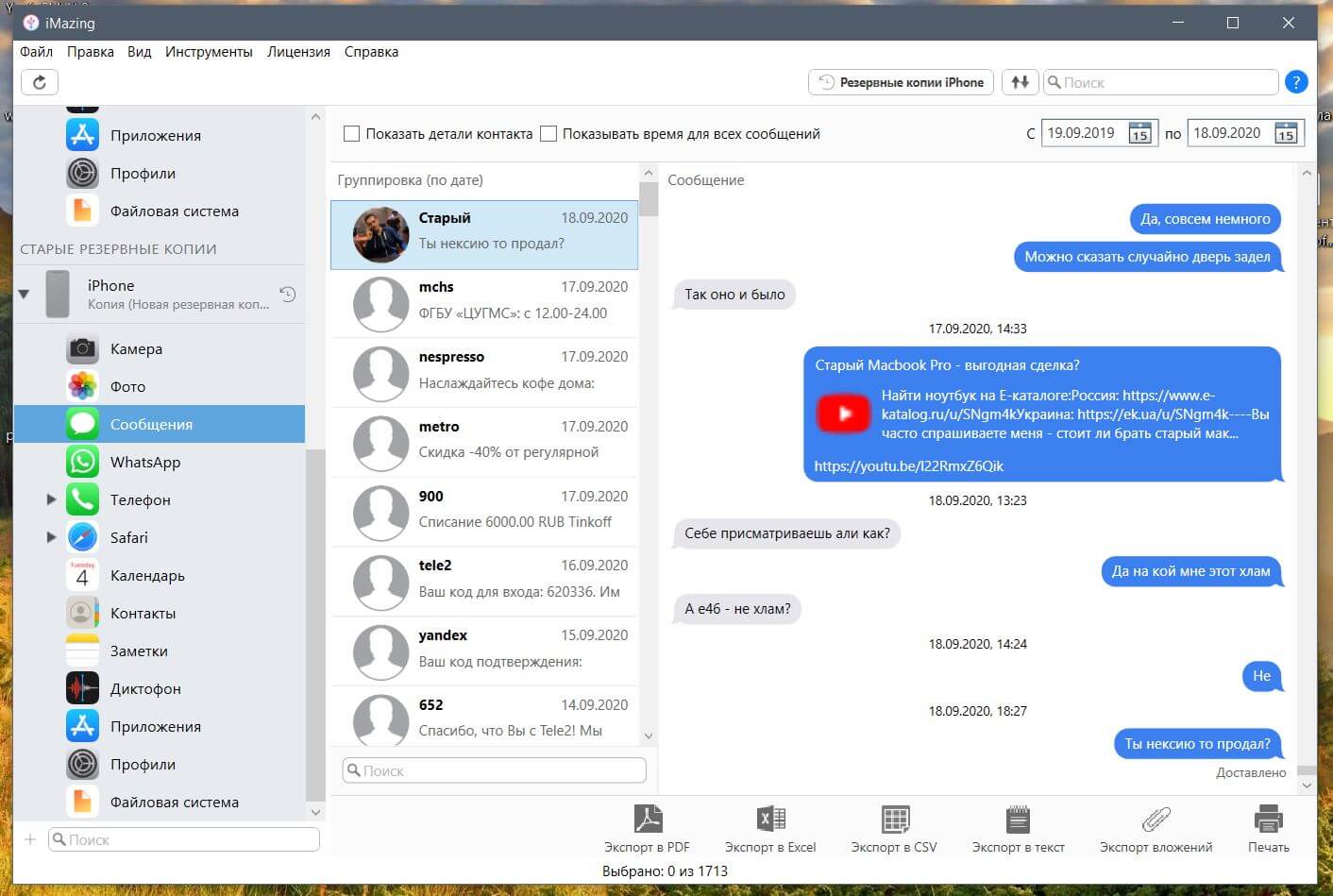
Удобно, когда есть возможность почитать старую переписку
Сколько стоит iMazing?
К сожалению, за такой набор функций нужно платить. Есть два варианта оплаты: подписка на год стоит 2990 рублей. Она позволяет получать все обновления iMazing, использовать все возможности на любом количестве устройств, устанавливать на 2 компьютера Mac или Windows.
Можно выбрать оплату лицензии на весь срок службы устройства. В настройках есть выбор количества устройств: от 1 до 10. Чем больше, тем выгоднее! При оплате будут доступны все те же привилегии, что и при годовой подписке, но уже на то количество устройств, которое вы выбрали.
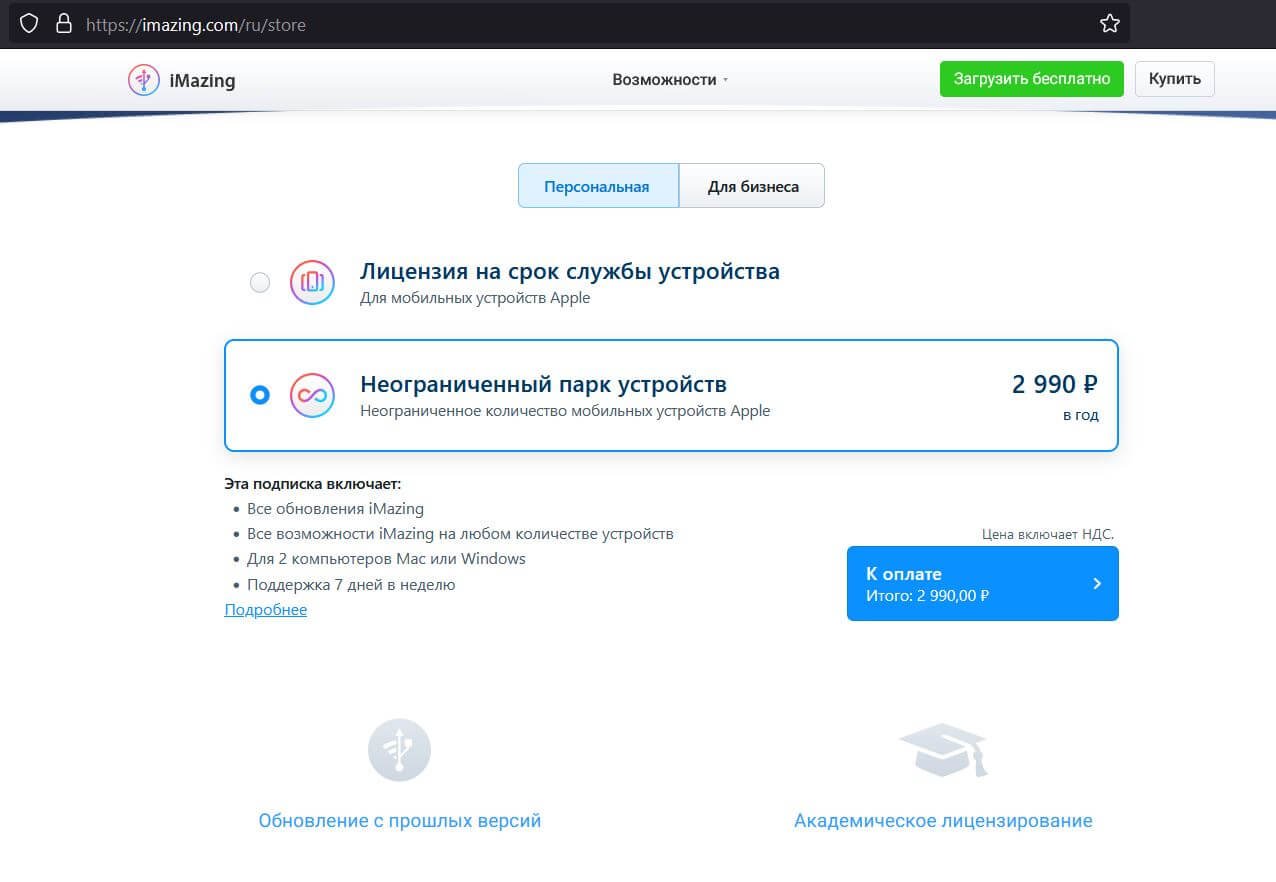
Можно подобрать вариант оплаты, который подходит вам
Если у вас по каким-то причинам осталась резервная копия, которую вы никак не можете восстановить в новый iPhone, то iMazing — лучшая программа для того, чтобы извлечь все самое ценное из копии. Кроме того, если вам просто необходимо перенести фото, документы, заметки или книги в iPhone, то программа помогает разобраться в этом без каких-либо проблем.
Резервное копирование телефона на компьютер и в iCloud

Резервная копия iPhone или iPad хранит в себе все данные пользователя — настройки, фотографии, заметки, контакты, сообщения, календари, напоминания — одним словом все. Благодаря резервному копированию Вы можете в любой момент восстановить всю информация с одного iPhone на другой. Это очень удобно при переходе на более новую модель, либо в случае поломки или утраты телефона.
Как показывает практика, люди делятся на две категории. Те, кто еще никогда не терял свои данные и те, кто теперь регулярно делает резервные копии. Телефон штука не всегда надежная, его можно разбить, утопить или потерять, поэтому риск утраты данных присутствует всегда.
Для многих людей данные представляют куда бОльшую ценность, чем сам телефон. Поэтому я рекомендую делать копию хотя бы 1 раз в месяц.
Давайте я расскажу как сделать резервную копию iPhone или iPad.
Как сделать копию iPhone или iPad?
Это совсем не сложно. Копию iPhone или iPad можно сделать двумя способами:
- Через сервис iCloud
- С помощью компьютера или ноутбука на Mac или на Windows
В наше время объемы хранилища на телефонах иногда достигают размером от 256 гигабайт до 512 гб. и не каждый компьютер может вместить такую копию. Тогда на помощь приходят сервисы хранилища в iCloud. В них доступно до 2 терабайт, но за них придется платить ежемесячно около 10$. Так же доступны тарифы 50гб, примерно за 1$ в месяц и 200гб за 2-3$. 5 гигабайт всем дают абсолютно бесплатно.
Как сделать копию на компьютер
На Mac OS 10.14 (Mojave) и ниже, а так же на компьютерах под управлением Windows копия делается через программу iTunes. Убедитесь, что на компьютере есть столько свободного места, сколько использовано в Вашем iPhone. Посмотреть объем хранилища телефона можно зайдя в «Настройки» — «Основные» — «Хранилище iPhone (iPad)». Телефон немного подумает и в верхней строчке выдаст сколько места используется.
| Нажимаем на «Настройки» | Затем «Основные» |
 |
|
| Выбираем «Хранилище iPhone» | Анализируем что и сколько занимает |
Перед тем, как делать копию расскажу о небольшой хитрости. На айфоне и айпаде можно не делать полностью копию телефона и вытащить только фотографии. Делается это через компьютер:
На Windows когда Вы подключите айфон через кабель и разрешите доступ к данным он отобразится в Проводнике как камера. Можно просто зайти в эту папку и скопировать фото на внутренний или внешний жесткий диск. Загрузить новые фото обратно в телефон таким образом не получится.
На компьютерах под управлением Mac OS есть встроенная программа «Захват изображения», найти ее можно через поиск Spotlight. В программе можно выбрать свое устройство в списке устройств и импортировать отдельные фото или всю медиатеку в нужную папку.
Чтобы сделать резервную копию на компьютер нужно чтобы на нем была установлена программа iTunes. На Mac она есть по умолчанию, на компьютер с Windows ее можно загрузить по этой ссылке. Когда iTunes будет установлена подключите iPhone или iPad к компьютеру, затем в программе iTunes нажмите на значок Вашего устройства и перейдите в раздел «Информация». В этом разделе можно увидеть кнопку «Создать резервную копию». Перед нажатием на него убедитесь, что места на диске достаточно. Резервное копирование может занять от 10-15 минут до нескольких часов, в зависимости от объема данных на устройстве.
На Mac OS Catalina и новее резервное копирование делается через Finder. При подключении Айфон отобразится в боковом меню в списке устройств. Вы можете нажать на него и в появившейся правой части окна найти кнопку «Создать резервную копию»
| Резервное копирование через iTunes |
 |
У этого способа есть свои преимущества и нюансы, сейчас расскажу какие!
Плюсы копии на компьютере:
- Не требует дополнительных финансовых затрат;
- Копия снимается и устанавливается обратно быстрее, чем в iCloud;
- В случае поломки компьютера (в частности SSD или жесткого диска) можно потерять резервную копию;
- Чтобы восстановить резервную копию компьютер должен быть под рукой, дистанционно сделать это невозможно;
- На жестком диске может не хватить места, если копия «весит» пару сотен гигабайт.
Как сделать копию в iCloud
Резервное копирование в iCloud это более гибкий инструмент со своими преимуществами и недостатками:
Плюсы iCloud:
- Доступ к копии из любой точки мира, где есть интернет (Хорошо, если скоростно);
- Можно получить до 2Тб хранилища под копии и данные (за отдельную плату);
- Резервное копирование происходит в фоновом режиме без Вашего участия;
- Можно настроить какие данные будут скопированы.
- Без интернета доступа к копии не будет;
- Забыл пароль или логин iCloud и нет возможности восстановить? Тогда доступа к копии не будет;
- Если информации много, то придется докупать место в облачном хранилище и оплачивать ежемесячную подписку;
- При сбое на серверах Apple можно потерять свою информацию полностью или частично;
- Создание или установка копии занимает больше времени и зависит от скорости интернета;
- Злоумышленники могут получить доступ к Вашим данным если взломают Ваш iCloud/Apple ID.
Посмотреть включено ли резервное копирование можно следующим образом:
Открываем «Настройки», затем нажимаем на самую верхнюю строчку, где будет написано «Ваше имя» и слева от него картинка, теперь нажимаем на строчку «iCloud», проматываем чуть вниз и смотрим на строку «Резервная копия в iCloud — Вкл. (или Выкл.)». Зайдя в этот пункт Вы сможете выключить или включить резервное копирование.
| Нажимаем на самую верхнюю строчку | Затем «iCloud» |
 |
|
| Мотаем вниз и видим — Резервная копия в iCloud» | Тут можно включить или выключить копирование |
Так же в разделе «iCloud» — «Управление хранилищем» можно отключить приложения, использующие место в облачном хранилище и удалить оттуда ненужные данные и документы.
Там же можно увеличить объем хранилища, нажав на кнопку «Увеличить».
| В Управлении хранилищем можно настроить какие программы будут использовать iCloud или увеличить объем хранилища. | |
 |
 |
Создание резервной копии в iCloud обычно происходит при соблюдении двух условий. Во-первых телефон должен быть подключен к зарядному устройству, а во-вторых он должен быть подключен к Wi-fi.
Заключение
Если у вас остались вопросы — пишите нам в чат на сайте, по телефону +7 (495) 150-3056, в Whatsapp или на почту info@fix-me.ru, я обязательно постараюсь помочь. А самые интересные вопросы я добавлю в этот пост.
Надеюсь было интересно и полезно, удачи 😉