Как файл из Эксель сохранить в ПДФ: 4 основных способа

Способов, как сохранить Эксель в ПДФ, так много, что воспользоваться ими может и владелец компьютера с современным программным обеспечением, и пользователь старого ПК, на котором даже нет пакета MS Office.


Программа Excel предназначена для работы с электронными таблицами, с помощью которых можно проводить расчеты, создавать и редактировать графики или просто хранить информацию. Однако структура получаемых документов получается достаточно сложной, а размеры файлов — большими.
Для упрощения документооборота и ускорения их отправки по электронной почте таблицы Эксель можно сохранить в формате PDF. Полученный документ не только уменьшится в размере, но и будет одинаково отображаться в разных программах и на всех устройствах, включая телефоны.
Конвертация в программе Excel
Разработчики офисного пакета приложений MS Office постоянно добавляют в него новые функции. И в современных версиях, начиная с 2010 года, с помощью редактора Excel можно сразу переводить документы в множество различных форматов, без применения дополнительных приложений.
Для преобразования достаточно выполнить несколько простых действий:
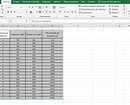
- Выделить область, которая будет сконвертирована в новый формат.
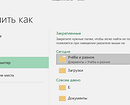
- Перейти на вкладку «Файл» и к пункту «Сохранить как». Указать, в какой папке будет сохранен сконвертированный документ.
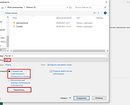
- Выбрать в выпадающем списке формат PDF. Указать способ оптимизации, от которого зависят размер документа и качество изображений.
- При необходимости — перейти к меню Параметров, где можно выбрать дополнительные настройки. В том числе, указать необходимость конвертирования всей информации или только выделенной, подключить свойства документа и тэги. Нажать ОК.
- В основном меню конвертирования кликнуть на «Сохранить», что приведет к автоматическому созданию нового документа с тем же названием, но с расширением не xls или xlsx, а pdf.
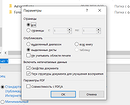

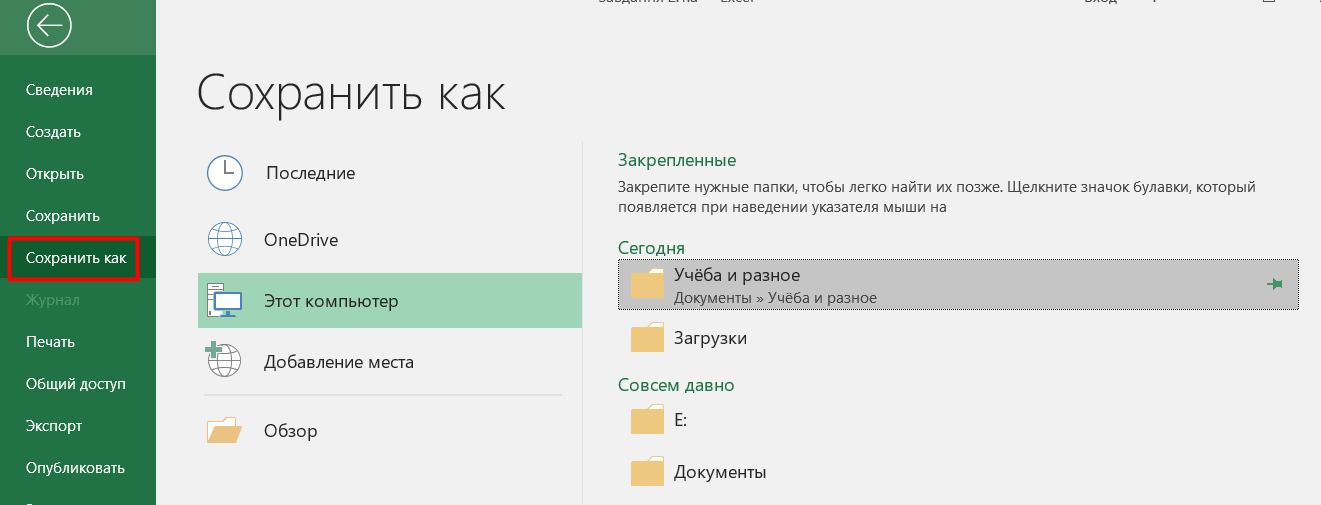
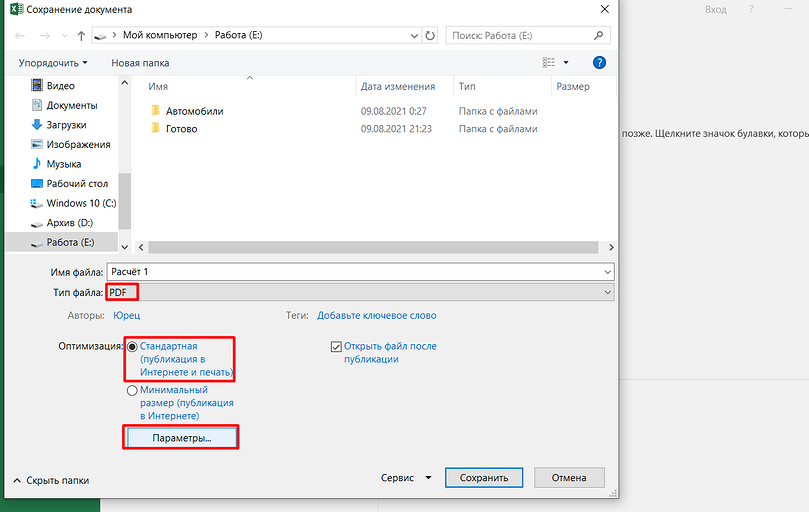
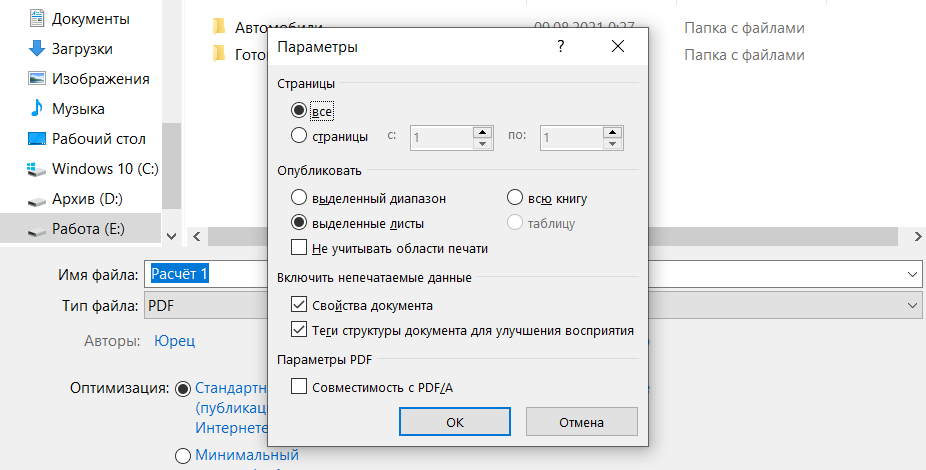
По умолчанию в программе уже установлена галочка на пункте «Открыть файл после публикации». Если ее не убирать, когда мы переводим Эксель в ПДФ, полученный электронный документ будет автоматически открыт в соответствующей программе.

Обычно это Adobe Reader, пользоваться которым для просмотра файлов можно бесплатно и без каких-либо ограничений.
Применение надстроек Эксель
При использовании старых версий пакета MS Office перевод документов Excel в формат PDF невозможен. И если обновление по какой-то причине невозможно (нежелание тратить деньги или пользоваться незнакомым ПО, невысокие требования к аппаратной части компьютера у Эксель 2003–2007), можно применять надстройки. Они напоминают плагин в браузере и добавляют новые функции старым программам.
Одна из таких надстроек для конвертирования в ПДФ — «Foxit PDF Editor», которую можно скачать на сайте производителя и бесплатно использовать 2 недели.
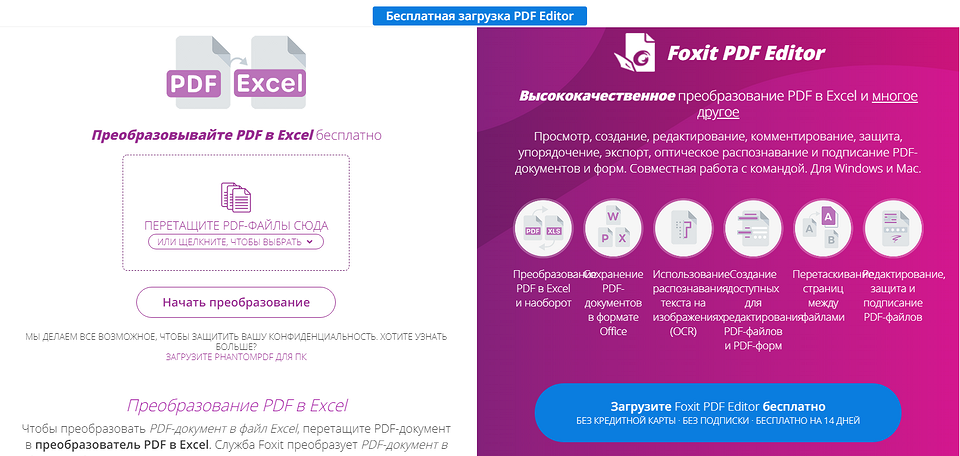
Процесс работы с надстройкой включает такие этапы:
- Установите программу, после которой в меню MS Excel появится вкладка с названием Foxit PDF.
- Откройте документ, который нужно преобразовать, и перейдите во вкладку надстроек.
- Нажать на кнопку Create PDF.
- Указать режим — перевод всей книги целиком, отдельных листов или выделенной области.
- Нажать на Convert to PDF.
- Выбрать каталог для сохранения документа и подтвердить сохранение.
Результатом преобразования становится создание нового документа в формате ПДФ. Хотя это позволяет обойтись без установки нового макета МС Офис, бесплатно программой можно пользоваться всего 14 дней. Если конвертировать Эксель в ПДФ приходится часто, лучше выбрать другие способы.

Использование сторонних программ
Еще один способ, подходящий при отсутствии современных версий MS Excel — применение не надстроек, а специальных программ. Принцип работы большинства из них напоминает виртуальный принтер, когда файл отправляется не на печать, а в электронный документ. А основное преимущество — возможность конвертации без обновления офисного пакета и без доступа к интернету.

Большинство программ такого типа — условно-бесплатные, то есть с определенными ограничениями для пользователей, которые не купили полную версию. Так, приложение «Excel to PDF Converter» от производителя PDF-Convert, Inc запускается 30 раз и переводит в ПДФ только одну страницу документа. А программа «Универсальный Конвертер Документов» добавляет водяные знаки на все листы. Из-за этого приложения для конвертации тоже нельзя назвать лучшим способом.

Конвертация форматов на специальных интернет-ресурсах
При наличии доступа к интернету можно пользоваться онлайн-сервисами, у большинства из которых отсутствуют какие-то серьезные ограничения. А главным плюсом является отсутствие необходимости устанавливать дополнительное ПО.
Один из самых удобных инструментов для конвертирования в режиме онлайн — сервис PDF2GO, для работы с которым придется выполнить такие действия:
- Перейти на главную страницу сайта.
- Загрузить нужный файл Excel или просто перетащить его в открытую вкладку браузера. Сервис позволяет одновременно загружать сразу несколько документов.
- Нажать на кнопку «Начать» для запуска преобразования.
- Скачать преобразованный файл, загрузить его в облако или продолжить дальнейшее редактирование — например, разделить или объединить несколько документов. Хотя автоматическая загрузка начнется даже в том случае, если пользователь не выбрал скачивание.
2 метода быстрого сохранения каждого рабочего листа Excel как отдельного PDF Файл
PDF является широко распространенным форматом файлов среди пользователей из-за его характера. Поэтому иногда вам нужно сохранить файлы Excel как файлы PFD. И способ сохранения как PDF файлы очень легко.
Сохранить рабочие листы Excel как PDF Файлы.
Чтобы сохранить рабочие листы Excel как PDF файлы очень легко. Вот шаги сохранения рабочего листа как PDF .
- Подойдите к рабочему листу, который вам нужно сохранить как PDF.
- Щелкните вкладку «Файл» на ленте.
- А затем нажмите на опцию «Сохранить как».
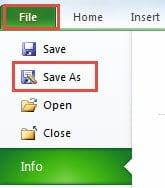
- Далее в окне «Сохранить как» выберите путь, куда нужно сохранить.
- Затем отредактируйте имя нового файла.
- Теперь выберите «PDF» в части «Сохранить как тип».
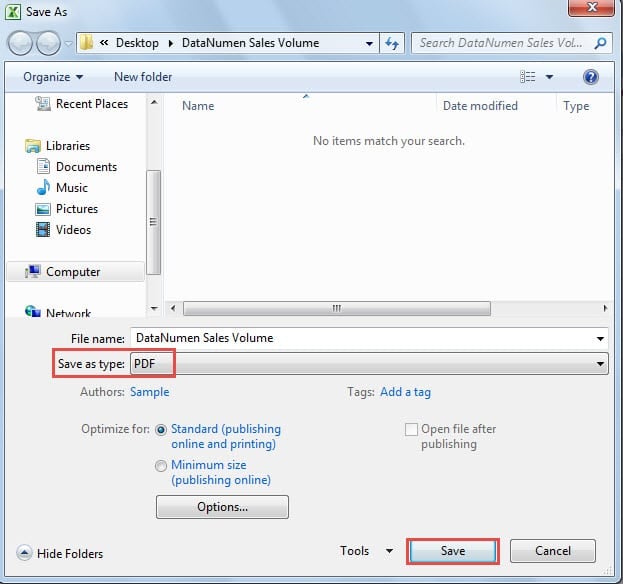
- После этого нажмите «Сохранить». Таким образом, текущий рабочий лист был сохранен как PDF файл. Кроме того, если вам нужно сохранить другие рабочие листы как отдельные PDF файлы, вы можете повторить описанные выше шаги, чтобы сохранить один за другим.
С другой стороны, если вам нужно сохранить всю книгу как PDF файл, выполните следующие действия.
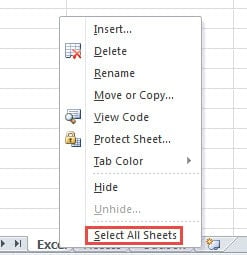
- Щелкните правой кнопкой мыши одну вкладку листа.
- А затем выберите в меню пункт «Выбрать все листы». Таким образом, вы создали группу листов.
- Повторите шаги 2–7, чтобы сохранить книгу как PDF файл. Таким образом, весь рабочий лист будет в одном и том же PDF .
Вышеуказанные шаги могут сохранить только один рабочий лист как PDF файл или сохраните весь файл Excel как PDF файл. Если вам нужно сохранить каждый рабочий лист как отдельный PDF файлы быстро, вы можете использовать два метода ниже.
Способ 1: разделить документ
В этом методе вам нужно манипулировать шагами в обоих PDF и приложения Excel. И мы будем использовать файл Excel с тремя листами в качестве примера.
- Выполните шаги, описанные в предыдущей части, и сохраните весь файл Excel как файл PFD.
- А затем откройте PDF файл в PDF Приложение.
- В PDF файл, есть 3 страницы для каждого рабочего листа. Здесь нажмите кнопку «Закладки» справа.
- Теперь переместите курсор в начало первой страницы.
- А затем нажмите кнопку «Новая закладка» на панели закладок.
- Теперь введите имя в новую закладку. Таким образом, вы вставили закладку для первого рабочего листа.
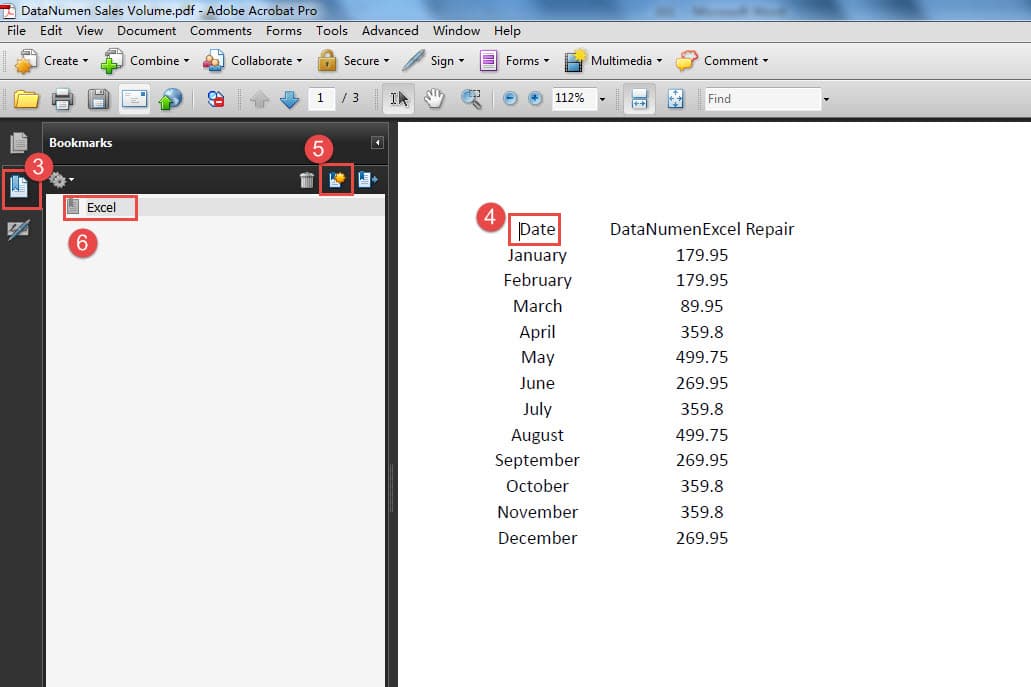
- Повторите шаги 4-6 и добавьте закладки для других рабочих листов в файле.
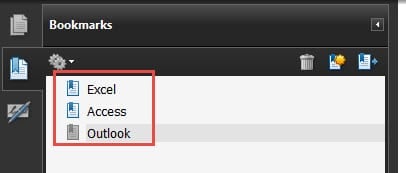
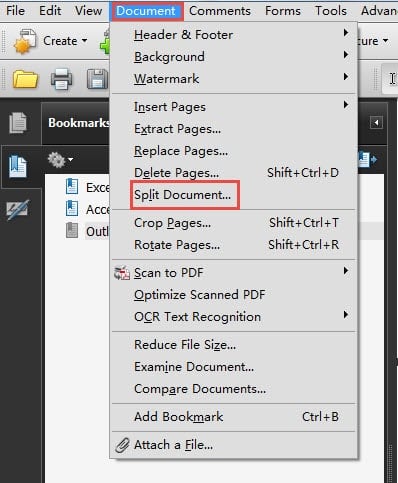
- Теперь нажмите вкладку «Документ» на панели инструментов.
- А затем выберите опцию «Разделить документ» в подменю.
- В окне «Разделить документ» выберите опцию «Закладки верхнего уровня».
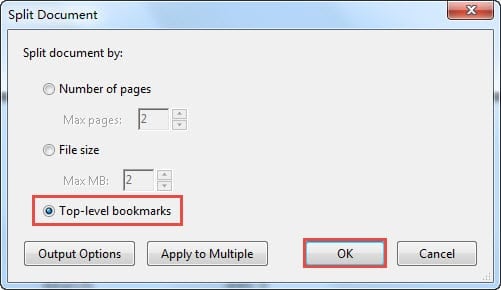
- А затем нажмите кнопку «ОК» в окне.
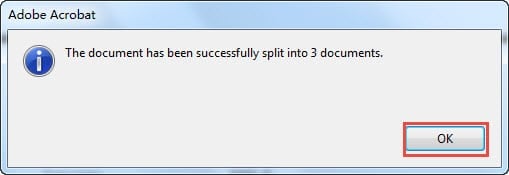
- Далее вы увидите эту информацию. Это означает, что вы успешно разделили документ. И здесь нажмите кнопку «ОК».
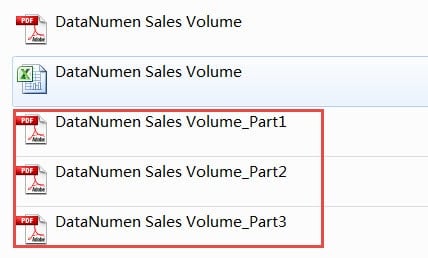
Теперь вы можете перейти в папку, в которой вы сохранили PDF файл раньше. Новый PDF файлы будут сохранены по тому же пути. Вы можете видеть, что есть три новых PDF файлы в пути. И им будет присвоено имя Part1, Part2 и Part3. Вы также можете изменить имя в соответствии с вашими потребностями.
Способ 2: используйте коды VBA
Если надписи PDF приложение на вашем компьютере, вы также можете использовать коды VBA для сохранения рабочих листов как отдельных PDF файлы.
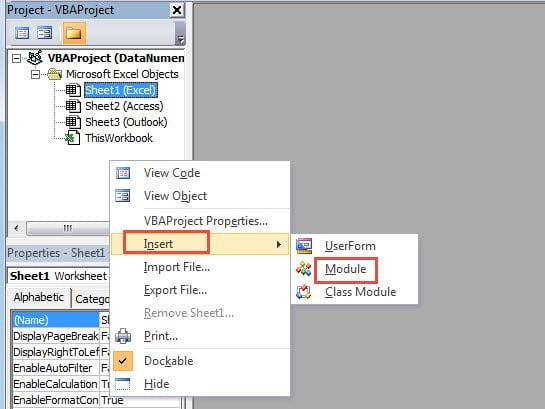
- Нажмите комбинацию клавиш «Alt + F11» на клавиатуре, чтобы открыть редактор Visual Basic.
- Затем щелкните правой кнопкой мыши проект VBA.
- В новом меню наведите курсор на опцию «Вставить».
- А затем нажмите опцию «Модуль» в подменю. Таким образом, вы вставили модуль в файл.
- Теперь введите в модуль следующие коды VBA:
Dim CurWorksheet как рабочий лист
Для каждого CurWorksheet в ActiveWorkbook.Worksheets
CurWorksheet.ExportAsFixedFormat Тип: = xlTypePDF, _
Имя файла:=Application.ActiveWorkbook.Path & «\» & CurWorksheet.Name, _
Качество: = xlQualityStandard, _
IncludeDocProperties: = True, _
В кодах мы сохраним PDF файлы по тому же пути, что и Excel. Вы также можете изменить его на другой назначенный путь в соответствии с вашими потребностями. Кроме того, мы также называем каждый PDF файл с соответствующим именем листа.
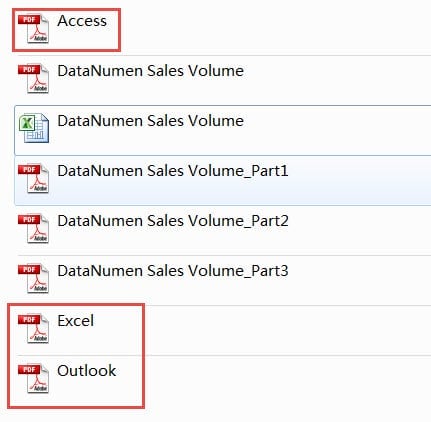
- Теперь нажмите кнопку F5 на клавиатуре, чтобы запустить сабвуфер. Когда процесс завершится, вы можете зайти в папку и проверить результат.
На изображении вы можете видеть, что есть три новых PDF файлы с соответствующим именем рабочего листа. Это означает, что вы выполнили задание.
Сравнение двух методов
Оба метода могут решить вашу проблему и сохранить рабочие листы Excel как отдельные PDF файлы. Но вам нужно выбрать один метод, когда вам нужно. В таблице ниже мы перечислили преимущества и недостатки двух методов.
2. Установка закладок может дать вам больше гибкости при разделении документов. Например, вы также можете ввести два рабочих листа в один. PDF файлы, установив закладки в другом месте.
1. Вам не нужно использовать другое программное обеспечение, Excel может выполнить эту задачу.
2. Вы можете быстро закончить это задание за короткое время, всего лишь нажав кнопку «F5» на клавиатуре.
2. По сравнению с использованием кодов VBA на этом шаге больше шагов. Иногда в файле Excel много рабочих листов, использование этого метода и добавление закладок потребует много времени.
1. Если вы не знакомы с Excel VBA, вы можете столкнуться с ошибками при выполнении процедуры.
2. Если вам нужно сохранить файл Excel как один PDF файлы или ввод двух или более рабочих листов в одном и том же PDF файл, вам нужно изменить коды VBA.
Всем нужен мощный инструмент восстановления
Поскольку все больше и больше людей используют файлы Excel, инструмент восстановления Excel становится обязательным.ost пользователей. Существует множество причин, которые могут повредить файл Excel, включая человеческие ошибки, вирусы, вредоносные программы, злонамеренных хакеров и другие внутренние и внешние факторы. Иногда авария причиняет нам большие потери. Таким образом, инструмент восстановления Excel довольно важен. Наш мощный инструмент способен исправить ошибку xls и другие необычные действия в Excel. Имея под рукой этот инструмент, вы никогда не будете беспокоиться о своих важных файлах.
Как сохранить xlsx файл в pdf?
Всем привет! Вопрос такой: как через Excel сохранить в PDF формате? Или может другим способом как-то конвертировать? Вот код:
try: pythoncom.CoInitialize() Excel = win32com.client.Dispatch("Excel.Application") Excel.Visible = 0 wb1 = Excel.Workbooks.Open(u'D:\\test.xlsx') wb1.SaveAs(u'D:\\test', FileFormat = 6) wb1.Close() except Exception as e: print (e) finally: Excel.Quit() В этом коде FileFormat = 6 — делает сохранение в CSV. Но через файл формат нельзя сохранить в PDF. Есть ссылка на документацию к возможным форматам: https://docs.microsoft.com/en-us/office/vba/api/ex. И к FixedFF: https://docs.microsoft.com/en-us/office/vba/api/ex. SaveAsFixedFormat не получается. Как правильно написать сохранение в PDF? Спасибо!
Отслеживать
задан 11 мая 2020 в 9:57
73 1 1 серебряный знак 7 7 бронзовых знаков
Как сохранить Excel файл в pdf
Часто бывает ситуация, когда необходимо сохранить файл Excel в формате, который можно просмотреть практически на любом устройстве, то для этих целей подойдет формат pdf. В этом руководстве мы научимся сохранять файлы Эксель в pdf формат. Для начала подготовим пример в Excel, который сохраним в интересующем нас формате.

Сохранение файла в pdf является стандартной функцией Excel, однако сначала необходимо подготовить зону эксель файла, которую будем сохранять. Для этого перейдите на вкладку «Разметка страницы» и задайте область печати.

Далее нажимаем на меню «Файл» и выбираем команду «Сохранить как»

Выбираем тип файла «PDF» и нажимаем «Сохранить».
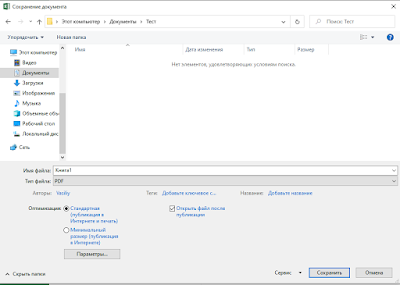
Готово, Ехсеl файл сохранен в формате pdf. Спасибо за внимание.