Как закачать музыку на iPod с компьютера
С вопросом о том, как закачать музыку на iPod с компьютера, сталкиваются многие обладатели этого гаджета. Если в мр3-плеер можно загрузить папки с нужными файлами, то в случае с iPod все немного сложнее.
Способ 1 — синхронизация с медиатекой iTunes

Чтобы перенести музыку с компьютера в устройство, первое, что следует сделать, — скачать саму программу iTunes. С ее помощью будет возможна синхронизация всей библиотеки музыки, после чего на ПК и на устройстве файлы будут одинаковыми. Если же на компьютере уже установлена iTunes, необходимо проверить, не устарела ли она, иначе в процессе использования могут возникнуть проблемы, например, устройство не будет обнаружено.
После того как программа будет установлена в нужную директорию, можно переходить к подключению iPod. Распознает iTunes его автоматически без установки каких-либо дополнительных драйверов. Однако так iPod распознается как флеш-накопитель, и его можно будет использовать только для перемещения файлов на другой компьютер, а слушать музыку на нем не получится.
Теперь нужно запустить iTunes, найти значок iPod и нажать на него. На экране должны появиться настройки. Если устройство подключается в первый раз, будет предложена его установка. Данную процедуру программа выполнит самостоятельно.
Теперь можно переходить к скачиванию музыки через iTunes.
Музыку можно перекинуть, скидывая треки в память устройства, для этого необходима синхронизация. Выполняется она следующим образом:
- Используя USB-шнур, нужно подключить устройство к ПК. Однако можно использовать соединение и через Wi-Fi.
- Запускаем программу.
- В разделе «Модель устройства» необходимо перейти во вкладку «Обзор».
- Теперь в разделе «Музыка» нужно поставить галочку в пункте «Синхронизация музыки». После этого станут доступны настройки.
- Если необходимо загрузить всю музыку, выбираем пункт «Всю медиатеку», выборочно — «Избранные плейлисты, артисты, альбомы и жанры».
- Когда выбор сделан, нужно нажать «Применить» и дождаться, пока закончится синхронизация всей библиотеки.
интересное
Если разобраться с данной программой сложно, существуют и другие способы закачать музыку на iPod.
Способ 2 — без использования iTunes вручную
Когда необходимо закинуть в устройство всего один или несколько треков, не обязательно использовать программу iTunes и ждать, когда закончится синхронизация. Можно кидать песни в iPod и без их добавления в библиотеку программы. Для этого потребуется зайти в настройки iTunes и сделать следующее:
- Подключить устройство к ПК.
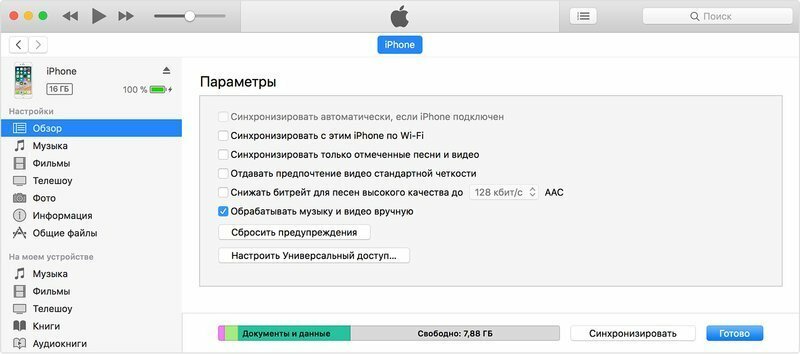
- Откройте iTunes и выберите его в списке нажав «Обзор». Выберите меню «Параметры», пролистав страницу до конца вниз, и поставить галочку напротив пункта «Обрабатывать музыку и видео вручную».
- Проделав данную операцию, открываем вкладку «На этом iPod», выбираем место хранения музыки и закачиваем скачанные песни в плеер.
Способ 3 — через облако iСloud
Для того чтобы можно было закачать музыку на устройство через облако, необходимо подписаться на Apple Music или iTunes Match, этот вариант подойдет только для iPod Touch.
Если используется второй вариант, нужно сделать следующее:
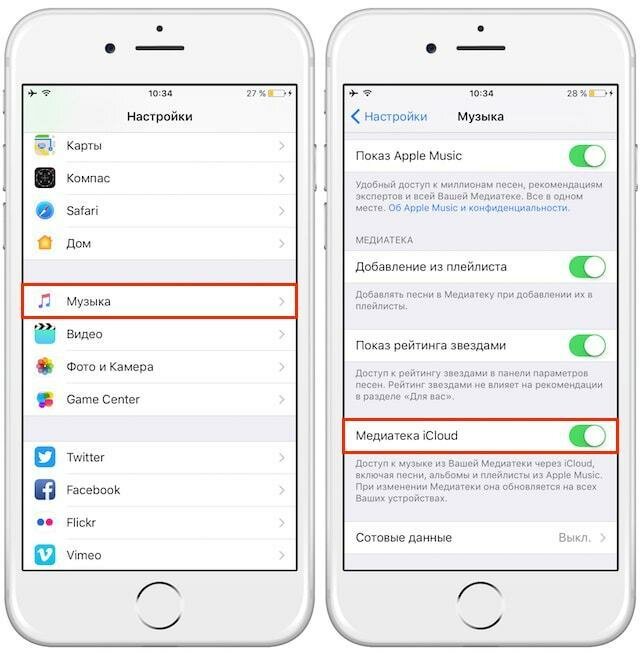
- Зайти в разделе «Настройки» в мобильную систему при помощи идентификатора Apple ID, используемого для входа в систему, на которой находится медиатека iTunes.
- Внизу экрана нужно нажать иконку «Музыка». После этого ползунок «Показать» переместить в положение ВКЛ.
- В средней части меню ползунок «Медиатека iCloud» тоже ставится в положение «Включить». Теперь нужно включить или выключить передачу через сотовую связь и выбрать вариант: использовать или нет автоматическую загрузку медиафайлов на устройства, связанные с iCloud.
- Оптимальным вариантом будет использование сети Wi-Fi.
Теперь, чтобы скачать треки на iPod через облако, нужно открыть приложение со значком «Музыка» и внизу с левой стороны нажать «Медиатека». После этого в верхней части окна выбрать пункт «Песни», отметить необходимый трек и нажать кнопку «Загрузить» — она имеет вид облака рядом с каждой песней, которой еще нет в памяти iPod, но есть в медиатеке.
Еще один вариант того, как закачать музыку в iPod через облако, — использовать подписку на Apple Music.
Для этого нужно:
- Открыть приложение «Музыка» и нажать внизу с правой стороны кнопку «Поиск».
- Под строкой поиска есть вкладка Apple Music, куда и необходимо зайти.
- После этого следует ввести название трека или имя исполнителя и в выпавшем списке выбрать нужный вариант.
- Как только треки, которые нужно загрузить на iPod, будут выбраны, следует нажать кнопку с изображением знака плюс, расположенную с правой стороны от каждого музыкального файла. Трек добавлен в медиатеку и теперь доступен на устройстве.
Чтобы загружать любимые треки на iPod, нужно нажать на облако рядом с медиафайлом, которого еще нет в памяти устройства.
4 метода, как записать музыку на iPod Shuffle
После выхода Apple iPod shuffle, девайс буквально «взорвал» рынок плееров и изменил представление людей о том, как можно слушать музыку. Новый формат, которого не было раньше. Не только мобильность и компактность, но и демократичная цена (что сильно отличается от линейки Apple в целом) помогли обрести устройству много миллионов фанатов по всему миру. Линейка айпод уже существовала некоторое время, но шафл изменил и добавил много нового. И даже сейчас, спустя столько лет, когда Apple уже почти отказались от концепции айпода в принципе, шафл все еще выпускается и покупается.

Однако устройства Apple всегда были достаточно сложны в освоении в первое время. Так как компания создает свою экосферу, все завязано на iTunes и некоторых других схожих элементов. Поэтому, если вы пересаживаетесь на ipod с иного плеера или никогда не пользовались им вообще, будет тяжеловато. Однако Apple на то и Apple , что все достаточно интуитивно понятно и спустя какое-то время такой формат покажется даже удобным. Достаточно лишь научиться.
При покупке устройства часто возникают одинаковые вопросы: как скачать музыку на iPod shuffle , как удалить музыку с iPod и подобные им. В этой статье мы и рассмотрим основные методы и способы, как загрузить музыку и сделать это удобно и быстро.

Метод 1: ис пользовать Автозаполнение («Autofill»)
В данном достаточно удобном способе мы рассмотрим основные шаги, как скинуть музыку на шафл. Этим инструкциям можно проследовать дома, сидя за компьютером.
- В первую очередь, подключайте ipod к компьютеру с помощью провода, который идет в комплекте. Если у вас уже есть программа iTunes, то она откроется сама автоматически и определит новое устройство. Также можно открыть программу самостоятельно. Если iTunes нет, то можно сказать программу бесплатно на официальном сайт apple.
- Настройка параметров Автозаполнение («Autofill»). В меню Девайсы («Devices») выбираете ваше устройство. Справа внизу будет опция Настройки или иначе Settings, зависит от языка программ. За ним откроется то самое окошко Автозаполнение («Autofill»). Будте представлено несколько вариантов развития событий:
- «Заменить все элементы Автозаполнения» – с помощью этой настройки при любом автоматическом пополнении айпода все записи и музыка будут удаляться. Таким образом, Apple помогает вам каждый раз слушать новую музыку не зацикливаясь на старой.
- «Выбрать музыку произвольно» – с помощью этой настройки программа будет выбирать случайные треки из того источника музыки, который был выбран до этого (вся медиатека или какие-то конкретные альбомы и исполнители).
- «Выбирать музыку с высокой оценкой чаще» – устанавливается приоритет на тот трек, у которого стоит наиболее высокий уровень.
- «Освободить место для файлов» – с помощью этой функции вы можете превратить ваше устройство просто в переносчик информации с компьютера, какой вы хотите. Тогда вы можете загружать любые файлы вне itunes.
- Выбираете источник. После того, как вы определились с настройкой в прошлом пункте, стоит выбрать источник, откуда будет программа скачивать музыку. Достаточно нажать на «Автозаполнение из» в главном окне айтюнс и выбрать ту библиотек, из которой вы хотите скидывать музыку.
- При выборе Музыка («Music») Автозаполнение («Autofill») выберет рандомную композицию из всей библиотеки.
- Можете создать плейлист из купленной или загруженной аудиотеки, которая есть на вашем айтюнс и компьютере.
- Начинается процесс Автозаполнение («Autofill»). После выбора источника достаточно нажать на кнопку Автозаполнение («Autofill»), в главном меню айтюнс. Тогда программа начнет скачивать музыку на ваш плеер. Наверху программы айтюнс будет статус бар, в котором виден весь процесс.
- Отсоедините iPod shuffle от компьютера. После того, как программа сделает свое дело с мелодиями и они теперь загружены на устройство, можете отключить шафл. Достаточно нажать правой кнопкой на устройство в меню с девайсами и выбрать пункт Извлечь («Eject»). Это надо, чтобы безопасно обеспечить отключение от компьютера, иначе музыка может не сохраниться. Если светодиод перестал моргать, значит отключайте от провода.

Метод 2: Автоматическая синхронизация
1 Точно так же подключаем айпод к компьютеру. Если у вас уже есть программа itunes, то она откроется сама автоматически и определит новое устройство. Также можно открыть программу самостоятельно. Если iTunes нет, то можно сказать программу бесплатно на официальном сайт apple.
2 Выберите шафл в iTunes. В меню Девайсы («Devices») выбираете ваше устройство и нажимаем на окно Музыка («Music»).
3 Запускаем синхронизацию песен. Достаточно в окне Музыка («Music») выбрать галку на «синхронизировать музыку» наверху страницы. После этого запустится синхронизация.
4 Выбираем параметр синхронизации. Есть две опции синхронизации: «Вся библиотека» и «Выбранные композиции, исполнители и альбомы». В первом случае это вся ваша музыкальная библиотека, шафл заполнит устройство всеми возможными композициями, пока не кончится внутреннее место. Во втором варианте вы сами выбираете, что загрузить, пока не кончится место.
5 Запускаем синхронизацию. Для этого наживаем кнопку Подтвердить («Apply») справа внизу, после чего процесс начнется. За ним можно следить в статус баре наверху itunes.
6 Извлеките шафл. После того, как программа сделает свое дело с мелодиями и они теперь загружены на устройство, можете отключить шафл. Достаточно нажать правой кнопкой на устройство в меню с девайсами и выбрать пункт Извлечь («Eject»). Это надо, чтобы безопасно обеспечить отключение от компьютера, иначе музыка может не сохранится. Если светодиод перестал моргать, значит отключайте от провода.
Метод 3: Выберите музыку вручную
1 Точно так же подключаем айпод к компьютеру. Если у вас уже есть программа iTunes, то она откроется сама автоматически и определит новое устройство. Также можно открыть программу самостоятельно. Если itunes нет, то можно сказать программу бесплатно на официальном сайте Apple .
2 Открываем страницу Summary. В меню Девайсы («Devices») выбираете ваше устройство и нажимаем на окно Музыка («Music»).
3 Открываем ручное управление. Внизу страницы выбираем Summary и ставим галочку в поле «Manually manage music». Так будет доступен тип музыки, которую вы можете выбрать для вашего утсройства.
4 Добавляем музыку на шафл. Находим композицию, альбом или же исполнителя в библиотеке вашей музыки (купленной или же закаченной самостоятельно). Теперь кликаете и перетаскиваете то, что выбрали на иконку устройства в меню Девайсы («Devices»). Музыку можно удалить там же нажав на кнопку Удалить («Delete»)
5 Извлеките Shuffle. После того, как программа сделает свое дело с мелодиями и они теперь загружены на устройство, можете отключить шафл. Достаточно нажать правой кнопкой на устройство в меню с девайсами и выбрать пункт Извлечь («Eject»). Это надо, чтобы безопасно обеспечить отключение от компьютера, иначе музыка может не сохраниться. Если светодиод перестал моргать, значит отключайте от провода.
Метод 4: как закгрузить музыку на айпод без iTunes

Не всех устраивает использование айтюнса для загрузки музыки, поэтому на свой страх и риск можно попробовать и данный метод. Есть сторонние приложения, которые помогают обходить программу, например, YamiPod. Просто скачиваете и следуете инструкции. Она доступна ка к для Mac, так и для Windows. Есть и аналоги, которые можно найти самостоятельно в интернете. Далее просто следуйте этим пунктам:
- Чтобы установить, закройте айтюнс.
- После установки подключаете айпод и выбираете его в программе YamiPod, затем вводите iPod FWID.
- Нажимаете «Ок».
- Настраиваете программу под себя в плане языка и прочего.
- Ту песню, которая есть на вашем компьютере можно просто перетащить в область с треками и закачиваем их. Также там можно создать и редактировать теги.
- После добавления нужной музыки просто нажимаете в окошке Выбрать все («Add all») и программа начнет закачку на шафл.
Заключение

Помните, что не стоит подключать шафл к другому компьютеру, потому что он удалит песни с устройства. Удаленные мелодии не восстанавливаются, только если загрузить снова.
В этой статье получен ответ на вопрос: «Если у меня iPod shuffle, то как закачать музыку». Это не так сложно и удобно после нескольких манипуляций.
Как добавить музыку на iPod без iTunes (обновление 2023)
Сегодня у людей есть умные устройства, такие как смартфон, планшет, компьютер, умные часы и другое оборудование, которое делает их жизнь более комфортной. Эти гаджеты обеспечивают гибкость и легкий доступ ко многим вещам.
Времена изменились, и так будет продолжаться из-за требований людей, которые со временем постоянно меняются. Мы отошли от традиционных способов доступа к вещам благодаря технологическим инновациям, которые сейчас стоят перед нами.
Часть 1. Причины, по которым вы должны использовать iPod в 2021 году
Теперь, когда вы здесь, вы, вероятно, принадлежите к тому типу людей, у которых есть умное устройство, такое как iPod, и вы любите потоковую передачу музыки. Если вас интересуют возможности добавления музыки на iPod без iTunes, это лучшее руководство для вас.
Эта статья предоставит дополнительные сведения о том, как работают эти два элемента, iPod и iTunes. И как вы можете получить доступ к своей музыке на iPod даже без iTunes.
Имея такое количество доступных устройств прямо сейчас, iPod по-прежнему звонит в уши каждого технически подкованного человека. Но что мы действительно знаем об iPod? Можно ли добавлять музыку на iPod без iTunes? Глаза сюда. Начнем с основ. Разработанный Apple, iPod впервые появился на устройствах Mac и ПК 23 октября 2001 года.
iPod был представлен как портативный медиаплеер и MP3-плеер, который прост в использовании, соответствует своим функциям портативного устройства и способен хранить каталог из 10,000 XNUMX песен.
Помимо этих функций, которыми обладает устройство, iPod также имеет изысканный внешний вид, который становится еще лучше благодаря цветам, которые могут выбирать пользователи. С момента своего выпуска iPod и по сей день продолжает считаться одним из самых популярных продуктов Apple.
У iPod есть список версий или моделей, например:
- iPod Classic — первая версия iPod, которая может воспроизводить видеофайлы.
- iPod Mini — уменьшенная версия iPod Classic
- iPod Photo — версия iPod, которая может сохранять и отображать изображения на ЖК-дисплее.
- Ipod Nano — крошечный iPod с маленьким экраном ».
- iPod Shuffle — iPod меньшего размера без ЖК-дисплея
- iTouch — версия iPod, которая может воспроизводить музыку, хранить и запускать приложения и может быть подключена к App Store через сеть или Wi-Fi.
Несмотря на то, что iPod был продуктом Apple, его пользователям не требовалось синхронизировать его с iTunes. Однако Apple iTunes — это платформа, с которой пользователи iPod могут получать свою музыку. Пользователи iPod могут покупать и загружать музыку прямо из iTunes.
Хотя возможность пользователей добавлять музыку на свое устройство по-прежнему будет зависеть от модели или версии их iPod, способной подключаться через соединение Wi-Fi.
Часть 2. Как добавить музыку на iPod без iTunes?
Мы знаем, что iTunes — это программное обеспечение Apple, с помощью которого пользователи могут делать свои приложения или покупать музыку. Чтобы ответить, как добавить музыку на iPod без iTunes, я выделил три метода, которыми вы можете воспользоваться для доступа к музыке на вашем устройстве iPod без iTunes. Подсказка: последний метод — ваш лучший выбор для добавления музыки на iPod без iTunes.
Метод 1. Перетаскивание музыкальных файлов.
- Подключите USB-кабель iPod к iPod и компьютеру и подождите, пока оба устройства зарегистрируются и установятся.
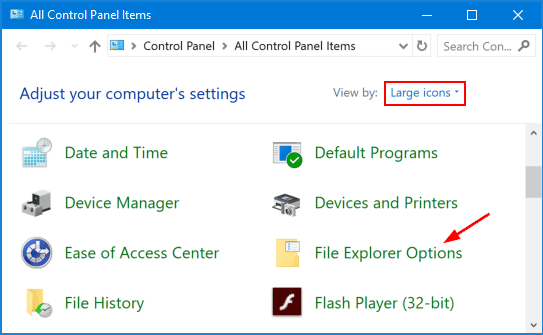
- На вашем компьютере выберите «Пуск»> «Настройка»> «Панель управления», найдите и откройте «Параметры папки».
- В «Параметры папки» найдите параметр «Включить скрытые файлы и папки». Выберите вариант и нажмите «Применить».
- На рабочем столе перейдите в «Мой компьютер». Дважды щелкните папку, найдите диск «iPod» и откройте папку.
- После открытия папки iPod найдите другую папку с названием «Музыка» и откройте ее.
- Затем откройте новую папку в Windows. Вы можете выбрать существующую папку или создать новую для сохранения музыки с iPod.
- Теперь выберите все песни, которые вы хотите перенести со своего компьютера на iPod. Вы можете сделать это, удерживая клавишу «CTRL» при нажатии на каждую желаемую песню.
- Когда закончите, вы можете перетащить песни в основную музыкальную папку iPod, и вы сможете увидеть все песни, которые хотите, на своем iPod.
Метод 2. Поместите музыку на iPod с помощью облачных сервисов
- Загрузите Dropbox на свой компьютер и iPod.
- Запустите Dropbox и войдите в свою учетную запись4
- Затем загрузите музыку со своего компьютера в Dropbox, перейдя в интерфейс Dropbox, найдя и нажав «Загрузить файлы» и выбрав все песни, которые вы хотите передать и загрузить. Вы также можете перейти на сайт Dropbox и загрузить туда свою музыку.
- На вашем iPod запустите Dropbox, чтобы увидеть все песни с вашего компьютера. Вы можете получить доступ к своей музыке из облака Dropbox или загрузить музыку на свой iPod. Однако вы этого хотите.
Метод 3. Добавление музыки на iPod с помощью стороннего программного обеспечения на компьютере.
Лучший вариант добавить музыку на iPod без iTunes — это преобразовать ваши песни в другие форматы. Когда вы конвертируете свои музыкальные файлы с помощью TunesFun Конвертер Apple Music, все, что вам нужно сделать, это подключить USB-кабель iPod к компьютеру и синхронизировать музыку. Ознакомьтесь с приведенными ниже функциями, чтобы узнать, почему вам следует конвертировать музыку:
TunesFun Ключевые особенности Apple Music Converter:
- Никаких комиссий за преобразование Apple Music в MP3 не требуется.
- Конвертируйте свои аудиокниги и файлы iTunes M4P в другие форматы, такие как MP3, FLAC, WAV и ACC.
- Конвертируйте треки Apple Music на вашем ПК Mac или в ОС Windows
- Слушайте музыку из Apple Music в офлайн-режиме
- Сохраняйте любые файлы Apple Music в исходном качестве.
- Качество преобразования Apple Music, аудиокниг и iTunes M4P Music без потерь
- Доступ для загрузки из Apple Music с более чем 50 миллионами песен
- Слушайте песни Apple Music на разных устройствах одновременно
- Воспроизведение треков Apple Music на устройствах iPod, iPhone, смарт-часах Apple Watch, Zune, планшете Android, Xbox One, PSP и т. Д.
- В 16 раз выше скорость преобразования качества
- Конвертируйте несколько песен Apple Music за один раз
- Расширенная система идентификации тегов ID3
- Сохраняет теги ID3 и метаданные
- Изменяет информацию тегов ID3 и метаданные
Как использовать TunesFun Apple Music Converter для добавления музыки на iPod без iTunes:
Шаг 1.
- Установить TunesFun Apple Music Converter на вашем гаджете через это ссылке.
Шаг 2.
- Выберите треки из приложения Apple Music, которые вы хотите свободно конвертировать.

Шаг 3.
- Выберите желаемый выходной формат и выходную папку, чтобы сохранить все преобразованные песни Apple Music.

Шаг 4.
- Выберите и нажмите кнопку «Конвертировать», чтобы начать преобразование песен Apple Music в формат MP3.

Часть 3. Резюме
Не будет особых проблем, если вы захотите добавить музыку на iPod без iTunes. Вышеуказанные методы просты в использовании. Но лучший способ, который может гарантировать вам отсутствие регистрации или входа в учетную запись, — это TunesFun Конвертер Apple Music.
Он прост в использовании, предлагает множество функций, которые помогут вам передавать музыку не только с iPod, но и бесплатен. Попробуйте конвертировать свою музыку, чтобы наслаждаться прослушиванием лучшей музыки без ограничений и ежемесячной подписки.
Полезные способы поставить музыку на iPod без iTunes
Большинство пользователей iPod могут испытывать то же чувство, что и вы, при использовании iTunes. С этим трудно справиться и трудно использовать, особенно для новых пользователей iTunes. Более того, если у вас есть песни, которые не из магазина Apple Store, вы не сможете перенести музыку обратно на компьютер с помощью iTunes, когда ваш компьютер вышел из строя. Apple делает это для предотвращения пиратства песен iTunes. Потом, как поставить музыку на iPod без iTunes? На этом этапе вы должны признать, что iTunes — не идеальный вариант для синхронизации iPod с вашим компьютером или Mac. Так что вы можете найти альтернативное приложение iTunes.
- Часть 1. Перенос музыки на iPod без iTunes
- Часть 2. Положите музыку на iPod с MediaMonkey
- Часть 3. Часто задаваемые вопросы о передаче музыки между iPod и Mac
Часть 1. Перенос музыки на iPod без iTunes
Mac FoneTrans является одним из лучших приложений для записи музыки на iPod без iTunes. С его помощью вы легко сможете создавать резервные копии песен, видео и фотографий с iPod на своем Mac, и, как ни удивительно, вы также можете легко импортировать локальные файлы с Mac на iPod. Как ты можешь поместите музыку на свой iPod без iTunes? Продолжайте читать эту статью. Цель этой статьи — показать всем пользователям Mac, как импортировать файлы в iPod без iTunes. Пожалуйста, следуйте инструкциям ниже, если у вас есть необходимость добавить музыку на iPod без iTunes.
1 Загрузите и запустите Mac Fonetrans на вашем Mac.
2 Подключите iPod к компьютеру Mac, прежде чем загружать музыку на iPod.
Mac FoneTrans может обнаружить ваш iPod автоматически. Если вы впервые соединяться надежная IPOD с Mac, пожалуйста, убедитесь, что ваш iPod доверяет Mac, нажав «Доверие» на вашем iPod.
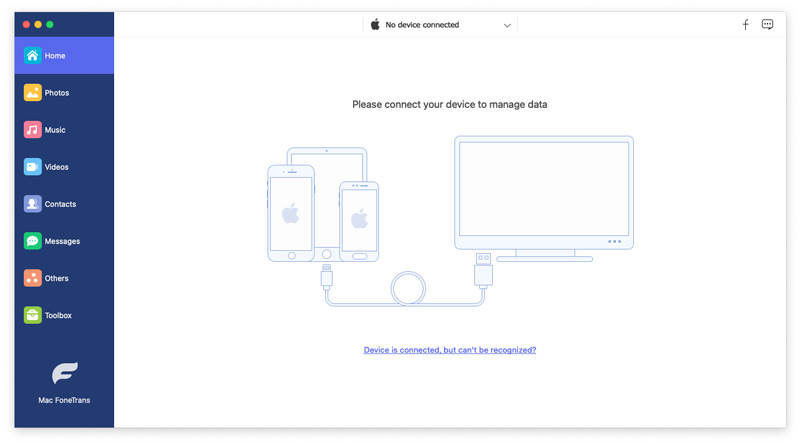
3 Перенос музыки с Mac на iPod
Нажмите «Музыка»> «Добавить«>» Добавить файл (ы) / папку «, чтобы выбрать Песни Вы хотите вставить в свой Mac и нажмите «Открыть», чтобы добавить музыку на iPod.
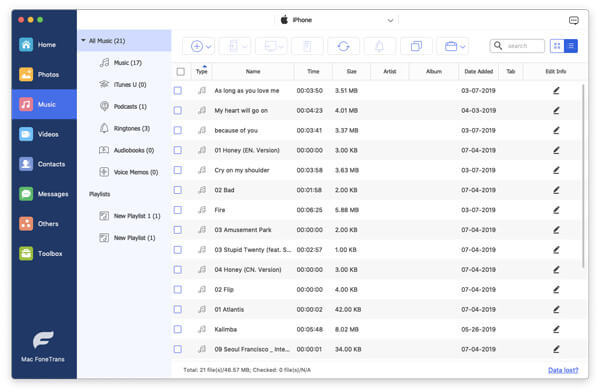
4 Отправить музыку с iPod на Mac
Нажмите «Музыка«> Выберите файлы musci, которые вы хотите поместить на Mac>» Экспорт в «>»Экспорт в Mac«перенести музыку с iPod на Mac.
- Aiseesoft FoneTrans — это профессиональный инструмент синхронизации iPhone для передачи данных между устройствами iOS, перемещения данных с iPhone на Mac / iTunes и синхронизации данных с Mac на iPhone.
- Синхронизируйте фотографии, музыку, плейлист и т. Д. С iPhone / iPad / iPod в iTunes напрямую.
- Получайте контакты, календарь, фотографии и т. Д. С iPhone на компьютер (Windows и Mac).
- Перенос данных с компьютера на iPhone.
- Совместим с iPhone, iPad и iPod с iOS.

Таким образом, вы можете легко добавлять музыку с вашего Mac на iPod, а также импортировать музыку с iPod на Mac без iTunes. Кроме того, если вы хотите создавать резервные копии других данных, таких как видео, фотографии, контакты, SMS с iPad на Mac, вы также можете сделать это легко. Посмотрите, как перенести iPad видео на Mac без iTunes.
Часть 2. Положите музыку на iPod с MediaMonkey
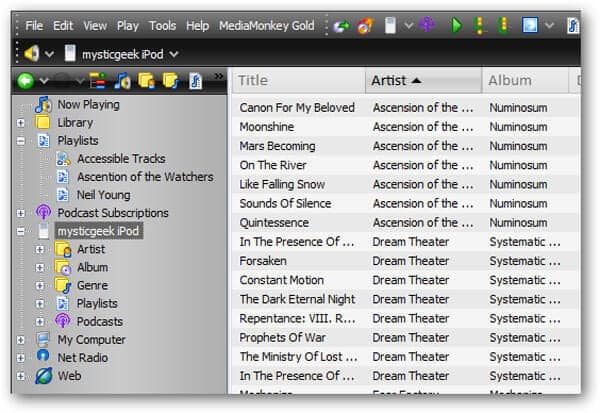
Похожий на что TouchCopyЕще одна альтернатива iTunes MediaMonkey, На самом деле, это больше, чем медиа-менеджер и плеер, но передача iPod. Это позволяет пользователям копировать MP3-песни на iPod. MdiaMonkey может синхронизировать музыку и видео с вашим iPod, iPhone, iPad, устройством Android или большинством других MP3-плееров. Это также позволяет конвертировать неподдерживаемые форматы. Когда вы подключаете iPod к компьютеру через USB-кабель, MediaMonkey будет считывать данные с вашего iPod.
Часть 3. Часто задаваемые вопросы о передаче музыки между iPod и Mac
Какой формат iPod использует для музыки?
IPod touch поддерживает следующие музыкальные форматы: AAC (M4A, M4B, M4P, до 320 Кбит / с), Apple Lossless (высококачественный сжатый формат), MP3 (до 320 Кбит / с), переменная битовая скорость MP3 (VBR) , WAV, AA (произносимое слово audible.com, форматы 2, 3 и 4) и AIFF.
Как вы получаете бесплатные песни на вашем iPod?
Помимо импорта музыки из iTunes на iPod, вы также можете загружать музыку на iPod.
Можете ли вы слушать музыку на iPod?
Вы можете использовать приложение Музыка для потоковой передачи музыки через Интернет. Подписавшись на Apple Music, вы можете слушать песни и передавать сохраненную музыку с iPod на Apple Music.
Как конвертировать музыку с iPod в MP3?
Если у вас есть музыка в других форматах на iPod, например, AAC, AIFF и т. д., вам следует использовать стороннее программное обеспечение для преобразования в MP3 на iPod. Вам следует передача музыки с iPod на iTunes, а затем использовать iTunes, чтобы бесплатно конвертировать песни iPod в MP3 с помощью iTunes.
Что вы думаете об этом посте.
Рейтинг: 4.8 / 5 (на основе голосов 267)
11 марта 2020 г. 17:03 / Обновлено Луиза Уайт в Советы iTunes