возможно ли из pdf viewer убрать возможность загрузки и печати?
есть такой вопрос. Есть файлик в формате pdf на сайте, который нужно просматривать, но скачивать или печатать нельзя, он открывается просто ссылкой на файл стандартным google pdf viewer. Могу ли я на уровне не браузера, а сайта как то запретить загрузку и печать этого файла? если нет то как это реализовать? сторонними плагинами для просмотра pdf?
Отслеживать
задан 17 мая 2018 в 5:56
Ваня Иванов Ваня Иванов
21 2 2 бронзовых знака
1 ответ 1
Сортировка: Сброс на вариант по умолчанию
Технически запретить скачивать pdf нельзя — потому что браузер все равно должен его скачать чтобы отобразить. С печатью то же самое — скачав документ пользователь всегда сможет открыть его локально и напечатать.
Тем не менее, вы можете закрыть скачивание для неспециалистов если сделаете свой просмотрщик pdf (например, на базе PDF.js) (но специалист просто найдет прямую ссылку на pdf в инструментах разработчика и откроет ее напрямую).
Запрет печати страницы можно сделать средствами CSS:
@media print < body < display: none !important; >> Отслеживать
ответ дан 17 мая 2018 в 6:09
Pavel Mayorov Pavel Mayorov
58.3k 7 7 золотых знаков 72 72 серебряных знака 146 146 бронзовых знаков
- javascript
- загрузка
- печать
-
Важное на Мете
Похожие
Подписаться на ленту
Лента вопроса
Для подписки на ленту скопируйте и вставьте эту ссылку в вашу программу для чтения RSS.
Дизайн сайта / логотип © 2023 Stack Exchange Inc; пользовательские материалы лицензированы в соответствии с CC BY-SA . rev 2023.12.8.2394
Нажимая «Принять все файлы cookie» вы соглашаетесь, что Stack Exchange может хранить файлы cookie на вашем устройстве и раскрывать информацию в соответствии с нашей Политикой в отношении файлов cookie.
PDF Reader Средство для чтения PDF-файлов с самыми широкими возможностями в отрасли
Просматривайте, комментируйте, заполняйте и подписывайте PDF-документы из дома, офиса или в дороге с помощью удобной программы, доступной на компьютерах, мобильных устройствах и в Интернете.
- Загрузить сейчас
- Пакет Enterprise (для предприятий)
- |
- Обновить до PDF Editor
Foxit PDF Reader
Краткий обзор функций
Чтение и печать PDF-документов
Раскройте все возможности формата PDF с помощью полнофункционального средства для чтения PDF-файлов. Вы почувствуете настоящее удобство при чтении и печати PDF-документов. Вы сможете применять свои формы и рабочие процессы с использованием функций стандартного заполнения в формате PDF (Acroforms) и XFA (XML Form Architecture).
Чтение PDF-документов без ограничений
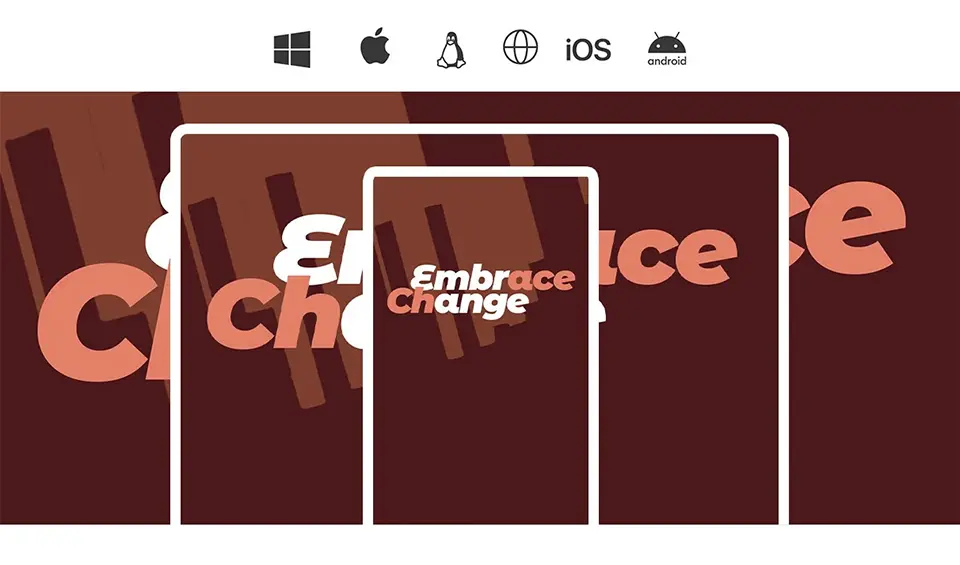
Программа Foxit PDF Reader доступна в Windows, macOS, iOS, Android, Linux, а также в Интернете, что позволяет без каких-либо препятствий читать документы независимо от вашего местонахождения и используемого устройства.
Совместная работа и общий доступ
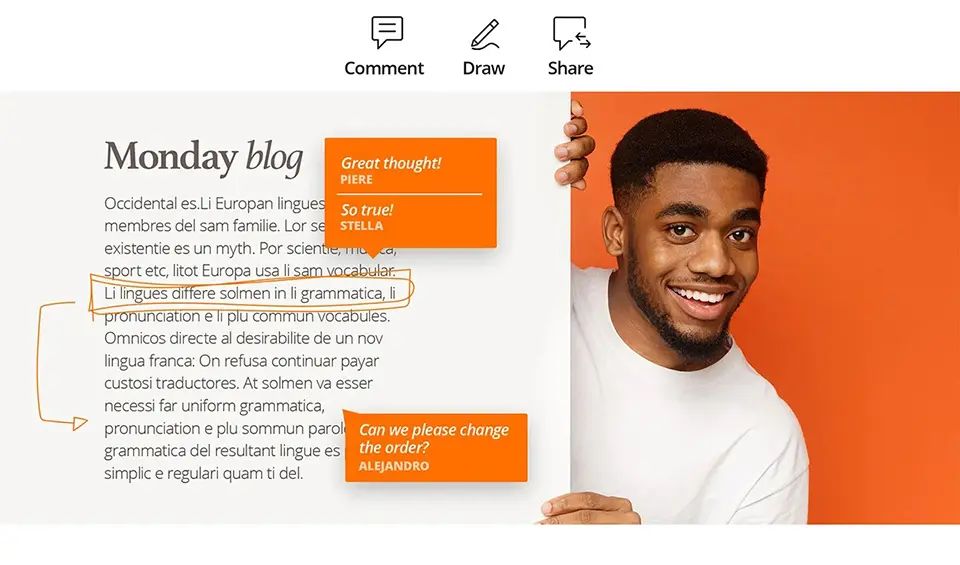
Программа интегрируется с ведущими облачными хранилищами и популярными системами управления корпоративным содержимым. При работе над документом можно использовать режим совместного редактирования с широким выбором инструментов для добавления комментариев. Добавить файловые вложения в качестве комментариев.
Защита и подписание
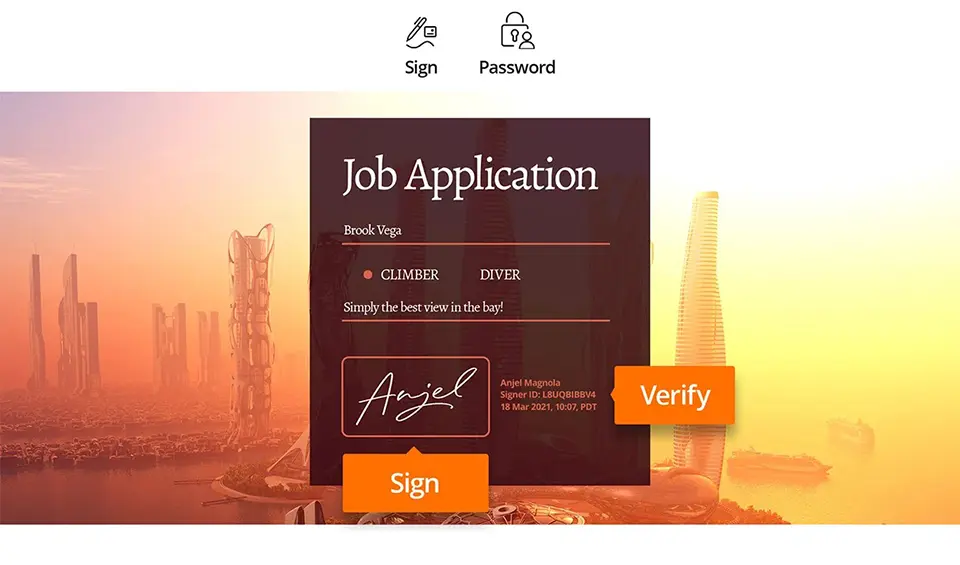
На документах можно ставить собственноручные или электронные подписи. В последнем случае вы можете контролировать статус подписи. Функции «Диспетчер доверия», «Безопасный режим», технологии ASLR и DEP, функция отключения JavaScript, а также диалоговые окна с предупреждениями о безопасности надежно защищают вас от любых рисков.
ИИ-помощник
Интеграция Foxit PDF Reader Suite с ChatGPT предоставляет пользователям следующие функции на основе ИИ, которые помогают повысить производительность и оптимизировать обработку документов на различных устройствах и в различных операционных системах.
Настройка и развертывание
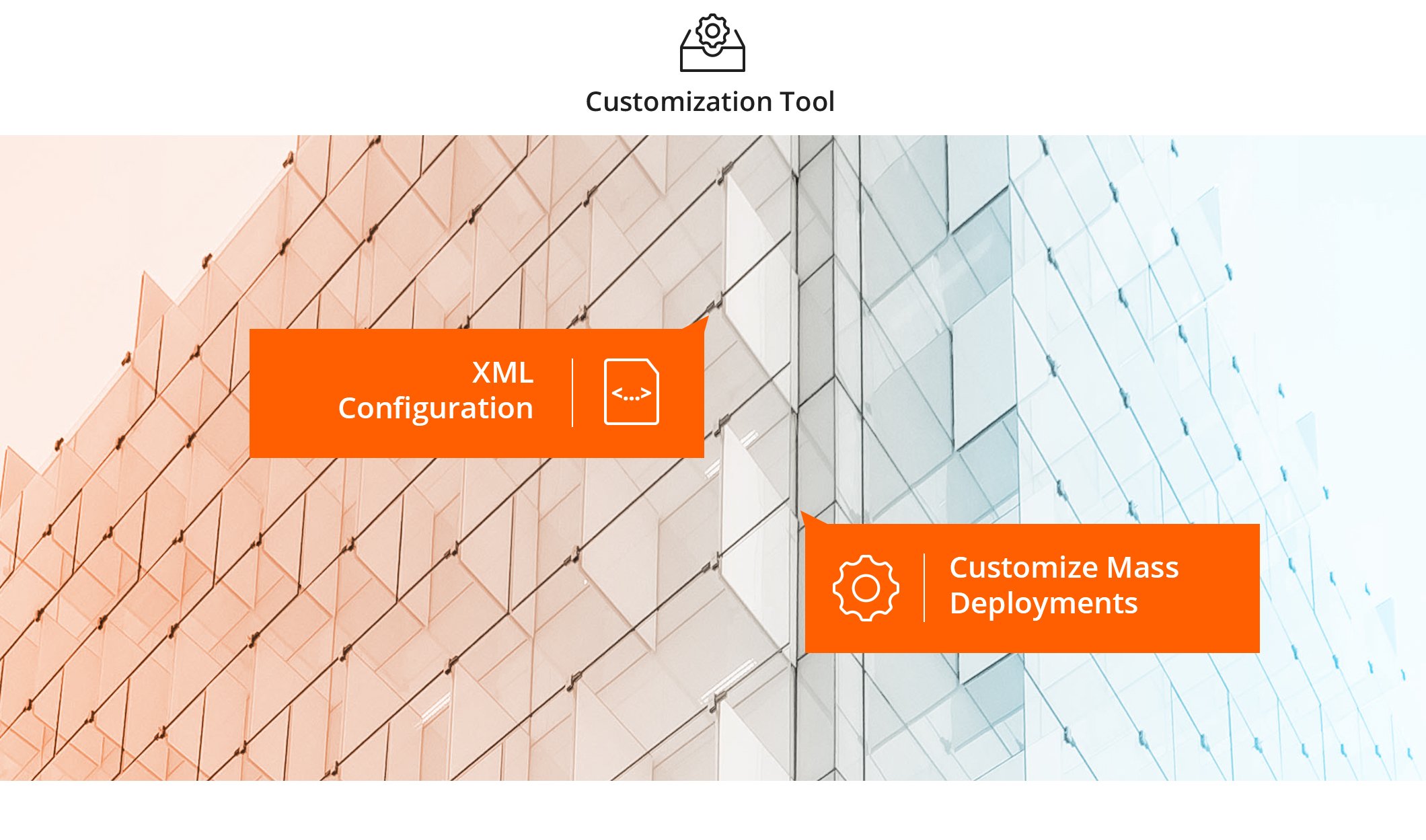
Используйте групповую политику для настройки меню и конфигурации, SCUP-каталог — для импорта и развертывания обновлений через службы Windows Update Services, XML-файл конфигурации — для настройки массового развертывания, а также инструмент настройки установки.
Сохранение документа как файла PDF на Mac

Вы можете предоставить документ для общего доступа, сохранив его в формате PDF (Portable Document Format). Даже пользователи, не имеющие приложения, в котором был создан документ, могут читать его, если у них есть приложение для просмотра PDF‑файлов, например Просмотр или Adobe Acrobat.
- На Mac откройте документ, который Вы хотите сохранить в формате PDF.
- Выберите команду меню «Файл» > «Напечатать».
- Нажмите кнопку «PDF» или стрелку вниз
 , чтобы открыть всплывающее меню «PDF», затем выберите «Сохранить как PDF».
- Выберите имя файла PDF и его размещение. Введите необходимую информацию в полях «Заголовок», «Автор», «Тема» и «Ключевые слова». В дальнейшем Вы можете осуществлять поиск данных, введенных в эти поля, используя Spotlight.
- Чтобы защитить Ваш документ паролем, нажмите «Параметры безопасности». Можно запрашивать пароли при открытии документа, при копировании из документа и при печати документа.
Совет. Если Вы сделали покупку на веб-сайте и в качестве подтверждения покупки отображается квитанция, Вы можете не печатать ее, а сохранить в формате PDF. Во всплывающем меню «PDF» выберите «Сохранить в папке Web Receipts». Файл PDF будет сохранен в папке Web Receipts внутри папки «Документы».
Сохранение или преобразование в PDF или XPS в классических приложениях Office
Excel для Microsoft 365 Word для Microsoft 365 Access для Microsoft 365 Классический клиент Project Online Publisher для Microsoft 365 Word для Интернета OneNote для Интернета PowerPoint для Интернета Excel 2021 Word 2021 Access 2021 Project профессиональный 2021 Project стандартный 2021 Publisher 2021 OneNote 2021 Excel 2019 Word 2019 Access 2019 Project профессиональный 2019 Project стандартный 2019 Publisher 2019 Excel 2016 Word 2016 Access 2016 OneNote 2016 Project профессиональный 2016 Project стандартный 2016 Publisher 2016 Office 2016 для Mac Excel 2013 Word 2013 Access 2013 OneNote 2013 Project профессиональный 2013 Project стандартный 2013 Publisher 2013 Project Online Excel 2010 Word 2010 Access 2010 OneNote 2010 Project 2010 Project стандартный 2010 Publisher 2010 Office 2010 Excel Starter 2010 Еще. Меньше
В приложениях Office вы можете сохранять или преобразовывать файлы в формат PDF, чтобы делиться ими или печатать их в типографии. Дополнительное программное обеспечение или надстройки не требуются.
Использовать формат PDF, если вы хотите, чтобы файл отвечал таким условиям:
- файл должен выглядеть одинаково на большинстве компьютеров;
- файл должен быть меньшего размера;
- требуется совместимость с отраслевым стандартом.
Примерами являются резюме, юридические документы, информационные бюллетени, файлы, предназначенные для чтения (без редактирования) и печати, а также файлы, предназначенные для профессиональной печати.
Важно: Многие программы, в том числе Майкрософт Word, имеют возможность открывать и редактировать PDF-файлы. Просто предоставить общий доступ к чему-либо в формате PDF недостаточно, чтобы гарантировать, что получатель не сможет изменить файл.
Чтобы просмотреть пошаговые инструкции, выберите приложение Office в раскрывающемся списке.
Используемое приложение Office:

- Откройте таблицу или отчет, которые требуется опубликовать в формате PDF.
- На вкладке Внешние данные в группе Экспорт выберите PDF или XPS.
- В поле Имя файла введите или выберите имя документа.
- В списке Тип файла выберите PDF (*.pdf).
- Если документ требует высокого качества печати, выберите Стандартный (публикация в Интернете и печать).
- Если размер файла важнее качества печати, выберите Минимальный размер (публикация в Интернете).
- Выберите Параметры , чтобы задать страницу для печати, выбрать, следует ли печатать разметку, и выбрать параметры вывода. Нажмите кнопку ОК .
- Выберите Опубликовать.
Примечание: Вы не можете сохранять листы Power View как PDF-файлы.
- Перейдите на вкладку Файл .
- Выберите Сохранить как .
Чтобы открыть диалоговое окно Сохранить как в Excel 2013 или Excel 2016, необходимо выбрать расположение и папку. - В поле Имя файла введите имя файла, если вы еще этого не сделали.
- В списке Тип файла выберите PDF (*.pdf).
- Если вы хотите, чтобы после сохранения файл открывался в выбранном формате, установите флажок Открыть файл после публикации .
- Если документ требует высокого качества печати, выберите Стандартный (публикация в Интернете и печать).
- Если размер файла важнее, чем качество печати, выберите Минимальный размер (публикация в Интернете).
- Выберите Параметры , чтобы задать страницу для печати, выбрать, следует ли печатать разметку, и выбрать параметры вывода. Дополнительные сведения о диалоговом окне Параметры в Excel см. в разделе Дополнительные сведения о параметрах PDF . По завершении нажмите кнопку ОК .
- Выберите Сохранить .
- Перейдите на вкладку Файл .
- Выберите Экспорт .
- В разделе Экспорт текущего выберите часть записной книжки, которую нужно сохранить в формате PDF.
- В разделе Выбор формата выберите PDF (*.pdf) , а затем выберите Экспорт .
- В диалоговом окне Сохранить как в поле Имя файла введите имя записной книжки.
- Выберите Сохранить .
- Перейдите на вкладку Файл .
- Выберите Сохранить как .
Чтобы открыть диалоговое окно Сохранить как в PowerPoint 2013 или PowerPoint 2016 , необходимо выбрать расположение и папку. - В поле Имя файла введите имя файла, если вы еще этого не сделали.
- В списке Тип файла выберите PDF (*.pdf).
- Если вы хотите, чтобы файл открывал в выбранном формате после сохранения, установите флажок Открыть файл после публикации .
- Если документ требует высокого качества печати, выберите Стандартный (публикация в Интернете и печать).
- Если размер файла важнее, чем качество печати, выберите Минимальный размер (публикация в Интернете).
- Выберите Параметры , чтобы задать страницу для печати, выбрать, следует ли печатать разметку, и выбрать параметры вывода. По завершении нажмите кнопку ОК .
- Выберите Сохранить .
- На вкладке Файл выберите Сохранить как .
Чтобы открыть диалоговое окно Сохранить как в Project 2013 или Project 2016, необходимо выбрать расположение и папку. - В поле Имя файла введите имя файла, если вы еще этого не сделали.
- В списке Тип файла выберите PDF-файлы (*.pdf) или XPS-файлы (*.xps) и нажмите кнопку Сохранить .
- В диалоговом окне Параметры экспорта документов выберите диапазон публикации , независимо от того, следует ли включать сведения о непечатной печати и соответствие требованиям ISO 19500-1 (только в ФОРМАТЕ PDF).
Советы по форматированию
Приложение Project не поддерживает все возможные функции форматирования документов PDF или XPS, но с помощью некоторых параметров печати вы можете изменять вид конечного документа.
Выберите Файл > Печать , а затем измените любой из следующих параметров:
- даты;
- ориентация;
- размер бумаги;
- параметры страницы.
В диалоговом окне Настройка страницы можно изменить параметры на следующих вкладках:
- Перейдите на вкладку Файл .
- Выберите Сохранить как .
Чтобы открыть диалоговое окно Сохранить как в Publisher 2013 или Publisher 2016, необходимо выбрать расположение и папку. - В поле Имя файла введите имя файла, если вы еще этого не сделали.
- В списке Тип файла выберите PDF (*.pdf).
- Если вы хотите изменить способ оптимизации документа, выберите Изменить . (Выберите Параметры в Publisher 2013 или Publisher 2016.)
- Внесите все необходимые изменения в разрешение изображения и непечатаемые сведения.
- Выберите Параметры печати , чтобы внести изменения в параметры печати документа.
- По завершении нажмите кнопку ОК .
- Если вы хотите, чтобы файл открывал в выбранном формате после сохранения, установите флажок Открыть файл после публикации .
- Выберите Сохранить .
- Перейдите на вкладку Файл .
- Выберите Сохранить как .
Чтобы открыть диалоговое окно Сохранить как в Visio 2013 или Visio 2016, необходимо выбрать расположение и папку. - В поле Имя файла введите имя файла, если вы еще этого не сделали.
- В списке Тип файла выберите PDF (*.pdf).
- Если вы хотите, чтобы файл открывал в выбранном формате после сохранения, установите флажок Автоматически просматривать файл после сохранения .
- Если документ требует высокого качества печати, выберите Стандартный (публикация в Интернете и печать).
- Если размер файла важнее, чем качество печати, выберите Минимальный размер (публикация в Интернете).
- Выберите Параметры , чтобы задать страницу для печати, выбрать, следует ли печатать разметку, и выбрать параметры вывода. Нажмите кнопку ОК .
- Выберите Сохранить .
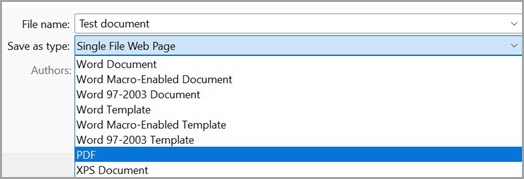
- Если файл был сохранен ранее, выберите Файл >Сохранить копию.
Если файл не сохранен, выберите Файл >Сохранить как. - Нажмите кнопку Обзор , чтобы выбрать расположение на компьютере, в котором вы хотите сохранить файл.
- В раскрывающемся списке выберите PDF.
- Нажмите кнопку Сохранить.
Выберите Дополнительные параметры > Параметры , чтобы настроить pdf-файл.
- Чтобы создать PDF-файл только из некоторых страниц в документе, выберите параметр в разделе Диапазон страниц.
- Чтобы включить в PDF-файл отслеживаемые изменения, в разделе Опубликовать выберитеДокумент с разметкой. В противном случае убедитесь, что выбран параметр Документ .
- Чтобы создать набор закладок в PDF-файле, выберите Создать закладки с помощью. Затем выберите Заголовки или, если вы добавили закладки в документ, Закладки Word.
- Если вы хотите включить свойства документа в PDF-файл, убедитесь, что выбраны свойства документа .
- Чтобы упростить чтение документа для программного обеспечения для чтения с экрана, выберите Теги структуры документа для специальных возможностей.
- Соответствие стандарту ISO 19005-1 (PDF/A) Этот параметр предписывает создать PDF-документ, используя стандарт архивации 1.7 PDF. Стандарт PDF/A позволяет гарантировать, что при открытии на другом компьютере документ будет выглядеть точно так же.
- Точечный текст, если шрифты не могут быть внедрены Если невозможно внедрить шрифты в документ, при создании PDF-файла используется точечный рисунок текста, чтобы PDF-документ выглядел так же, как оригинальный. Если этот параметр не выбран и в файле используется невстраиваемый шрифт, программа чтения PDF-файлов может применить другой шрифт.
- Шифрование документа с помощью пароля Выберите этот параметр, чтобы ограничить доступ к PDF-файлу людям, у которых нет пароля. При нажатии кнопки ОК в Word откроется поле Шифровать pdf-документ , в котором можно ввести и повторно ввести пароль.
Открытие PDF-файла в Word и копирование содержимого из него
Вы можете скопировать из PDF-документа нужное содержимое, открыв его в Word.
Перейдите в раздел Файл > Открыть и перейдите к PDF-файлу. Word откроет PDF в новом файле. Вы можете скопировать нужное содержимое, включая изображения и схемы.
Чтобы сохранить файл в формате PDF в Office для Mac, выполните следующие простые действия.
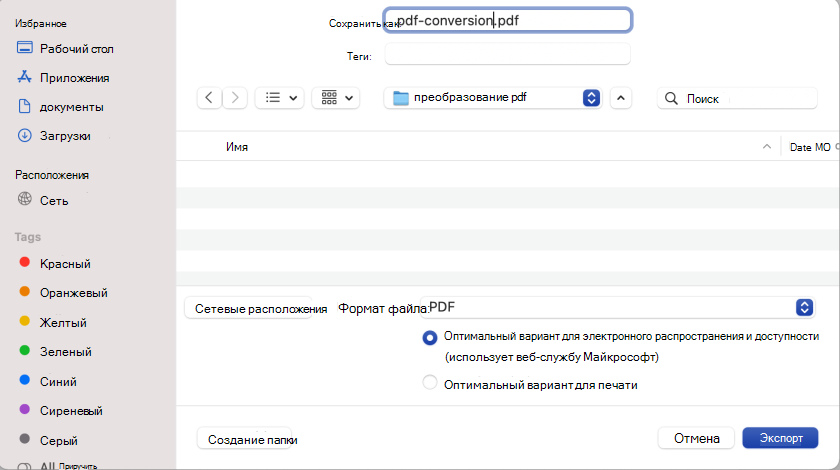
- Выберите Файл.
- Выберите Сохранить как.
- Выберите Формат файла в нижней части окна.
- Выберите PDF в списке доступных форматов файлов.
- Присвойте файлу имя, если его еще нет, а затем выберите Экспорт.
Примечание: При использовании best for printing гиперссылки могут преобразоваться неправильно. Это известная проблема в Word для Mac.
- При использовании веб-службы можно использовать только шрифт, который Майкрософт имеет законные права. Если документация содержит настраиваемый шрифт, он будет заменен и может вызвать проблемы. Этого можно избежать, внедрив шрифты в документ.
- Дополнительные сведения о внедрении шрифтов см. в следующем разделе:
- Преимущества внедрения пользовательских шрифтов
- Некоторые шрифты не могут быть сохранены в презентации
Вы можете использовать Word, PowerPoint и OneNote для Интернета для преобразования документации в PDF-файл.
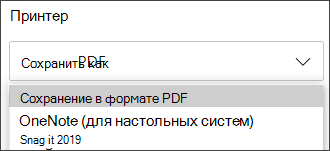
- Выберите Файл >Печать >Печать (в PowerPoint вы выберете один из трех форматов).
- В раскрывающемся меню в разделе Принтер выберите Сохранить как PDF и нажмите кнопку Сохранить.
- Затем в открывающемся меню проводника можно присвоить pdf-файлу имя, выбрать место его сохранения, а затем нажать кнопку Сохранить.
При этом приложение создаст обычный PDF-файл, в котором будут сохранены макет и форматирование исходного документа.
Если вам требуется больше контроля над параметрами pdf-файла, такими как добавление закладок, используйте классическое приложение для преобразования документа в PDF. Выберите Открыть в классическом приложении на панели инструментов PowerPoint и OneNote, чтобы начать работу с классическим приложением, а в Word сначала выберите раскрывающийся список Редактирование, а затем выберите Открыть в классическом приложении .

Если вы не являетесь владельцем классического приложения, попробуйте купить Майкрософт 365.
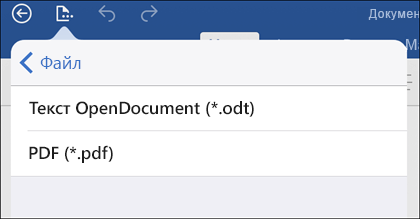
Чтобы экспортировать документ Word или книгу Excel в формат PDF в iOS, нажмите кнопку Файл в левом верхнем углу, выберите Экспорт , а затем — PDF.
Формат PDFсохраняет форматирование документов и позволяет обмениваться файлами с другими пользователями. При просмотре PDF-файла в Интернете и выводе его на печать сохраняется его исходное представление. Формат PDF также полезен для документов, предназначенных для промышленной печати. Формат PDF используется во многих учреждениях и организациях и поддерживается большим числом средств просмотра на различных платформах, чем формат XPS.
Формат XPS — это электронный формат файла, который сохраняет форматирование документа и позволяет совместно использовать файлы. Формат XPS гарантирует, что при просмотре файла на компьютере и при его печати будет сохранено исходное форматирование и данные файла нельзя будет легко изменить.
Важно: Большинство современных веб-браузеров могут открывать и отображать PDF-файл. Однако если у вас установлена более старая операционная система, на устройстве может потребоваться средство чтения PDF, например Средство чтения Acrobat, доступное в Adobe Systems.
Дополнительные сведения
- Изменение PDF-файлов
- Создание удобочитаемых PDF-документов