Как проверить смартфон Samsung на вирусы
Смартфоны Samsung предусматривают встроенные средства на базе McAfee, которые позволяют проверить систему на наличие вирусов. Активировать сканирование устройства можно вручную через настройки Андроида:
- Откройте главное меню и выберите приложение «Настройки». В появившемся списке функций нажмите на раздел «Обслуживание устройства».
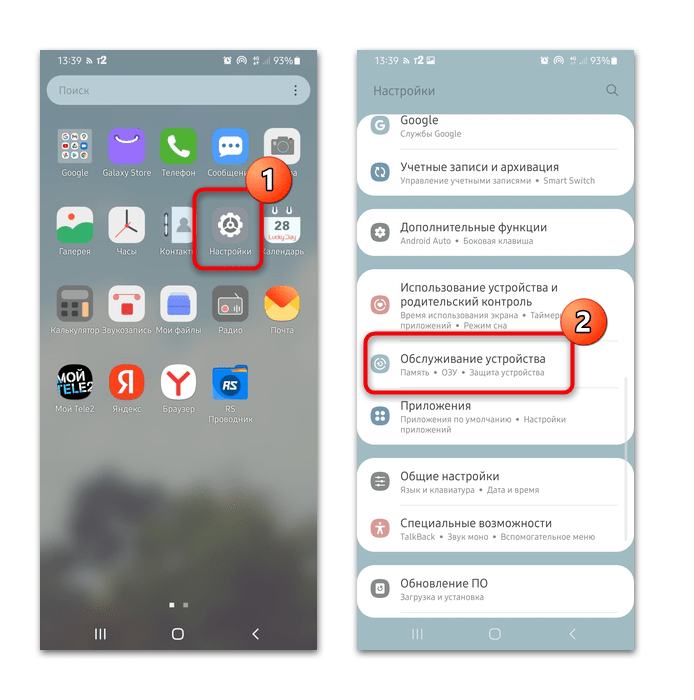
- Тапните по пункту «Защита устройства», затем для запуска проверки выберите кнопку «Сканировать телефон».
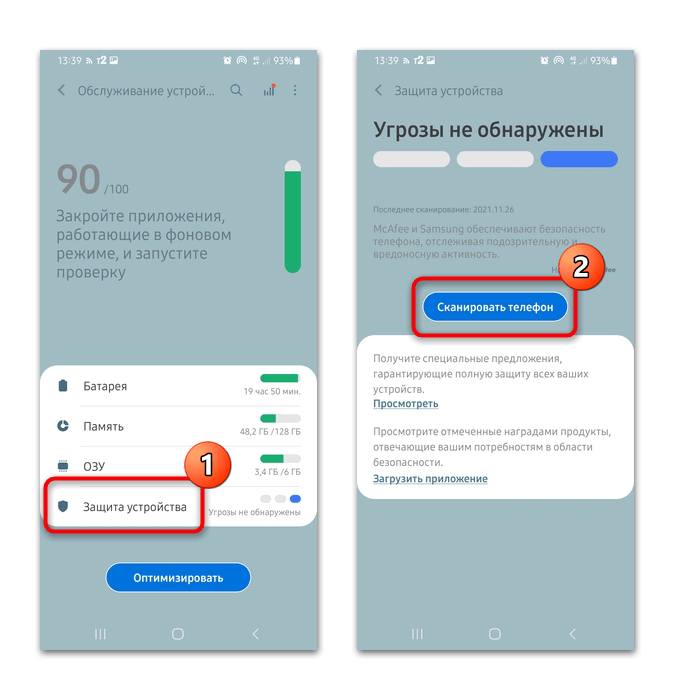
По умолчанию системное средство автоматически ежедневно проверяет смартфон на наличие вредоносных утилит и дыр в безопасности. При появлении угрозы приложение оповестит об этом пользователя.
Встроенные средства обеспечивают защиту устройства, но лучше использовать их вкупе со специализированным софтом, а также другими настройками безопасности, иначе можно потерять важные пользовательские данные, включая пароли и данные банковских карт.
Способ 2: Защита Google Play Маркета
Все смартфоны Самсунг работают с сервисами Google, которые, в свою очередь, также обеспечивают защиту системы. Приложение Play Маркет проверяет установленные программы на наличие подозрительных утилит:
-
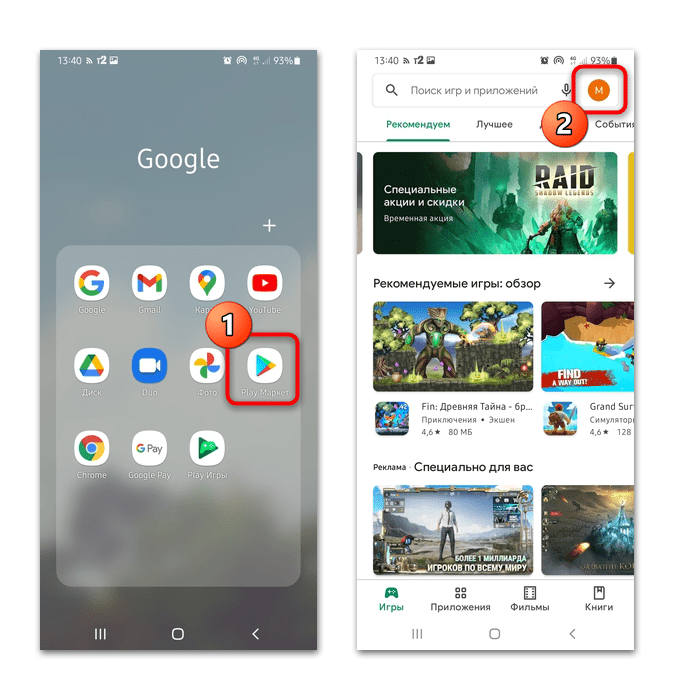
Запустите приложение «Play Маркет», расположенное в главном меню телефона. Тапните по иконке аватарки в верхнем правом углу для вызова внутреннего меню.
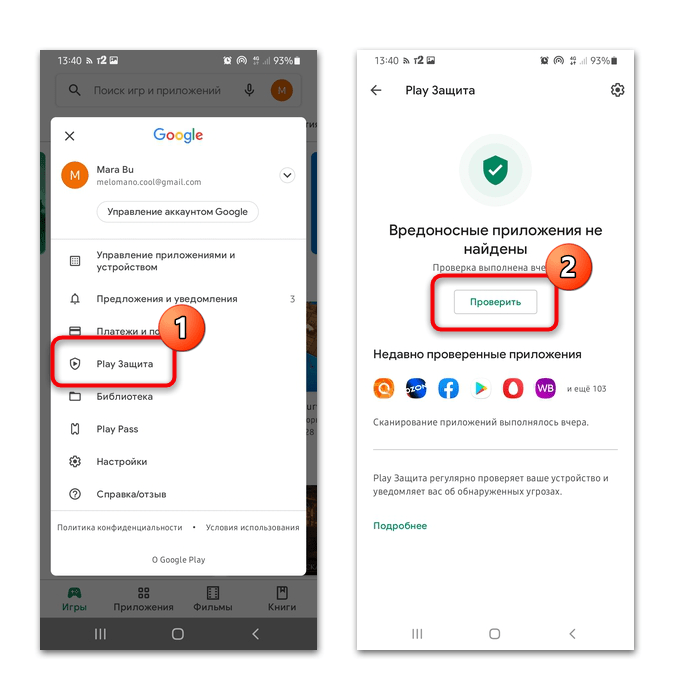
Инструмент безопасности от Google регулярно самостоятельно проверяет установленные приложения. В разделе «Play Защита» отображается список программ, которые были проверены. При обнаружении подозрительного софта и действий с его стороны пользователь получит соответствующее уведомление, а опасная программа будет удалена.
Способ 3: Стороннее приложение
Существует множество специализированных антивирусов, адаптированных под мобильную операционную систему, которые надежно защищают устройство и пользовательские данные. Их базы вирусов регулярно обновляются, поэтому они борются даже с новыми вредоносными утилитами.
Большинство решений для проверки вирусов на мобильном устройстве имеют платную функциональность, но есть антивирусы, которые распространяются бесплатно. Например, Dr.Web Light — приложение от известного разработчика, доступное для скачивания в официальном магазине Play Маркет. У антивируса ограниченные возможности, но он хорошо справляется с поиском вирусов на Самсунге.
Скачать Dr.Web Light из Google Play Маркета
- Скачайте и установите антивирусное приложение, затем запустите его. Через главный интерфейс переключитесь в раздел «Сканер».
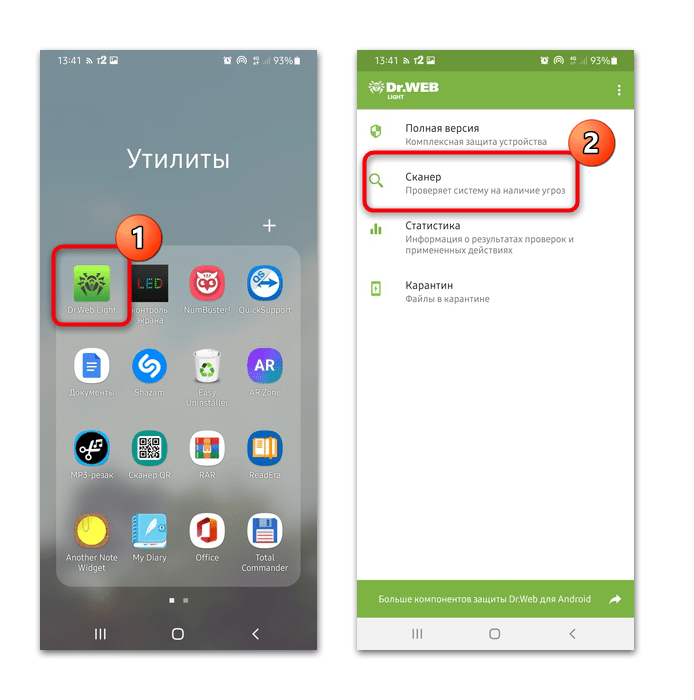
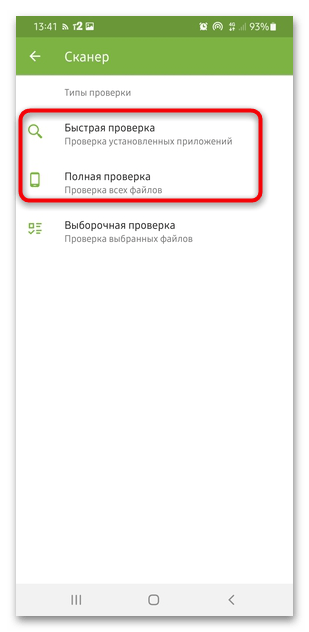
- Появится список доступных вариантов: быстрая, полная и выборочная проверка. В первом случае Dr.Web Light будет искать вредоносные утилиты среди установленного софта. При полной проверке антивирус тщательно сканирует все файлы, которые хранятся на внутреннем и съемном накопителе. При этом проверка может занять продолжительное время.
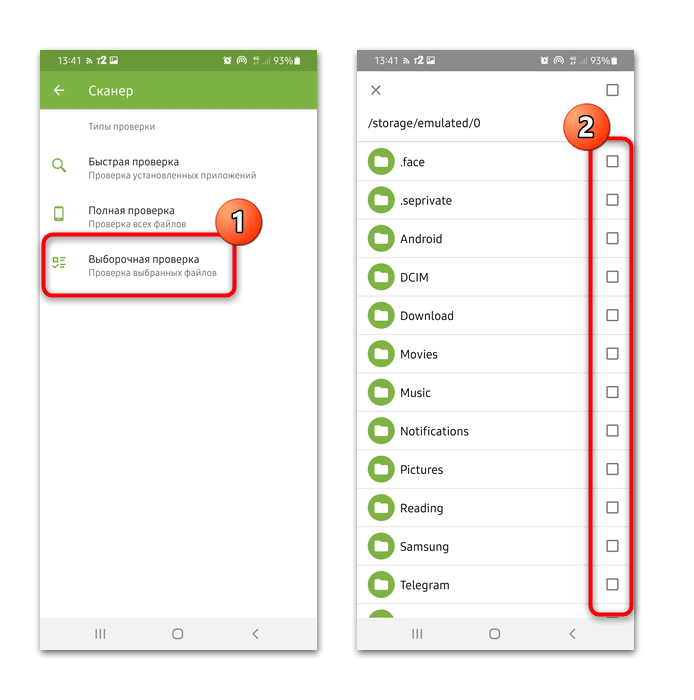
- При выборочной проверке пользователь может самостоятельно выбрать хранилище и каталоги по отдельности для сканирования. Сделать это можно через встроенный проводник приложения.
По завершении проверки приложение оповестит о найденных угрозах и позволит ликвидировать их.
Способ 4: Подключение к компьютеру
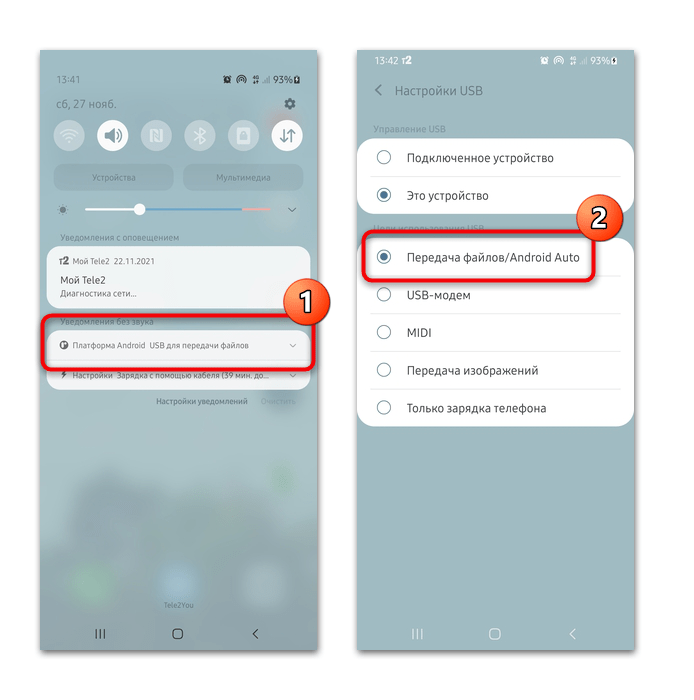
Проверить хранящиеся файлы на смартфоне Samsung можно с помощью софта для компьютера. Для этого потребуется соединить устройства по USB, затем в шторке телефона нажать на выбор режима подключения. В качестве цели использования USB следует выбрать «Передача файлов/Android Auto».
Откройте используемый на компьютере антивирус и через функцию выборочной проверки запустите сканирование хранилища смартфона.
Чтобы компьютер или ноутбук «увидел» смартфон как накопитель, потребуется активировать функцию отладки по USB. Для этого нужно включить режим разработчика:
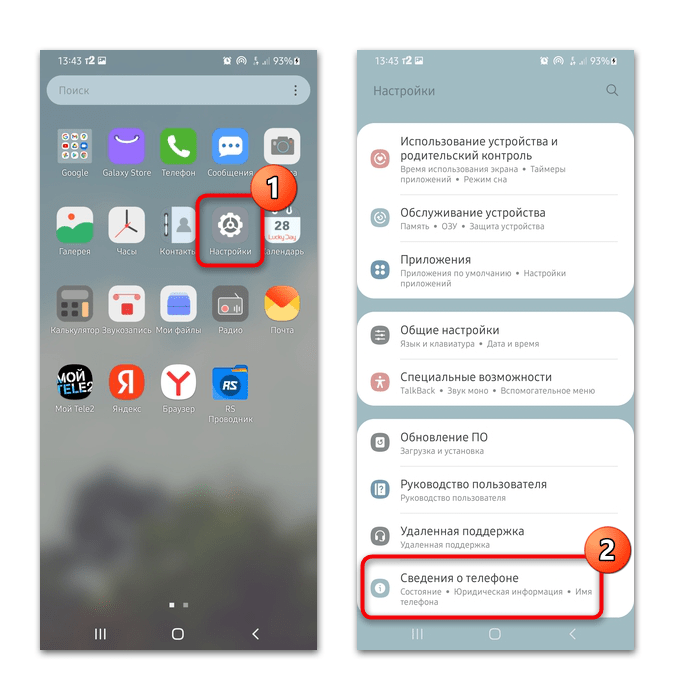
- Перейдите в системные «Настройки» и выберите раздел «Сведения о телефоне».
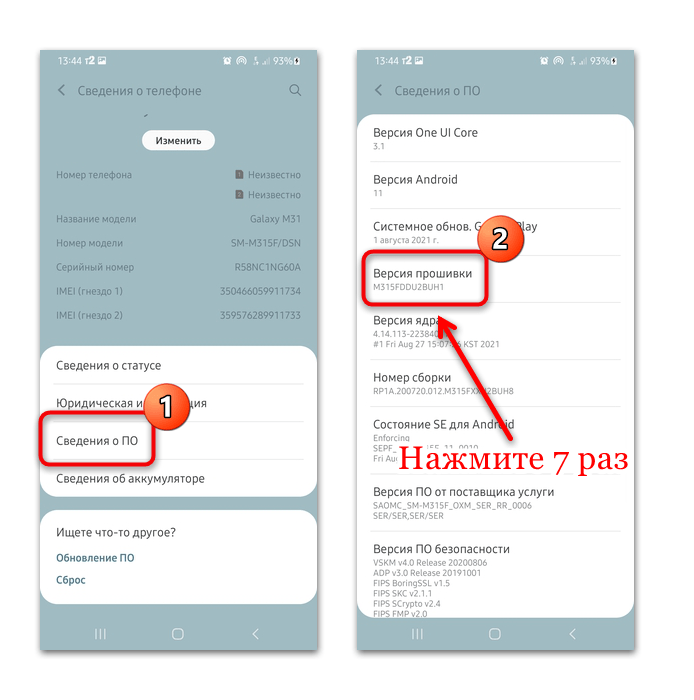
- Найдите раздел с информацией о программном обеспечении. Для активации «Режима разработчика» необходимо 7 раз тапнуть по строке со сведениями о версии прошивки.
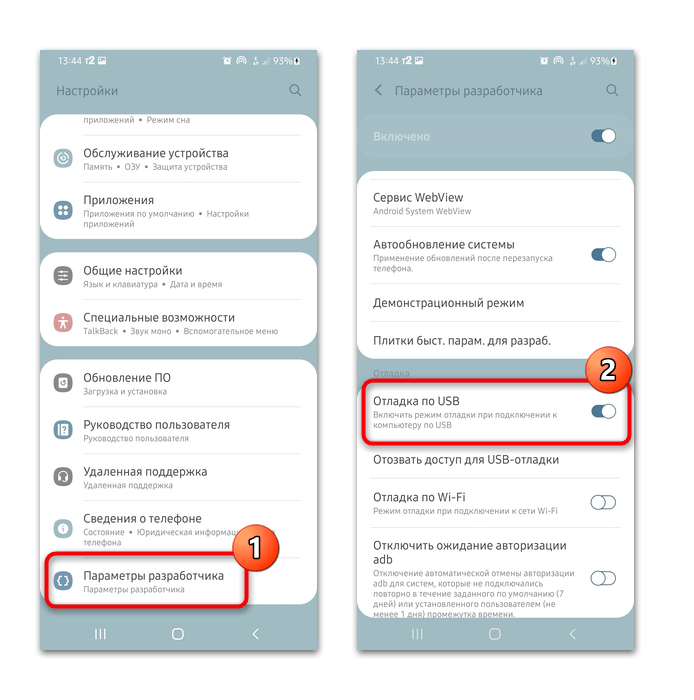
- После этого в «Настройках» Андроида появится дополнительный раздел – «Параметры разработчика», через который можно активировать функцию «Отладка по USB».
Для сканирования файлов смартфона можно использовать любое антивирусное программное обеспечение, поскольку в этом случае телефон является съемным накопителем. В наших отдельных материалах есть подробная информация о различных программах для проверки компьютера на наличие вредоносных утилит.
Подробнее: Антивирусы для Windows / Linux
Защита вашего устройства Galaxy от вредоносных программ
Устройства Galaxy перед загрузкой приложений из Play Store сканируют их на наличие вредоносных программ, поэтому вероятность заражения вашего устройства невелика. Однако вредоносное программное обеспечение все же может проникнуть на ваше устройство через рекламу или электронную почту. Для дополнительной защиты вашего устройства выполните приведенные ниже инструкции.
Прежде чем вы попробуете выполнить приведенные ниже рекомендации, убедитесь, что программное обеспечение вашего устройства и соответствующие приложения обновлены до актуальной версии. Чтобы обновить программное обеспечение вашего мобильного устройства, выполните следующие действия:
Шаг 1. Откройте «Настройки» > «Обновление ПО».
Шаг 2. Нажмите «Загрузка и установка».
Шаг 3. Следуйте инструкциям на экране.
Определите, каким приложениям разрешить доступ
После установки приложения вы можете определить, каким приложениям разрешить доступ к вашему устройству. Вредоносное приложение может привести к утечке информации с вашего устройства, поэтому будьте осторожны при предоставлении разрешений. Если вы разрешите доступ приложению, но не будете использовать это приложение в течение некоторого времени, его разрешения автоматически сбросятся. Вам нужно будет снова предоставлять разрешения при следующем использовании приложения.
Изменение разрешений приложения:
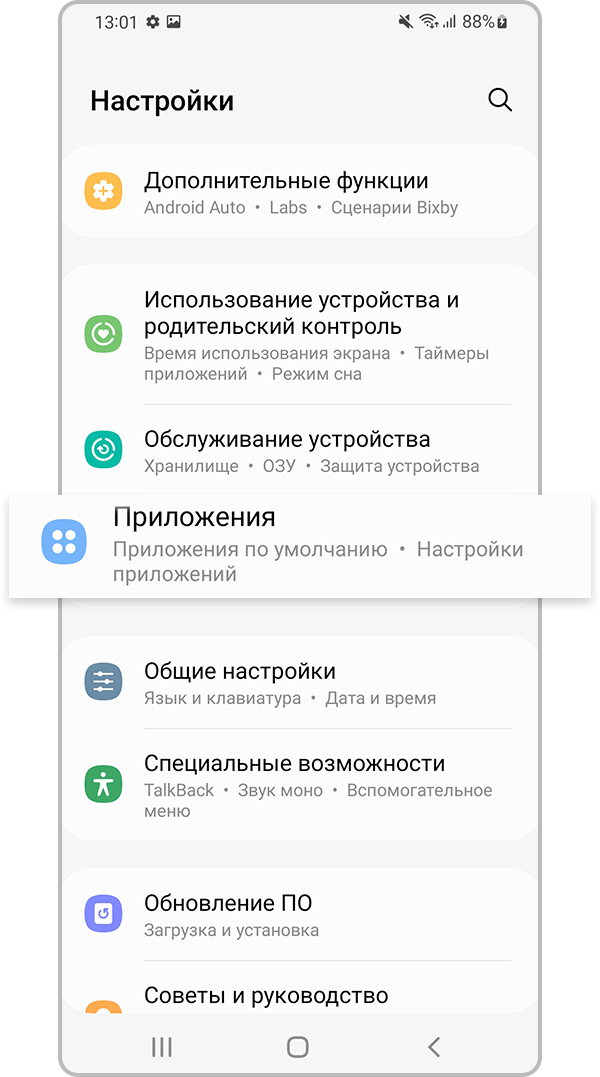
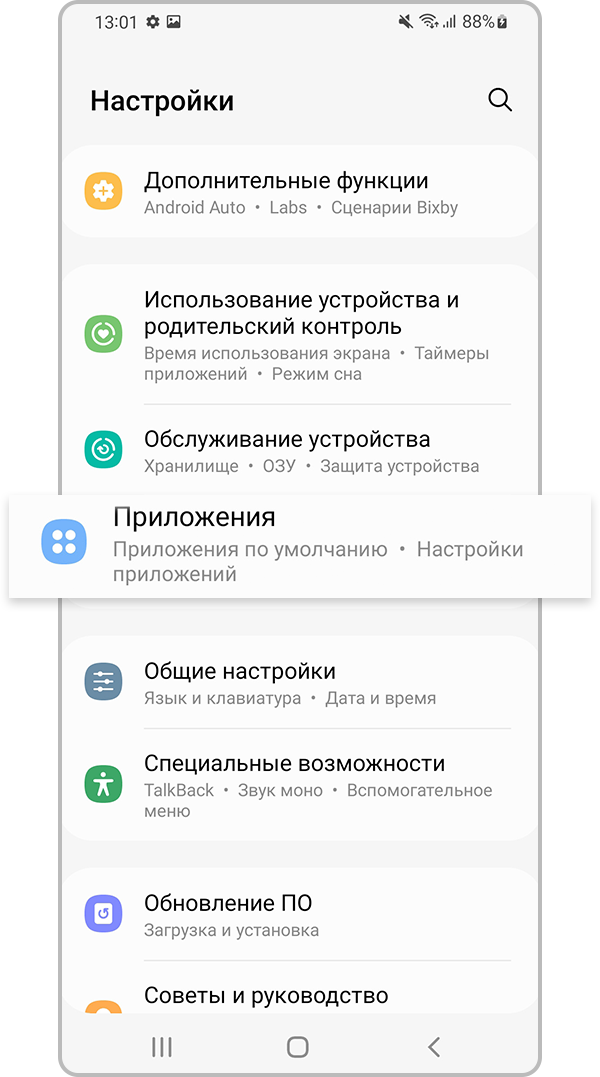
Шаг 1. Перейдите в Настройки и выберите Приложения.
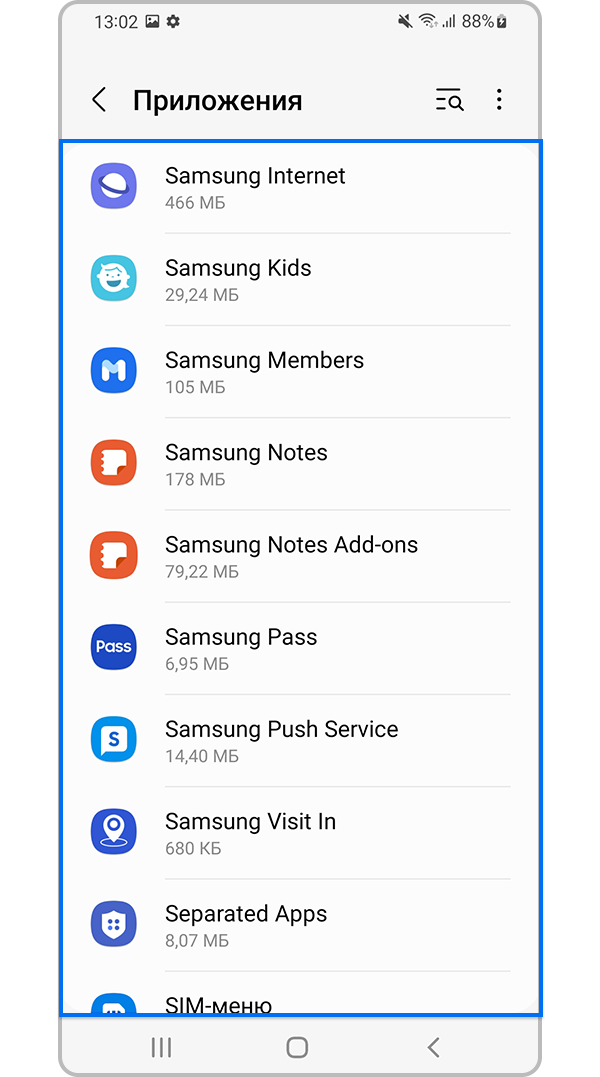
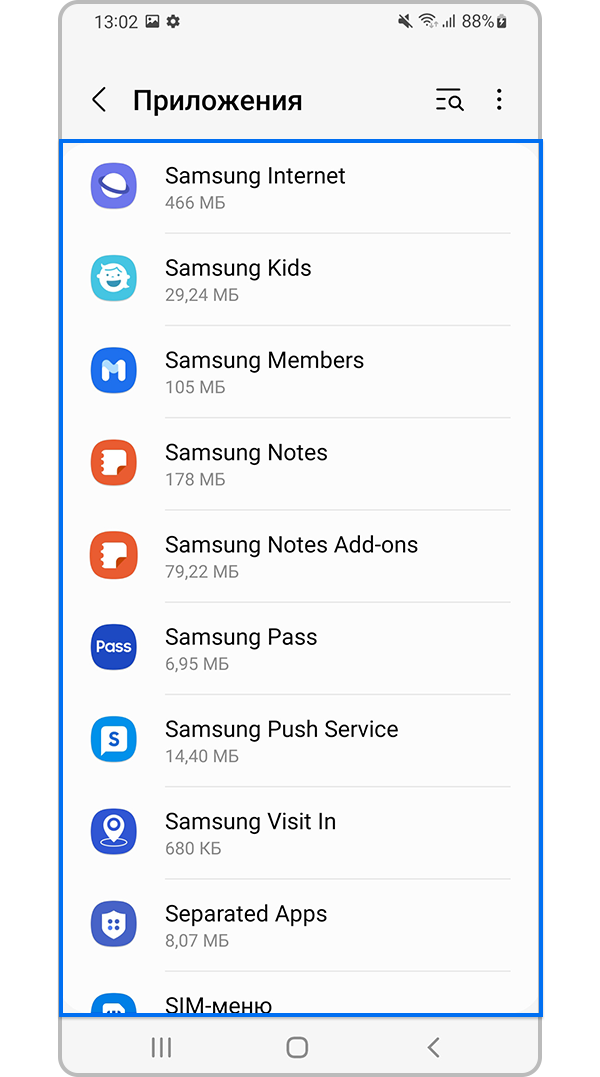
Шаг 2. Выберите приложение для изменения разрешений.
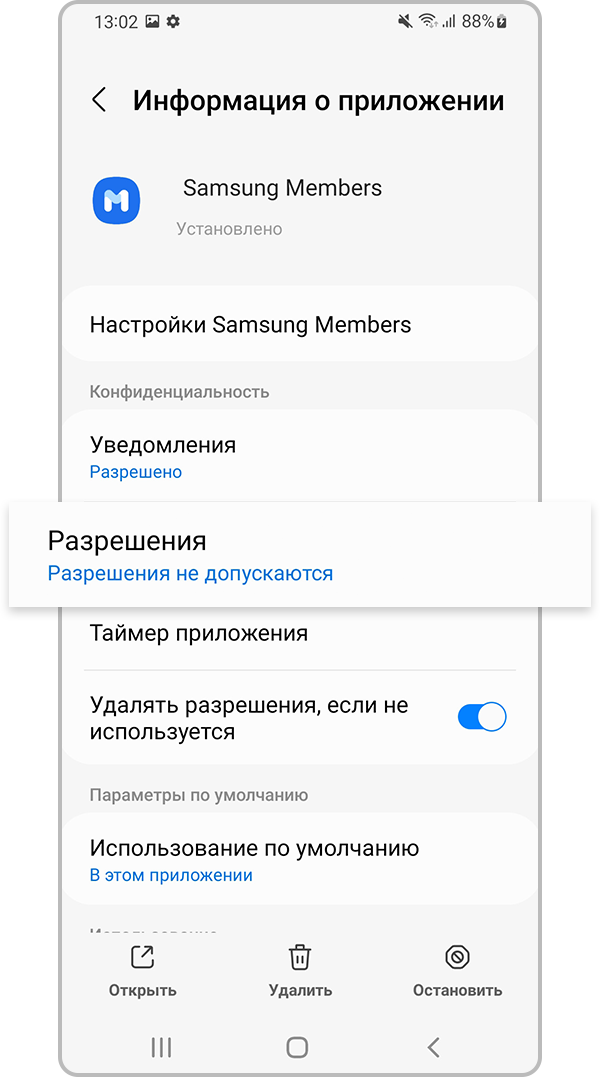
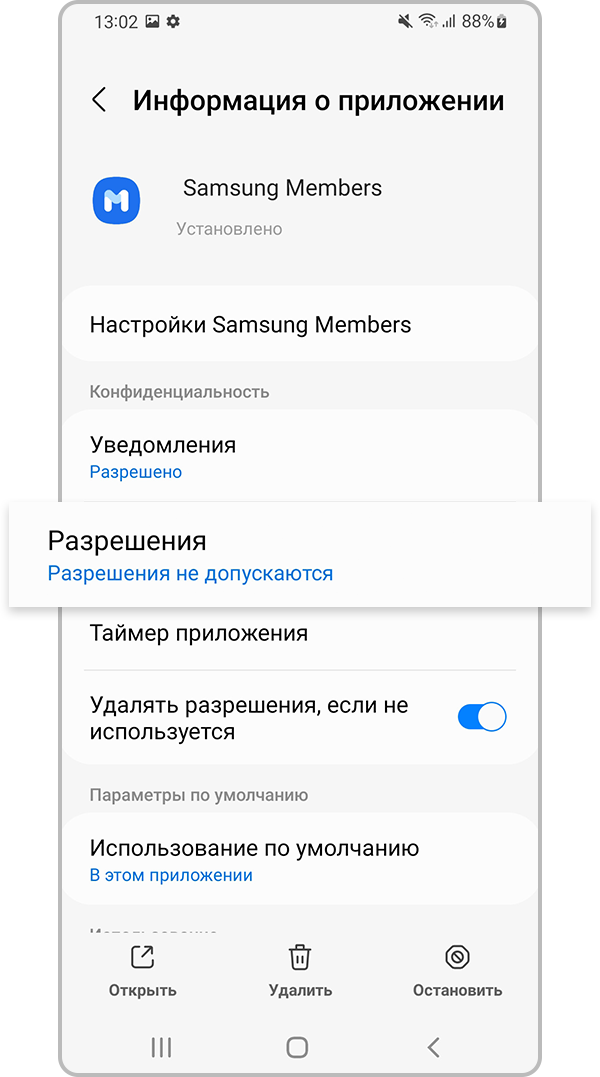
Шаг 3. Выберите Разрешения.
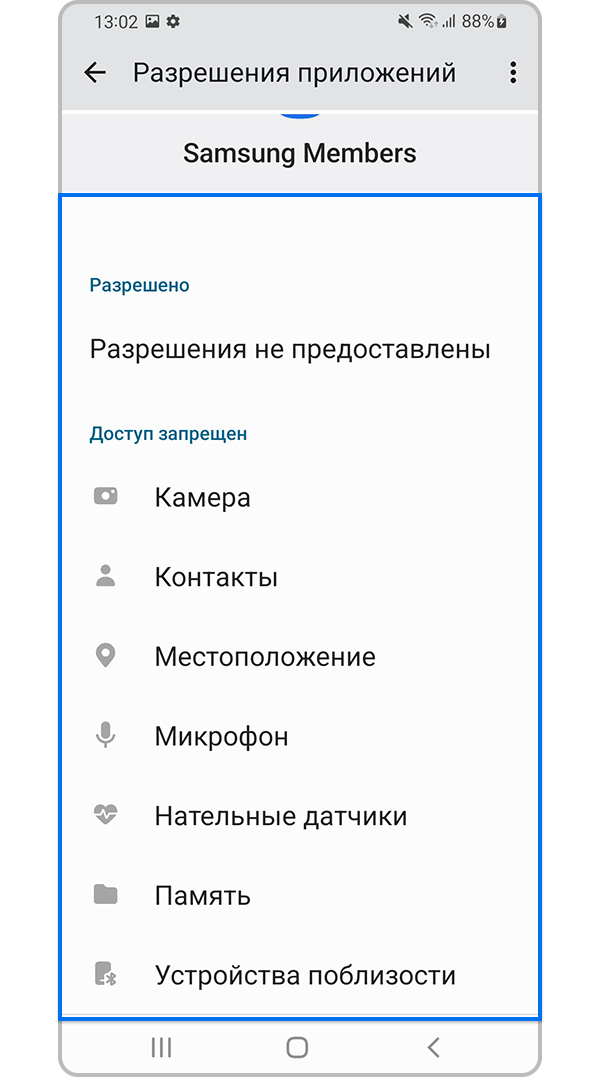
Шаг 4. Выберите приложение, к которому хотите предоставить или запретить доступ.
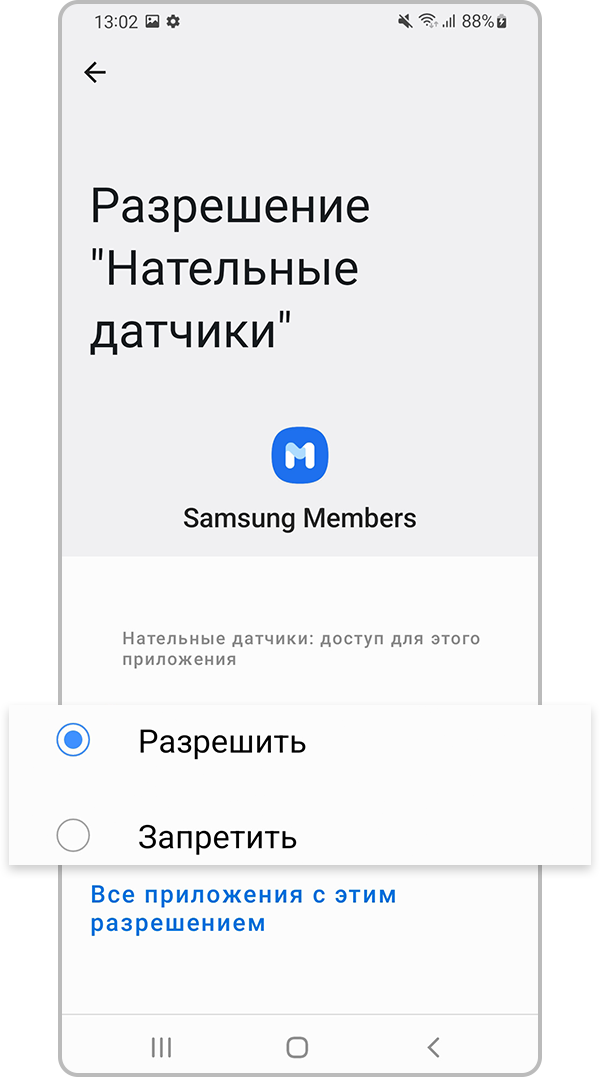
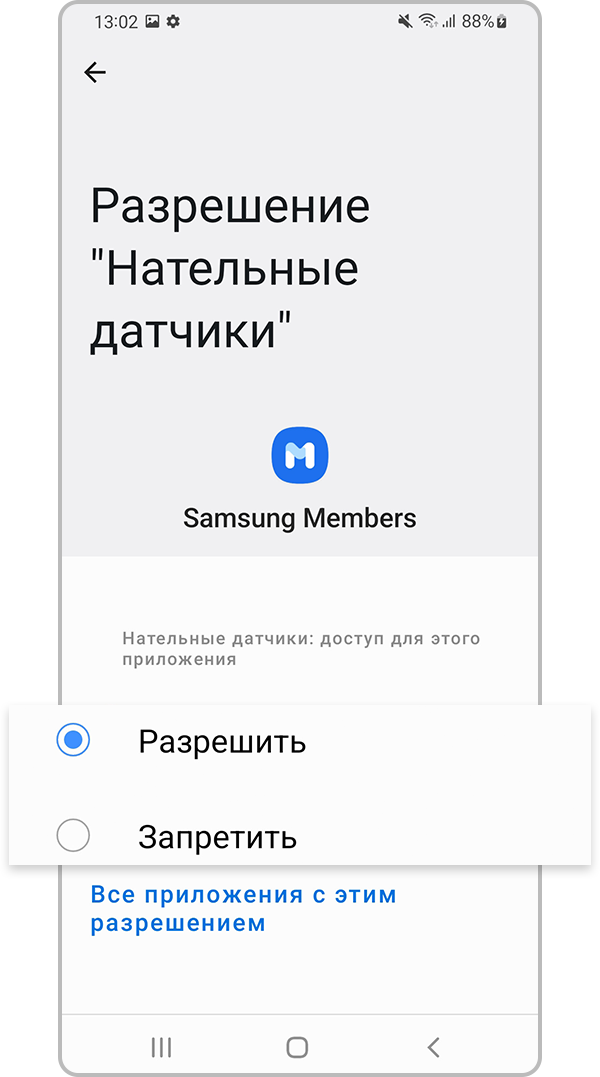
Шаг 5. Разрешить или Запретить доступ.
Даже при посещении безопасных сайтов вы не защищены от вредоносной рекламы. Из-за риска заражения вредоносными программами через рекламу мы рекомендуем использовать функцию блокировки рекламы в приложении Samsung Internet, чтобы ограничить всплывающие окна и защитить ваше устройство.
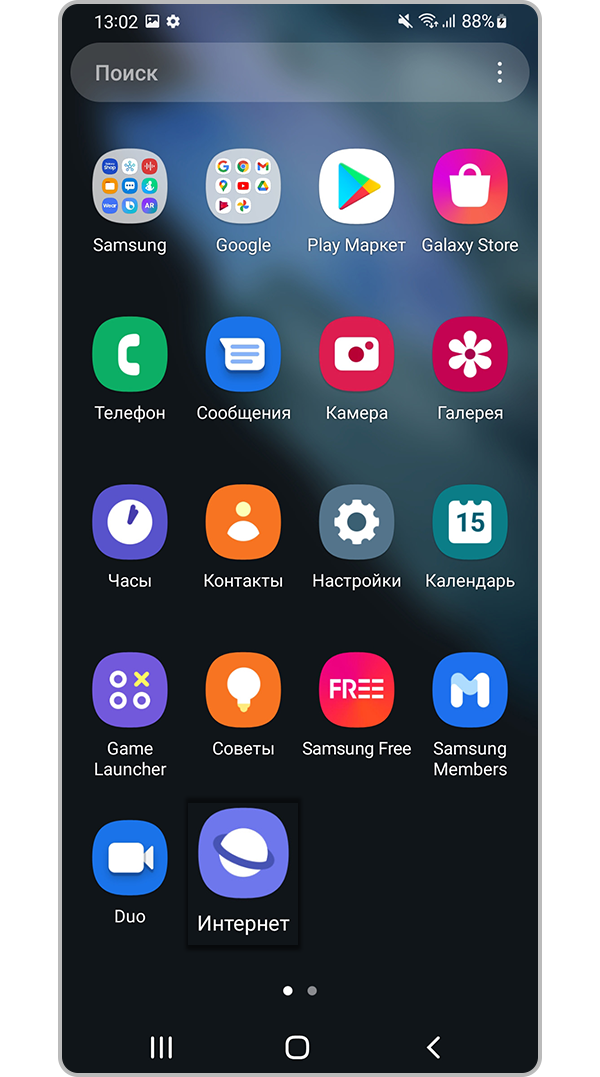
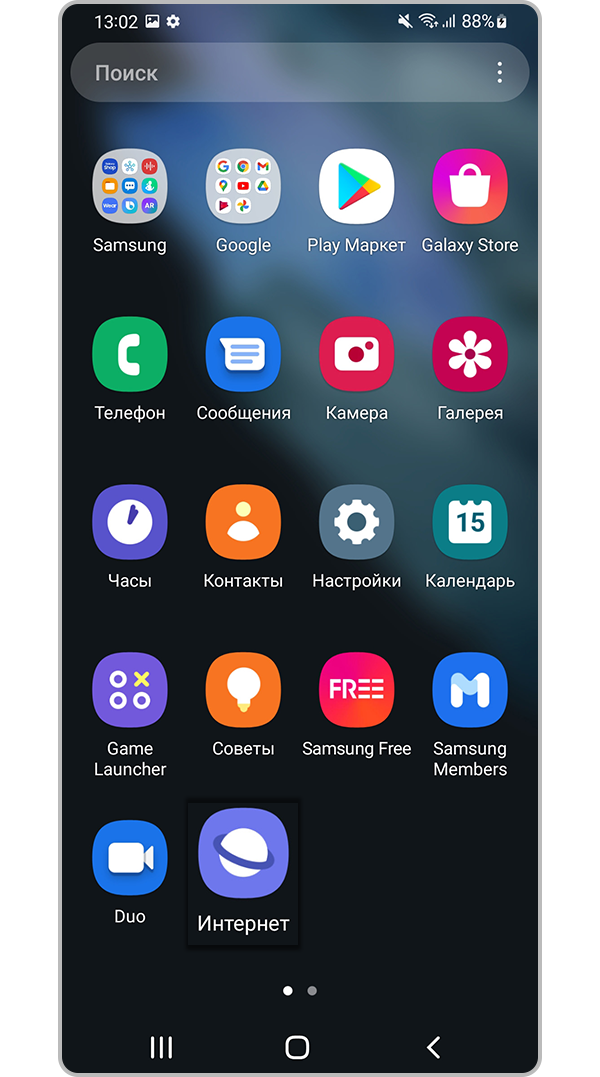
Шаг 1. Откройте приложение Samsung Internet.
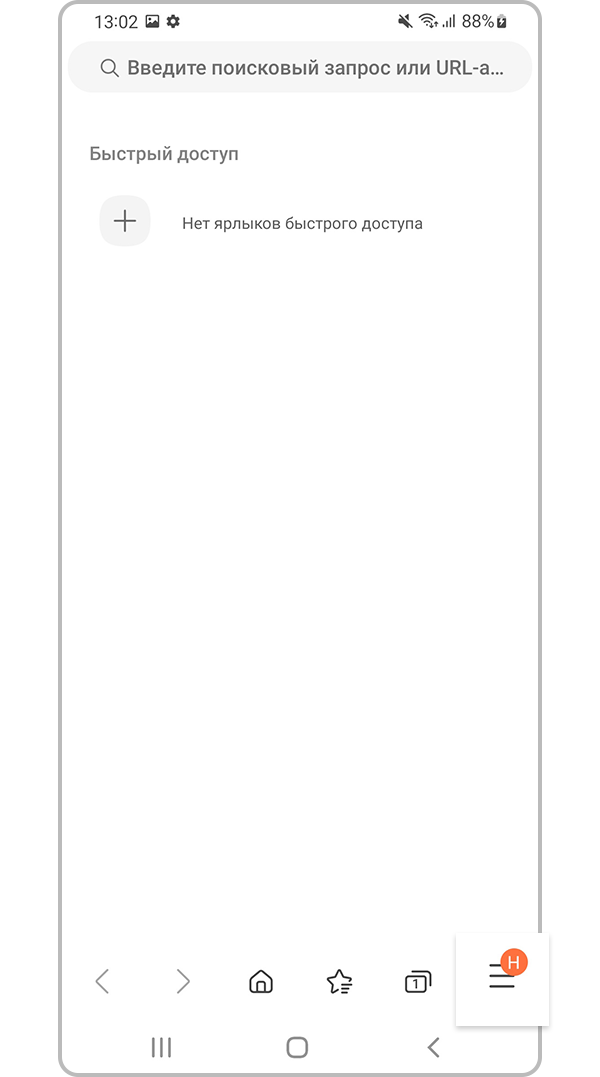
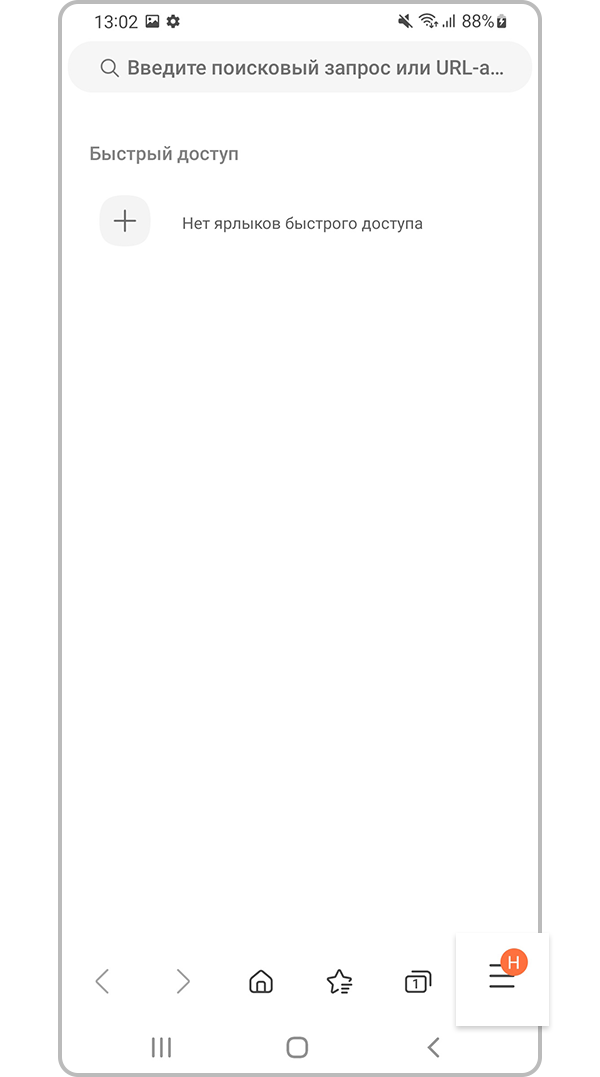
Шаг 2. Выберите Меню (три горизонтальные линии снизу).
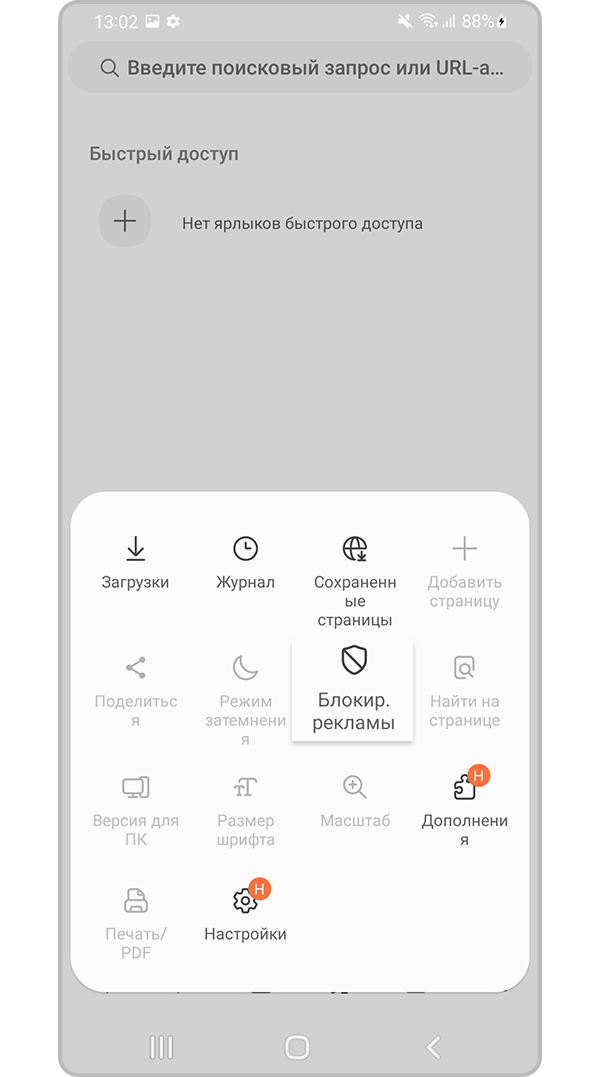
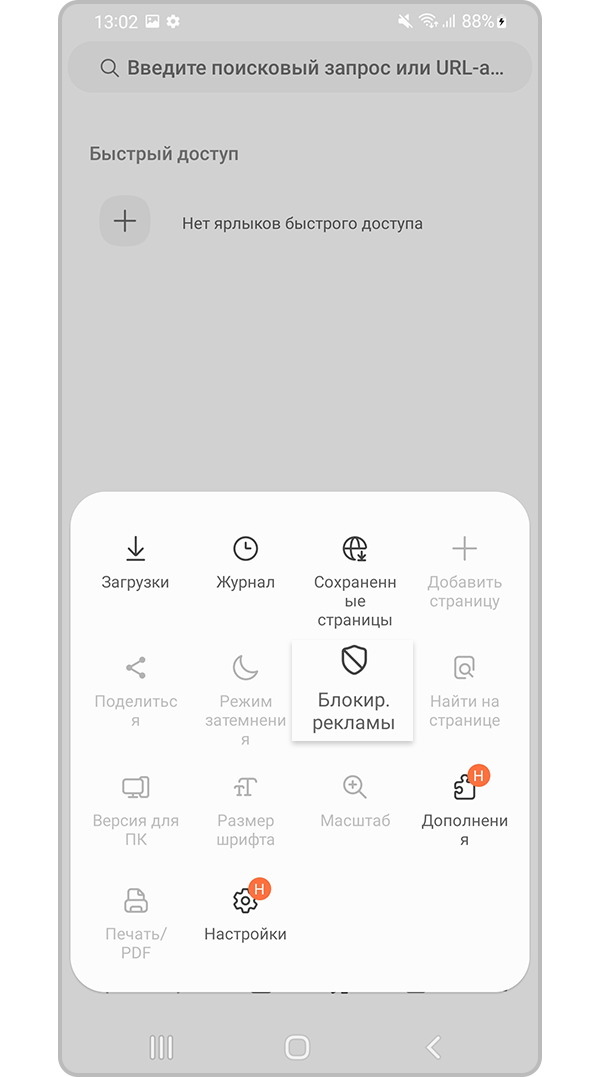
Шаг 3. Выберите Блокир. рекламы.
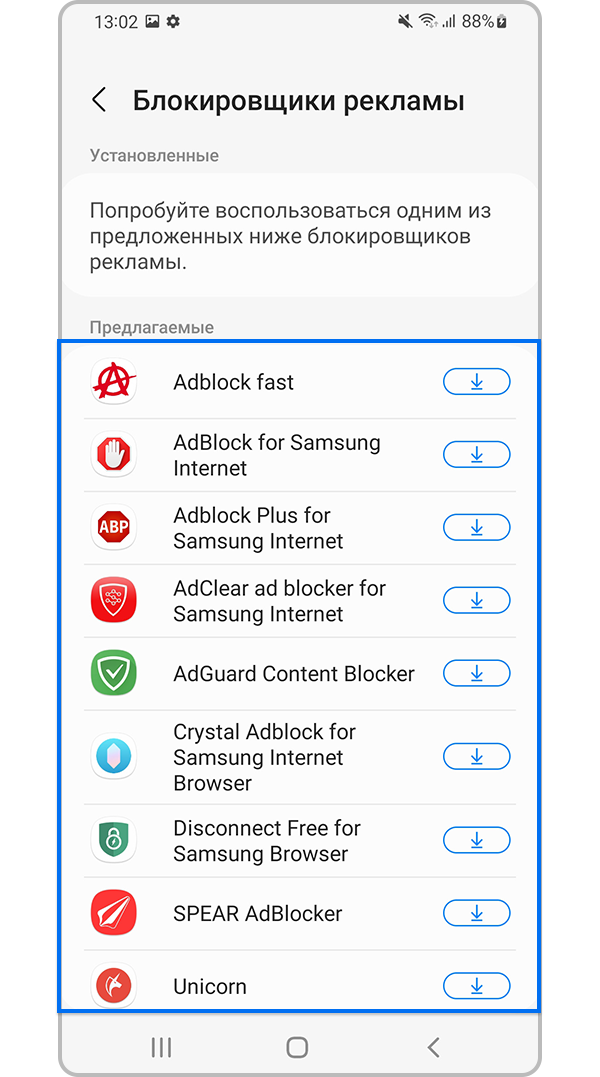
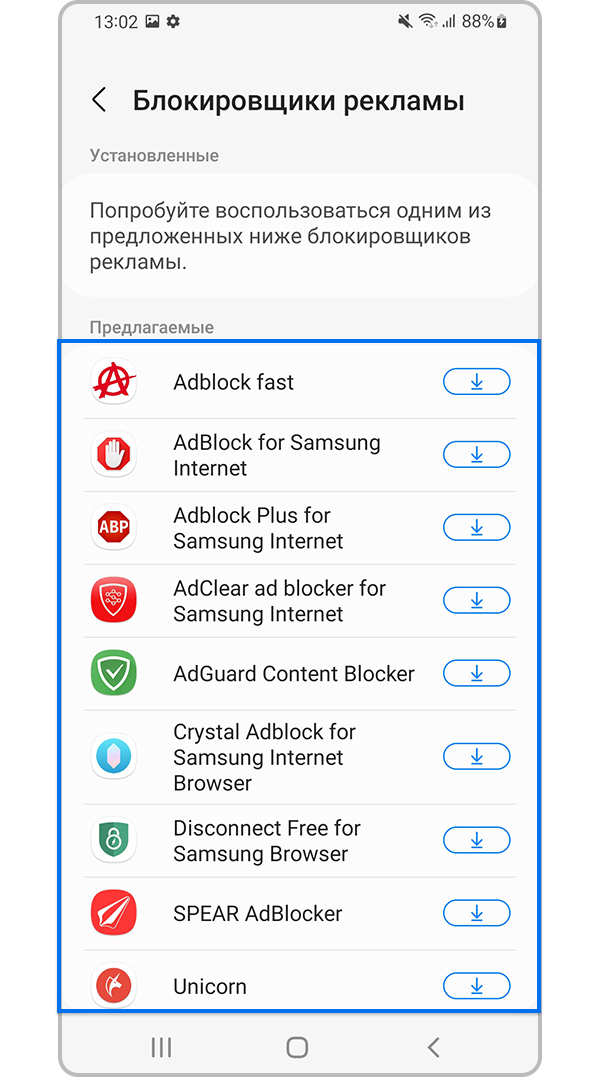
Шаг 4. Выберите приложение для загрузки в разделе Предлaraeмые.
Как проверить самсунг на вирусы

От вирусов не застрахован никто. Конечно, если вы опытный пользователь смартфонов, то данная проблема вас вряд ли побеспокоит — ведь сам по себе вирус в телефон попасть никак не сможет до тех пор, пока его туда не пустит владелец. Если у вас возникло подозрение, что ваше устройство заражено, то необходимо сразу же разобраться с тем, как проверить телефон Самсунг на вирусы.
Для этого существует ряд простых методов:
Проверка мобильным антивирусом
Откройте Play Market и просто вбейте в поиск слово “Антивирус”. Рекомендуем выбрать один из самых популярных результатов, например, антивирус Касперского. Он имеет как платную, так и бесплатную версию, а также самую свежую и полную базу данных о вирусах.

Запустите приложение на телефоне Самсунг и включите полную проверку. Для более точных результатов рекомендуется предварительно почистить кеш используемого браузера и перезагрузить смартфон. Программа проанализирует все данные телефона и, в случае нахождения вредоносных файлов, предложит их удалить.
Проверка через компьютер
Анализ и очистку Самсунга можно произвести с помощью антивируса на ПК. Для этого нужно подключить телефон к компьютеру через USB-кабель как съемный носитель и просканировать его. Данный способ менее эффективный, чем проверка мобильным антивирусом, так как он затрагивает не все возможные “места обитания” вирусов на телефоне.
Если вы знаете другие способы проверки телефона Самсунг на вирусы, пожалуйста, поделитесь ими в комментариях.
Как проверить Android на вирусы через компьютер (ПК)
Давайте посмотрим каким образом можно проверить и удалить вирусы на Android через компьютер и антивирусную программу на нем. Подобная штука нужна, если вы не уверены, что ваш антивирус на телефоне работает корректно или сам вирус не дает установить антивирус на него.
Данная статья подходит для всех брендов, выпускающих телефоны на Android 11/10/9/8: Samsung, HTC, Lenovo, LG, Sony, ZTE, Huawei, Meizu, Fly, Alcatel, Xiaomi, Nokia и прочие. Мы не несем ответственности за ваши действия.
Внимание! Вы можете задать свой вопрос специалисту в конце статьи.
Поиск и удаление троянских программ
Наиболее распространенным типом вирусов на устройстве Андроид являются шпионские приложения, которые в народе называют «троянами». Они анонимно собирают сведения о владельце планшета или смартфона (почтовые адреса, данные банковских карт, пароли и т.п.) и выполняют их последующую пересылку на определенный сервер.
Главным признаком наличия троянской программы считается снижение быстродействия гаджета (это особенно заметно на слабых девайсах) и повышенный расход трафика в интернете.
Для удаления трояна с устройства Андроид используем такие шаги:
- На гаджете включаем отладку по USB. Данная функция находится в разделе «Для разработчиков». В некоторых моделях этот раздел скрытый. Чтобы его сделать видимым, необходимо перейти в меню «О телефоне» и 5 – 6 раз нажать по номеру сборки.
 Увеличить
 - Подключаем девайс к компьютеру при помощи USB кабеля. В настройках коммутации выбираем способ «Media Transfer Protocol (MTP)». В устаревших версиях системы Андроид данный режим может называться «Режим накопителя».
 Увеличить
 - Если все выполнено правильно, на ПК в меню «Устройства и диски» отобразится новое хранилище. Теперь следует запустить на компьютере антивирусную программу.
 Увеличить
 - Например, при использовании антивируса ESET Smart Security, открываем в настройках программы меню «Сканирование ПК», затем «Съемные носители».
- Нажимаем «Все диски», тем самым начинаем проверку.
 Увеличить
 - Если будут обнаружены вредоносные объекты, то удаляем их.
Нужна помощь?
Не знаешь как решить проблему в работе своего гаджета и нужен совет специалиста? На вопросы отвечает Алексей, мастер по ремонту смартфонов и планшетов в сервисном центре.Напиши мне »
Avast
Данный антивирус стал одним из наиболее популярных в мире. Существует платная и бесплатная версии. Чтобы сканировать Андроид устройство через ПК, вполне достаточно функционала бесплатной версии.
Инструкция для антивируса Аваст:
- Открываем антивирусную программу. В левом меню нажимаем на раздел «Защита». Затем выбираем «Антивирус».
 Увеличить
 - Отобразится окно, где пользователю будет предложено несколько способов сканирования. Выбираем «Другое сканирование».
 Увеличить
 - Для запуска сканирования смартфона или планшета, который по USB кабелю подключен к компьютеру, указываем «Сканирование USB/DVD». Аваст запустит автоматически процедуру сканирования всех гаджетов, подключенных к компьютеру через интерфейс USB, в том числе и устройств Андроид.
 Увеличить
 - После завершения сканирования опасные объекты будут помещены в «Карантин» или удалены. Отобразится список с потенциально опасными объектами, где пользователь сможет решить, что делать с ними (ничего не делать, отправить в «Карантин», удалить).
Если на гаджете имеется какая-либо защита, то данный способ может не сработать. Аваст просто не сможет получить доступ к девайсу.
Запустить сканирование можно и таким способом:
- Находим в «Проводнике» необходимое устройство. Оно может отображаться в виде отдельного съемного носителя (к примеру, «Диск F»). По нему щелкаем правой кнопкой мыши.
- В контекстном меню выбираем способ «Сканировать». С надписью рядом должен быть значок Аваст.
В Avast есть возможность проводить автоматическое сканирование всех подключаемых носителей по USB. Возможно, на гаджете может быть обнаружен вирус уже на этом этапе, без запуска дополнительного сканирования.
Kaspersky Anti-Virus
Данный софт является одним из самых мощных антивирусных ПО. Сейчас доступна бесплатная версия, которая имеет урезанный функционал – Kaspersky Free. Совершенно не важно, используется бесплатная или платная версия, в них имеется весь функционал для сканирования Андроид устройств.
Настраиваем процесс сканирования по следующей инструкции:
- Запускаем пользовательский интерфейс антивирусной программы. Там выбираем пункт «Проверка».
 Увеличить
 - В левом меню нажимаем на «Проверка внешних устройств». Выбираем в центральной части окна букву, которой обозначается ваш гаджет во время подключения к компьютеру.
- Нажимаем «Запустить проверку».
 Увеличить
 - Процесс проверки займет некоторое время. После ее завершения будет продемонстрирован список с потенциальными и обнаруженными угрозами. С помощью специальных кнопок можно от опасных элементов избавиться.
Аналогично с Аваст, сканирование можно запустить, не открывая в антивирусной программе пользовательский интерфейс. Просто находим устройство в «Проводнике», которое необходимо просканировать, нажимаем на него правой кнопкой мыши и выбираем «Сканировать». Рядом со строкой должна быть иконка Kaspersky.
alt=»Как проверить Android на вирусы через компьютер (ПК)» width=»300″ height=»70″ /> Увеличить
Malwarebytes
Данная специальная утилита используется для обнаружения рекламного, шпионского и иного вредоносного ПО. Хотя Malwarebytes не такая популярная, как антивирусы, но отличается своей эффективностью.
Инструкция по работе с утилитой:
- Скачиваем, устанавливаем и запускаем программу. В пользовательском интерфейсе выбираем раздел «Проверка», который располагается в левом меню.
- В меню, где необходимо выбрать тип проверки, указываем «Выборочная».
- Нажимаем на кнопку «Настроить сканирование».
 Увеличить
 - Сначала нужно сделать настройку объектов проверки слева в окне. Там рекомендуется установить галочки для всех пунктов, кроме «Проверка на наличие руткитов».
- Отмечаем в правой части окна галочкой девайс, который необходимо проверить. Он обозначается буквой как обычная флешкой. Довольно редко отображается наименование модели гаджета.
- Нажимаем «Запустить проверку».
 Увеличить
 - После завершения проверки отобразится список файлов, которые утилита отнесла к потенциально опасным. Из данного списка их можно перенести в «Карантин», а уже оттуда полностью удалить.
Сканирование можно запустить из «Проводника», аналогично с рассмотренными выше антивирусами.
alt=»Как проверить Android на вирусы через компьютер (ПК)» width=»300″ height=»97″ /> Увеличить
Защитник Windows
Данная антивирусная программа по умолчанию есть во всех современных версиях Виндовс. В ее новой версии доступен функционал по поиску и борьбе со многими известными вирусами.
Теперь рассмотрим, как при помощи стандартного Защитника выполнить проверку гаджета Андроид на вирусы:
- Открываем Защитник. В Виндовс 10 это выполняется при помощи системной поисковой строки (вызывается щелчком по иконке лупы). В новых редакциях системы Защитник называется «Центр безопасности Виндовс».
 Увеличить
 - Теперь нажимаем на любую иконку с щитом.
 Увеличить
 - Нажимаем по строке «Расширенная проверка».
 Увеличить
 - Маркер устанавливаем на «Настраиваемое сканирование».
- Выбираем «Выполнить сканирование сейчас».
 Увеличить
 - Отобразится «Проводник», в котором указываем искомый гаджет и нажимаем «ОК».
- Ожидаем осуществления проверки. После ее окончания можно все найденные вирусы удалить или поместить в «Карантин». Некоторые обнаруженные элементы нельзя удалить из-за особенностей системы Андроид.
Андроид устройство вполне реально просканировать только при помощи возможностей компьютера, но существует вероятность, что результат будет неточным. Лучше применять антивирус, который разработан специально для мобильных гаджетов.
Очистка мобильного устройства от баннеров и вирусов
Данный вид вредоносного ПО на планшеты и смартфоны устанавливается в виде отдельных приложений и может привести к отображению на экране рекламных баннеров. Они мешают владельцу нормально использовать девайс и вызывают периодические зависания и сильные торможения. На устройство Андроид такой вирус может попасть со сторонних сайтов, так как на Плей Маркет все размещенные программы проверяются встроенным сканером Bouncer.
При демонстрации на экране рекламных баннеров необходимо обследовать раздел «Приложения». Если там будет обнаружен подозрительный софт, то его следует удалить полностью.

Увеличить
Если вредоносный объект не удаляется, а после перезагрузки устройства отображается снова, то для решения проблемы можно задействовать программу Android Commander. С ее помощью открывается доступ к внешнему и внутреннему хранилищу гаджета и можно через компьютер вручную удалить зараженную программу. Для нормальной работы утилиты потребуются права Суперпользователя, которые можно получить при помощи Kingo Root:
- Устанавливаем утилиту на ПК.
- К компьютеру подключаем гаджет и активируем отладку по USB.
- Теперь запускаем Kingo Root. Отобразится окно, где нажимаем на Root, чтобы запустить процедуру рутирования.
После открытия профиля Суперпользователя, переходим к лечению девайса:
- Коммутируем гаджет с компьютером, а потом сканируем его внутреннюю и внешнюю память имеющимся антивирусом.
- Если положительного результата проверка не дала, то инсталлируем и запускаем софт Android Commander.
- Находим папку, где располагается вирус, после чего удаляем ее полностью с устройства. Важно проверить содержимое каталога Data. Именно в нем могут располагаться остаточные файлы вируса.
Когда вирус будет определен и удален через ПК, гаджет возвратит себе прежнее быстродействие. Для защиты девайса от такого заражения, в настройках в разделе «Безопасность» нужно убрать галочку против пункта «Неизвестные источники». Установка приложений из сторонних сайтов будет запрещена.

Увеличить
Общие правила по защите планшета или смартфона от вирусов
Следующие советы помогут защитить ваше устройство Андроид от вирусов в будущем:
- Следите, какую информацию вам предлагают на сайтах и в письмах.
- Используйте антивирус.
- Не получайте рут права.
- При выборе приложения обращайте внимание на количество скачиваний и на отзывы.
- Скачивайте приложения только из Плей Маркет.
Если на вашем мобильном устройстве нет антивируса, то стоит его установить для регулярной проверки гаджета на вирусы.
Доброго времени суток. Устройство — Samsung Galaxy A3. Очень быстро заканчивается трафик данных. Быстро садится батарея. Я так понимаю, на тел установлено стороннее приложение. Не знаю, как его найти. Нужна ваша помощь. Заранее, спасибо.
Планшет самсунг Галакси sm-t230. Сброс сделал, кэш очистил все равно выходит процесс com.android.phone остановлен
Здравствуйте. Телефон Oneplus5. Отладка по USB включена. В проводнике девайс виден. Фото можно копировать и перемещать. Однако Касперский не видит ни девайса ни тем более память и не может проверить. Как проверить смартфон?
Здравствуйте. Телефон SONI модель D5322, телефон периодически перезагружается, уменьшилось время разрядки аккумулятора, некоторые приложения запускаются сами. Подскажите, что можно сделать для нормализации работы телефона
Здравствуйте ,у меня такая ситуация. Я имела неосторожность на телефоне(самсунг галакси ноте 8)перейти по ссылке мошенников представлявшимися авито, запрашивали указать данные банковской карты без данных которых не смогу пользоваться дальше авито,а я недавно разместила объявление о предоставлении услуг,и там было написано что моя версия Авито устарела,вобщем с моей карты были сняты деньги и после них мой телефон стал вести себя не корректно,выливают некоторые окна при загрузке,я не могу зайти в настройках в папку хранилище и безопасность,не могу установить на телефон Касперского точнее его активировать все вылетает,надеюсь вы мне поможите.спасибо.
Добрый день. У меня модель телефона Xiaomi Redmi Note 7. Проблема заключается в том, что при входящем звонке Вайбер телефон полностью отключается. При входящих обычных вызовах и входящих Вотсапп такого не происходит. Вторая проблема перестала включаться Камера телефона. При этом установленное приложение Гугл Камера тоже не запускается. Эта проблема решается перезагрузкой телефона, но это временное решение. Через какое-то время Камера снова не запускается. Что это может быть? Жду ответа, Заранее благодарю
Здравствуйте! Телефон Nokia 6 модель TA 1021. Самостоятельно стал отключаться WIFI, а при включенном не могу зайти в гугл, ютуб. Как проверить на вирусы через ПК? Спасибо.
Регулярно исчезают небольшие суммы с Xiaomi Redmi Note 7
(пока не останется на карточке сумма 0 ) Поменял симку, поубирал все приложения и перезагрузил смартфон.
Этого достаточно или прогнать антивирус черз ПК (Каперский имеется) ?
Заранее благодарен. Анатолий
Здравствуйте. Запускаю Касперский Фри на компе, захожу в проверку, выбираю «проверка внешних устройств» (всё как описано выше в примере), а внешние устройства каспер не видит, хотя телефон подключен к компу. Телефон ASUS. Что делать? Как быть? А проверить очень надо. Трафик стал пропадать после скачивания приложения тик ток.
Здравствуйте! У меня ZTE Blade GF3, T320 версии 5.0.1. Поставил в для разработчиков и в МТР по птичке, а винд7 видит смарт как проигрыватель, а не диск, естественно просканировать антивирусом не могу. И другие варианты подключения на диск не выводят. И как быть?
Мой планшет Леново долго загружается ( приложение 1 из 1) написано, долго загружаются страницы и сайты, медленно передается информация. Как найти постороннюю программу и удалить ? В блютузе я долго 1-2 часа перекачивала с планшета на ноутбук видео файлы, после этого началось торможение планшета. В соседней квартире живет на квартире работник ФСБ, который ко мне уже давно приставлен…Увы, мне недавно удалили шпионские программы, но я оставила надолго в блютузе планшет, и снова началось это безобразие . ПОМОГИТЕ ИЗБАВИТЬСЯ ОТ ПРОГРАММ, которые загружены для шпионских целей .
Добрый день!
Столкнулись с девушкой с такой проблемой,как фишинг…
Была ссылка в приложении телеграм сделанная с помощью» bit.ly »
Она её не открывала,но скинула мне и после этого её телеграм выбило и начало просить мнова
Белые полоски на экране !doodge x95 .но появляются токо в теплом помещении а на улице в холодную погоду пропадают !какие причины?
я купила телефон и получилось так что экран редко нажимаеться
я с малого расстояния уранила и появилась маленькая трещена на экране
и я уже всё очистела с телефона, на телефоне около 11 гб свободного и на карточке памяти
когда один раз нажимаю чтоб перейти в инстограмм то не нажимается, а когда 2 или 5 раз то переходит
Телефон Филипс s257 Касперский находит в файле: /sistem/lib/libcheckperlib.so.
Угроза: HEUR: Trojan- Downloader.AndroidOS.Necro.d но нечего сделать не может.
При длительной работе телефона мейзу м-6(игры,соц.сети)начинается мерцание экрана в верхней его части. Что это может значить?
смартфон Xiaomi 5— стал быстро разряжаться за сутки остаётся около 20%—в интернете иной раз ролики смотрю и фотографирую. сайты не посещаю. может использовать Dr.Web CureIt —т. к. ему больше доверяю . Или, что другое . заранее Спасибо.
Добрый день, сменил уже 2 телефона Xiaomi, постоянно возникают проблемы с разрядкой, перегревом батареи, визуальное искажение на экране. Нужна ваша помощь, заранее спасибо.
Здравствуйте. Телефон redmi6A Отладка по USB включена. В проводнике девайс виден. Фото можно копировать и перемещать. Однако защитник не видит ни девайса ни тем более память и не может проверить. Как проверить смартфон?
Я включаю отладку по usb, установил драйвер, хотя и до установки пк видел телефон,но не могу проверит как внешное устройство, сделать это не удаётся на android 7 , я попробовал на android 4.1.2 но тоже не сработало. Что мне делать ?
Укажите модель устройства и какие у него признаки поломки. Постарайтесь подробно описать что, где , при каких условиях не работает или перестало работать.
Тогда мы сможем вам помочь.
Как проверить Андроид на вирусы
В операционной система Android в последнее время сильно улучшили безопасность. Разработчики в Google с каждой новой версией улучшают защиту устройства, вводят новые ограничения для приложений и всячески пытаются уберечь владельца от вирусов, взломов и угроз. Но этого недостаточно для того, чтобы в Андроид-смартфонах вовсе пропали вирусы. В этой статье разберемся как проверить на вирусы смартфон с Android через все возможные методы.
Проверка через встроенную функцию Play защита
Начиная с Android 9.0, в приложении Google Play и в настройках системы внедрена функция Play Защиты. Она нужна для сканирования всех сторонних приложений на смартфоне и выявлению угроз. Эта система отлично справляется со своей работой и помогает избежать вирусов при скачивании программ из apk файла или из официального магазина приложений Google Play. Чтобы просканировать все приложение на андроид через Плей защиту, нужно сделать следующее:
- Открыть настройки смартфона и перейти в раздел «Безопасность»;
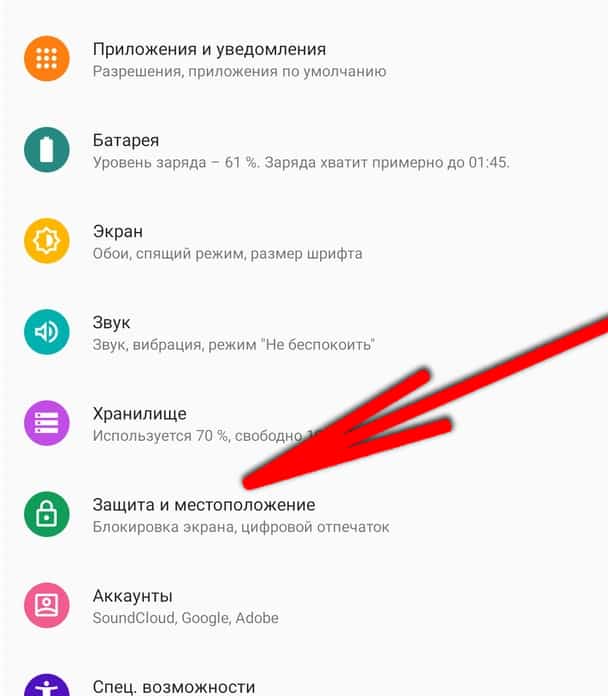
- В этом разделе перейти в пункт «Google Play Защита»;
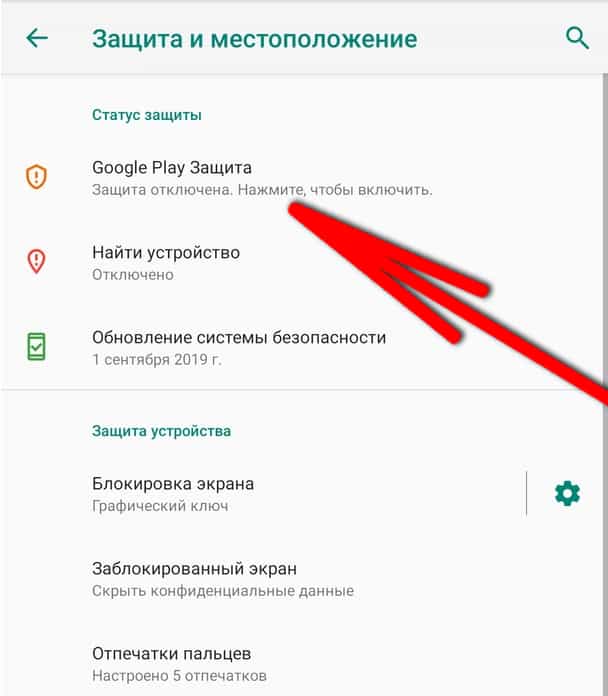
- Нажать на иконку возобновления для сканирования всех установленных приложений.
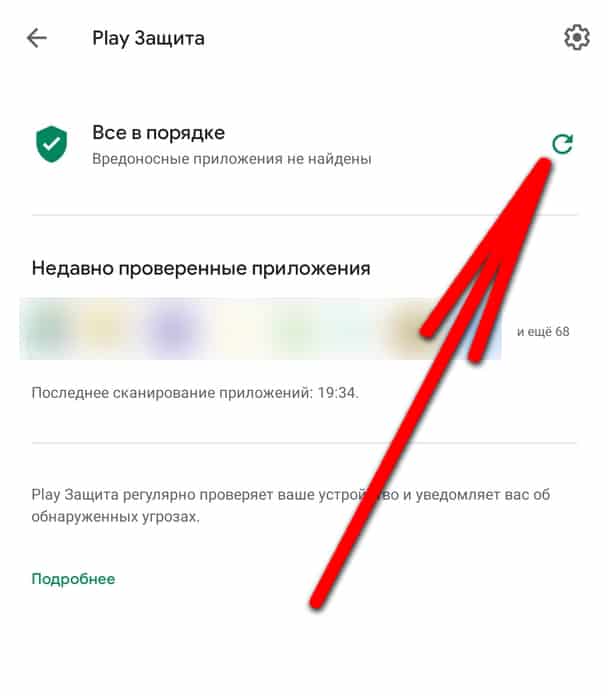
Если Play Защита выключена, то её нужно включить. Делается это по кнопке шестеренки вверху справа. Достаточно открыть эти настройки установить одну единственно возможную галочку напротив пункта «Выявлять угрозы безопасности».
Также Play Защита доступно через магазин Google Play. Чтобы воспользоваться сканированием там, нужно открыть Play Market и в нём выбрать раздел «Play Защита» (он находится в боковом меню справа).
Если подозрение на вирус более специфично, например, он в корне системы либо в отдельном файле, не привязанном к приложению, то стоит воспользоваться более надежным методом через антивирус или компьютер.
Проверка через антивирус
Антивирусы – это специальные программы для смартфона, которые проверяют всю систему на наличие ошибок, угроз или вирусов. Они очень эффективны в борьбе с вирусами, поэтому для неопытных пользователей рекомендуются к установке. Чтобы проверить смартфон на наличие вирусов через антивирус, его нужно скачать и запустить. Вот пару советов по этому поводу.
Важно! Не используйте несколько антивирусов одновременно. На смартфоне достаточно лишь одного антивируса, а два будут только сильнее нагружать систему и садить батарею.
Антивирусы можно скачать из официального магазина приложений Google Play либо из сторонних ресурсов в виде apk файла. Антивирусов бывает много, но в этой статье мы разберем наиболее нужные и эффективные программы для борьбы с вирусами и угрозами на Андроид.
Dr.Web Security Space
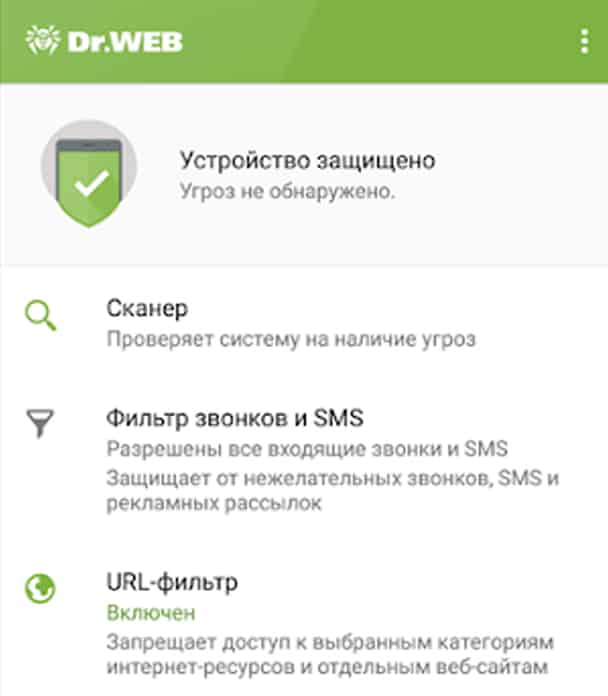
Доктор Веб является одним из самых популярных антивирусов на Андроид. Он отлично справляется со своей работой, умеет регулярно сканировать систему в фоне и даже блокировать некоторые заданные URL категории либо конкретные сайты. Ещё эта программа поможет заблокировать номер телефона, либо сделать смартфон недоступным для тех, кого нет в телефонной книге.
Он платный, но есть 14 дней льготного периода при первой активации.
Avast антивирус
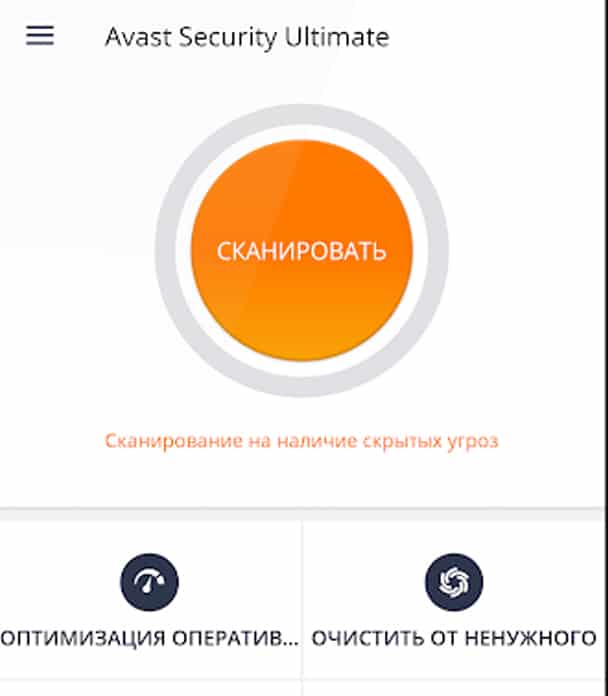
Аваст хоть и пользуется неоднозначной репутацией, но тем не менее имеет свою собственную глубокую программу для проверки смартфона на угрозы. Это приложение стоит использовать во вторую очередь, если Dr. Web не помог, либо за него не хочется платить.
Kaspersky Internet Security
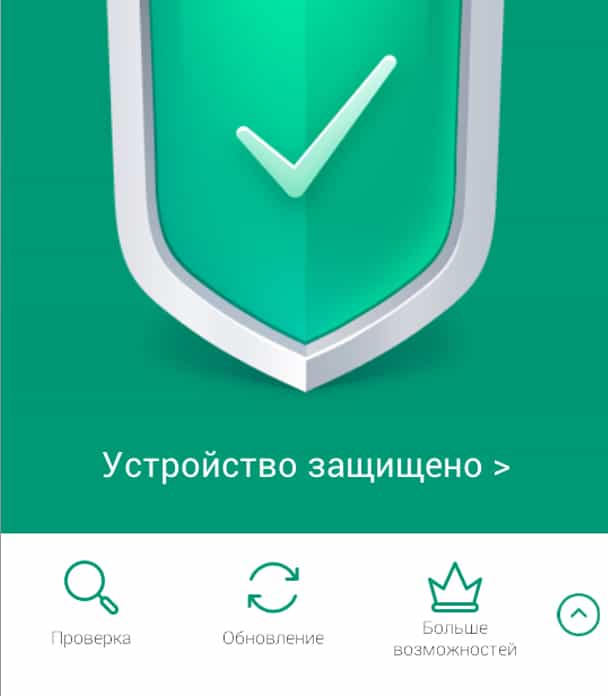
Касперский больше ориентирован на защиту смартфона от вредоносных сайтов, баннеров и агрессивной рекламы. Этот антивирус подойдет в том случае, если необходимо удостоверится, что смартфон не подцепил заразу при посещении сомнительных незащищенных сайтов.
Avira Antivirus Security
Авира – универсальный антивирус, который порой может найти ошибку, которая прошла мимо Dr. Web или Аваста. Её тоже можно использовать для сканирования, программа бесплатная и имеет ряд уникальных функций (автоматическое сканирование, блокировка некоторых датчиков и сенсоров для приложений, антивор и так далее).
Мы настоятельно не рекомендуем использовать в качестве антивируса программы по типу Clean Master, Security Master, Super Cleaner, 360 Security, Antivirus Mobile, APUS Security или Nox Security – разработчики этих программ давно попались на сборе анонимной статистики у своих пользователей и на неэффективности их продукции.
Проверка через компьютер
Проверка через компьютер подразумевает под собой подключение смартфона по USB кабелю и сканирование всех его файлов. Такая проверка не задевает угрозы из приложений (например, попытки перехватить статистику смартфона или прочую конфиденциальную информацию). Но она может помочь, если на смартфоне появился отдельный файл с вирусом. Так легко можно найти вирус, который на самом смартфоне не работает, а передается только при использовании Bluetooth, OTG и так далее. Для такой проверки нужно иметь вирус на компьютере.
Чтобы проверить смартфон на вирусы через компьютер, достаточно подключить гаджет по USB проводу к компьютеру и перевести его в режим передачи данных по USB. Далее на компьютере выбрать папку с корневой системой смартфона и отсканировать её через любой антивирус для ПК. Можно использовать аналог Аваста, Касперского и т.д.
Онлайн-проверка файла на вирусы
В интернете есть множество ресурсов для онлайн-проверки файлов на вирусы и угрозы. Если у вас есть подозрения касательно конкретного файла, то стоит его проверить перед использованием.
Для этого лучше всего использовать сайт Вирустотал по вот этой ссылке .
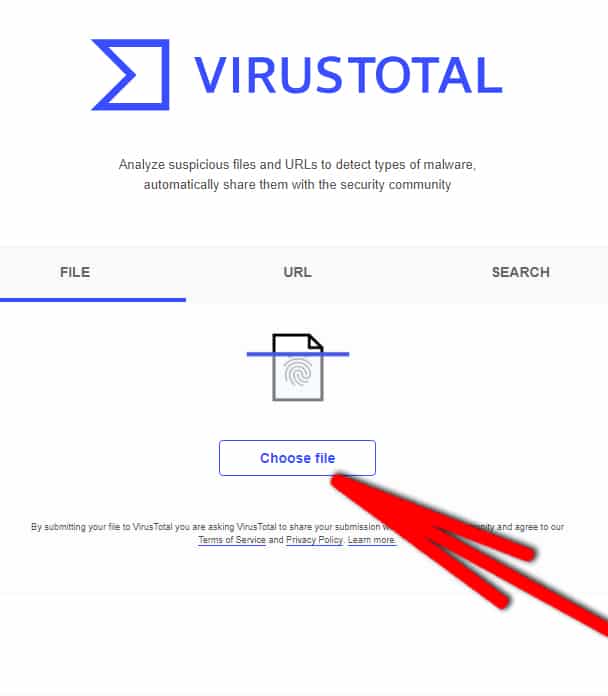
Нужно открыть ресурс, нажать на кнопку «Choose file» и выбрать желаемый документ через файловый менеджер. После этого сайт укажет, есть ли угрозы в файле специальным индикатором.
Проверка Аndroid телефона и планшета на вирусы
Существует распространенное заблуждение, что вирусов для операционной системы Аndroid не существует, но на самом деле это не так: Аndroid написан на ядре Linux, вирусов под который создано немало. В представленном очерке мы детально рассмотрим вопрос, как проверить Аndroid на вирусы.
Способы проверки
Существует немалое количество способов, как проверить систему на наличие вирусов. Сделаем обзор некоторых из них.
Через ПК
Перед тем как проверить Аndroid на вирусы через компьютер, надо подключить гаджет к нему. Должен быть выбран режим «Отладка по USB». Далее запустить установленный на компьютере антивирус, выбрать режим «Сканирование ПК» и «Сканирование съёмных носителей».
К сожалению, такой способ помогает выявить угрозу далеко не во всех случаях.
Антивирусы из Google Play
Узнать, есть ли вирусы на Аndroid, можно с помощью одного из антивирусов, которые можно найти на Google Play. Платные и бесплатные их версии можно найти по ссылке . Перед этим надо сделать несколько манипуляций. Зайти в «Настройки», далее «Приложения».
Выбрать в них используемый браузер.
Далее «Установить» и «Очистить кэш». После этого надо перезагрузить устройство, запустить установленный антивирус и провести проверку.
Это поможет очистить Аndroid от вирусов.
Онлайн-сервисы
Специальные онлайн-сервисы , которые в режиме реального времени проверяют приложения на наличие вредоносных программ. Принцип его работы очень прост. Необходимо загрузить с компьютера АРК файл в сервис через специальное меню и нажать «Start analisys».
Через некоторое время система предоставит отчет о файле.
Незарегистрированные пользователи смогут загружать файлы только до 7 мб. Это один из лучших способов, как защитить Аndroid от вирусов.
Проверка Аndroid на вирусы: Видео
Как обезопасить себя
Многие пользователи интересуются, можно ли самому создать вирус на Аndroid. Для того чтобы сделать это, необходимо иметь представление о программировании и познания о принципах работы операционной оболочки. Кроме этого, решаясь создавать вредоносное ПО, не стоит забывать, что это уголовно наказуемое преступление. Но пусть вас не пугают вирусы или вредоносные программы. На Android есть множество приложений для защиты вашего устройства, так званые антивирусы, к тому же, можно обезопасить себя методом дополнительных манипуляций или мерой предосторожности, для обеспечения надежности вплоть до передачи данных по Wi-Fi и Bluetooth.
Разновидности вирусов
Какие бывают вирусы на Аndroid? Основная их масса похожа на «троянов» с компьютеров: когда они попадают на устройство, все действия пользователя начинают записываться в специальный скрытый файл. Таким образом злоумышленники получают доступ к паролям, номерам кредитных карт и другим конфиденциальным данным пользователя.
Другие вирусы, попадая в систему, начинают отсылать платные СМС, пока деньги на счете пользователя не закончатся или не уйдут в минус.
Особым подвидом являются спам-программы, который постоянно генерируют назойливую рекламу. Последний вид, который стоит упомянуть и о котором еще мало что известно – вирусы, встраиваемые в развлекательные системы автомобилей, работающих на Аndroid. Теоретически они могут заставлять некорректно работать различные системы транспортного средства, однако таких прецедентов еще не было.
Проверка Аndroid на вирусы позволяет устранить большинство из них. Но качать можно приложения только из официальных источников, если же возникла необходимость загрузить что-то из другого места, предварительно проверять файл на вирусы. Также не стоит посещать сайты сомнительного содержания.
Постоянно обновляйте антивирус и периодически проводите сканирование системы.
Все это позволит снизить риск заражения вредоносным ПО практически к нулю.
Поделитесь материалом в соц сетях:
А разве антивирус для виндовс видит вирусы для андроид?
Здравствуйте. Иногда, в устройства вместе с файлами попадают обычные вирусы, которые могут перебраться на компьютер при подключении через кабель или при копировании тех самых зараженных файлов. Вообще, я вам так скажу, для Андроид устройств вирусов еще нет. То есть, вам на телефоне (планшете) антивирусник в принципе не нужен и бояться вам нечего. Вы можете подцепить только приложение, которое будет рассылать вам спам (это не вирус, а просто спам), либо, приложение, которое может снять деньги со счета. Это можно назвать вирусами, но они работают не так, как вирусы, написанные для Windows. Ну и как правило, вреда от них практически нет, просто они могут задалбывать рекламой. Иногда, в редких случаях есть приложения, которые просто запоминают (воруют) личные данные – пароли, номера телефонов, журналы звонков и так далее. Они тоже особого вреда самому устройству не несут, но потеря личных данных (особенно паролей) может привести к тому, что ваши странички будут взломаны злоумышленниками. Как бороться с такими неприятностями? Не устанавливайте непроверенные приложения, скаченные с непроверенных сайтов. Есть Play Маркет. Если хотите полноценное приложение, то заплатите за него, поддержите разработчика. Так и вы получите безопасное приложение, и разработчик сможет развиваться и предоставлять более качественную поддержку.
Не дезинформируйте людей!
1) Для Андроидов вирусы не только давно есть, более того, существуют изощрённые версии для опустошения банковских карт/счетов и всего на свете. Подробности: http://www.banki.ru/blog/kamo4/7400.php
2) Если вирус/троян получил права root, то никакое обновление до заводских параметров не поможет. Также не поможет сканирование средствами своего телефона. Только может быть(!) через компьютер, а лучше перезалить систему на телефон с нуля.
3) Для смс-сообщений из банка лучше держать симку на отдельном “бабушкофоне” с кнопками.
Если всё это игнорировать и думать “меня не коснётся”, то потом, как правильно заметил Камо Haiku_OS_User, “надоело читать на форуме “перлы” лопухов, типа такого: ” Банк виноват! Он отправил разовый код в смс не мне. а вирусу на моем смартфоне… Я вирус не ставил, это инопланетяне сделали, за меня кто-то пальчиком тыкал, про вирусы ничего не знаю и знать не хочу, я хотел просто картинку по присланной мне ссылке посмотреть и тп и тд. Я код не получал и ничего не отправлял, это вирус отправил смс, а банк вместо меня идентифицировал вируса. Тем самым закон нарушил. Буду судиться.”
Здравствуйте. У меня конкретная проблема. Не знаю каким образом, но мой 4летний сын удалил стандартный браузер, со всеми имеющимися браузерами. И так я осталась без какого- либо выхода в инет. Вобщем получилась “балалайка”, сделала сброс до стандартных настроек. Вместе с этим, как только подключилась к инету, полезла куча рекламы, стали сами устанавливаться на РС приложения которых даже вообще нет в меню приложения. Вместе со сбросом до стандарта сразу же устанавились приложения как стандартные. Их тоже нет в меню приложения. Планшет стал постоянно мигать, через 2-3 минуты просто встает “колом”, “ни а, ни б”. Пыталась через USB шнур на компе сканировать , но мой ENOD его не видит. Сгорем пополам установила на планшет антивирус, выявил больше 100 вирусов, как троян , но блокировать их не получается и все равно все то же самое , что писалось выше. ЧТО ДЕЛАТЬ? ПОМОГИТЕ
Здравствуйте. Сделайте сброс до заводских параметров, но через меню Recovery (Wipe Data\Factory reset) – http://v-androide.com/instruktsii/obsluzhivanie/sbros-android.html. Если и это не поможет, то несите в ремонт. Вообще, после сброса должно все удалиться. Если в настройках, когда делаете сброс, есть пункт “Форматировать внутреннюю память”, то сделайте обычный сброс с удалением всех данных. Если же такого пункта нет, то делайте Wipe Data\Factory Reset.
Здравствуйте, недавно заметила, что не могу скачивать приложения из Play Market. Как только нажимаю установить приложение, сразу выскакивает окно, где написано, что недостаточно места на карте памяти, хотя карта памяти абсолютно пустая. Мне сказали, что это какой-то “невидимый вирус”. Как его можно удалить?
здраствуйте подскажите мне пж.
когда я смотрю видео или слушаю музыку у меня интернет отключается
а подключается тогда когда перезагружу телефон это вирус или что? подскажите мне.
Здраствуйте, скажите у вас получилось справиться с проблемой, у меня просто такая же и не чего не помогает.
Здравствуйте. Возможно, что это нехватка памяти. То есть, при просмотре фильма в Интернете или при прослушивании музыки накапливается кэш временных файлов, который заполняет свободное пространство и когда пространства уже не остается, то система делает мини-сброс, при этом отключая Интернет. Кроме этого, проблема может быть и в другом. Может быть, просто телефон не рассчитан на сильно большую нагрузку и просто время от времени подвисает и автоматически восстанавливается. А может быть, это вообще проблема роутера, который банально не справляется с нагрузкой, из-за чего происходят сбои. Тут надо лично смотреть. Другие устройства в домашней сети работают нормальной (стабильно)? Ваш телефон в других сетях работает нормально? Попробуйте перезагрузить сам телефон. Если не поможет, то сделать на телефоне сброс до заводских параметров – http://v-androide.com/instruktsii/obsluzhivanie/sbros-android.html.
Здравствуйте! Что можете посоветовать с проблемой самопроизвольного включения и выключения bluetooth и wi-fi?
Здравствуйте. Могу посоветовать сделать сброс до заводских параметров. Скорее всего, это просто какой-то системный сбой. Вот инструкция, как делается сброс до заводских параметров – http://v-androide.com/instruktsii/obsluzhivanie/sbros-android.html. Там описаны два варианта. Сперва попробуйте сбросить через настройки. Если это не поможет, то сбрасывайте через меню рекавери. Если и это не поможет, то скорее всего, проблема аппаратная и вам просто придется заменить радиомодуль (WiFi и Блютуз).
Kingroot Рулит!! Два для искал как хитрый SMS_S вирус убить. Нечего не помогало. В Итоге сломала им root телефона и его утилитой Убила вирусяку. Гениально. Ура.
У меня планшет мигает и прыгает в он
Опишите проблему подробнее.
Можно сбросить настройки, но все данные вы потеряете, если не настроили синхронизацию и резервное копирование всех данных – http://v-androide.com/instruktsii/rabota/kak-sbrosit-nastrojki-android-smartfona-do-zavodskix.html
Этот сайт использует Akismet для борьбы со спамом. Узнайте, как обрабатываются ваши данные комментариев.
Похожие публикации:
- Как сделать скрин видео на самсунге
- Как сделать скриншот на самсунге а5
- Как скачать браузер на телевизор самсунг
- Как снимать видео с музыкой одновременно на андроид самсунг
Как проверить телефон Samsung на вирусы?
От вирусов не застрахован никто. Конечно, если вы опытный пользователь смартфонов, то данная проблема вас вряд ли побеспокоит — ведь сам по себе вирус в телефон попасть никак не сможет до тех пор, пока его туда не пустит владелец. Если у вас возникло подозрение, что ваше устройство заражено, то необходимо сразу же разобраться с тем, как проверить телефон Самсунг на вирусы.
Для этого существует ряд простых методов:
Проверка мобильным антивирусом
Откройте Play Market и просто вбейте в поиск слово “Антивирус”. Рекомендуем выбрать один из самых популярных результатов, например, антивирус Касперского. Он имеет как платную, так и бесплатную версию, а также самую свежую и полную базу данных о вирусах.
Запустите приложение на телефоне Самсунг и включите полную проверку. Для более точных результатов рекомендуется предварительно почистить кеш используемого браузера и перезагрузить смартфон. Программа проанализирует все данные телефона и, в случае нахождения вредоносных файлов, предложит их удалить.
Проверка через компьютер
Анализ и очистку Самсунга можно произвести с помощью антивируса на ПК. Для этого нужно подключить телефон к компьютеру через USB-кабель как съемный носитель и просканировать его. Данный способ менее эффективный, чем проверка мобильным антивирусом, так как он затрагивает не все возможные “места обитания” вирусов на телефоне.
Если вы знаете другие способы проверки телефона Самсунг на вирусы, пожалуйста, поделитесь ими в комментариях.