проверка связи
Проверяет подключение на уровне IP к другому компьютеру TCP/IP, отправляя сообщения об эхо-запросе протокола ICMP. Отображается получение соответствующих сообщений эхо-ответа, а также время кругового пути. ping — это основная команда TCP/IP, используемая для устранения неполадок с подключением, доступностью и разрешением имен. Используется без параметров, эта команда отображает содержимое справки.
Эту команду можно также использовать для проверки имени компьютера и IP-адреса компьютера. Если проверка подключения к IP-адресу выполнена успешно, но проверка pinging имя компьютера не является, у вас может возникнуть проблема с разрешением имен. В этом случае убедитесь, что указанное имя компьютера можно разрешить через файл локальных узлов, используя запросы системы доменных имен (DNS) или методы разрешения имен NetBIOS.
Эта команда доступна только в том случае, если протокол TCP/IP установлен в качестве компонента в свойствах сетевого адаптера в сетевых Подключение ions.
Синтаксис
ping [/t] [/a] [/n ] [/l ] [/f] [/I ] [/v ] [/r ] [/s ] [] [/w ] [/R] [/S ] [/4] [/6]
Параметры
| Параметр | Описание |
|---|---|
| /T | Указывает, что связь продолжает отправлять сообщения эхо-запроса в место назначения до прерывания. Чтобы прервать и отобразить статистику, нажмите клавиши CTRL+ВВОД. Чтобы прервать и выйти из этой команды, нажмите клавиши CTRL+C. |
| /a | Указывает разрешение обратного имени на целевом IP-адресе. Если эта операция выполнена успешно, отображается соответствующее имя узла. |
| /N | Указывает количество отправленных сообщений эхо-запроса. Значение по умолчанию — 4. |
| /L | Указывает длину в байтах поля данных в сообщениях эхо-запроса. Значение по умолчанию — 32. Максимальный размер — 65 500. |
| /f | Указывает, что сообщения эхо-запроса отправляются с флагом «Не фрагментировать » в заголовке IP-адреса с значением 1 (доступно только для IPv4). Сообщение эхо-запроса не может быть фрагментировано маршрутизаторами в пути к месту назначения. Этот параметр полезен для устранения неполадок с максимальной единицей передачи (PMTU). |
| /Я | Указывает значение поля Time To Live (TTL) в заголовке IP-адреса для отправленных сообщений эхо-запроса. Значение по умолчанию — значение TTL по умолчанию для узла. Максимальное значение TTL — 255. |
| /V | Указывает значение поля типа службы (TOS) в заголовке IP-адреса для отправленных сообщений эхо-запроса (доступно только для IPv4). По умолчанию установлено значение 0. TOS указывается как десятичное значение от 0 до 255. |
| /R | Указывает параметр «Маршрут записи» в заголовке IP-адреса для записи пути, принятого сообщением запроса эхо и соответствующим сообщением ответа на эхо (доступно только в IPv4). Каждый прыжк в пути использует запись в параметре «Маршрут записи». Если это возможно, укажите число , равное или больше количества прыжков между источником и назначением. Число должно быть не менее 1 и не более 9. |
| /s | Указывает, что параметр метки времени Интернета в заголовке IP-адреса используется для записи времени прибытия сообщения эхо-запроса и соответствующего сообщения эхо-ответа для каждого прыжка. Число должно быть не менее 1 и не более 4. Этот параметр необходим для адресов назначения канала. |
| /J | Указывает сообщения эхо-запроса, используя параметр «Свободный исходный маршрут » в заголовке IP с набором промежуточных назначений, указанных в списке узлов (доступно только для IPv4). При слабой маршрутизации источника последовательные промежуточные назначения могут быть разделены одним или несколькими маршрутизаторами. Максимальное число адресов или имен в списке узлов — 9. Список узлов представляет собой ряд IP-адресов (в точечной десятичной нотации), разделенных пробелами. |
| /K | Указывает сообщения эхо-запроса, используя параметр «Строгий исходный маршрут » в заголовке IP с набором промежуточных назначений, указанных в списке узлов (доступно только для IPv4). При строгой маршрутизации источника следующий промежуточный целевой объект должен быть напрямую доступен (он должен быть соседом в интерфейсе маршрутизатора). Максимальное число адресов или имен в списке узлов — 9. Список узлов представляет собой ряд IP-адресов (в точечной десятичной нотации), разделенных пробелами. |
| /Ж | Указывает время ожидания сообщения эхо-ответа в миллисекундах, соответствующего заданному сообщению эхо-запроса. Если сообщение эхо-ответа не получено в течение времени ожидания, отображается сообщение об ошибке «Время ожидания запроса». Время ожидания по умолчанию — 4000 (4 секунды). |
| /R | Указывает трассировку пути кругового пути (доступно только для IPv6). |
| /S | Указывает исходный адрес, используемый (доступен только в IPv6). |
| /4 | Указывает протокол IPv4, используемый для проверки связи. Этот параметр не требуется для идентификации целевого узла с IPv4-адресом. Это необходимо только для идентификации целевого узла по имени. |
| /6 | Указывает протокол IPv6, используемый для проверки связи. Этот параметр не требуется для идентификации целевого узла с IPv6-адресом. Это необходимо только для идентификации целевого узла по имени. |
| Указывает имя узла или IP-адрес назначения. | |
| /? | Отображение справки в командной строке. |
Пример выходных данных команды ping
C:\>ping example.microsoft.com pinging example.microsoft.com [192.168.239.132] with 32 bytes of data: Reply from 192.168.239.132: bytes=32 time=101ms TTL=124 Reply from 192.168.239.132: bytes=32 time=100ms TTL=124 Reply from 192.168.239.132: bytes=32 time=120ms TTL=124 Reply from 192.168.239.132: bytes=32 time=120ms TTL=124 Примеры
Чтобы выполнить связь с назначением 10.0.99.221 и разрешить 10.0.99.221 имя узла, введите:
ping /a 10.0.99.221 Чтобы получить связь с конечным 10.0.99.221 с 10 сообщениями эхо-запроса, каждая из которых имеет поле «Данные» размером 1000 байт, введите:
ping /n 10 /l 1000 10.0.99.221 Чтобы ping the destination 10.0.99.221 и записать маршрут для 4 прыжков, введите:
ping /r 4 10.0.99.221 Чтобы получить связь с назначением 10.0.99.221 и указать свободный исходный маршрут 10.12.0.1-10.29.3.1-10.1.44.1, введите:
ping /j 10.12.0.1 10.29.3.1 10.1.44.1 10.0.99.221 Дополнительные ссылки
Как пропинговать IP адрес через командную строку
При возникновении проблем с работой локальной сети или подключения к Интернет часто рекомендуют использовать команду «ping». Например, не редко можно услышать рекомендацию выполнить команду «ping» до удаленного компьютера или сервера. В данной статье мы рассмотрим именно этот вопрос. Здесь вы узнаете, как пропинговать IP адрес через командную строку. Статья будет актуальной для всех современных версий Windows, включая Windows 7 и Windows 10.
Команда « ping » — это программа для командной строки Windows, которая используется для проверки соединения между узлами в сетях на базе TCP/IP. Проверка соединения выполняется с помощью отправки на другой компьютер эхо-сообщения по протоколу ICMP (Internet Control Message Protocol). Если сообщения достигает получателя, то он должен отправить сообщение в ответ, после чего в командной строке появляется информация о получении ответа.
С помощью команды « ping » можно получать разную информацию. Например, вы можете узнать, работает ли компьютер по определенному IP адресу, есть ли связь с этим компьютером, а также какое качество соединения. Кроме этого, таким образом узнать IP-сервера по его доменному имени (или наоборот) и проверить работу DNS-сервера.
Нужно отметить, что удаленный компьютер может быть настроен таким образом, что он не будет отвечать на « ping » запросы. В этом случае не вы не сможете успешно пропинговать IP-адрес, даже в том случае, если компьютер работает, подключен к сети и соединение с ним хорошее.
В операционных системах Windows команда « ping » имеет следующий синтаксис:
Самыми часто используемыми опциями команды « ping » являются:
- /t — Продолжать отправлять ping запросы без остановки. Для прекращения нужно нажать Ctrl-C .
- /a — Преобразовать IP-адрес компьютера в имя узла.
- /n — Отправлять указанное количество ping-запросов. По умолчанию, 4.
- /? – Просмотр справочной информации.
Для того чтобы посмотреть список всех доступных опций вы можете выполнить « ping /? » или ознакомиться с официальной документацией на сайте Майкрософт.
Команда « ping » работает очень просто и не требует прав администратора. Для того чтобы пропинговать IP адрес через командную строку вам будет достаточно запустить командную строку, ввести « ping » и через пробел указать IP адрес.
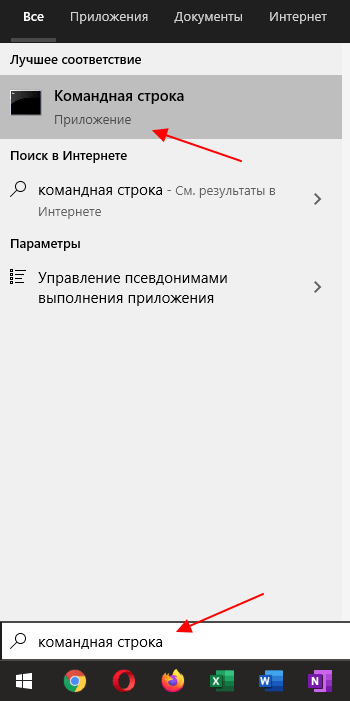
Чтобы запустить командную строку нужно открыть меню « Пуск » и ввести в поиск фразу « командная строка ». Поиск работает как в Windows 7, так и в Windows 10.
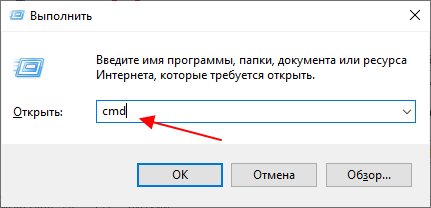
Также командную строку можно запустить через меню « Выполнить ». В этом случае нужно нажать комбинацию клавиш Win-R и ввести « cmd ». Этот способ также работает как в Windows 7, так и в Windows 10.
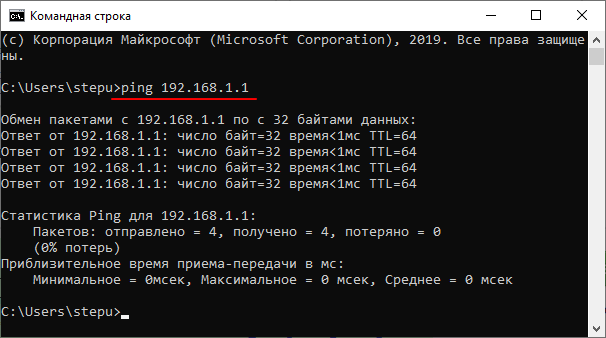
После запуска командной строки можно выполнять команду « ping ». Например, для того чтобы пропинговать IP адрес 192.168.1.1 вам нужно ввести « ping » и через пробел указать IP-адрес « 192.168.1.1 ».
ping 192.168.1.1
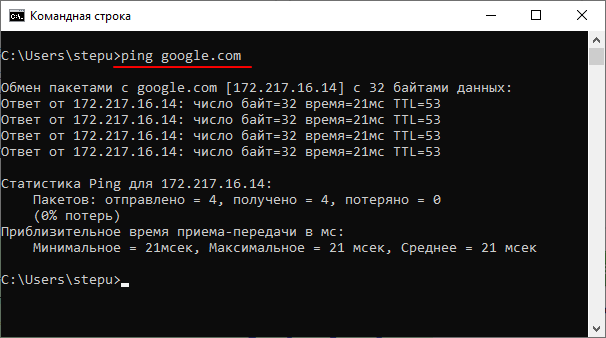
Аналогичным образом мы можем выполнить пинг указывая не IP-адрес, а имя компьютера или домен. Это может быть полезно для проверки работы подключения к интернету. Например, чтобы пропинговать сайт Google.com нужно выполнить следующую команду:
ping google.com
Используя опции, которые поддерживает команда « ping », можно получить больше информации. Например, добавив опцию «/ a » можно узнать имя компьютера или домен, который связан с указанным IP-адресом. Например, для того чтобы узнать имя компьютера по IP-адресу « 192.168.1.111 » нужно выполнить следующую команду:
ping /a 192.168.1.111
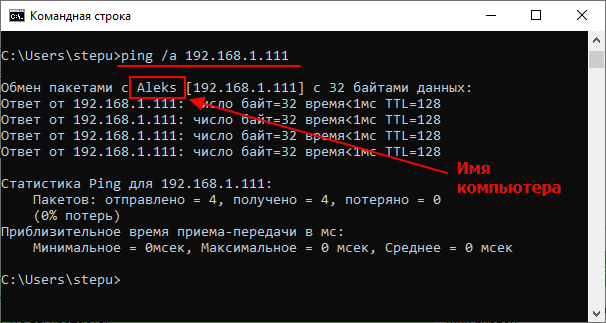
Для того чтобы проверить стабильность соединения можно выполнить постоянный « ping ». Для этого команду нужно выполнять с опцией « /t ».
ping /t google.com
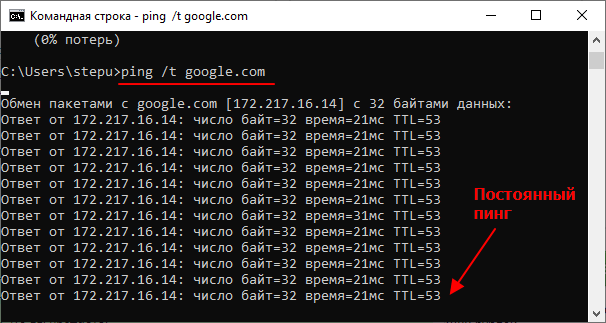
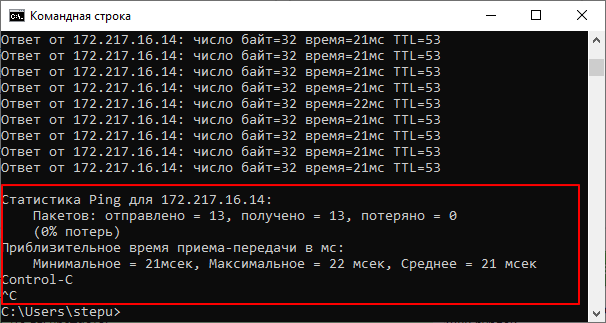
Чтобы остановить постоянную отправку эхо-запросов нужно нажать Ctrl-C . После этого появится собранная статистика: количество отправленных, полученных и потерянных пакетов, а также процент потерь и время передачи в миллисекундах.
В целом команда « ping » – это простой и эффективный инструмент для диагностики локальной сети и проверки подключения к интернету, использовать который должен уметь любой пользователь.
- Забыл пароль от WiFi
- Сетевой кабель не подключен
- Как расшарить папку в Windows 7
- Как узнать IP адрес своего компьютера
- Выключение компьютера через командную строку
Создатель сайта comp-security.net, автор более 2000 статей о ремонте компьютеров, работе с программами, настройке операционных систем.
Остались вопросы?
Задайте вопрос в комментариях под статьей или на странице «Задать вопрос» и вы обязательно получите ответ.
Как проверить Ping через командную строку на Windows 10 или Windows 7
Проверка Ping через командную строку Windows 10 или Windows 7 – это отличный способ проверить стабильность соединения с каким-либо сервером или наличия подключения к Интернету как такового. Поскольку страницы в браузере могут не загружаться по разным причинам и подобная проблема не всегда говорит об отсутствии доступа к Интернету.
В данной статье мы расскажем, как проверить пинг через командную строку на Windows 10 или Windows 7, а также коротко рассмотрим результаты подобной проверки.
Командная строка в Windows 10 или Windows 7
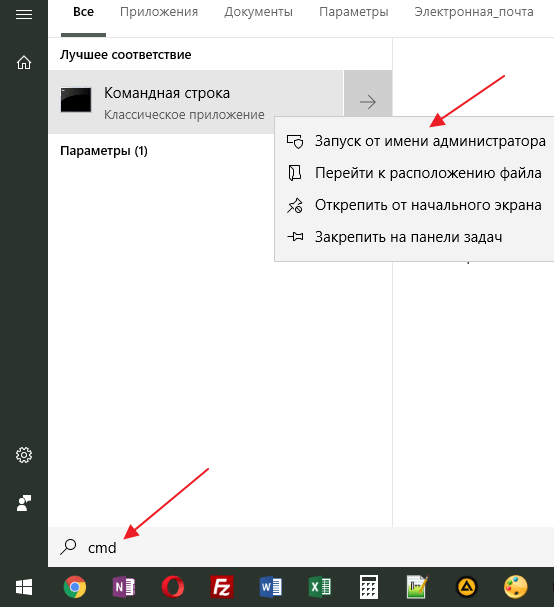
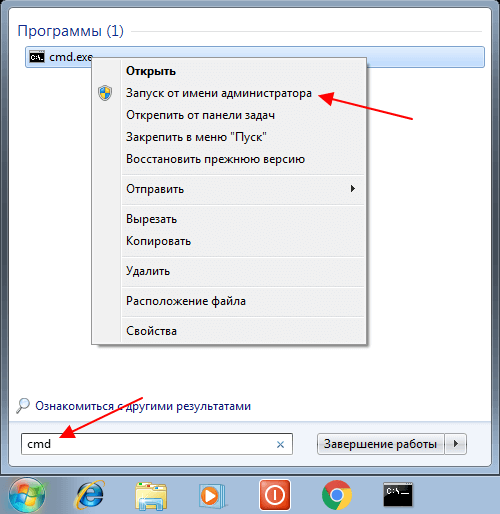
Для запуска командной строки проще всего воспользоваться поиском в меню « Пуск ». Для этого откройте меню « Пуск », введите команду « cmd » и после выполнения поиска откройте программу « Командная строка ». При этом командную строку можно запускать как в обычном режиме, так и от имени администратора, это не принципиально.
На скриншотах внизу показано, как это выглядит в операционных системах Windows 10 и Windows 7.
Также командную строку можно запустить при помощи меню « Выполнить ». В этом случае нужно нажать комбинацию клавиш Win-R и в открывшемся меню ввести команду « cmd ».
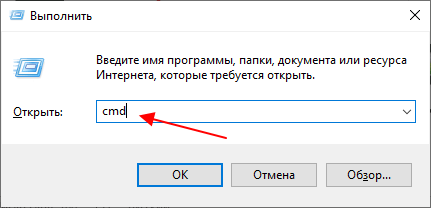
Запуск через меню « Выполнить » работает, как в Windows 10, так и в Windows 7.
Проверка Ping через командную строку
После запуска командной строки можно приступать к проверке пинга. Проверка пинг работает абсолютно одинаково, как в Windows 7 и Windows 10, так и в остальных версиях этой операционной системы.
Для проверки нужно ввести в командную строку команду « ping » и через пробел указать IP-адрес или доменное имя, которое связано с данным IP-адресом. Например, если вы хотите проверить пинг до IP-адреса « 8.8.8.8 », то вам нужно выполнить следующую команду:
ping 8.8.8.8
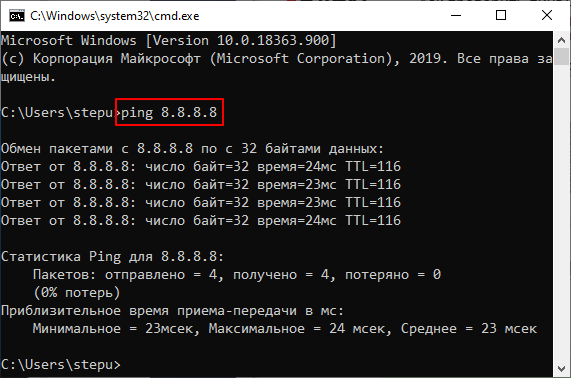
Аналогичным способом выполняется проверка пинга с указанием домена. Просто вводите команду « ping » и через пробел указываете домен. Например, если вы хотите проверить пинг до сервера « google.com », то вам нужно выполнить следующую команду:
ping google.com
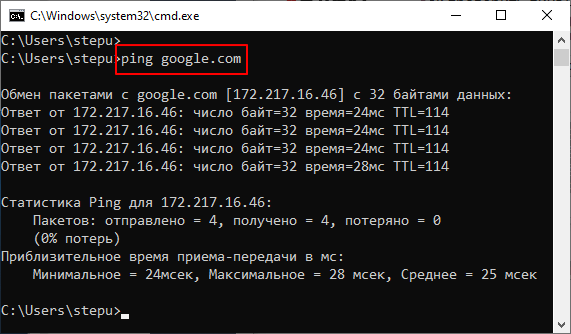
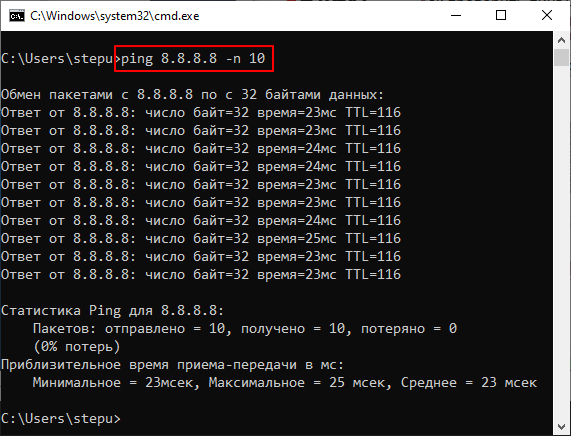
По умолчанию, операционные системы Windows 10 и Windows 7 отправляют только 4 пакета. Для того чтобы увеличить это значение нужно использовать параметр « -n ». Например, если вы хотите 10 раз проверить пинг до IP-адреса « 8.8.8.8 », то нужно выполнить следующую команду:
ping 8.8.8.8 -n 10
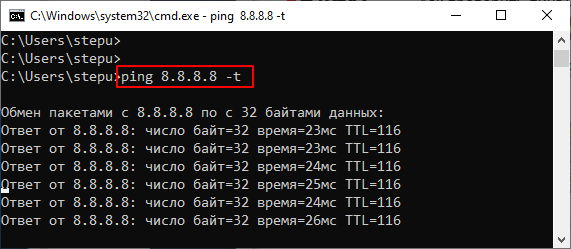
Для непрекращающейся проверки пинга нужно использовать параметр « -t ». Например, если вы хотите постоянно проверять пинг до IP-адреса « 8.8.8.8 », то нужно выполнить следующую команду:
ping 8.8.8.8 -t
Обратите внимание, при использовании параметра « -t » операционная система Windows будет посылать ping-запросы до тех пор, пока пользователь не нажмет комбинацию клавиш CTRL+C или не закроет командную строку.
Кроме этого, у команды « ping » есть и другие параметры. Для того чтобы получить справку введите в командную строку « ping /? ».
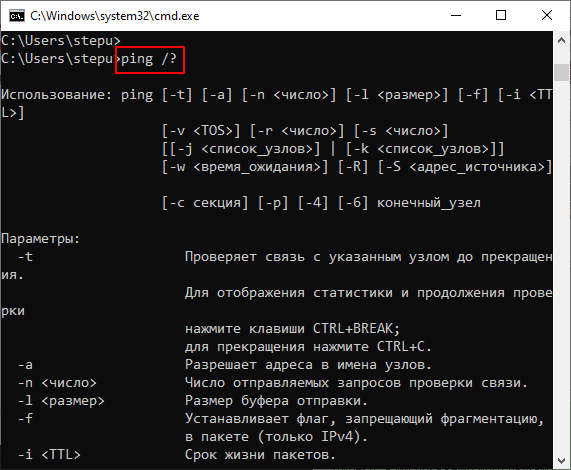
Но, большинство этих параметров вряд ли пригодятся обычному пользователю и ориентированы в первую очередь на системных администраторов.
Результаты проверки Ping
При выполнении проверки на пинг рядом с каждым отправленным пакетом отображается время его возврата в миллисекундах (мс). Это именно то, чтобы обычно называют « пингом ».
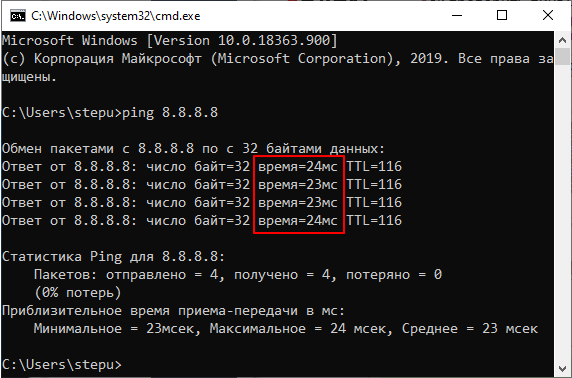
После завершения выполнения команды « ping » обязательно выводится статистика с результатами. Первая часть статистики отображает количество отправленных, полученных и потерянных пакетов. Если соединение хорошее, то количество отправленных и полученных пакетов будет одинаковым, а количество потерянных пакетов будет равно нулю.
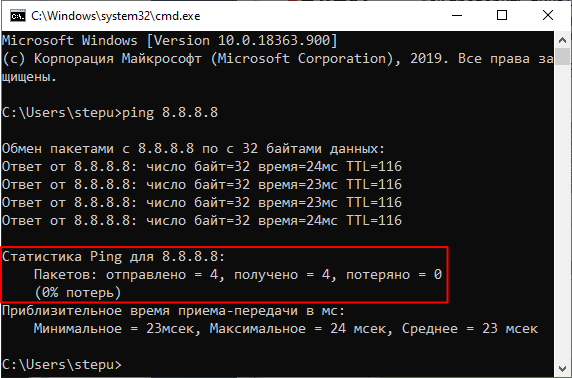
Ниже статистика о времени приема и передачи пакетов в миллисекундах (мс) или пинг.
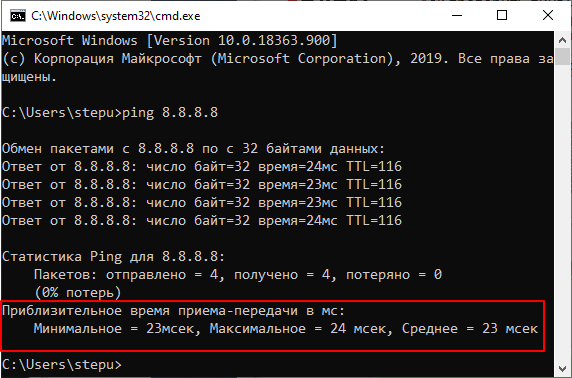
Здесь указывается минимальное, максимальное и среднее время передачи. При стабильном соединении эти значения не должны сильно отличаться друг от друга.
- Выключение компьютера через командную строку
- Как перезагрузить компьютер через командную строку
- Как вызвать командную строку в Windows 7
- Как поменять дату в Windows 7
- Как выключить компьютер через определенное время
Создатель сайта comp-security.net, автор более 2000 статей о ремонте компьютеров, работе с программами, настройке операционных систем.
Остались вопросы?
Задайте вопрос в комментариях под статьей или на странице «Задать вопрос» и вы обязательно получите ответ.
Как проверить ping в командной строке


Ping расшифровывается как Packet InterNet Grouper. Это небольшая системная утилита для проверки сетевых соединений между компьютерами. Данная утилита имеется во всех версиях операционной системы Windows. Проверка пинга требуется тогда, когда необходимо проверить состояние сетевого соединения с сервером или локальным компьютером.
Имеется такое понятие как «пинговать» компьютеры, т.е отсылать им запросы и получать от них успешные (в случае установленного соединения) и не успешные (в случае не установленного соединения). Зачастую проверка используется после настройки локальной сети и объединения компьютеров в сеть .
Итак, для того чтобы проверить пинг, вам необходимо запустить командную строку или открыть команду Выполнить .
Заходим в меню Пуск и выбираем команду Выполнить . В появившемся окошке вводим команду ping и через пробел ip адрес компьютера с которым хотим установить соединение.
В данном случае мы хотим узнать, есть ли связь с компьютером имеющим ip адрес 192.168.1.1


Информация указанная на картинке выше, говорит о том, что соединение с компьютером установлено. Значит есть связь.
Вы можете указывать не только ip адрес, но и доменное имя. Например ping mail.ru
Для проверки соединения команда обычно отправляет четыре пакета. Но бывают случаи, что их оказывается недостаточно, чтобы установить связь. Поэтому возможна отправка 10, а то и более пакетов.
Команду ping можно запускать с некоторыми ключами:
-n – указывает количество пакетов, которые необходимо отправить получателю.
-t – отправка бесконечного количества пакетов.
-l – указывается размер отправляемого пакета.
Узнать все возможные параметры отправки пакетов можно с помощью команды ping /?
Ping – это время отклика компьютера или сервера в локальной сети. Простым языком, ping позволяет определит как долго идет передача данных от вашего компьютера к другому по локальной сети.
Открываем командную строку
Для проверки связи с сетевым устройством (рабочей станцией, сервером и т.п.) необходимо открыть командную строку (найти ее можно в меню «Пуск»->Все программы->Стандартные). Либо нажимаем сочетание клавиш Win+R и вводим CMD

Как проверить пинг до сервера через командную строку

В командной строке введите команду:
Читайте также: Почему не регистрируется apple id
ping IP_адрес (например, ping 192.168.1.1)

В итоге вы увидите процесс опроса устройства по заданному IP-адресу. Если время обмена пакетами составляет несколько миллисекунд, то сеть работает нормально. Однако, при появлении ошибок связи с устройством следует искать неисправность.
Для начала следует выполнить проверку связи с локальным IP-адресом, выполнив команду: ping 127.1.1.0, где 127.1.1.0 – это локальный адрес собственного компьютера.
Если все в порядке, следует проверить другие известные устройства в сети, а также IP-адрес шлюза сети. Таким образом, вы постепенно исключите устройства на пути к «тестируемому» компьютеру.
Как проверить пинг интернет соединения
Для пинга интернет соединения вводим в командную строку либо адрес сайта, либо его ip: ping site.ru. Например, для пинга сайта Яндекса нужно ввести команду ping yandex.ru

Изучаем цифры потерянных пакетов, в идеале они должны стремиться к нулю. Вместо yandex.ru можно вводить любой сайт, или IP адрес. Если есть ответ от сервера — значит сайт и интернет у вас работают.
Дополнительные агрунементы для пинга
Команду PING можно задавать с дополнительными аргументами, которые позволят вам более тонко настроить тест. Например, команда ping –t IP_адрес будет производить «пингование» до тех пор, пока пользователь не остановит тест.
Полный список доступных аргументов и их значения можно посмотреть, введя в командной строке команду: ping /?

Видео инструкция
Приветствую вас мои дорогие читатели. Наверняка каждого из вас беспокоил вопрос качества соединения по сети. В поисках решения по его оптимизации приходится искать слабое звено, которым нередко бывает высокое время обмена пакетами данных. Для проверки этого параметра полезно знать, как проверить пинг через командную строку. Об этом я и расскажу в этой статье.

Вкратце напомню, что такое пинг. Процесс соединения по сети между двумя точками подразумевает обмен данными в обоих направлениях. Даже, если идет односторонняя трансляция потока, приемник отправляет источнику различные контрольные сведения, информацию о своей конфигурации и изменения при работе с интерфейсом.
Так вот ping – это время, за которое происходит обмен пакетными данными. Чем он меньше, тем лучше. А если он отсутствует, то соединения по сети тоже нет.
Вернемся к нашей задаче определения пинга. Я рекомендую использовать метод командной строки, поскольку он является классическим и позволяет подучить необходимый объем информации даже при очевидных проблемах в операционной системе. Он вкратце описан в одной из статей моего блога, посвященной понятию ping, и сейчас есть случай поговорить об этом детальнее.
Читайте также: Автомат отключающий фазу и ноль
Но начнем мы с вызова командной строки, которую можно запустить следующими способами:
- в Виндовс XP жмем «Win+R» и вводим «cmd»;
- в Windows 7 или 8 вызываем контекстное меню (правой кнопочкой мышки) кнопки «Пуск» и выбираем «Командная строка (администратор);
- в Windows 10 таким же способом вызывается «Power Shell (от имени администратора)» аналог cmd;
- ну и просто в поисковике системы забиваем «Командная строка;

Использовать мы будем по сути одну команду, которая и называется и пишется «ping». Но к ней добавляется идентификатор сетевого объекта и дополнительные функции, которые мы рассмотрим позже.
Сначала проверим пинг при обращении к сайту, точнее к его серверу. Для этого нам нужен его интернет адрес, который мы привыкли вводить в браузере. Поэтому команда будет выглядеть, например, так:

Подтверждаем «Enter» и получаем результат, в деталях которого я предлагаю разобраться. Чтобы получить объективную оценку ваш компьютер отправляет четыре запроса (это стандартный формат данной команды), поэтому в 4-х похожих строках вы увидите:
- IP-адрес;
- количество отправляемых байт (обычно 32);
- время прохождения сигнала в миллисекундах (приёма-передачи) — это и есть пинг;
- TTL (Time to live) время жизни сигнала, но фактически, это количество скачков между промежуточными точками, которыми могут выступать ваш роутер, коммутатор провайдера, сервера маршрутизации;

Данные по ping усредняются и выдаются в виде итоговой цифры. Можно поэкспериментировать с разными сайтами и сравнить результаты. У таких матерых компаний как Google сайты будут обеспечивать лучший пинг, а у самодельных сайтов расположенных на общем диске одного сервера данный показатель может оказаться критически большим.
Если и в том и в другом случае результаты одинаково неудовлетворительные, или вообще отсутствуют – очевидны проблемы в самой сети.
Читайте также: Снаряд выпущенный со скоростью
IP-адрес – универсальный идентификатор для определения пинга
При запросе по web-адресу в выданной вам информации будет указан и IP объекта. По этому адресу так же можно проводить «пингование», введя следующую команду:

Возможностей у такого способа намного больше, поскольку вы можете проверить качество соединения с вашим домашним роутером. Например, для моделей Tp-Link это будет выглядеть так:
«ping 192.168.0.1» (или «ping tplinkwifi.net»);
Таким способом можно проверить скорость обмена данными со всеми устройствами, находящимися в вашей домашней или офисной сети. Это может быть смарт-телевизор, принтер, внешний медиа-сервер или другой ПК.
Особо актуальным является проверка ping для геймеров, ведь от данного параметра во многом зависит степень удовольствия, получаемого от игрового процесса. В зависимости от типа сети вам здесь потребуется IP адрес игрового сервера или другого ПК, если вы играете по локалке вдвоем.
Дополнительные возможности функции «ping»
Теперь я хочу рассказать о некоторых секретах. Дело в том, что команда «ping» может использоваться с различными дополнительными параметрами, которые представлены на рисунке.

Как их использовать? Да очень просто. Например, при использовании команды
Количество запросов будет отсылаться неограниченное количество раз, до тех пор, пока вы не нажмете «Ctrl+C». С остальными опциями пинингования вы так же можете смело поэкспериментировать без опасения сделать что-то неудачное.

Вот, пожалуй, и все, что я хотел вам рассказать о проверке пинга через командную строку. Надеюсь, информация была вам полезной, расширила ваш кругозор и лишний рас убедила в том, что старая добрая командная строка способна утереть нос многим современным приложениям.
На этом прощаюсь с вами, мои дорогие читатели и искренне желаю всем удачи.