Как присвоить имя ячейке в таблице Excel. Как дать имя диапазону в Эксель
Для реализации некоторых действий в табличном процессоре необходима отдельная идентификация ячеек или их диапазонов. Каждой из них можно дать наименование, присвоение помогает табличному процессору понимать, где на рабочем листе находится тот или иной элемент. В статье будут рассмотрены все способы того, как задать наименование ячейке в таблице.
Присвоение наименования
Дать наименование сектору или диапазону в табличном процессоре можно несколькими методами, о которых мы поговорим ниже.
Способ 1: строка имен
Ввод наименования в строчку имен – самый легкий и удобный метод. Строчка имен располагается левее от поля для ввода формул. Пошаговая инструкция выглядит следующим образом:
- Производим выделение диапазона или одного сектора таблицы.
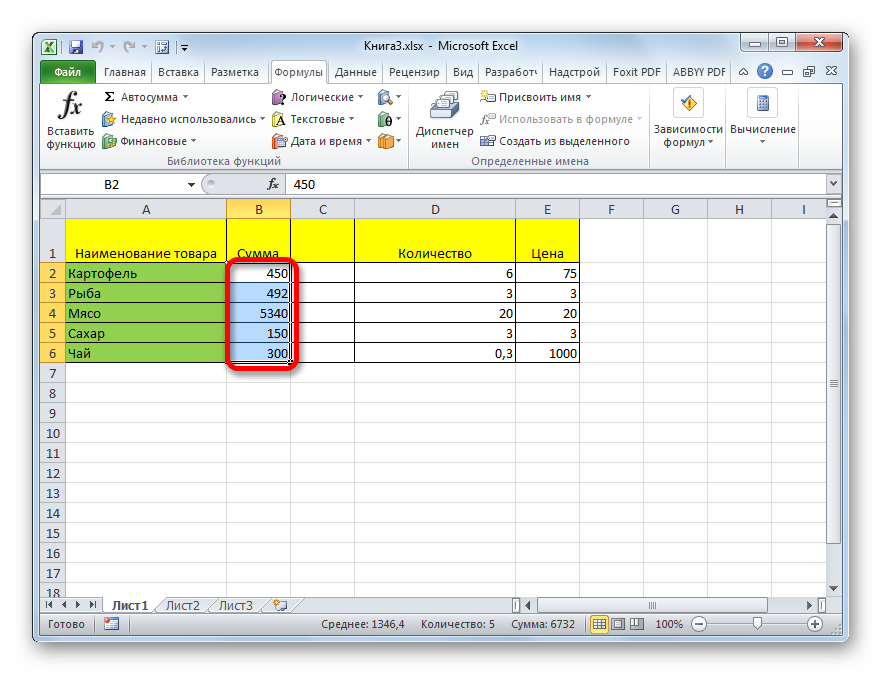
- В строчку имен вбиваем необходимое наименование для выделенной области. При вводе необходимо учитывать правила назначения имени. После проведения всех манипуляций жмем на клавиатуре кнопку «Enter».
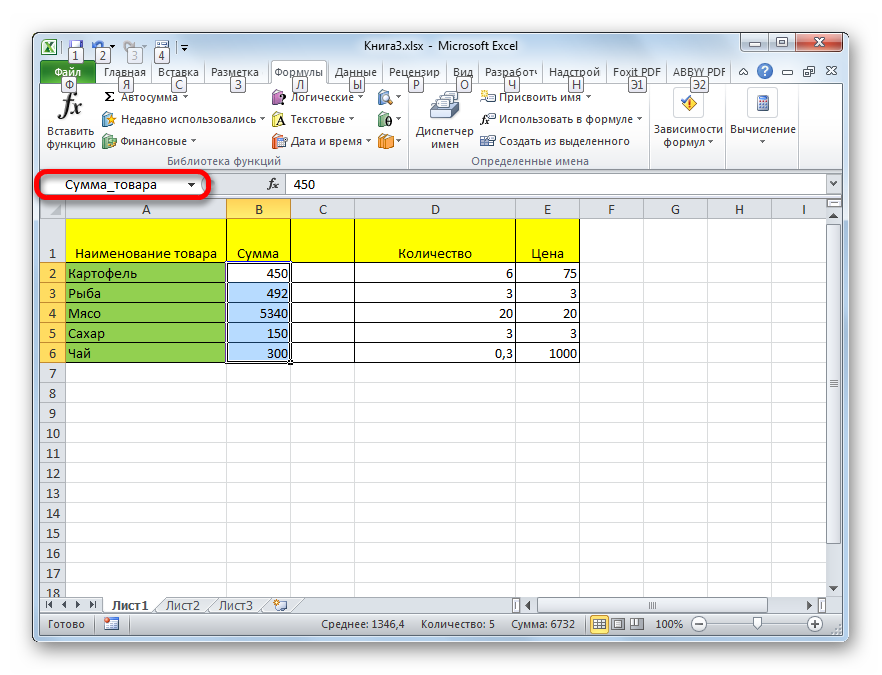
- Готово! Мы произвели присвоение наименования ячейке или диапазону ячеек. Если выделить их, то в строчке имён появится введенное нами наименование. Название выделенной области всегда отображается в строчке имён вне зависимости от способа присваивания имени.
Способ 2: контекстное меню
Контекстное меню – вспомогательный компонент для реализации присваивания имени ячейке. Пошаговое руководство выглядит следующим образом:
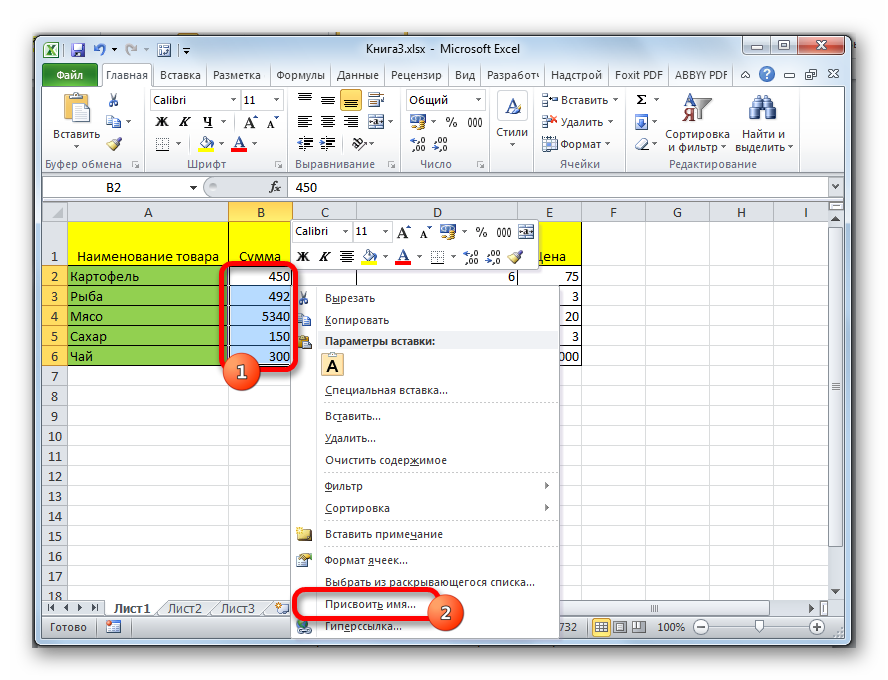
- Производим выделение той области, которой мы планируем дать название. Кликаем ПКМ. На экране появляется небольшое контекстное меню. Находим элемент «Присвоить имя…» и кликаем на него.
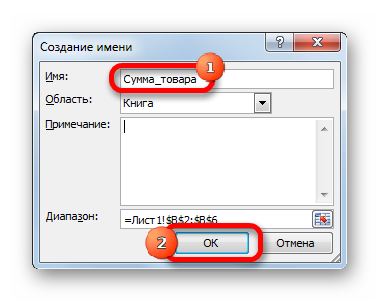
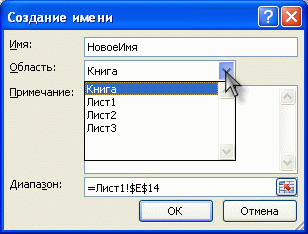
- На экране отобразилось новое маленькое окошко под названием «Создание имени». В строчку «Имя» необходимо ввести то наименование, которое вы хотите задать выделенной области.
- В строчке «Область» указываем ту область, в которой при адресации на заданное наименование будет определяться именно выделенный диапазон секторов. Областью может быть как весь документ, так и другие рабочие листы документа. Обычно этот параметр оставляют без изменений.
- В строчке «Примечание» указываются абсолютно различные заметки, описывающие выделенную область данных. Поле можно оставить пустым, так как данное свойство не считается обязательным.
- В строчку «Диапазон» вводим координаты той области данных, которой присваиваем наименование. Автоматически в эту строчку помещаются координаты диапазона, выделенного изначально.
- После проведения всех манипуляций кликаем на «ОК».
- Готово! Мы дали наименование массиву данных, используя контекстное меню табличного процессора Эксель.
Способ 3: присвоение названия с помощью кнопки на ленте
При помощи специальных инструментов, находящихся на ленте, можно задать наименование области данных. Пошаговое руководство выглядит следующим образом:
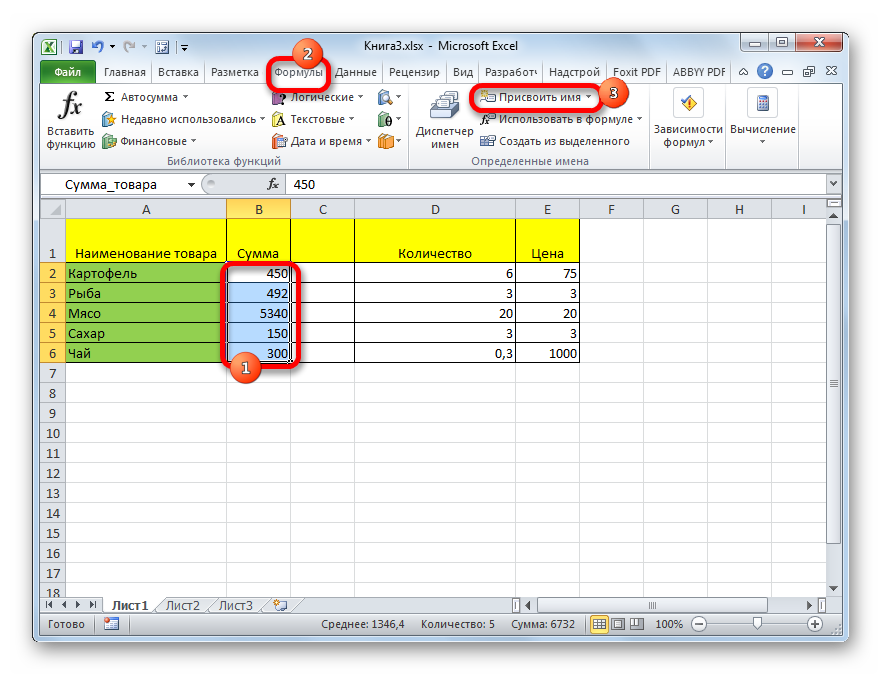
- Производим выделение той области, которой планируем задать название. Перемещаемся в раздел «Формулы». Находим блок команд «Определенные имена» и щелкаем на этой панели на элемент «Присвоить имя».
- На экране отобразилось небольшое окошко под названием «Создание имени», которое известно нам по предыдущему способу. Выполняем все те же манипуляции, что и в рассмотренном раньше примере. Нажимаем «ОК».
- Готово! Мы присвоили наименование области данных, используя элементы, располагающиеся на ленте инструментов.
Способ 4: Диспетчер имен
Через элемент под названием «Диспетчер имён» тоже можно задать название для выделенной области данных. Пошаговое руководство выглядит следующим образом:
- Перемещаемся в раздел «Формулы». Находим блок команд «Определенные имена» и щелкаем на этой панели на элемент «Диспетчер имён».
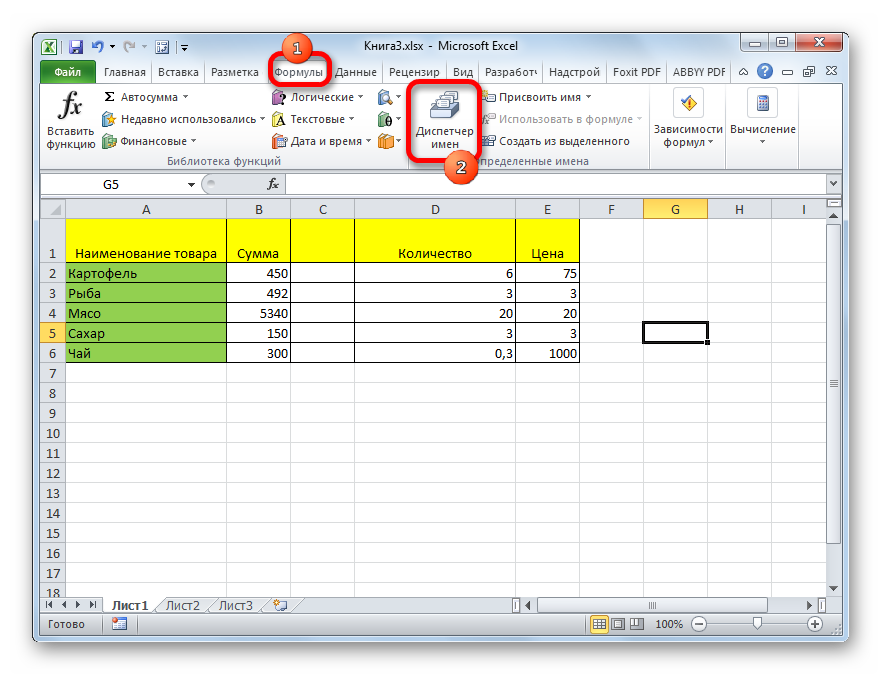
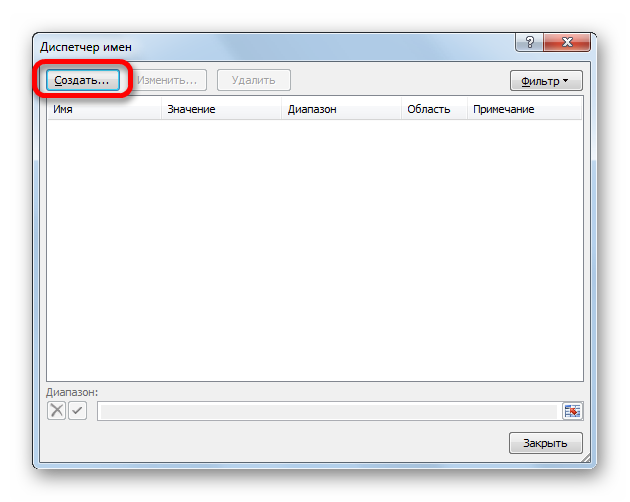
- На дисплее отобразилось небольшое окно «Диспетчера имен…». Для того чтобы добавить новое название для области данных необходимо кликнуть на элемент «Создать…».
- На дисплее отобразилось знакомое окошко под названием «Присвоить имя». Как и в вышеописанных методах, заполняем все пустые поля необходимой информацией. В строчку «Диапазон» вводим координаты области для присвоения наименования. Для этого необходимо сначала кликнуть на пустое поле около надписи «Диапазон», а затем на самом листе произвести выделение желаемой области. После проведения всех манипуляций кликаем на элемент «ОК».
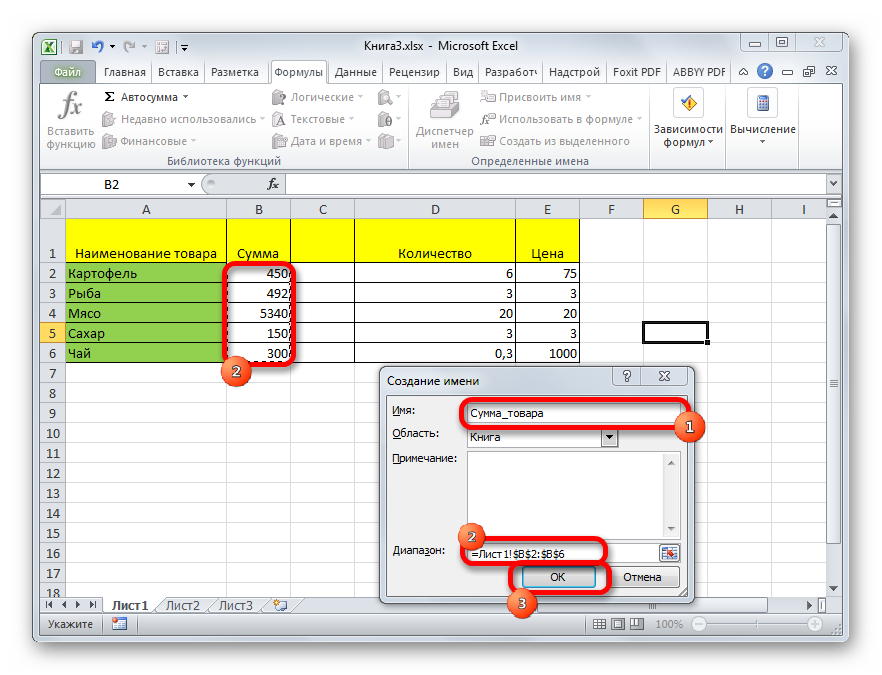
- Готово! Мы присвоили имя области данных при помощи «Диспетчера имён».
Обратите внимание! На этом функциональные возможности «Диспетчера имён» не заканчиваются. Диспетчер осуществляет не только создание названий, но и позволяет управлять ими, а также удалять.
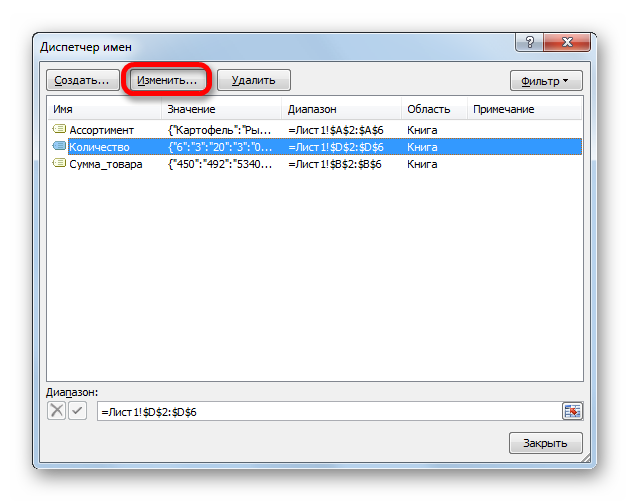
Кнопка «Изменить…» позволяет осуществить редактирование наименования. Для этого нужно сначала выбрать запись из списка, кликнуть на нее, а потом нажать «Изменить…». После проведения всех действий пользователь попадет в знакомое окошко «Присвоить имя», в котором можно будет отредактировать имеющиеся параметры.
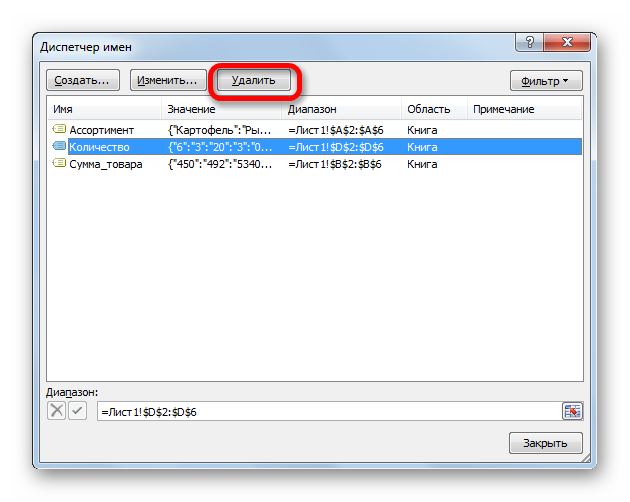
Кнопка «Удалить» позволяет осуществить удаление записи. Для этого необходимо выделить нужную запись, а затем щелкнуть на элемент «Удалить».
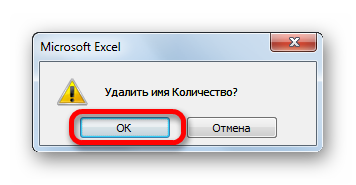
После выполнения этих действий появится маленькое окно подтверждения. Кликаем «ОК».
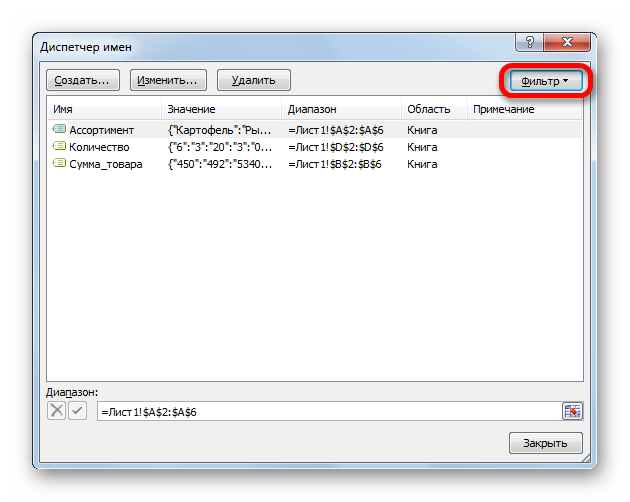
Ко всему прочему, в «Диспетчере имен» существует специальный фильтр. Он помогает пользователям сортировать и отбирать записи из списка наименований. Использование фильтра необходимо при работе с большим количеством наименований.
Присвоение имени константе
Присвоение наименования константе необходимо в том случае, если она имеет сложное написание или же частое употребление. Пошаговое руководство выглядит следующим образом:
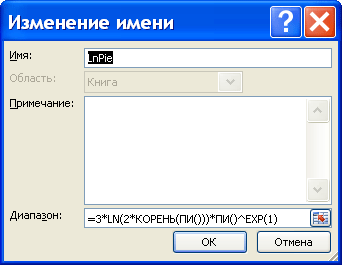
- Перемещаемся в раздел «Формулы». Находим блок команд «Определенные имена» и выбираем на этой панели элемент «Присвоить имя».
- В строчку «Имя» вводим саму константу, к примеру, LnPie;
- В строчку «Диапазон» вводим следующую формулу: =3*LN(2*КОРЕНЬ(ПИ()))*ПИ()^EXP(1)
- Готово! Мы присвоили имя константе.
Присвоение имени ячейке и формуле
Задать название можно и формуле. Пошаговое руководство выглядит следующим образом:
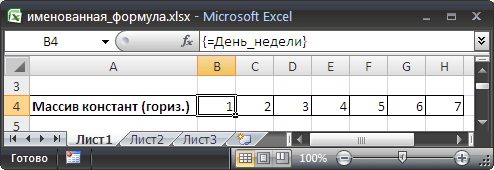
- Перемещаемся в раздел «Формулы». Находим блок команд «Определенные имена» и щелкаем на этой панели на элемент «Присвоить имя».
- В строчку «Имя» вводим, к примеру «День_недели».
- В строчке «Область» оставляем все настройки без изменений.
- В строчку «Диапазон» вводим =.
- Щёлкаем на элемент «ОК».
- Готово! Теперь, если мы выделим горизонтально семь ячеек, введем =День недели в строчку для формул и нажмем «CTRL+SHIFT+ENTER», то выделенная область заполнится числами от одного до семи.
Присвоение имени диапазону
Присвоить наименование диапазону ячеек не представляет никакой сложности. Пошаговое руководство выглядит следующим образом:
- Производим выделение желаемого диапазона секторов.
- Перемещаемся в раздел «Формулы». Находим блок команд «Определенные имена» и щелкаем на этой панели на элемент «Создать из выделенного фрагмента».
- Проверяем, что галочка стоит напротив «В строке выше».
- Щёлкаем на «ОК».
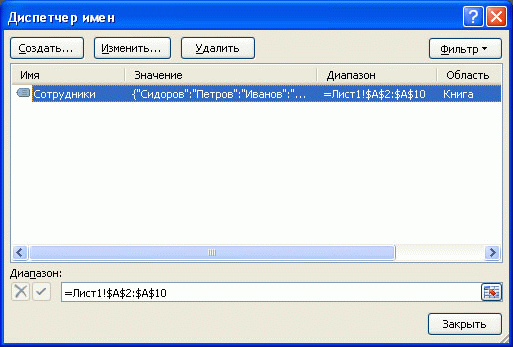
- При помощи уже знакомого «Диспетчера имен» можно осуществить проверку правильности наименования.
Присваивание имен таблицам
Табличным данным тоже можно назначать названия. Речь идет о таблицах, разработанных при помощи манипуляций, осуществляемых по следующему пути: Вставка/Таблицы/Таблица. Табличный процессор автоматом задаёт им стандартные наименования (Таблица1, Таблица2 и так далее). При помощи «Конструктора таблиц» можно отредактировать название. Название таблицы никак нельзя удалить даже через «Диспетчер имён». Имя существует до того момента, пока не удалена сама таблица. Рассмотрим на небольшом примере процесс использования имени таблицы:
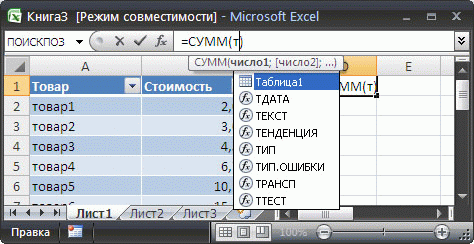
- К примеру, у нас есть табличка из двух столбиков: Товар и Стоимость. За границей таблицы начнем вводить формулу: =СУММ(Таблица1[стоимость]).
- В какой-то момент ввода табличный процессор предложит осуществить выбор имени таблицы.
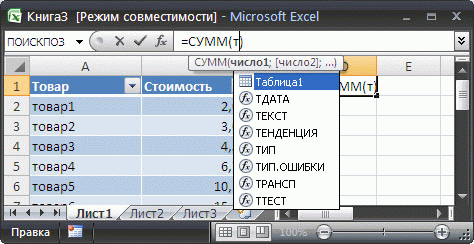
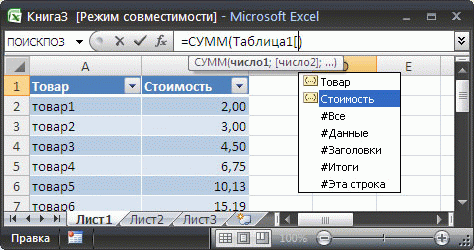
- После того, как мы введем =СУММ(Таблица1[, программа предложит осуществить выбор поля. Кликаем «Стоимость».
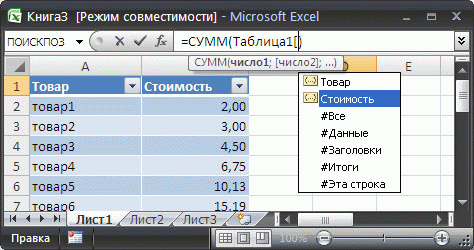
- В конечном результате мы получили сумму по столбику «Стоимость».
Синтаксические правила для имен
Наименование обязано соответствовать следующим синтаксическим правилам:
- Началом может быть только буква, слеш или же подчеркивание. Использование цифр и других специальных знаков недопустимо.
- В наименовании нельзя применять пробелы. Их можно заменить на подчеркивание нижнего типа.
- Название не может быть описано в виде адреса ячейки. Иными словами, применять в наименовании «В3:С4» — недопустимо.
- Максимальная длина названия – 255 символов.
- Наименование должно быть уникальным в файле. Важно понимать, что одинаковые буквы, написанные в заглавном и строчном виде, табличным процессором определяются как идентичные. К примеру, «приВЕТ» и «ПРИвет» — одинаковое наименование.
Поиск и проверка имен определенных в книге
Найти и проверить названия в определенном документе можно несколькими методами. Первый метод подразумевает применение «Диспетчера имён», находящегося в блоке «Определенные имена» раздела «Формулы». Здесь можно просмотреть значения, комментарии, а также произвести сортировку. Второй способ подразумевает выполнение следующего алгоритма действий:
- Перемещаемся в раздел «Формулы».
- Переходим в блок «Определенные имена»
- Щёлкаем на элемент «Использовать формулы».
- Жмем «Вставить имена».
- На экране отобразилось окошко под названием «Вставка имени». Жмем «Все имена». На экране отобразятся все имеющиеся названия в документе вместе с диапазонами.
Третий способ подразумевает использование клавиши «F5». Нажатие этой клавиши включает инструмент «Переход», который позволяет перемещаться к именованным ячейкам или диапазонам ячеек.
Область действия имени
Каждое название обладает собственной областью действия. Областью может быть как рабочий лист, так и весь документ в целом. Данный параметр выставляется в окошке под названием «Создание имени», которое располагается в блоке «Определенные имена» раздела «Формулы».
Заключение
Эксель предлагает пользователям огромное количество вариантов, позволяющих присвоить название ячейке или диапазону ячеек, благодаря чему каждый сможет выбрать для себя наиболее удобный способ присваивания имени при работе в табличном процессоре.
Ссылка на именованные диапазоны
Диапазоны легче идентифицировать по имени, чем с помощью нотации A1. Чтобы присвоить имя выбранному диапазону, щелкните поле имени с левой стороны строки формул, введите имя и нажмите клавишу ВВОД.
Примечание Существует два типа именованных диапазонов: именованный диапазон книги и именованный диапазон для таблицы.
Именованный диапазон книги
Именованный диапазон книги относится к определенному диапазону в любом месте книги (применяется глобально).
Как создать именованный диапазон книги:
Как указано выше, обычно он создается путем ввода имени в поле «Имя» с левой стороны строки формул. Обратите внимание, что имя не может содержать пробелов.
Именованный диапазон определенного листа
Именованный диапазон определенного листа относится к диапазону конкретного листа и не является глобальным для всех листов в книге. Ссылайтесь на этот именованный диапазон только по имени на том же листе, но на другом листе необходимо использовать имя листа, включая «!», имя диапазона (например: «Имя» «=Лист1! Имя»).
Преимущество заключается в возможности использования кода VBA для создания новых листов с одинаковыми именами для одних и тех же диапазонов на этих листах без возникновения ошибки, сообщающей, что имя уже используется.
Как создать именованный диапазон определенного листа:
- Выделите диапазон, которому нужно присвоить имя.
- Перейдите на вкладку «Формулы» на ленте Excel в верхней части окна.
- Нажмите кнопку «Присвоить имя» на вкладке формул.
- В диалоговом окне «Создание имени» в поле «Область» выберите конкретный лист, где расположен диапазон, которому нужно присвоить имя (например, «Лист1»), чтобы связать имя с этим листом. Если выбрать вариант «Книга», это будет имя книги.
Пример из worksheet Specific Именованный диапазон: выбранный диапазон для имени A1:A10
Выбранное имя диапазона — «Имя». В пределах одного листа ссылайтесь на именованный диапазон, просто введя в ячейку «=Имя». Из другого листа ссылайтесь на диапазон определенного листа, указав в ячейке имя листа: «= Лист1!Имя».
Ссылка на именованный диапазон
В следующем примере выполняется ссылка на диапазон с именем MyRange в книге с именем MyBook.xls.
Sub FormatRange() Range("MyBook.xls!MyRange").Font.Italic = True End Sub В следующем примере выполняется ссылка на диапазон определенного листа с именем Sheet1!Sales в книге с именем Report.xls.
Sub FormatSales() Range("[Report.xls]Sheet1!Sales").BorderAround Weight:=xlthin End Sub Чтобы выбрать именованный диапазон, используйте метод GoTo, который активирует книгу и лист, а затем выбирает диапазон.
Sub ClearRange() Application.Goto Reference:="MyBook.xls!MyRange" Selection.ClearContents End Sub В следующем примере показано, как можно написать эту же процедуру для активной книги.
Sub ClearRange() Application.Goto Reference:="MyRange" Selection.ClearContents End Sub Пример кода, предоставляемый: Деннис Валлентин(Dennis Wallentin), VSTO & .NET & Excel
В этом примере в качестве формулы для проверки данных используется именованный диапазон. В этом примере данные проверки должны быть на листе 2 в диапазоне A2:A100. Они используются для проверки данных, введенных на листе 1 в диапазоне D2:D10.
Sub Add_Data_Validation_From_Other_Worksheet() 'The current Excel workbook and worksheet, a range to define the data to be validated, and the target range 'to place the data in. Dim wbBook As Workbook Dim wsTarget As Worksheet Dim wsSource As Worksheet Dim rnTarget As Range Dim rnSource As Range 'Initialize the Excel objects and delete any artifacts from the last time the macro was run. Set wbBook = ThisWorkbook With wbBook Set wsSource = .Worksheets("Sheet2") Set wsTarget = .Worksheets("Sheet1") On Error Resume Next .Names("Source").Delete On Error GoTo 0 End With 'On the source worksheet, create a range in column A of up to 98 cells long, and name it "Source". With wsSource .Range(.Range("A2"), .Range("A100").End(xlUp)).Name = "Source" End With 'On the target worksheet, create a range 8 cells long in column D. Set rnTarget = wsTarget.Range("D2:D10") 'Clear out any artifacts from previous macro runs, then set up the target range with the validation data. With rnTarget .ClearContents With .Validation .Delete .Add Type:=xlValidateList, _ AlertStyle:=xlValidAlertStop, _ Formula1:="=Source" 'Set up the Error dialog with the appropriate title and message .ErrorTitle = "Value Error" .ErrorMessage = "You can only choose from the list." End With End With End Sub Циклический переход по ячейкам в именованном диапазоне
В приведенном ниже примере выполняется циклический переход по каждой ячейке именованного диапазона с помощью цикла For Each. Next. Если значение любой ячейки в диапазоне превышает значение Limit , цвет ячейки изменяется на желтый.
Sub ApplyColor() Const Limit As Integer = 25 For Each c In Range("MyRange") If c.Value > Limit Then c.Interior.ColorIndex = 27 End If Next c End Sub Об участнике
Деннис Валлентин является автором блога VSTO & .NET & Excel, в который основное внимание уделяется решениям платформа .NET Framework для Excel и службы Excel. Деннис разрабатывает решения Excel более 20 лет и также является соавтором книги «Professional Excel Development: The Definitive Guide to Developing Applications Using Microsoft Excel, VBA, and .NET (2nd Edition)».
Поддержка и обратная связь
Есть вопросы или отзывы, касающиеся Office VBA или этой статьи? Руководство по другим способам получения поддержки и отправки отзывов см. в статье Поддержка Office VBA и обратная связь.
Обратная связь
Были ли сведения на этой странице полезными?
Имена в EXCEL
Имя можно присвоить диапазону ячеек, формуле, константе или таблице. Использование имени позволяет упростить составление формул, снизить количество опечаток и неправильных ссылок, использовать трюки, которые затруднительно сделать другим образом.
Имена часто используются при создании, например, Динамических диапазонов , Связанных списков . Имя можно присвоить диапазону ячеек, формуле, константе и другим объектам EXCEL.
Ниже приведены примеры имен.
Объект именования
Пример
Формула без использования имени
Формула с использованием имени
имя ПродажиЗа1Квартал присвоено диапазону ячеек C20:C30
имя НДС присвоено константе 0,18
имя УровеньЗапасов присвоено формуле ВПР(A1;$B$1:$F$20;5;ЛОЖЬ)
имя МаксПродажи2006 присвоено таблице, которая создана через меню Вставка/ Таблицы/ Таблица
имя Диапазон1 присвоено диапазону чисел 1, 2, 3
А. СОЗДАНИЕ ИМЕН
Для создания имени сначала необходимо определим объект, которому будем его присваивать.
Присваивание имен диапазону ячеек
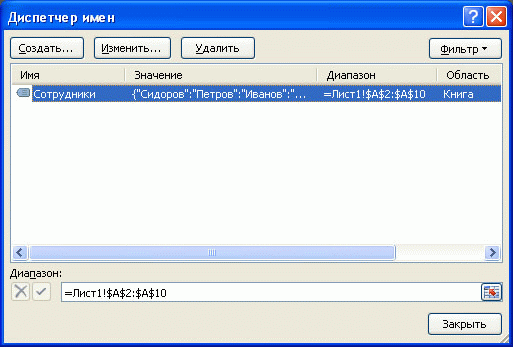
Создадим список, например, фамилий сотрудников, в диапазоне А2:А10 . В ячейку А1 введем заголовок списка – Сотрудники, в ячейки ниже – сами фамилии. Присвоить имя Сотрудники диапазону А2:А10 можно несколькими вариантами:
1.Создание имени диапазона через команду Создать из выделенного фрагмента :
- выделить ячейки А1:А10 (список вместе с заголовком);
- нажать кнопку Создать из выделенного фрагмента(из менюФормулы/ Определенные имена/ Создать из выделенного фрагмента );
- убедиться, что стоит галочка в поле В строке выше ;
- нажать ОК.
Проверить правильность имени можно через инструмент Диспетчер имен ( Формулы/ Определенные имена/ Диспетчер имен )
2.Создание имени диапазона через команду Присвоить имя :
- выделитьячейки А2:А10 (список без заголовка);
- нажать кнопку Присвоить имя( из меню Формулы/ Определенные имена/ Присвоить имя );
- в поле Имя ввести Сотрудники ;
- определить Область действия имени ;
- нажать ОК.
3.Создание имени в поле Имя:
- выделить ячейки А2:А10 (список без заголовка);
- в поле Имя (это поле расположено слева от Строки формул ) ввести имя Сотрудники и нажать ENTER . Будет создано имя с областью действияКнига . Посмотреть присвоенное имя или подкорректировать его диапазон можно через Диспетчер имен .
4.Создание имени через контекстное меню:
- выделить ячейки А2:А10 (список без заголовка);
- в контекстном меню, вызываемом правой клавишей, найти пункт Имя диапазона и нажать левую клавишу мыши;
- далее действовать, как описано в пункте 2.Создание имени диапазона через команду Присвоить имя .
ВНИМАНИЕ! По умолчанию при создании новых имен используются абсолютные ссылки на ячейки (абсолютная ссылка на ячейку имеет формат $A$1 ).
Про присваивание имен диапазону ячеек можно прочитать также в статье Именованный диапазон .
5. Быстрое создание нескольких имен
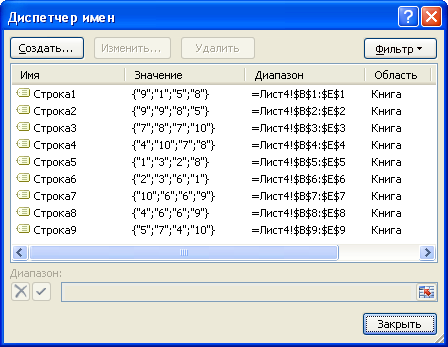
Пусть имеется таблица, в каждой строке которой содержится определенный массив значений.
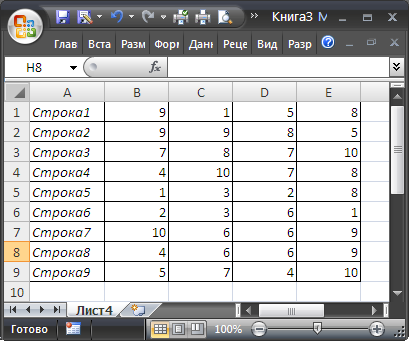
Необходимо создать 9 имен (Строка1, Строка2, . Строка9) ссылающихся на диапазоны В1:Е1 , В2:Е2 , . В9:Е9 . Создавать их по одному (см. пункты 1-4) можно, но долго.
Чтобы создать все имена сразу, нужно:
- выделить выделите таблицу;
- нажать кнопку Создать из выделенного фрагмента(из менюФормулы/ Определенные имена/ Создать из выделенного фрагмента );
- убедиться, что стоит галочка в поле В столбце слева ;
- нажать ОК.
Получим в Диспетчере имен ( Формулы/ Определенные имена/ Диспетчер имен ) сразу все 9 имен!
Присваивание имен формулам и константам
Присваивать имена формулам и константам имеет смысл, если формула достаточно сложная или часто употребляется. Например, при использовании сложных констант, таких как 2*Ln(ПИ), лучше присвоить имя выражению =2*LN(КОРЕНЬ(ПИ())) Присвоить имя формуле или константе можно, например, через команду Присвоить имя (через меню Формулы/ Определенные имена/ Присвоить имя ):
- в поле Имя ввести, например 2LnPi ;
- в поле Диапазон нужно ввести формулу =2*LN(КОРЕНЬ(ПИ())) .
Теперь введя в любой ячейке листа формулу = 2LnPi , получим значение 1,14473.
О присваивании имен формулам читайте подробнее в статье Именованная формула .
Присваивание имен таблицам
Особняком стоят имена таблиц. Имеются ввиду таблицы в формате EXCEL 2007 , которые созданы через меню Вставка/ Таблицы/ Таблица . При создании этих таблиц, EXCEL присваивает имена таблиц автоматически: Таблица1 , Таблица2 и т.д., но эти имена можно изменить (через Конструктор таблиц ), чтобы сделать их более выразительными.
Имя таблицы невозможно удалить (например, через Диспетчер имен ). Пока существует таблица – будет определено и ее имя. Рассмотрим пример суммирования столбца таблицы через ее имя. Построим таблицу из 2-х столбцов: Товар и Стоимость . Где-нибудь в стороне от таблицы введем формулу =СУММ(Таблица1[стоимость]) . EXCEL после ввода =СУММ(Т предложит выбрать среди других формул и имя таблицы.
EXCEL после ввода =СУММ(Таблица1[ предложит выбрать поле таблицы. Выберем поле Стоимость .
В итоге получим сумму по столбцу Стоимость .
Ссылки вида Таблица1[стоимость] называются Структурированными ссылками .
В. СИНТАКСИЧЕСКИЕ ПРАВИЛА ДЛЯ ИМЕН
Ниже приведен список синтаксических правил, которым следует руководствоваться при создании и изменении имен.
- Пробелы в имени не допускаются. В качестве разделителей слов используйте символ подчеркивания (_) или точку (.), например, «Налог_Продаж» или «Первый.Квартал».
- Допустимые символы. Первым символом имени должна быть буква, знак подчеркивания (_) или обратная косая черта (\). Остальные символы имени могут быть буквами, цифрами, точками и знаками подчеркивания.
- Нельзя использовать буквы «C», «c», «R» и «r» в качестве определенного имени, так как эти буквы используются как сокращенное имя строки и столбца выбранной в данный момент ячейки при их вводе в поле Имя или Перейти .
- Имена в виде ссылок на ячейки запрещены. Имена не могут быть такими же, как ссылки на ячейки, например, Z$100 или R1C1.
- Длина имени. Имя может содержать до 255-ти символов.
- Учет регистра. Имя может состоять из строчных и прописных букв. EXCEL не различает строчные и прописные буквы в именах. Например, если создать имя Продажи и затем попытаться создать имя ПРОДАЖИ , то EXCEL предложит выбрать другое имя (если Область действия имен одинакова).
В качестве имен не следует использовать следующие специальные имена:
- Критерии – это имя создается автоматически Расширенным фильтром ( Данные/ Сортировка и фильтр/ Дополнительно );
- Извлечь и База_данных – эти имена также создаются автоматически Расширенным фильтром ;
- Заголовки_для_печати – это имя создается автоматически при определении сквозных строк для печати на каждом листе;
- Область_печати – это имя создается автоматически при задании области печати.
Если Вы в качестве имени использовали, например, слово Критерии с областью действия Лист1, то оно будет удалено при задании критериев для Расширенного фильтра на этом листе (без оповещения).
С. ИСПОЛЬЗОВАНИЕ ИМЕН
Уже созданное имя можно ввести в ячейку (в формулу) следующим образом.
- с помощью прямого ввода. Можно ввести имя, например, в качестве аргумента в формуле: =СУММ(продажи) или =НДС . Имя вводится без кавычек, иначе оно будет интерпретировано как текст. После ввода первой буквы имени EXCEL отображает выпадающий список формул вместе с ранее определенными названиями имен.
- выбором из команды Использовать в формуле . Выберите определенное имя на вкладке Формула в группе Определенные имена из списка Использовать в формуле .
Для правил Условного форматирования и Проверки данных нельзя использовать ссылки на другие листы или книги (с версии MS EXCEL 2010 — можно). Использование имен помогает обойти это ограничение в MS EXCEL 2007 и более ранних версий. Если в Условном форматировании нужно сделать, например, ссылку на ячейку А1 другого листа, то нужно сначала определить имя для этой ячейки, а затем сослаться на это имя в правиле Условного форматирования . Как это сделать — читайте здесь: Условное форматирование и Проверка данных.
D. ПОИСК И ПРОВЕРКА ИМЕН ОПРЕДЕЛЕННЫХ В КНИГЕ
Диспетчер имен: Все имена можно видеть через Диспетчер имен ( Формулы/ Определенные имена/ Диспетчер имен ), где доступна сортировка имен, отображение комментария и значения.
Клавиша F3: Быстрый способ найти имена — выбрать команду Формулы/ Определенные имена/ Использовать формулы/ Вставить имена или нажать клавишу F3 . В диалоговом окне Вставка имени щелкните на кнопке Все имена и начиная с активной ячейки по строкам будут выведены все существующие имена в книге, причем в соседнем столбце появятся соответствующие диапазоны, на которые ссылаются имена. Получив список именованных диапазонов, можно создать гиперссылки для быстрого доступа к указанным диапазонам. Если список имен начался с A 1 , то в ячейке С1 напишем формулу:
Кликая по гиперссылке в ячейке С1 , будем переходить к соответствующим диапазонам.
Клавиша F5 (Переход): Удобным инструментом для перехода к именованным ячейкам или диапазонам является инструмент Переход . Он вызывается клавишей F5 и в поле Перейти к содержит имена ячеек, диапазонов и таблиц.
Е. ОБЛАСТЬ ДЕЙСТВИЯ ИМЕНИ
Все имена имеют область действия: это либо конкретный лист, либо вся книга. Область действия имени задается в диалоге Создание имени ( Формулы/ Определенные имена/ Присвоить имя ).
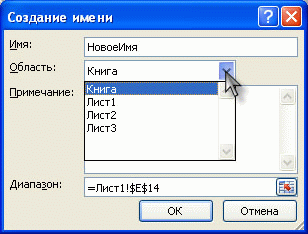
Например, если при создании имени для константы (пусть Имя будет const , а в поле Диапазон укажем =33) в поле Область выберем Лист1 , то в любой ячейке на Листе1 можно будет написать =const . После чего в ячейке будет выведено соответствующее значение (33). Если сделать тоже самое на Листе2, то получим #ИМЯ? Чтобы все же использовать это имя на другом листе, то его нужно уточнить, предварив именем листа: =Лист1!const . Если имеется определенное имя и его область действия Книга , то это имя распознается на всех листах этой книги. Можно создать несколько одинаковых имен, но области действия у них должны быть разными. Присвоим константе 44 имя const , а в поле Область укажем Книга . На листе1 ничего не изменится (область действия Лист1 перекрывает область действия Книга ), а на листе2 мы увидим 44.
Основы Excel. Как выделять ячейки, задавать имена диапазонов и сохранять файлы?


Егорова Елена 5.0
Отзыв о товаре ША PRO Анализ техники чтения по классам
и четвертям
Хочу выразить большую благодарность от лица педагогов начальных классов гимназии «Пущино» программистам, создавшим эту замечательную программу! То, что раньше мы делали «врукопашную», теперь можно оформить в таблицу и получить анализ по каждому ученику и отчёт по классу. Великолепно, восторг! Преимущества мы оценили сразу. С начала нового учебного года будем активно пользоваться. Поэтому никаких пожеланий у нас пока нет, одни благодарности. Очень простая и понятная инструкция, что немаловажно! Благодарю Вас и Ваших коллег за этот важный труд. Очень приятно, когда коллеги понимают, как можно «упростить» работу учителя.
Наговицина Ольга Витальевна 5.0
учитель химии и биологии, СОШ с. Чапаевка, Новоорский район, Оренбургская область
Отзыв о товаре ША Шаблон Excel Анализатор результатов ОГЭ
по ХИМИИ
Спасибо, аналитическая справка замечательная получается, ОГЭ химия и биология. Очень облегчило аналитическую работу , выявляются узкие места в подготовке к экзамену. Нагрузка у меня, как и у всех учителей большая. Ваш шаблон экономит время , своим коллегам я Ваш шаблон показала, они так же его приобрели. Спасибо.
Чазова Александра 5.0
Отзыв о товаре ША Шаблон Excel Анализатор результатов ОГЭ по
МАТЕМАТИКЕ
Очень хороший шаблон, удобен в использовании, анализ пробного тестирования занял считанные минуты. Возникли проблемы с распечаткой отчёта, но надо ещё раз разобраться. Большое спасибо за качественный анализатор.
Лосеева Татьяна Борисовна 5.0
учитель начальных классов, МБОУ СОШ №1, г. Красновишерск, Пермский край
Отзыв о товаре Изготовление сертификата или свидетельства конкурса
Большое спасибо за оперативное изготовление сертификатов! Все очень красиво . Мой ученик доволен, свой сертификат он вложил в портфолио . Обязательно продолжим с Вами сотрудничество!
Язенина Ольга Анатольевна 4.0
учитель начальных классов, ОГБОУ «Центр образования для детей с особыми образовательными потребностями г. Смоленска»
Отзыв о товаре Вебинар Как создать интересный урок:
инструменты и приемы
Я посмотрела вебинар! Осталась очень довольна полученной информацией. Всё очень чётко, без «воды». Всё, что сказано, показано, очень пригодится в практике любого педагога. И я тоже обязательно воспользуюсь полезными материалами вебинара. Спасибо большое лектору за то, что она поделилась своим опытом!
Арапханова Ашат 5.0
ША Табель посещаемости + Сводная для ДОУ ОКУД
Хотела бы поблагодарить Вас за такую помощь. Разобралась сразу же , всё очень аккуратно и оперативно. Нет ни одного недостатка. Я не пожалела, что доверилась и приобрела у вас этот табель. Благодаря Вам сэкономила время , сейчас же составляю табель для работников. Удачи и успехов Вам в дальнейшем!
Дамбаа Айсуу 5.0
Отзыв о товаре ША Шаблон Excel Анализатор результатов ЕГЭ по
РУССКОМУ ЯЗЫКУ
Спасибо огромное, очень много экономит времени , т.к. анализ уже готовый, и особенно радует, что есть варианты с сочинением, без сочинения, только анализ сочинения! Превосходно!
2007-2023 «Педагогическое сообщество Екатерины Пашковой — PEDSOVET.SU».
12+ Свидетельство о регистрации СМИ: Эл №ФС77-41726 от 20.08.2010 г. Выдано Федеральной службой по надзору в сфере связи, информационных технологий и массовых коммуникаций.
Адрес редакции: 109388 г. Москвва, Гурьянова 69-2-710
Адрес учредителя: 109388 г. Москвва, Гурьянова 69-2-710
Учредитель, главный редактор: Пашкова Екатерина Ивановна
Контакты: +7-920-0-777-397, info@pedsovet.su
Домен: https://pedsovet.su/
Копирование материалов сайта строго запрещено, регулярно отслеживается и преследуется по закону.
Отправляя материал на сайт, автор безвозмездно, без требования авторского вознаграждения, передает редакции права на использование материалов в коммерческих или некоммерческих целях, в частности, право на воспроизведение, публичный показ, перевод и переработку произведения, доведение до всеобщего сведения — в соотв. с ГК РФ. (ст. 1270 и др.). См. также Правила публикации конкретного типа материала. Мнение редакции может не совпадать с точкой зрения авторов.
Для подтверждения подлинности выданных сайтом документов сделайте запрос в редакцию.
Хостинг от uCoz
- Опубликовать урок
- Опубликовать статью
- Дать объявление
- Частые вопросы
сервис вебинаров —>
О работе с сайтом
Мы используем cookie.
Публикуя материалы на сайте (комментарии, статьи, разработки и др.), пользователи берут на себя всю ответственность за содержание материалов и разрешение любых спорных вопросов с третьми лицами.
При этом редакция сайта готова оказывать всяческую поддержку как в публикации, так и других вопросах.
Если вы обнаружили, что на нашем сайте незаконно используются материалы, сообщите администратору — материалы будут удалены.