Подчеркнуть содержимое ячеек, целые ячейки или строки на
Существует несколько способов, которые можно добавить к данным на лист. Вы можете подчеркнуть весь или выбранный текст в ячейках, применить нижнюю границу к ячейкам или строкам или нарисовать линию для подчеркнутых ячеек.
Подчеркнуть все или только выбранное содержимое ячейки
- Выполните одно из следующих действий:
- Чтобы подчеркнуть весь текст или числа в диапазон или диапазон, вы выберите эту ячейку или диапазон ячеек.
- Чтобы подчеркнуть только часть содержимого ячейки, дважды щелкните ее и выберем текст или числа, которые нужно подчеркнуть. Если редактирование в ячейке включено, вы можете выбрать содержимое ячейки, дважды щелкнув ее. Если редактирование в ячейке отключено, можно щелкнуть ячейку и выбрать текст или числа, которые нужно подчеркнуть в строка формул. Вы также можете нажать клавишу F2, чтобы изменить активную ячейку, с помощью клавиш со стрелками разместить точку вставки, а затем выбрать содержимое с помощью клавиш SHIFT+клавиш со стрелками.
- На вкладке Главная в группе Шрифт сделайте следующее:
- Чтобы применить один подчеркнутую линию, нажмите кнопку Подчеркнуть .
- Чтобы применить другой стиль подчеркнутого, например двойное подчеркнутое, одно или двойное подчеркнутое (подчеркнутое, которое заполняет ширину ячейки), нажмите кнопку кнопку запуска диалогового окна рядом с полем Шрифт, а затем в поле Подчеркнуть выберите нужный стиль.
Использование нижней границы для подчеркнутия ячеек или строк целиком
- Вы выберите ячейку, диапазон или строки, которые нужно подчеркнуть. Дополнительные сведения см. в статье Выбор ячеек, диапазонов,строк или столбцов\n на\n.
- На вкладке Главная в группе Шрифт щелкните стрелку рядом с кнопкой Нижняя граница , а затем выберите нижний стиль границы на палитре.
Нарисуйте линию для подчеркнутых ячеек
- На вкладке Вставка в группе элементов Иллюстрации нажмите кнопку Фигуры.
- В области Линиивыберите .
- Перетащите, чтобы нарисовать линию под ячейками, которые нужно подчеркнуть. Чтобы нарисовать совершенно прямую линию, перетащите ее, удерживая на удержании shift.
- Чтобы изменить форматирование линии, щелкните ее. Отобразит вкладку Средства рисованияи добавит вкладку Формат.
- На вкладке Формат в группе Стили фигур выберите нужные параметры форматирования.
Дополнительные сведения
Вы всегда можете задать вопрос эксперту в Excel Tech Community или получить поддержку в сообществах.
Как поставить прочерк в ячейке Excel
Excel является одной из самых популярных программ для работы с электронными таблицами. Он предоставляет различные возможности для форматирования данных, такие как выбор шрифта, размера и цвета текста, а также выделение ячеек. В данной статье мы рассмотрим, как поставить прочерк в ячейке Excel.
Поставить прочерк через меню
1. Выделите ячейку или диапазон ячеек, в которые нужно вставить прочерк.
2. Нажмите правой кнопкой мыши на выбранную область и выберите в контекстном меню пункт “Формат ячейки”.
3. В появившемся диалоговом окне “Формат ячейки” выберите вкладку “Число”.
4. В списке категорий выберите “Пользовательский”.
5. В поле “Тип” введите ” – ” (без кавычек) и нажмите кнопку “ОК”.
Поставить прочерк через комбинацию клавиш
1. Нажмите клавишу F2, чтобы перейти в режим редактирования ячейки.
2. Удалите содержимое ячейки, если оно есть.
3. Нажмите и удерживайте клавишу ALT и введите на цифровой клавиатуре числовой код прочерка – 0150.
4. Отпустите клавишу ALT.
Примечание
Прочерк в ячейке может использоваться, например, для указания отсутствия данных или недоступности информации. Он также помогает выделять определенные части таблицы или текста.
В завершение стоит отметить, что прочерк не является числовым значением и не может быть использован для выполнения математических операций с другими ячейками.
Теперь вы знаете, как поставить прочерк в ячейке Excel и можете использовать эту функцию для форматирования ваших электронных таблиц.
Использование прочерка в ячейке Excel
Прочерк – это один из вариантов форматирования ячейки в программе Excel. Он представляет собой горизонтальную черту, которая может быть помещена в ячейку для разделения данных или создания секций.
Для добавления прочерка в ячейку Excel можно воспользоваться различными способами. Один из них – использование функции “Форматирование ячеек”. Чтобы это сделать, нужно выбрать ячейки, в которых хотите добавить прочерк, затем нажать правой кнопкой мыши и выбрать пункт “Форматирование ячеек”. В открывшемся окне выберите вкладку “Выравнивание” и в разделе “Горизонтальное” выберите опцию “Прочерк”. Нажмите “ОК”, чтобы применить изменения.
Еще одним способом добавления прочерка в ячейку Excel является использование специального символа. В программе Excel можно использовать символы из набора Unicode. Для добавления прочерка можно использовать символ с кодом U+2014. Для этого необходимо ввести сочетание клавиш “Alt” + “0151” на клавиатуре в режиме ввода текста в ячейке. Это приведет к тому, что в ячейке будет отображен символ прочерка.
Прочерк в ячейке Excel может быть использован для создания таблиц, разделения данных или отображения различных секций в документе. Он может быть полезен при работе с большими объемами информации, чтобы легче визуально разделить данные и сделать их более понятными и структурированными для чтения и анализа.
Как в эксель в таблице поставить прочерк?
Когда хочу поставить прочерк в таблице эксель у меня сразу минусуется следующая ячейка, что делать чтобы был обычный прочерк?
комментировать
в избранное
12 ответов:
napro dagy [27.7K]
8 лет назад
Один из способов вставки прочерка в таблице «Microsoft Excel» — это ставим апостроф в ячейке, которую нам пропустить и ставим значение — 1000. Другой способ это переходим во вкладку вставка (в верхней панели табличного редактора) далее ищем «вставка» — «символ» — «специальные знаки» , а там уже будет «короткое тире». Загвоздка в том, что если поставить на клавиатуре обычный «-» (дефис) , то автоматически программа будет отображать номер следующей ячейки. С такой же проблемой можно столкнуться и в текстовом редакторе Microsoft Word, удачи.
модератор выбрал этот ответ лучшим
в избранное ссылка отблагодарить
Barmaglot [5.9K]
Данный комментарий был добавлен в качестве пояснения к голосованию против данного материала Это слишком длинный и не очень разумный метод для достижения простейшей цели. Краткий правильный ответ дал Долинн. — 7 лет назад
Установка прочерка в Microsoft Excel
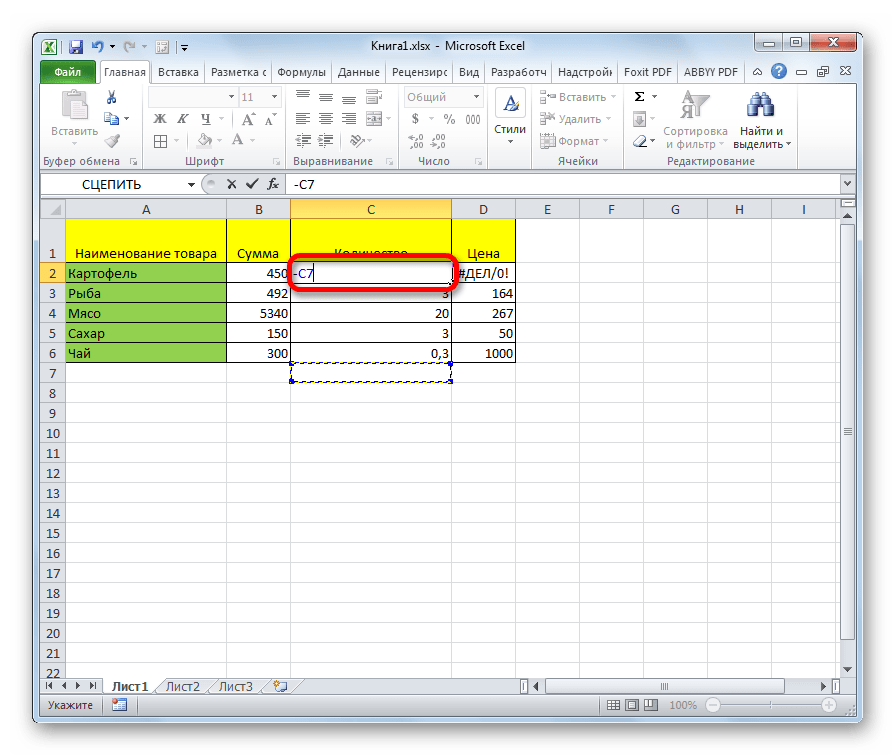
Многие пользователи Excel при попытке поставить прочерк на листе испытывают немалые затруднения. Дело в том, что программа понимает тире, как знак «минус», и тут же преобразует значения в ячейке в формулу. Поэтому данный вопрос является довольно насущным. Давайте разберемся, как поставить прочерк в Excel.
Прочерк в Экселе
Часто при заполнении различных документов, отчетов, деклараций нужно указать, что ячейка, соответствующая какому-то конкретному показателю, не содержит значений. Для этих целей принято применять прочерк. Для программы Эксель данная возможность, существует, но воплотить её для неподготовленного пользователя довольно проблематично, так как прочерк тут же преобразуется в формулу. Чтобы избежать этого превращения, нужно выполнить определенные действия.
Способ 1: форматирование диапазона
Самый известный способ поставить прочерк в ячейке – это присвоить ей текстовый формат. Правда, этот вариант не всегда помогает.
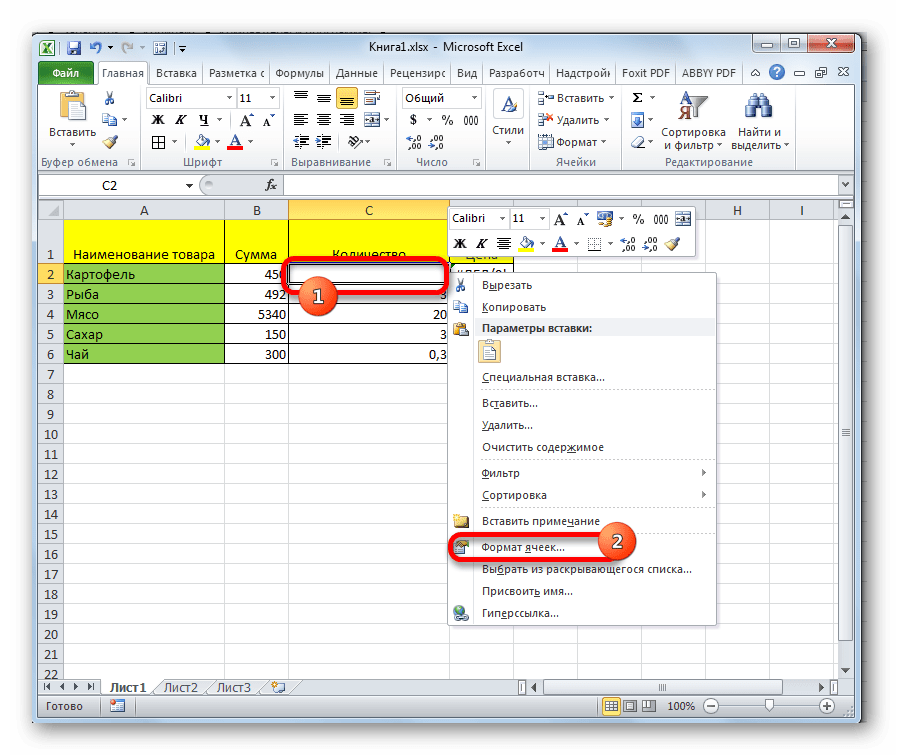
- Выделяем ячейку, в которую нужно поставить прочерк. Кликаем по ней правой кнопкой мыши. В появившемся контекстном меню выбираем пункт «Формат ячейки». Можно вместо этих действий нажать на клавиатуре сочетание клавиш Ctrl+1.
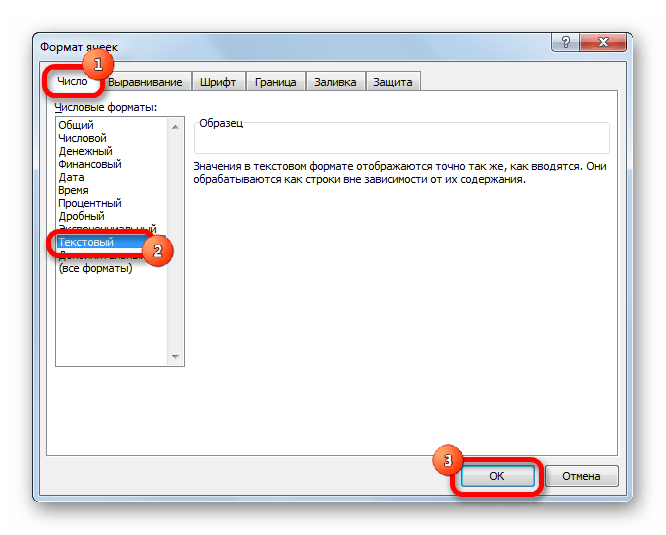
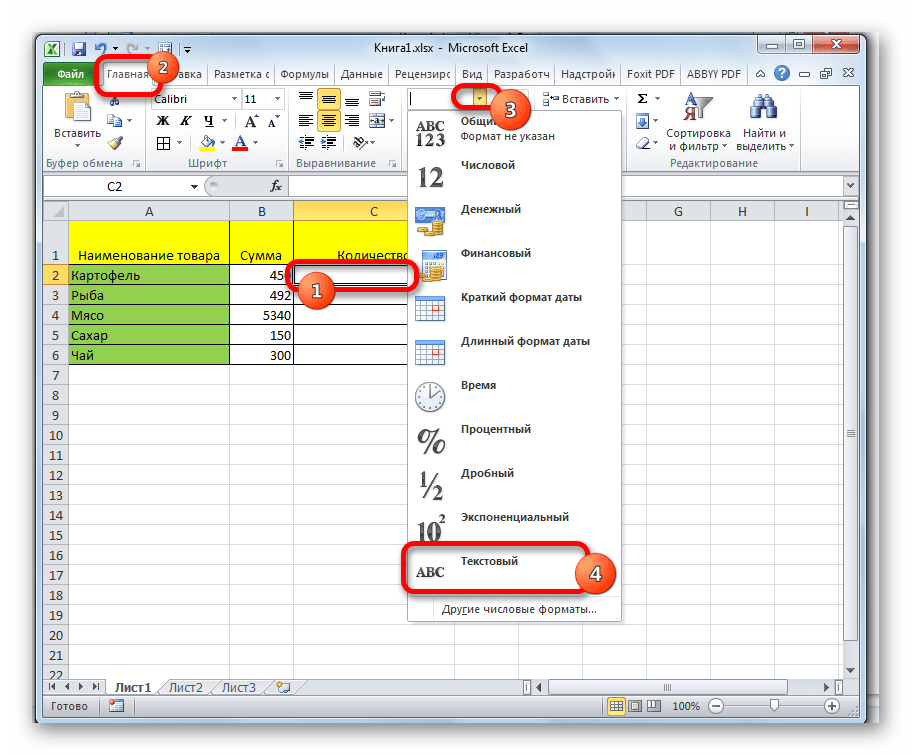
- Запускается окно форматирования. Переходим во вкладку «Число», если оно было открыто в другой вкладке. В блоке параметров «Числовые форматы» выделяем пункт «Текстовый». Жмем на кнопку «OK».
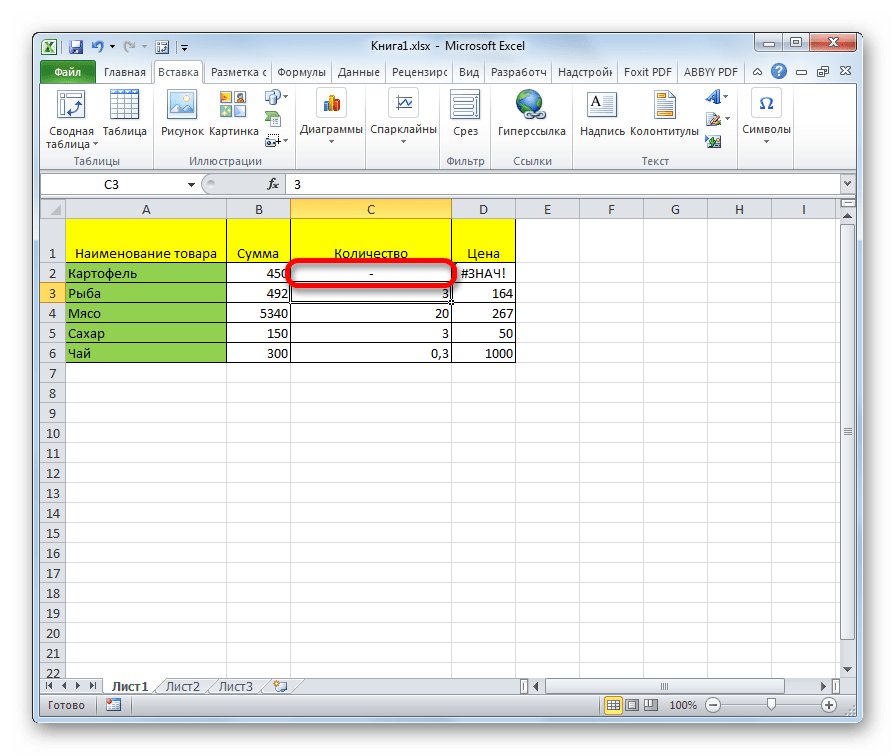
После этого выделенной ячейке будет присвоено свойство текстового формата. Все введенные в нее значения будут восприниматься не как объекты для вычислений, а как простой текст. Теперь в данную область можно вводить символ «-» с клавиатуры и он отобразится именно как прочерк, а не будет восприниматься программой, как знак «минус».
Существует ещё один вариант переформатирования ячейки в текстовый вид. Для этого, находясь во вкладке «Главная», нужно кликнуть по выпадающему списку форматов данных, который расположен на ленте в блоке инструментов «Число». Открывается перечень доступных видов форматирования. В этом списке нужно просто выбрать пункт «Текстовый».
Способ 2: нажатие кнопки Enter
Но данный способ не во всех случаях работает. Зачастую, даже после проведения этой процедуры при вводе символа «-» вместо нужного пользователю знака появляются все те же ссылки на другие диапазоны. Кроме того, это не всегда удобно, особенно если в таблице ячейки с прочерками чередуются с ячейками, заполненными данными. Во-первых, в этом случае вам придется форматировать каждую из них в отдельности, во-вторых, у ячеек данной таблицы будет разный формат, что тоже не всегда приемлемо. Но можно сделать и по-другому.
- Выделяем ячейку, в которую нужно поставить прочерк. Жмем на кнопку «Выровнять по центру», которая находится на ленте во вкладке «Главная» в группе инструментов «Выравнивание». А также кликаем по кнопке «Выровнять по середине», находящейся в том же блоке. Это нужно для того, чтобы прочерк располагался именно по центру ячейки, как и должно быть, а не слева.
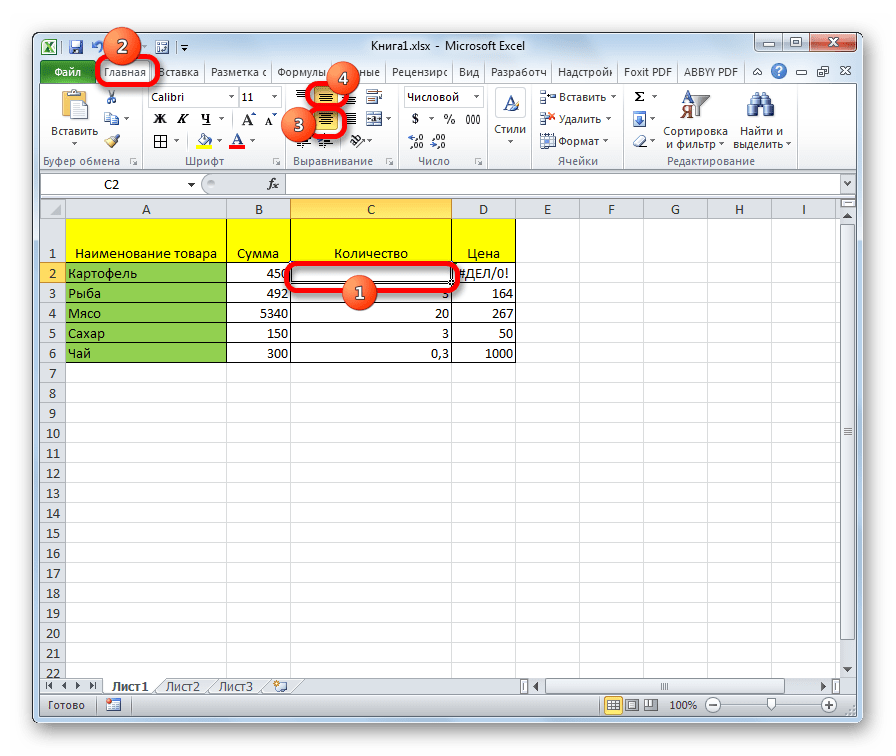
- Набираем в ячейке с клавиатуры символ «-». После этого не делаем никаких движений мышкой, а сразу жмем на кнопку Enter, чтобы перейти на следующую строку. Если вместо этого пользователь кликнет мышкой, то в ячейке, где должен стоять прочерк, опять появится формула.
Данный метод хорош своей простотой и тем, что работает при любом виде форматирования. Но, в то же время, используя его, нужно с осторожностью относиться к редактированию содержимого ячейки, так как из-за одного неправильного действия вместо прочерка может опять отобразиться формула.
Способ 3: вставка символа
Ещё один вариант написания прочерка в Эксель – это вставка символа.
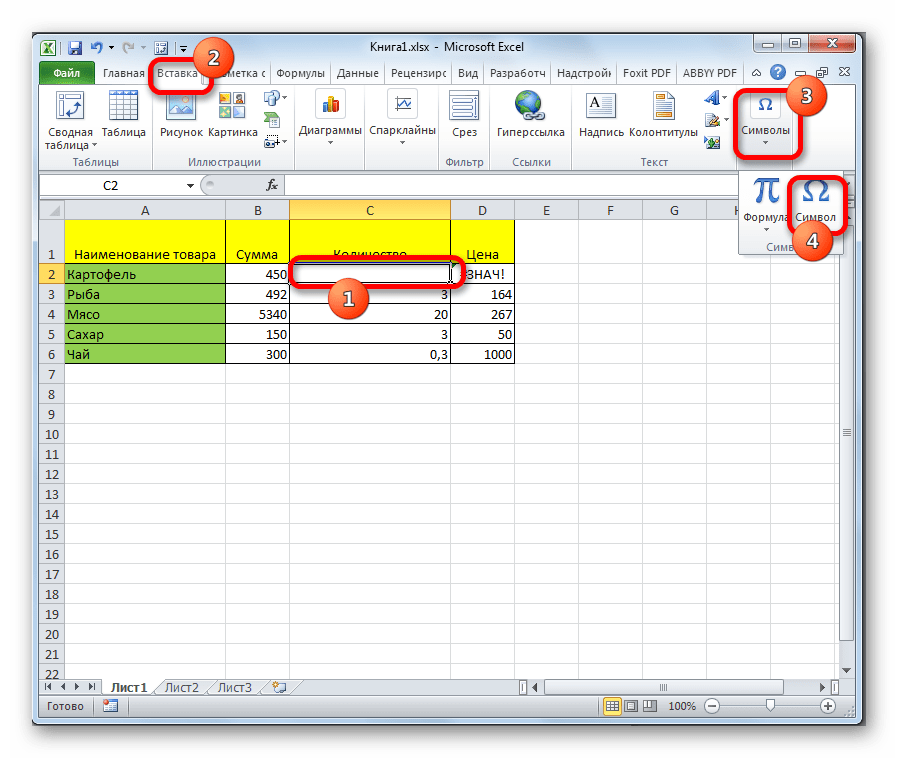
- Выделяем ячейку, куда нужно вставить прочерк. Переходим во вкладку «Вставка». На ленте в блоке инструментов «Символы» кликаем по кнопке «Символ».
- Находясь во вкладке «Символы», устанавливаем в окне поля «Набор» параметр «Символы рамок». В центральной части окна ищем знак «─» и выделяем его. Затем жмем на кнопку «Вставить».
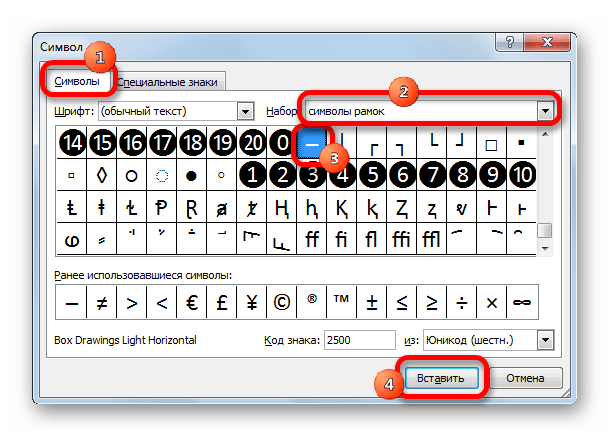
После этого прочерк отразится в выделенной ячейке.
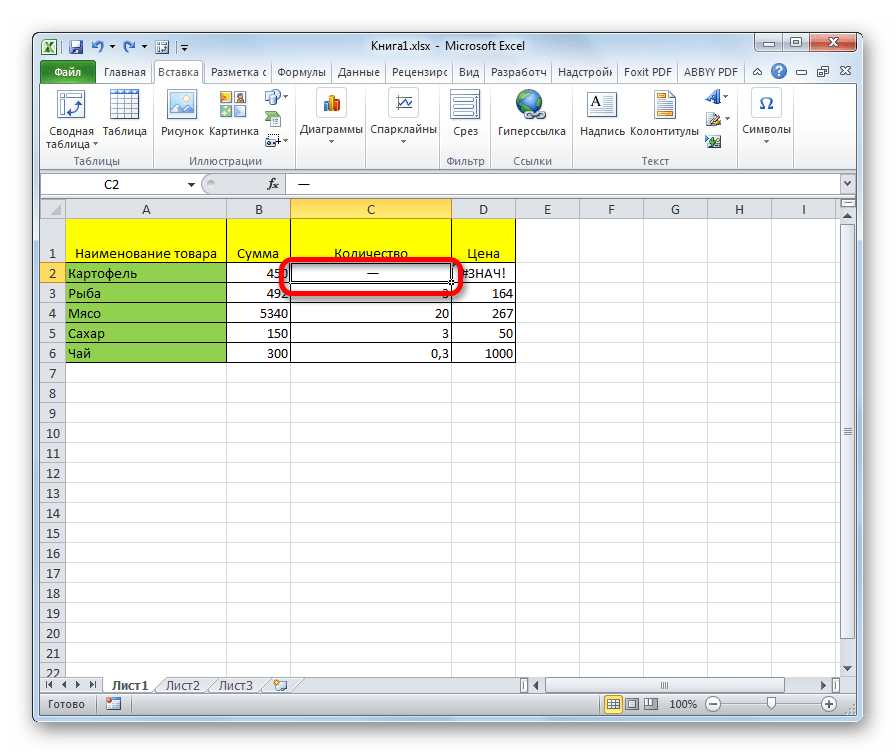
Существует и другой вариант действий в рамках данного способа. Находясь в окне «Символ», переходим во вкладку «Специальные знаки». В открывшемся списке выделяем пункт «Длинное тире». Жмем на кнопку «Вставить». Результат будет тот же, что и в предыдущем варианте.
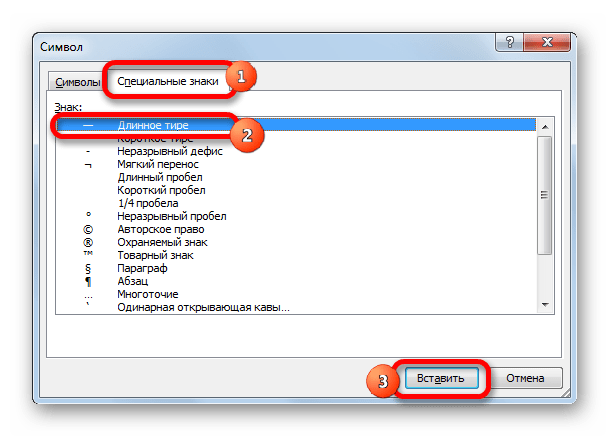
Данный способ хорош тем, что не нужно будет опасаться сделанного неправильного движения мышкой. Символ все равно не изменится на формулу. Кроме того, визуально прочерк поставленный данным способом выглядит лучше, чем короткий символ, набранный с клавиатуры. Главный недостаток данного варианта – это потребность выполнить сразу несколько манипуляций, что влечет за собой временные потери.
Способ 4: добавление дополнительного символа
Кроме того, существует ещё один способ поставить прочерк. Правда, визуально этот вариант не для всех пользователей будет приемлемым, так как предполагает наличие в ячейке, кроме собственно знака «-», ещё одного символа.
- Выделяем ячейку, в которой нужно установить прочерк, и ставим в ней с клавиатуры символ «‘». Он располагается на той же кнопке, что и буква «Э» в кириллической раскладке. Затем тут же без пробела устанавливаем символ «-».
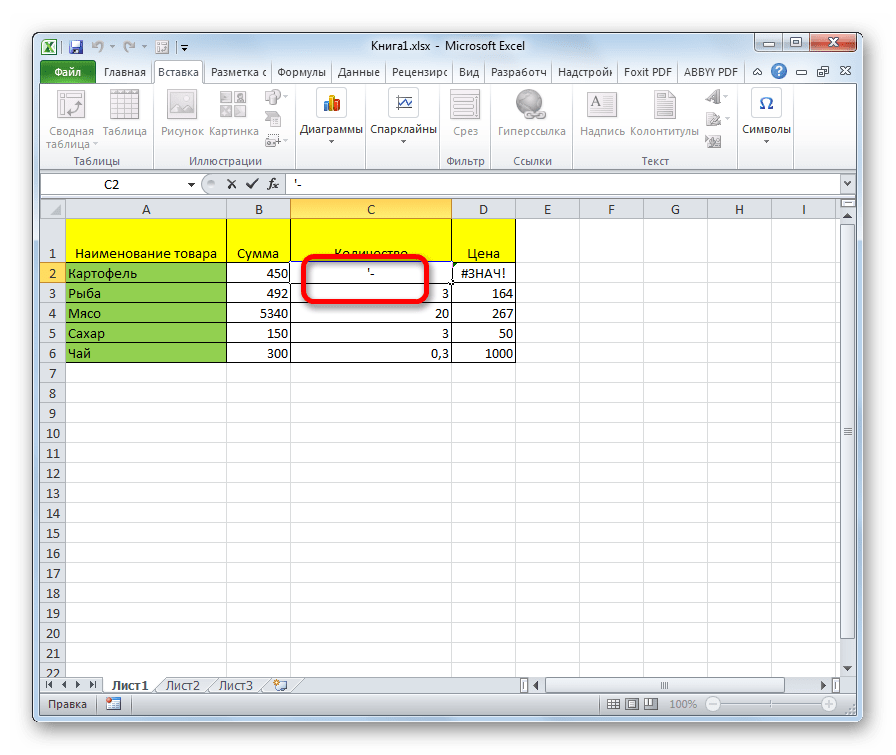
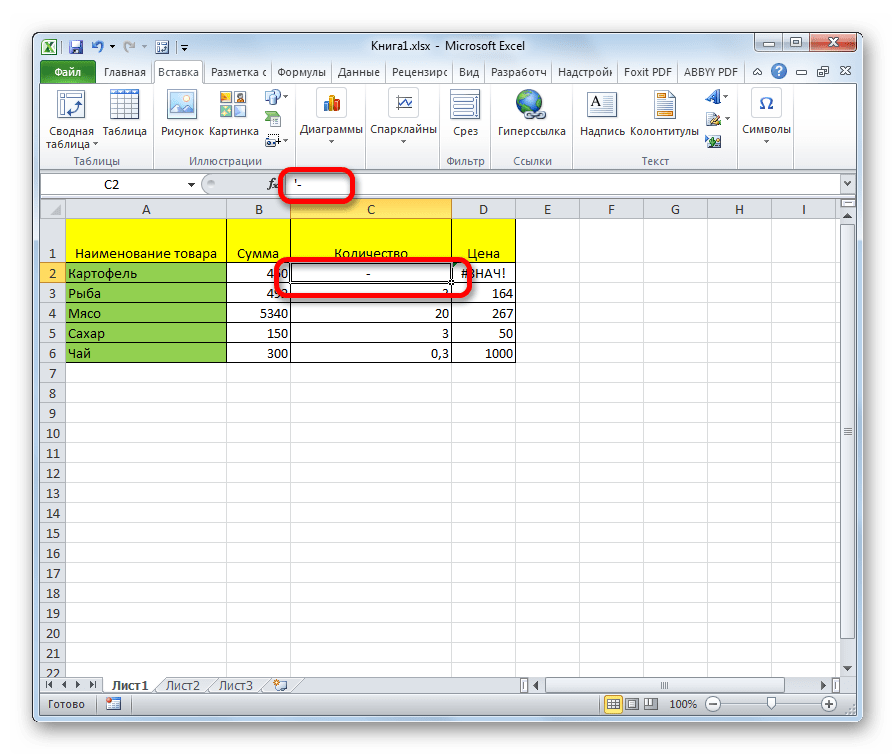
- Жмем на кнопку Enter или выделяем курсором с помощью мыши любую другую ячейку. При использовании данного способа это не принципиально важно. Как видим, после этих действий на листе был установлен знак прочерка, а дополнительный символ «’» заметен лишь в строке формул при выделении ячейки.
Существует целый ряд способов установить в ячейку прочерк, выбор между которыми пользователь может сделать согласно целям использования конкретного документа. Большинство людей при первой неудачной попытке поставить нужный символ пытаются сменить формат ячеек. К сожалению, это далеко не всегда срабатывает. К счастью, существуют и другие варианты выполнения данной задачи: переход на другую строку с помощью кнопки Enter, использование символов через кнопку на ленте, применение дополнительного знака «’». Каждый из этих способов имеет свои достоинства и недостатки, которые были описаны выше. Универсального варианта, который бы максимально подходил для установки прочерка в Экселе во всех возможных ситуациях, не существует.