Просмотр содержимого в хранилище iCloud
Посмотреть содержимое хранилища iCloud при использовании устройства на платформе iOS можно через внутренние настройки системы, посетив соответствующую категорию. Здесь сразу стоит отметить, что посмотреть содержимое в качестве привычных файлов в данном случае не получится, так как большинство разделов привязаны к определенным приложениям, информация из которых зашифрована в целях защиты.
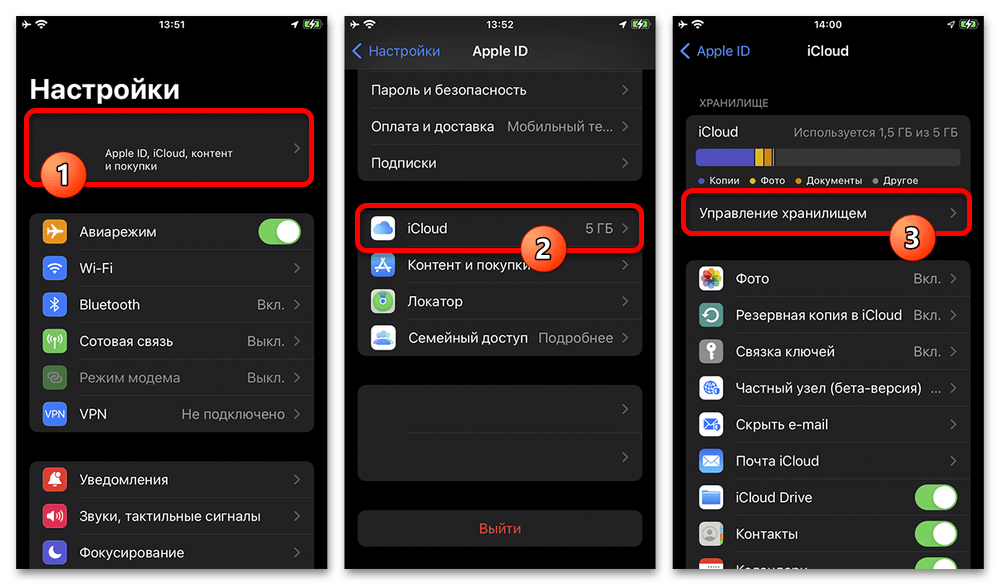
- С помощью значка на домашнем экране откройте системные «Настройки» и в верхней части коснитесь блока с информацией об Apple ID. После этого необходимо пролистать страницу ниже, перейти в категорию «iCloud» и воспользоваться кнопкой «Управление хранилищем».
- Здесь в верхнем блоке «iCloud» можно ознакомиться с краткой справкой о занятом месте и файлах, которые были добавлены в хранилище. Из всего перечисленного напрямую взаимодействовать можно только с «Документами» и «Фото» через приложения «iCloud Drive» и «Фото», в то время как любое другое содержимое не получится ни отредактировать, ни просмотреть.
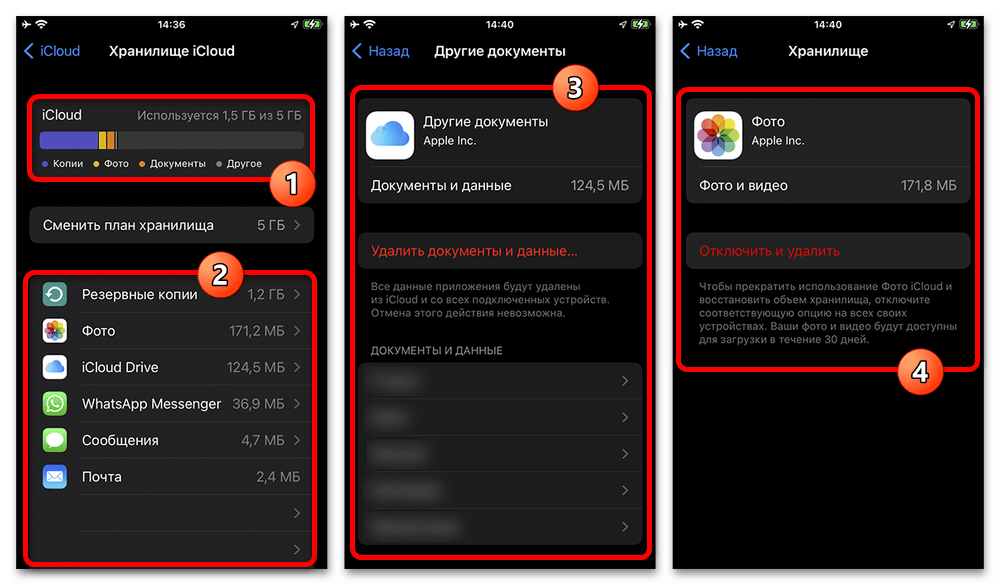
- В рамках представленного ниже списка можно найти множество категорий, привязанных к определенным приложениям или службам, информация из которых хранится в iCloud. Основное, что можно здесь узнать, это общий размер документов и в некоторых случаях разновидность файлов.
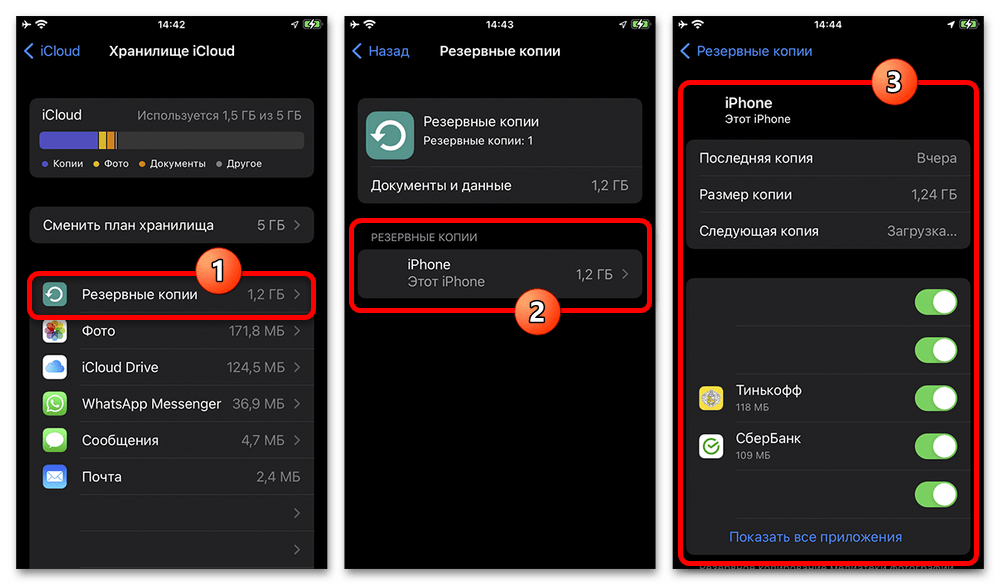
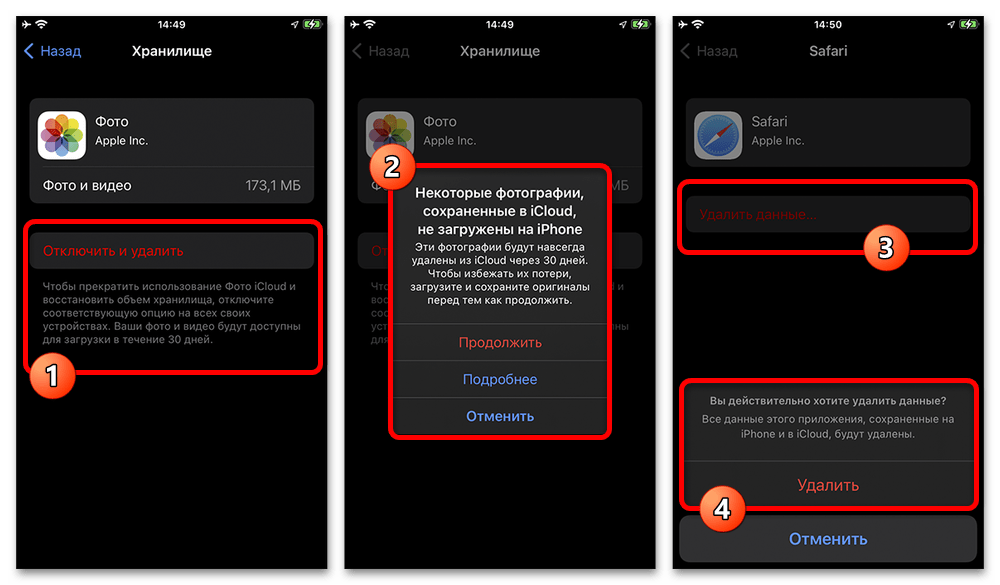
- Наиболее объемным разделом являются «Резервные копии», в состав которых входят данные многих приложений. На соответствующей странице можно выбрать резервную копию, созданную на определенном устройстве, перейти к настройкам и удалить лишнее. Кроме отмеченных резервных копий, как нетрудно догадаться, очистить можно данные совершенно любого приложения путем нажатия «Удалить». При использовании этой возможности помните, что восстановить удаленные таким образом данные не получится, если приложение или файлы отсутствуют на устройстве.
Вариант 2: Веб-сайт
Основной альтернативой iCloud на iPhone является официальный сайт этого облачного сервиса, воспользоваться которым можно через браузер на совершенно любом устройстве, будь то компьютер с Windows или телефон с Android. Просмотр содержимого в этом случае мало чем отличается от представленного ранее варианта, но в то же время не позволяет удалять и редактировать некоторые файлы, включая резервные копии.
Перейти на официальный сайт iCloud
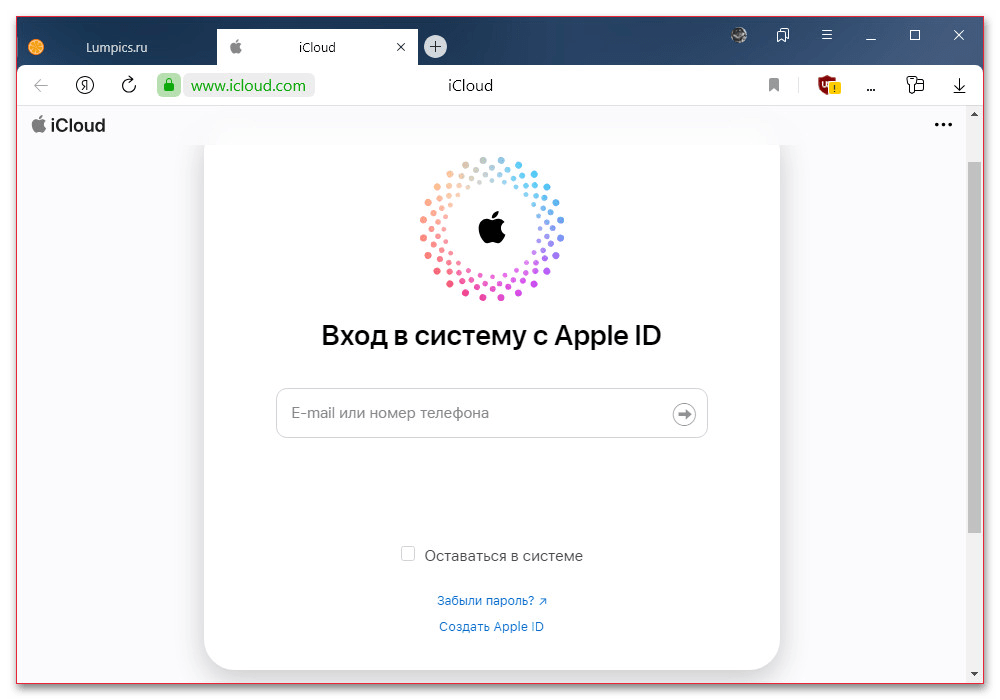
- Воспользуйтесь представленной выше ссылкой, чтобы открыть стартовую страницу рассматриваемого сервиса, введите данные от аккаунта и подтвердите авторизацию с помощью одного из устройств или номера телефона.
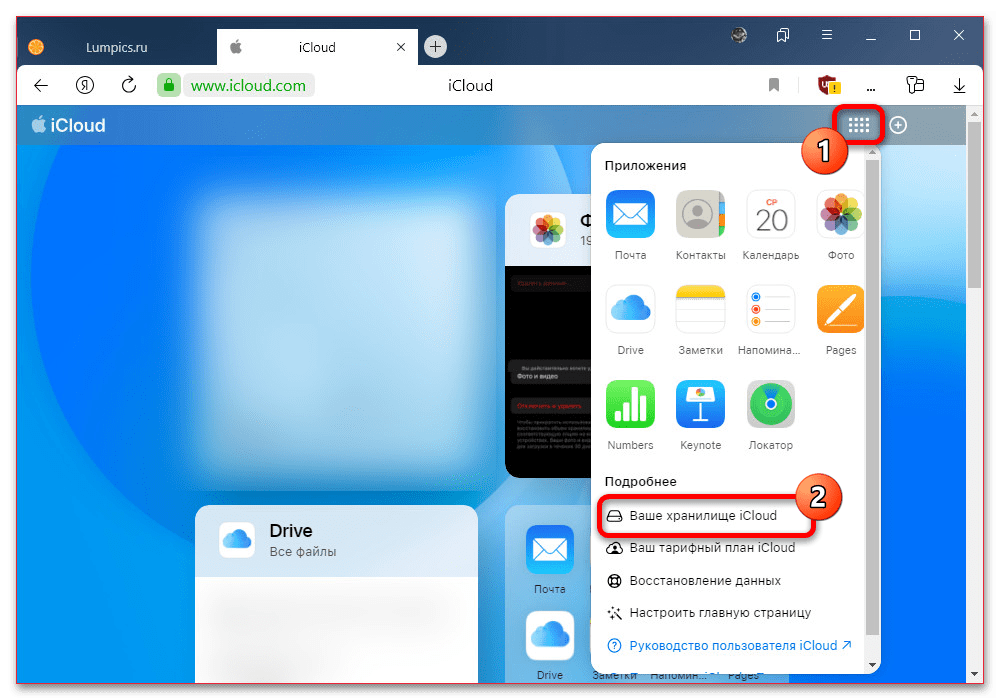
- Разобравшись с процедурой входа, прямо на главной странице в правой части верхней панели кликните левой кнопкой мыши по отмеченному значку для открытия списка приложений. Здесь, в свою очередь, необходимо выбрать категорию «Ваше хранилище iCloud» внутри блока «Подробнее».
- После перехода на одноименную вкладку пролистайте страницу ниже и найдите основной раздел. Тут можно увидеть, сколько всего места в облаке свободно и каким содержимым используется занятое пространство. Ни один из доступных разделов невозможно открыть для получения более подробной информации и управления файлами – это доступно только на фирменных устройствах Apple. В то же время не стоит забывать, что «Фото», «Документы», «Почта» и некоторые другие категории в хранилище iCloud напрямую привязаны к приложениям, найти которые можно в списке на главной странице сервиса.

Вариант 3: iCloud для Windows
Если вами используется компьютер на Windows, еще одной альтернативой может стать фирменная утилита iCloud, позволяющая не только синхронизировать облачное хранилище с устройством, но и просматривать содержимое в ограниченном режиме. В отличие от рассмотренного ранее онлайн-сервиса, здесь куда меньше ограничений по управлению файлами, что в особенности относится к возможности удаления данных.
- Сначала необходимо установить рассматриваемое приложение на компьютер, если этого не было сделано ранее. Для этих целей можно воспользоваться страницей в Microsoft Store или официальным сайтом, в то время как сама установка не отличается от других программ.
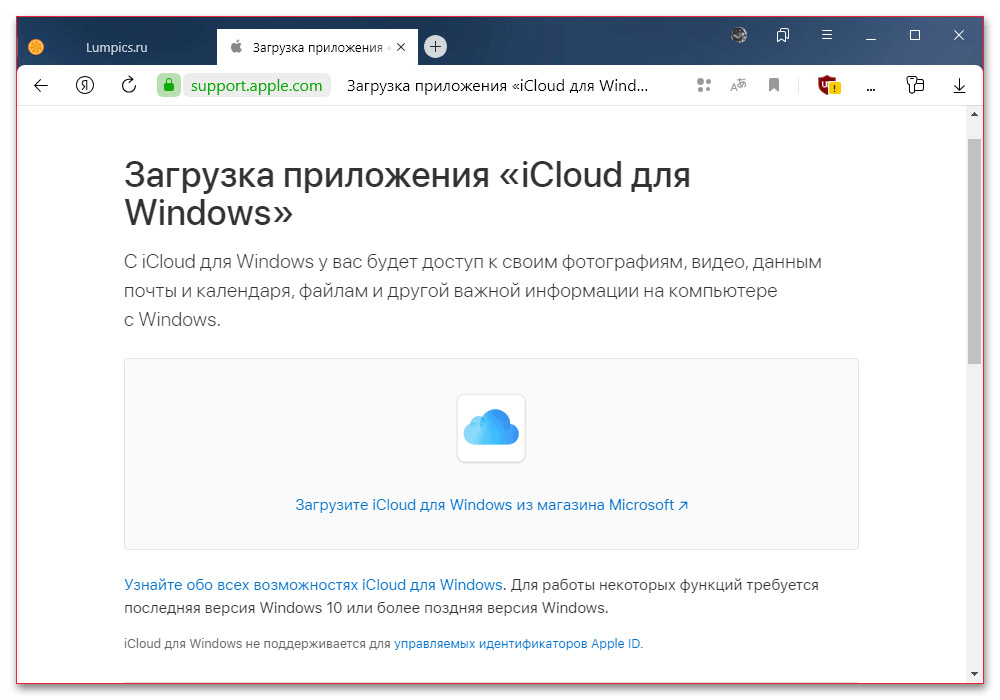
- Загрузив и установив программу на компьютер, выполните авторизацию с использованием вашего Apple ID и последующего подтверждения. Более подробно данная задача была нами описана в другой инструкции на сайте. Подробнее: Авторизация в iCloud с компьютера на Windows

- Дождитесь завершения авторизации и появления основного рабочего окна, где можно задействовать синхронизацию и ознакомиться с общей информацией о хранилище Айклауд. Если окно не появилось автоматически или вы используете ранее установленное приложение, необходимо щелкнуть по значку в области уведомлений на панели задач и во всплывающем окне нажать «Открыть настройки iCloud».
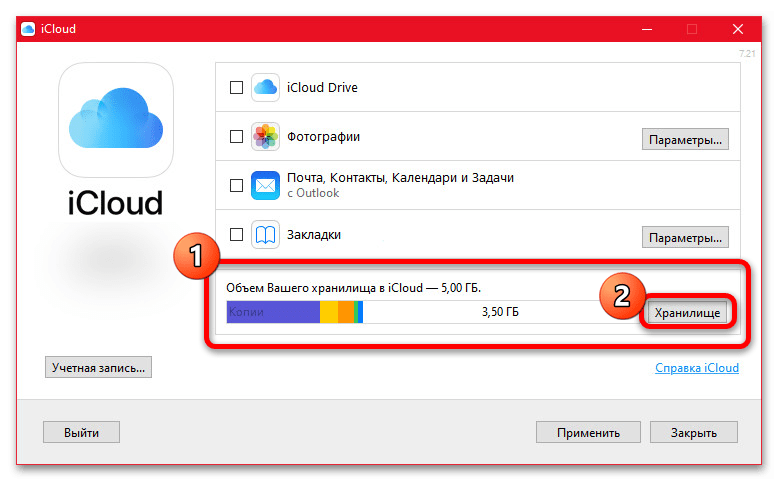
- Чтобы перейти к просмотру содержимого, следует воспользоваться отмеченной кнопкой «Хранилище» — именно здесь в левой колонке можно выбирать и просматривать отдельные элементы, файлы которых сохранены в вашем Айклауде. При выборе определенного приложения или службы в правой части рабочего окна появится дополнительная информация.
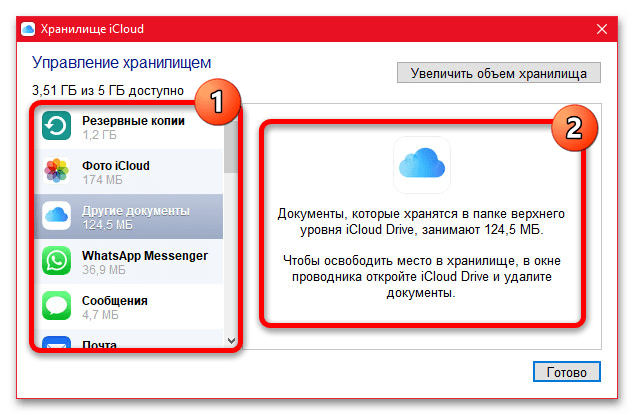
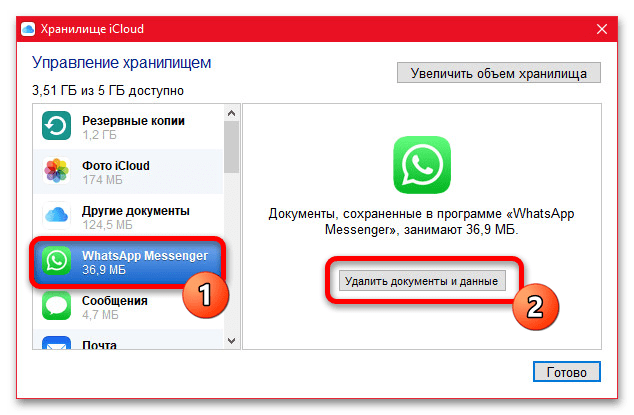
- Некоторые приложения, что особенно актуально для стороннего ПО, позволяют удалять данные из хранилища для экономии места. Соответствующая кнопка будет недоступна, как правило, только для стандартных сервисов, будь то «Фото iCloud», «iCloud Drive (другие документы)» и прочих.
- В пределах стандартных категорий единственное, что можно удалять без ограничений, это резервные копии. На вкладке с говорящим названием необходимо выбрать определенный пункт и воспользоваться кнопкой «Удалить».
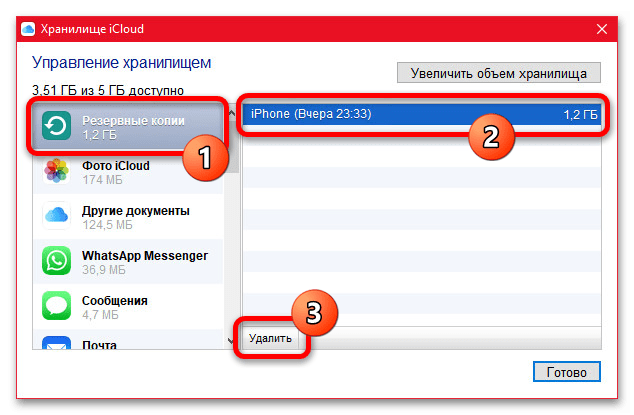 Управлять содержимым резервных копий для оптимизации занимаемого места в настоящее время, к сожалению, невозможно. При этом любые вносимые вами изменения, что важно учитывать, нельзя будет отменить – удаленные данные исчезнут навсегда с любого вашего устройства.
Управление хранилищем iCloud
Требуется больше места в хранилище iCloud? Вы можете легко управлять своим хранилищем, чтобы получить больше места или перейти на iCloud+.
При настройке хранилища iCloud вы автоматически получаете 5 ГБ свободного пространства. Его можно использовать для резервного копирования в iCloud, сохранения фотографий и видео в «Фото iCloud», синхронизации документов через iCloud Drive и т. д. Вы всегда можете проверить используемый объем хранилища iCloud в меню «Настройки» устройства или на сайте iCloud.com. Если свободное место заканчивается, вы в любой момент можете увеличить доступный объем или перейти на тарифный план iCloud+. Чем отличается хранилище вашего устройства от хранилища iCloud? Узнайте больше о хранилище устройства и хранилище iCloud
Как получить больше свободного пространства в хранилище iCloud
- Проверка раздела «Рекомендации для Вас»
- Уменьшение размера резервной копии iCloud
- Удаление фотографий в «Фото iCloud»
- Удаление папок и файлов в iCloud Drive
- Удаление текстовых сообщений и вложений в приложении «Сообщения»
- Удаление сообщений и управление почтой
- Удаление голосовых записей
Проверка раздела «Рекомендации для Вас»
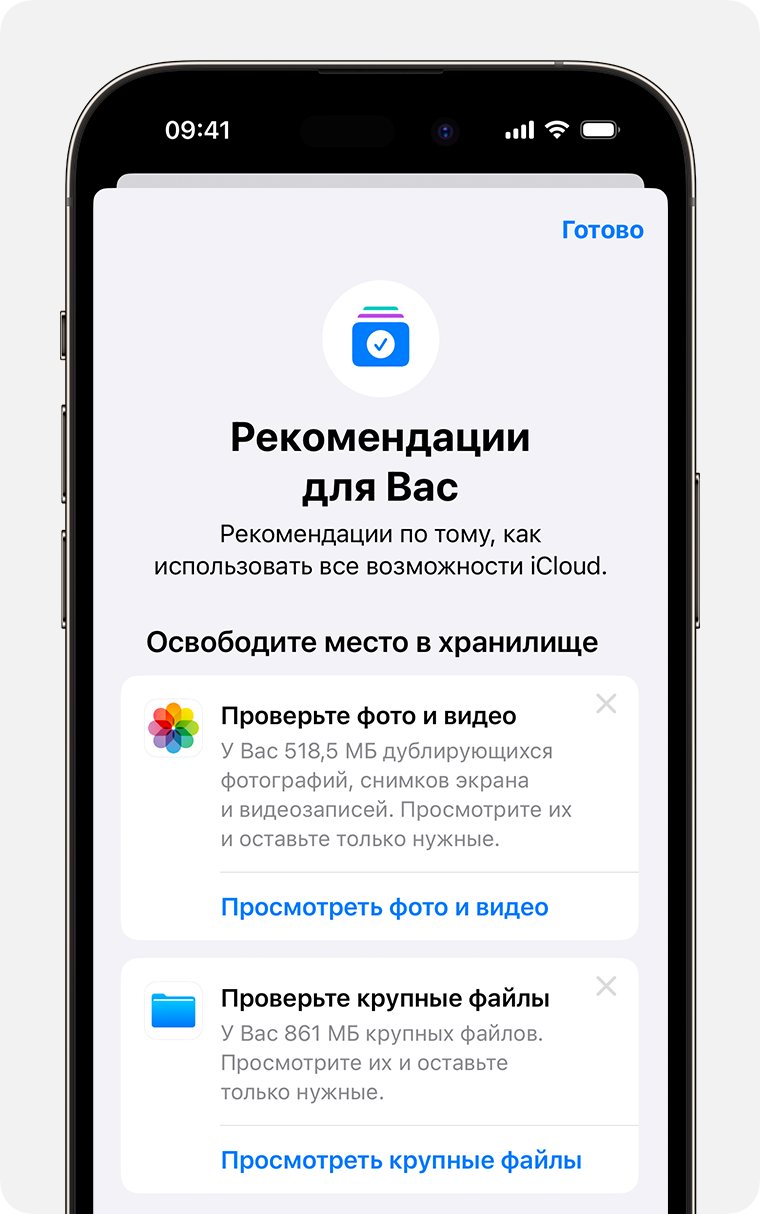
Если у вас заканчивается место в iOS 17 или iPadOS 17 либо более поздних версий, можно перейти в раздел «Рекомендации для Вас» в настройках iCloud и проверить, есть ли фотографии, большие файлы или резервные копии, которые больше не понадобятся и которые можно удалить.
- Выберите «Настройки» > [ваше имя] > iCloud.
- Нажмите «Рекомендации для Вас», а затем выберите один из указанных ниже параметров и следуйте инструкциям на экране.
- Нажмите «Проверить резервные копии», чтобы найти и удалить резервные копии с устройств, которые больше не используются.
- Нажмите «Просмотреть фото и видео», чтобы удалить дубликаты фотографий, снимков экрана или видео, которые больше не понадобятся.
- Нажмите «Просмотреть крупные файлы», чтобы освободить место, удалив ненужные большие файлы.
- Если ни один из этих параметров не отображается, вы все равно можете удалить содержимое из iCloud вручную.
Уменьшение размера резервной копии iCloud
При резервном копировании данных с iPhone или iPad в iCloud автоматически создается и сохраняется резервная копия наиболее важной информации на устройстве. Узнайте больше о данных, включаемых в резервные копии iCloud
Многие приложения создают резервные копии данных в iCloud автоматически после установки. Можно исключить неиспользуемые приложения или удалить старые резервные копии iCloud, чтобы уменьшить размер резервной копии iCloud и освободить место в хранилище iCloud.
Выбор приложений на iPhone или iPad для резервного копирования
- Выберите «Настройки» > [ваше имя] > iCloud.
- Нажмите «Управлять хранилищем учетной записи» или «Управление хранилищем», а затем — «Резервные копии».
- Нажмите имя используемого устройства.
- Отключите приложения, для которых не нужно создавать резервные копии.
- Выберите «Выключить и удалить».
После подтверждения того, что необходимо выключить и удалить приложение, резервное копирование iCloud отключается для этого приложения, и все данные о нем удаляются из iCloud.
Некоторые приложения всегда создают резервные копии, и эту функцию нельзя отключить.
Удаление резервных копий и отключение резервного копирования iCloud для устройства
Вы можете удалить старые резервные копии в iCloud, связанные с текущим устройством или старыми устройствами, которые вы больше не используете. Резервные копии iCloud доступны в течение 180 дней после отключения или прекращения использования службы резервного копирования iCloud. Резервные копии, которые используются для восстановления устройства, удалить нельзя.
iPhone или iPad
- Перейдите в меню «Настройки» > [ваше имя], затем нажмите iCloud.
- Нажмите «Управлять хранилищем учетной записи» или «Управление хранилищем», а затем — «Резервные копии».
- Нажмите имя устройства, резервную копию которого вы хотите удалить.
- Нажмите «Удалить копию» > «Выключить и удалить».
При удалении резервной копии происходит отключение резервного копирования в iCloud для iPhone или iPad. Вы можете снова включить службу резервного копирования iCloud в настройках iCloud на устройстве.
Mac
- Выберите меню Apple >> «Системные настройки».
- Выберите «Apple ID», а затем — «iCloud».
- Щелкните «Управление» и выберите пункт «Резервные копии».
- Выберите одну из резервных копий устройства и щелкните «—», чтобы удалить ее. Чтобы отключить функцию резервного копирования и удалить из хранилища iCloud все резервные копии для данного устройства, нажмите кнопку «Удалить» в окне подтверждения.
При удалении резервной копии происходит отключение резервного копирования iCloud для этого устройства. Вы можете снова включить службу резервного копирования iCloud в настройках iCloud на устройстве.
Компьютер с Windows
- Откройте приложение «iCloud для Windows».
- Выберите пункт «Хранилище».
- Из представленного списка выберите «Резервное копирование».
- Выберите одну из резервных копий устройства и нажмите кнопку «Удалить». Чтобы отключить функцию резервного копирования и удалить из хранилища iCloud все резервные копии для данного устройства, нажмите кнопку «Удалить» в окне подтверждения.
При удалении резервной копии происходит отключение резервного копирования iCloud для этого устройства. Вы можете снова включить службу резервного копирования iCloud в настройках iCloud на устройстве.
Удаление фотографий в «Фото iCloud»
Функция «Фото iCloud» использует хранилище iCloud для синхронизации всех фотографий и видео на всех ваших устройствах. Чтобы увеличить свободное пространство в iCloud, удалите ненужные фотографии и видео из приложения «Фото» на любом из своих устройств.
Прежде чем удалить что-либо, обязательно создайте резервную копию фотографий и видеозаписей, которые еще нужны. Если при использовании «Фото iCloud» удалить фотографию или видео на устройстве, они также удаляются на всех других устройствах, где выполнен вход с использованием того же идентификатора Apple ID.
Выполните описанные ниже действия, чтобы удалить фотографии и видео из «Фото iCloud». Если вы не используете «Фото iCloud», можно удалить фотографии из альбома «Фотопленка».
Если вы имеете доступ к общей медиатеке iCloud, то добавляемые в нее фотографии будут занимать место только в хранилище пользователя, создавшего эту общую медиатеку. Чтобы удалить фотографии, занимающие место в вашем хранилище iCloud, убедитесь, что просматриваете их в личной медиатеке.
iPhone или iPad

- Откройте приложение «Фото» и нажмите значок «Медиатека» в нижней части экрана.
- Нажмите «Все фото».
- Нажмите «Выбрать» и выберите фотографии или видеоролики, которые необходимо удалить.
- Нажмите кнопку «Удалить» , а затем — «Удалить фото».
Если «Фото iCloud» не используется
Если вы не используете «Фото iCloud», файлы в альбоме «Фотопленка» входят в резервную копию iCloud. Чтобы проверить занимаемый ими объем в резервной копии iCloud, выполните следующие действия.
- Перейдите в меню «Настройки» > [ваше имя], затем нажмите iCloud.
- Нажмите «Управлять хранилищем учетной записи» или «Управление хранилищем», а затем — «Резервные копии».
- Нажмите имя используемого устройства, затем просмотрите фотографии.
Чтобы уменьшить размер резервной копии файлов приложения «Фото», сохраните свои фотографии и видео на компьютер, а затем создайте резервную копию данных устройства вручную. Если вы хотите хранить фотографии и видео на устройстве, можно исключить приложение «Фото» из резервной копии или перейти на тарифный план iCloud+, чтобы получить дополнительное место в хранилище. Ненужные фотографии можно удалить:
- Откройте приложение «Фото».
- Выберите элементы, которые требуется удалить.
- Нажмите кнопку «Удалить» , а затем — «Удалить фото».
Mac
- Откройте приложение «Фото».
- Выберите фотографии и видеоролики, которые необходимо удалить.
- Нажмите клавишу Delete на клавиатуре, щелкните выбранные элементы, удерживая нажатой клавишу Control, или щелкните их правой кнопкой мыши и выберите «Удалить (количество) фото». Затем щелкните «Удалить» для подтверждения.
iCloud.com
- На компьютере, iPhone или iPad войдите в свою учетную запись на веб-сайте iCloud.com.
- Выберите приложение «Фото».
- Выберите фотографии или видеоролики, которые необходимо удалить.
- Чтобы выбрать несколько фотографий или видео, на устройстве с iOS или iPadOS нажмите «Выбрать», а на компьютере щелкните каждый из элементов, удерживая нажатой клавишу Command (на Mac) или Control (на компьютере с Windows).
- Чтобы выбрать все элементы, нажмите и удерживайте клавиши Command-A (на Mac), Control-A (на компьютере с Windows) либо нажмите «Выбрать все» на устройстве с iOS или iPadOS.
- Нажмите кнопку «Удалить» , а затем — «Удалить».
Удаленные фотографии и видеоролики помещаются в альбом «Недавно удаленные», откуда их можно восстановить в течение 30 дней. Если вы хотите быстрее удалить файлы из этого альбома, нажмите кнопку «Выбрать» и укажите элементы для удаления. Нажмите «Удалить» > «Удалить». Если пространство для хранения в iCloud полностью исчерпано, все удаляемые с устройства фотографии и видеоролики будут удалены незамедлительно без копирования в альбом «Недавно удаленные», из которого их можно было бы впоследствии восстановить.
Удаление папок и файлов в iCloud Drive
При желании можно удалять папки и файлы, хранящиеся в iCloud Drive, и управлять ими с iPhone, iPad, компьютера Mac или компьютера с Windows. Общая папка другого пользователя, к которой у вас есть доступ, не учитывается в объеме хранилища iCloud.
iPhone
- Откройте приложение «Файлы» и нажмите «Обзор».
- В разделе «Места» нажмите iCloud Drive.
- Нажмите кнопку «Еще»
 , а затем — «Выбрать».
 - Выберите файл или папку, которую нужно удалить.
- Чтобы удалить файл с iCloud Drive и всех своих устройств, нажмите кнопку «Удалить» . Он будет находиться в папке «Недавно удаленные» на протяжении 30 дней.
iPad
- Перейдите в приложение «Файлы» и откройте боковое меню.
- В разделе «Места» нажмите iCloud Drive.
- Нажмите «Выбрать», а затем выберите файл или папку, которые нужно удалить.
- Чтобы удалить файл с iCloud Drive и всех своих устройств, нажмите «Удалить». Он будет находиться в папке «Недавно удаленные» на протяжении 30 дней.
Mac
- Откройте приложение Finder и перейдите в папку iCloud Drive.
- Перетяните файл в папку «Корзина» или перенесите его в другую папку на компьютере Mac. Перемещенный в Корзину файл будет находиться в папке «Недавно удаленные» на протяжении 30 дней.
Компьютер с Windows
На ПК с Windows и iCloud для Windows управлять файлами iCloud Drive можно с помощью Проводника Windows. Можно закрепить файл или папку в Проводнике Windows либо выполнить указанные ниже действия, чтобы добавить папку iCloud Drive в Проводник Windows и удалить ее из iCloud Drive.
- Загрузить и установить iCloud для Windows.
- Выполните вход с помощью идентификатора Apple ID.
- Включите функцию iCloud Drive.
- Перейдите в папку iCloud Drive.
- Выберите папки или файлы, которые требуется удалить.
- Нажмите кнопку «Удалить». Он будет находиться в папке «Недавно удаленные» на протяжении 30 дней.
iCloud.com
- Выполните вход на веб-сайте iCloud.com.
- Нажмите значок iCloud Drive.
- Выберите файлы, которые нужно удалить, и нажмите кнопку «Удалить» . Они будут находиться в папке «Недавно удаленные» на протяжении 30 дней.
Удаление текстовых сообщений и вложений в приложении «Сообщения»
Если вы пользуетесь приложением «Сообщения» в iCloud, все ваши отправляемые и получаемые текстовые сообщения и вложения хранятся в iCloud. Чтобы освободить место, удалите ненужные текстовые сообщения и вложения, например фотографии, видео и файлы.
Удаление сообщения или вложения на iPhone или iPad
- В текстовом разговоре коснитесь облачка сообщения или вложения, которое необходимо удалить, и удерживайте его.
- Перейдите по ссылке «Еще».
- Нажмите кнопку «Удалить» , а затем — «Удалить сообщение». Если необходимо удалить все сообщения в разговоре, нажмите «Удалить все» в левом верхнем углу. Затем нажмите «Удалить разговор».
Удаление нескольких вложений, полученных от контакта или в разговоре
- В текстовом разговоре нажмите имя контакта вверху экрана.
- В разделе «Фото» нажмите «См. все».
- Нажмите «Выбрать», затем выберите фотографии, которые требуется удалить.
- Нажмите «Удалить», затем нажмите «Удалить вложение» для подтверждения.
Удаление всего разговора
- Смахните влево разговор, который необходимо удалить.
- Нажмите кнопку «Удалить».
- Нажмите кнопку «Удалить» еще раз для подтверждения.
Удаление сообщения или вложения на компьютере Mac
- Откройте текстовый разговор.
- Щелкните пустую область всплывающего окна сообщения, удерживая нажатой клавишу Control.
- Выберите «Удалить».
- Нажмите «Удалить» для подтверждения.
Удаление нескольких вложений, полученных от контакта или в разговоре

- Откройте текстовый разговор.
- Нажмите кнопку информации .
- Прокрутите до раздела «Фото».
- Щелкните вложение, а затем, удерживая клавишу Command, выберите несколько вложений.
- Щелкните выбранные вложения, удерживая нажатой клавишу Control, или щелкните их правой кнопкой мыши, а затем выберите «Удалить».
- Щелкните «Удалить вложение» для подтверждения.
Удаление всего разговора
- Щелкните разговор, удерживая нажатой клавишу Control.
- Выберите «Удалить» или «Удалить разговор».
- Нажмите «Удалить» для подтверждения.
Удаление сообщений и управление почтой
Чтобы освободить место в хранилище iCloud, можно удалить сообщения из учетной записи электронной почты iCloud. Кроме того, можно переместить сообщения электронной почты с iPhone или iPad на компьютер Mac или ПК с Windows, чтобы они больше не занимали место в хранилище iCloud.
Чтобы удалить сообщения из учетной записи, выполните приведенные ниже действия. Помните, что сообщения с большими вложениями занимают больше места, чем электронные письма, содержащие лишь текст.
iPhone или iPad
Если на iPhone или iPad настроен доступ к электронной почте iCloud, можно удалить сообщения из любого почтового ящика, а затем очистить Корзину для освобождения места.
- Смахните влево любое сообщение, чтобы удалить его.
- Откройте список «Почтовые ящики» и выберите папку «Корзина».
- Чтобы удалить отдельное сообщение, смахните его влево. Чтобы удалить все, нажмите «Изменить», выберите «Выбрать все», а затем — «Удалить». Нажмите «Удалить все» для подтверждения.
Компьютер Mac или компьютер с Windows
Если вы используете службу «Почта iCloud» с настольным приложением электронной почты, таким как «Почта» на компьютере Mac или Microsoft Outlook на компьютере PC, выполните следующие действия:
- Приложение «Почта» на компьютере Mac: удалите сообщения, которые больше не нужны, выберите «Ящик» > «Стереть удаленные объекты», а затем выберите в меню учетную запись электронной почты iCloud. Затем щелкните «Стереть» для подтверждения.
- Microsoft Outlook 2010–2016 (Windows): удалите сообщения, которые больше не нужны. При следующем перезапуске Outlook сообщения удаляются без возможности восстановления.
iCloud.com
- Выполните вход на веб-сайте iCloud.com.
- Откройте приложение «Почта» и выберите папку «Корзина».
- Чтобы удалить отдельное сообщение, выберите его, а затем нажмите кнопку «Корзина» . Чтобы удалить несколько сообщений, выберите их и нажмите «Удалить».
Удаление голосовых записей
Благодаря приложению «Диктофон» в iCloud ваши голосовые записи сохраняются в iCloud. Их можно быстро удалить, если нужно дополнительное место.
iPhone или iPad
- Нажмите «Изменить», затем выберите голосовые записи, которые хотите удалить.
- Нажмите кнопку «Удалить» .
- Откройте «Недавно удаленные», а затем нажмите «Изменить».
- Нажмите «Удалить все» или выберите отдельные голосовые записи, а затем нажмите «Удалить».
Mac
- Выберите голосовые записи, которые требуется удалить.
- Щелкните кнопку «Удалить» .
- Откройте «Недавно удаленные» и нажмите «Удалить все» или «Удалить».
- Нажмите «Удалить навсегда» для подтверждения.
Информация о продуктах, произведенных не компанией Apple, или о независимых веб-сайтах, неподконтрольных и не тестируемых компанией Apple, не носит рекомендательного или одобрительного характера. Компания Apple не несет никакой ответственности за выбор, функциональность и использование веб-сайтов или продукции сторонних производителей. Компания Apple также не несет ответственности за точность или достоверность данных, размещенных на веб-сайтах сторонних производителей. Обратитесь к поставщику за дополнительной информацией.
Содержимое резервных копий iCloud
Функция резервного копирования в iCloud помогает защитить данные благодаря созданию копии информации на вашем iPhone и iPad, которая еще не синхронизирована с iCloud.
Как работает резервное копирование в iCloud
iCloud помогает защитить данные двумя основными способами: с помощью синхронизации и резервного копирования. Например, если вы используете функцию «Фото iCloud», iCloud Drive или программу «Заметки», информация автоматически синхронизируется с облаком и обновляется на всех ваших устройствах при каждом внесении изменений.
В резервных копиях iCloud сохраняются любые данные на вашем устройстве, которые не синхронизируются регулярно. Если включить резервное копирование, iCloud периодически делает снимки этих данных, чтобы их было легко восстанавливать при каждом получении нового устройства.
На этапе между синхронизацией и резервным копированием все ваши данные безопасно хранятся в облаке.
Содержимое резервных копий iCloud
Ваши резервные копии iPhone и iPad содержат всю информацию и настройки, хранящиеся на устройстве, которые ещё не синхронизированы с iCloud.
Настройки устройства, внешний вид экрана «Домой» и упорядочивание приложений
При восстановлении из резервной копии iCloud также восстанавливаются такие элементы, как настройки устройства, внешний вид экрана «Домой» и параметры упорядочивания приложений.
Другая информация на устройстве
Резервная копия iCloud также включает все приобретенные рингтоны и пароль визуального автоответчика (для которого требуется SIM-карта, которая использовалась во время резервного копирования).
Резервные копии данных Apple Watch
Резервная копия iPhone или iPad включает резервную копию данных Apple Watch.
Фотографии, видео, сообщения и данные приложений
Если вы не используете такие службы, как «Сообщения» в iCloud или «Фото iCloud», приведенная ниже информация сохраняется в резервной копии iCloud, чтобы также обеспечить ее защиту.
iMessage, текстовые сообщения (SMS) и сообщения MMS
Если вы не включили приложение «Сообщения» в iCloud, в резервную копию iCloud включаются ваши сообщения. Если вы используете приложение «Сообщения» в iCloud, ваши сообщения автоматически синхронизируются с iCloud, поэтому не включаются в ежедневно создаваемую резервную копию.
Фотографии и видео на iPhone или iPad
Если вы ещё не включили функцию «Фото iCloud», резервная копия iCloud может содержать фотографии и видео из приложения «Фото» или функции «Фотопленка», а также информацию о лицах из альбома «Люди и питомцы». Если вы используете функцию «Фото iCloud», ваши фотографии, видео и информация о лицах автоматически синхронизируются с iCloud, поэтому не включаются в ежедневно создаваемую резервную копию.
Данные приложений
Резервная копия iCloud включает данные приложений, которые вы загрузили на свое устройство. К ним относятся данные сторонних приложений социальных сетей, игр и приложений для обмена сообщениями, а также приложений от Apple, которые не синхронизируются с iCloud.
Если приложение использует iCloud Drive для хранения данных, эта информация сохраняется в iCloud, а не в резервной копии iCloud.
Управление резервными копиями iCloud
Если необходимо уменьшить размер резервной копии iCloud, можно прекратить резервное копирование приложений, которые больше не используются, или удалить старые резервные копии iCloud.
Руководство пользователя iCloud

iCloud — это сервис Apple, который надежно хранит личную информацию, поддерживает ее актуальность на всех устройствах и позволяет легко делиться фотографиями, файлами и другой информацией с друзьями и семьей.
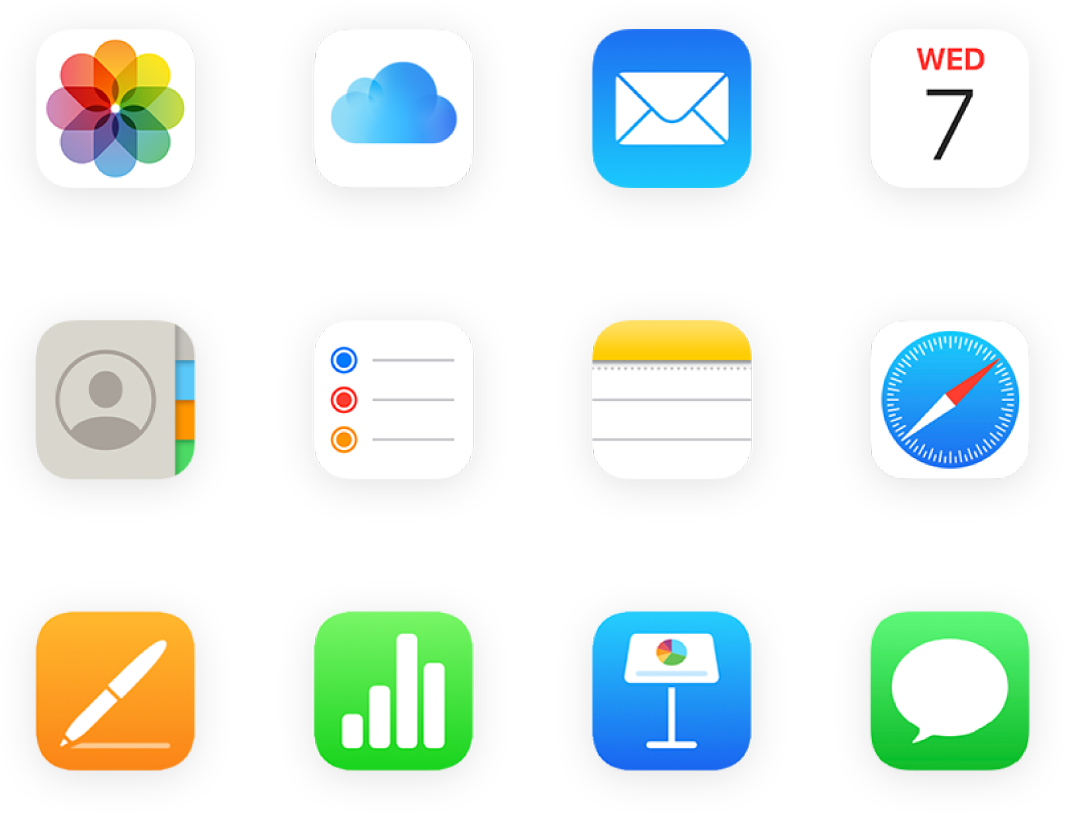
Использование iCloud с любимыми приложениями
Просматривайте одни и те же фотографии и видеозаписи на всех устройствах. Актуальные файлы всегда будут под рукой. Храните данные из любимых приложений и просматривайте их на любом устройстве, где включен сервис iCloud.
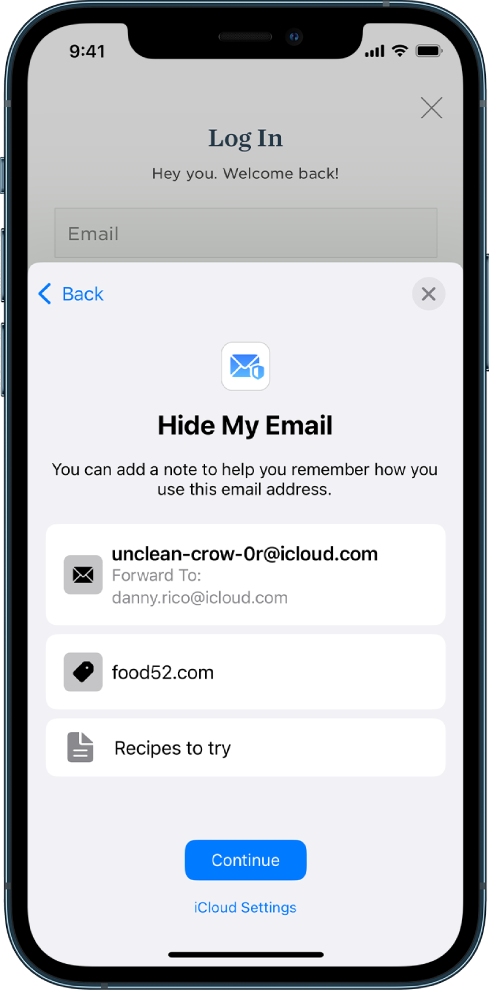
Больше места в хранилище и новые функции с iCloud+
При переходе на тарифный план iCloud+ Вы получите больше пространства в хранилище iCloud для фотографий и файлов, а также доступ к таким функциям, как «Частный узел iCloud» и «Скрыть e-mail».
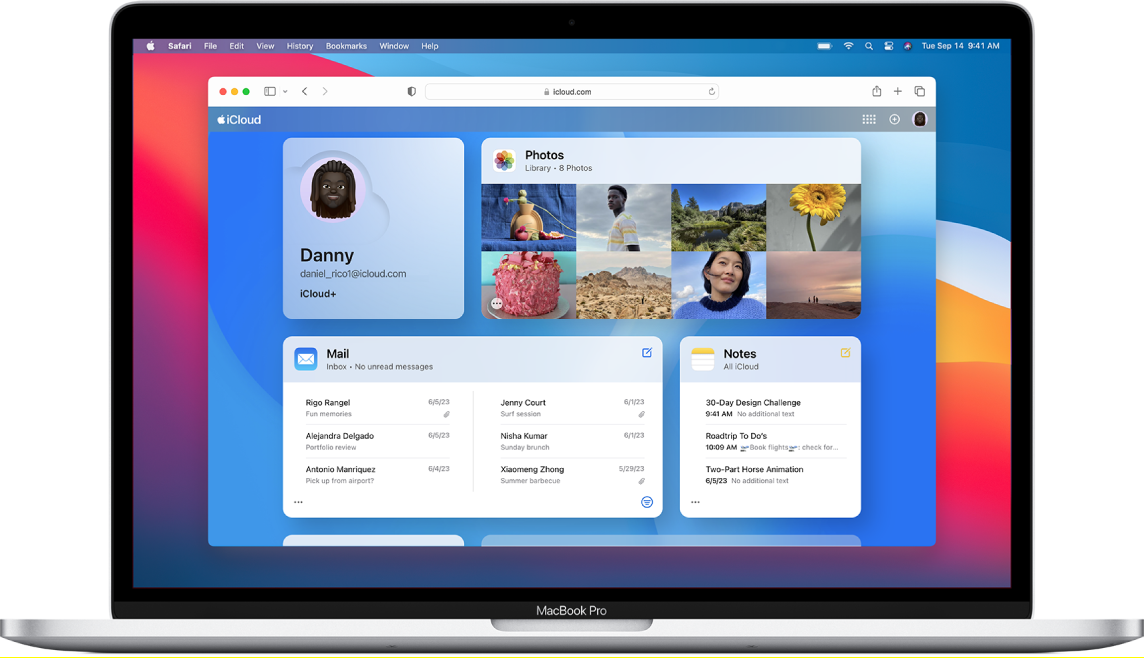
Использование iCloud в браузере
Просматривайте почту, фотографии, файлы и многое другое на сайте iCloud.com. Все данные надежно защищены. Они актуальны и доступны, где бы вы ни находились.
Чтобы изучить руководство пользователя iCloud, нажмите «Оглавление» в верхней части страницы или введите в поле поиска слово или фразу.
Если вам требуется дополнительная помощь, посетите сайт службы поддержки iCloud.
Некоторые функции доступны не во всех странах и регионах.