Практическое руководство. Изменение требуемой версии .NET Framework и набора средств платформы
Файл проекта Visual Studio C++ можно изменить, чтобы указать другие версии набора инструментов платформы C++. Также можно указать другие версии Windows SDK и .NET Framework. (Изменить версию .NET Framework можно только для проектов C++/CLI). В новом проекте используется платформа .NET Framework по умолчанию и набор инструментов версии Visual Studio, используемой для создания проекта. Все эти значения можно изменить в файле VCXPROJ, чтобы использовать одну и ту же базу кода для каждого целевого объекта компиляции.
Набор инструментов платформы
Набор инструментов платформы состоит из компилятора C++ (cl.exe) и компоновщика (link.exe) вместе со стандартными библиотеками C/C++. Studio 2015, Visual Studio 2017 и Visual Studio 2019 совместимы на уровне двоичного кода. Об этом свидетельствует основной номер версии набора инструментов, который остался равным 14. Проекты, скомпилированные в Visual Studio 2019 или Visual Studio 2017 обратно совместимы на уровне ABI с проектами, скомпилированными в Visual Studio 2017 или Visual Studio 2015. Дополнительный номер версии обновляется на 1 для каждой версии с выпуска Visual Studio 2015:
- Visual Studio 2015: v140
- Visual Studio 2017: v141
- Visual Studio 2019: v142
- Visual Studio 2022: v143
Эти наборы инструментов поддерживают .NET Framework 4.5 и более поздних версий.
Visual Studio также поддерживает настройку для различных версий для проектов C++. Вы можете использовать последнюю версию интегрированной среды разработки Visual Studio для редактирования и сборки проектов, созданных в более ранних версиях Visual Studio. При этом не требуется обновлять проект, чтобы в нем использовалась новая версия набора инструментов. На компьютере должны быть установлены более ранние версии наборов инструментов. Дополнительные сведения см. в разделе Использование собственной настройки для использования различных версий в Visual Studio. Например, в Visual Studio 2015 можно выбрать .NET Framework 2.0 в качестве целевой платформы, но необходимо использовать более раннюю версию набора инструментов, поддерживающую .NET Framework 2.0.
Целевая платформа (только для проектов C++/CLI)
При изменении целевой версии платформы одновременно изменяется набор инструментов платформы для обеспечения поддержки этой версии. Например, при выборе .NET Framework 4.5 в качестве целевой платформы необходимо использовать совместимый набор инструментов платформы. Эти наборы инструментов включают Visual Studio 2015 (версия 140), Visual Studio 2013 (версия 120) или Visual Studio 2012 (версия 110). При выборе .NET Framework 2.0, 3.0, 3.5 и 4 в качестве целевой платформы можно использовать пакет SDK для Windows 7.1.
Создавая пользовательские наборы инструментов платформы, можно расширить поддержку целевой платформы. Дополнительные сведения см. в блоге по Visual C++ Нативное многоплатформенное нацеливание в C++ .
Изменение требуемой версии .NET Framework
- В обозревателе решенийVisual Studio выберите проект. В строке меню откройте меню Проект и выберите Выгрузить проект. Это выгружает файл проекта (VCXPROJ) для вашего проекта.
Примечание. Проект на языке C++ не может быть загружен, пока вы редактируете файл проекта в Visual Studio. Однако можно использовать другой редактор, например блокнот, чтобы изменить файл проекта, пока проект загружен в Visual Studio. Visual Studio определяет, что файл проекта был изменен и отображает запрос о необходимости перезагрузить проект.
Изменение набора инструментов платформы
- В строке меню Visual Studio выберите Проект>Свойства, чтобы открыть диалоговое окно Страницы свойств для вашего проекта.
- В верхней части диалогового окна Страницы свойств в раскрывающемся списке Конфигурация выберите Все конфигурации.
- В диалоговом окне выберите страницу свойств Свойства конфигурации>Общие.
- На странице свойств щелкните Набор инструментов платформы и выберите необходимый набор инструментов из раскрывающегося списка. Например, если вы установили набор инструментов Visual Studio 2010, выберите Visual Studio 2010 (версия 100) для использования в проекте.
- Чтобы сохранить внесенные изменения, нажмите кнопку OK.
Установка поддержки C11 и C17 в Visual Studio
Для поддержки стандартов C11 и C17 требуется Visual Studio 2019 версии 16.8 или более поздней. Чтобы отобразилась документация для этой версии, установите в этой статье селектор Версия Visual Studio в положение «Visual Studio 2019». Он находится в верхней части оглавления на этой странице.
Поддержка стандартов C11 и C17 доступна в Visual Studio 2019 версии 16.8 и более поздних версий. Для поддержки требуется обновленная универсальная среда выполнения C (UCRT) и обновленная версия Windows SDK. Это гарантирует правильную работу с соответствующим препроцессором ( /Zc:preprocessor ).
Выпуски Windows SDK соответствуют выпускам ОС Windows. Для поддержки C11 и C17 требуется Windows SDK 10.0.20348.0 (версия 2104) или новее. Windows SDK можно установить на вкладке Отдельные компоненты в Visual Studio Installer. Чтобы установить последнюю версию пакета SDK и создать код C11 или C17 в Visual Studio или в командной строке, можно выполнить приведенные ниже действия.
Предварительные условия
Установленные и запущенные на компьютере среда Visual Studio 2019 версии 16.8 или более поздней и Windows SDK 10.0.20348.0 (версия 2104) или более поздней версии. Для лучшей поддержки рекомендуем использовать последнюю доступную версию.
- Если Visual Studio еще не установлено, ознакомьтесь с инструкциями по установке в статье Установка поддержки C и C++ в Visual Studio. При установке включите рабочую нагрузку Разработка классических приложений на C++ . Затем откройте вкладку «Отдельные компоненты». Выберите Windows 10 SDK (10.0.20348.0) или более поздней версии или последнюю версию Windows 11 SDK.
- Если среда Visual Studio уже установлена, но у вас нет необходимого Windows SDK, откройте Visual Studio Installer. Нажмите кнопку Изменить рядом с версией Visual Studio, чтобы установить выбранные компоненты. Откройте вкладку «Отдельные компоненты». Выберите Windows 10 SDK (10.0.20348.0) или более поздней версии или последнюю версию Windows 11 SDK. Нажмите кнопку Изменить, чтобы установить выбранные компоненты.
По завершении установки откройте Visual Studio.
Настройка режима C11 или C17 в Visual Studio
В Visual Studio последовательно откройте новый или существующий проект C, а затем — диалоговое окно Страницы свойств проекта.
Настройте проект для использования только что установленного Windows SDK. На странице Свойства конфигурации>Общие задайте для свойства Версия Windows SDK значение 10.0 (последняя установленная версия) или укажите конкретную версию SDK, которую вы установили.
Вы также увидите параметр, относящийся к языку C: Стандарт языка C. Присвойте ему значение ISO C11 Standard ( /std:c11 ) (Стандарт ISO C11 (/std:c11)) или ISO C17 (2018) Standard ( /std:c17 ) (Стандарт ISO C17 (2018) (/std:c17)).
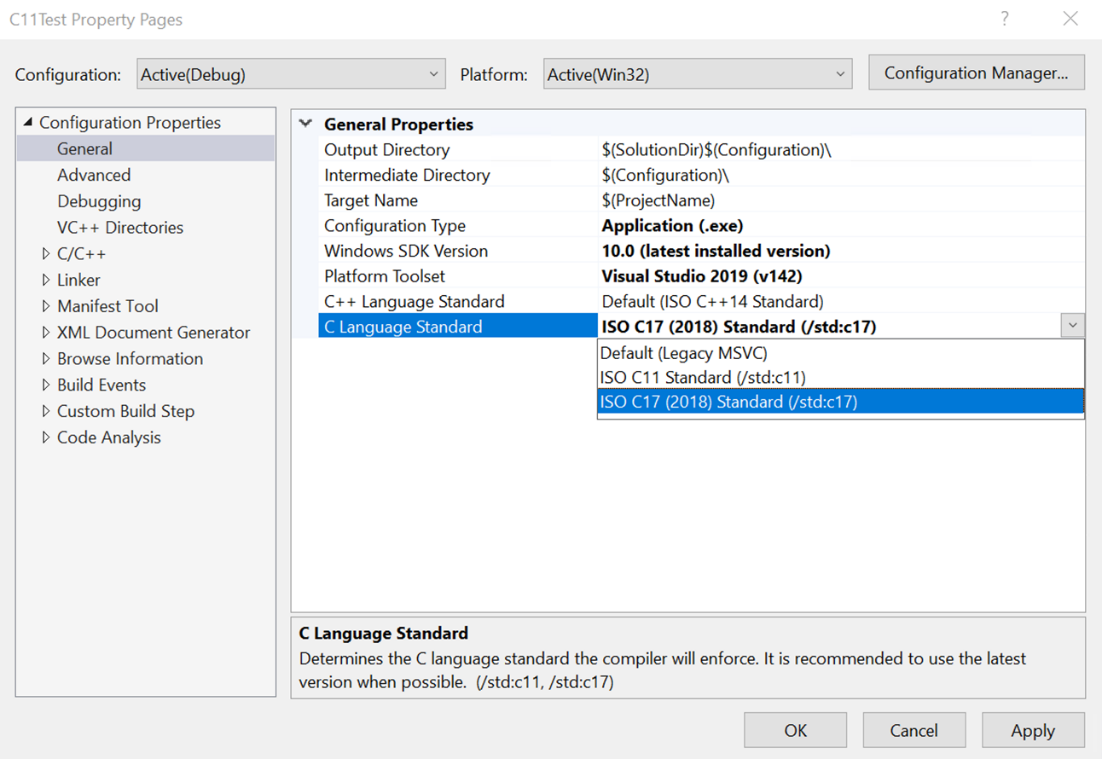
Свойство стандарта языка C++ используется, если языком является C++. По умолчанию файл имеет расширение .cpp . Версия свойства стандарта языка C используется, если языком является C. По умолчанию файл имеет расширение .c . Чтобы выполнить сборку с помощью C11 или C17, разместите исходный код в файле .c или настройте компиляцию кода как C. Можно задать это свойство для проекта на странице Свойства конфигурации>C/C++>Дополнительно. Установите для свойства Компилировать как значение Компилировать как C код (/TC) .
Поздравляем! Вы настроили все компоненты для создания кода C11 и C17 в Visual Studio.
Настройка параметров написания кода на C++ в Visual Studio
Вы можете сделать работу с кодом на C++ более удобной, эффективной и приятной, используя возможности персонализации Visual Studio. Можно сделать следующее:
- настроить меню и панели инструментов;
- упорядочить макет окна;
- настроить цветовые темы;
- задать правила форматирования C++, включая несколько стилей ClangFormat;
- создать пользовательские сочетания клавиш.
Вы можете синхронизировать свои настройки на нескольких компьютерах, а также создать и сохранить несколько наборов предпочтений и поделиться ими с коллегами. Расширения можно установить из Visual Studio Marketplace, предоставляя дополнительные возможности для настройки поведения. Дополнительные сведения см. в разделе Персонализация интегрированной среды разработки Visual Studio.
Упорядочение макета окна
В окне Visual Studio пространство разделено на главное меню, панель инструментов, редактор кода (или окно документа) и окна инструментов (например, Обозревателя решений и списка ошибок). Некоторые окна могут перекрываться, если находятся в одном расположении. Например, Обозреватель решений, представление классов, представление ресурсов и обозреватель управления исходным кодом по умолчанию находятся в одном расположении. Для переключения между ними используйте вкладки внизу фрейма. Чтобы одновременно отображать два или несколько этих окон, просто перетащите одно из них за заголовок в новое расположение. Вы можете закрепить его на одной из границ главного окна Visual Studio или сделать его плавающим.
На следующем снимке экрана показано окно Team Explorer, которое перетаскивается из расположения по умолчанию в новое расположение с закреплением в левой части редактора кода. Синяя затененная область показывает, где будет размещено окно при отпускании кнопки мыши.
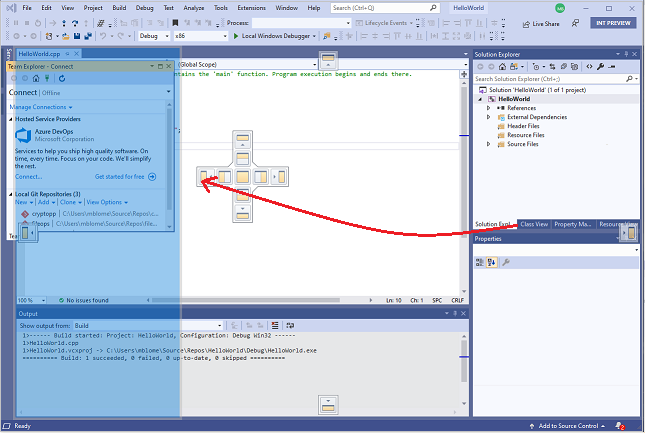
В окне документа каждый открытый файл отображается во фрейме с вкладками. Вы можете заблокировать эти вкладки или сделать их плавающими (так же, как и окна инструментов). Дополнительные сведения см. в статье Настройка макетов окон в Visual Studio.
Чтобы скрыть все окна инструментов и развернуть окно редактора кода, нажмите клавиши ALT + SHIFT + ВВОД для переключения в полноэкранный режим.
Настройка стилей и форматирования C++
Вы можете указать множество отдельных параметров форматирования кода, таких как отступы и положение фигурных скобок. Для этого выберите Сервис>Параметры>Текстовый редактор>C/C++>Форматирование (или нажмите клавиши CTRL+Q и введите «Форматирование» для поиска). Вы также можете задать один из стилей ClangFormat (или свой собственный настраиваемый стиль ClangFormat).
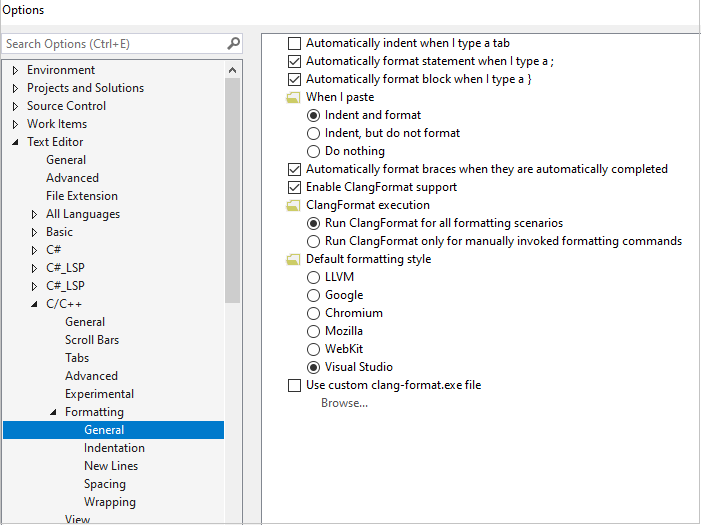
Дополнительные сведения обо всех параметрах форматирования см. в статье Параметры, текстовый редактор, C/C++, форматирование.
Настройка цветовой темы
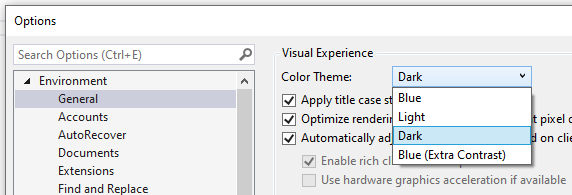
Чтобы задать светлый или темный фон, нажмите клавиши CTRL+Q и введите «Цветовая тема» для поиска. Цветовую тему также можно найти в меню Сервис>Параметры>Среда в разделе Цветовая тема.
Настройка выделения кода цветом
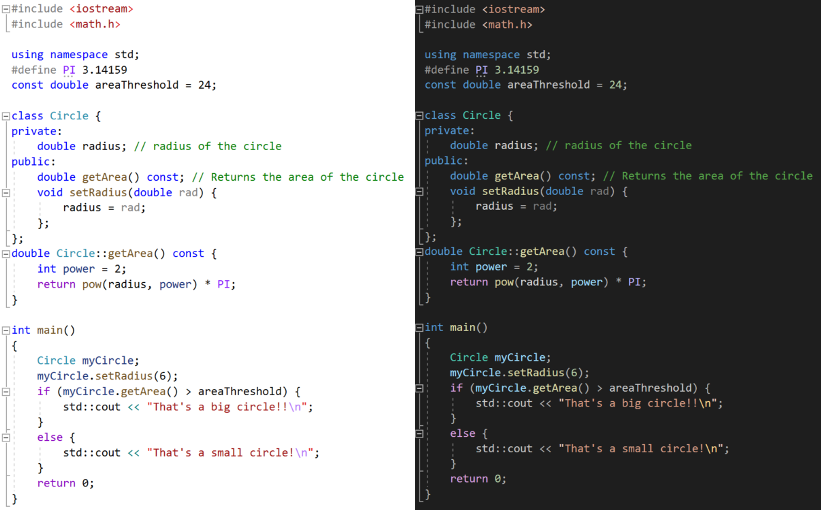
В Visual Studio 2019 можно выбрать одну из трех стандартных цветовых схем. Они задают выделение элементов кода цветом в редакторе. Чтобы выбрать тему, откройте меню Сервис>Параметры>Текстовый редактор>C/C++>Представление и выберите Цветовая схема:

В цветовой схеме Visual Studio 2017 большинство элементов кода являются черными. В цветовой схеме Расширенная функции, локальные переменные, макросы и другие элементы отображаются разными цветами. В схеме Расширенная (глобальные и внутренние) глобальные функции и переменные имеют контрастные цвета по сравнению с членами классов. По умолчанию используется режим Расширенная. Он выглядит следующим образом:
Независимо от того, какая тема или цветовая схема активна, вы можете настроить шрифт и цвета для отдельных элементов кода. Для этого откройте меню Сервис>Параметры>Среда>Шрифты и цвета (или нажмите клавиши CTRL+Q и введите «Шрифты» для поиска). Прокрутите список отображаемых элементов вниз, пока не увидите параметры C++.
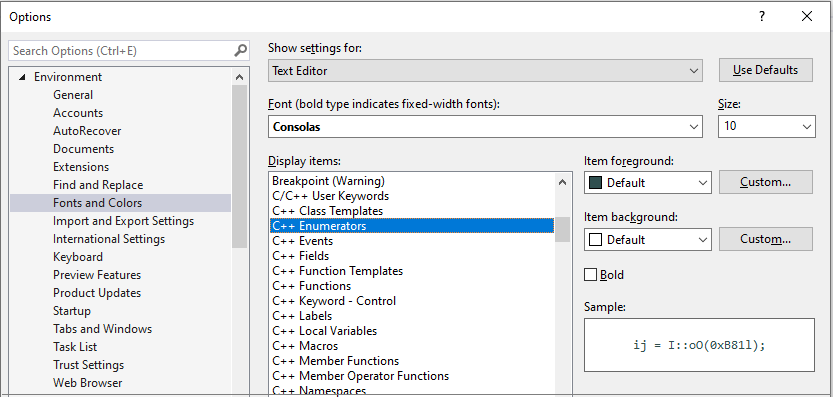
Заданные здесь цвета переопределяют значения, определенные для цветовых схем. Если вы хотите вернуть цветовую схему по умолчанию, присвойте цвету значение По умолчанию.
Настройка панелей инструментов
Панели инструментов предоставляют удобный способ выполнения команд одним щелчком, а не с помощью меню или сочетаний клавиш. Visual Studio включает стандартный набор панелей инструментов. Для стандартной разработки на C++ самыми полезными панелями инструментов являются «Стандартная», «Текстовый редактор», «Сборка», «Отладка», «Управление версиями» и «Сравнение файлов». При разработке для Windows элементы управления «Редактор диалоговых окон» и «Редактор изображений» позволяют размещать диалоговые окна и редактировать значки.
Наведите указатель мыши на значок в панели инструментов, чтобы увидеть, какую команду он представляет:
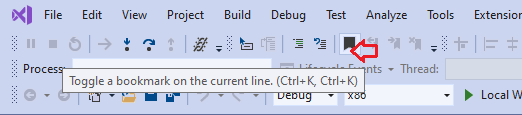
Вы можете добавлять или удалять команды или создать настраиваемую панель инструментов, щелкнув значок со стрелкой вниз. Чтобы переместить панель инструментов в новое место, перетащите ее за панель с точками слева.

Отображение или скрытие номеров строк
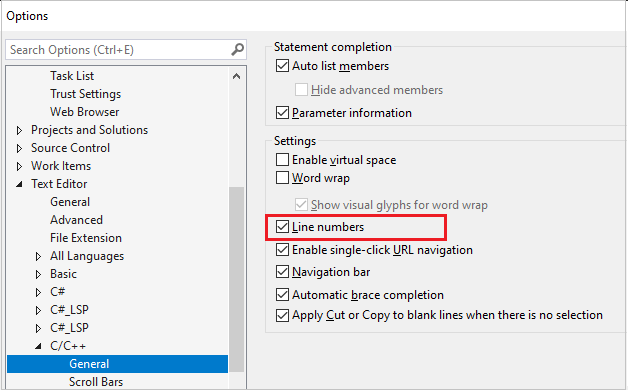
Вы можете указать, нужно ли отображать номера строк слева от окон редактора. В меню Параметры в разделе C/C++ выберите Общие. В разделе Настройки установите или снимите флажок Номера строк в зависимости от ваших предпочтений.
Создание сочетаний клавиш
Многие команды в Visual Studio связаны с сочетаниями клавиш (CTRL, ALT, SHIFT и другие клавиши). В Visual Studio вы можете изменить такие сочетания или создать новые. Выберите Сервис>Параметры>Среда>Клавиатура (или нажмите клавиши CTRL+Q и введите «сочетания клавиш» для поиска). Дополнительные сведения см. в статье Определение и настройка сочетаний клавиш в Visual Studio.
В Visual Studio можно ли поменять стандарт c++ по умолчанию?
А то приходится каждый раз заходить в настройки проекта и менять.
- Вопрос задан 09 апр.
- 144 просмотра
1 комментарий
Простой 1 комментарий

сколько ж надо проектов в секунду создавать, чтобы сложно было зайти в настройки?