Настройки геолокации в Яндекс Браузере
Геолокация — это определение местоположения (геопозиции) устройства пользователя.
Сайты и приложения запрашивают доступ к геопозиции, чтобы точнее отвечать на поисковые запросы и предоставлять актуальную информацию с учетом местонахождения пользователя.
Вы можете разрешить или запретить доступ к вашему местоположению:
Разрешить или запретить отслеживать местоположение
Когда сайт запрашивает информацию о том, где вы находитесь, в верхней части страницы появляется предупреждение:

Определите параметры геолокации:

- Разрешить сайту отслеживать ваше местоположение — нажмите кнопку Разрешить.
- Запретить сайту отслеживать ваше местоположение до перезагрузки браузера — нажмите значок .
- Блокировать запросы на определение вашего местоположения от этого сайта — нажмите кнопку Блокировать.
Установить общие настройки геолокации
Чтобы установить общие настройки геолокации для всех сайтов и программ:
- В правом верхнем углу браузера нажмите кнопку
 → Настройки.
 - Нажмите ссылку Показать дополнительные настройки (внизу страницы).
- В блоке Личные данные нажмите кнопку Настройки содержимого.
- В блоке Местоположение установите переключатель в нужное положение:
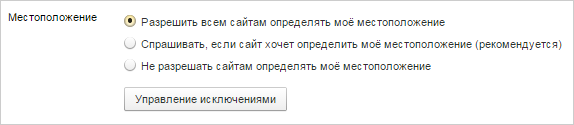
- Нажмите кнопку Готово.
Сбросить настройки
Сбросить настройки доступа можно следующими способами:
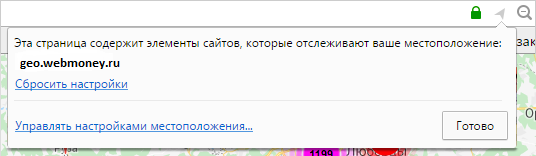
В адресной строке

Нажмите значок → Сбросить настройки.
Настройка будет сброшена при обновлении страницы.
В настройках браузера
- В правом верхнем углу браузера нажмите кнопку → Настройки.
- Нажмите ссылку Показать дополнительные настройки (внизу страницы).
- В блоке Личные данные нажмите кнопку Настройки содержимого.
- В блоке Местоположение нажмите кнопку Управление исключениями.
- Выделите строчку с названием сайта и нажмите значок .
- Нажмите кнопку Готово.
Как изменить город в Яндекс на телефоне

Яндекс
Опубликовано 21.01.2023 Обновлено 21.01.2023
Здравствуйте. В данной инструкции вы можете узнать, как изменить город в браузере Яндекс на телефоне в приложении андроид или айфоне. Ваш город показывается на главной странице Яндекс и он указывает ваше текущее местоположение. Это необходимо, чтобы показывать вам актуальную информацию о погоде, пробках, новости в вашем городе и т.д. Также, если вы хотите найти что-то на Яндекс карте именно в том городе, в котором вы сейчас находитесь. Как изменить своё местоположение в настройках, смотрите далее.
Откройте приложение Яндекс Браузер на своём смартфоне.
На главной странице, внизу справа нажмите на кнопку Меню в виде трёх полосок.

В открывшемся окне нажмите на вкладку Настройки.

В настройках нажмите на вкладку Местоположение.

По умолчанию, у вас будет включена функция автоматического определения вашего местоположения. Вы можете её отключить, нажав по переключателю справа.

Теперь вы можете вручную выбрать город, нажав на соответствующую вкладку.

После выбора другого города, он появится в настройках.

Готово, теперь на главной странице будет отображаться именно тот город, который вы указали в настройках.
Как изменить свое местоположение в Яндекс картах
О том, как изменить геонастройки, см. раздел Доступ к местоположению:
1. На главной странице под строкой поиска нажмите название города — вы попадете в раздел Местоположение.
2. Отключите опцию Определять город автоматически.
3. В поле ввода укажите нужный город и нажмите Сохранить.
- Для изменения геонастроек в Яндекс Картах нужно перейти на страницу «Доступ к местоположению» и отключить опцию «Определять город автоматически». Затем нужно указать нужный город и сохранить настройки.
- Чтобы изменить данные организации на Яндекс Картах, нужно найти ее карточку и нажать на ссылку «Исправить неточность». Затем нужно выбрать вариант изменения, исправить данные или написать комментарий и отправить изменения.
- Для изменения адреса в профиле Бизнеса или на карточке организации на Яндекс Картах нужно перейти в личный кабинет, выбрать блок, который нужно изменить, отредактировать нужные поля и сохранить настройки.
- Чтобы изменить конечную точку в Яндекс Такси, нужно открыть приложение, найти текущий заказ, выбрать адрес, который нужно изменить или добавить опцию остановки, указать новую точку назначения или добавить остановку.
- Для изменения местоположения на карте в Android 12 и новее нужно провести по экрану сверху вниз, нажать на значок «Геолокация» и выбрать «Геолокация Определение местоположения». Затем нужно включить или отключить параметр «Более точное определение местоположения».
- Чтобы добавить свое место на Яндекс Картах, нужно нажать и удерживать нужную точку на карте, выбрать кнопку «В Мои места», выбрать список или создать новый, ввести название точки и сохранить настройки.
- Чтобы создать точку на Яндекс Картах, нужно ввести название и заполнить поле «Адрес», перетащить метку в нужное место, заполнить контактные данные и сохранить настройки.
- Чтобы изменить точку на Яндекс Картах, нужно открыть раздел Закладки, выбрать нужный адрес, нажать на значок и выбрать «Изменить». Затем нужно внести изменения и сохранить настройки.
- Чтобы изменить свое местоположение на Яндекс Картах вручную, нужно перейти на страницу настройки, отключить опцию «Определять город автоматически», ввести название города и выбрать его из списка подсказок. Затем нужно сохранить настройки.
- Как изменить данные на Яндекс Картах
- Как изменить профиль в Яндекс картах
- Как в Яндексе поменять конечную точку
- Как изменить мое местоположение на карте
- Как добавить свое место в яндекс карты
- Как сделать точку на Яндекс карте
- Как изменить точку на Яндекс карте
- Как изменить свое местоположение на Яндекс Картах
- Как сделать Фейковое местоположение
- Как изменить метку в Яндекс картах
- Как убрать Геолокацию в Яндекс картах
- Как включить местоположение в Яндекс картах
Как изменить данные на Яндекс Картах
Изменение данных на Яндекс Картах:
1. Найдите организацию на Яндекс Картах, перейдите в ее карточку и нажмите ссылку Исправить неточность.
2. В открывшемся окне выберите один из вариантов изменений, исправьте данные или напишите комментарий. Нажмите Отправить. Примечание.
Как изменить профиль в Яндекс картах
Изменить адрес можно в профиле Бизнеса или в карточке организации на Яндекс Картах:
1. В личном кабинете на вкладке Мой профиль выберите блок, который хотите изменить: фото профиля, адреса, общую информацию о себе или специальности.
2. Отредактируйте нужные поля.
3. Нажмите кнопку Сохранить.
Как в Яндексе поменять конечную точку
Корректировка через приложение:
Для этого нужно: открыть приложение и найти текущий заказ; выбрать адрес, который нужно изменить или выбрать опцию добавления остановки; указать новую точку назначения или добавить остановку.
Как изменить мое местоположение на карте
Android 12 или более поздних версий:
1. Проведите по экрану сверху вниз.
2. Нажмите на значок «Геолокация» и удерживайте его. Если значка «Геолокация» нет: Коснитесь значка «Изменить» или «Настройки».
3. Выберите Геолокация Определение местоположения.
4. Включите или отключите параметр Более точное определение местоположения.
Как добавить свое место в яндекс карты
Нажмите и удерживайте нужную точку на карте. В контекстном меню нажмите кнопку В «Мои места». Выберите список, в который вы хотите добавить точку, или введите название нового списка. Введите название точки и нажмите Сохранить.
Как сделать точку на Яндекс карте
Введите название и начните заполнять поле»Адрес». Яндекс автоматически подтянет корректный формат адреса и подставит геометку. Перетяните метку туда, где находится вход в вашу компанию. Заполните контактные данные: номера телефонов и адреса в интернете.
Как изменить точку на Яндекс карте
Откройте раздел Закладки. На вкладке Места откройте список, адрес в котором нужно изменить. Наведите указатель на значок и выберите Изменить. Внесите изменения и нажмите Сохранить.
Как изменить свое местоположение на Яндекс Картах
Настройте местоположение вручную:
1. Перейдите на страницу настройки.
2. Отключите опцию Определять город автоматически.
3. В поле ввода начните набирать название города.
4. В появившемся списке подсказок выберите город или населенный пункт.
5. Нажмите кнопку Сохранить.
Как сделать Фейковое местоположение
Как изменить местоположение на Android:
Для этого сначала нажмите в приложении GO, а потом Settings — откроется раздел «Для разработчиков». Затем найдите пункт «Выбрать приложения для фиктивных местоположений» и выберите с его помощью Hola Fake GPS location.
Как изменить метку в Яндекс картах
Сообщить о неточности:
1. Правой кнопкой мыши щёлкните по объекту на карте, для которого требуется правка.
2. В открывшемся меню нажмите Редактировать карту.
3. В появившейся панели выберите Исправить неточность.
4. Укажите тип исправления. Если ни один из пунктов меню не подходит, выберите Другое.
5. В панели нажмите кнопку Отправить.
Как убрать Геолокацию в Яндекс картах
Запретить определять местоположение:
Нажмите → Настройки → Системные. Прокрутите страницу вниз и нажмите Настройки персональных данных. Отключите опцию Разрешить сервисам Яндекса использовать геолокацию.
Как включить местоположение в Яндекс картах
В меню Настройки → Конфиденциальность включите Службы геолокации.
13.05.2023 Как изменить свое местоположение в Яндекс картах
Яндекс Карты — это бесплатный онлайн-сервис, предоставляющий пользователям возможность искать места на карте и планировать свои путешествия. Однако иногда возникает необходимость изменения местоположения, настройки данных или точек на карте в соответствии с изменением условий. мы рассмотрим, как изменить свое местоположение, данные на Яндекс Картах, а также как добавить и изменить точки на карте.
Для того, чтобы изменить геонастройки на Яндекс Картах, необходимо перейти на главную страницу и отключить опцию автоматического определения города. Затем можно вручную указать нужный город и сохранить изменения.
Для изменения данных организации на Яндекс Картах необходимо найти соответствующую карточку организации и нажать на ссылку «Исправить неточность». Далее следует выбрать нужный вариант изменения, внести данные и отправить изменения на проверку.
Чтобы изменить свой профиль в Яндекс Картах, нужно перейти в личный кабинет и выбрать нужный блок для редактирования, такой как фото профиля, общую информацию о себе или адреса. После внесения нужных изменений следует сохранить изменения.
Если требуется изменить конечную точку на Яндекс Картах, лучше воспользоваться мобильным приложением. Для этого нужно выбрать текущий заказ, выбрать адрес для изменения или добавления остановки и указать новую точку назначения.
Чтобы изменить свое местоположение на карте на Android 12 или более поздних версиях, нужно провести по экрану сверху вниз, нажать на значок «Геолокация» и выбрать опцию определения местоположения.
Если вы хотите добавить свое место на Яндекс Картах, нужно нажать и удерживать нужную точку на карте, нажать кнопку «В Мои Места», выбрать список или создать новый, ввести название и сохранить.
Чтобы создать точку на Яндекс Картах, нужно ввести название и заполнить поле «Адрес». Яндекс автоматически подтянет корректный адрес и заполнит геометку, а затем следует заполнить контактные данные.
Наконец, чтобы изменить точку на Яндекс Картах, нужно открыть раздел «Закладки», открыть список, выбрать нужный адрес и нажать кнопку «Изменить». После внесения изменений нужно сохранить изменения.
Таким образом, на Яндекс Картах можно легко изменить свое местоположение, настроить данные, создать и изменить точки на карте, воспользовавшись доступными возможностями онлайн-сервиса.
Как поменять местоположение города и региона в яндексе?

Исправить неверно указанный поисковым сервисом адрес проживания (а надо понимать, что город в Яндексе — это именно Ваше местоположения) гораздо проще, чем поменять аналогичную запись в документах. Виртуальное переселение проходит еще и гораздо быстрее.
Зачем это нужно?
Зачастую поменять город в Яндексе нужно для оптимизации поисковых запросов и корректной работы виджетов. Укажем перечень функций, которые зависят от выбранного региона:
- привязка геозависимых запросов (если нужна поликлиника, спортзал, сайт органов власти и т.д.) к местоположению;
- прогноз погоды и текущая температура/облачность и т.д.
- стартовая точка на Яндекс.Карты;
- предлагаемый новостной блок;
- цены в Яндекс.Маркет и предложения магазинов.
Эта и другая важная информация может некорректно отображаться, да и быть попросту бесполезной, если не сменить регион в Яндекс на Ваш собственный.
С правильным местоположением можно вместо «стоимость квартиры в Ставрополе» набирать просто «квартиры цена».
Из-за чего это происходит и кто виноват?
На самом деле проблема эта чисто техническая и спровоцирована Вашим провайдером. Каждому компьютеру присваивается IP адрес, в котором, помимо прочего, указаны и Ваши координаты. Такой же IP адрес есть и у сайта магазина, гос. учреждения и других мест. .
Зачастую провайдеры, работают в нескольких регионах одновременно, но не имеют IP адресов для каждого из них. Для этого и нужно вручную изменять местоположение в Яндексе.
Как правильно настроить поиск?
Есть способ поменять город и регион на постоянной основе или для конкретного запроса. Для первого случая нужно сделать следующее:
На главной странице Яндекса https://www.yandex.ru/ в правом верхнем углу нажмите «настройки» и выберите пункт Изменить город.
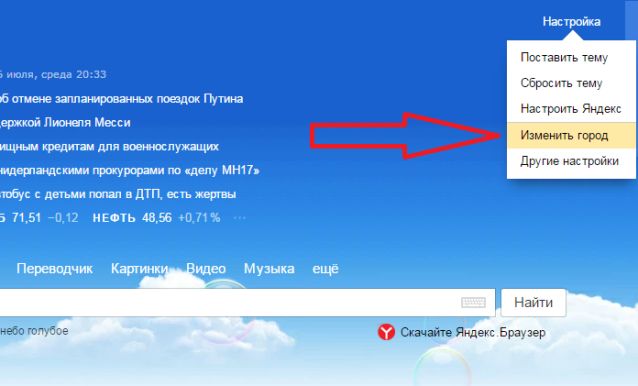
Либо можно нажать на определившийся город в левой верхней части экрана.
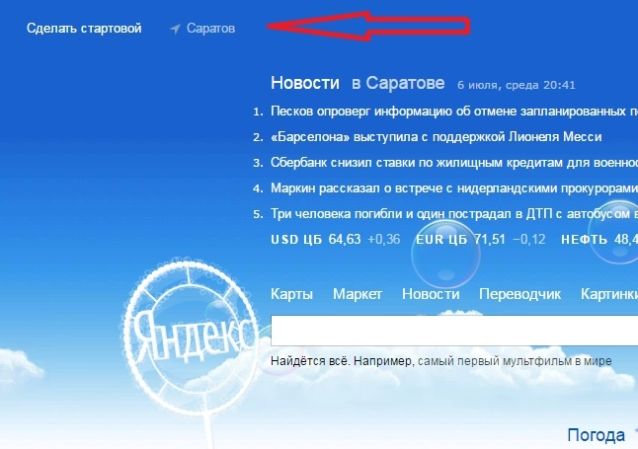
Снимите галочку с пункта «Определять автоматически» и в появившейся строке введите Ваш город.
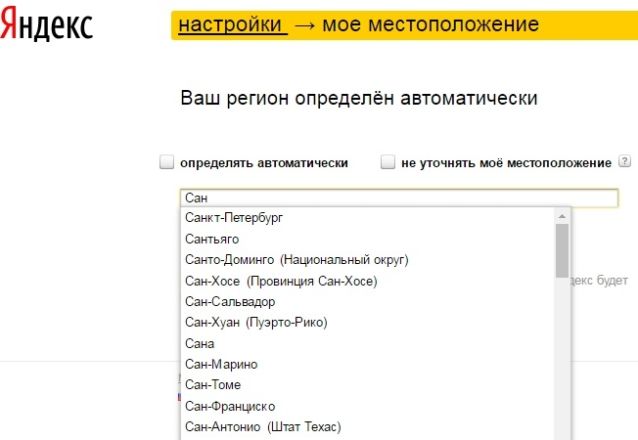
Выберите верный и нажмите сохранить.
Важно! Зачастую нет необходимости менять регион поиска на постоянной основе, если нужно узнать результаты по конкретному запросу, в конкретном месте. (как правило это рекламные цели)
Введите интересующий Вас поисковый запрос, после чего нажмите на значок расширенного поиска.
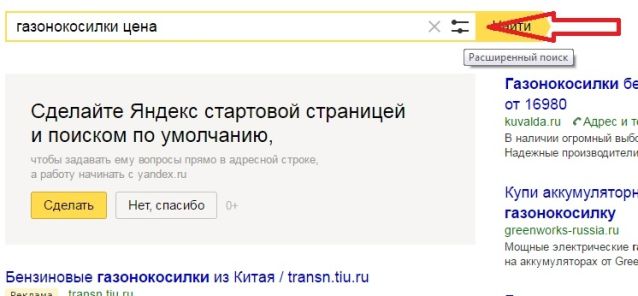
Далее воспользовавшись кнопкой редактировать введите нужный город.
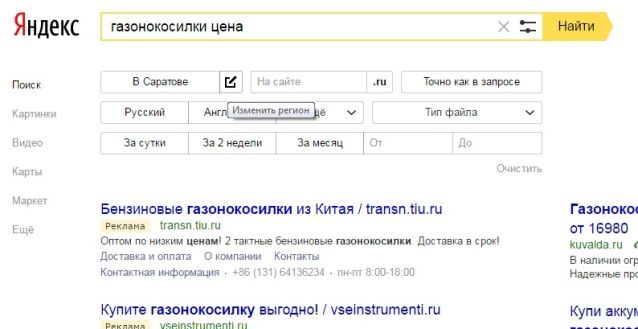
Таким образом можно делать разовые поисковые запросы для нужной местности. Каким способом изменять местоположение в Яндексе решать Вам.