Можно ли подключить жесткий диск или SSD ноутбука к компьютеру и как это сделать
Если ваш ноутбук перестал включаться, но на его жестком диске остались важные данные, в случае если вы поменяли SSD или HDD ноутбука, но не хотите, чтобы снятые накопители лежали зря, у вас может возникнуть вопрос: можно ли подключить HDD или SSD ноутбука к настольному компьютеру в качестве дополнительного диска.
В этой статье подробно о возможности подключения жесткого диска или твердотельного накопителя с ноутбука к ПК — что для этого может потребоваться и что нужно учитывать.
Возможность подключения HDD или SSD от ноутбука на ПК
Краткий ответ на вопрос «можно ли подключить диск ноутбука к компьютеру» — «Да», и обычно сделать это очень просто.
При этом стоит учитывать:
- С подключением жесткого диска или SSD с интерфейсом SATA (подключается двумя кабелями, на изображении ниже кабель питания еще не подключен) проблем обычно никаких нет: в редких случаях могут возникнуть затруднения при закреплении диска меньшего размера (2.5 дюйма в ноутбуке, и большего размера: 3.5 дюйма — в компьютере) в салазках при отсутствии подходящих креплений или отсутствии монтажных отверстий. Также иногда может потребоваться приобрести дополнительный SATA-кабель, если лишних не осталось. Разъемов SATA на материнской плате, как правило, оказывается достаточно для подключения устройств.

- Для подключения SSD M.2 на материнской плате должен быть в наличии соответствующий разъем, поддерживающий нужный тип диска: большинство современных M.2 SSD работают по интерфейсу PCI-e, но есть и те, которые используют интерфейс SATA. Следует уточнить, какие типы дисков M.2 поддерживаются материнской платой компьютера перед подключением.

- Потенциально, подключение M.2 SSD с ноутбука к компьютеру возможно и через адаптер для разъема PCI-e, который потребуется приобрести отдельно: в адаптер устанавливается диск M.2 NVMe PCI-e, а сам адаптер устанавливается в соответствующий разъем материнской платы.

После подключения какие-либо дополнительные настройки в большинстве случаев не требуются, единственное, что может потребоваться:
Подключение жесткого диска ноутбука к компьютеру
Если на вашем ноутбуке установлен HDD или SATA SSD, перед подключением к ПК его потребуется отключить от ноутбука. В зависимости от конкретной модели ноутбука действия могут незначительно отличаться:
- На современных ноутбуках обычно требуется снять всю нижнюю крышку ноутбука. На старых моделях, а также на современных рабочих станциях на днище ноутбука вы можете встретить крышку для быстрого доступа к жесткому диска. Как правило, для снятия крышки достаточно открутить удерживающие её винты, но на некоторых моделях она может дополнительно удерживаться пластиковыми защелками внутри. Если вы не уверены в том, как снять крышку, поищите видео в YouTube на тему разборки вашей модели ноутбука или близкой к нему по характеристикам модели.
- Перед выполнением каких-либо действий с оборудованием ноутбука желательно отключить батарею: если она съемная — просто снять её, если несъемная, аккуратно отключить шлейф от батареи к материнской плате.
- Сам жесткий диск также может быть закреплен по-разному на разных моделях ноутбуков. Часто он установлен в металлической рамке, винты с которой нужно открутить, а затем отключить жесткий диск, сдвинув в сторону от коннекторов, после чего извлечь сам накопитель из рамки.

- На некоторых моделях ноутбуков диск может быть подключен шлейфом к материнской плате: в этом случае сначала следует отключить коннектор от материнской платы, а потом извлечь диск движением в сторону от места подключения и вверх. Если диск находится в пластиковом или алюминиевом адаптере, дополнительно следует извлечь диск из него.

- Возможны и более простые варианты: например, простое отключение путем извлечения в сторону от коннекторов SATA.
- После того, как диск извлечен, проверьте возможность его установки и закрепления в салазках системного блока ПК. Обычно такая возможность есть, а винты в большинстве случаев можно обнаружить в где-то припрятанной коробке от материнской платы или корпуса компьютера.
- Подключите диск к разъему SATA на материнской плате (могу располагаться как на «лицевой» её стороне, так и быть обращены в сторону передней части ПК, как на фото ниже) соответствующим кабелем (узкий коннектор на диске). При отсутствии свободных кабелей, приобретите его — они сравнительно не дорогие.

- Подключите кабель питания от блока питания к жесткому диску (широкий коннектор).
На это процесс будет завершен: ноутбук можно собрать, компьютер — тоже, а затем включить его. Вероятнее всего, всё будет работать исправно, в редких случаях могут потребоваться действия в БИОС или утилите «Управление дисками» в Windows.
Подключение SSD M.2 с ноутбука к компьютеру
С SSD форм-фактора M.2, за исключением потенциальных проблем совместимости, всё ещё проще:
- Как и в предыдущем случае, снимите нижнюю крышку ноутбука, отключите батарею или коннектор батареи, отвинтите прижимной винт SSD, извлеките накопитель.

- Установите его в соответствующий разъем материнской платы вашего компьютера и привинтите (можно тем же винтом, что использовался на ноутбуке). Учитывайте, что на некоторых материнских платах разъем может быть скрыт под радиатором, схожим по форме и размерам с накопителем, а иногда даже находиться на обратной стороне платы.

Использование подключения по USB
Если вы не планируете подключать жесткий диск или SSD с ноутбука на постоянной основе, вы можете использовать USB-подключение. Для этого потребуется приобрести соответствующий внешний корпус-адаптер для SATA или M.2 накопителя, которые обычно не слишком дорогие, и установить диск в нём.

После этого диск во внешнем корпусе можно будет использовать так же, как и любой другой внешний жесткий диск или SSD, просто подключив его по интерфейсу USB.
А вдруг и это будет интересно:
- Лучшие бесплатные программы для Windows
- Ноутбук тормозит на зарядке или без неё — причины и варианты решения
- 403 Forbidden — что это за ошибка и как исправить?
- CUDA System Memory Fallback — включать или нет?
- Как переместить папку «Загрузки» в Windows 11
- Тормозит мышь в Windows — варианты решения
- Windows 11
- Windows 10
- Android
- Загрузочная флешка
- Лечение вирусов
- Восстановление данных
- Установка с флешки
- Настройка роутера
- Всё про Windows
- В контакте
- Одноклассники
-
Егор 21.04.2023 в 02:44
- Живые обои на рабочий стол Windows 11 и Windows 10
- Лучшие бесплатные программы на каждый день
- Как скачать Windows 10 64-бит и 32-бит оригинальный ISO
- Как смотреть ТВ онлайн бесплатно
- Бесплатные программы для восстановления данных
- Лучшие бесплатные антивирусы
- Средства удаления вредоносных программ (которых не видит ваш антивирус)
- Встроенные системные утилиты Windows 10, 8 и 7, о которых многие не знают
- Бесплатные программы удаленного управления компьютером
- Запуск Windows 10 с флешки без установки
- Лучший антивирус для Windows 10
- Бесплатные программы для ремонта флешек
- Что делать, если сильно греется и выключается ноутбук
- Программы для очистки компьютера от ненужных файлов
- Лучший браузер для Windows
- Бесплатный офис для Windows
- Запуск Android игр и программ в Windows (Эмуляторы Android)
- Что делать, если компьютер не видит флешку
- Управление Android с компьютера
- Ноутбук тормозит на зарядке или без неё — причины и варианты решения
- 403 Forbidden — что это за ошибка и как исправить?
- Непредвиденная ошибка компонента службы теневого копирования томов — как исправить?
- Ошибка 0x00000005 в Microsoft Store — как исправить?
- Как добавить папку в панель навигации Проводника Windows
- Что за файл gcapi.dll и можно ли его удалить?
- CUDA System Memory Fallback — включать или нет?
- Служба репозитория состояний грузит процессор — варианты решения
- Запись видео с экрана в Samsung Screen Recorder для Windows
- Черный экран Windows 11 при запуске — как исправить?
- «Обновление на месте» для исправления ошибок Windows 11 и 10
- Как переместить папку «Загрузки» в Windows 11
- Тормозит мышь в Windows — варианты решения
- Как удалить пользователя Windows 11
- В манифесте указана неизвестная структура в Microsoft Store — варианты решения
- Windows
- Android
- iPhone, iPad и Mac
- Программы
- Загрузочная флешка
- Лечение вирусов
- Восстановление данных
- Ноутбуки
- Wi-Fi и настройка роутера
- Интернет и браузеры
- Для начинающих
- Безопасность
- Ремонт компьютеров
- Windows
- Android
- iPhone, iPad и Mac
- Программы
- Загрузочная флешка
- Лечение вирусов
- Восстановление данных
- Ноутбуки
- Wi-Fi и настройка роутера
- Интернет и браузеры
- Для начинающих
- Безопасность
- Ремонт компьютеров
Настройка и установка SSD
Чаще всего, ремонт компьютера состоит из замены сломавшегося жесткого диска. В наше время технологии не стоят на месте, и на замену обыденным hdd уже издавна пришли ssd диски. В данной статье мы побеседуем о том, как установить и настроить ssd диски. Если вы вообще не пользовались ssd дисками до этого, то вы многое потеряли. Хоть это недешевое удовольствие, но оно того стоит.
Такой накопитель гарантирует резкое повышение производительности ОС после того, как вы его установите, по сравнению с традиционными жесткими дисками. Так как ssd накопители сравнительно дороги, то рекомендуем брать их лишь под операционную систему.
Почему ssd накопитель?
На ssd диск разрешено установить любую из операционных систем, но лучше всего подойдет windows 7, так как это первая операционка от microsoft с помощью команды trim, с поддержкой которой, ОС сообщает накопителю о блоках ssd, если же они не используются, при этом у них есть шансы быть очищенными.
Принимая во внимание стоимость данных устройств, спланируйте свою покупку, учитывая достаточное количество места для операционной системы. Windows 7 достаточно размера 60 ГБ. Конечно, ни о каком хранении файлов речь не идет. Для таких целей лучше приобрести отдельно обычные hdd диски. Кроме того, если вам нужно установить программы, занимающие солидный размер дискового места (игры, кинофильмы, музыка, спец программы), то для этого лучше установите другой диск.
К сожалению на ноутбуках ситуация наиболее сложная, традиционно там лишь одно пространство для подключения диска. Конечно, вы сможете установить ssd-накопитель на 80 Гб или 90 Гб, его будет вполне достаточно для большинства юзеров. Параллельно применяется для сохранения файлов обыкновенный внешний жесткий диск. Однако, может быть не всем устроит такое решение. И это относится в главном к тем, кто немало перемещается с ноутбуком, и постоянно носит с собой доп. внешний hdd , а это неудобно. В этом случае, вам пригодится ssd-накопитель большей емкости, что посильнее ударит по финансам.
Установка ssd диска
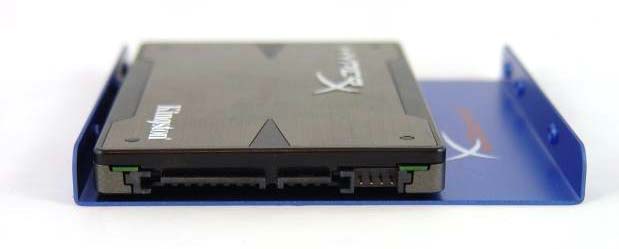
По размеру ssd диски можно поделить на две различные группы: 3, 5″ и 2, 5″. Для установки 2, 5″ диска в целый блок компьютера, возможно будет необходимо купить особый адаптер( салазки), или элементарно положить его внутри, где захотите. Накопитель не греется и не вибрирует. Вы также обязаны иметь кабель sata или ide , чтобы подключить устройство к материнской плате. Ssd диски используют обычный разъем блока питания. Перечисленные комплектующие могут идти в наборе с ssd, — все зависит от накопителя, который вы покупаете.
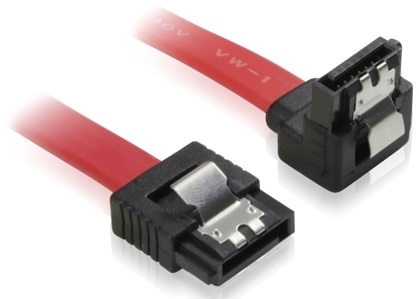
После того как все это приобрется, установить в компьютер диск не составит большого труда. Ssd чрезвычайно просты и, в отличие от собственных » доисторических » братьев, как уже произнесено выше, они не нагреваются и у них отсутствует вибрация. С ноутбуком дела обстоят посложнее, чтоб подключить туда доп. диск нужен наружный корпус, который подключается при помощи usb.
Установка или перенос информации с windows 7 на ssd диск
Новая установка windows ничем не отличается от обычной установки на стандартный жесткий диск, для этого имеется два метода передачи уже имеющейся операционной системы с устаревшего hdd на новый ssd накопитель.
Первый метод заключается в применении особой программки paragon migrate os to ssd, которая перенесет систему за вас. Но имеется один аспект, — она платная, из-за чего обратимся к тайным познаниям и попытаемся установить windows 7 без помощи других.
Сперва, нужно отформатировать диск под ntfs. Для этого вводим в командной строке( cmd) последующие команды:
- diskpart — пуск командного интерпретатора windows
- list disk — вывод перечня дисков и информации о данных накопителях
- select disk x — выбирете ваш накопитель, где x это буква ssd в перечне
- create partition primary align=1024 — установитесмещение
- active — сделайте раздел функциональным
- exit
Активный загрузочный раздел windows 7 может иметь до 100 mb. Далее, необходимо уменьшить начальный размер раздела до 100 mb. Это разрешено сделать через » Управление дисками «( правая клавиша мыши на » Компьютер » -> » Управление дисками «), но это будет сделать сложно, в связи с этим лучше применять любую программу, которая может выделять пространство под загрузочный раздел и логические диски.
Остальное пространство на накопителе, мы рекомендуем отвести под саму систему. Не следует делать этот раздел активным, потому что мы грузимся с загрузочного раздела размером 100 mb. Область данного раздела идет после загрузчика.
Как только создадим загрузочный раздел, делаем обычный логичный раздел для диска С через » Управление дисками «. Потом, создайте образ старого жесткого диска. Допускается применять внутренние способности windows 7, или использовать программу для создания вида (благо таковых бесплатных программ много). После того, как вы создали образ, скопируйте его на ssd носитель и восстановите систему, раздел за разделом. Величина системного диска не должна превосходить размер жесткого накопителя.
Не принципиально, решите ли вы перенести систему или установите новую, — главное, чтобы заморочек с загрузкой windows не возникло, нужно сделать некоторые действия перед установкой:
1. Переводим материнскую плату в ahci режим через bios еще до того, как вы будете загружаться с нового накопителя.
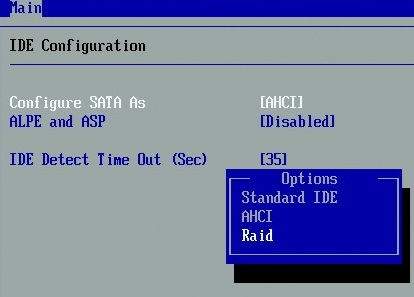
2. Там же поставим режим засыпания для компьютера s1 или s3.
3. Проверяем подключение acpi 2. 0.
После того, как перенесли систему на новый ССД перезагрузитесь и поменяйте приоритет загрузки в БИОС. Windows обязана загрузится уже с ssd. Оказывается, перенос windows 7 на новый диск не является такой простой операцией для начинающего юзера. Поэтому мы рекомендуем тем, кто не уверен в собственных силах, поставить windows по новой и не парить себе мозг даром. Правда, тут также все » весело «, читайте дальше!
Настройка windows для повышения производительности
Сразу как только windows запустилась, сделайте последующее:
1. Отключаем спящий режим, если конечно он вам не нужен( файл, который отвечает за это занимает драгоценное пространство на диске). Производится через команду powercfg –h off.
2. Рекомендуем, отключить файл подкачки:
» Панель управления » -> » Система » -> » Дополнительные параметры системы » -> » Быстродействие » -> » Дополнительно » -> » Виртуальная память » -> отметить » Без файла подкачки «.
Файл подкачки разрешено и не выключать, но это отразится на быстродействии.
3. Выключаем системы защиты:
» Панель управления » -> » Система » -> » Защита системы » -> » Настроить » -> » Отключить защиту системы «.
Это необходимо сделать для всех логических дисков. Эта операция сэкономит пространство на ssd.
4. Отключаем индексирование дисков.
5. Отключаем засыпание дисков.
6. Отключаем службу дефрагментации. Ее использование не только не нужно, но и она при этом вредит накопителю, уменьшая срок службы ssd.
Проведя вышеупомянутые манипуляции, продуктивность системы на ssd диске обязана вырасти. После этого нужно установить драйверы для накопителя и перезагружаем компьютер. Всё, Windows установлена!
Установка SSD диска в ноутбук и моноблок Lenovo
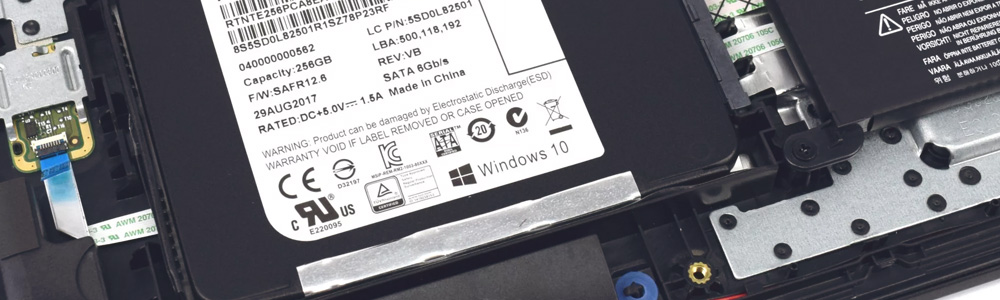
Установка SSD диска в ноутбук Lenovo чаще всего требуется для ускорения работы старых медленных моделей техники. В современных устройствах твердотельные накопители часто уже входят в комплект. Но не всегда такой вариант присутствует у бюджетных ноутбуков, но каждому владельцу лептопа хочется увеличить скорость его работы.
Для того, чтобы установить SSD в моноблок или ноутбук Lenovo вы можете обратиться в наш сервисный центр в Москве. Мы работаем напрямую с поставщиками комплектующих, и не делаем на них наценку. К тому же, инженеры дают официальную гарантию 12 месяцев на все виды работ. Если у вас нет возможности приехать в нашу мастерскую, всегда можно воспользоваться бесплатным выездом мастера на дом или в офис.
Установка SSD на Lenovo IdeaPad и Legion
Основной проблемой установки SSD на линейки IdeaPad или Legion является перенос всех данных, включая Windows. Половине пользователей, обращавшихся к нам требовалась данная операция. Для этого нужно воспользоваться программой Acronis True Image 2019. Ознакомьтесь с руководством по данной программе отдельно, потому что статья посвящена другой теме.
Итак, вы решили установить твердотельный накопитель в ноутбук или моноблок на место старого HDD. Для этого потребуется сделать следующее:
- Отключаем устройство от электропитания;
- Извлекаем аккумулятор;
- Откручиваем все винты на задней крышке;
- Открываем корпус;
- Открутить винты на салазках жесткого диска и отсоединить шлейфы;
- Снять HDD и на его место прикрутить SSD;
- Далее собираем ноутбук в обратном порядке.
После того, как механические действия совершены, на очередь приходят логические. Нужно, чтобы система распознала диск и подключила его, если режим SATA AHCI отключен.
- Нажмите Win + R и введите msconfig;
- На вкладке «Загрузка» включите безопасный режим на минимум;
- Перезагрузите ноутбук или моноблок и во время загрузки BIOS нажмите F2;
- В открывшемся окне включите SATA AHCI;
- Сохраните и перезагрузитесь;
После этого ваш SSD диск будет правильно установлен и обнаружен системой.
Установка жесткого диска в сервисном центре Lenovo в Москве
Данная инструкция также подойдет практически для всех линеек Lenovo, включая IdeaPad 320, 330, Legion y530. Если вы опасаетесь, что во время установки диска повредите какие-то компоненты или ноутбук перестанет загружаться, обращайтесь к нам в сервисный центр. Мы сделаем всю работу за вас быстро, надежно и недорого.
Установка SSD диска в ноутбук

Если Вы используете ноутбук, в котором установлен HDD, то рано или поздно Вы, скорее всего, задумаетесь об установке SSD вместо HDD. Также, если в Ваш ноутбук уже установлен SSD небольшого объема, то в определенный момент может понадобиться замена существующего SSD на диск с большим объемом памяти.
В чем разница между HDD и SSD?
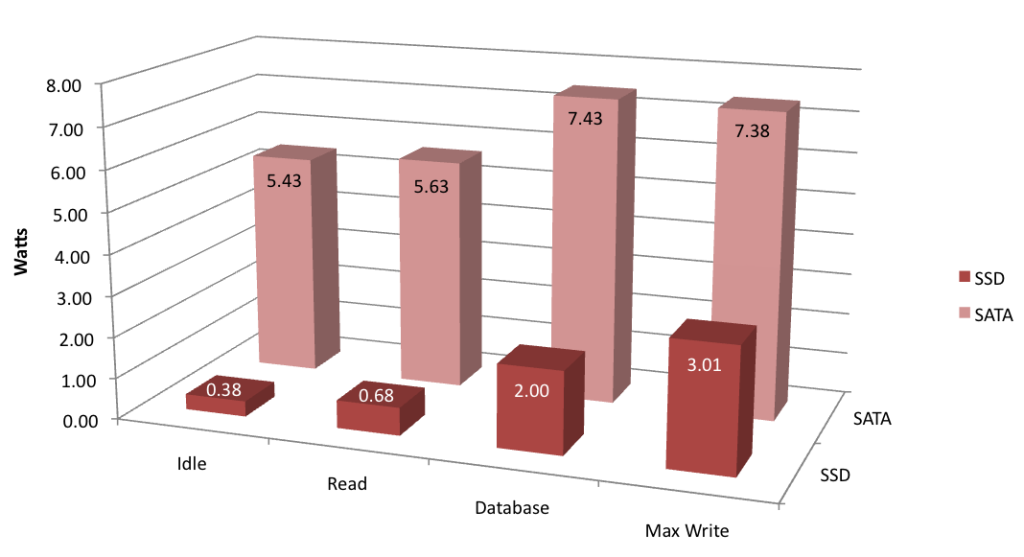
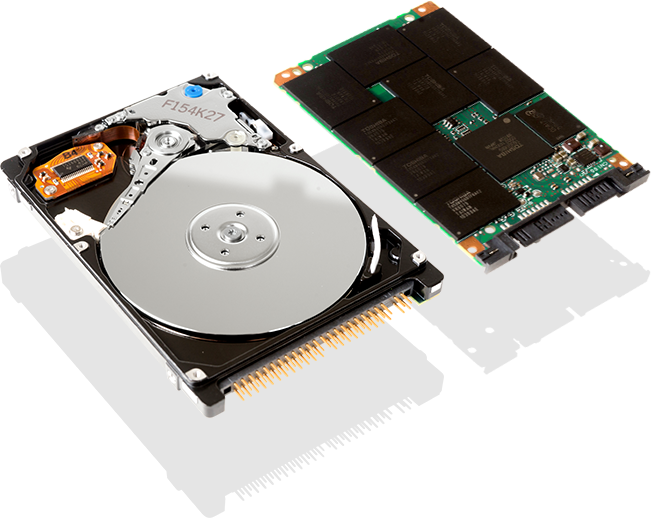
Если говорить об основных преимуществах, то SSD более надежный и быстрый, в то время как HDD очень чувствителен к любым механическим повреждениям и зачастую работает медленнее. Также SSD работает бесшумно в отличие от HDD, который во время работы может «потрескивать». Еще одним плюсом SSD является то, что он значительно легче и потребляет меньше электроэнергии. Учитывая все преимущества SSD следует понимать, что и стоимость твердотельного накопителя выше, чем винчестера.
Когда необходимо устанавливать SSD?
Обычно об задумываются тогда, когда объема памяти и/или скорости работы HDD или используемого SSD уже не хватает. Установка SSD с лучшими характеристиками позволяет не только увеличить объем памяти, но и зачастую значительно ускорить работу ноутбука, особенно, если речь идет об апгрейде с HDD на SSD — тогда разница при использовании устройства с новым твердотельным накопителем особенно заметна. Порой пользователи также решают установить SSD после того, как используемый HDD «полетел», отдавая предпочтение более надежному и быстрому SSD. На самом деле, какой бы не была причина установки SSD, клиенты всегда отмечают улучшение в работе ноутбука, а также увеличение скорости записи данных.


Какой объем SSD следует выбрать?
Здесь универсальной рекомендации нет, так как все зависит от того, почему Вы решили установить SSD и как много данных Вам нужно хранить. Если причиной установки твердотельного накопителя является сломанный HDD или просто потребность в более быстром SSD, то тогда нет смысла устанавливать твердотельный накопитель слишком большого объема. Большинству пользователей хватает SSD от 128 Гб до 512 Гб. Если же Вы решили установить новый SSD не только потому, что Вам нужно увеличить скорость записывания и считывания данных, а и по причине нехватки свободного места, то тогда следует рассматривать тот объем SSD, который позволит хранить все Ваши данные не задумываясь о том, что скоро придется снова делать апгрейд. Для получения дополнительной информации, пожалуйста, свяжитесь с нашими консультантами.