Перенос фотографий с iPhone на iPad с помощью простых способов 3

Размещено от Лиза Оу / 04 мар 2022 09:00
Начнем с того, что перенос изображений с iPhone на iPad не является сложной задачей. Возможно, вы хотите поделиться памятными фотографиями, сделанными на iPhone, с другом или членом семьи, который использует iPad. Или, может быть, вы переносите все фотографии с iPhone на iPad и очищаете память iPhone. Несмотря на это, вы, возможно, уже придумали способ перенести фотографии с iPhone на iPad. Тем не менее, вопрос в том, является ли этот метод лучшим в этом? Этот пост заканчивает ваши мучительные поиски лучшего способа переноса фотографий с вашего iPhone на iPad. В этом посте уже собраны 3 лучших, самых простых и эффективных способа переноса фотографий с iPad на iPhone и наоборот. Поэтому обязательно внимательно прочитайте и изучите каждое решение, чтобы увидеть, какое из них подходит вам больше всего и является лучшим среди остальных.

- Часть 1: Как перенести фотографии с iPhone на iPad с помощью iCloud
- Часть 2: Как автоматически переносить фотографии с iPhone на iPad с помощью iTunes/Finder
- Часть 3: Как перенести фотографии с iPhone на iPad без iCloud через FoneTrans для iOS
- Часть 4: Часто задаваемые вопросы о том, как перенести фотографии с iPhone на iPad

С FoneTrans для iOS вы сможете свободно передавать свои данные с iPhone на компьютер. Вы можете не только передавать текстовые сообщения iPhone на компьютер, но также легко переносить фотографии, видео и контакты на ПК.
- Передача фотографий, видео, контактов, WhatsApp и других данных с легкостью.
- Предварительный просмотр данных перед передачей.
- Доступны iPhone, iPad и iPod touch.
Часть 1: Как перенести фотографии с iPhone на iPad с помощью iCloud
Самым надежным и наиболее часто используемым облачным хранилищем для устройств Apple является iCloud. Кроме того, iCloud предназначен для хранения медиафайлов, документов, заметок, паролей и других данных iOS и позволяет синхронизировать их на всех устройствах Apple с одним и тем же Apple ID. В этой заметке вы, несомненно, можете использовать службы хранения iCloud для синхронизации или передачи фотографий между вашими устройствами iPhone и iPad по беспроводной сети.
Шаги по переносу фотографий с iPhone на iPad с помощью iCloud:
Шаг 1 Начните с перехода в меню iCloud на вашем iPhone. Настройки приложение. Затем выберите Фото, затем нажмите Фото iCloud. Убедитесь, что кнопка-переключатель зеленая, чтобы подтвердить, что она уже включена.
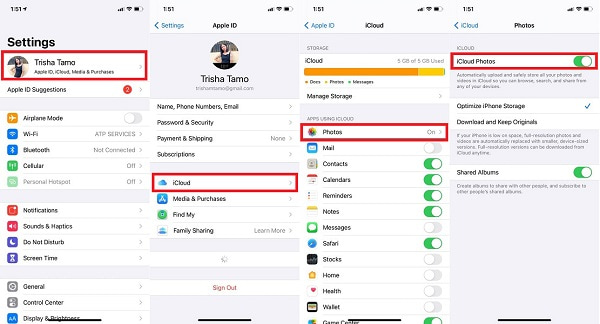
Шаг 2 После этого переходите к Настройки app на iPad получателя и войдите в систему с той же учетной записью iCloud или Apple ID, которую вы использовали на своем iPhone. Оттуда включите Фото iCloud точно так же, как вы сделали со своим iPhone.
После этого вы можете получить доступ к фотографиям iPhone и просматривать их в библиотеке iPad. Этот способ удобен, и даже лучше, если iPad, на который вы хотите перенести фотографии, не с вами. Это также способ передачи изображений с iPad на iPhone.
Но что, если вы хотите перенести фотографии с iPhone на iPad без iCloud? Не беспокойтесь, потому что есть доступное решение, которое вы можете сделать.
С FoneTrans для iOS вы сможете свободно передавать свои данные с iPhone на компьютер. Вы можете не только передавать текстовые сообщения iPhone на компьютер, но также легко переносить фотографии, видео и контакты на ПК.
- Передача фотографий, видео, контактов, WhatsApp и других данных с легкостью.
- Предварительный просмотр данных перед передачей.
- Доступны iPhone, iPad и iPod touch.
Часть 2: Как автоматически переносить фотографии с iPhone на iPad с помощью iTunes/Finder
Finder и iTunes — это менеджеры данных устройств Apple по умолчанию на компьютере. Эти инструменты доступны для синхронизации данных между iPhone, iPad, iPod, Mac или компьютером с Windows, что очень удобно. При этом вы, несомненно, можете использовать iTunes или Finder, когда хотите свободно и легко переносить фотографии с iPhone на iPad. Кроме того, вы можете выбрать, какие альбомы или папки только для синхронизации, а не синхронизировать все фотографии с вашего iPhone на iPad.
Шаги о том, как перенести фотографии с iPhone на iPad с помощью iTunes / Finder:
Шаг 1 Во-первых, откройте iTunes или Finder, в зависимости от того, что доступно на вашем компьютере. В то же время используйте USB-кабель для подключения iPhone к компьютеру.
Шаг 2 Во-вторых, нажмите на устройство из интерфейса iTunes или Finder, затем перейдите в Итоги. Оттуда нажмите Этот компьютер последующей Создать копию. После этого нажмите «Готово», чтобы начать создание резервной копии вашего iPhone на компьютере. После завершения резервного копирования iPhone извлеките его из компьютера.
Шаг 3 В-третьих, подключите iPad к компьютеру. Нажмите Фото с левой боковой панели внизу Итоги, Наконец, нажмите Синхронизация фотографий, затем выберите, какие фотографии вы хотите синхронизировать. Наконец, нажмите Применить чтобы начать синхронизацию выбранных фотографий с этим iPad.
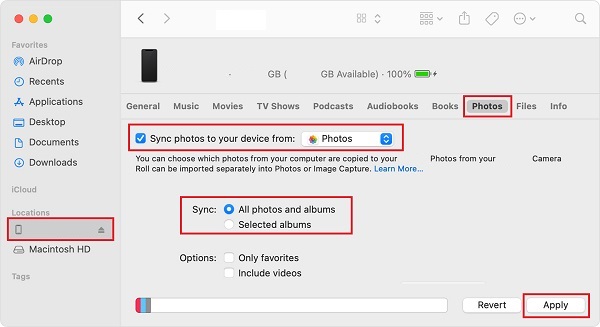
Этот метод также является способом передачи фотографий с iPad на iPhone без iCloud. Кроме того, обратите внимание, что этот метод создает резервную копию всего вашего iPhone, а не только ваших фотографий. Отсюда возможность сделать процесс намного дольше, чем хотелось бы. Но не беспокойтесь, потому что для вас есть еще лучшее решение.
Часть 3: Как перенести фотографии с iPhone на iPad без iCloud через FoneTrans для iOS
FoneTrans для iOS это инструмент для передачи данных iPhone, iPad, iPod Touch и даже iTunes, доступный как на Mac, так и на Windows, для простого и беспрепятственного процесса передачи. Этот инструмент хорош тем, что позволяет перемещать данные между устройствами несколькими щелчками мыши. Кроме того, что еще вы можете желать от сообщения, которое эффективно и безопасно передает ваши данные без удаления каких-либо данных после каждого процесса?
Помимо передачи фотографий, вы также можете использовать FoneTrans для iOS для синхронизировать контакты с iPhone на iPad без айклауда. Это решение является наиболее прямым методом, потому что вы можете передавать данные выборочно, как хотите, непосредственно с исходного и принимающего устройства.
С FoneTrans для iOS вы сможете свободно передавать свои данные с iPhone на компьютер. Вы можете не только передавать текстовые сообщения iPhone на компьютер, но также легко переносить фотографии, видео и контакты на ПК.
- Передача фотографий, видео, контактов, WhatsApp и других данных с легкостью.
- Предварительный просмотр данных перед передачей.
- Доступны iPhone, iPad и iPod touch.
Шаги по переносу фотографий с iPhone на iPad с помощью FoneTrans для iOS:
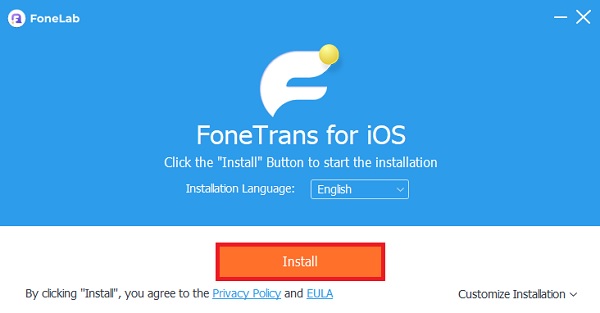
Шаг 1 Для начала загрузите и установите FoneTrans для iOS на свой компьютер, после чего он запустится автоматически. Тем временем подключите iPhone и iPad к компьютеру с помощью USB-кабелей.
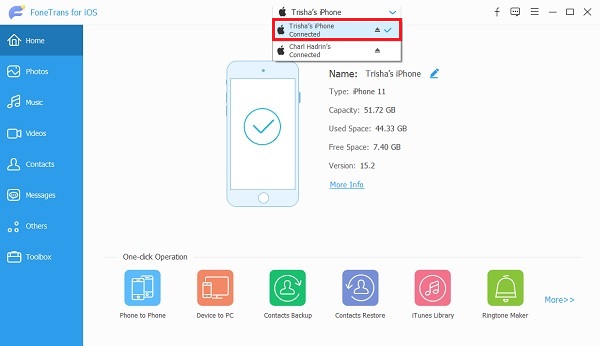
Шаг 2 Затем выберите свой iPhone в качестве устройства импорта из меню в верхней части интерфейса.
Шаг 3 После этого нажмите Фото в меню боковой панели и перейдите к выбору всех фотографий, которые вы хотите передать.
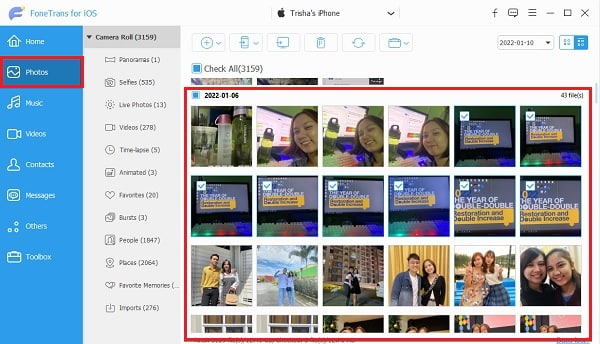
Шаг 4 Наконец, нажмите Экспортировать значок, затем выберите iPad в качестве устройства экспорта.
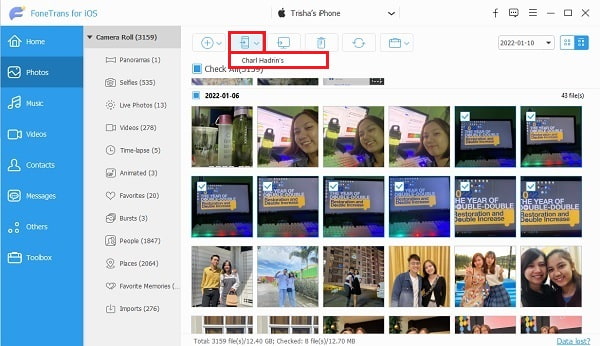
Обратите внимание, что это также способ переноса фотографий с iPad на iPad без iCloud.
Часть 4: Часто задаваемые вопросы о том, как перенести фотографии с iPhone на iPad
Почему не все фотографии синхронизируются с iPhone на iPad через iCloud?
Одной из распространенных причин, по которой некоторые фотографии не синхронизируются между устройствами, несмотря на включение iCloud, является отсутствие подключения к Интернету. Как вы, возможно, знаете, iCloud — это служба облачного хранения, которая использует Интернет. Таким образом, фотографии и другие данные не могут передаваться между устройствами, если у них нет Интернета.
Как поделиться фотографиями iCloud с пользователями, не являющимися пользователями Apple?
Предположим, вы хотите поделиться фотографиями iCloud с пользователями, не являющимися пользователями Apple. Вы можете перейти на официальный сайт iCloud в веб-браузере своего устройства, а затем войти в систему, используя свою учетную запись iCloud. Оттуда вы можете загрузить фотографии вручную.
Кроме того, вы также можете использовать FoneLab HyperTrans, который позволяет передавать фотографии iCloud вместе с другими данными Apple на компьютеры с Windows или устройства Android.
Почему мои фотографии с iPhone стали размытыми на моем iPad через iCloud?
Ваши фотографии iPhone становятся размытыми при сохранении на iPad через iCloud из-за оптимизации хранилища iPhone. Оптимизация хранилища — это функция, которая уменьшает размер или снижает качество фотографий, сохраненных на вашем устройстве, сохраняя при этом исходное качество, сохраненное в хранилище iCloud. Вы можете отключить эту функцию через Настройки > Фото.
В заключение, вы только что узнали, как перенести фотографии с iPhone на iPad 3 наиболее эффективными способами. Вы видели, как легко и быстро они могут максимально эффективно передавать фотографии с iPhone. При этом вы можете положиться на приведенные выше решения и выбрать то, которое больше всего соответствует вашим предпочтениям. Кроме того, FoneTrans для iOS — это наиболее рекомендуемый способ, поскольку он позволяет выборочно и напрямую передавать фотографии с iPhone на iPad или даже наоборот.
С FoneTrans для iOS вы сможете свободно передавать свои данные с iPhone на компьютер. Вы можете не только передавать текстовые сообщения iPhone на компьютер, но также легко переносить фотографии, видео и контакты на ПК.
- Передача фотографий, видео, контактов, WhatsApp и других данных с легкостью.
- Предварительный просмотр данных перед передачей.
- Доступны iPhone, iPad и iPod touch.
Статьи по теме
- Как передавать сообщения WhatsApp с iPhone на iPhone
- Как поместить музыку на iPhone
- Как экспортировать контакты с iPhone на компьютер
3 способа передачи фотографий с iPhone на iPad
В нашей повседневной жизни многие люди являются поклонниками Apple. Им нравится обладать всеми устройствами Apple, такими как iPhone, iPad, iPod, MacBook и т. Д. И все больше и больше людей предпочитают делать фотографии с помощью своих портативных iPhone, чем фотографировать с помощью камер. Более того, многие люди, особенно девушки, любят наслаждаться своими красивыми фотографиями на iPad, поскольку iPad является одновременно портативным и большим экраном. Поэтому вы можете спросить: «Как я могу перенести фотографии с iPhone на iPad?»

Здесь мы представляем вам 3 способа легко и свободно переносить фотографии / картинки с iPhone на iPad. Во-первых, вы можете отправить фотографию с iPhone на iPad через iCloud Photo Library, одна — для передачи фотографий / картинок с iPhone на iPad через AirDrop, а последняя использует iOS Transfer скачать фотографии с iPhone на iPad. Просто прочитайте статьи ниже, чтобы закончить передачу фотографий.
- Часть 1. Как перенести фотографии iPhone на iPad через iCloud
- Часть 2. Как отправить фотографии с iPhone на iPad с помощью AirDrop
- Часть 3. Как получить фотографии / картинки с iPhone на iPad с помощью iOS Transfer
Часть 1. Как перенести фотографии iPhone на iPad через iCloud
На вопросы нужно обратить внимание:
1. Вам необходимо обновить iPhone и iPad до iOS 8.1 или выше.
2. Если вы решите использовать iCloud Photo Library для передачи фотографий с iPhone на iPad, фотографии, синхронизированные с iTunes до этого, будут удалены.
Как сделать:
Шаг 1 Перейдите в «Настройки», чтобы нажать «iCloud», и войдите в систему, используя свой Apple ID (учетная запись iCloud забыта? восстановить пароль iCloud Теперь).
Шаг 2 Нажмите «Фотографии», чтобы войти в интерфейс, и включите «Библиотеку фотографий iCloud». Эта операция автоматически загрузит и сохранит всю вашу библиотеку в iCloud, чтобы вы могли получать доступ к фотографиям и видео со всех ваших устройств. Подождите немного, а затем вы увидите, сколько фотографий загружается.
Вы можете выбрать параметры между «Оптимизировать iPhone Storage» и «Скачать и сохранить оригиналы». С одной стороны, фотографии с оптимизированными версиями будут сохранены на вашем iPhone, а версии с полным разрешением будут перенесены в ваш iCloud, выбрав «Оптимизировать». С другой стороны, вы можете сохранять оригинальные фотографии на вашем iPhone с помощью «Сохранить оригиналы», если на вашем iPhone достаточно места.
Шаг 3 Передача фотографий iPhone на iPad через беспроводную сеть.
Для копирования этих фотографий в библиотеку фотографий iCloud потребуется беспроводная сеть. После использования библиотеки фотографий iCloud она автоматически загрузит ваши новые фотографии, если есть Wi-Fi.
Закончив передачу фотографий с iPhone на iPad, вы можете найти фотографии с iPhone на своем iPad.
Часть 2. Отправка изображений с iPhone на iPad с AirDrop
На вопросы нужно обратить внимание
AirDrop требуется iOS 7 или выше, iPhone 5 или новее и iPad 4 или новее. Если вы ранее использовали iPhone 4S / 4 / 3GS, iPad 3/2 или iOS 7, вы можете перенести свои фотографии и фотографии с помощью третьего метода в следующем абзаце.
Как сделать:
Шаг 1 Откройте Центр управления и запустите AirDrop на iPhone и iPad.
Нажмите на блок на экранах iPad и iPhone и выберите «Центр управления» или просто проскользните на свои устройства. И нажмите «AirDrop»> «Все».
Шаг 2 Выберите фотографии, которые вы хотите получить.
Перейдите в приложение для фотографий iPhone, выберите фотографии, которые хотите отправить, и нажмите кнопку «Поделиться» в левом нижнем углу.
Шаг 3 Перенос фотографий и фотографий с iPhone на iPad.
Когда вы нажмете «Поделиться», имя вашего iPad должно появиться в верхней части всплывающего окна и коснитесь его. Затем перейдите на свой iPad, чтобы принять передачу фотографий.
Часть 3. Получение фотографий / фотографий с iPhone на iPad с iOS Transfer
Далее мы представим вам одну мощную передачу фотографий — iOS Transfer, С его помощью вы можете легко переносить фотографии с iPhone на iPad Pro / Air / mini. Почему бы не попробовать это?
- Aiseesoft FoneTrans — это профессиональный инструмент синхронизации iPhone для передачи данных между устройствами iOS, перемещения данных с iPhone на Mac / iTunes и синхронизации данных с Mac на iPhone.
- Передача локальных файлов, таких как видео / музыка / изображения и т. Д. Между iPad и ПК.
- Синхронизируйте фотографии, музыку, плейлист и т. Д. С iPhone / iPad / iPod в iTunes напрямую.
- Получайте контакты, календарь, фотографии и т. Д. С iPhone на компьютер (Windows и Mac).
- Перенос данных с компьютера на iPhone / iPad / iPod.
- Совместим с любым продуктом Apple, таким как iPhone, iPad Pro / Air / mini и iPod touch с iOS.
Шаг 1 Установите это программное обеспечение для передачи и подключите свои устройства перед перемещением фотографий iPhone
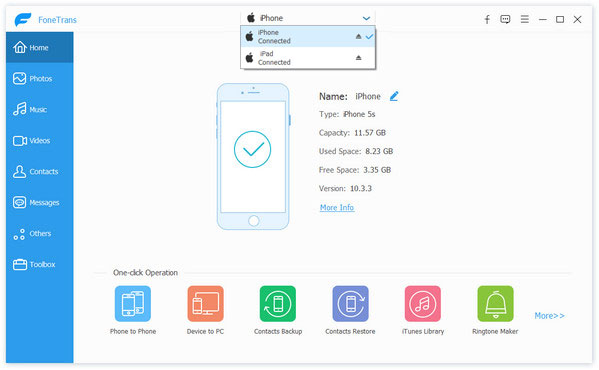
Используйте ссылку выше, чтобы загрузить инструмент для обмена фотографиями с iPhone на iPad — iOS Transfer. После установки запустите приложение, а затем подключите iPhone и iPad с помощью USB-кабелей. Ваши устройства будут обнаружены как следующие.
Шаг 2 Выберите устройство iOS, с которого вы хотите скопировать
Вы найдете все категории файлов будут отображаться на левой боковой панели. Выберите устройство, с которого вы хотите передать свои фотографии, а затем нажмите «Фотографии» в категориях файлов и подождите несколько секунд, пока загрузятся фотографии с вашего iPhone. Здесь, если вы нажмете «Фотографии», вы найдете различные типы фотографий, такие как снимок с камеры, поток фотографий и т. Д. Выберите, какие именно фотографии вы хотите восстановить.
Шаг 3 Экспорт фотографий на iPad Pro / Air / mini
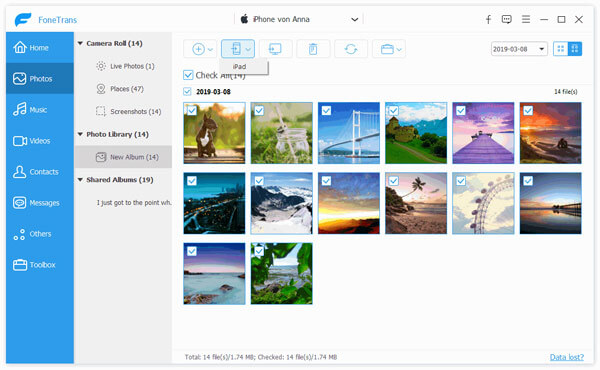
Перейдите в раздел «Фотографии» на левой боковой панели. Фотографии будут отображаться на правой панели. Выберите фотографии, которые вы хотите передать. После выделения фотографий нажмите «Экспорт на»> «iPad», чтобы отправить изображения на iPad.
Нажмите здесь, чтобы узнать больше информации о Передача фотографий Android на iPhone.
Теперь вы успешно перенесли свои фотографии на iPhone X / 8/7 / SE / 6s Plus / 6s / 6 Plus / 6 / 5s / 5 / 4S / 4 / 3GS на iPad Air 2 / mini 4/3/2 / Pro , Также вы можете перенести любимую музыку iPhone используя этот инструмент передачи iOS. Одним словом, этот метод применим ко всем iOS-устройствам.
Что вы думаете об этом посте.
Рейтинг: 4.8 / 5 (на основе рейтингов 78)
28 июня 2018 г. 08:33 / Обновлено Луиза Уайт в Передача данных iOS
Как передать фото с iPhone на iPad
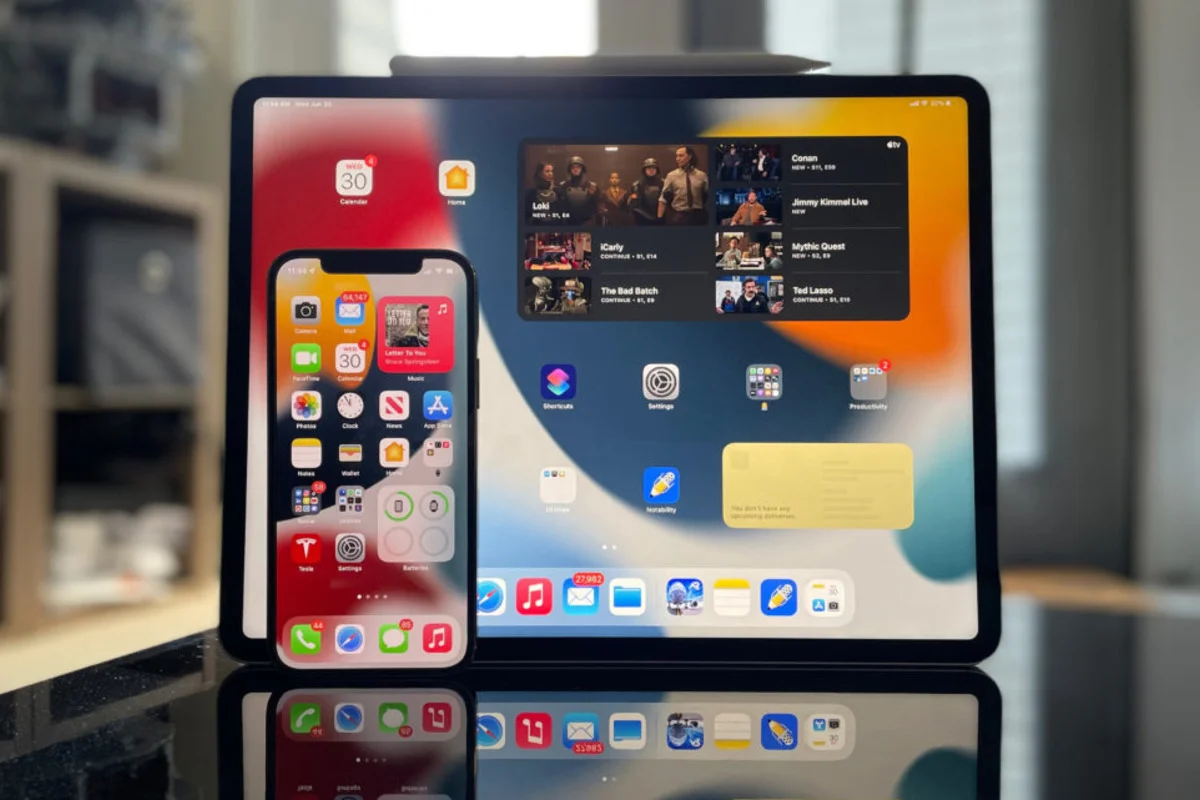
Большинству пользователей зачастую требуется перенести фото с iPhone на iPad. Но не многие знают, как это сделать правильно и без лишних проблем. Мы подготовили пару способов, чтобы помочь вам выполнить перенос фото с iPhone на iPad, не прилагая слишком много усилий.
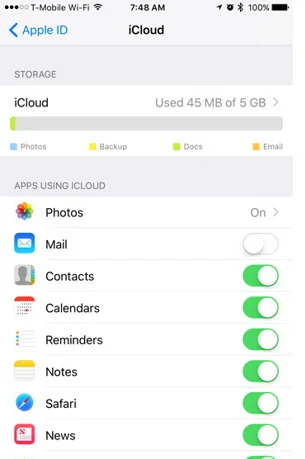
1. Синхронизировать фотографии через iCloud
- Зайти в Настройки;
- Найти раздел iCloud и зайти в него;
- Ввести Apple ID и пароль;
- Выбрать данные, которые нужно передать;
- Провести те же самые действия на iPad.
2. Через AirDrop

Вы можете использовать AirDrop, как надежный вариант для передачи фотографий. Функция обеспечит безопасную и надежную передачу фотоматериалов с iPhone на iPad. Плюс, функция рассчитана на передачу других материалов, не используя Wi-Fi, Почту или Bluetooth. Чтобы выполнить передачу фото с iPhone на iPad используя AirDrop необходимо:
1. Включить AirDrop на iPhone и iPad;
2. Открыть программу Фотографии;
3. Дотронуться до кнопки Выбрать (сверху в правом углу) и выбрать фото;
4. Нажать на кнопку Поделиться и выбирать AirDrop;
5. На iPad нажать Принять отправленные вами фото.
3. Используя iTunes
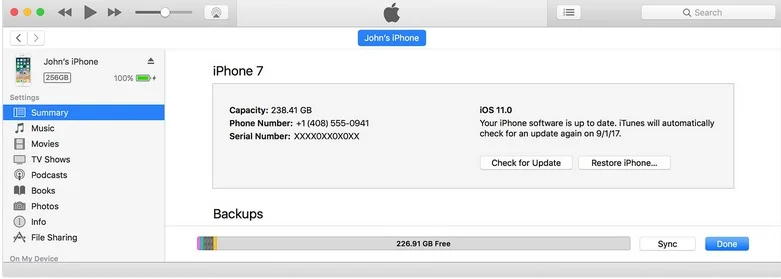
iTunes — официальная программа, которая поддерживает опции передачи файлов и резервное копирование. С помощью этого приложения есть возможность загружать аудио, видео и так далее. Также, используя iTunes можно с легкостью передать фото с iPhone на iPad.
1. Откройте iTunes на Пк или Mac;
2. Подключите iPhone и iPad к компьютеру используя провод;
3. Нажмите на пикограмму іTunes > Сводка;
4. В Настройках можно просмотреть, какие файли подлежат синхронизации;
5. Далее нажмите Синхронизировать фотографии > Применить.
Сделав эти действия, необходимые фото перенесутся на ваш iPad.
.webp)
4. Передача фото используя Photo Stream
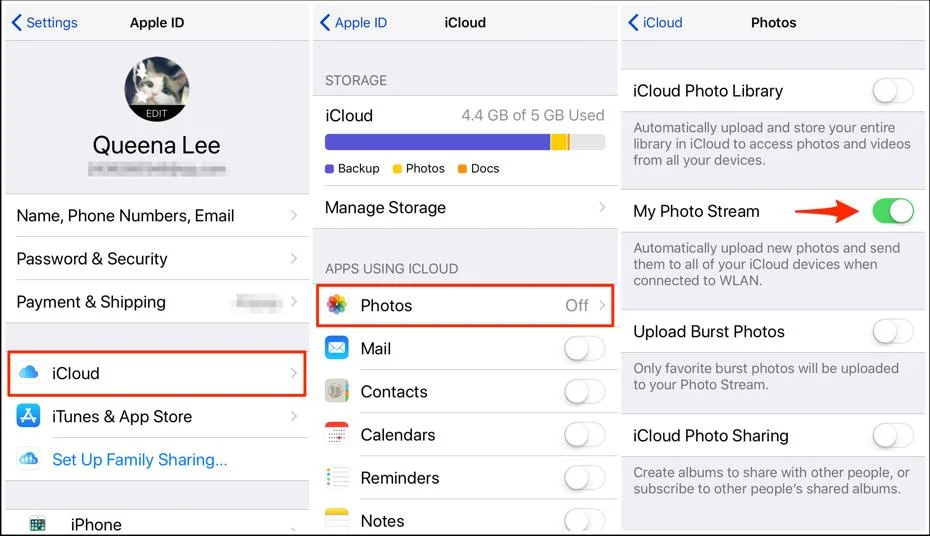
Для передачи фото с iPhone на iPad можно прибегнуть к опции Photo Stream (фотопоток). Она разрешает синхронизировать до 1000 фотографий. Но важно знать, что передача фото возможна тогда, когда функция активна на обеих устройствах. И вы должный войти с обоих устройств под одинаковым Apple ID. Для того чтобы использовать Photo Stream для передачи фото, нужно:
- Открыть Настройки на iPhone и войти с помощью Apple ID и пароля;
- Нажмите на строку iCloud > Фотографии;
- Перейдите к фотопотоку и проведите пальцем вправо (для того чтобы включить его);
- Затем повторите эти шаги на iPad.
Это все способы, о которых мы хотели рассказать. Надеемся, они помогут вам без проблем перенести свои фото с iPhone и iPad.
Как легко и быстро переносить / отправлять фотографии с iPhone на iPad
Многие люди приобретают iPhone в качестве средства общения для отправки текстовых сообщений, совершения звонков и т. Д., В то время как используют iPad для развлечения, например, для игры, просмотра видео и т. Д.
Конечно, это не правило, которому все должны следовать.
Когда вы берете несколько фотографий и отправляете их на iPad для просмотра или редактирования, это очень нормально.
Возникает вопрос: как перенести фотографии с iPhone на iPad?
На этой странице собраны лучшие способы 4 сделать это.
Используя iCloud без проводов, iTunes с USB-кабелем, AirDrop с Bluetooth и сторонние приложения для перемещения фотографий с iPhone на iPad.

- Часть 1: Как перенести фотографии с iPhone на iPad с помощью iPhone Transfer (Самый простой)
- Часть 2: Как отправить фотографии с iPhone на iPad с помощью AirDrop (Bluetooth)
- Часть 3: Как синхронизировать фотографии с iPhone на iPad с помощью iCloud (без проводов)
- Часть 4: Как перенести фотографии с iPhone на iPad с помощью iTunes (USB-кабель)
Часть 1: Как перенести фотографии с iPhone на iPad с помощью iPhone Transfer (Самый простой)
Это самый простой и рекомендуемый способ копирования фотографий с iPhone на iPad, поскольку он помогает избежать дефектов с помощью iCloud (перезапись фотографий), iTunes (перезапись фотографий) и AirDrop (медленная скорость передачи).

Перенос фотографий с iPhone на iPad в один клик.
Эффективно копируйте отдельные фотографии с iPhone на iPad.
Синхронизируйте новые фотографии с iPad, не стирая существующие.
Работает для iPhone 15/14/13/12/11/X, iPad Pro, Air, mini 6/5/4/3/2 и т. д.
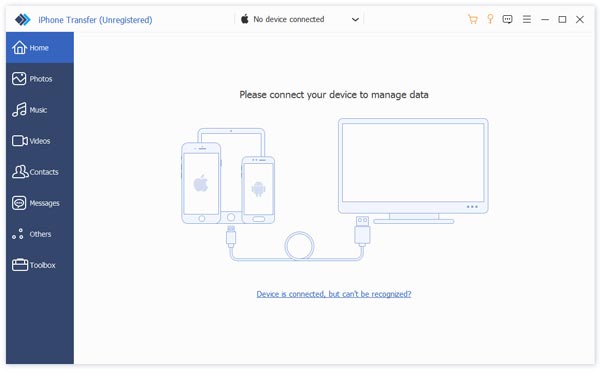
Шаг 1 , Подключите ваш iPhone и iPad к iPhone Transfer
Загрузите нужную версию лучшего приложения для передачи iPhone и установите его на свой компьютер. Подключите ваш iPhone и iPad к компьютеру с помощью кабелей Apple Lightning. Запустите iPhone Transfer, и он автоматически обнаружит два устройства.
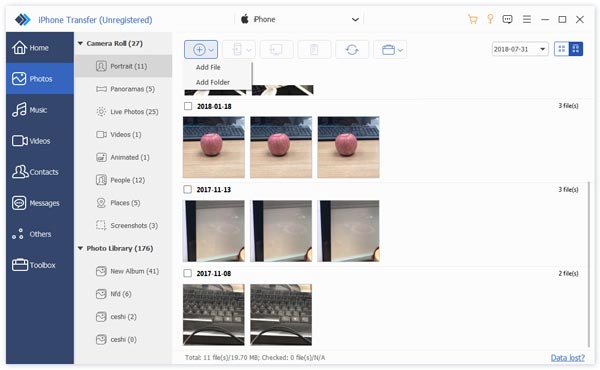
Шаг 2 , Предварительный просмотр фотографий на iPhone перед передачей
Щелкните имя своего iPhone в левом столбце и выберите вкладку «Фотографии», чтобы отобразить все фотографии на вашем iPhone. Вы можете просмотреть их в подробном окне.
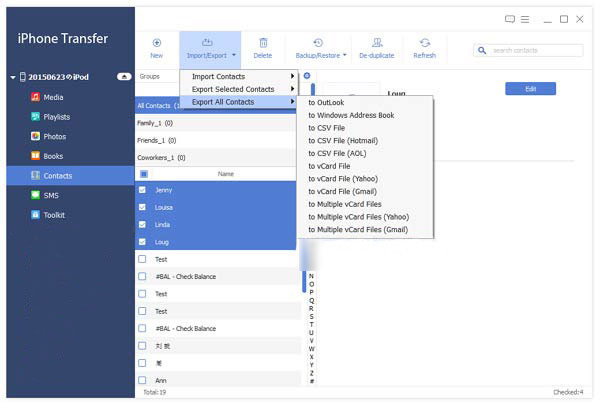
Шаг 3 , Перенос фотографий с iPhone на iPad в один клик
Убедитесь, что вы выбрали все фотографии, которые хотите перенести на свой iPad, найдите на верхней ленте, разверните меню «Экспорт в» и выберите «Экспорт в [имя iPad]». Через несколько минут фотографии с вашего iPhone будут перенесены на ваш iPad. Затем отключите iPhone и iPad от компьютера.
Теперь разблокируйте свой iPad и перейдите в приложение «Фотографии», чтобы проверить, успешно ли синхронизированы все нужные фотографии.
Кроме того, вы можете использовать это программное обеспечение для
- Отправить рингтоны iPhone на iPhone
- Экспорт контактов iPhone
- Извлечение голосовых заметок с iPhone
- Фотографии исчезли с iPhone
Часть 2: Как отправить фотографии с iPhone на iPad с помощью AirDrop (Bluetooth)
AirDrop — это специальный сервис, выпущенный Apple. Он также позволяет обмениваться фотографиями с iPhone на iPad.
Однако для его использования необходимо соблюдать следующие правила:
1. AirDrop доступен для iPhone 5 и более поздних версий, iPad 4th поколения и более поздних версий, флагмана iPad Mini, iPod Touch 5th поколения и более поздних версий.
2. И iPhone, и iPad должны обновиться до iOS 7 и выше.
3. Подключите один и тот же Wi-Fi и включите Bluetooth на обоих устройствах.
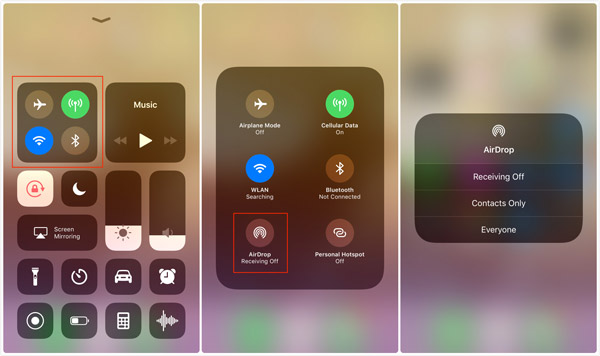
Шаг 1 . Включите iPhone, введите свой пароль, чтобы разблокировать его, и проведите вверх от нижней части экрана, чтобы открыть «Центр управления». Коснитесь AirDrop, и во всплывающем диалоговом окне вам будут представлены три варианта: «Прием отключен», «Все» и «Только контакты».
Прием выключен: прекратить передачу фотографий через AirDrop;
Только контакты: подключайтесь к контактам в вашей учетной записи iCloud;
Каждый: откройте для себя iDevices вокруг вашего iPhone.
Мы предлагаем вам выбрать «Все», который проще настроить. Включите iPad и также включите AirDrop.
На iPhone X вам нужно провести пальцем вниз от правого верхнего угла экрана и перейти к окну «Сеть», после чего вы найдете функцию AirDrop.
Шаг 2 . Затем откройте приложение «Фотографии» на исходном iPhone и перейдите в альбом «Все фотографии». Нажмите на опцию «Выбрать» в верхней части экрана и выберите все фотографии, которые вы хотите синхронизировать с целевым iPad.
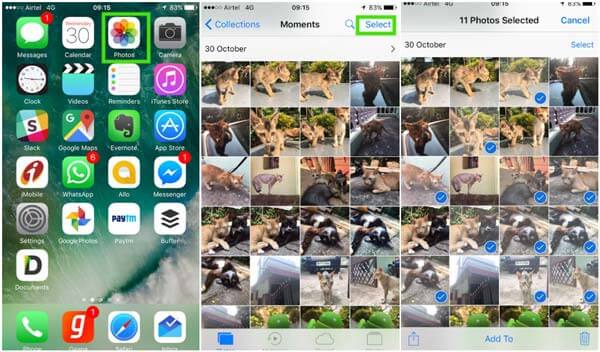
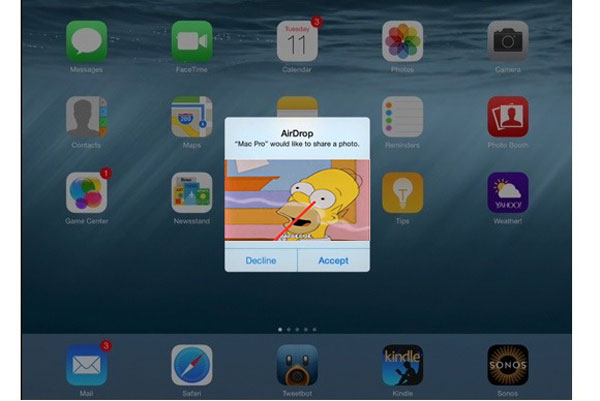
Шаг 3 . Затем нажмите значок «Поделиться», нажмите «AirDrop» и выберите свой iPad в списке. Переключитесь на целевой iPad и нажмите «Принять» во всплывающем диалоговом окне, чтобы начать передачу фотографий с iPhone на iPad по беспроводной сети.
Некоторые пользователи жалуются на AirDrop не работает, Некоторые пользователи считают, что использовать AirDrop сложно. Это тебе решать. Если вы хотите найти другие способы переноса фотографий с iPhone на iPad, продолжайте.
Часть 3: Как синхронизировать фотографии с iPhone на iPad с помощью iCloud (без проводов)
iCloud — необходимый инструмент для многих пользователей iOS, хотя его нелегко использовать.
На самом деле, вы можете передавать фотографии с iPhone на iPad с помощью iCloud.
Прежде чем следовать руководству, вы должны прочитать дефекты:
1. Он перенесет все фотографии, а не отдельные фотографии с iPhone на iPad.
2. Синхронизированные фотографии заменят все существующие фотографии на iPad.
3. Беспроводная передача может занять много времени, и вам нужно больше терпения.
Хорошо, а теперь давайте подробно рассмотрим шаги.
Шаг 1. Резервное копирование фотографий iPhone в iCloud
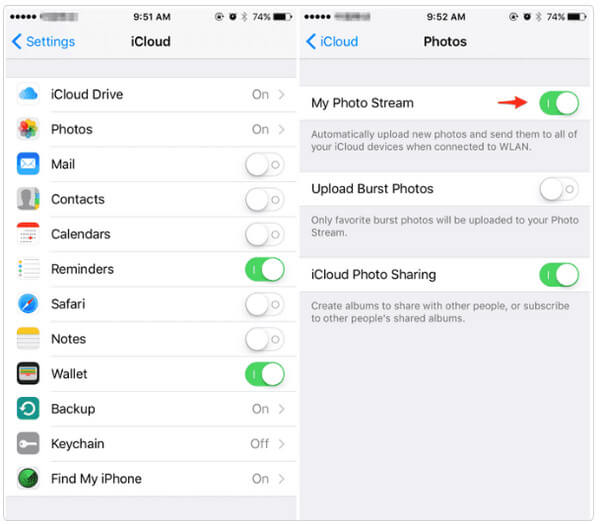
На вашем iPhone подключитесь к сети Wi-Fi, перейдите в «Настройки»> «iCloud»> Включите «i My Photo Stream», чтобы начать резервное копирование фотографий iPhone в iCloud.
Если вы хотите просмотреть фотографии за последние 30 дней, просто включите «Обмен фотографиями iCloud».
Таким образом, вы можете создавать резервные копии фотографий iPhone в iCloud. Вы можете восстановить фотографии из iCloud резервное копирование, как только вы удалите фотографии на iPhone.
Шаг 2. Синхронизация фотографий iPhone на iPad
На вашем iPad войдите в тот же Apple ID с iPhone, и вы автоматически увидите фотографии iPhone на iPad.
Часть 4: Как перенести фотографии с iPhone на iPad с помощью iTunes (USB-кабель)
В отличие от AirDrop, iTunes использует кабель USB для синхронизации фотографий с iPhone на iPad. И вы должны сначала импортировать фотографии с iPhone на компьютер.
Как импортировать фотографии с iPhone на ПК
Шаг 1 . Свяжите свой iPhone с компьютером с помощью кабеля Apple Lightning. Нажмите «Доверять», когда будет предложено доверять этому устройству на iPhone. Затем ПК с Windows будет рассматривать его как портативное устройство и появится окно автозапуска.
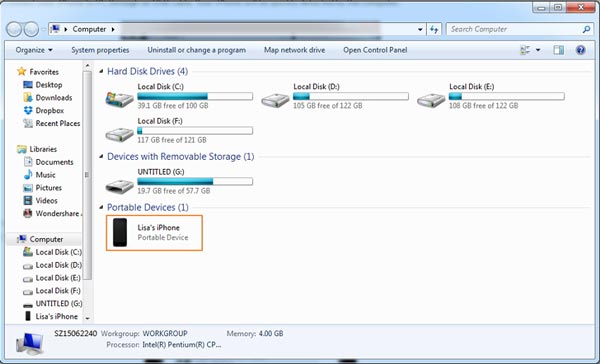
Шаг 2 . Выберите «Импорт изображений и видео», и вы получите доступ к своей фотопленке iPhone на ПК. Удерживая клавишу «Ctrl», выделите фотографии и альбомы, которые вы хотите перенести на iPad, затем перетащите их на свой рабочий стол.
Если окно автозапуска не появляется автоматически, нажмите «Мой компьютер» на рабочем столе, найдите раздел «Портативное устройство», щелкните правой кнопкой мыши свой iPhone, и в строке меню вы увидите «Импорт изображений и видео».
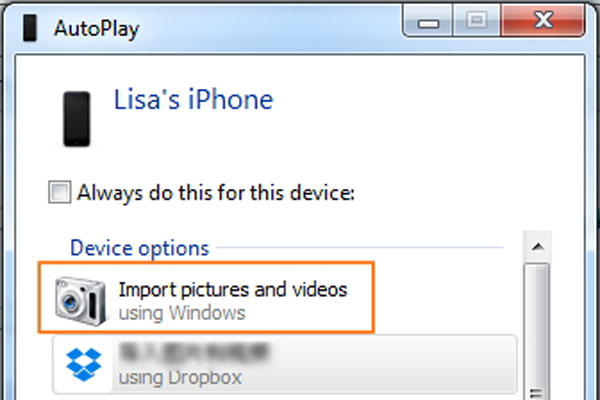
Пользователям не разрешен доступ к папке iPhone Camera Roll в Windows 8 / 8.1, вместо этого вам будут представлены два варианта после нажатия на Импорт изображений и видео, Просмотр, упорядочивание и группирование элементов для импорта и Импортировать все новые элементы сейчас. Если вы впервые загружаете фотографии с iPhone на компьютер, вам лучше выбрать первое. Нажмите ссылку «Дополнительные параметры» и выберите место для сохранения изображений iPhone, нажмите кнопку «Далее», а затем нажмите кнопку «Импорт», чтобы импортировать изображения с iPhone на ПК. Затем вы можете передавать фотографии с iPhone на iPad с помощью iTunes.
Как сохранить фотографии с iPhone на Mac
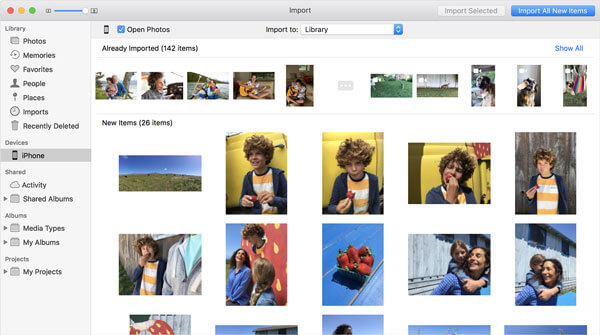
Шаг 1 , На вашем компьютере Mac приложение «Фото» должно запуститься автоматически, как только вы подключите iPhone к компьютеру. Если вы найдете свой iPhone не будет подключаться к iTunes, попробуйте еще раз подключить. Держите свой iPhone разблокированным и нажмите «Доверять», когда будет предложено доверять этому устройству на экране.
Шаг 2 . Найдите в левой колонке «Фото для Mac», нажмите на свой iPhone, чтобы отобразить все фотографии в Фотопленке. Выберите изображения, которые вы хотите синхронизировать с iPad.
Шаг 3 . Чтобы импортировать фотографии с iPhone на Mac, выберите место назначения в поле «Импортировать в» на верхней ленте, а затем нажмите кнопку «Импортировать выбранное». Если вы хотите загрузить все фотографии в iPhone Camera Roll, нажмите кнопку «Импортировать все новые элементы».
Наконечник: Если ваш iPhone заблокирован во время этого процесса, фотографии iPhone не будут отображаться в приложении «Фотографии» на Mac.
Как синхронизировать фотографии iPhone с iPad с помощью iTunes
Шаг 1 . Чтобы синхронизировать фотографии с iPhone на iPad, отключите iPhone и подключите iPad к компьютеру с помощью кабеля Apple Lightning. Откройте iTunes после установки последней версии. Если у вас есть iTunes на вашем компьютере, перейдите в меню «Справка» в меню Windows / iTunes на Mac и нажмите «Проверить наличие обновлений», чтобы установить новую версию.
Наконечник: Этот способ доступен с iTunes 12 или выше.
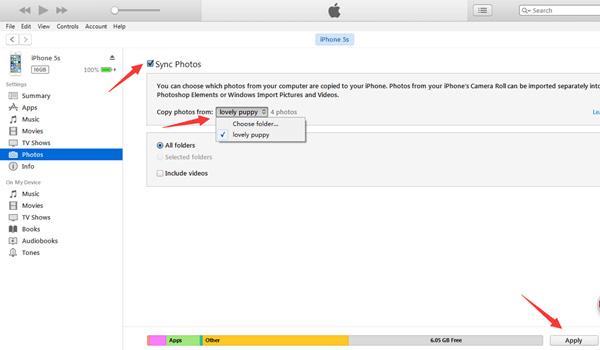
Шаг 2 . Щелкните значок «Устройство» в верхнем левом углу и перейдите на вкладку «Фото» в разделе «Сводка» в левом столбце.
Шаг 3 . Затем установите флажок перед «Синхронизировать фотографии» и выберите «Выбрать папку» в раскрывающемся меню рядом с «Копировать фотографии из». Затем выберите папку, в которой вы храните фотографии, загруженные с iPhone. Если он содержит подпапки, вы можете решить синхронизировать «Все папки» или определенные альбомы.
Шаг 4 . После настройки нажмите кнопку «Применить» в правом нижнем углу, и фотографии отправятся на ваш iPad после нажатия кнопки «Синхронизировать».
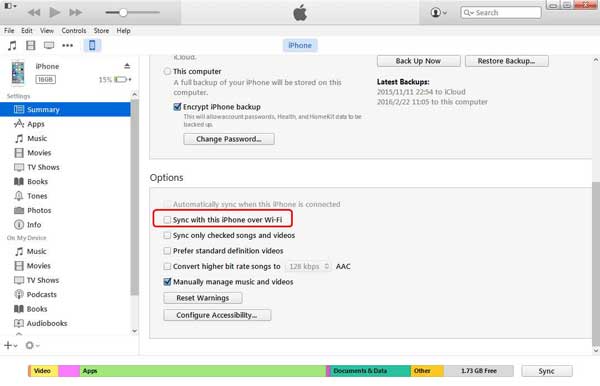
Примечание: В последней версии iTunes вы можете синхронизировать фотографии iPhone с iPad по сети Wi-Fi. Чтобы настроить функцию синхронизации Wi-Fi, вам также необходимо подключить iPad и iTunes с помощью USB-кабеля, затем щелкнуть значок «Устройство», перейти в область «Параметры» на вкладке «Сводка», обязательно установите флажок установите флажок рядом с параметром «Синхронизировать с этим iPhone через Wi-Fi», затем удалите iPad с компьютера. В следующий раз, когда вы захотите синхронизировать фотографии с iPhone на iPad, iTunes обнаружит ваш iPad, как только вы подключите iPad и компьютер к одной сети Wi-Fi.
- 1. Перенос фотографий с iPad на iPad с помощью iTunes быстрее, чем AirDrop.
- 2. Не требует сети Wi-Fi.
- 3. iTunes можно бесплатно загрузить на веб-сайте поддержки Apple.
- 1. Вы должны загрузить фотографии на компьютер, а затем перенести их на целевой iPad.
- 2. iTunes — это одностороннее приложение для передачи iPhone, позволяющее пользователям синхронизировать фотографии с компьютера на iPhone.
- 3. Вы должны взять кабель USB здесь и там. Это не удобно.
- 4. Самая большая проблема заключается в том, что iTunes покроет Camera Roll на iPad новыми фотографиями. Другими словами, существующие фотографии на вашем iPad исчезнут после передачи.
Говорят, что картинка стоит тысячи слов. Возможно, поэтому люди все чаще предпочитают фотографировать на iPhone. Когда пользователи нескольких устройств хотят синхронизировать фотографии с iPhone на iPad или вы хотите перенести фотографии со своего iPhone на iPad своих друзей, вы найдете наши руководства и предложения, приведенные выше. Прежде всего, если вы просто хотите синхронизировать несколько фотографий между iPhone и iPad, AirDrop, по-видимому, будет хорошим выбором. Для этого не требуется Интернет, USB-кабель или компьютер. Чтобы поделиться большим количеством фотографий, вам лучше использовать приложение для переноса, такое как iTunes и Apeaksoft iPhone Transfer. Имейте в виду, что iTunes перезапишет существующие фотографии на вашем iPad. С другой стороны, у iPhone Transfer таких недостатков нет, и им проще пользоваться. Теперь вы должны понять несколько подходов к перемещению фотографий с iPhone на iPad. Выберите правильный способ и следуйте инструкциям в этом посте, чтобы выполнить задание за несколько минут.
Для больше тем о передача iPad, посетите здесь.
- Передача данных по телефону
- 6 способы отправки (больших) видео с Android на iPhone [обновлено]
- Методы 4 для переноса iBooks с iPad на компьютер
- Как импортировать контакты CSV на iPhone [с / без iTunes iCloud]
- Как перенести данные с LG на Samsung
- Как сохранить сообщения Kik на iPhone или Android
- Полное руководство по Android Backup File Extractor
- Быстрые способы исправления фотографий 7 не загружаются с iCloud [Обновлено]
- 7 способов исправить iTunes, который постоянно запрашивает пароль Apple ID на ПК / iPhone
- Простые способы 3 для синхронизации сообщений iPhone с MacBook Air / Pro
- Apple ID VS iCloud — разница между Apple ID и iCloud
- [Решено] Проверьте 6 решений, чтобы исправить не удается добавить музыку на iPhone
- iMessage для Windows — 3 эффективных способа использования приложения iMessage в Windows
- Как с легкостью восстановить удаленные фотографии с ноутбука / настольного компьютера Acer
- Как исправить Smart Switch не работает
- Лучшие проверенные способы 4 для быстрого экспорта плейлистов iTunes
- Руководства по быстрой передаче видео с iPhone на другой iPhone или iPad

- Учебник для эффективной передачи контактов со старого iPhone на новый iPhone

- Как перенести музыку со старого iPhone на новый iPhone [5 Free Ways]
- Центр загрузок
- Апексофт Магазин
- Компания
- О Нас
- Свяжитесь с нами
- Пользовательское соглашение
- Персональные данные
- Лицензионное соглашение
- Продукт
- Восстановление данных iPhone
- Android Восстановление данных
- Передача iPhone
- iPhone Eraser
- Восстановление данных
- Поддержка
- Центр поддержки
- Решения
- Карта сайта
- FAQ