Использование библиотеки фотореалистика в КОМПАС-3D


Уже давно за хороший тон считается создание к разработанному изделию красивой презентации. Если это трехмерная модель, то в презентации, изделие должно быть как настоящее, текстуры, освещение, обстановка. Многим не нравится пластмассовый вид трехмерных моделей в Компасе. Поэтому компаний Аскон совместно со специалистами ООО ПРА «Эстетика» была разработана библиотека «фотораелистика». Это маленькое приложение, которое интегрируется в Компас. Пользоваться этой библиотекой довольно просто, она представляет собой окно, в котором отображается разработанная модель. Рассмотрим процесс создание фотореалистичного изображения, на примере модели пачки сигарет.
Установка библиотеки фотореалистика. Для того чтобы добавить библиотеку фотореалистики, надо в менеджере библиотек щелкнуть правой кнопкой на пустом месте и добавить описание прикладной библиотеки, указывая путь к уже установленной библиотеке (обычно это C:\Program Files\ASCON\KOMPAS-3D V11\Libs\Photoreal). После чего запускаем добавленную библиотеку через менеджер библиотек.
Начать работу следует с назначения текстур. Насколько я понял, назначение текстур должно работать как с элементами сборок (деталями) так и с определенными плоскостями. В инструкции к библиотеке сказано « материал назначается очень просто: для этого необходимо выделить элемент, выбрать материал и нажать кнопку назначить», но в Компасе 11 (в котором я собственно и пробовал использовать эту библиотеку) назначить текстуру для всей детали мне не удалось. А с плоскостями библиотека работает. Чтобы назначить текстуру, открываем окошко «материалы», в основном окне библиотеке выбираем курсор в основном окне библиотеки (операции с объектами) и тыкаем им в нужную плоскость, после чего в окне материалы выбираем нужный материал и нажимаем назначить. Библиотека текстур не маленькая, но так же можно назначать и свои текстуры, загруженные из графических файлов.

После назначения текстур для всей модели, переходим к созданию окружающей обстановки с помощью «трехмерных сцен». Есть стандартны набор сцен, но так же вы можете создать свою, назначая текстуры на грани куба в ручную.

Далее настраиваем освещение и тени с помощью окошка «освещение» для создания эффектов отражения (например от паркета), теней, и правильного угла и способа освещения. Красивая и сложная модель изделия, не будет красиво смотреться при плохом освещении. Так что надо экспериментировать.

В конце, настраиваем параметры рендеринга (разрешение, качество) и сохраняем нашу модель в графический фаил. Я от нечего делать, сделал футуристическую (метал + дерево) пачку сигарет, 3D Модель которой вы можете скачать в конце статьи, конечно модель не бомба, но все равно забавно), но чтобы вы увидели все возможности данной библиотеки посмотрите последний скрин.

Скачать данную библиотеку (если ее нету на вашем диске с Компасом) можно на официальном сайте в разделе поддержки, поиском по интернету все умеют пользоваться.
Скачать модель использованную в качестве примера данной статьи можно ниже.
3.5.3. Выбор материала
При работе с деталью можно выбрать материал, из которого она должна изготавливаться. Через контекстное меню выбора команды Свойства необходимо вызвать Панель свойств, переключиться на вкладку Параметры МЦХ и нажать кнопку Материал (рис. 3.13).
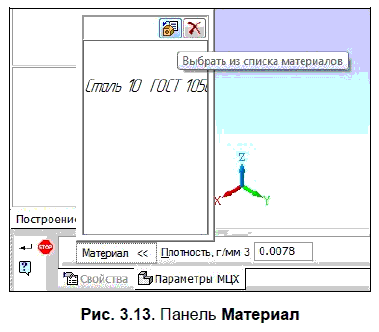
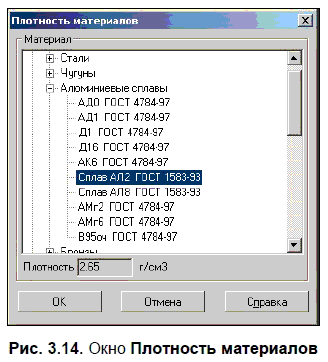
На появившейся панели кнопка Выбрать из списка материалов позволяет выбрать материал из справочного файла плотностей. В окне Плотность материалов (рис. 3.14) можно раскрыть нужный раздел и указать марку материала.
В профессиональной версии системы, расположенная на панели Материал кнопка Выбрать из справочника материалов позволяет обратиться к справочнику материалов и сортаментов.
Данный текст является ознакомительным фрагментом.
Продолжение на ЛитРес
Читайте также
1.4.1. Задание на закрепление материала
1.4.1. Задание на закрепление материала Задание 1.1. Начертите схему электрической цепи из последовательно соединенных резистора, катушки индуктивности и конденсатора, изображенную на рис. 1.21. Сохраните свой чертеж в папке Projects под именем RLC_MIX1.sch. Рис. 1.21. Схема цепи из
2.2.1. Задания на закрепления материала
2.2.1. Задания на закрепления материала Задание 2.8. Сравните сведения о результатах моделирования из выходного файла (Output-File) Ex1.out с результатами, которые вы получили при первом моделировании и вызвали их индикацию непосредственно на чертеж своей электросхемы. Сходятся ли
3.1.1. Задания на закрепление материала
3.1.1. Задания на закрепление материала Задание 3.1. Подумайте, к чему относится угол фазы конденсатора -68.3°, установленный программой PSPICE: к общему напряжению или, как это часто бывает в электротехнике, к току в цепи последовательного включения конденсатора и
4.4.1. Задания на закрепление материала
4.4.1. Задания на закрепление материала Задание 4.1. Создайте диаграмму входного и выходного напряжения для электросхемы RC_TRANS.sch в сокращенном временном интервале от 0 с до 1 мс. Задание 4.2. Уменьшите ширину шага вычислений (поле Step Ceiling) для моделирования электросхемы RC_TRANS.sch
5.3.1. Задания на закрепление материала
5.3.1. Задания на закрепление материала Задание 5.1. Поэкспериментируйте с различными вариантами линейного и логарифмического форматирования координатных осей диаграммы частотной характеристики электросхемы последовательного включения с резистивно-емкостной связью.
6.6.3. Задание на закрепление материала
6.6.3. Задание на закрепление материала Задание 6.4. Загрузите на экран редактора SCHEMATICS схему последовательной цепи RLC.sch (рис. 6.1) и проведите для нее анализ AC Sweep в диапазоне частот 100 Гц–1 МГц. По окончании моделирования выведите на экран PROBE диаграмму частотных характеристик
7.5.1. Задание на закрепление материала
7.5.1. Задание на закрепление материала Задание 7.1. Проведите для каждой из схем U_I.sch (Ri=1 кОм и Uq=10 В) и I_U.sch (Rp=1 кОм и Iq=10 мА) анализ DC Sweep, при котором в качестве дополнительной изменяемой переменной будет служить значение сопротивления нагрузки RH (от RH=1 кОм до RH=10 кОм), и тем
8.5.1. Задание на закрепление материала
8.5.1. Задание на закрепление материала Задание 8.1. Проведите для схемы фильтра нижних частот с крутизной фронта 12 дБ, изображенной на рис. 8.22, анализ Transient Analysis + Parametric Sweep, чтобы исследовать ее переходную характеристику при различных уровнях импеданса.Для этого выполните в
Выбор заполняющего материала для газонов
Выбор заполняющего материала для газонов Необходимо выбрать материал, которым будут заполнены созданные формы газона. Все материалы, доступные в Landscaping and Deck Designer, сосредоточены в библиотеке в правой части окна программы в папке Materials (Материалы). Если щелкнуть кнопкой
Свойства материала
Свойства материала Для задания параметров текущего материала используются командыvoid glMaterial[i f](GLenum face, GLenum pname, GLtype param)void glMaterial[i f]v(GLenum face, GLenum pname, GLtype *params)С их помощью можно определить рассеянный, диффузный и зеркальный цвета материала, а также цвет степень зеркального
Редактирование материала
Редактирование материала Хотя в AutoCAD присутствует большая библиотека материалов, если вас по каким-либо причинам полностью не устраивает ни один из них, можно создать собственный материал, взяв за основу готовый.Основные настройкиОтредактировать основные свойства
Основные характеристики материала типа Standard (Стандартный)
Основные характеристики материала типа Standard (Стандартный) Рассмотрим параметры материала типа Standard (Стандартный).Начнем со свитка Shader Basic Parameters (Основные параметры раскраски). Самый значимый параметр данного свитка – раскрывающийся список, в котором по умолчанию
Глава 29. Процесс сканирования и распознавания печатного материала
Глава 29. Процесс сканирования и распознавания печатного материала • В программе ABBYY FineReader имеется специальная кнопка Scan and Read, которая дает возможность произвести полную обработку текста: отсканировать. распознать. проверить. сохранить результаты распознавания. После
Редактирование материала
Редактирование материала Хотя в AutoCAD присутствует большая библиотека материалов, если вас по каким-либо причинам полностью не устраивает ни один из них, то можно создать собственный материал, взяв за основу готовый.Основные настройкиОтредактировать основные свойства
3.2. Добавление и удаление материала детали
3.2. Добавление и удаление материала детали Добавление материала детали — это создание в ней новых тел, а также приклеивание к имеющемуся телу (телам) новых элементов. Тело детали — это область, ограниченная гранями детали. Считается, что эта область заполнена однородным
КОМПАС-3D v22
Вы можете редактировать значения системных свойств Материал , Плотность , Масса , а также производить пересчет МЦХ модели (при пересчете определяется масса модели с учетом изменений текущей плотности, а также массы входящих в модель компонентов и тел).
Эти действия можно выполнять:
Чтобы в Редакторе свойств изменить материал, плотность или массу объекта, выполните следующие действия.
1. Вызовите диалог редактирования свойства объекта. Для этого:

• выделите ячейку со значением свойства Материал, Плотность или Масса и нажмите кнопку Параметры МЦХ на инструментальной панели Редактора, или
• дважды щелкните по ячейке мышью, или
• нажмите кнопку с многоточием в правой части выделенной ячейки (рис. Вызов диалога редактирования материала в модели).
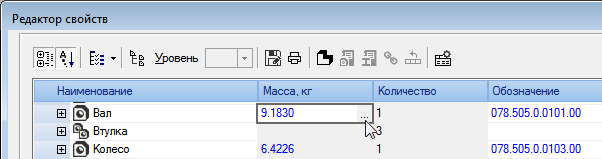
Вызов диалога редактирования материала в модели
На экране появляется диалог, в котором можно внести изменения в значения свойств.
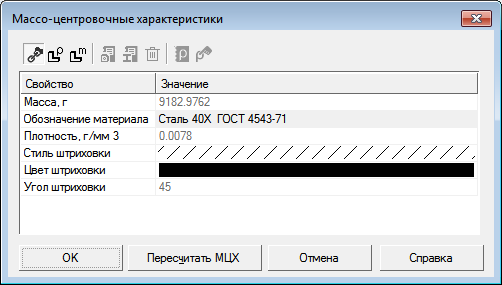
Диалог изменения значений свойств для МЦХ
В диалоге находятся такие же элементы управления, как при задании значений свойств на Панели параметров (в команде Свойства модели , в секциях Материал и Расчет МЦХ ).
2. Выберите способ пересчета МЦХ объекта.

Из источника — активизация переключателя означает, что значения свойств для компонента берутся из файла-источника, для тела — из текущего документа.

Расчет по плотности — активизируйте этот переключатель, чтобы задать материал и/или плотность материала для расчета массы модели или тела.

Расчет по массе — активизируйте этот переключатель, чтобы задать значение массы вручную. Он доступен в диалоге при настройке детали, сборки или компонента сборки.

При открытии диалога активизированный переключатель обозначает способ, примененный в расчете МЦХ текущего объекта.
3. Задайте новые параметры: материал, плотность или массу, а также параметры штриховки, если требуется.
Чтобы обновить значение массы объекта, нажмите кнопку Пересчитать МЦХ в диалоге.
После нажатия кнопки происходит расчет МЦХ объекта (детали, компонента или тела), с учетом изменений МЦХ, сделанных ранее для содержащихся в объекте тел и компонентов. Результат пересчета массы отображается в строке Масса диалога.
Нажмите кнопку ОК диалога.
4. Примените новые свойства к модели. Для этого нажмите кнопку Применить в Редакторе свойств. Измененные свойства отображаются в Редакторе.
5. Отредактируйте МЦХ всех необходимых объектов, как описано в п.п.1 – 4.
Чтобы в Редакторе свойств пересчитать МЦХ всей модели, вызовите диалог для ее корневого объекта и нажмите в нем кнопку Пересчитать МЦХ .
При задании значений свойств необходимо учитывать следующее.
• Если настраивается тело, то выбранный материал считается собственным материалом этого тела.
• Если настраивается деталь, то выбранный материал применяется к тем ее телам, которым не задан собственный материал.
• Если настраивается сборка, то выбранный материал применяется только к телам, созданным в этой сборке (не к компонентам!), причем к тем из них, которым не задан собственный материал.
• Если настраивается компонент сборки, то выбор материала имеет смысл, только если этот компонент — деталь. Заданное значение плотности применяется к тем ее телам, которым не задан собственный материал.
Свойства материала — плотность и параметры штриховки, в том числе и заданные вручную — сохраняются вместе с материалом в модели и применяются к телам деталей, компонентов, сборок по приведенным выше правилам.
Чтобы отменить редактирование и установить значения свойств объекта из источника, вызовите для этого объекта диалог и активизируйте переключатель Из источника . Затем примените данное изменение к модели нажатием кнопки Применить в Редакторе свойств.
При необходимости вы можете назначить материал с помощью кнопки Выбрать материал из списка  или Выбрать материал из справочника
  на инструментальной панели Редактора свойств. В первом случае материал выбирается из справочного файла плотностей, а во втором — из внешнего Справочника, подключенного к системе КОМПАС-3D.
© ООО «АСКОН-Системы проектирования», 2023. Все права защищены. | Единая телефонная линия: 8-800-700-00-78
Библиотека Сртаменты и материалы
Вы можете опубликовать сообщение сейчас, а зарегистрироваться позже. Если у вас есть аккаунт, войдите в него для написания от своего имени.
Примечание: вашему сообщению потребуется утверждение модератора, прежде чем оно станет доступным.
Сейчас на странице 0 пользователей
Нет пользователей, просматривающих эту страницу.
Сообщения
Автор: artberesta · Опубликовано: 18 минут назад
Всем доброго здравия. На плоскость поставил картинку по которой делаю профиля для балясины. когда выхожу из чертить,картинка остается на чертеже. как мне сделать так что бы я видел картинку спереди всегда? Хочу создать примитив цилиндр под картинку и не вижу какого размера нужно создать.
Автор: brigval · Опубликовано: 47 минут назад
Это была попытка пошутить. В п. 5.1 Сказано, что чертежи следует хранить поформатно. Это значит, если архив работает по ЕСКД, Ваш чертеж будет разнесен в две кучки для формата А4 и для формата А1, например. Для подбора такой КД для рассылки другим службам потребуется выискивать листы чертежа из разных стопок, что является совсем не оптимальным, в отличие от того, когда все листы чертежа лежат рядом друг с другом. И это просто потому, что У архива и без того много работы, а разноформатные чертежи добавляют еще. И работать с разформатной бумагой не удобно. Об этом уже сказали. И печатать, как правило надо на разных принтерах. Ухудшение оптимизации для выполнения работы в срок. Хотя, в последнее время, начинаю замечать, что многие на работе часто никуда и не спешат ) В ГОСТ 2.316 п. 14 говорится только о запрете размещать ТТ на последующих листах чертежа. О том, что на первом листе графического документа чертежа можно размещать только ТТ в этом ГОСТе ничего не сказано.
Представляем первый в России отчет «Исследование СОД 2023», выполненный ПСС ГРАЙТЕК. Данный отчет — это практический инструмент, созданный в помощь C-level руководителям и BIM-Менеджерам для принятия стратегического решения по выбору системы СОД для своего предприятия. Мы уверены, что выводы и рекомендации Исследования могут быть полезны вам и вашей компании. Просим вас рассмотреть отчет под практическим углом зрения и желаем успешного внедрения! Скачать отчет Все материалы данного документа (Отчет «Исследование СОД 2023») являются объектами авторского права ООО «ПСС ГРАЙТЕК» (в том числе дизайн, тексты, фотографии и любая другая информация). Запрещается копирование, распространение (в том числе путем копирования на другие сайты и ресурсы в Интернете) или любое иное использование информации и объектов без предварительного согласия Правообладателя. View the full article
Автор: brigval · Опубликовано: 2 часа назад
Набор текста заглавными буквами на форумах воспринимают как крик. ) Пишите, обычным текстом. Вероятно, Вы имеете ввиду общие технические условия. В раздел «Документация», разумеется. Если Вы спрашиваете про раздел спецификации.