Микрофон и разъем для наушников | Узнайте, когда вы можете их поменять (а когда нет)
привет, я люблю создавать бесплатный контент, полный советов для моих читателей, вас. Я не принимаю платных спонсоров, мое мнение — мое личное, но если вы найдете мои рекомендации полезными и в конечном итоге купите что-то, что вам нравится, по одной из моих ссылок, я могу заработать комиссию без каких-либо дополнительных затрат для вас. Узнать больше
Как вы, возможно, знаете, ваш микрофон бесполезен, если вы не штекер его в домкрат. Это позволяет ему отправлять звуковые сигналы на ваш компьютер или другое аудиоустройство.
Точно так же вы не можете использовать наушники, не подключив их к гнездам. Чтобы отправлять и получать аудиосигналы, микрофоны и наушники должны быть подключены через разъемы.
Вы слушаете музыку, посещаете онлайн-курсы или работаете дома и вам нужно слушать аудио со своего ноутбука или ПК? Вы беспокоитесь о подключении наушников к компьютеру?
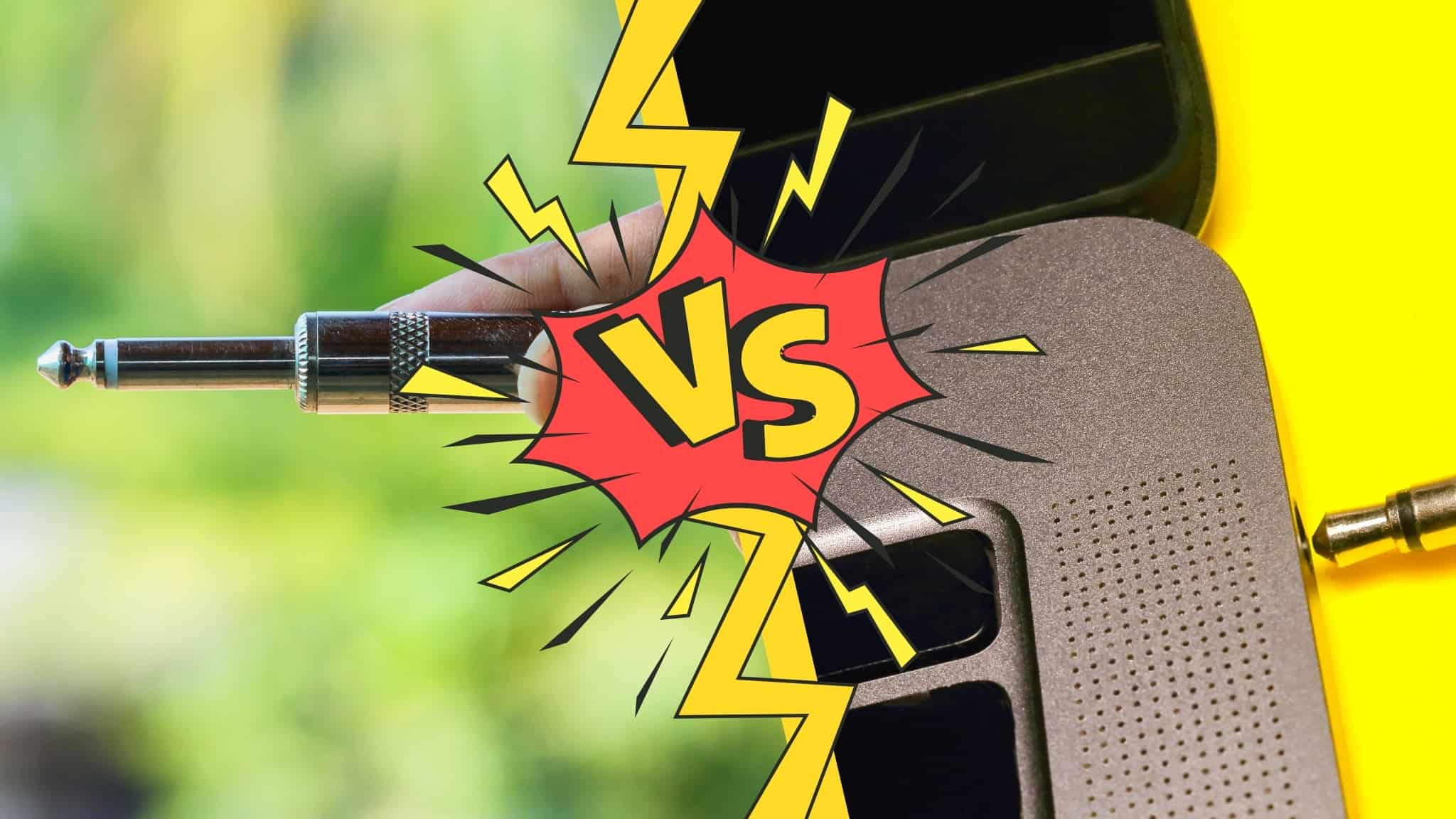
На первый взгляд, разъем для микрофона и наушников выглядят одинаково, потому что во многих случаях у них одинаковые разъемы.
Но, как я объясню, разъем для микрофона и разъем для наушников — это не одно и то же с точки зрения дизайна и функциональности.
Если у вас есть штекер TRS, вы можете использовать его только для несимметричного монофонического подключения, поэтому вы не можете подключить микрофон к разъему для наушников. Однако во многих случаях разъем для наушников может использоваться как микрофонный, если порт предназначен для преобразования аудиосигнала.
Если на ваших устройствах есть TRRS штекер, вы можете использовать его взаимозаменяемо и подключить микрофон к разъему для наушников. Причина в том, что вилки TRRS могут как отправлять, так и получать сигналы.
Итак, если у ваших устройств есть штекер TRRS, вы можете использовать его взаимозаменяемо и подключить микрофон к разъему для наушников.
Разъемы для микрофона и наушников: в чем разница?
Гнездо для микрофона — это гнездовой разъем в микрофонном или микрофонном кабеле. Выход известен как микрофонный штекер. Гнездо подключается к штекеру для передачи звука.
Гнездо для наушников — это разъем, к которому вы подключаете штекеры наушников для получения звука.
Короче говоря, микрофонный разъем предназначен для приема микрофонных сигналов от микрофонного штекера.
С другой стороны, разъем для наушников предназначен для передачи сигналов на разъем для наушников.
Таким образом, один принимает, а другой отправляет звуковой сигнал.
TRS против TRRS Plug
TRS обозначает наконечник, кольцо и гильзу и относится к одной секции штекера.
По сути, это трехжильный штекер, к которому подключаются разные проводники. Штекеры TRS бывают разных размеров от 6.35 мм до 2.5 мм.
Люди используют штекер TRS для микрофонного или стереофонического аудиовхода, но вы не можете использовать их для обоих.
Например, основной гитарный кабель называется TS, потому что у него два проводника, а у TRS — три.
Также есть вилки TRRS и TRRRS с большим количеством проводников.
Штекер наушников имеет значение, поскольку он определяет качество звука, влияет на передаваемый аудиосигнал и влияет на возможности кабеля. В этом случае он может определить, доступна ли поддержка микрофона.
Новейшие устройства имеют встроенные разъемы TRRS (4-контактный XLR), которые позволяют взаимозаменяемо использовать микрофон, гарнитуру или наушники.
Можно ли использовать микрофонный разъем в разъеме для наушников?
Это один из самых распространенных вопросов, потому что обычно на вашем ноутбуке или компьютере имеется только один разъем.
Во многих случаях разъем для наушников можно использовать как микрофонный.
Это потому, что большинство новых компьютеров и ноутбуков оснащены одним аудиоразъемом, который преобразует аудиосигналы как для микрофона, так и для наушников.
Стандартный штекер TRRS имеет толщину 3.5 мм, он совместим с большинством разъемов для микрофона и наушников.
Если вилка имеет другой размер, необходим переходник. Проверьте, нужно ли вам от мужчины к женщине или штекер переходника от женщины к мужчине.
Если на вашем устройстве есть штекер TRRS, вы можете подключить микрофон к разъему для наушников.
Если в вашем устройстве есть TRS-штекер, вы, скорее всего, не сможете.
Но с учетом сказанного вы должны знать, что вы не можете подключить микрофонный разъем к разъему для наушников, когда используете профессиональное оборудование.
Разъем для микрофона и разъем для наушников — НЕ одно и то же
Так что имейте в виду, что, как правило, вы не можете использовать микрофонный разъем для воспроизведения звука в наушниках.
Это потому, что даже если они могут использовать общее соединение XLR или TRS, это не одно и то же.
В некоторых случаях вы заметите, что разъемы для микрофона и наушников объединены в один и тот же разъем, но они предназначены для выполнения разных функций.
Меня зовут Йоост Нуссельдер, основатель Neaera и контент-маркетолог, папа, и я люблю пробовать новое оборудование с гитарой, что лежит в основе моей страсти, и вместе со своей командой я пишу подробные статьи в блоге с 2020 года. чтобы помочь преданным читателям советами по записи и игре на гитаре.
Проверьте меня на Youtube где я пробую все это снаряжение:
Подписаться
Меня зовут Йоост Нуссельдер, основатель Neaera и контент-маркетолог, папа, и я люблю пробовать новое оборудование с гитарой, что лежит в основе моей страсти, и вместе со своей командой я пишу подробные статьи в блоге с 2020 года. чтобы помочь преданным читателям советами по записи и игре на гитаре.
Подписаться на рассылку
Мы будем использовать только ваш адрес электронной почты для нашей рассылки и уважать ваши политикой конфиденциальности.
Как подключить наушники с микрофоном к компьютеру или ноутбуку
Достаточно много вопросов всегда возникает со звуком: то его нет, то плохо слышно, то разъемы не те, чтобы подключить штекер, то еще что-нибудь.
В этой статье хотел бы остановиться на вопросе подключения и настройки компьютерных наушников с микрофоном (примерно таких, как на рис. 1).
Ведь без них довольно сложно представить себе нормальную работу за ПК: не поговоришь с друзьями и родственниками по интернету, не послушаешь музыку или не посмотришь фильм вечером (чтобы никому не мешать) и т.д.
- подключение TWS-гарнитуры (беспроводных наушников) к телефону, ноутбуку;
- если у вас слишком тихий звук и вы хотите его усилить ;
- если у вас совсем нет звука на компьютере .
Рис.1. Наушники с микрофоном // в качестве примера (не реклама!)
Подключение наушников: основные моменты
Виды разъемов и штекеров / переходники
Самые распространенные классические компьютерные наушники с микрофоном имеют два штекера: зеленый и розовый (см. рис. 2). Зеленый — это для передачи сигнала на наушники, а розовый — для микрофона.
Рис. 2. 2 штекера на классических компьютерных наушниках (их еще называют мини-джек (Mini Jack))
Собственно, если посмотрите на заднюю стенку системного блока компьютера — то увидите 3 разъема (рис. 3). Цвета у них обычно всегда стандартные: розовый (для микрофона), синий (линейный вход для подключения аудио-устройств), и зеленый (линейный выход для наушников, колонок и пр.).
�� Кстати, таких разъемов (как на рис. 3) может и не быть, если у вас на ПК не установлена аудио-карта. Как узнать ее модель и определить установлена ли она, можете из этой статьи.
Рис. 3. Выходы на задней стенке компьютера
Собственно, если все так и есть — вам нужно всего лишь не перепутать цвета и подключить штекеры в нужные разъемы. Все просто.
Что касается ноутбуков — то у них разъем не всегда помечается цветом: часто просто нарисован значок наушников или микрофона.
Кстати, обратите внимание, что у более новых ноутбуков — встречается гарнитурный разъем (см. рис. 4). Т.е. если классических аудио-выходов 2, то, когда имеешь дело с гарнитурным разъемом — он 1 (на нем характерный значок, см. разницу на рис. 4)!
Рис.4. Разъемы на ноутбуках
Если у вас классические компьютерные наушники, а на ноутбуке установлен как раз-таки такой гарнитурный разъем, у вас несколько выходов:
- купить специальный переходник (см. рис. 6). Стоит он не дорого, продается во многих компьютерных магазинах;
- купить небольшую аудио-карту, подключаемую к USB-порту (также есть дешевые варианты);
- можно купить новые гарнитурные наушники (или поменяться с кем-нибудь ��);
- если вам не нужен микрофон — можно попытаться подключить зеленый штекер от наушников к гарнитурному разъему. В большинстве случаев наушники у вас будут работать (хотя так делать не рекомендуется!).
Рис. 5. Разные штекеры на наушниках
Кстати, обратите внимание, что штекер на гарнитурных наушниках имеет 4 контакта (штекер на классических наушниках — имеет 3 контакта). Даже по этому признаку можно легко определить, что за наушники покупаете.
Рис. 6. Переходник для подключения классических компьютерных наушников к гарнитурному разъему (кстати, есть и обратные переходники, чтобы подключать гарнитурные наушники к классическим аудио-выходам)
�� Еще одна статья вам в помощь!
Один вход для наушников и микрофона в ноутбуке — как их подключить
�� Еще один момент!
На дорогих (чаще всего студийных) наушниках устанавливается штекер Jack (на классических наушниках Mini Jack). Если у вас на компьютере/ноутбуке нет Jack-разъема, можно купить небольшой переходник с Jack на Mini Jack (см. рис. 7) и спокойно пользоваться этими «ушами».
Рис. 7. Штекеры (Джек и Мини-джек). Переходник
Если у вас один линейный выход для наушников и колонок
Иногда меня спрашивают, как быть, если нужно подключить и наушники, и колонки к компьютеру, а у него же ведь один линейный выход (т.е. один аудио-разъем) на задней стенке системного блока. Попробую дать пару рекомендаций на этот счет.
1. Использовать аудио-выход на колонках
На многих колонках есть специальные аудио-разъемы для подключения наушников. Когда вы подключите к ним наушники — звук в колонках пропадет. Не очень удобно может получиться, если вдруг штекер случайно отойдет из гнезда (особенно, если это будет вечером, когда все спят ✌). Поэтому см. второй вариант.
Аудио-разъем на колонках для подключения наушников
2. Купить раздвоитель (спец. переходник)
Можно подключить колонки и наушники параллельно к аудио-разъему (раздвоителю, см. скриншот ниже). Использование раздвоителя, на мой взгляд, имеет свои преимущества:
- звук одновременно идет и в колонки, и в наушники;
- если вам не нужны колонки — просто выключите их (таким образом, если даже штекер наушников вылетит из гнезда — никакого шума из колонок не будет!);
- цена вопроса — копеечная.
3. Использовать переднюю панельку на системном блоке
На некоторых системных блоках, на передней панельке, есть дополнительные мультимедийные разъемы (если такой панельки нет — ей можно также обзавестись, многие сервис-центры легко подключают ее). Собственно, к такой панельке можно легко подключить и наушники, и микрофон (и еще много чего полезного ��).
Проверка драйверов на аудио-карту
Будем считать, что непосредственно со штекерами и разъемами разобрались, «провода» теперь подключены ��. Следующий шаг — это проверка и настройка драйверов.
И должен сказать, что драйвера вызывают, порой, достаточно много проблем со звуком. Драйверов, чаще всего, попросту нет, либо установлена не актуальная версия, вызывающая конфликты.
Чтобы посмотреть, есть ли драйвер в системе на вашу аудио-карту — откройте диспетчер устройств (для этого нужно нажать сочетание кнопок WIN+R , и ввести команду devmgmt.msc ).

Рис. 8. Как открыть диспетчер устройств // WIN+R (Окно «Выполнить»).
Далее раскройте вкладку «Звуковые, игровые и видеоустройства» — там должно быть название вашей аудио-карты (в моем случае «Conexant SmartAudio HD»).
Рис. 9. Звуковые, игровые и видеоустройства
Если напротив вашего устройства горит желтый восклицательный знак — значит драйвера в системе нет. Кстати, обычно те устройства, к которым отсутствуют драйвера, находятся во вкладке «Другие устройства» .
Рис. 10. Драйвера на аудиоустройство нет! Необходимо обновить!
Что касается обновления драйверов, рекомендую ознакомиться со статьями ниже. У меня на блоге уже были такие тематические статьи, повторяться не буду.
�� В помощь!
1) Как установить драйвер на звук. Поиск аудио-драйверов (на примере Realtek).
2) Программы для обновления драйверов — моя подборка софта.
3) Как установить драйвера на компьютер, ноутбук.
Настройка Windows и аудио-драйвера. Нет звука в наушниках
Если штекер от наушников правильно подключен (к нужному разъему), драйвера установлены — у вас уже должен быть звук (пусть пока и не очень качественен). Если у вас совсем нет звука, рекомендую также �� ознакомиться с материалами этой статьи.
Первое, что нужно сделать — это проверить регулятор громкости на самих наушниках. Такой регулятор есть на большинстве компьютерных «ушей» (см. рис. 11).
Рис. 11. Включить/выключить микрофон; прибавить/убавить громкость
Затем обратите внимание на уровень громкости: щелкните по значку звука в трее. Часто вот такая банальная вещь является причиной в отсутствии звука.
Рис. 12. Прибавляем громкость
После этого, рекомендую проверить также микшер громкости (вполне возможно, что у вас убавлен звук в конкретном приложении). Чтобы его открыть — просто щелкните правой кнопкой мышки по значку звука в трее, в появившемся меню выберите «Микшер громкости» , как на рис. 13.
Рис. 13. Открыть микшер громкости
На скриншоте микшера громкости на рис. 14, например, убавлены системные звуки (точнее даже отключены). Для первоначальной проверки и настройки — рекомендую все ползунки сдвинуть выше.
Рис. 14. Микшер громкости — прибавляем всё!
После чего, откройте �� панель управления Windows раздел «Оборудование и звук» (актуально для Windows 7/8/10). В этом разделе откройте вкладку «Звук» , см. рис. 15.
Рис. 15. Открываем вкладку ЗВУК
В нем обязательно проверьте, чтобы напротив вашего устройства воспроизведения стояла зеленая галочка — т.е. оно было выбрано по умолчанию!
Примечание: устройство по умолчанию для воспроизведения звука может быть выбрано Windows то, которое вообще отключено! И тогда, звука не будет!
Если вы не знаете какое устройство сделать по умолчанию для воспроизведения звука — попробуйте каждое, поочередно, предварительно включив какую-нибудь песенку/фильм.
Для проверки качества звучания — выберите нужное устройство: щелкните по нему правой кнопкой мышки, и в меню выберите «Проверка» . Должна прозвучать короткая мелодия сначала из одного динамика, потом из второго.
Рис. 16. Проверка динамиков, наушников
�� И еще одно!
Не забудьте проверить и задать настройки звука в ваших аудио-драйверах. Открыть их настройки можно с помощью значка в трее (рядом с часами, если там есть их значок), либо в панели управления в разделе «Оборудование и звук» , как на рис. 17.
Рис. 17. Настройка аудио-драйверов
Собственно, сама настройка драйверов будет зависеть от конкретного производителя. Дать здесь какие-либо конкретные рекомендации достаточно сложно.
Пример такой тонкой настройки наушников представлен на рис. 18: можно убавить громкость левого или правого «уха», задать громкость наушников и микрофона, проверить работу аудио-разъемов, задать нужный эффект звучания и многое другое.
Рис. 18. Smart Audio — тонкая настройка звука
Проверка микрофона
Вас плохо слышит ваш собеседник (или не слышит вовсе), есть посторонние шумы, шипение и пр. «прелести» — и другие проблемы могут быть из-за того, что не произведена тонкая настройка микрофона в Windows и приложении для разговоров, которое вы используете (Skype, Viber и др.).
В Windows настроить микрофон можно во вкладке «Звук» (открыть ее можно в панели управления, в разделе «Оборудование и звук» ) . Для задания основных параметров — откройте свойства микрофона, см. рис. 19.
Рис. 19. Свойства микрофона
Вообще, у меня на блоге относительно недавно была статья по проверке и настройке микрофона в Windows, поэтому здесь не повторяюсь (ссылка на статью ниже).
Дополнения в комментариях приветствуются.
Ну а на этом всё, всем быстрой и удачной настройки.
Первая публикация: 17.11.2017
Как поменять назначениями разъемы микрофона и наушников?
В общем, умудрился, слушая музыку в наушниках, задеть системный блок ногой и сломать их так, что часть штекера осталась внутри. Вытащить невозможно, в сервис отнести – тоже. Можно ли как-то так сделать, чтобы разъем для микрофона использовался для подключения наушников? Погуглил, ничего полезного не нашлось. ОС, если нужно, Виндоус 7. В Риалтеке не получилось перенастроить (возможно, из-за собственной глупости, буду благодарен, если кто-нибудь распишет пошагово).
Лучший ответ
Открыть диспетчер звука реалтек, в правом углу нажать правой клавишей красный круглешок выбрать смена назначения разъемов, выбрать наушники нажать ок. И всё
НетМастер (1279) 11 лет назад
Не получается.Красного кругляшка нет (есть розовый, но он на нажатие клавиши никак не реагирует). Скриншот:
 |
Олександр БілокурУченик (127) 8 лет назад
спасибо очень помогло)
А можно спросить а как тебе это удалось и у тебя ком или ноутбук
chebotarevstanПрофи (507) 4 года назад
Как программно поменять разъемы наушников и микрофона?

Уронил ноутбук, упал прямо на подключенный штекер наушников, из-за чего плата с разъемами вылетела с места. Перестал работать левый канал в наушниках. Разбирал, прозванивал — вроде сам разъем целый, вероятно повредилась дорожка.
Попытался поменять вывод аудио на гнездо микрофона. Стандартный Диспетчер Realtek HD это сделать не позволяет, поменял через реестр:
Pin18 — разъем микрофона, проставил бит 02, чтобы определялся как наушники.
Pin20 — сломанный разъем наушников, проставил бит 01, чтобы определялся как микрофон.
Перезагружаю компьютер с включенными разъем микрофона наушниками — после перезагрузки звук в наушниках есть, динамики ноутбука отключены, все работает как надо. Вытыкаешь наушники — звук переключается на встроенные динамики. Включаешь наушники обратно — ничего не происходит, звук также идет в динамики.

Также заметил, что сразу после перезагрузки в этом окне отображается два разъема, внутренний и внешний 3,5, но после того, как отключаешь наушники — остается только один внутренний, второй разъем больше не появляется.
Есть способ решения этой проблемы?
Звук Realtek HD Audio, драйвера Realtek последние с официального сайта, ОС Windows 7 x64
- Вопрос задан более трёх лет назад
- 47624 просмотра
1 комментарий
Средний 1 комментарий