Как открыть микшер громкости на компьютере с Windows 11 и Windows 10?
Когда вы используете много разных программ и не у всех есть настройки для управления громкости звука внутри приложения, постает вопрос: как регулировать звук для каждой отдельной программы? В этой статье мы расскажем как открыть для этого микшер громкости на компьютере с Windows 11 или с версией Windows 10?

В этой статье мы покажем несколько способов запуска микшера громкости, чтобы вы подобрали именно тот, который вам самый удобный в использовании.
Запуск микшера громкости на панели задач
Когда регулируешь звук в разных программах, нужен быстрый доступ к микшеру. Именно такой доступ предлагает панель задач Windows 10 или Windows 11. Для этого:

- нажмите правой клавишей по иконке «Громкость» на панели задач
- выберите пункт «Открыть микшер громкости»
У вас откроется небольшое окно с регулировкой для каждой программы. Здесь минимальный набор действий: выбор источника произведения звука, регулировка громкости и полное отключение громкости для отдельного приложения (клик по иконке программы)

Расширенные настройки громкости и микшер в «Параметрах» Windows
Первый способ дает вам быстрый доступ, а этот предлагает более широкие настройки работы со звуком. Этот способ подходит для пользователей компьютеров с операционной системой Windows 11 и Windows 10. Чтобы открыть данный микшер, сделайте вот такие шаги:

- зайдите в системные «Параметры» (для этого откройте меню «Пуск» и нажмите на значок в виде шестеренки)
- выберите раздел с названием «Система«
- в боковом меню нажмите на пункт «Звук«
- в самом низу странице выберите «Параметры устройств и громкости приложений»
В этом разделе системных параметров Windows, вы сможете не только регулировать громкость, но и для каждой отдельной программы выбирать источник произведения звука (например колонки или наушники), а также указывать источник для записи звука (например встроенный микрофон или внешний от гарнитуры).

Открытие микшера с помощью системного поиска
Вышеуказанный микшер громкости, можно открыть и более быстрым способом — с помощью системного поиска, который присутствует в Windows 10 и новейшей системе Windows 11:

- откройте системный поиск и введите слово «микшер»
- выберите пункт «Параметры микшера звука»
Открытие с помощью поиска — это самый универсальный способ. Для этого, вам нужно только помнить слово «микшер». Далее, как вы уже увидели, система предложить необходимый вариант.
Искренне надеемся, что вы нашли в данной статье ответ на ваш вопрос. Будем рады, если вы сделаете закладку на наш сайт или на раздел, который посвящен тематике Windows.
Как открыть микшер громкости (для регулировки громкости звука отдельного приложения). Что делать, если он не открывается
Вопрос от пользователя
Здравствуйте.
Помогите разобраться с регулятором громкости. Дело в том, что я покупал ПК в далеком 16 году (вместе с Windows 10). С тех пор она так и работает, я ее сам не обновлял и не переустанавливал (не разбираюсь), хотя окна с «подождите, идет обновление. » я видел.
В чем сам вопрос. Не могу никак отрегулировать громкость: на колонках покрутить ползунок можно, а вот программно убавить звук для одного конкретного приложения — нет! Игра «орет», а плеер я еле «слышу». Не могу найти окно для настройки звука, а раньше оно было.
Судя по тому, что вы написали — вам нужно воспользоваться микшером громкости (это спец. регулятор, позволяющий вручную настраивать громкость звука для каждого приложения. Например, можно для аудио-плеера задать 100% громкость, а для игры 50%, или наоборот. ).
Ниже в заметке покажу, как его найти и открыть (а также, что можно будет сделать, если ваша ОС «имеет ошибки», и такой регулятор у вас не запускается. ). ��
�� В помощь!
1) Если в трее (рядом с часами в углу) нет значка громкоговорителя — инструкция по восстановлению
2) Если на компьютере отсутствует звук (совсем!) — что нужно проверить
Не открывается микшер громкости Windows 10 — как исправить?
Среди прочих проблем со звуком в Windows сравнительно возможна следующая: не открывается регулятор или микшер громкости, а в некоторых случаях — открывается, но не работает.
Первые действия по исправлению работы микшера громкости
- Проверьте, открывается ли микшер громкости, если нажать клавиши Win+R (Win — клавиша с эмблемой Windows), ввести sndvol и нажать Enter. Если окно открывается, но в нём указано «Аудиоустройства не установлены», используем способы с установкой драйверов из упомянутой выше инструкции про неработоспособность звука.

- Если окно открывается и работает — пробуем открыть микшер громкости стандартным методом, а если это не срабатывает, используем далее описанные способы.
- Если же при ручном запуске микшера громкости ничего не происходит, проверьте в диспетчере задач: не висит ли там процесс sndvol.exe — при его наличии на вкладке «Подробности» попробуйте снять задачу, а затем снова открыть микшер громкости. Если он не появляется и в этом случае причиной может быть: открытие микшера на другом экране (если подключено несколько мониторов) или за пределами экрана.

- Проверьте, начинает ли работать микшер громкости после простой перезагрузки (именно через пункт «Перезагрузка», а не «Завершение работы») компьютера. Если да — попробуйте отключить функцию «Быстрый запуск».
- Откройте службы: нажмите клавиши Win+R, введите services.msc и нажмите Enter. В списке служб найдите «Windows Audio». В её статусе должно быть «Выполняется», а тип запуска — «Автоматически». Если это не так, дважды нажмите по службе, установите правильный тип запуска, примените настройки, а затем нажмите кнопку «Запустить».

- Если служба уже запущена, попробуйте, наоборот, перезапустить её: дважды нажимаем по имени службы, нажимаем кнопку «Остановить», а после остановки — «Запустить».

- Попробуйте использовать встроенное средство устранения неполадок звука: откройте Параметры — Обновление и безопасность — Устранение неполадок. Нажмите «Дополнительные средства устранения неполадок» и запустите пункт «Воспроизведение звука».

Дополнительные способы решения
Как правило, если значок звука отображается, а драйверы звуковой карты исправно работают, один из указанных способов должен сработать. В случае, если ни один из вариантов не помог, попробуйте один из дополнительных методов.

- Вручную установите драйверы звуковой карты, скачав их с сайта производителя материнской платы или с сайта производителя ноутбука именно для вашей модели устройства.
- Используйте точки восстановления системы при их наличии, а если это не помогло, выполните проверку целостности системных файлов Windows 10.
- Отдельные отзывы о проблеме говорят, что иногда может помочь включение монопольного режима для устройства воспроизведения по умолчанию. Откройте устройства записи и воспроизведения, выберите ваше устройство воспроизведения и перейдите на вкладку «Дополнительно», включите обе отметки в разделе «Монопольный режим» и примените настройки.
- Можно попробовать включить классический регулятор громкости в Windows 10: для этого в разделе реестра
HKEY_LOCAL_MACHINE\SOFTWARE\Microsoft\Windows NT\CurrentVersion\

создайте подраздел MTCUVC (правый клик по «папке» — «создать» — «раздел»), а в нём — параметр DWORD (правый клик в правой панели — создать) с именем EnableMtcUvc и значением 0 (ноль).
Если проблема с микшером громкости носит иной характер, опишите детали в комментариях: я постараюсь помочь.
А вдруг и это будет интересно:
- Лучшие бесплатные программы для Windows
- 403 Forbidden — что это за ошибка и как исправить?
- Непредвиденная ошибка компонента службы теневого копирования томов — как исправить?
- Ошибка 0x00000005 в Microsoft Store — как исправить?
- Как добавить папку в панель навигации Проводника Windows
- Что за файл gcapi.dll и можно ли его удалить?
- Windows 11
- Windows 10
- Android
- Загрузочная флешка
- Лечение вирусов
- Восстановление данных
- Установка с флешки
- Настройка роутера
- Всё про Windows
- В контакте
- Одноклассники
-
Исаак 09.09.2021 в 12:25
- Dmitry 09.09.2021 в 13:25
- Исаак 10.09.2021 в 13:59
Где микшер громкости windows 10
Будь в курсе последних новостей из мира гаджетов и технологий
iGuides для смартфонов Apple

Как добавить в Windows 10 удобный микшер громкости в системном стиле

Егор Морозов — 17 ноября 2019, 21:08

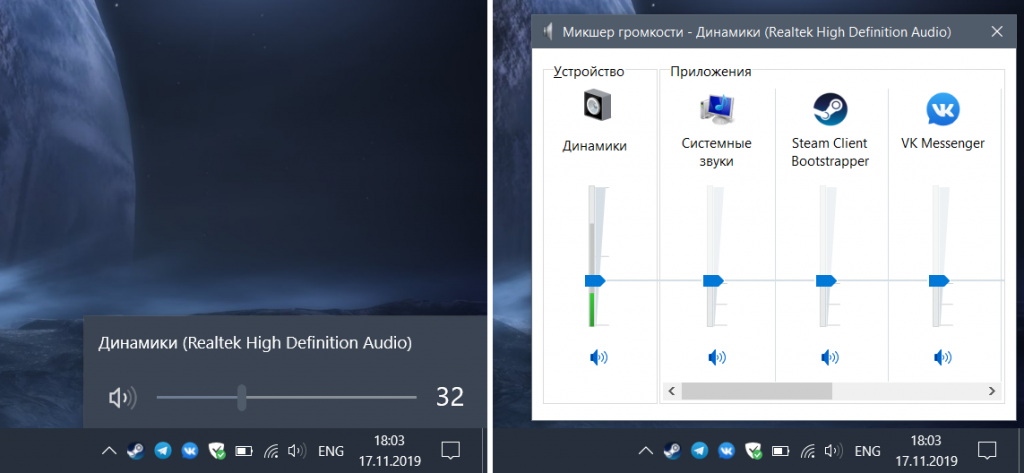
По умолчанию в Windows 10 при нажатии на значок динамика открывается меню, в котором можно настроить лишь громкость звука текущего устройства воспроизведения, а микшер громкости, вызываемый нажатием на значок правой кнопкой мыши, до сих пор имеет внешний вид как в Windows 7, что не очень красиво смотрится в Windows 10:
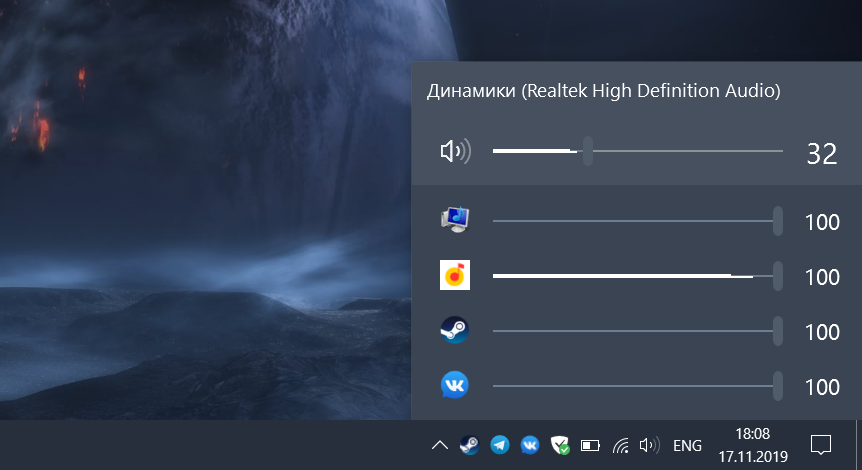
И раз Microsoft до сих пор не может привести внешний вид микшера в порядок — этим занялись сторонние разработчики. Есть бесплатное приложение EarTrumpet из Магазина Windows, которое достаточно установить, запустить и перенести его значок динамика на панель задач. После этого при нажатии на него появится красивый микшер в стиле Windows 10:
А стандартный значок громкости можно скрыть в Параметрах > Персонализация > Панель задач > Включение и выключение системных значков: