Сетевая аутентификация какую выбрать dir 620
Настройку рекомендуется производить через web-интерфейс. Для того чтобы в него попасть, откройте браузер (Internet Explorer или Mozilla Firefox) и введите в адресной строке 192.168.0.1
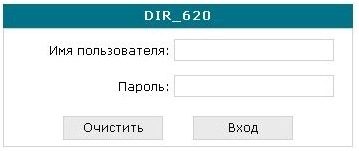
В появившемся окне введите:
Имя пользователя – admin
Пароль – admin
Появится сообщение « Сейчас установлен пароль по умолчанию. В целях безопасности Вам рекомендуется сменить пароль. ». Нажмите « ОК », установите новый пароль для доступа на web-интерфейс и нажмите « Сохранить ».
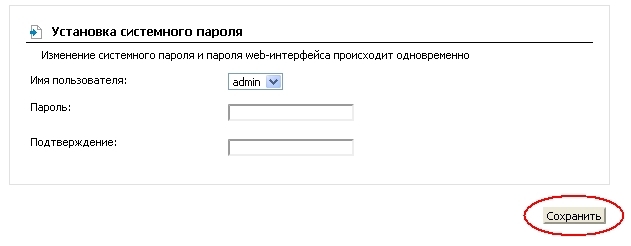
Еще раз введите:
Имя пользователя – admin
Пароль – установленный Вами
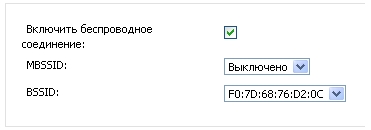
Перейдите в меню Wi-Fi => Общие настройки и проверьте, чтобы стояла галочка « Включить беспроводное соединение ».
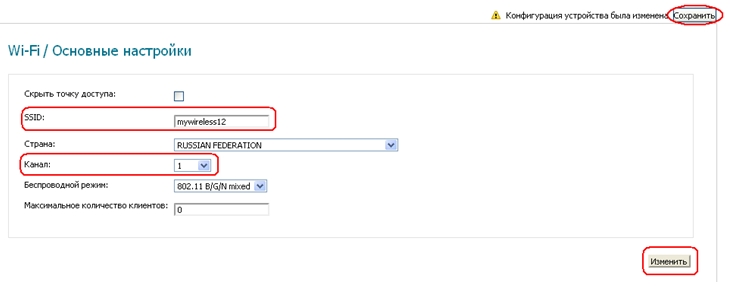
Далее перейдите в меню Wi-Fi => Основные настройки.
Скрыть точку доступа – не ставьте галочку
SSID – пропишите имя беспроводной сети. Можно использовать латинские буквы и цифры
Страна – оставьте RUSSIAN FEDERATION
Канал – вместо AUTO установите любой канал с 1 по 11
Беспроводной режим – можете оставить без изменений или выбрать другой режим
Максимальное количество клиентов – можете установить максимальное количество беспроводных клиентов. Если установлен 0, количество клиентов неограниченно.
Нажмите « Изменить
После изменения настроек нажмите « Сохранить » в правом верхнем углу.
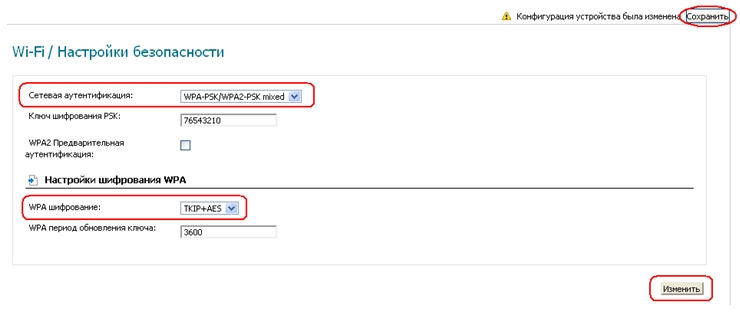
Далее перейдите в меню Wi-Fi => Настройки безопасности.
Сетевая аутентификация – рекомендуется устанавливать шифрование WPA-PSK/WPA2-PSKmixed
Ключ шифрования PSK – можете использовать ключ по умолчанию или установить свой (от 8 до 63 символов, можно использовать латинские буквы и цифры)
WPA-шифрование – выберите TKIP+AES
WPA период обновления ключа – оставьте без изменений
Нажмите « Изменить
После изменения настроек нажмите « Сохранить » в правом верхнем углу.
Настройка беспроводной сети завершена.
Настройка маршрутизатора D-Link DIR-620
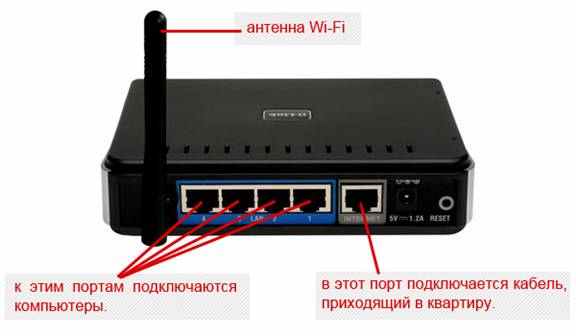
2. Зайдите в свойства подключения, ip-адрес должен присвоиться автоматически. Если адрес отличается от маски 192.168.0.*, введите его вручную.
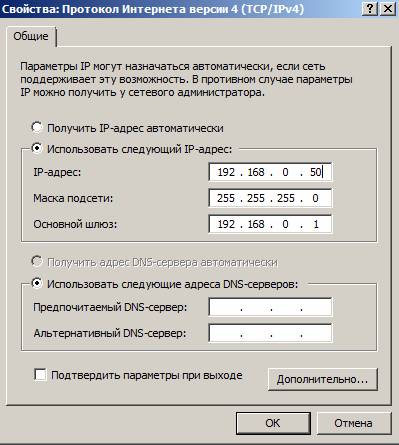
3. Откройте интернет-обозреватель (Internet Explorer, Opera, Mozilla Firefox и др.) и введите адрес. Адрес маршрутизатора по умолчанию 192.168.0.1. Имя пользователя admin. Пароль admin
4. Настройка подключения к интернету: «Сеть» — «Соединения» — «Добавить»
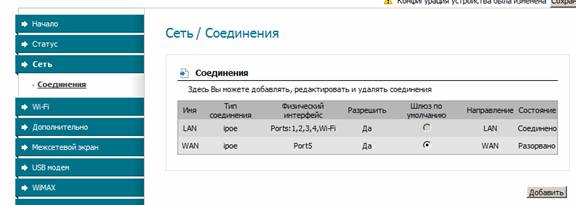
В поле internet connection type выбирайте тип подключения PPTP
Физический интерфейс WAN.
Необходимо поставить галочку соединяться автоматически.
Как задать имя сервиса: IP
Имя сервиса: 192.168.80.80 (Указан в договоре)
PPTP Имя пользователя – имя пользователя (указан в договоре)
PPTP пароль – пароль (указан в договоре)
Шифрование MPPE 128bit
Алгоритм аутентификации MS-CHAP-V2
Внимание. НЕОБХОДИМО поставить галочку MPPE.
Сохраните настройки
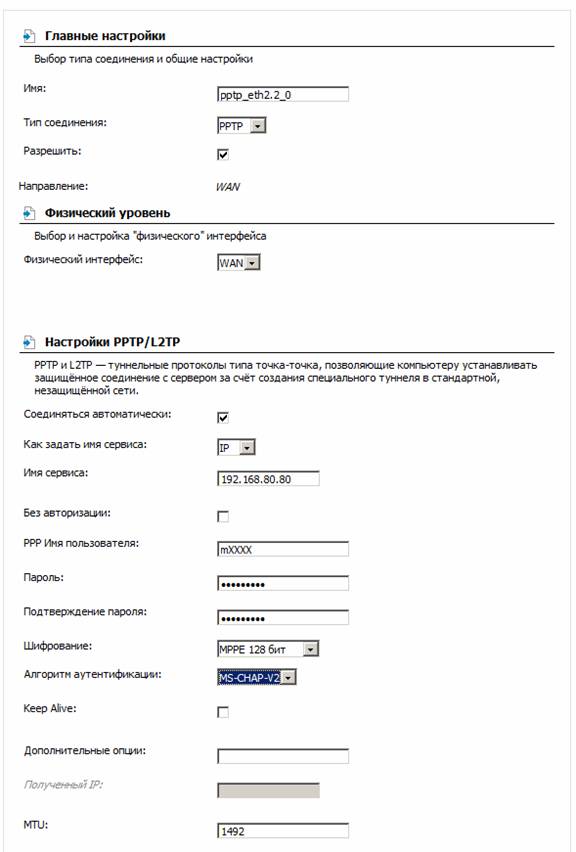
Вернитесь обратно в раздел «Сеть» — «Соединения» и выберете созданное pptp_eth подключение шлюзом по умолчанию, как показано на рисунке:
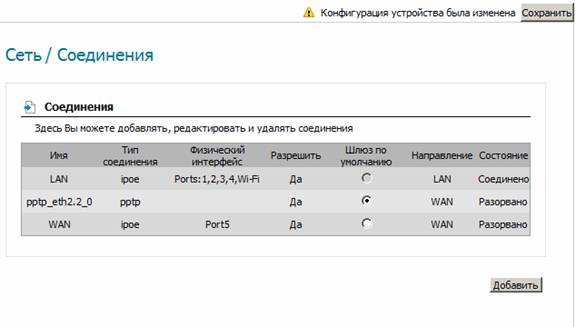
Нажмите кнопку «Сохранить»!
5. Настройка Wi-Fi (если необходимо):
Перейти по пункту «Wi-Fi».
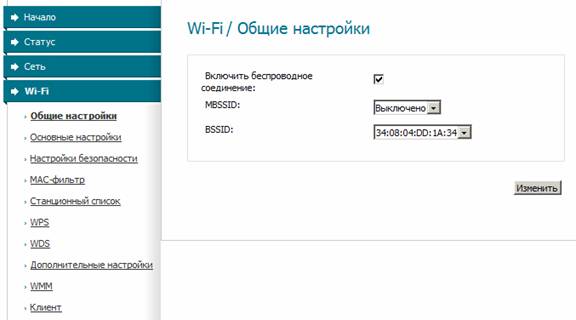
Поставьте галочку – «Включить беспроводной доступ». Перейдите в раздел «Основные настройки».
Наберите имя беспроводной сети (задается произвольно) в поле SSID. Мы рекомендуем для исключения конфликтов с соседними роутерами имя беспроводной сети указывать как in_XXXX — где XXXX — номер договора.
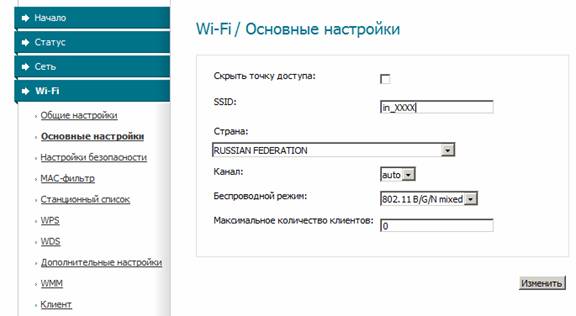
Нажмите «Изменить».
Перейдите в раздел «Настройки безопасности»
Сетевая аутентификация: выбрать WPA2-PSK
Ключ шифрования PSK: Наберите ключ безопасности (пароль, задается произвольно).
WPA шифрование: TKIP + AES
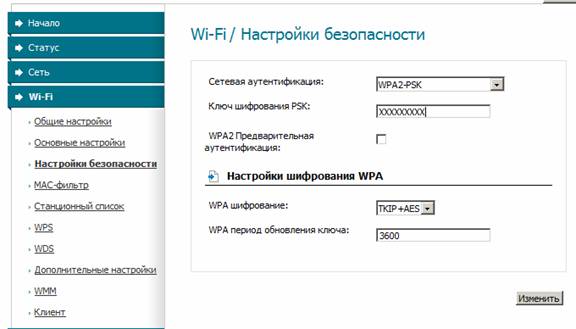
Нажмите «Изменить».
Затем сохраните настройки.
6. Настройка маршрутизации для работы в локальной сети и сети Интернет
«Дополнительно» — «Маршрутизация» — Кнопка «Добавить».
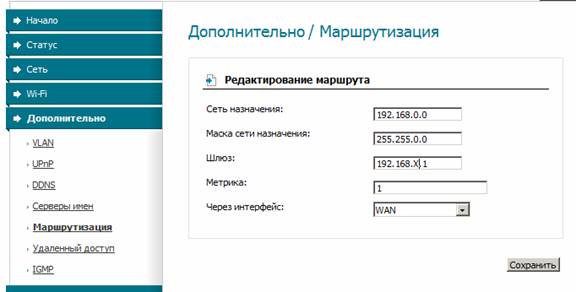
Сеть назначения 192.168.0.0
Маска сети назначения 255.255.0.0
Внимание. Шлюз Указывайте тот что прописан в договоре!
Необходимо выбрать WAN интерфейс.
Сохраните настройки/Save Settings
Кабельное телевидение и интернет в Благовещенске
675000, г. Благовещенск, ул. Горького, 152
8 (4162) 33-93-33, 33-94-90
Тех.отдел: 8 (4162) 51-80-22
ИНН 2801060020
675000, г. Благовещенск, ул. Горького, 152, помещ. 1
8 (4162) 33-93-33, info@satcom28.ru
- Способы оплаты
- Поддержка
- О нас
- Офисы продаж
- Документы
- Положение об обработке ПД
- Политика обработки ПД

Лицензия № Л030-00114-77/00073234 от 17.10.2019г. на оказание услуг связи для целей кабельного вещания, лицензия №135876 от 05.10.2015г. на оказание услуг связи по передаче данных, за исключением услуг связи по передаче данных для целей передачи голосовой информации, лицензия №135877 от 19.10.2015г. на оказание слуг связи по предоставлению каналов связи, лицензия №135878 от 05.10.2015г. на оказание телематических услуг
Сетевая аутентификация какую выбрать dir 620
Настройка D-Link DIR-620
Аналогичная настройка производится на DIR-300 и D-Link DIR 300/NRU, DIR-320/NRU с версией прошивки B5
- Подключение маршрутизатора
Первое и самое главное — не перепутать разъемы для подключение кабеля от провайдера и кабеля от Вашего ПК. На обратной стороне устройства Вы найдете несколько разъемов. 5 из которых внешне одинаковые. Кабель электропитания вставляем в круглый разъем. Кабель интернета Justlan нужно вставлять в разъем «WAN». Остальные 4 порта («LAN») предназначены для подключения ваших ПК к роутеру. Отличить их легко, порт «Internet» обычно выделяется отдельным цветом, как и видно на рисунке:
- Заходим на веб-интерфейс маршрутизатора
Подключив маршрутизатор, открываем браузер (Internet Explorer, Opera, Firefox, Chrome, Safari, etc.) и вводим в адресной строке: 192.168.0.1. Далее вводим User name «admin» (без кавычек), поле Password оставляем пустым и жмем кнопку «Log in». Появится сообщение «Сейчас установлен пароль по умолчанию. В целях безопасности Вам рекомендуется сменить пароль.». Нажмите «ОК», установите новый пароль для доступа на web-интерфейс и нажмите «Сохранить».
  Еще раз введите:
Имя пользователя – admin
Пароль – установленный Вами - Настройка подключения к интернету
Перейдите в меню Сеть-> Соединения и нажмите под таблицей кнопку «Добавить»:
- Далее введите:
Главные настройки
Тип соединения– Выберите тип соединения PPPoE
Имя– Имя не меняйте
Разрешить– Оставьте галочку
Физический уровень
Физический интерфейс — Port5
MTU– оставьте без изменений
Поле «МАС» оставьте без изменений
- Настройки PPP
PPP Имя пользователя – пропишите логин из выданной Вам памятки абонента.
Пароль и Подтверждение пароля – пропишите пароль для доступа в интернет из памятки Абонента.
Имя сервиса – оставьте поле пустым.
Остальные настройки оставьте без изменений
В поле Разное проверьте, чтобы стояли галочки NAT и Сетевой экран.
Нажмите «Сохранить».
- В строке с созданным соединением поставьте точку «Шлюз по умолчанию» и нажмите «Сохранить» в правом верхнем углу.

- Настройка Wi-Fi.
Перейдите в меню Wi-Fi => Общие настройки и проверьте, чтобы стояла галочка «Включить беспроводное соединение». Далее перейдите в меню Wi-Fi => Основные настройки.
Скрыть точку доступа– не ставьте галочку
SSID– пропишите имя беспроводной сети. Можно использовать латинские буквы и цифры
Страна – оставьте RUSSIAN FEDERATION
Канал – вместо AUTO установите любой канал с 1 по 11
Беспроводной режим – можете оставить без изменений или выбрать другой режим
Максимальное количество клиентов– можете установить максимальное количество беспроводных клиентов. Если установлен 0, количество клиентов неограниченно.
Нажмите «Изменить
После изменения настроек нажмите «Сохранить» в правом верхнем углу. Далее перейдите в меню Wi-Fi => Настройки безопасности.
Сетевая аутентификация– рекомендуется устанавливать шифрование WPA-PSK/WPA2-PSKmixed
Ключ шифрования PSK– можете использовать ключ по умолчанию или установить свой (от 8 до 63 символов, можно использовать латинские буквы и цифры)
WPA-шифрование – выберите TKIP+AES
WPA период обновления ключа– оставьте без изменений
Нажмите «Изменить
После изменения настроек нажмите «Сохранить» в правом верхнем углу.
- Роутер настроен, поздравляем!
Обратите внимание!
После настройки роутера, подключаться к интернету с компьютера самостоятельно (запускать ярлык подключения и нажимать «Подключить») не надо. Ваш роутер будет автоматически подключаться к сети интернет.
Услуги
- Спецпредложения
- Тарифы для квартир
- Тарифы для частных домов
- Видеонаблюдение в дом
- Личный кабинет
- Проверка тех. возможности
Компания
- Вакансии
- Документы
- Офисы продаж
- Интернет для бизнеса
- Видеонаблюдение в офис
Информация
- Контакты
- Техническая поддержка
- Инструкции по настройке
- Форум техподдержки
Номер техподдержки для г. Воронеж
Сетевая аутентификация какую выбрать dir 620
Для начала необходимо убедиться, что настройки протокола Интернет на Вашем ПК в режиме автоматического получения, как на картинке ниже
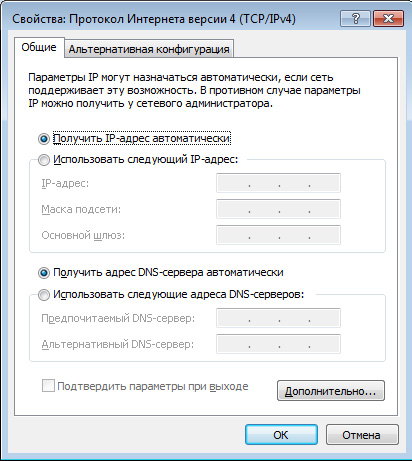
Приступим к настройке роутера. Настройку рекомендуется производить через web-интерфейс. Для того чтобы в него попасть, откройте браузер (Internet Explorer, Opera и др.) и введите в адресной строке 192.168.0.1
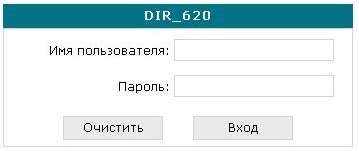
В появившемся окне введите:
Имя пользователя – admin
Появится сообщение «Сейчас установлен пароль по умолчанию. В целях безопасности Вам рекомендуется сменить пароль.». Нажмите «ОК», установите новый пароль для доступа на web-интерфейс и нажмите «Сохранить».
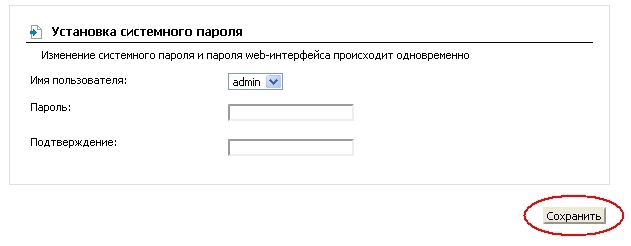
Еще раз введите:
Имя пользователя – admin
Пароль – установленный Вами
Перейдите в меню Сеть ⇒ Соединения и нажмите в таблице на строку «WAN».
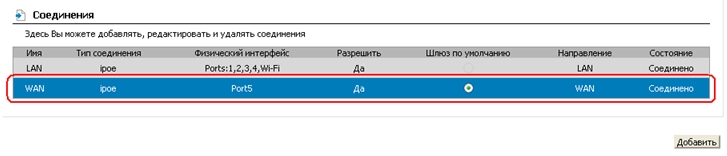
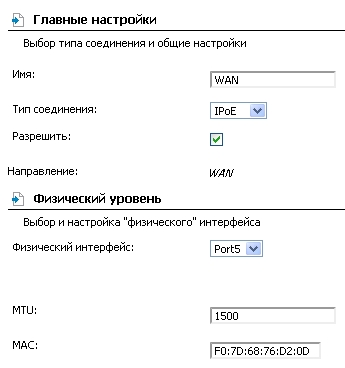
Тип соединения – Выберите тип соединения IPoE
Имя – Оставьте без изменений
Разрешить – Оставьте галочку
Физический интерфейс — Port5
MTU – оставьте без изменений
МАС – Если у провайдера используется привязка по МАС-адресу, пропишите МАС-адрес Вашего сетевого адаптера или позвоните в техническую поддержку Вашего провайдера для обновления привязки, в этом случае поле «МАС» оставьте без изменений. Если привязки нет, поле «МАС» опять же оставьте без изменений
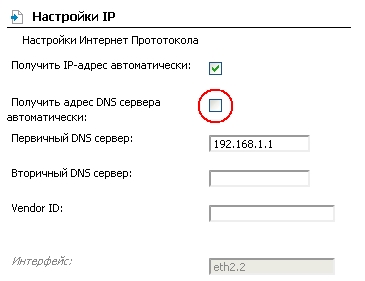
Уберите галочку «Получить адрес DNS -сервера автоматически »
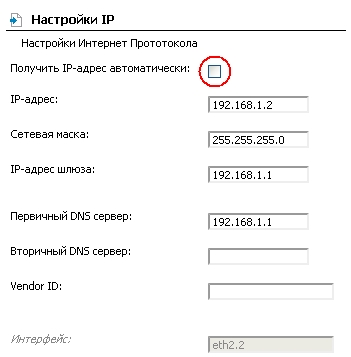
Уберите галочку «Получить IP-адрес автоматически »
IP-адрес – пропишите IP-адрес предоставленный провайдером (10.173.xxx.yyy или 10.174.xxx.yyy)
Сетевая маска – пропишите маску подсети (255.255.255.0)
IP-адрес шлюза– пропишите основной шлюз (10.173.xxx.254 или 10.174.xxx.254)
Первичный DNS -сервер, Вторичный DNS -сервер– пропишите DNS -серверы (192.168.2.11 , 192.168.2.14)
Если подключена услуга «Статический внешний IP», то данные могут отличаться от приведённых шаблонных
Vendor ID– оставьте поле пустым
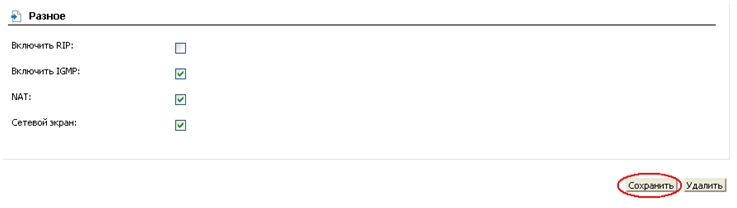
Проверьте, чтобы стояли галочки NATи Сетевой экран.
Если провайдер предоставляет услугу IPTV, оставьте галочку IGMP. В противном случае галочку лучше убрать.
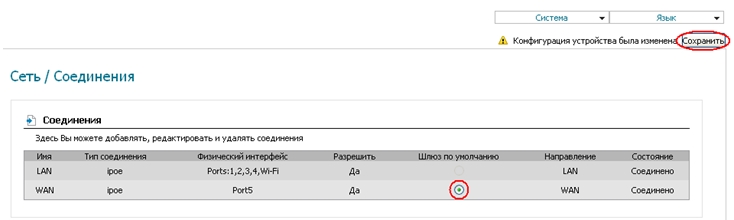
Проверьте, чтобы в строке с WAN -соединением стояла точка «Шлюз по умолчанию» и нажмите «Сохранить» в правом верхнем углу.
Настройка соединения завершена. Далее необходимо настроить беспроводную сеть.
Перейдите в меню Wi-Fi ⇒ Общие настройки и проверьте, чтобы стояла галочка «Включить беспроводное соединение».
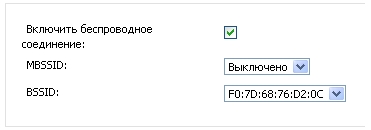
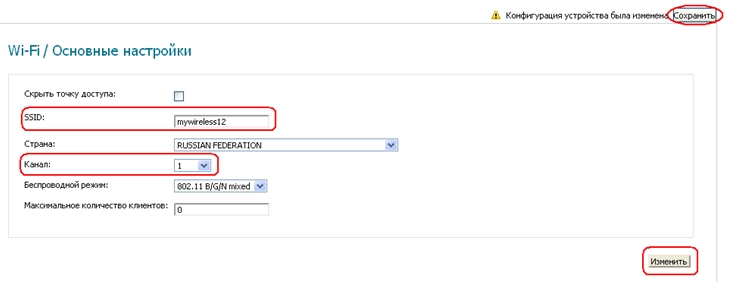
Далее перейдите в меню Wi-Fi ⇒ Основные настройки.
Скрыть точку доступа– не ставьте галочку
SSID– пропишите имя беспроводной сети. Можно использовать латинские буквы и цифры
Страна – оставьте RUSSIAN FEDERATION
Канал – вместо AUTO установите любой канал с 1 по 11
Беспроводной режим – можете оставить без изменений или выбрать другой режим
Максимальное количество клиентов– можете установить максимальное количество беспроводных клиентов. Если установлен 0, количество клиентов неограниченно.
После изменения настроек нажмите «Сохранить» в правом верхнем углу.
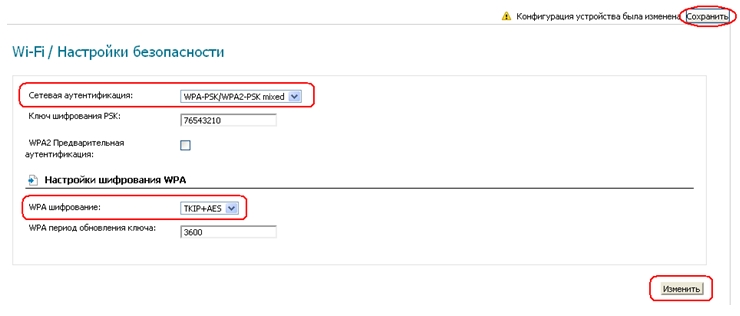
Далее перейдите в меню Wi-Fi ⇒ Настройки безопасности.
Сетевая аутентификация– рекомендуется устанавливать шифрование WPA-PSK/WPA2-PSKmixed
Ключ шифрования PSK– можете использовать ключ по умолчанию или установить свой (от 8 до 63 символов, можно использовать латинские буквы и цифры)
WPA-шифрование – выберите TKIP+AES
WPA период обновления ключа– оставьте без изменений
После изменения настроек нажмите «Сохранить» в правом верхнем углу.
Настройка беспроводной сети завершена.
Далее настраиваем параметры адаптера беспроводной сети на Вашем ПК или ноутбуке.
Если Ваш адаптер беспроводной сети включен, в нижнем правом углу экрана должен быть соответствующий значок:
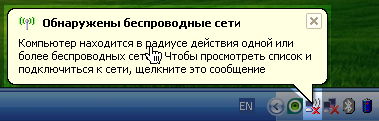
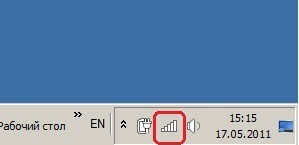
Кликните по вышеуказанному значку и выберите из списка Вашу беспроводную сеть (ее название соответствует значению в поле «SSID»). Кликнув по нужной сети правой кнопкой мыши, выберите из контекстного меню пункт Свойства.
В результате увидите окно:
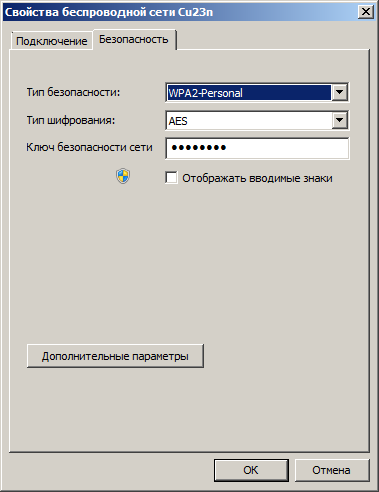
Здесь мы делаем настройки, аналогичные сделанным на роутере. Тип безопасности — «WPA2-Personal», Тип шифрования — «AES», Ключ безопасности сети – вводим то же значение, что и на роутере в поле «Предварительный ключ WPA». После внесения всех изменений нажимаем кнопку ОК. После чего Ваш ПК должен подключиться к выбранной беспроводной сети. Кликнув по значку беспроводных сетей в нижнем правом углу экрана мы можем вручную подключаться или отключаться от выбранной сети по клику правой кнопкой мыши, выбрав соответственно Подключить или Отключить.